9.3 Dochádzkový server
V tejto časti sa nachádzajú nastavenia pre Dochádzkový server, Zálohu a údržbu databázy. Podrobnejšie sa jednotlivým častiam budeme venovať v článku nižšie.
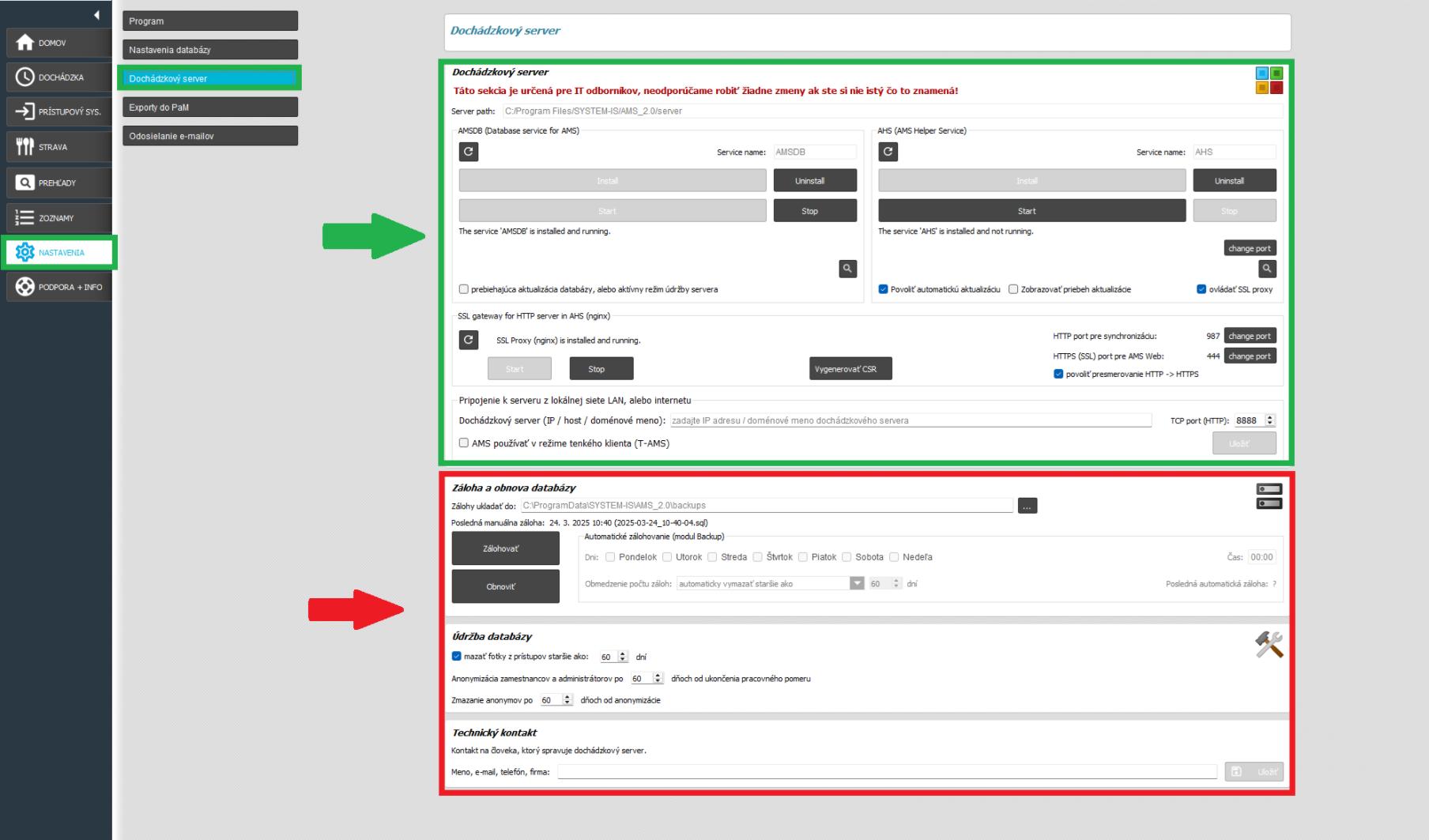
V tomto článku sa budeme venovať nasledovným bodom
- Dochádzkový server
- Režim tenkého klienta (T-AMS)
- Záloha a obnova databázy
- Údržba databázy
- Technický kontakt
Dochádzkový server
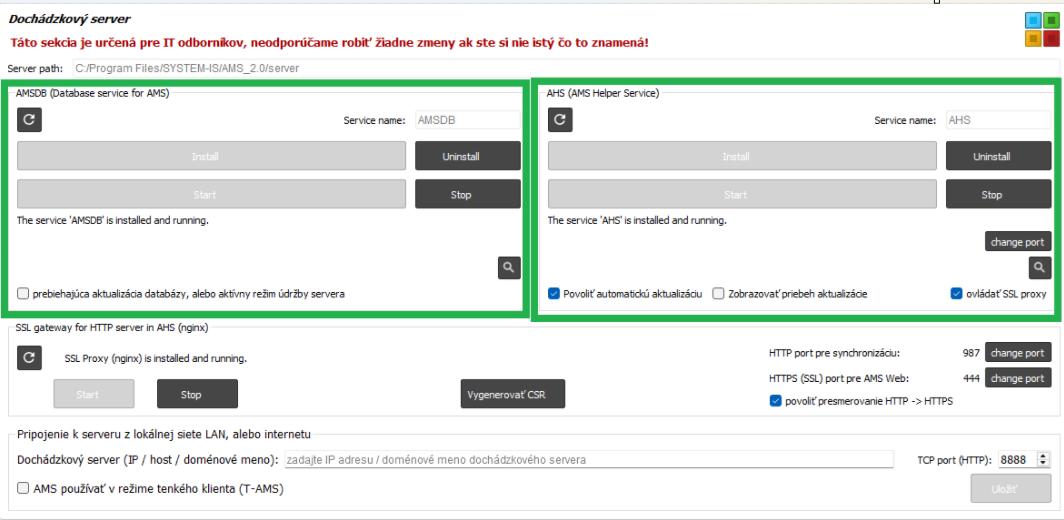
V tejto časti sa nachádzajú informácie, databázový server a pomocná služba AHS pre chod dochádzkového systému. Zastrešuje zabezpečenie komunikácie kvôli ochrane údajov a GDPR a slúži na automatizáciu (prepočítavanie dochádzky, komunikácia s terminálmi, detekovanie tváre na fotkách, automatizáciu mailov, zálohovania, AMS Web a podobne).
UPOZORNENIE!

Táto sekcia je určená pre IT odborníkov, preto neodporúčame vykonávať žiadne zmeny, ak si nie ste istí, čo jednotlivé parametre znamenajú.
Režim tenkého klienta (T-AMS)
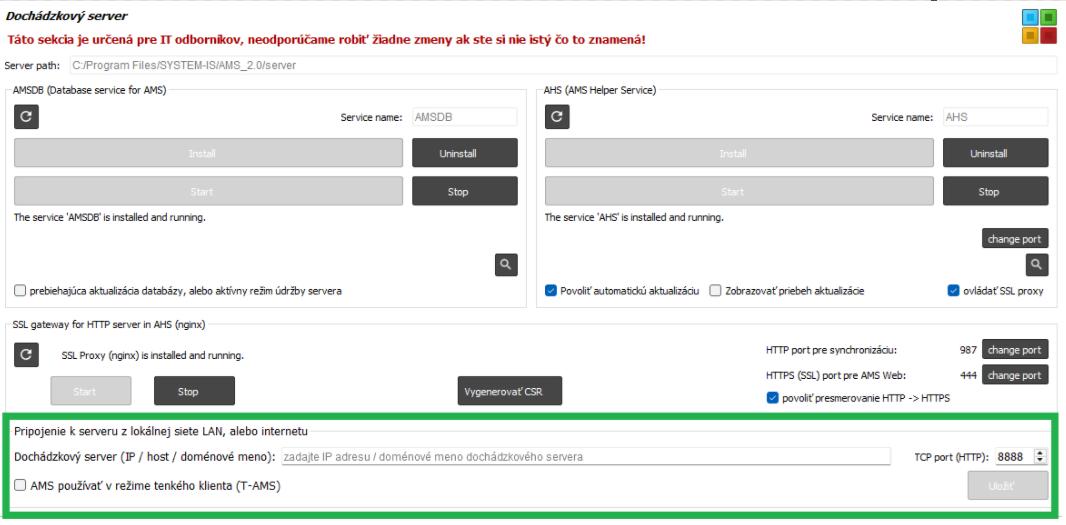
Vo väčších firmách, kde je viac adminov dochádzkového systému AMS, je výhodné použiť tenkých AMS klientov.
AMS klient je softvér, ktorý sa pripája na server, na ktorom je AMS nainštalované, a tak pri súčasnej práci viacerých adminov je nápor pri prepočte dochádzky smerovaný na server. V prípade používania AMS klientov je potrebné ich prepojiť so serverom. Zmena nastavení sa prejaví pri ďalšom spustení AMS.
Do okna “Dochádzkový server (IP / host / doménové meno)” vypíšte vonkajšiu IP adresu servera, dostupnú v rámci lokálnej LAN / WAN siete alebo internetu (prípadne doménové meno alebo “hostname”). Na základe tejto adresy AMS klient vie, na ktorý server sa má pripojiť. (Ak je klient nainštalovaný na tom istom počítači ako server, do políčka vpíšte “localhost”, ak je klient na inom počítači, vypíšte IP adresu serverového počítača.)
“TCP Port” je potrebné nastaviť na rovnakú hodnotu ako je HTTP port pre synchronizáciu (SSL Proxy server), prípadne ako je port AHS služby.
Záloha a obnova databázy

“Zálohy ukladať do” - cez ikonu troch bodiek  vyberiete priečinok, kam sa budú zálohy databázy ukladať. Následne cez tlačidlo “Zálohovať” vykonáte zálohu databázy.
V riadku nad tlačidlom “Zálohovať” sa nachádza informácia, kedy bola vykonaná posledná záloha a označenie súboru.

Ak si želáte obnoviť databázu z už zálohovaných súborov, kliknite na tlačidlo “Obnoviť”, vyberte súbor a kliknite na “Otvoriť”.
Systém vás informuje o tom, že aktuálne údaje budú nahradené údajmi z vybraného súboru. Ak si želáte pokračovať stlačte “Áno”. Následne prebehne automatický reštart dochádzkového systému a načíta sa vybraná databáza do dochádzky.
K dispozícii je aj služba automatické zálohovanie - Modul Backup, ktorá slúži na označenie dní a času, v ktorom sa má automaticky vytvoriť záloha databázy do vybraného priečinku.
V našom príklade na obrázku nižšie sa záloha databázy automaticky robí vždy v pondelok, utorok, stredu, štvrtok a piatok o 9:00 hodine.

Kvôli prehľadnosti medzi zálohami databázy je dostupné tlačidlo “Obmedzenie počtu záloh”, kde si máte možnosť vybrať
- Nemazať automaticky - zálohy databázy sa nebudú mazať automaticky, uložené zostanú všetky,
- Automaticky vymazať staršie ako - nastavíte si počet dní, po ktorých systém automaticky vymaže staršie zálohy databázy,
- Mazať od najstaršej zálohy a udržiavať počet - vypíšete počet, koľko záloh databázy má byť uložených. Po prekročení tohto limitu sa budú zálohy automaticky mazať od najstaršej zálohy.
Pre aktiváciu Modulu Backup (automatického zálohovania databázy) kontaktujte našu technickú podporu.
Údržba databázy
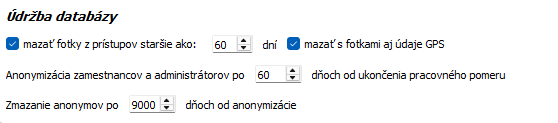
V súvislosti so zvýšenými požiadavkami na ochranu osobných údajov (GDPR) sú v dochádzkovom systéme implemetované možnosti mazať fotky z prístupov a anonymizácia zamestnancov. Nastavenia poskytujú tieto možnosti:
- Mazať fotky z prístupov staršie ako 60 dní - Dochádzkový systém sníma fotky zamestnancom pri zaznamenaní prístupu. Fotky sa ukladajú na server. V nastavení programu môžete nastaviť počet dní, po ktorom sa budú fotky z prístupov automaticky mazať. Úpravu v nastavení môže urobiť iba hlavný administrátor.
Pozn.: Východzie a preddefinované nastavenie je 60 dní, ale je možné nastavenie upraviť podľa Vašich preferencií.
-
Mazať s fotkami aj údaje GPS - ak je táto voľba aktívna, GPS lokácia zapísaná pri zaznamenaní prerušenia v AMS WEB, sa autoamticky vymaže spolu s fotkou. Táto možnosť nemá samostatné nastavenie intervalu mazania. Funkcia závisí od nastaveného intervalu pre mazanie fotiek z databázy.
-
Anonymizácia zamestnancov a administrátorov po 60 dňoch od ukončenia pracovného pomeru - Po ukončení pracovného pomeru zamestnanca alebo administrátora, alebo po ich vymazaní, sa ich údaje v databáze a dochádzkovom systéme anonymizujú (vymaže sa meno zamestnanca / administrátora a jeho fotky). Po uplynutí nastaveného počtu dní sa údaje o zamestnancovi /administrátorovi automaticky anonymizujú, nastavenie môže hlavný administrátor zmeniť.
-
Zmazanie anonymov po 60 dňoch od anonymizácie - tu môžete nastaviť počet dní, po ktorých sa zo systému vymažú anonymizovaní zamestnanci, či administrátori.
Technický kontakt
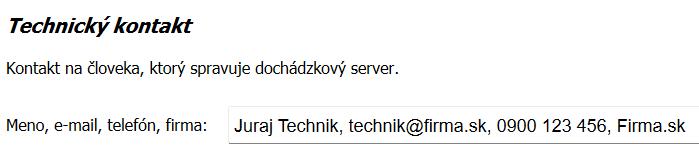
V tejto časti máte možnosť zadať identifikačné údaje človeka, ktorý spravuje dochádzkový server, viď príklad na obrázku. Informácia slúži pre našu technickú podporu, synchronizuje sa s našim serverom a uľahčuje kontakt v prípade potreby riešenia problémov. Informácia sa do nášho systému prenesie po reštarte aplikácie AMS.
