11.6.1 Nepodporované zariadenia - Terminál ATT-990
Spustenie konfiguračného menu
- V pravom hornom rohu klikom na INFO.
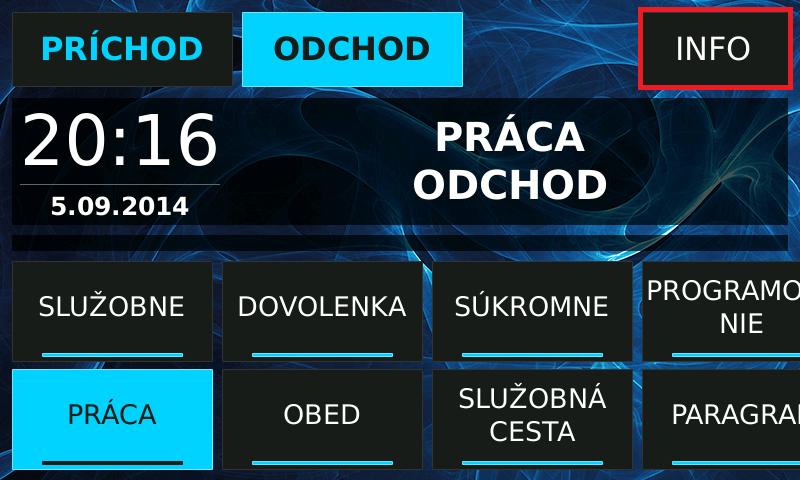
- Aktivujete menu určené pre administráciu terminálu.
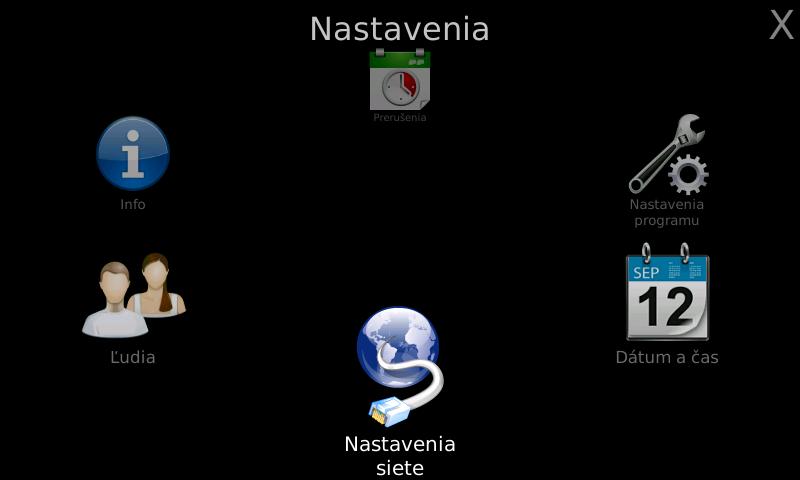
Nastavenia siete a pripojenia ku dochádzkovému serveru
- Výberom nastavenia siete spustíte konfiguračné rozhranie.
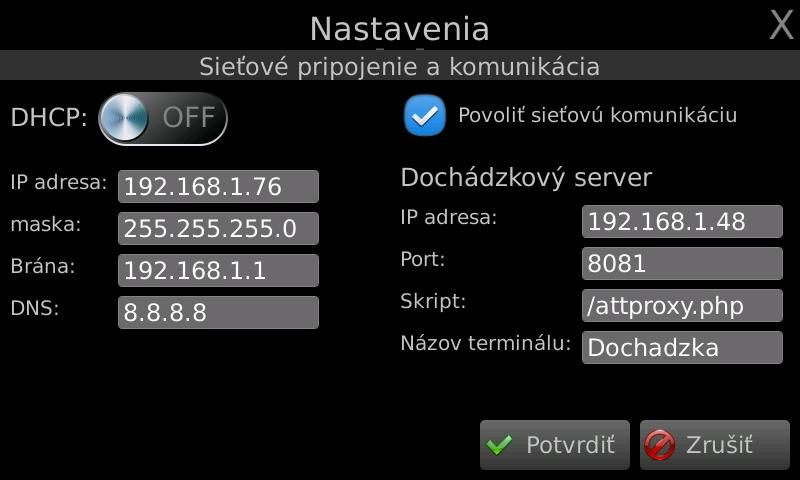
- Na ľavej strane nastavíte IP adresu dochádzkového terminálu. Kliknutím do jednotlivých okien môžete zapísať statické adresy.
V prípade ak máte na routri nastavené DHCP aktivujete ho kliknutím na modrú guličku ktorá sa prepne do polohy “ON”. Ihneď potom je potrebné kliknúť na “Potvrdiť”, počkať cca 10 sekúnd a naspäť sa dostať do nastavenia sietí. Poliam IP adresa, maska, brána, DNS budú automaticky priradené adresy, ktoré ostanú mierne vyšednuté.
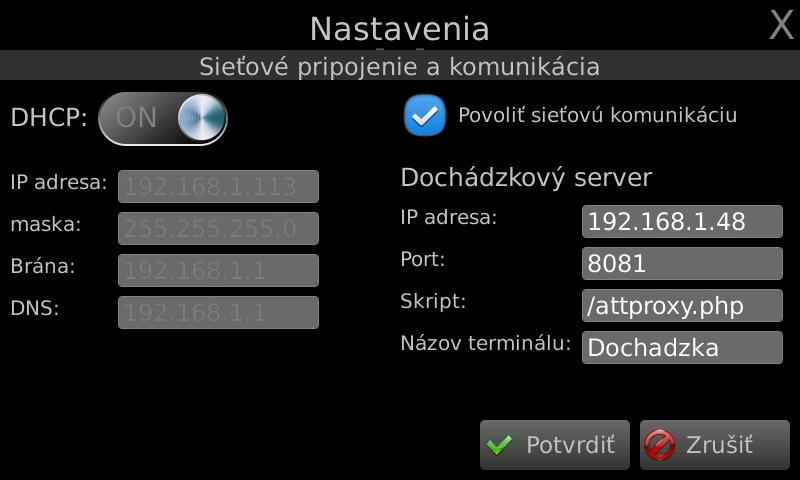
- Pravá strana v konfigurácii sietí je určená pre nastavenie pripojenia dochádzkového databázového servera, ktorého IP adresu zeditujete kliknutím do okna. Port a skript bývajú prednastavené na hodnoty 8080 a /attproxy.php. Pokiaľ bol na strane servera zmenený port, poprípade premenovaný skript, je potrebné tieto zmeny zapísať v termináli. Kvôli identifikácii a určenie dochádzkového terminálu v aplikácii AMS, zapíšte jeho názov do okna názov terminálu. Nakoniec pre spustenie komunikácie kliknite na “Povoliť sieťovú komunikáciu” a tlačidlo “Potvrdiť”.
Administrácia užívateľov a nastavenie administrátora pre povolenie vstupu do menu dochádzkového terminálu
- Vyvoláte ju kliknutím na ikonu “Ľudia”. Následne sa zobrazí rozhranie, v ktorom nájdete priradených zamestnancov (v prípade, ak boli vytvorení v aplikácii AMS a priradení ku dochádzkovému terminálu).
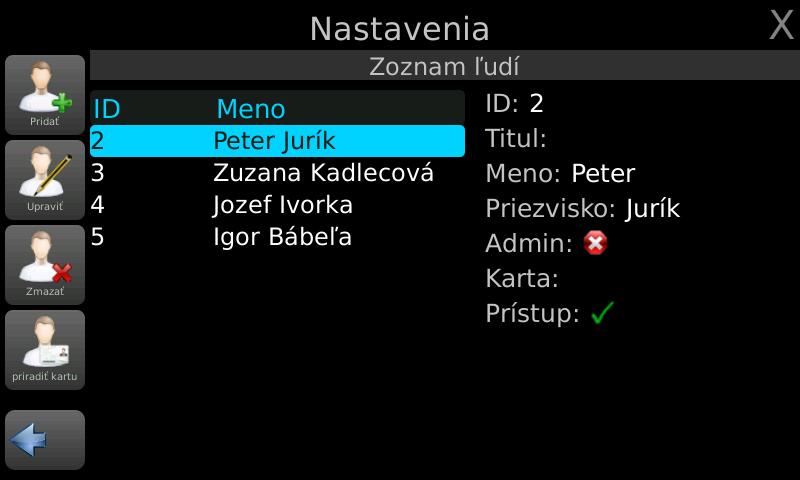
- V prípade ak potrebujete vytvoriť zoznam zamestnancov priamo na dochádzkovom termináli, máte v dispozícii funkciu pod ikonou “Pridať”. Vypíšte identifikačné údaje a v prípade, ak sa jedná o správcu systému, zaškrtnite mu príznak admin, ktorý má za úlohu sprístupniť administračné menu na zariadení.
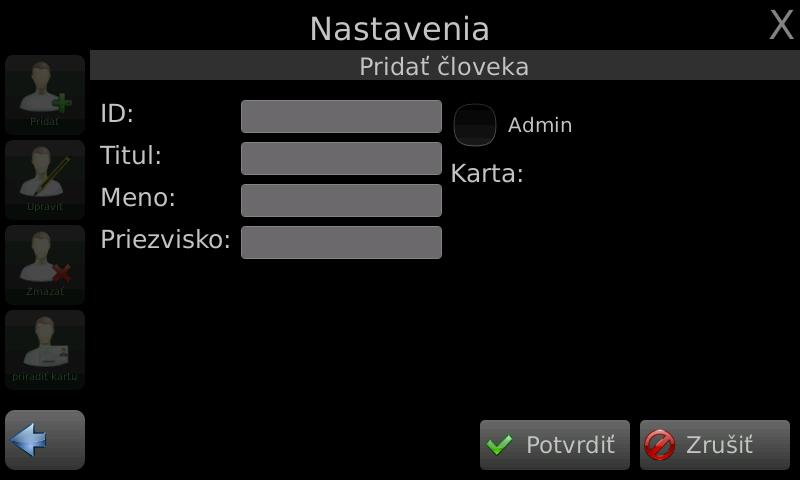
UPOZORNENIE!

Príznak administrátora musí byť nastavený minimálne na jedného užívateľa terminálu! Týmto zabránite nepovolenému vstupu zamestnancov do menu terminálu.
- K dispozícii sú ďalej funkcie pre zmenu informácií o zamestnancovi a možnosť zmazať zamestnanca zo zoznamu v termináli. Zmenu alebo výmaz uskutočníte označením zamestnanca a kliknutím na požadovanú funkciu.
Načítanie karty (prívesku) zamestnancovi na dochádzkovom termináli
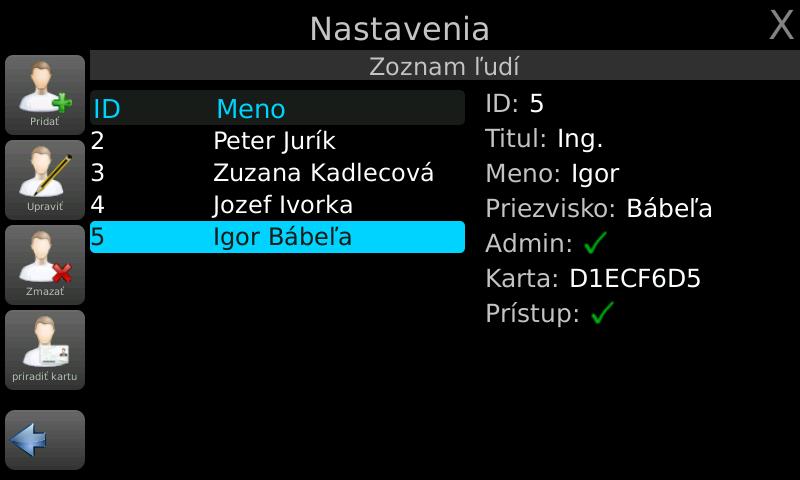
- V prípade, že boli karty (prívesky) načítané prostredníctvom stolnej USB čítačky do systému AMS, nie je potrebné ich duplicitne nahrávať na termináli. Ak neboli, môžete ich priradiť cez terminál.
- Otvorte zoznam ľudí, zobrazí sa zoznam priradených zamestnancov. Kliknutím na požadovaného sa zvýrazní modrou farbou a v ľavom menu kliknite na priradiť kartu. Terminál Vás hlasovo vyzve k priloženiu karty / prívesku k čítačke, ktorá sa nachádza na pravej strane terminálu. Po akceptovaní karty Vás terminál upozorní zvukovou znelkou a zobrazí ID karty v prehľade zamestnancov na pravej strane.
Nastavenia programu
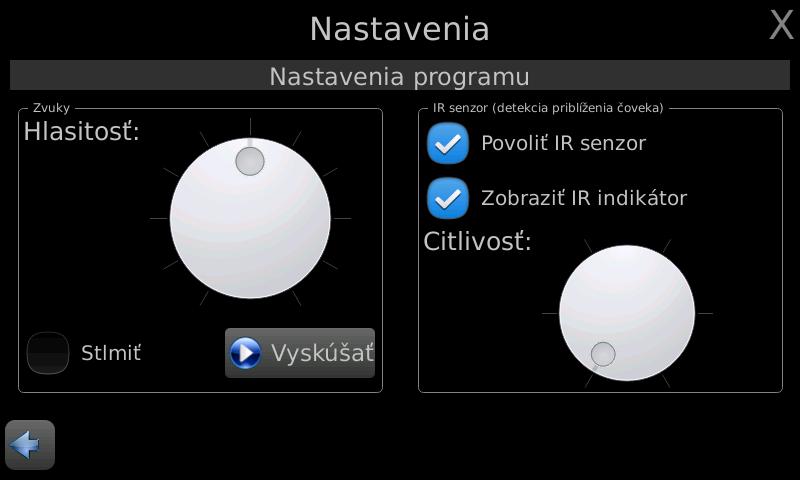
Pod ikonou nastavenia programu dochádzkového terminálu nájdete na ľavej strane možnosť zvýšenia alebo zníženia hlasitosti.
V pravej časti sa nachádzajú ikony pre aktivovanie IR senzora a zobrazovanie aktivity snímania IR senzorom.
Taktiež v tomto nastavení môžete nájsť otočné koliesko, prostredníctvom ktorého nastavíte interval obnovovania a citlivosti IR senzora. Nastavovacie koliesko má podobnú funkciu ako je pridávanie hlasitosti, t.j. čím viac je otočené vpravo, tým je citlivosť vyššia a doba obnovovania kratšia.
Čo je IR SENZOR?
IR senzor je integrovaný snímač v dochádzkovom termináli, ktorý má za úlohu detekovať pohyb pred terminálom, a tým zabezpečiť jeho prebudenie z režimu spánku bez toho, aby bol potrebný dotyk na displeji zariadenia.
 Rýchly Tip!
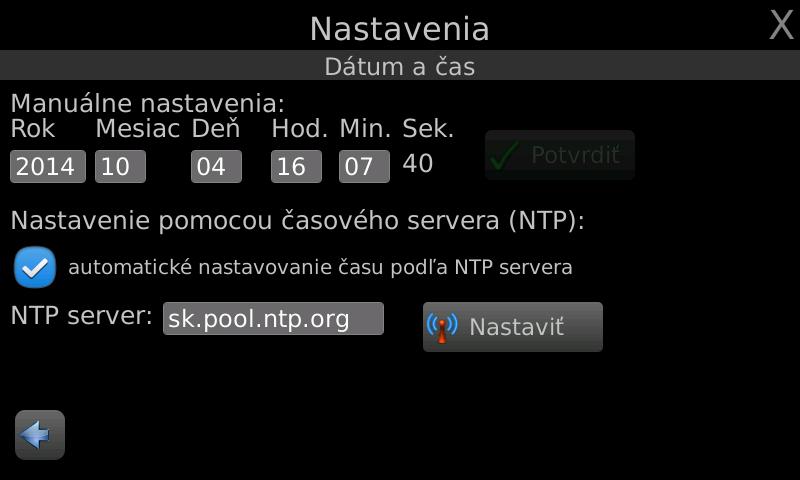
Dátum a čas
Po výbere dátumu a času sa zobrazí rozhranie, ktoré Vám umožní manuálne nastavenie, alebo automatické (po zapísaní adresy NTP servera, podľa ktorého sa má synchronizovať). Pri automatickej synchronizácii je potrebné aktivovať ju kliknutím do okna automatické nastavovanie času podľa NTP servera.
Čo je NTP server?
NTP (Network Time Protocol) je protokol pre synchronizáciu hodín počítačov paketovej sieti s premenným oneskorením. Tento protokol zaručuje, že všetky počítače v sieti majú rovnaký a presný čas. Bol obzvlášť navrhnutý tak, aby odolával následku premenlivého oneskorenia v doručovaní paketov.
Rýchly Tip!
Prerušenia
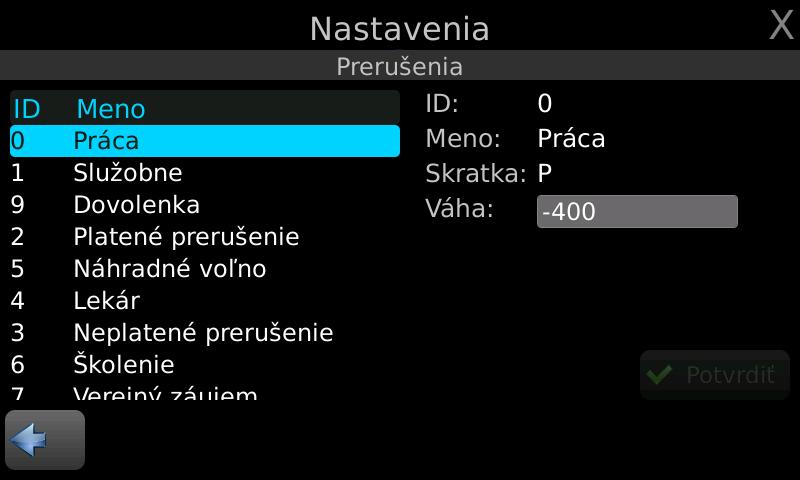
Táto sekcia je určená pre individuálne nastavenie zoradenia prerušení na displeji terminálu. Pokiaľ si želáte prestaviť zoradenie, nastavíte ho zapísaním vyššej alebo nižšej hodnoty ku jednotlivému prerušeniu do okna váha. Prerušenie ktoré bude mať nastavenú najvyššiu zápornú hodnotu čísla, bude zobrazené ako prvé v zozname. Naopak prerušenie s najvyšším kladným číslom sa bude zobrazovať na poslednom mieste.
Rýchly Tip!
Návod na používanie dochádzkového terminálu pre zamestnancov
Voľba príchodu, odchodu a dôvodov pracovného prerušenia sa vykonáva jemným dotykom bruška prsta na displeji terminálu (nikdy nie tlakom!).
Prerušenia sa zobrazujú v spodnej časti terminálu, kde je ich možné posúvať do strán uchytením a ťahaním prsta na displeji zariadenia.
Po navolení požadovaného pracovného prerušenia sa v strede displeja terminálu zobrazí časová os, zobrazujúca dobu aktívnosti zvoleného dôvodu pracovného prerušenia.
Po uplynutí tejto doby sa voľba prepne do základného stavu na PRÁCA (príchod alebo odchod).
Registrácia prerušení
Práca
- Príchod do práce si zamestnanec zapíše nasnímaním elektronickej karty na termináli priložením ku snímaciemu priestoru terminálu.
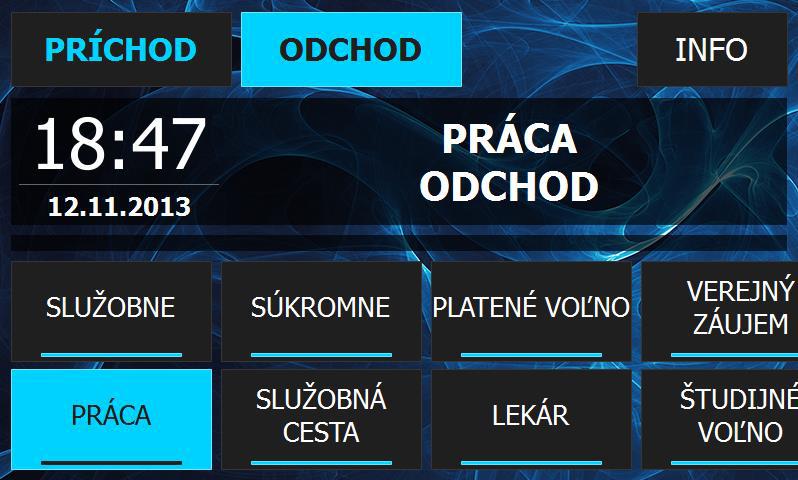
Pred zápisom príchodu si skontroluje, či je na displeji terminálu nastavené prerušenie Príchod - Práca, respektíve ho pred zapísaním aktivuje dotykom na displeji, pričom sa funkcia farebne zvýrazní svetlo modro .
- Odchod z práce si zamestnanec zapíše nasnímaním elektronickej karty na termináli. Pred zápisom odchodu si skontroluje, či je na displeji terminálu nastavené prerušenie Odchod – Práca, respektíve ho pred zapísaním aktivuje dotykom na displeji, pričom sa funkcia farebne zvýrazní . /Pre ilustráciu viď obrázok /
Prestávka na obed
- Odchod na prestávku na obed si zamestnanec zapíše nasnímaním elektronickej karty na termináli. Pred zápisom si skontroluje, či je na displeji terminálu nastavené prerušenie Obed - odchod, respektíve ho pred zapísaním aktivuje.
- Príchod z prestávky obed si zamestnanec opäť nasníma kartu. Pred zapísaním príchodu si skontroluje, či je na displeji terminálu nastavené prerušenie Obed - príchod, respektíve ho pred zápisom aktivuje.
Lekár
- Odchod k lekárovi - Zamestnanec si na termináli nasníma kartu a zadá Lekár - odchod. Pred zápisom si skontroluje, či je na displeji terminálu nastavené správne prerušenie, respektíve ho pred zapísaním aktivuje.
- Príchod od lekára si zamestnanec nasníma kartu. Pred zosnímaním skontroluje, či je na displeji terminálu nastavené prerušenie Lekár - príchod, respektíve ho pred zápisom aktivuje.
Ak ide o prvý príchod v daný deň do zamestnania od lekára (v práci ste v daný deň ešte neboli), na termináli si zaevidujete prerušenie Lekár – príchod.
Alternatívne prípady „Príchod / odchod k lekárovi počas dňa“
Totožný princíp sa uplatní pri skoršom odchode pracovníka k lekárovi. Zamestnanec má pracovať do 15.00 hod. avšak o 11.00 hod. odchádza k lekárovi. Teda chronologicky má nasnímané Práca - príchod a následne Lekár - odchod. To znamená, že zamestnanec si pri odchode k lekárovi počas pracovnej doby zaeviduje prerušenie Lekár – odchod, dochádzkový systém mu čas automaticky dopočíta.
Dovolenka
Dochádzkový systém bude automaticky generovať neprítomnosť až do chvíle, kým si zamestnanec zaeviduje Práca-príchod.
Iné prerušenia v práci
Zápis iných prerušení v práci zamestnanec zvolí z vyobrazených možností ostatných prerušení:
- Lekár doprovod
- Služobná cesta
- Fajčenie
- Študijné voľno
- Služobne
- Súkromne
- Školenie
- Paragraf
Terminál môže obsahovať aj iné prerušenia podľa nastavení dochádzkového systému AMS.
Nasledovne si zamestnanec priamo na dotykovom displeji vyberie požadované pracovné prerušenie, zvolí príchod alebo odchod a priloží k terminálu identifikačnú kartu.
Opravy omylom vložených prerušení
V prípade, že si zamestnanec omylom zaeviduje iné prerušenie, opravu vykoná tým spôsobom, že zatlačí na displeji info a vymaže poslednú udalosť tlačidlom “Zmeniť prerušenie”. Následne ihneď vloží správne prerušenie.
V prípade, že túto skutočnosť zistí neskôr, nahlási to administrátorovi, resp. správcovi systému, ktorý vykoná opravu v dochádzkovom systéme prostredníctvom aplikácie AMS.
Zobrazenie informácií o zamestnancovi
Túto funkciu vyvolá zamestnanec zatlačením tlačidla INFO na displeji terminálu. Následne sa mu zobrazí informácia o aktuálnom stave SALDA (odpracovaných hodín), zostatky fondov a posledná zapísaná udalosť (pracovné prerušenie ).
