6.4 Nastavenia
Nastavenia stravovacieho systému nájdete v časti Strava / Nastavenia.
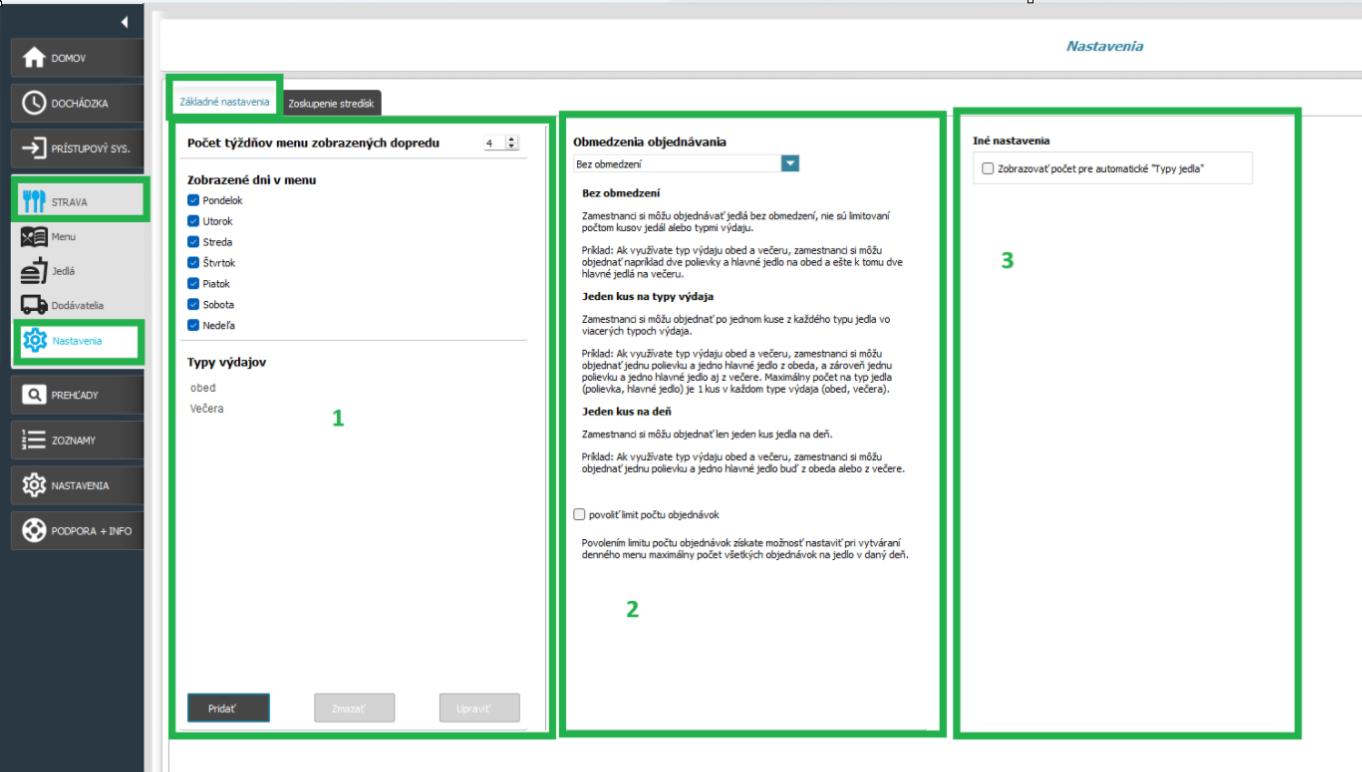
V základných nastaveniach je možné nastaviť:
- Nastavenia Menu a výdajov:
- Počet týždňov v menu zobrazených dopredu - určuje, aké časové obdobie dopredu zobrazí AMS v časti Menu
- Zobrazené dni v menu - určuje, ktoré dni v týždni sa v časti Menu budú zobrazovať
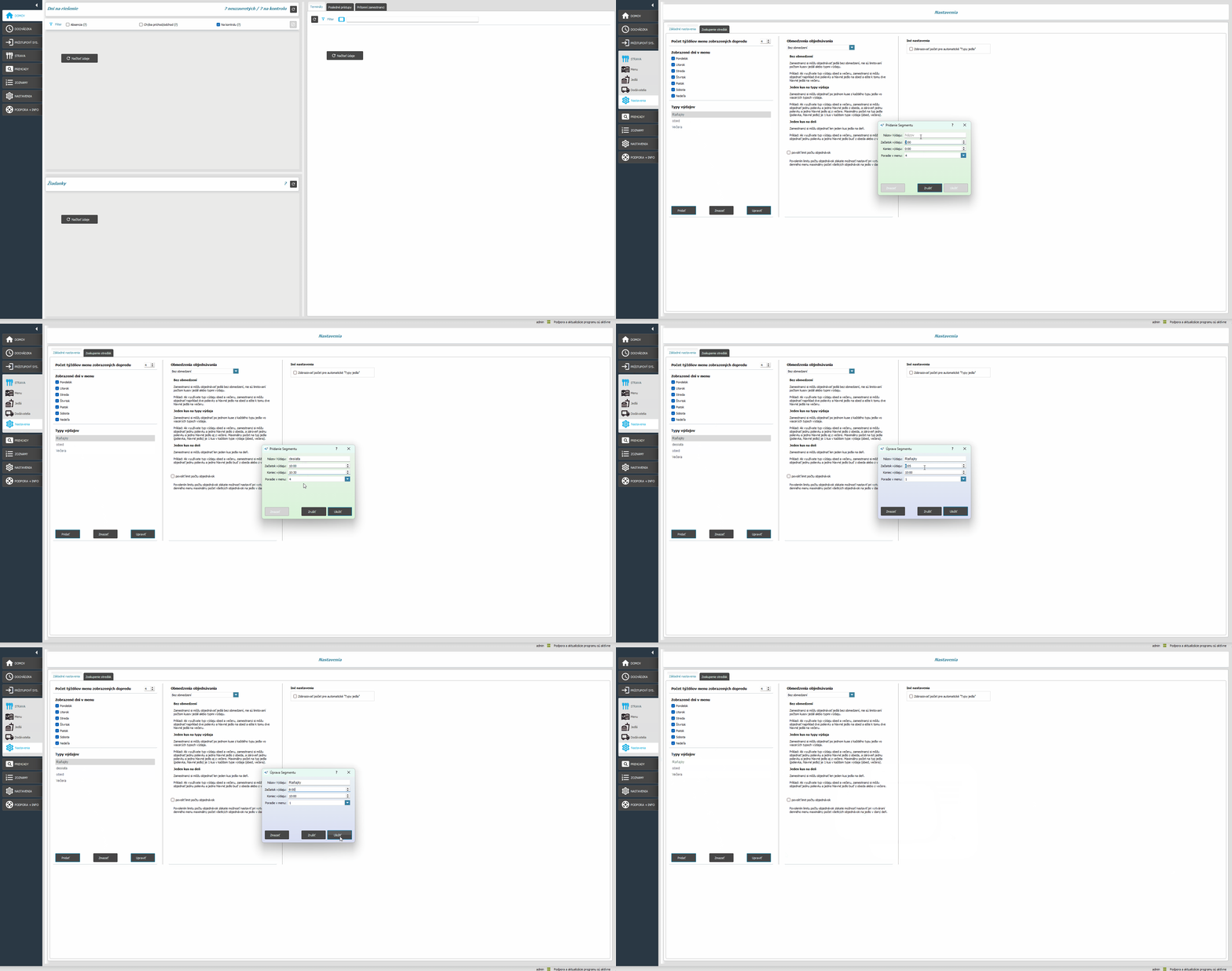
- Typy výdajov - v tejto časti máte možnosť editovať a pridávať Vami zvolené typy výdajov. Prácu s výdajmi si môžete pozrieť vo videu nižšie:
- Nastavenie limitov objednávania - v tejto časti môžeme nastaviť:
- Obmedzenie objednávania pre zamestnanca:
- Bez obmedzení - Zamestnanci si môžu objednávať jedlá bez obmedzení, nie sú limitovaní počtom kusov jedál alebo typmi výdaja v danom dni.
- Jeden kus na Typ výdaja - ak zamestnávateľ poskytuje obed aj večeru, zamestnanec si môže vybrať 1 ks polievky, hlavného jedla, dezertu, … na obed aj na večeru.
- Jeden kus na deň - ak zamestnávateľ poskytuje napr. obed aj večeru, zamestnanec má možnosť si objednať jeden kus jedla za deň, teda buď v rámci obeda alebo večere.
- Obmedzenie celkového počtu objednávok na deň - Povolenie limitu počtu objednávok poskytuje možnosť nastaviť pri vytváraní denného menu maximálny počet všetkých objednávok na jedlo v daný deň.
- Iné nastavenia - v tejto časti si môžete zvoliť, či sa má zobrazovať počet automatických typov jedla v reportoch (jedlá, ktoré sú automaticky objednávané k hlavnému jedlu bez toho, aby si ich musel zamestnanec vybrať) - bližšie informácie k tejto možnosti nájdete v kapitole 6.4.1. Limit počtu jedál
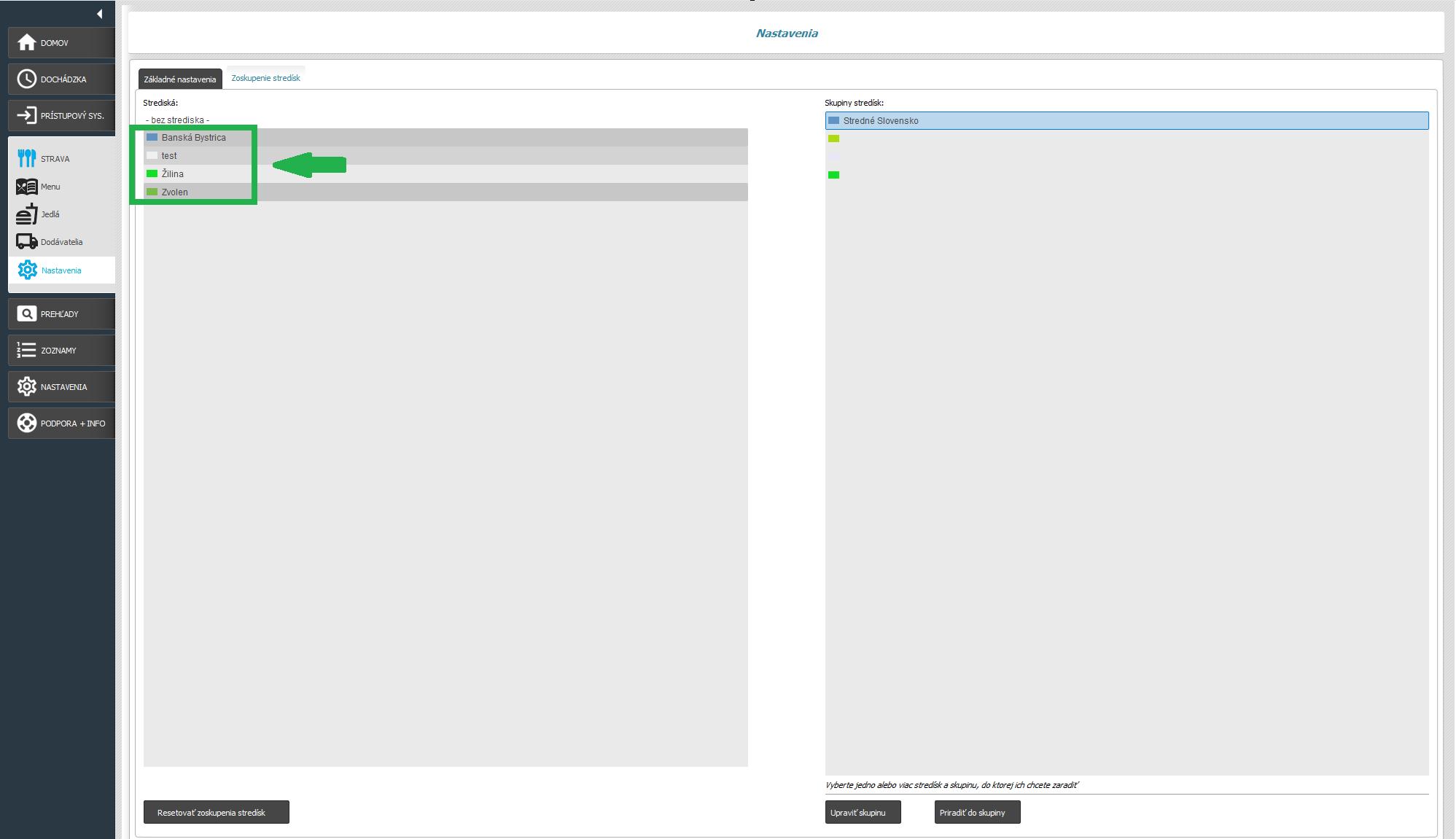
V nastaveniach zoskupenia stredísk je možné nastaviť:
- Na pravej strane okna sa nachádza zoznam všetkých vytvorených stredísk
- V ľavej časti okna sa nachádzajú dostupné farebné skupiny, do ktorých je možné strediská rozdeliť
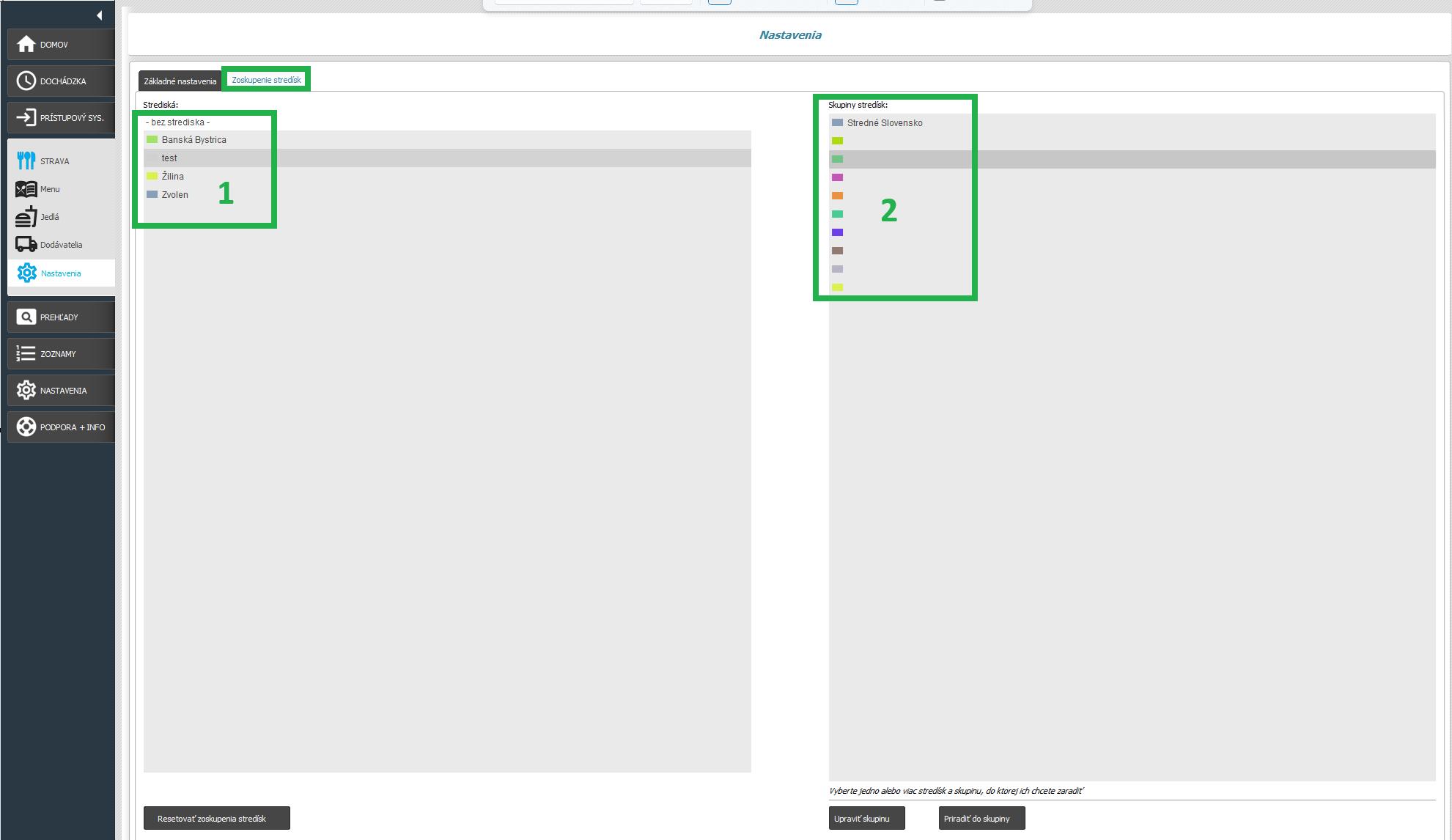
Priradenie Strediska do skupiny
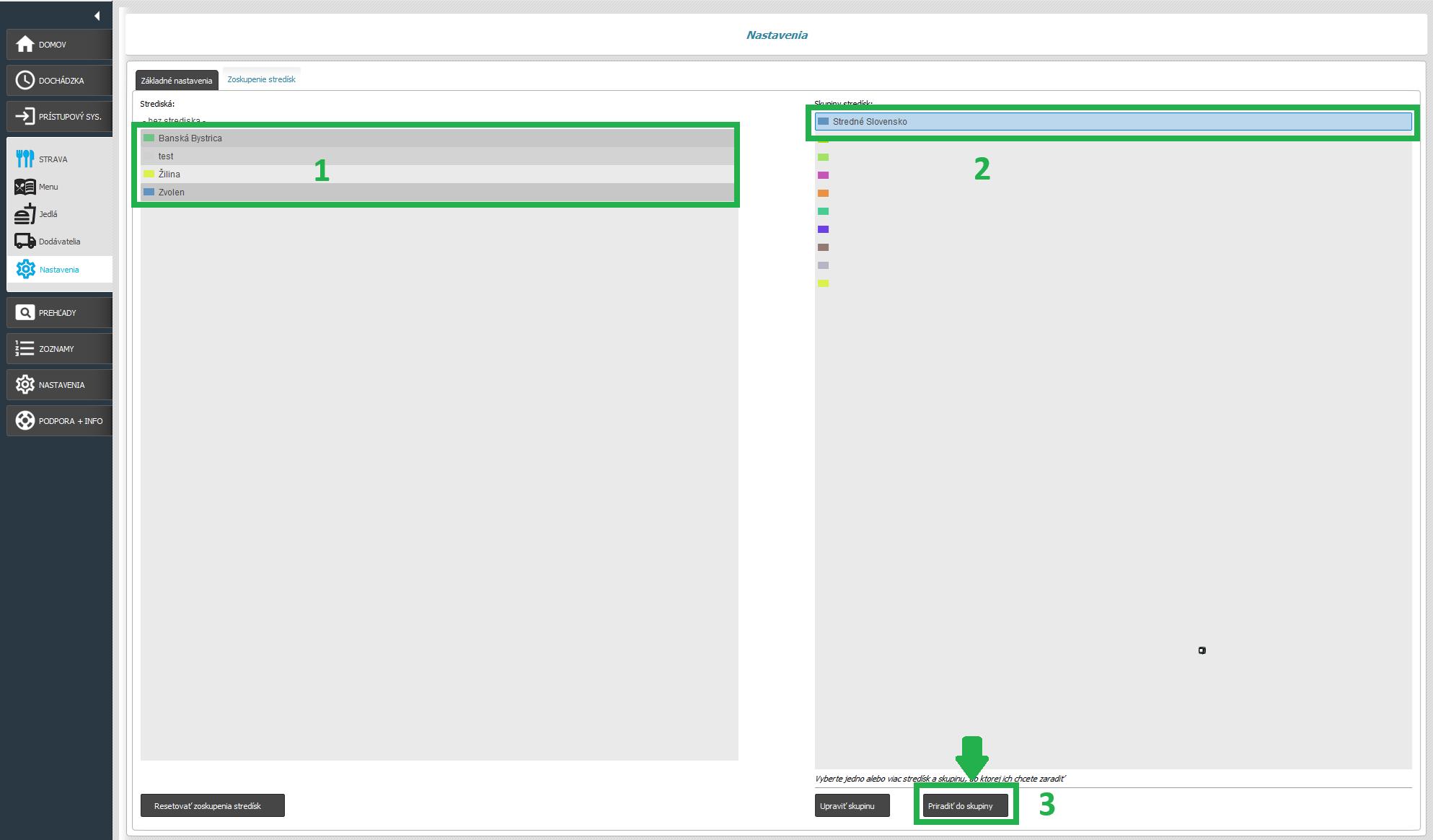
V prvom kroku si označte všetky strediská, ktoré chcete priradiť do jednej skupiny. Môžete tak urobiť kliknutím na názvov strediska a súčasným podržaním klávesy CTRL (označené položky sa podfarbia na modro). Následne kliknite na požadovanú skupinu v pravej časti obrazovky (tiež sa podfarbí na modro) a stlačte tlačidlo “Priradiť do skupiny”
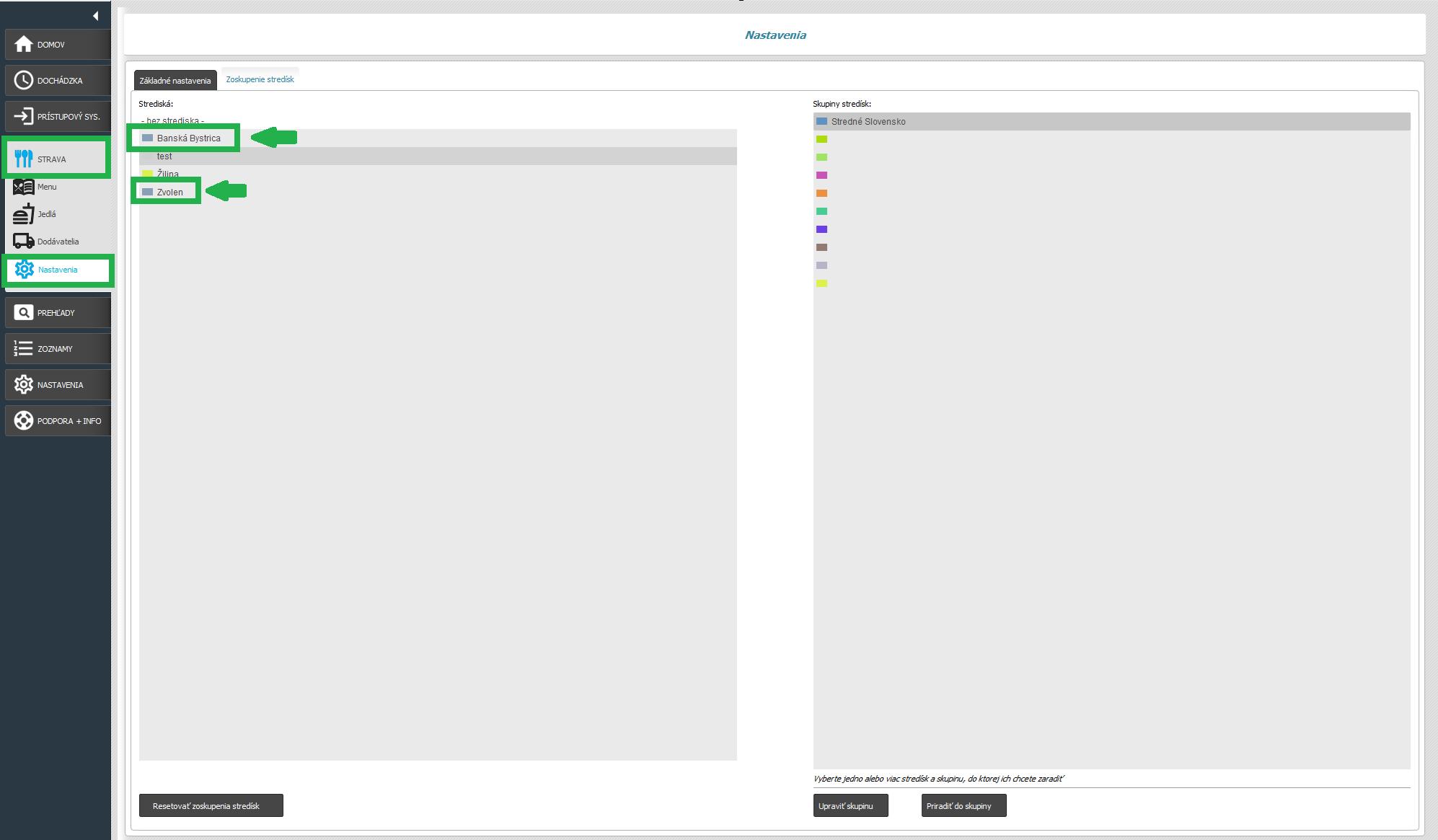
Farba priradená Vami zvoleným strediskám sa zmení podľa farby skupiny, ku ktorej ste ju priradili
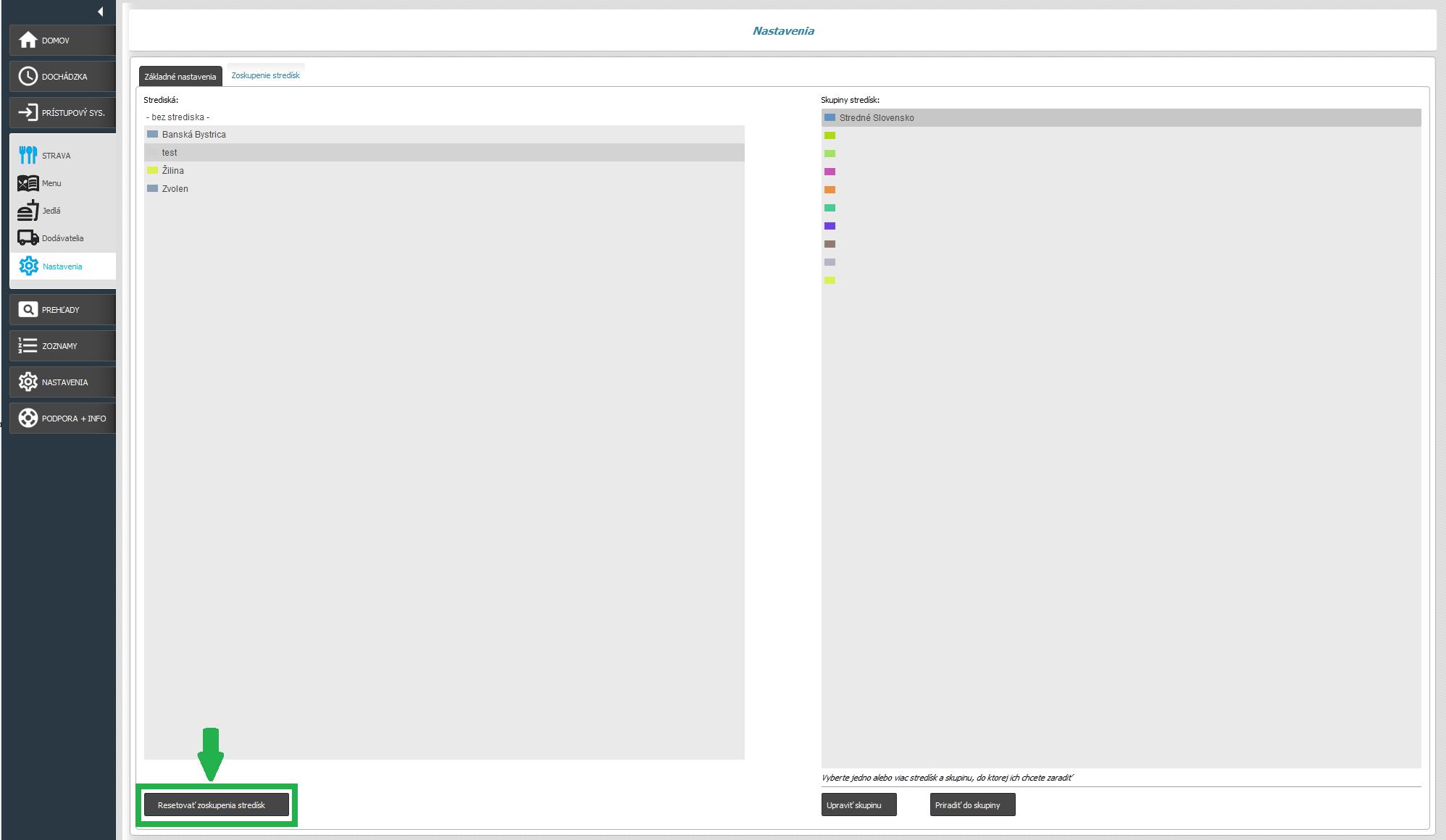
V tejto časti sa nachádzajú aj tlačidlá určené na prácu so zoskupením stredísk:
- Resetovať zoskupenie stredísk - stlačením tohto tlačidla sa všetky Vami vytvorené zoskupenia vrátia do východzieho stavu (Strediská nebudú priradené k farebným skupinám)
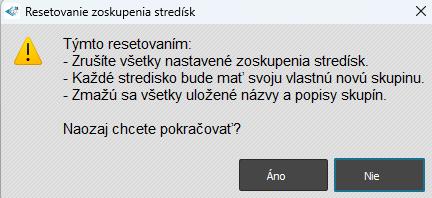
Systém sa Vás následne opýta, či si skutočne želáte zresetovať nastavenia zoskupení. Ak ste si istí, že tak chcete urobiť, kliknite na “Áno”
Priradenia ku skupinám sa zrušia a každé stredisko bude mať svoju vlastnú skupinu. Farebných skupín bude vytvorených maximálne toľko, koľko máte vytvorených stredísk.
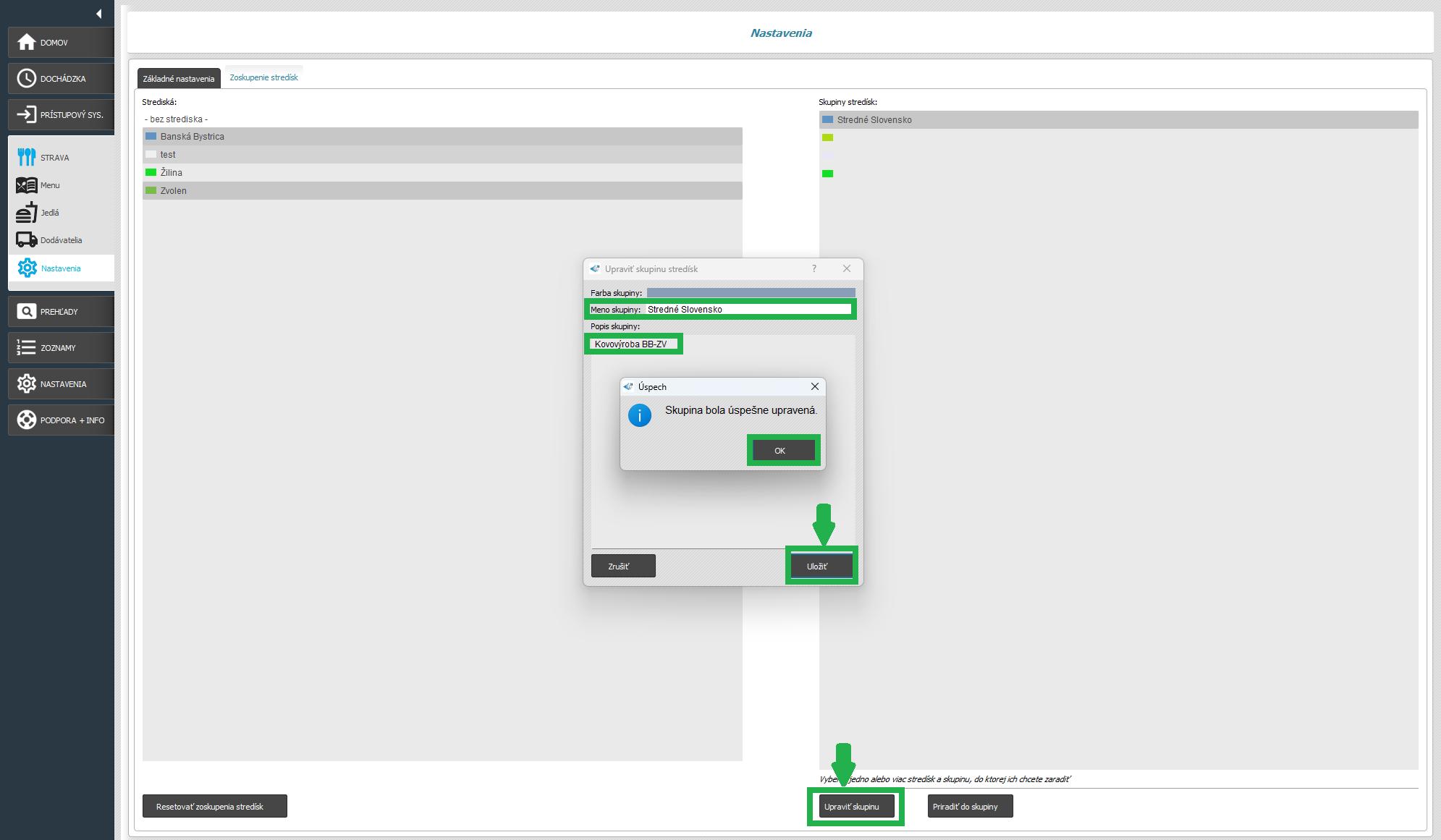
Prostredníctvom tlačidla “Upraviť skupinu” máte možnosť prispôsobiť si vytvorenú skupinu svojim potrebám. Tu máte možnosť zadať názov skupine a tiež ak je to potrebné, aj poznámky. Následne kliknite na “Uložiť”. Systém Vás informuje o úprave skupiny. Kliknite na “OK”.