8.3.9 Ďalšie nastavenia prerušení
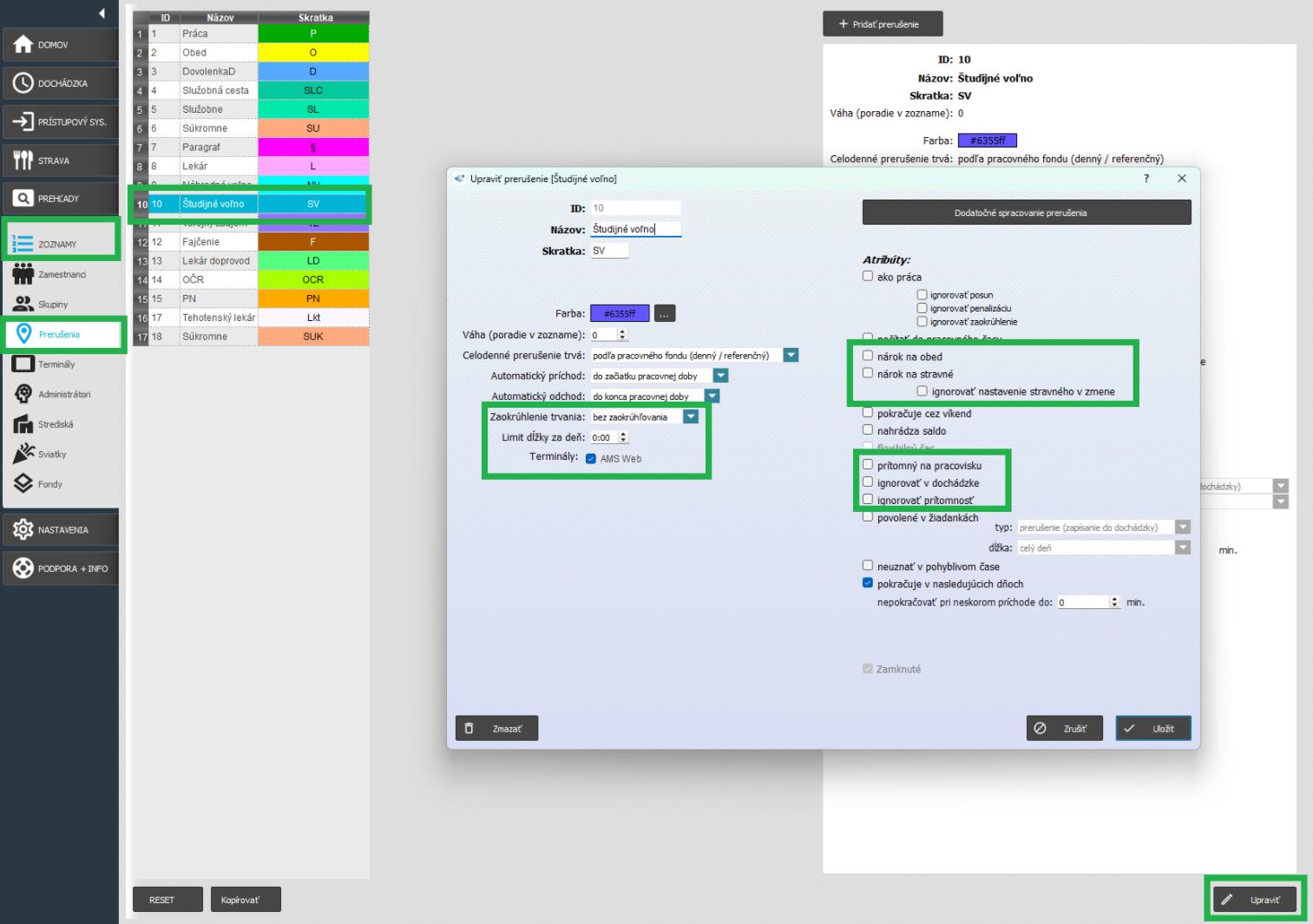
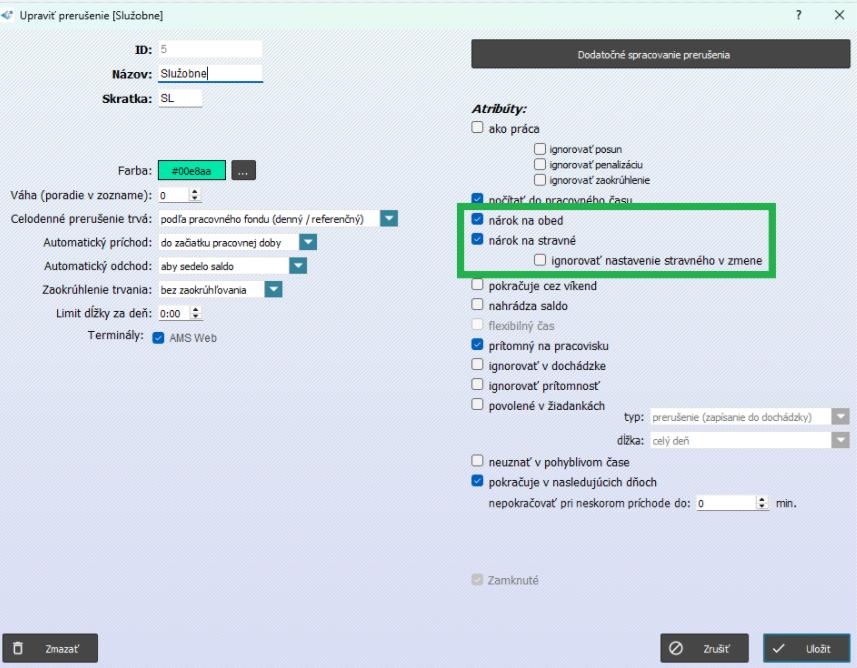
V časti Zoznamy / Prerušenia sa dvojklikom na prerušenie alebo pomocou tlačidla “Upraviť” dostanete do karty Prerušenia, kde sa nachádzajú aj tieto nastavenia a atribúty:
- Zaokrúhlenie trvania
- Kontrola dĺžky za deň
- Terminály
- Nárok na obed
- Nárok na stravné
- Prítomný na pracovisku
- Ignorovať v dochádzke
- Ignorovať prítomnosť
- Počítať do pracovného času
Zaokrúhlenie trvania
Toto nastavenie sa využíva, ak chcete zaokrúhliť úsek prerušenia na 5, 10, 15, 30 minút alebo hodinu.
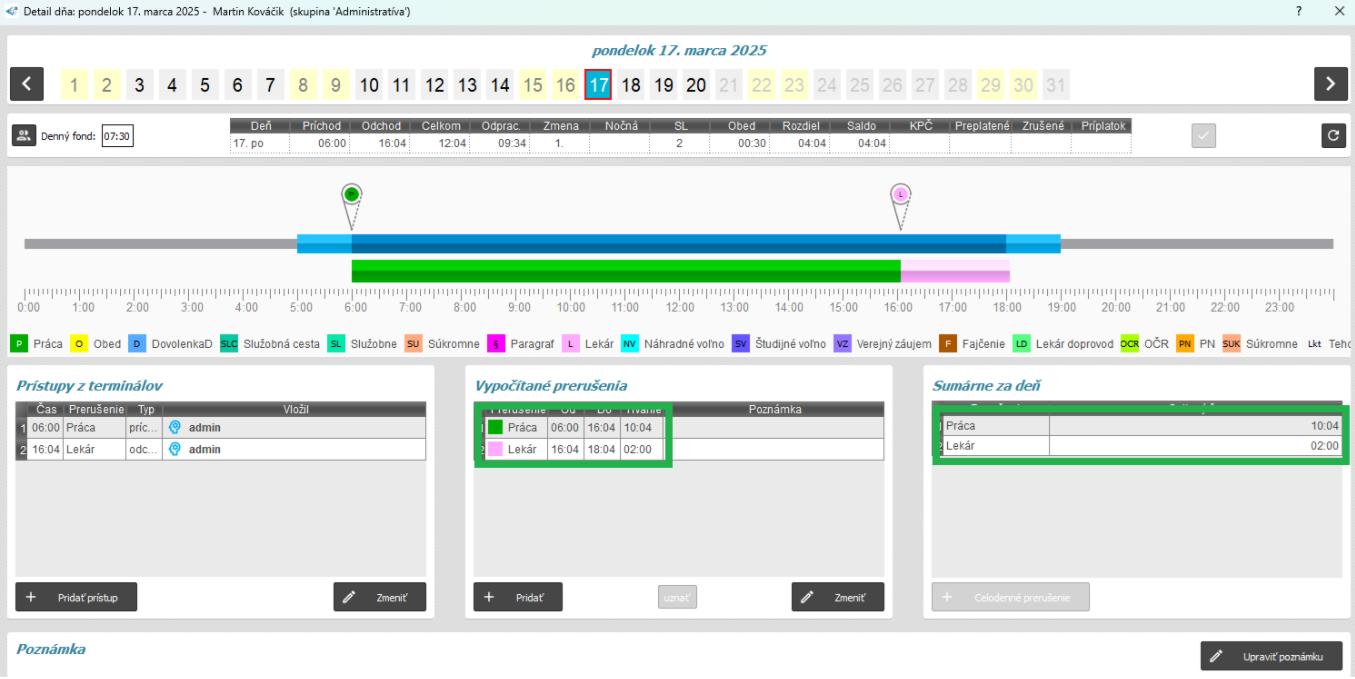
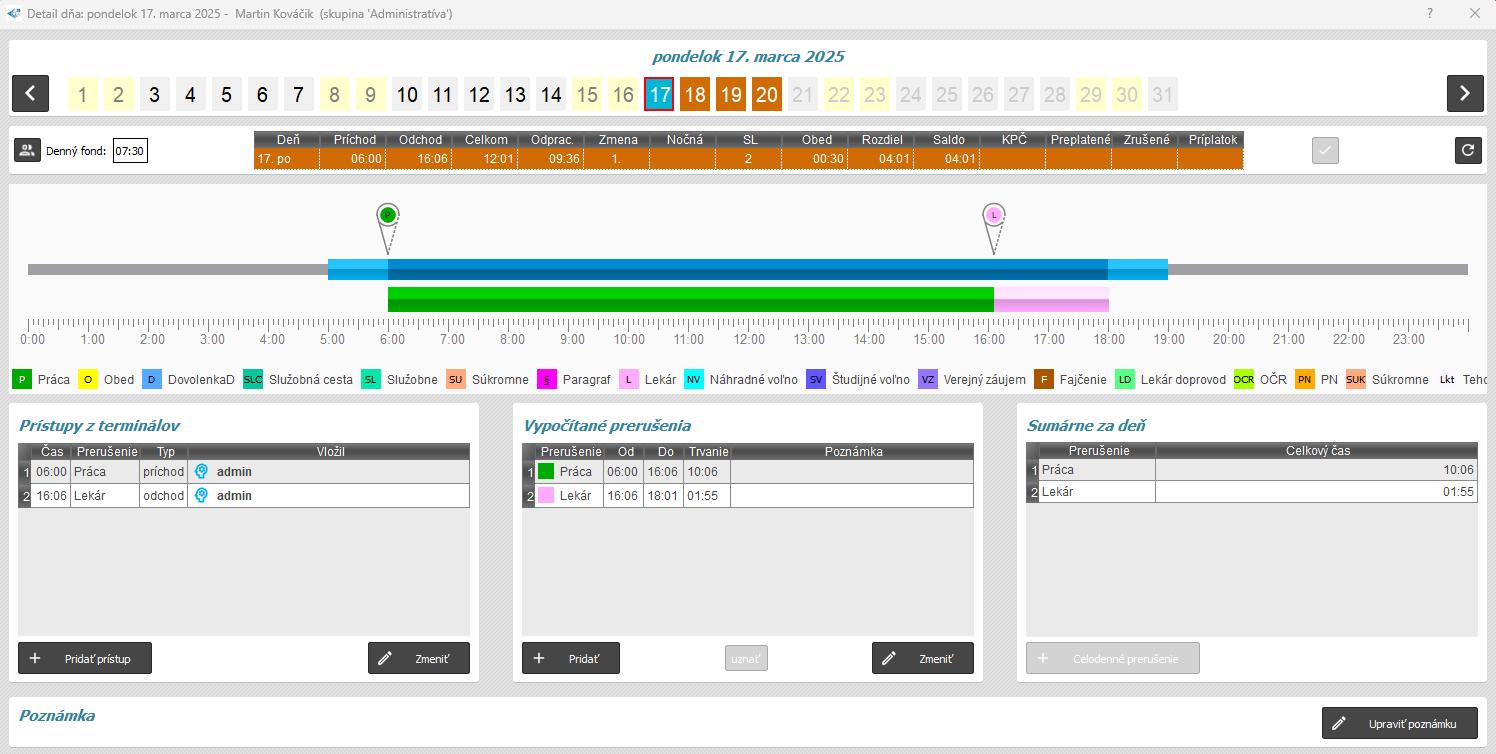
Ak ale máme odchod k lekárovi 16:06, dĺžka trvania lekára je 1:55 a koniec prerušenia lekár je 18:01
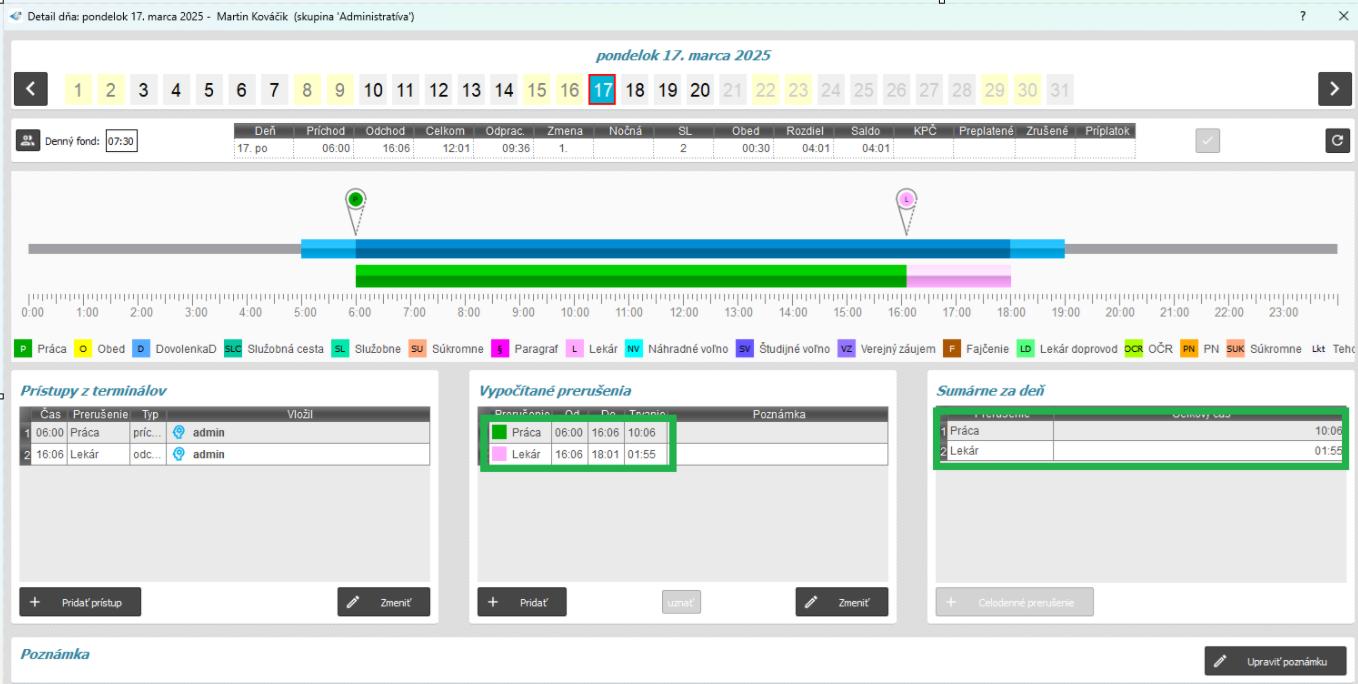
Pozn.: Ak vo výnimočných prípadoch chcete dosiahnuť to, aby prerušenie započítalo presne do konca pracovnej doby (alebo aby sedelo saldo) a chcete si ponechať zaokrúhľovanie trvania prerušenia, je potrebné konkrétny deň s výnimkou prepísať ručne. Prístup Lekár - odchod posuniete v našom prípade na 16:00 (prepíšete hodnotu po otvorení prístupu) a docielite, že koniec prerušenia Lekár bude o 18:00. Rovnakým spôsobom viete aplikovať túto možnosť aj pri automatickom príchode.
Kontrola dĺžky za deň
V tejto možnosti môžete nastaviť limit (kontrolu) dĺžky prerušenia, ktorý ohraničí maximálne trvanie prerušenia v dni kedy bolo zapísané.
Ak presiahne stanovený limit, deň sa podfarbí na oranžovo ako odporúčaný na kontrolu.
Terminály
V tejto časti viete priradiť konkrétne prerušenie priamo k terminálu, na ktorom sa má zobrazovať. Táto časť je synchrónna s kartou Terminály / Priradené prerušenia. Vo chvíli, keď sa priradí cez kartu prerušenia prerušenie k terminálu, zobrazí sa automaticky aj v karte terminálu a naopak.
Nárok na obed
Označením tejto možnosti nastavíte, že počas trvania tohto prerušenia zamestnancovi vzniká nárok na obed.
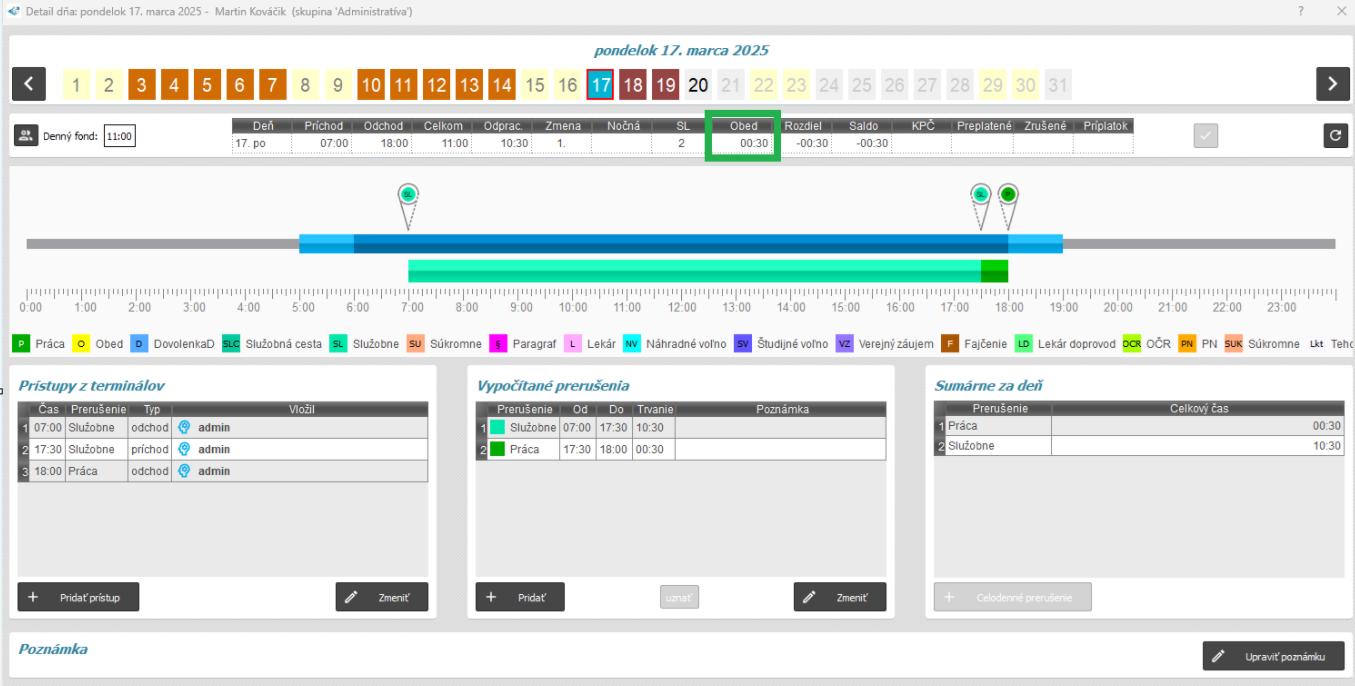
Na obrázku nižšie máte možnosť vidieť zobrazenie v detaile dňa, pri nastavenom atribúte “Nárok na obed”, v stĺpci Obed v trvaní 30 minút (podľa nastavení prestávky v skupine).
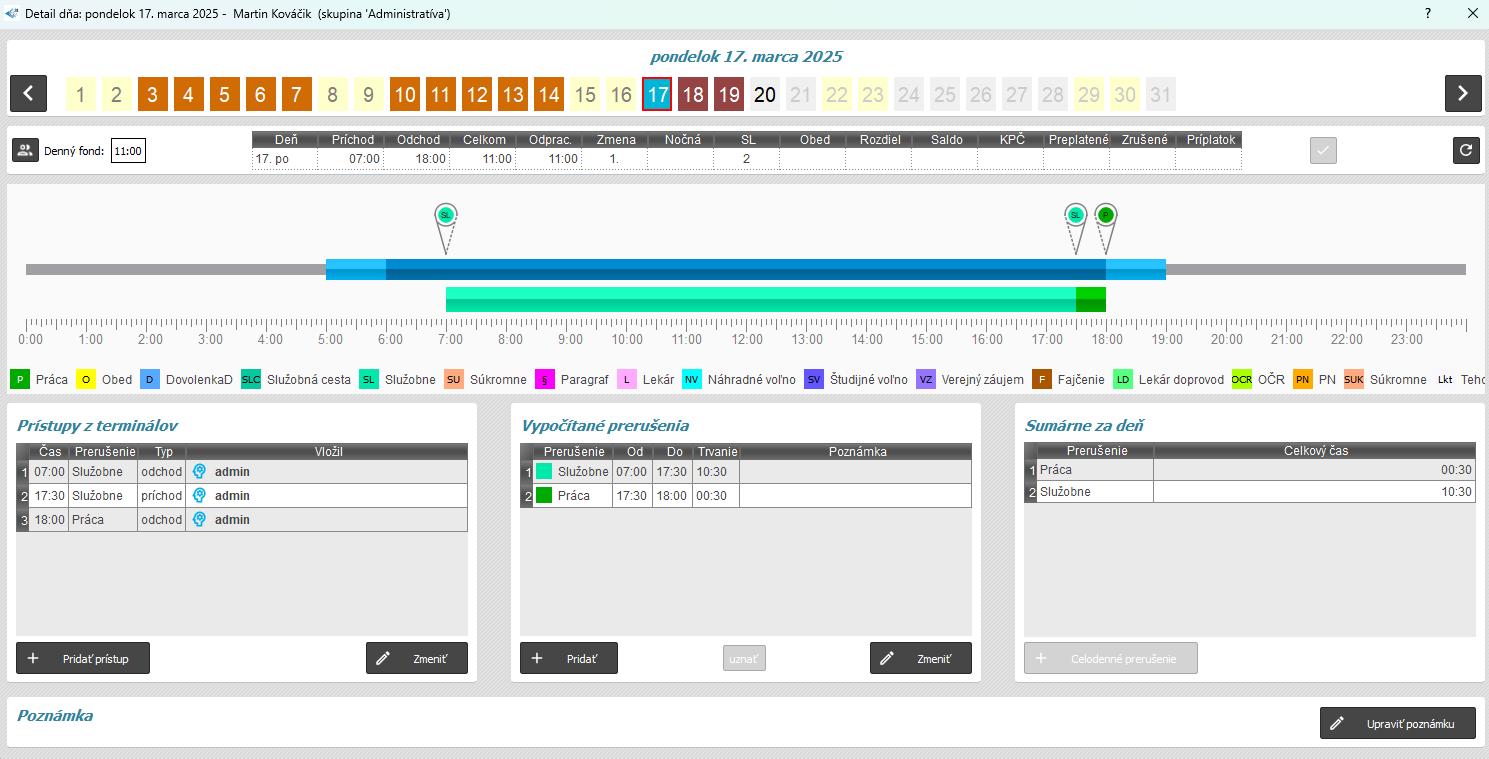
Na ďalšom obrázku nie je tento atribút označený, preto sa ani v stĺpci Obed nezobrazí žiadna hodnota. Takisto môžete vidieť, že sa zmenia aj hodnoty odpracovaného času, rozdielu a salda v závislosti od nastavenia počítania obeda.
Nárok na stravné
Tento atribút sa necháva označený väčšinou pri prerušeniach Práca, Služobná cesta, Služobne, Nadčas.
Ak necháte túto možnosť označenú, tak vzniká zamestnancovi nárok na stravné podľa nastavení stravných jednotiek v skupine, kde určíte po koľkých odpracovaných hodinách vznikne zamestnancom nárok na stravnú jednotku.
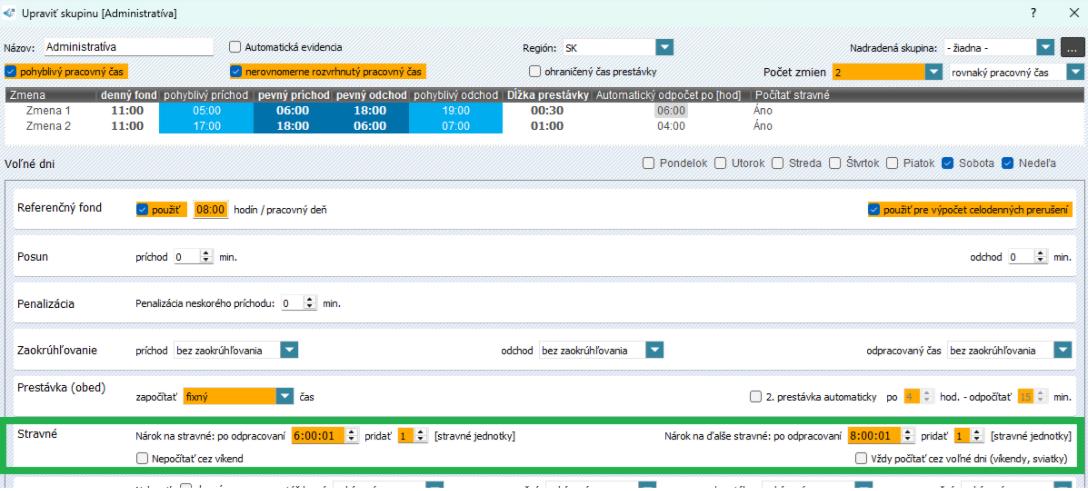
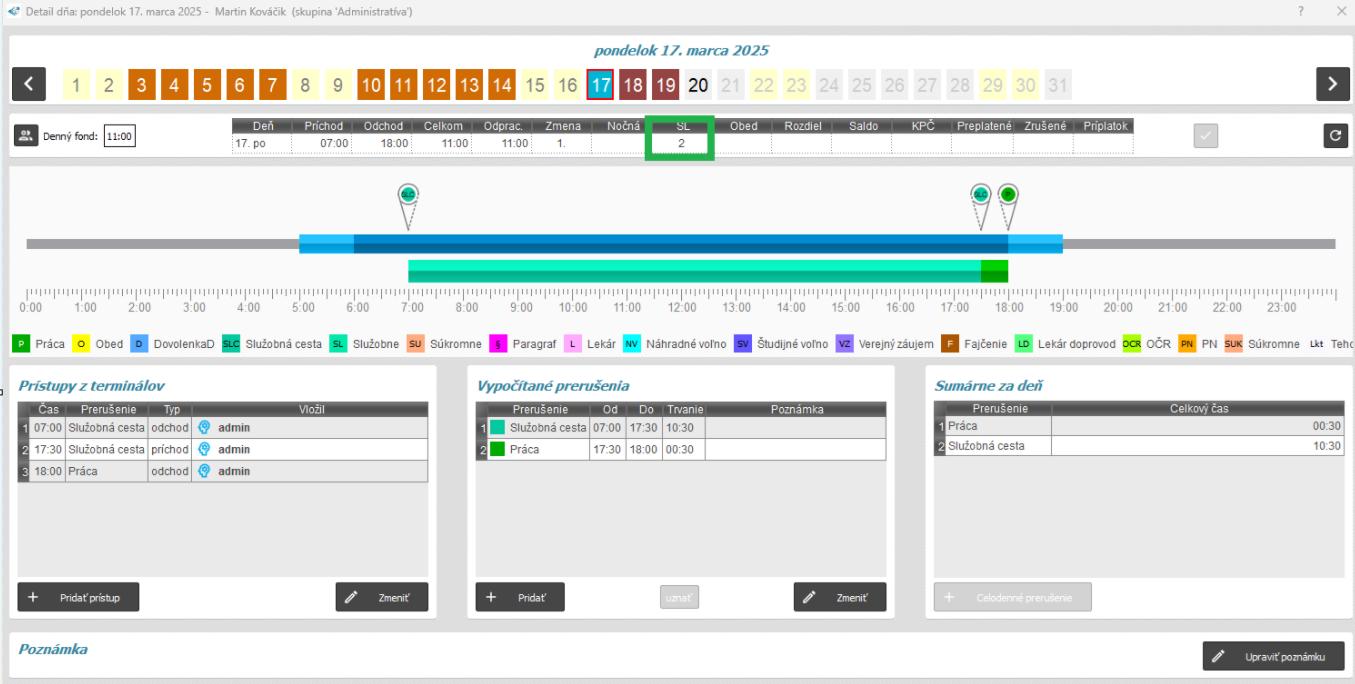
Pre príklad sme použili prerušenie Služobná cesta. V nastaveniach prerušenia je povolený atribút “Nárok na stravné” a zároveň je splnená podmienka odpracovaných 6 hodín (podľa nastavení skupiny) a tiež je splnená podmienka pre druhú stravnú jednotku, odpracovaných 8 hodín. Stravné jednotky sa zobrazujú v Detaile dňa v stĺpci SJ…
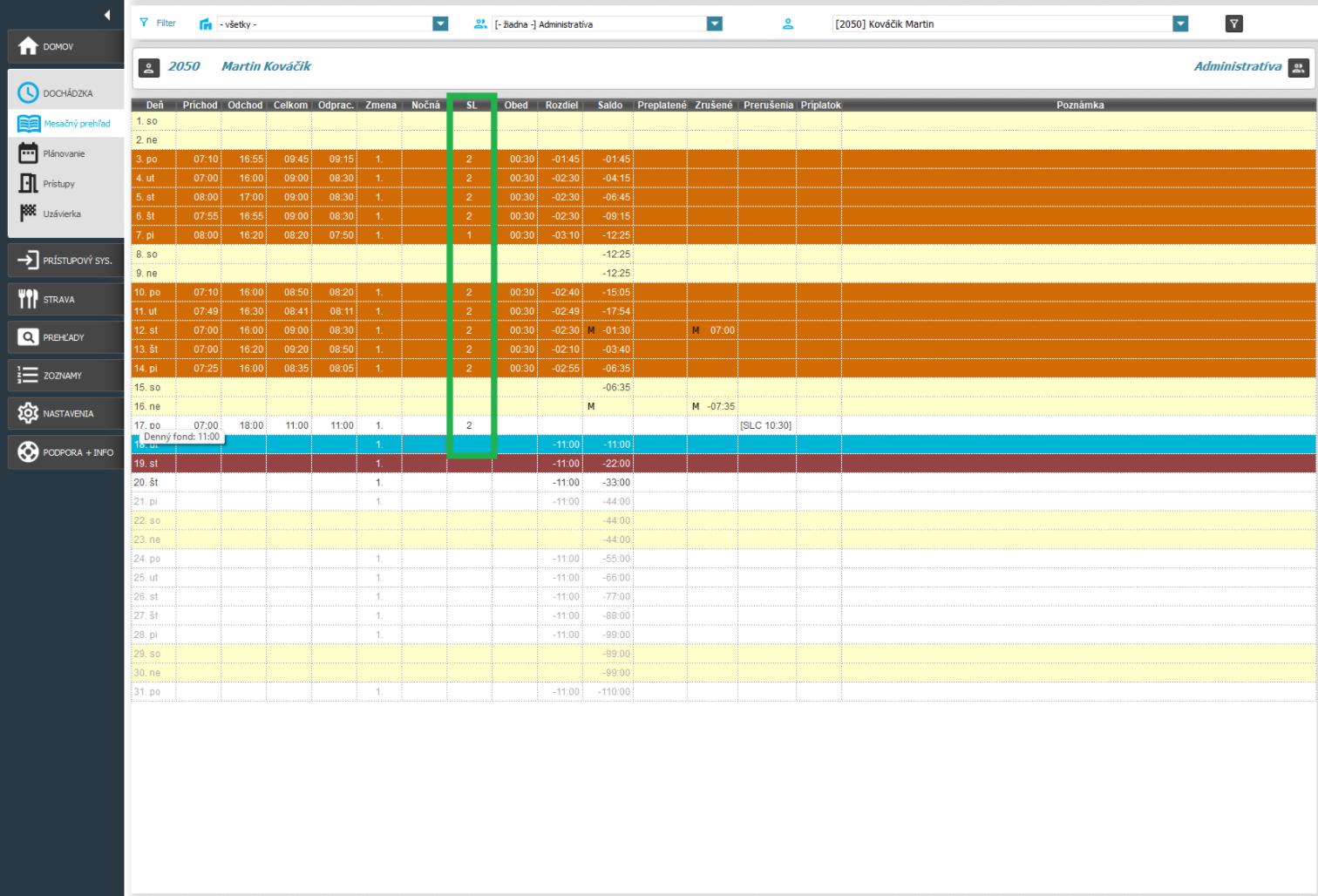
…a taktiež aj priamo v mesačnom prehľade dochádzky v stĺpci SJ (stravné jednotky).
Prítomný na pracovisku
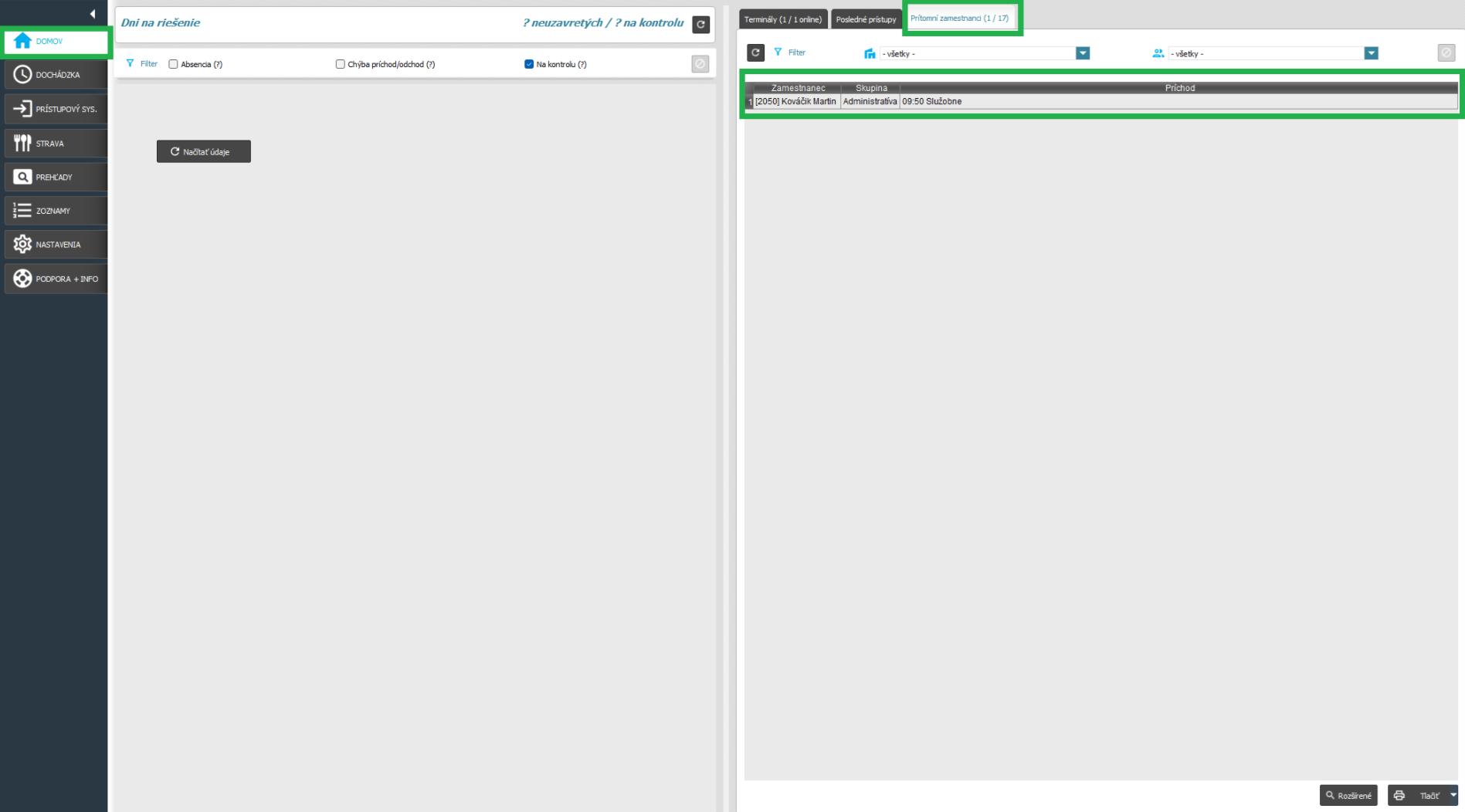
Ak označíte tento atribút pri prerušení, tak bude zamestnanec, ktorý si zaznamená prerušenie, uvedený v tabuľke „Prítomní na pracovisku“.
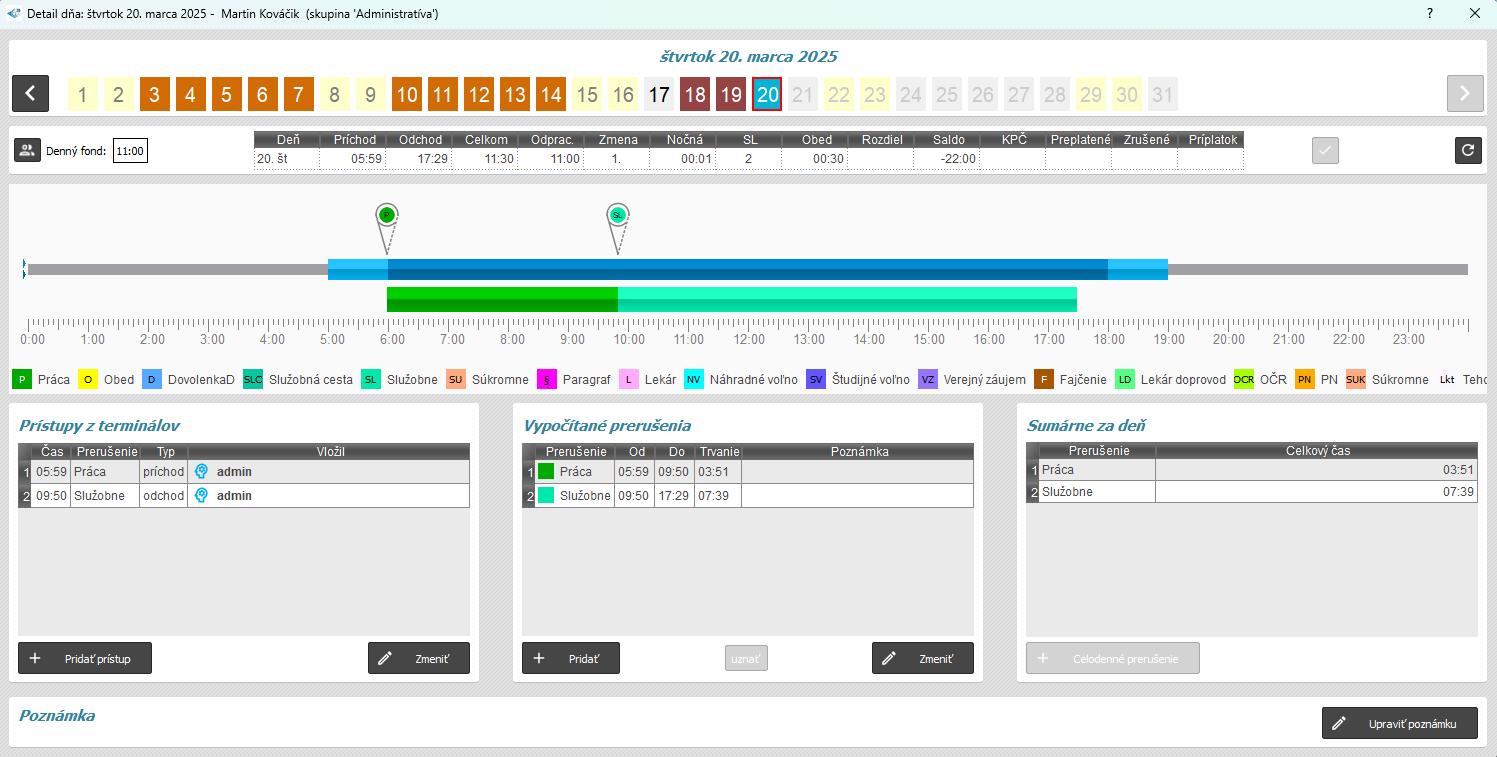
Zoznam prítomných zamestnancov sa nachádza na karte Domov / Prítomní zamestnanci.
Ignorovať v dochádzke
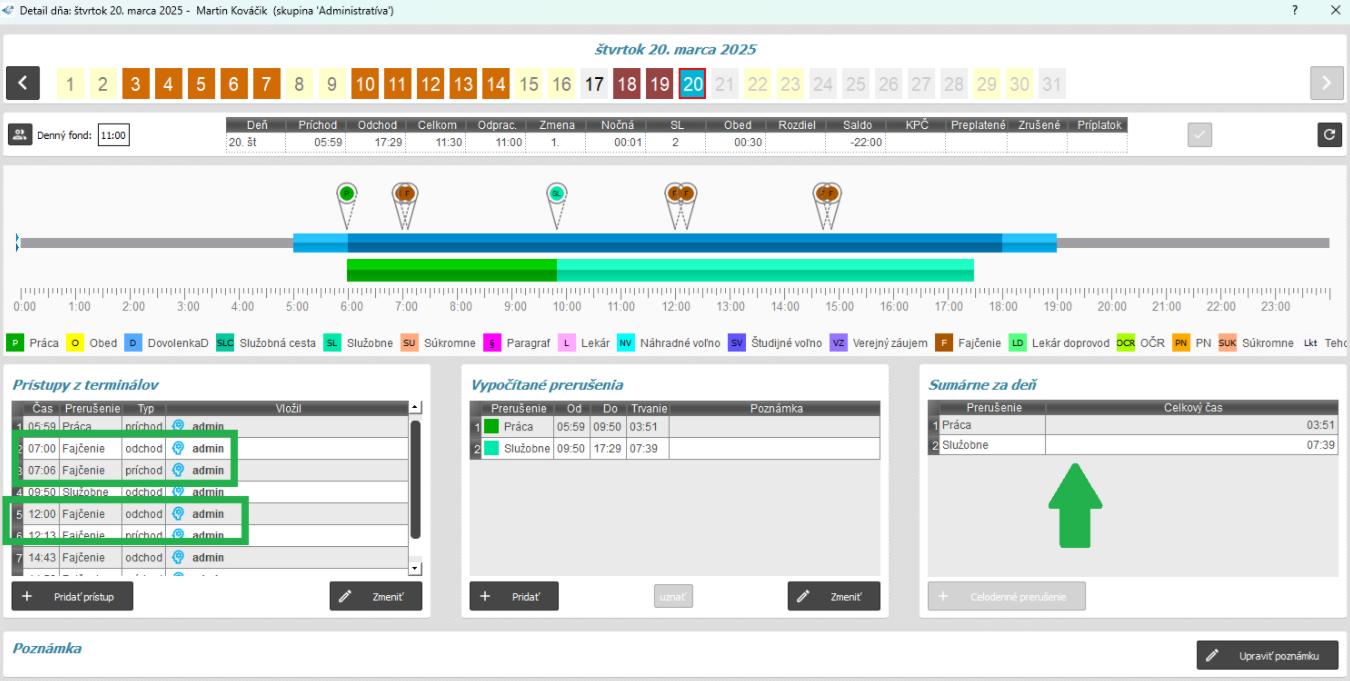
Táto vlastnosť zabezpečí, že sa dané prerušenia budú ignorovať v dochádzke. Prístup zostane zaznamenaný v dochádzke, ale v grafe dňa a odpracovaných hodinách sa bude prerušenie ignorovať. Slúži na informatívny účel, že dané prerušenie bolo zaznamenané, ale nemá sa počítať do dochádzky.
Ignorovať prítomnosť
V niektorých prípadoch je žiadúce ignorovať prítomnosť zamestnanca na pracovisku po zaznamenaní prerušenia. Zamestnanec sa následne nezobrazí v zozname prítomných na pracovisku v karte Domov / Prítomní zamestnanci.
Počítať do pracovného času
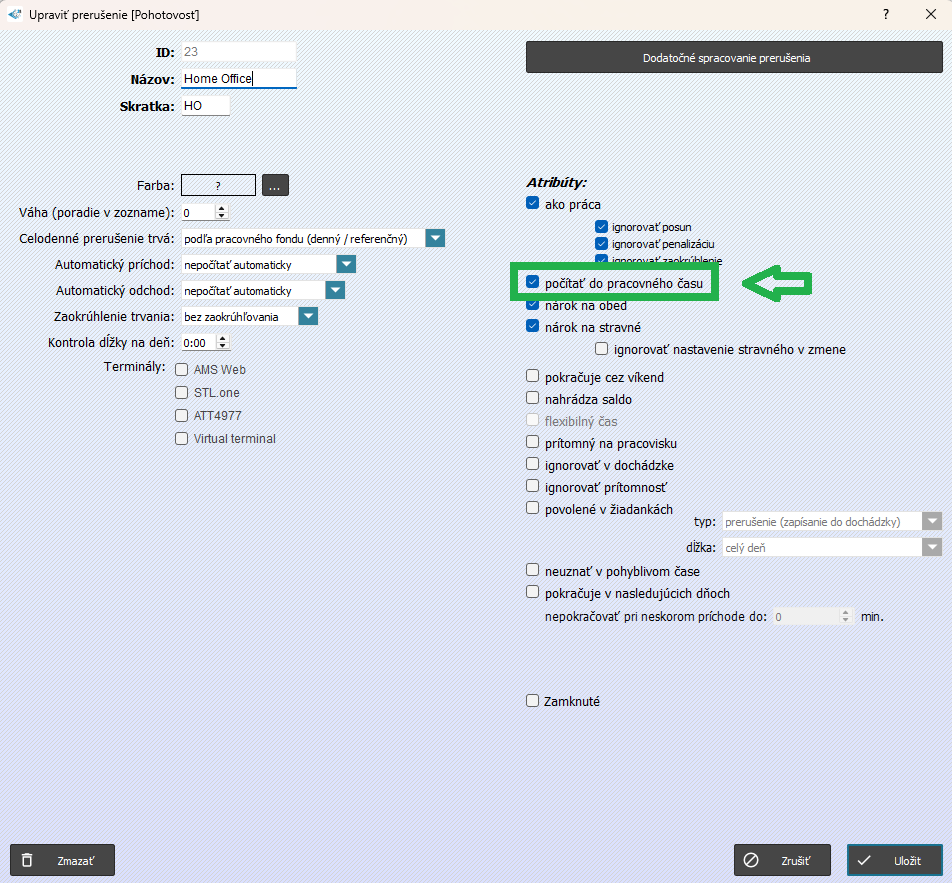
Nastavenie “Počítať do pracovného času” zabezpečí, že dané prerušenie sa bude automaticky počítať do odpracovaného času.
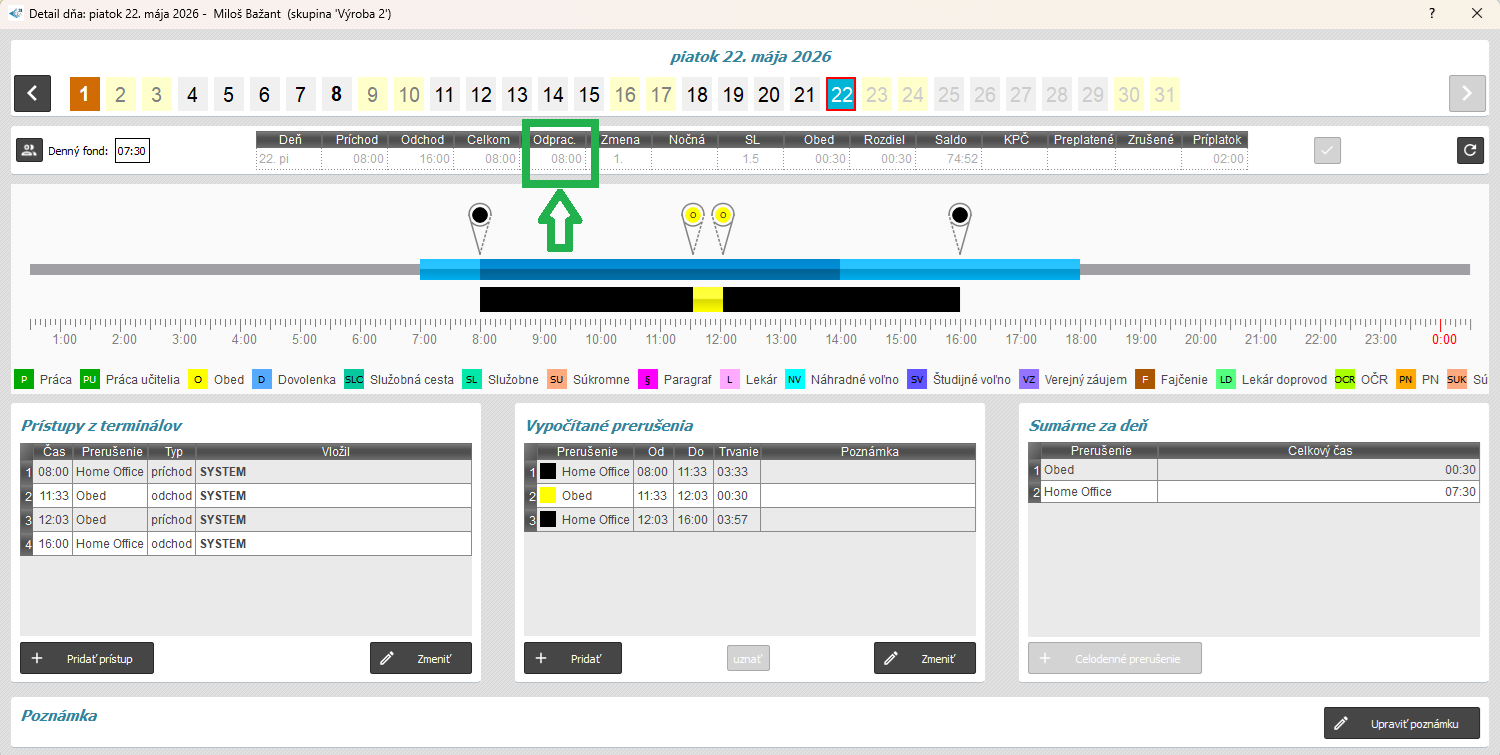
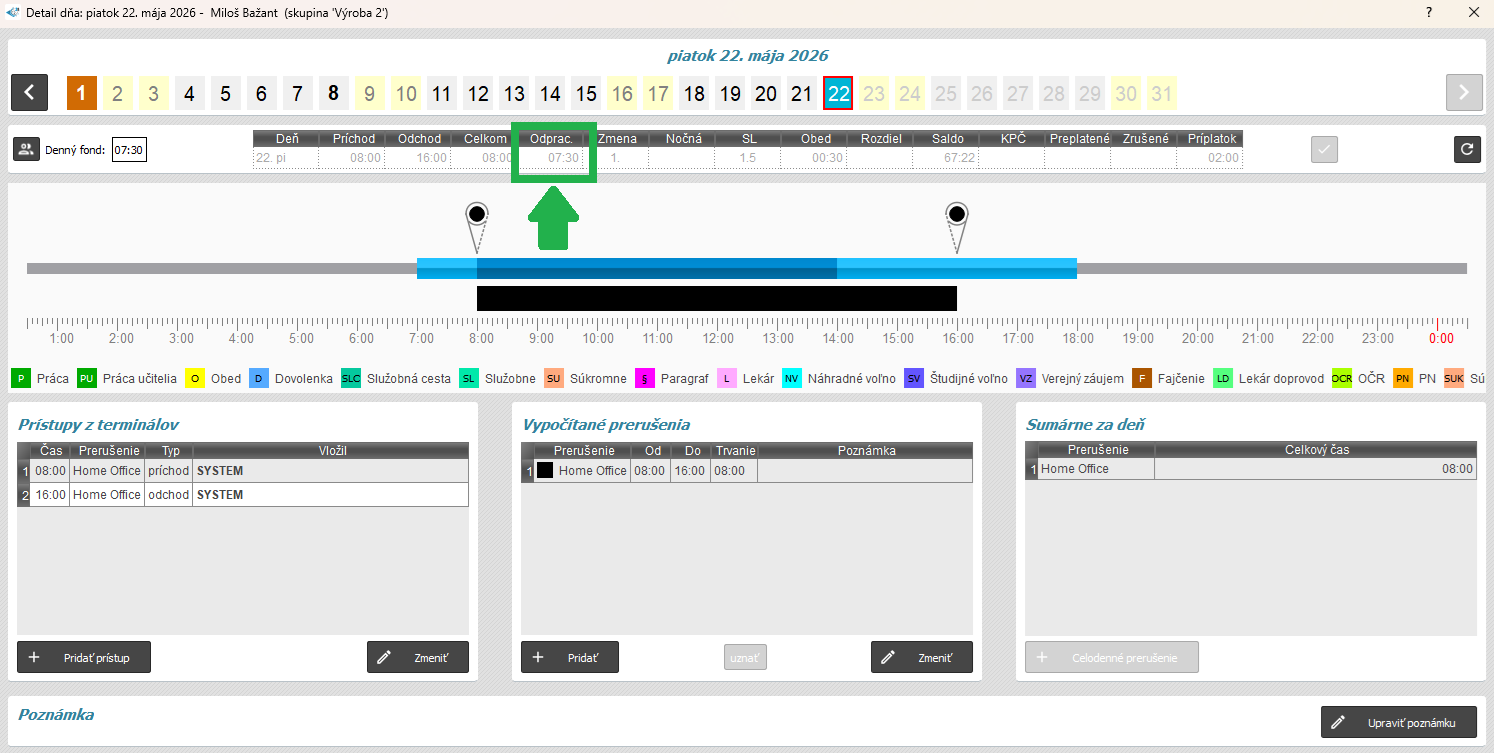
V prípade, že je táto možnosť aktívna, v Detaile dňa môžeme vidieť, že čas trvania prerušenia Home Office sa započítalo do odpracovaného času a zároveň nevzniklo mínusové saldo ani rozdiel.
 Rýchly Tip!