6.1 Menu
V karte Strava / Menu sú dve základné samostatné rozdelenia:
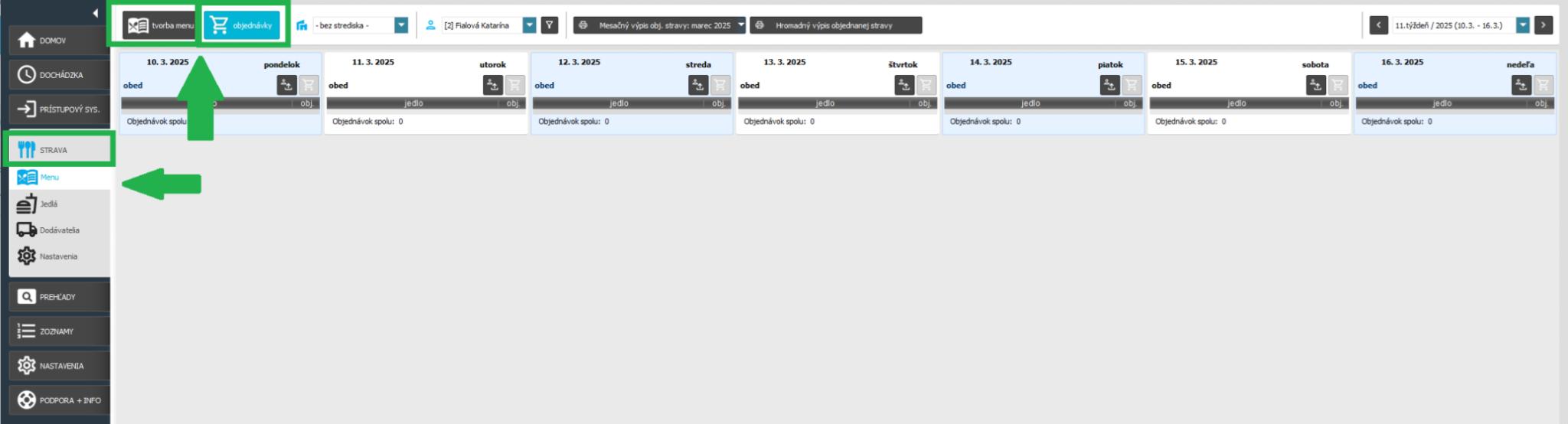
Tvorba menu
Pozn.: Pred samotnou tvorbou menu je potrebné v častiach stravovacieho systému definovať základné parametre, ktoré chceme, aby sa nám v tvorbe menu a objednávkach zobrazovali:
- Nastavenia – bližšie informácie nájdete v kapitole 6.4. Nastavenia
- Dodávatelia – bližšie informácie nájdete v kapitole 6.3. Dodávatelia
- Jedlá – bližšie informácie v kapitole 6.2. Jedlá
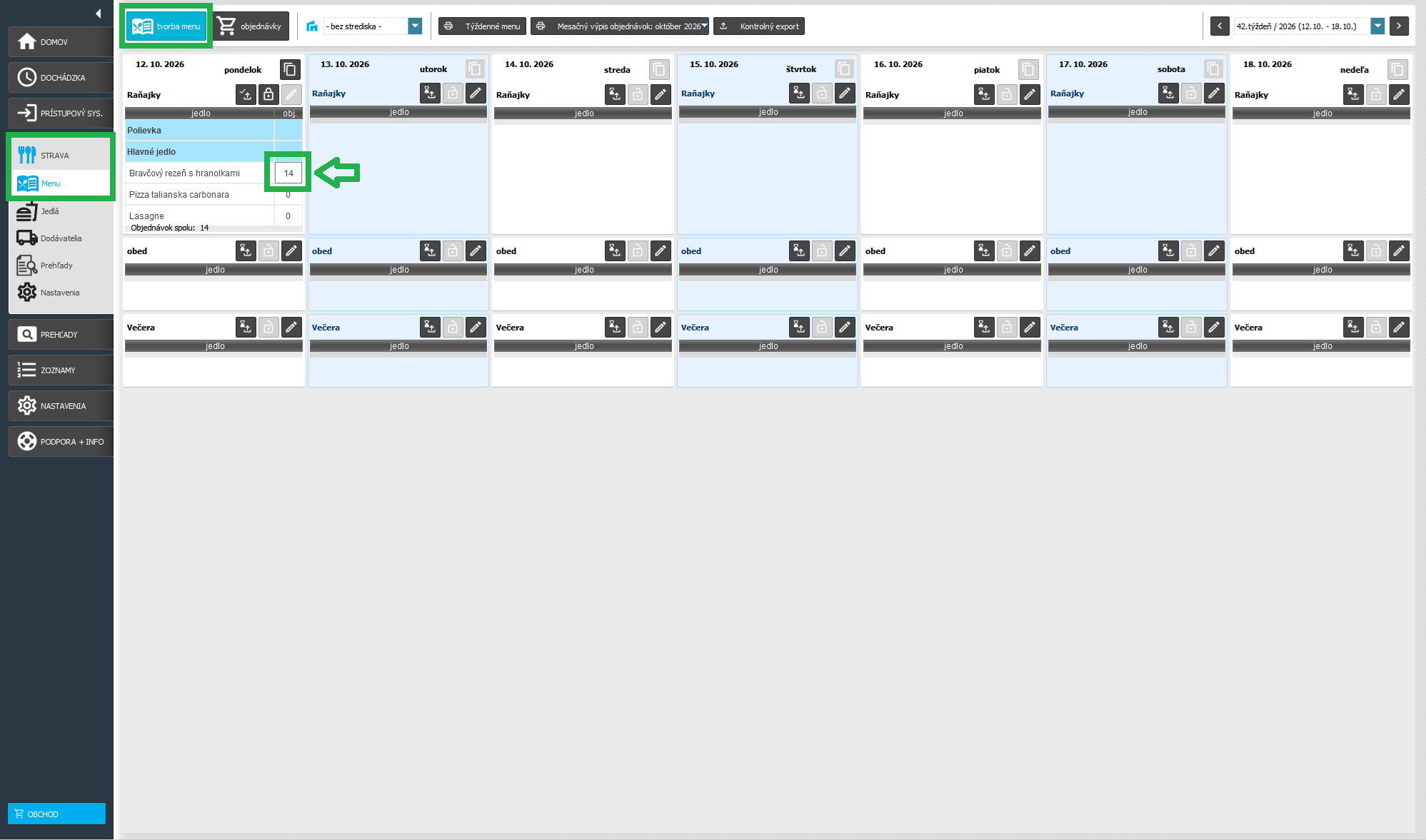
Samotná Tvorba menu slúži na zostavenie (prípadne úpravu) týždenného menu pre zamestnancov, ktoré sa zobrazí na objednávacom termináli.
V tejto časti stravovacieho systému sa zobrazuje:
- Filter strediska, pre ktoré sa vytvára týždenné menu
- Týždeň, v ktorom sa má zobrazvať menu (dostupné sú aj šípky doprava a doľava, ktoré vám umožnia posúvať sa v týždňoch, resp. voliteľný výber z roletky)
- Dni, ktoré sa majú zobrazovať v menu
- Typy výdajov (v našom prípade obed a večera)
Dni, týždne a typy výdajov, ktoré chcete aby sa v stravovacom systéme zobrazovali, si nastavíte v časti Strava - Nastavenia.
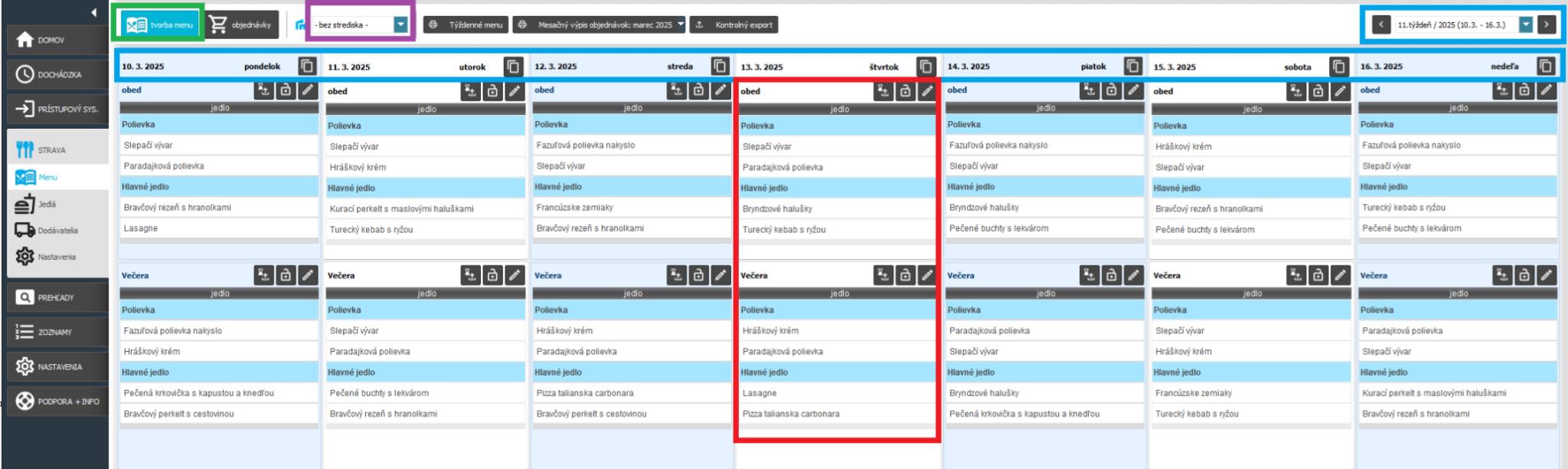
Pri každom type výdaja sú dostupné tlačidlá:
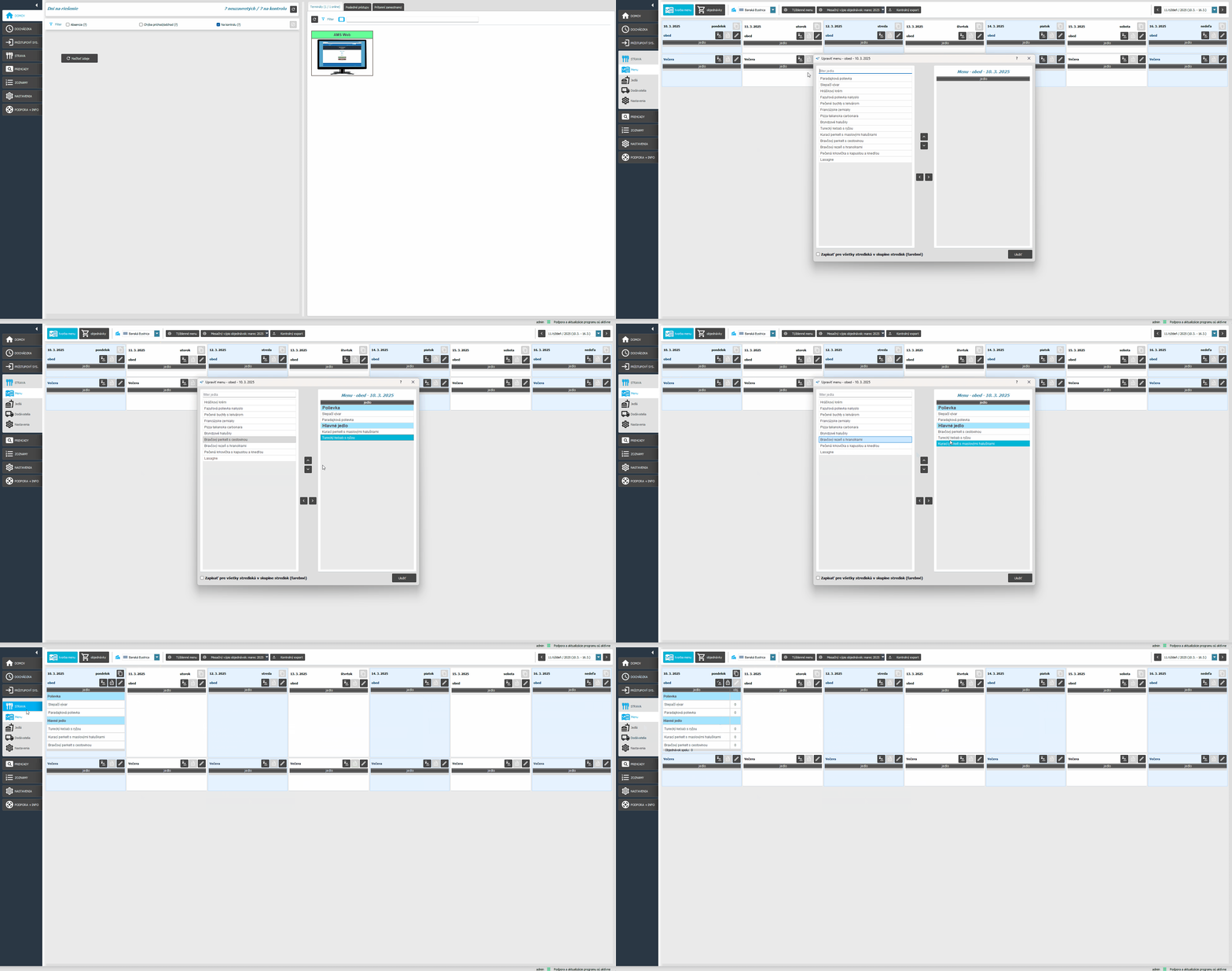
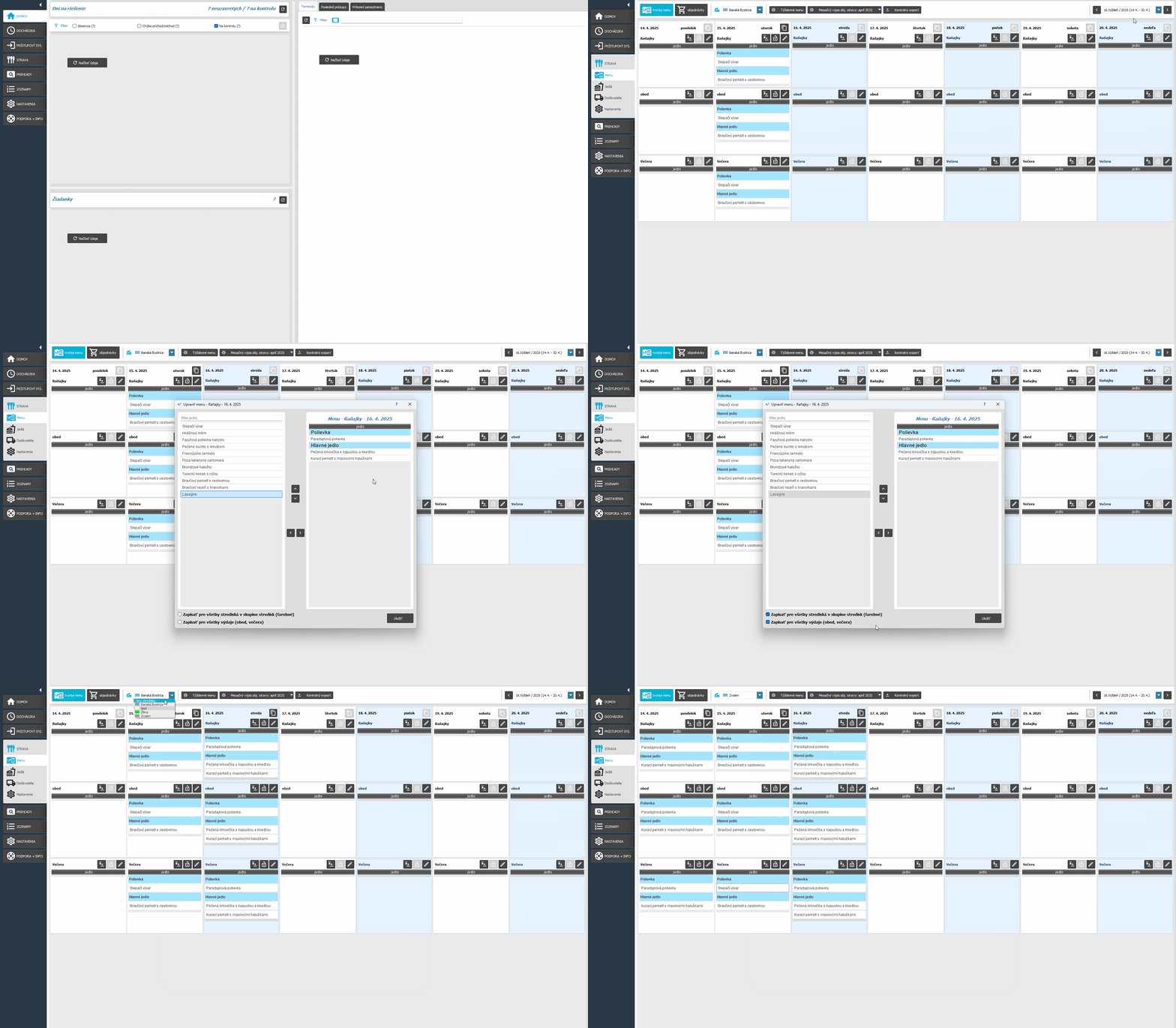
Upraviť menu - po kliknutí na tlačidlo  sa Vám zobrazí tabuľka, v ktorej môžete pomocou dvojkliku alebo šípok pridať jedlo do menu na konkrétny deň alebo ho upraviť. K dispozícii sú šípky hore / dolu na upravenie poradia jedál v menu a filter umiestnený nad jedlami pre rýchlejšie vyhľadávanie.
Odomknúť / Zamknúť menu - Tlačidlo
sa Vám zobrazí tabuľka, v ktorej môžete pomocou dvojkliku alebo šípok pridať jedlo do menu na konkrétny deň alebo ho upraviť. K dispozícii sú šípky hore / dolu na upravenie poradia jedál v menu a filter umiestnený nad jedlami pre rýchlejšie vyhľadávanie.
Odomknúť / Zamknúť menu - Tlačidlo  odomkne pre admina možnosť upravovať menu. Akonáhle ho zamkne
  umožní zamestnancom objednávať si jedlá zo zostaveného menu.
Na videu nižšie si môžete pozrieť postup pre úpravu menu
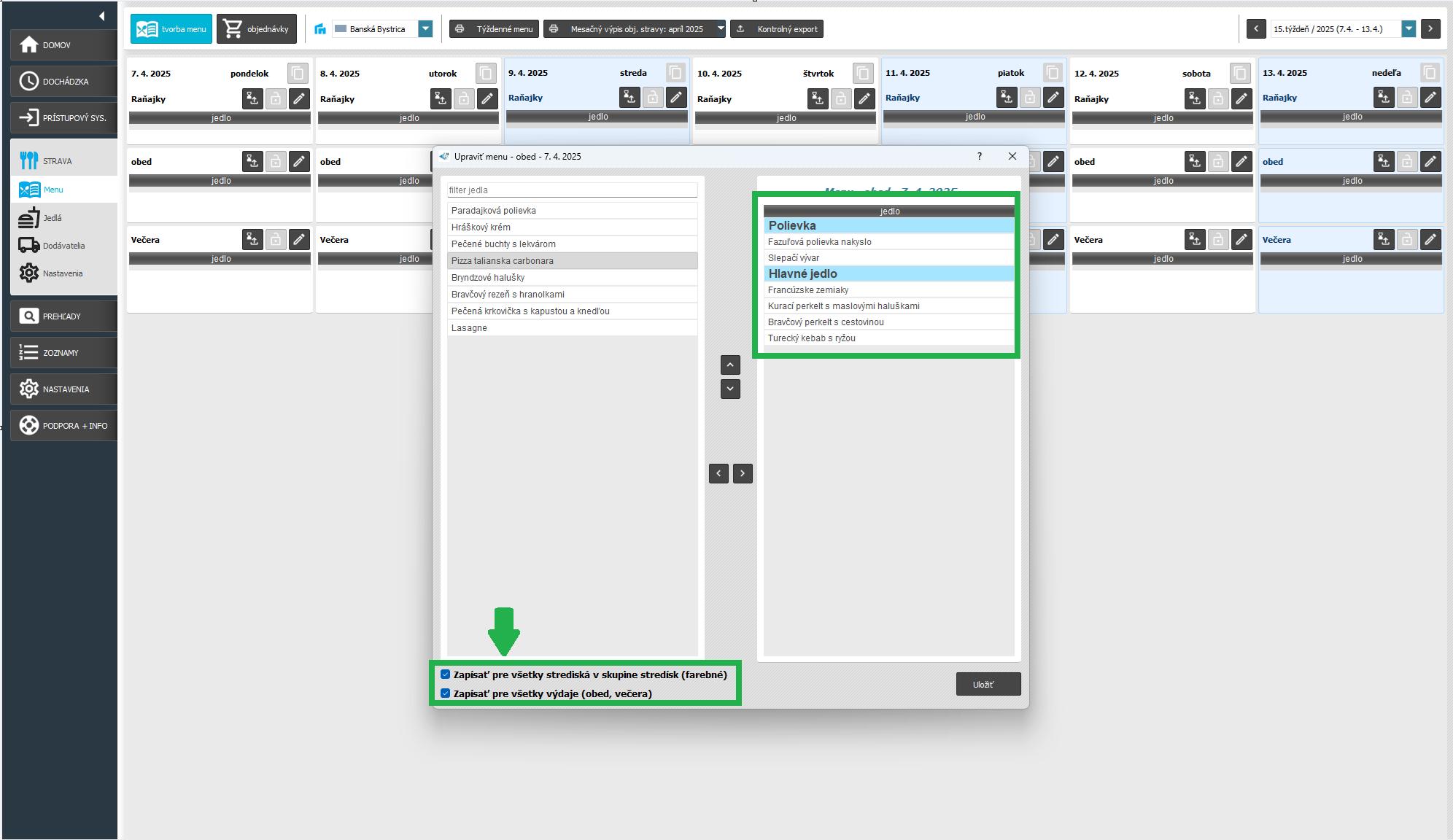
Pre zjednodušenie tvorby menu sú k dispozícií dve možnosti v tabuľke “Upraviť menu”
- Zapísať pre všetky strediská v skupine stredísk - toto nastavenie zabezpečí, že Vami zadané menu sa vytvorí v rámci každého strediska patriaceho do rovnakej skupiny stredísk ako stredisko, v ktorom menu aktuálne vytvárate
- Zapísať pre všetky typy výdaja - zabezpečí zapísanie aktuálne zadaného menu pre všetky typy výdaja
Menu sa následne vytvorilo pre všetky typy výdaja (raňajky, obed aj večeru) a pre všetky strediská v skupine. Postup si môžete pozrieť na videu nižšie
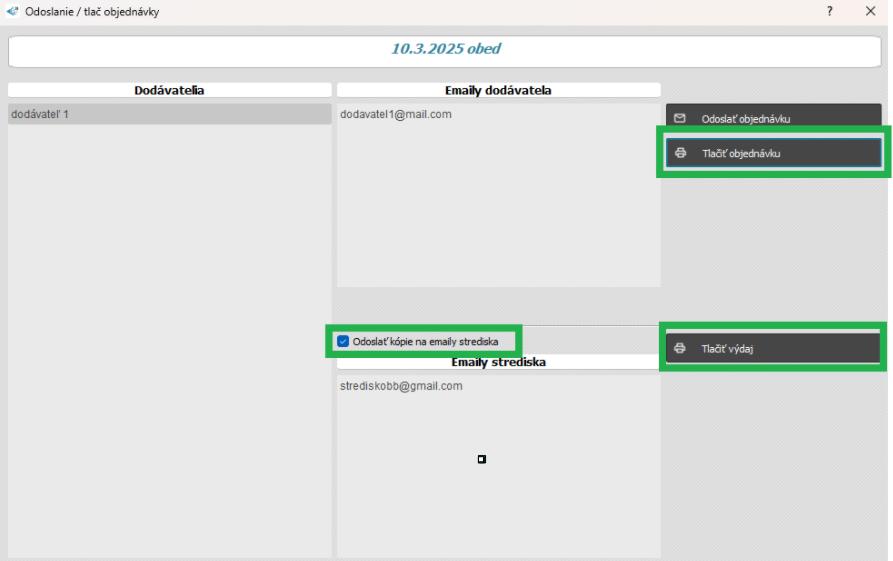
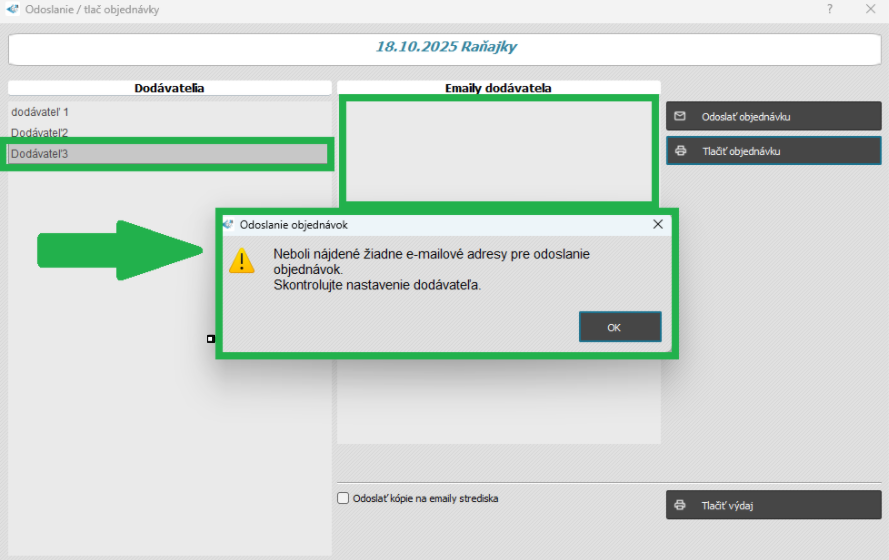
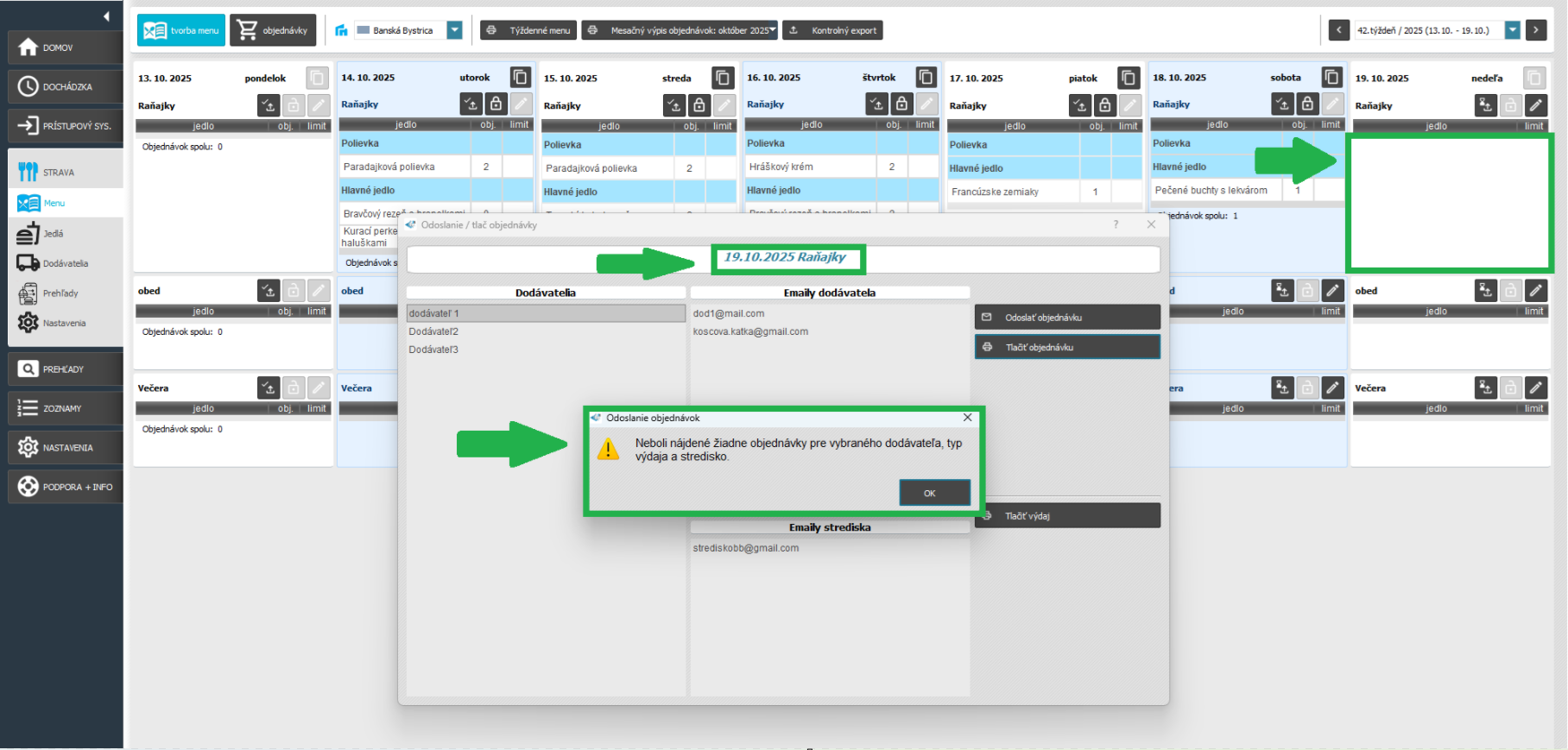
Report pre dodávateľa - slúži na odosielanie alebo tlač objednávok. Po kliknutí na tlačidlo  (Report pre dodávateľa) sa Vám zobrazí tabuľka, v ktorej si môžete vybrať dodávateľa, ktorému chcete odoslať objednávku alebo si ju vytlačiť.
Pre možnosť zaslania kópie na emaily strediska zakliknite príslušné okno. Emaily Strediska sa automaticky objavia v okne nižšie (tieto musia byť vytvorené v nastaveniach - Kontrolné emaily.). Je dostupné aj tlačidlo “Tlačiť výdaj”, ktoré slúži ako výpis objednávok ku konkrétnemu dňu (príklad tlače a viac informácií nájdete v návode Tlač objednávky a výdaja).
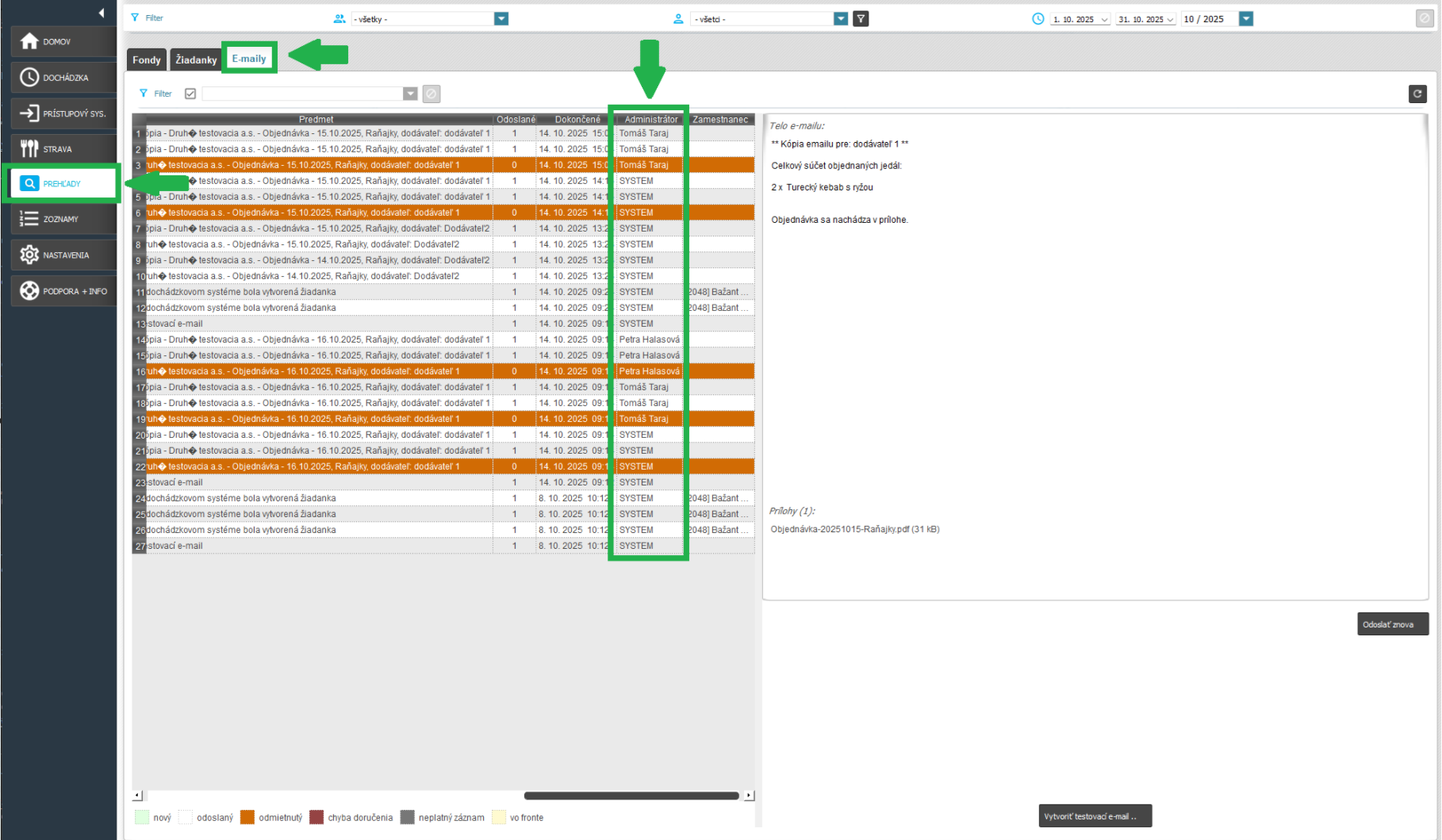
Pozn.: Pri manuálnom alebo automatickom odoslaní reportu pre dodávateľa sa automaticky vytvorí e-mail v časti Prehľady/E-Maily, ktorý sa následne odošle na Vami zadané adresy. v tejto časti máte možnosť skontrolovať, akým spôsobom bol e-mail pre dodávateľa vytvorený. V prípade automatického odoslania sa v stĺpci "Administrátor" zobrazí "System". V prípade e-mailu vytvoreného manuálne niektorým z administrátorov, sa v tomto stĺpci zobrazí meno konkrétneho administrátora, ktorý e-mail dodávateľovi odoslal.
 Rýchly Tip!
 Rýchly Tip!
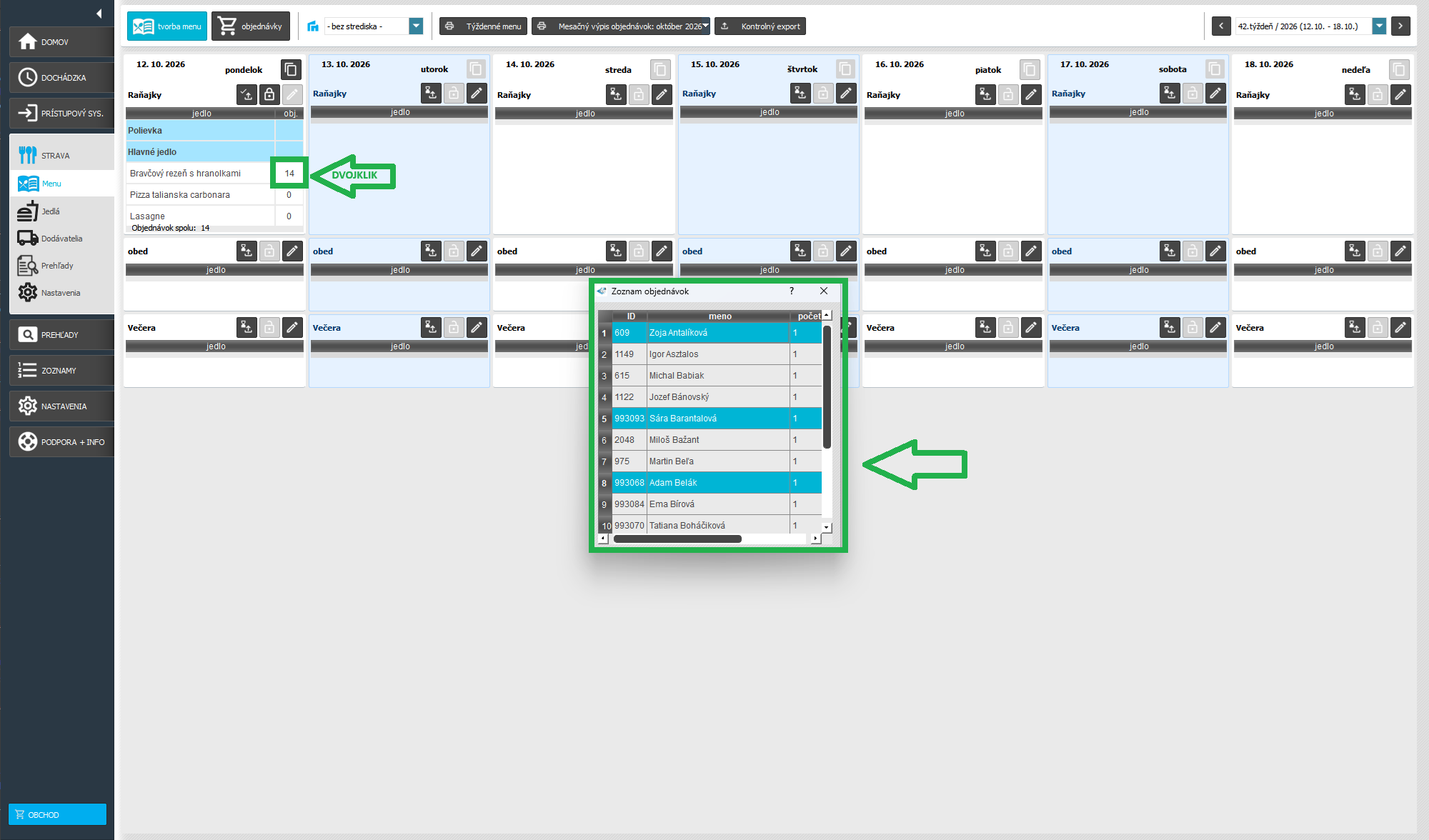
Objednávky zamestnanca
V tejto časti je možné zamestnancovi objednať jedlo, ak si ho nestihol zaznamenať na objednávkovom termináli alebo vytvoril zlú objednávku a je potrebné ju upraviť. Podmienkou je, aby bolo zamknuté menu v časti tvorba a úprava menu.
Na hornej lište máte možnosť použiť dostupné filtre na výber Zamestnanca a Dátumu (deň a týždeň).
Rýchly Tip!
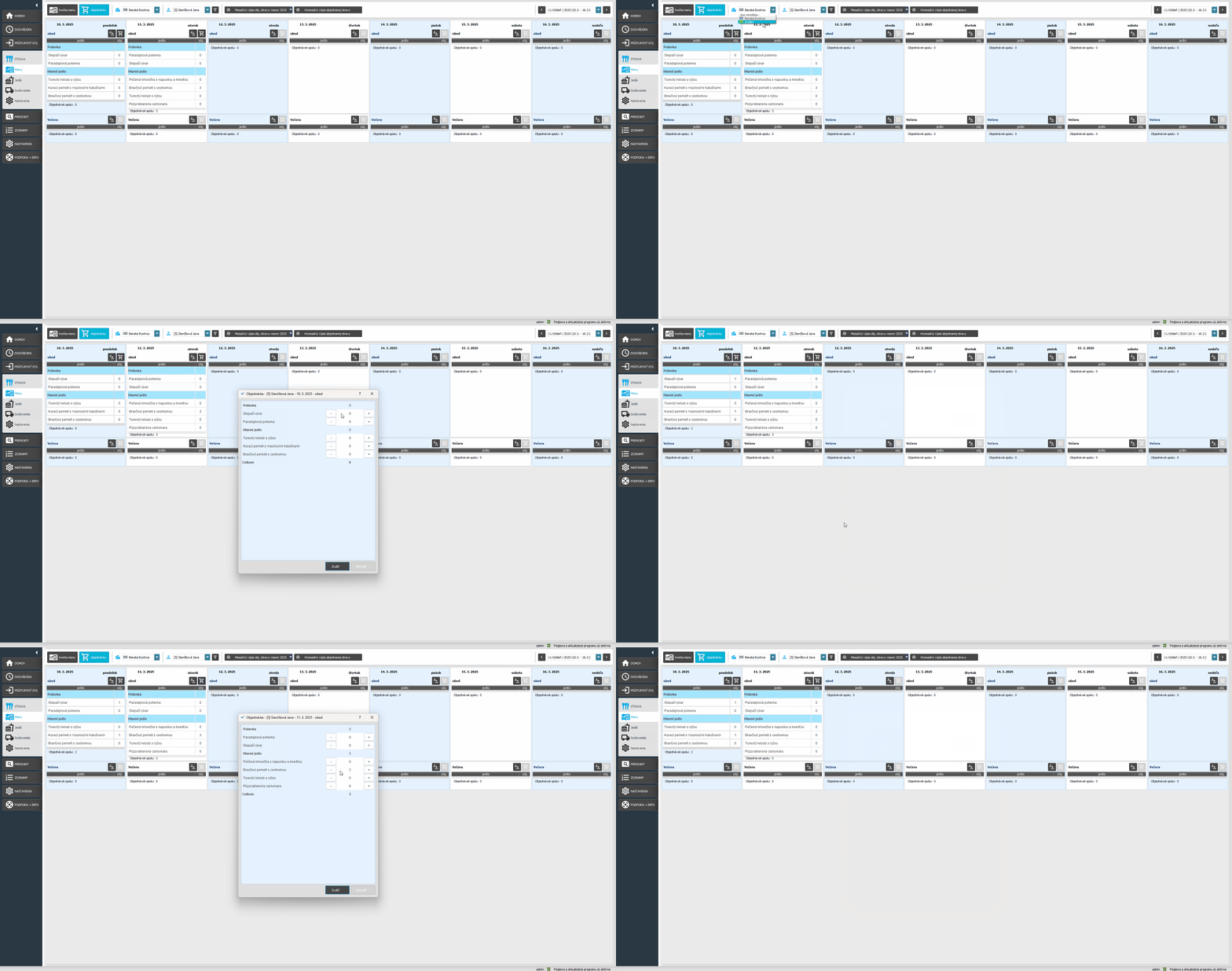
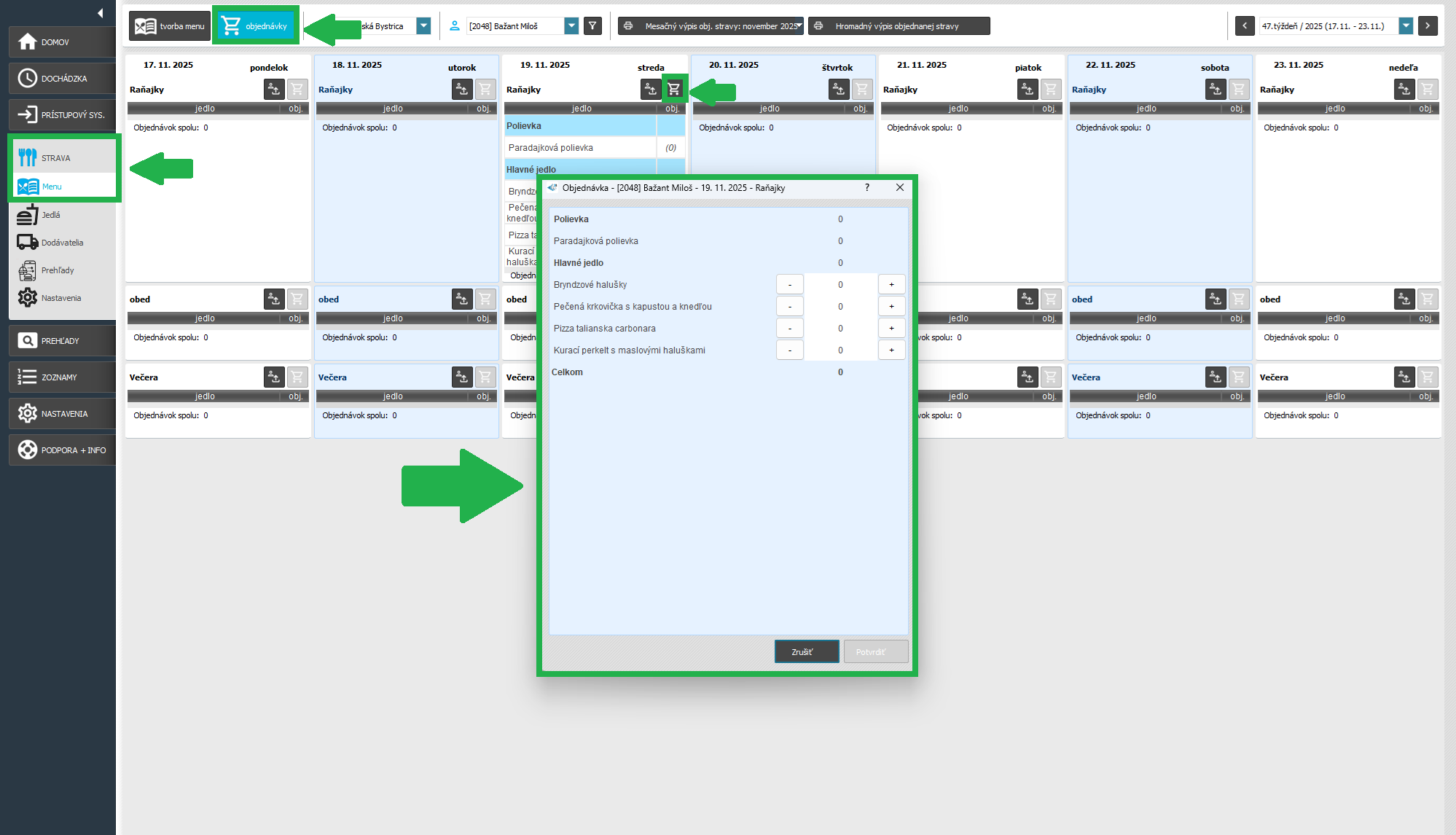
Jedlo zamestnancovi objednáte cez tlačidlo  . Zobrazí sa Vám tabuľka, kde pomocou +/- alebo samotným prepísaním pridáte položky do objednávky.
K dispozícii je aj Prehľad objednávky za konkrétny deň a konkrétneho zamestnanca pod tlačidlom  alebo na hornej lište Mesačný výpis objednanej stravy (prehľad všetkých objednávok vytvorených zamestnancom počas aktuálneho mesiaca) alebo Hromadný výpis objednanej stravy za viacerých zamestnancov naraz - bližšie informácie o tlačových zostavách nájdete v samostatnom návode.
Na videu nižšie si môžete pozrieť postup pri zadávaní objednávky zamestnancovi:
Pozn.: V sekcii Menu / Objednávky sa už zobrazujú výlučne len aktívni zamestnanci. Týmto sa eliminuje možnosť neúmyselného objednania obeda pre osoby, ktoré už nie sú zamestnaní v danej spoločnosti, či firme.
Rýchly Tip!
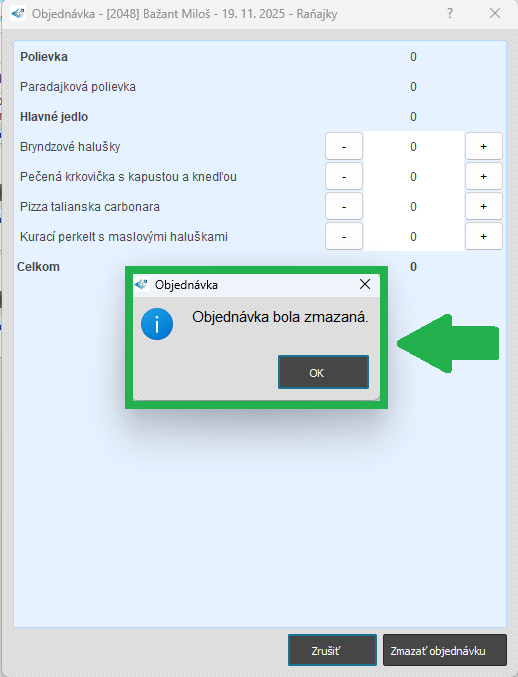
Kliknutím na ikonu "košíka" sa vrátite späť do sekcie pre objednanie. V prípade, že už je objednávka zadaná, tlačidlo "Potvrdiť" sa zmení na "Zmazať objednávku".
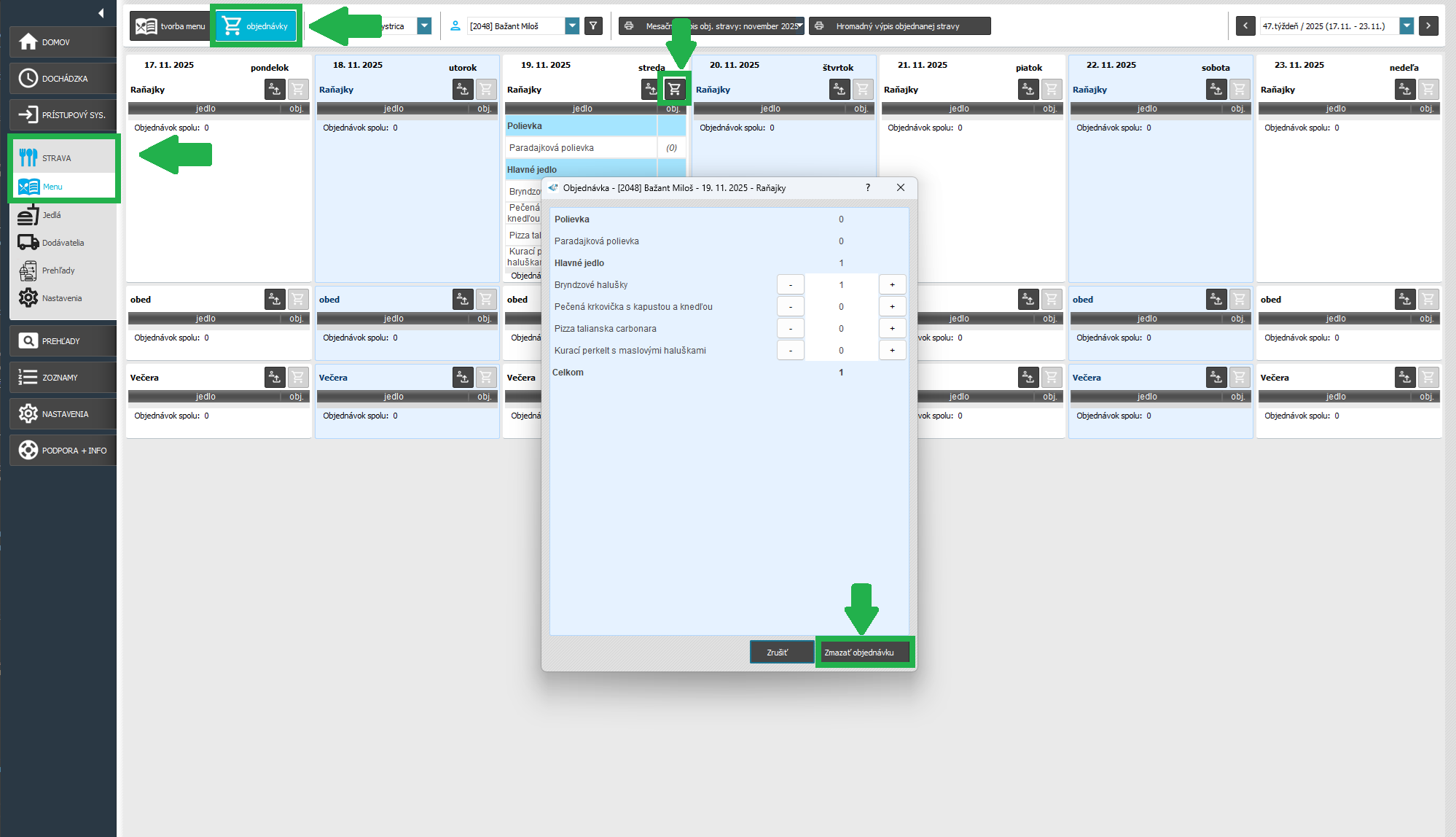
Podrobný návod pre zmenu objednávky samotným zamestnancom v AMS WEB nájdete v samostatnom článku.
Tento spôsob úpravy objednávok sme zaviedli s cieľom minimalizovať chyby pri zadávaní. Proces najskôr vždy odstráni pôvodnú objednávku a až následne vytvorí novú, čím sa zabezpečí správnosť údajov a predíde sa ich strate alebo zámene.
