2.3 Nastavenie Dochádzky
- Administrátorovi sa nezobrazujú zamestnanci
- Prečo program zapíše pol dňa dovolenky namiesto celodennej?
- Viem nastaviť, aby dovolenka pokračovala aj do ďalších dní?
Administrátorovi sa nezobrazujú zamestnanci
Administrátor môže pracovať len s dochádzkou zamestnancov, ktorých má priradených. Prideľovať zamestnancov administrátorom môže len hlavný administrátor (s ID1) ! Priraďuje ich v časti Zoznamy v karte Administrátori v záložke Priradení zamestnanci.
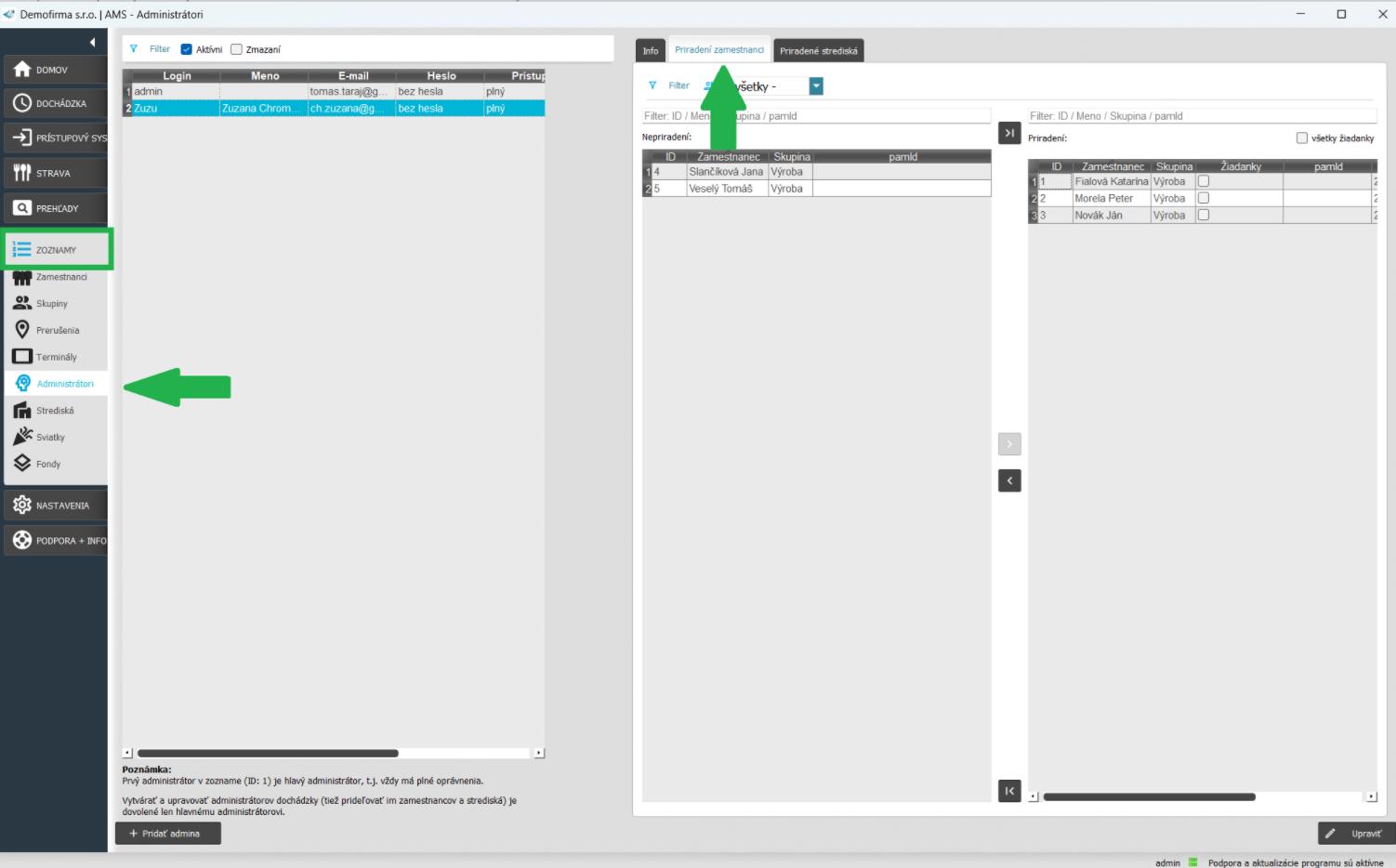
Je potrebné označiť konkrétneho administrátora kliknutím myši a následne označiť kartu v pravej hornej časti. Zobrazí sa náhľad všetkých zamestnancov.
V ľavej časti sa nachádzajú všetci zamestnanci, v pravej časti sú priradení zamestnanci konkrétnemu označenému administrátorovi.
Ak chcete zamestnanca priradiť, urobíte tak kliknutím na meno zamestnanca v ľavom stĺpci “Nepriradení” a kliknutím na šípku doprava. Zamestnanec sa preradí do pravého stĺpca do sekcie “Priradení” zamestnanci. Alebo tak môžete urobiť dvojklikom na zamestnanca v ľavom stĺpci a automaticky sa presunie do Priradených zamestnancov.
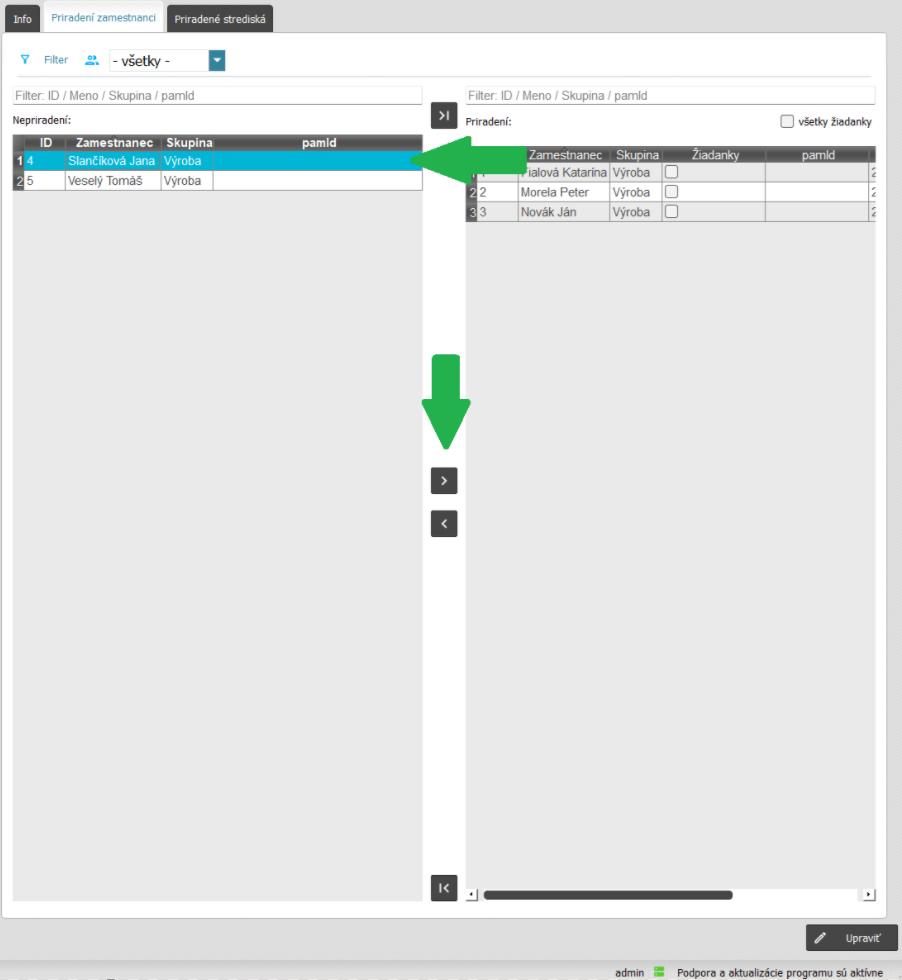
Rovnakým spôsobom odoberiete zamestnanca zo stĺpca “Priradení” naspäť do “Nepriradení” (z pravého stĺpca do ľavého). Označíte zamestnanca v pravej časti a kliknutím na šípku doľava alebo dvojklikom na meno zamestnanca ho preradíte do ľavej časti.
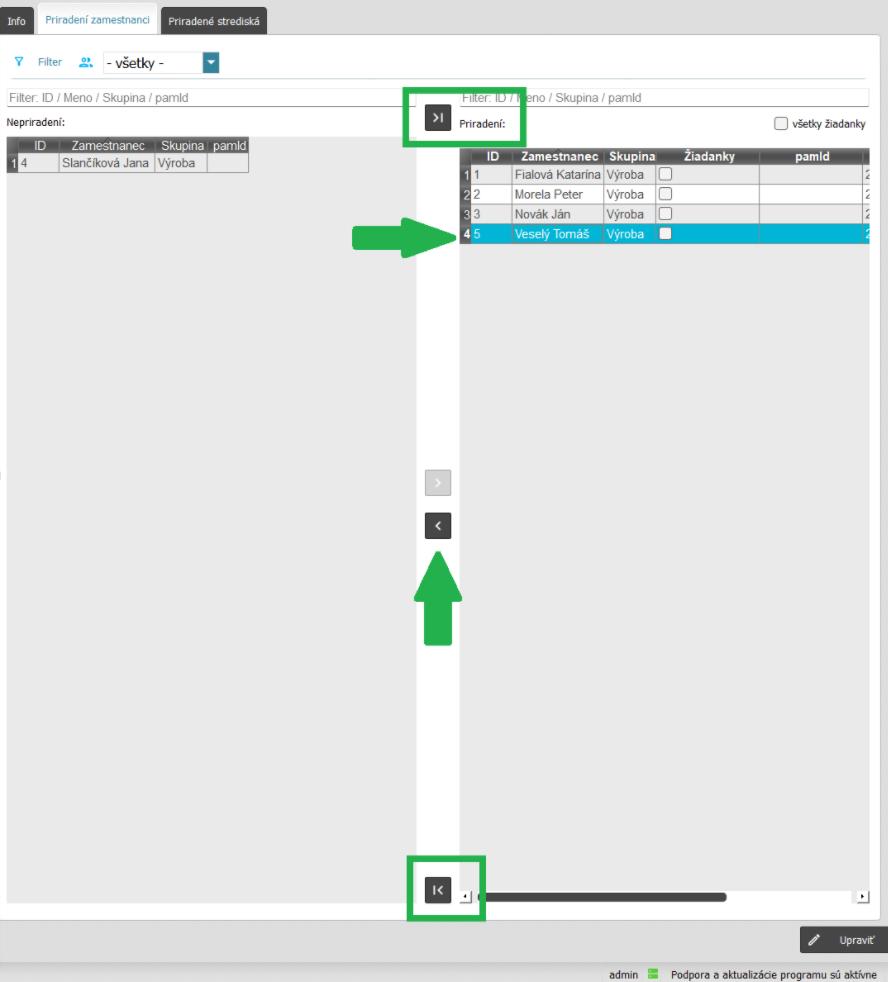
Vrchná alebo spodná šípka slúži na preradenie všetkých zamestnancov.
Prečo program zapíše pol dňa dovolenky namiesto celodennej?
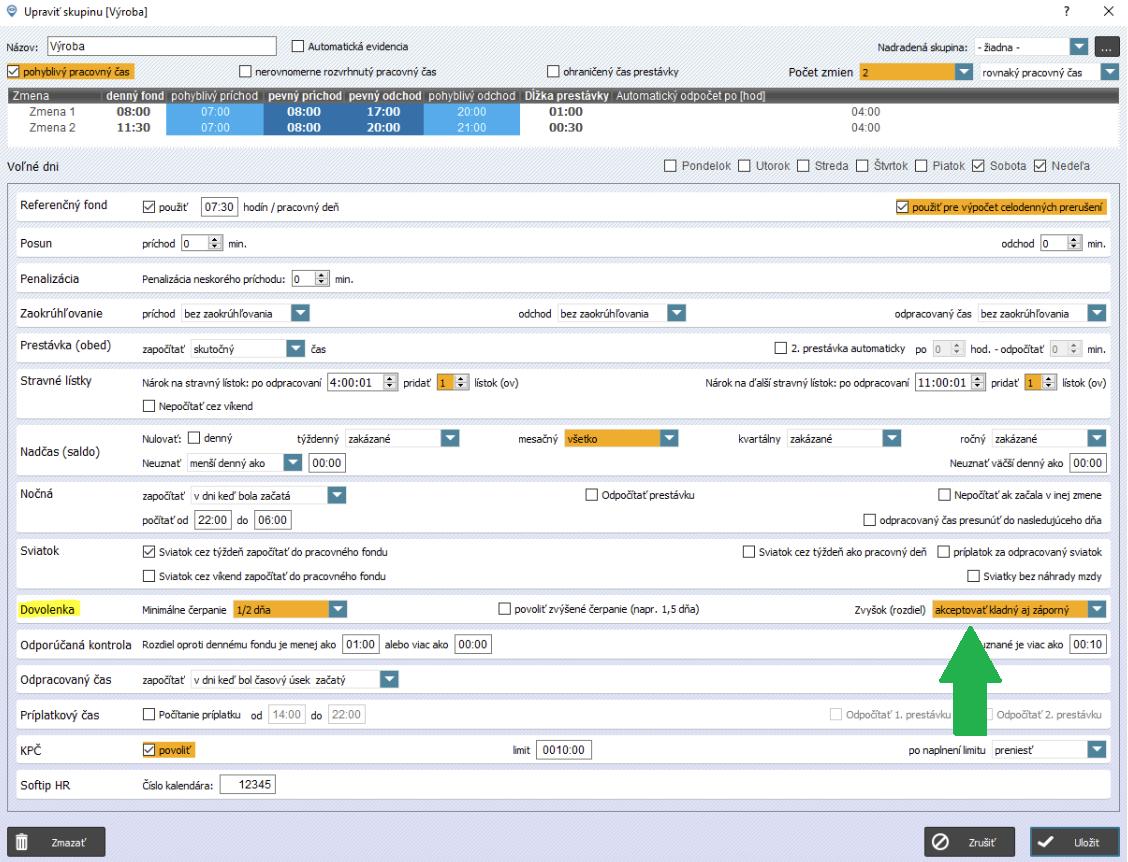
V skupine má zamestnanec nastavené čerpanie nielen celodennej, ale aj poldennej dovolenky so započítavaním zvyšku “akceptovať kladný aj záporný”.
Zamestnanec skončil 2.2. prácu (zapísal si pri odchode z práce “Práca odchod”) a na druhý deň len dal vedieť, že si berie dovolenku. Zapísať si to nemal ako, tak mu admin zadal v AMS na ten deň (3.2.) “Dovolenka odchod”.
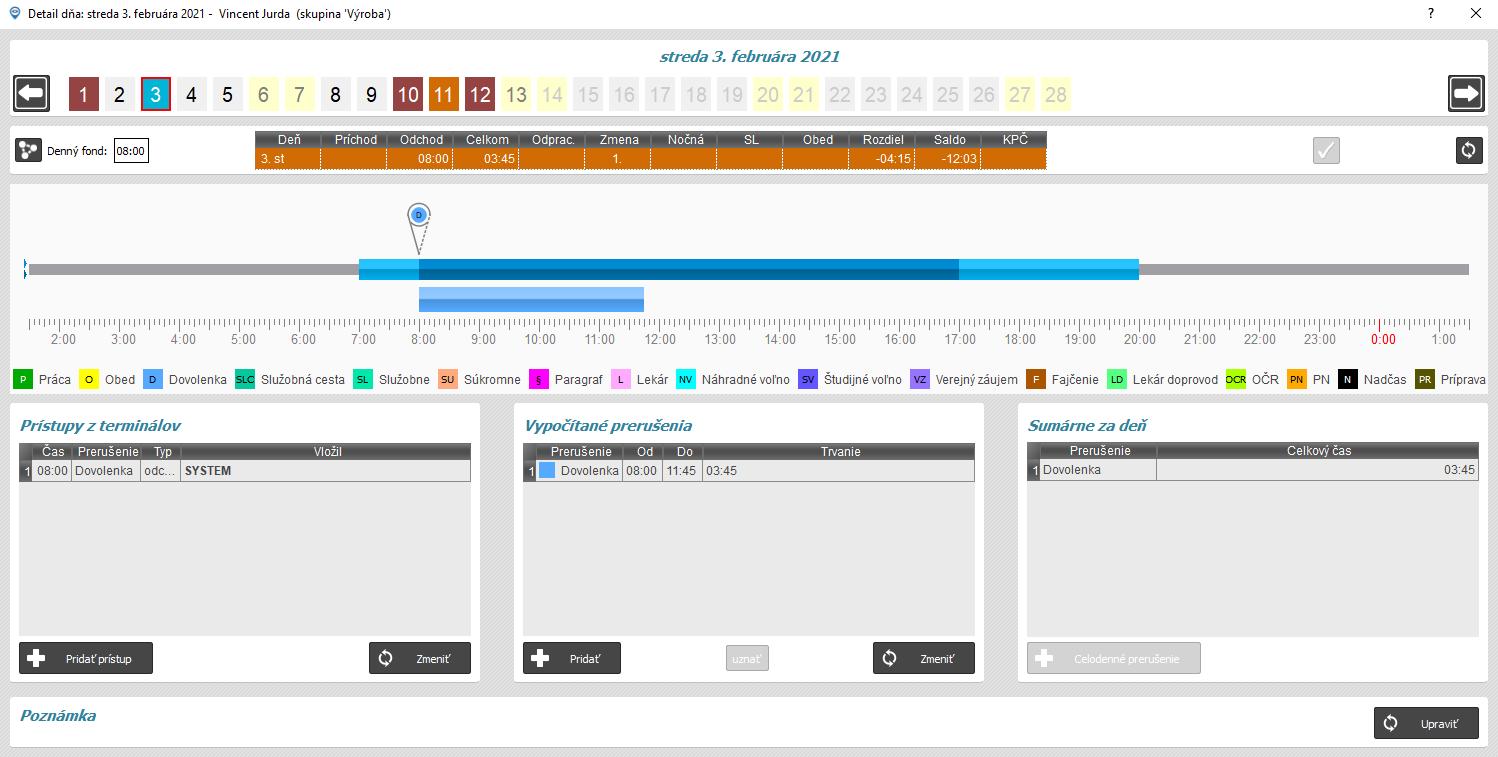
Ako môžete vidieť, napriek tomu, že chceme zapísať zamestnancovi celodennú dovolenku, program nám zaznačí len pol dňa dovolenky.
Prečo je to tak?
Program v momente zapísania prístupu dovolenka adminom nevie, kedy sa zamestnanec vráti do práce, a tak počíta s najmenším možným úsekom. Tento stav sa zmení po zadaní prístupu práca, alebo úpravou zo strany admina.
Čo s tým teda môžem urobiť?
Záleží to od toho, či zamestnanec bude čerpať len jeden deň dovolenky alebo pôjde o viacej dní.
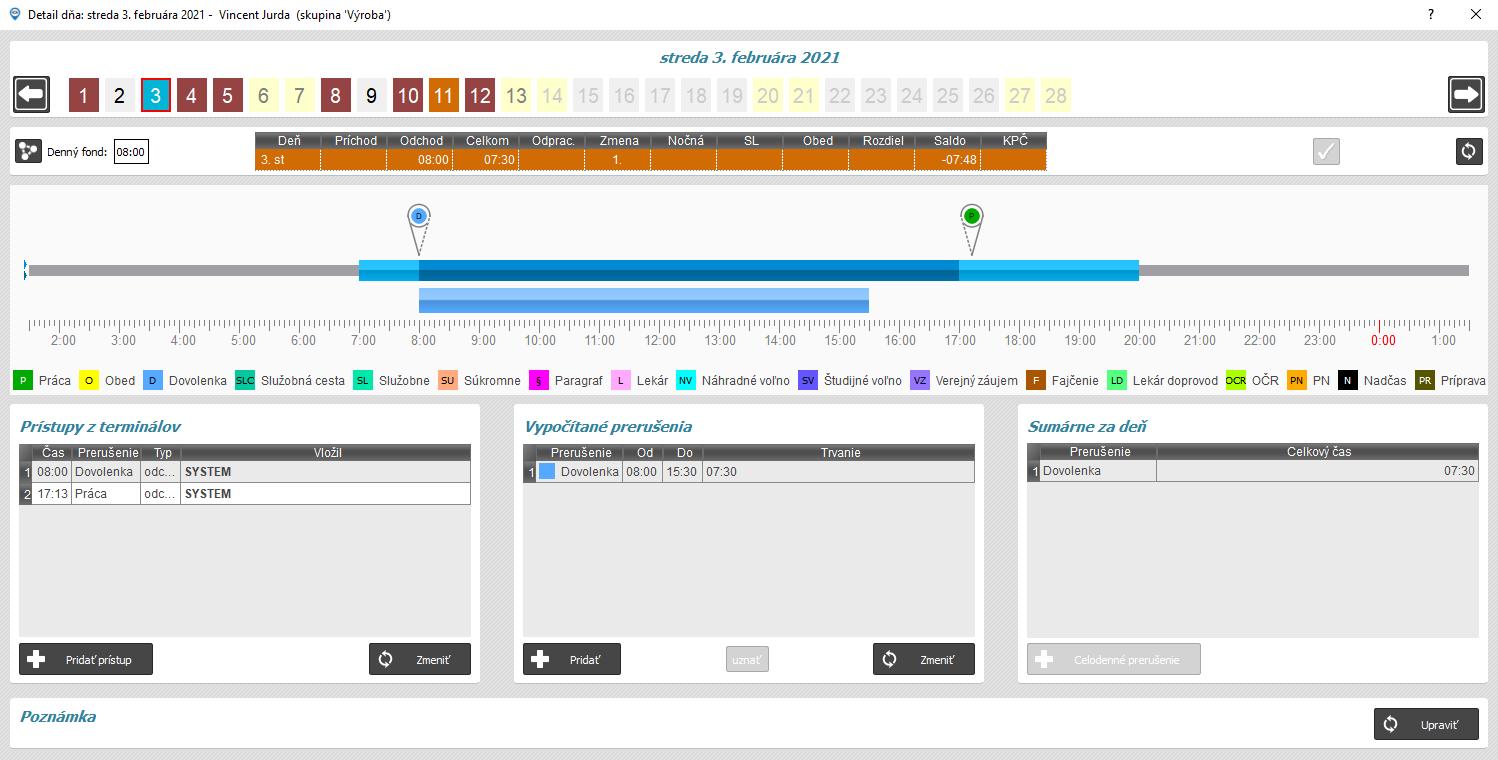
- Ak sa má zamestnancovi dovolenka zapísať len na jeden deň (3.2.), tak po doplnení odchodu z práce program dopočíta dovolenku v trvaní celý deň. Postupnosť prerušení bude teda “Dovolenka odchod”, “Práca odchod”. Následne sa “dotiahne” zvyšok dovolenky, a teda sa zapíše v trvaní celý deň.
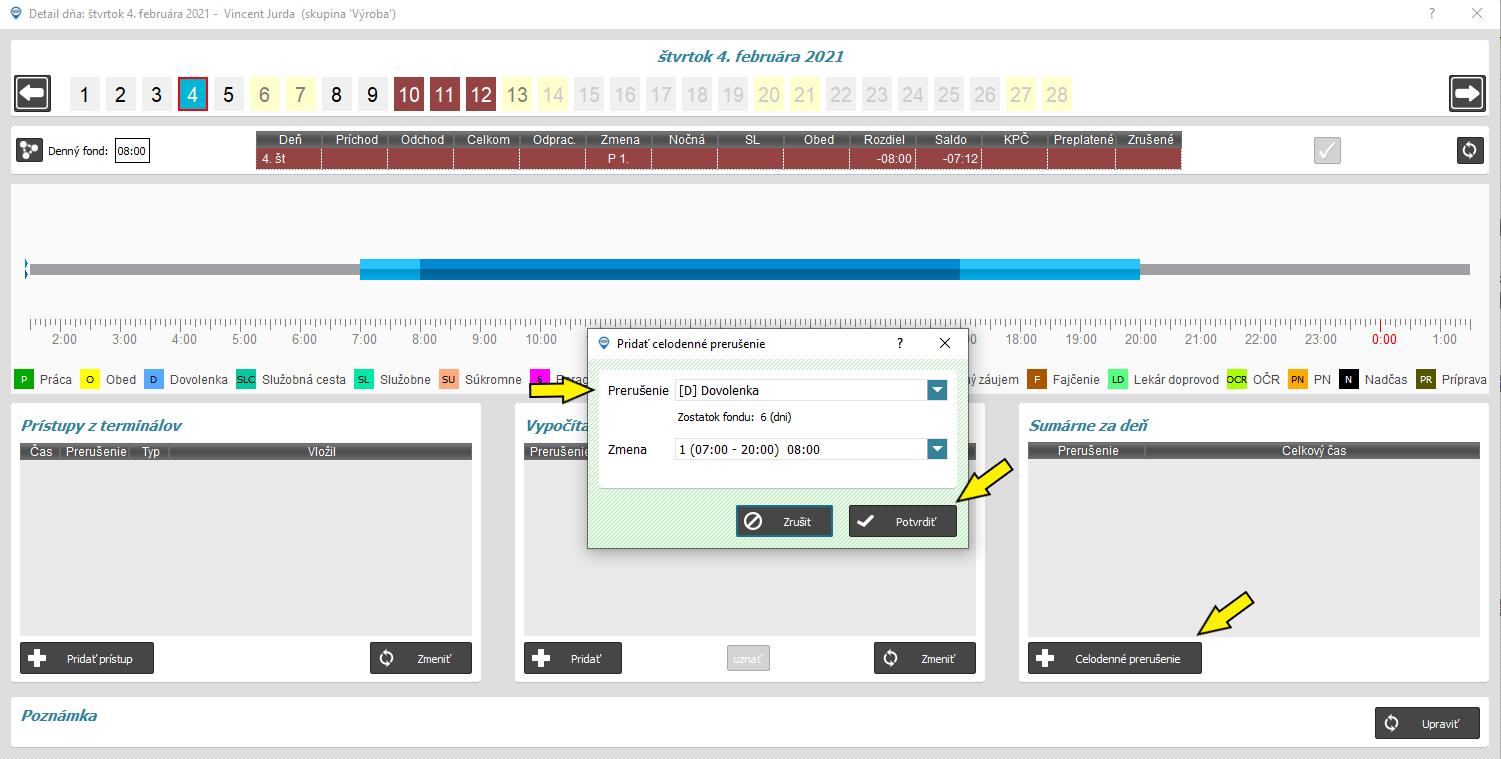
- Alebo mu celý deň dovolenky zapíšete v detaile dňa pomocou tlačidla “celodenné prerušenie”, kde vyberiete prerušenie Dovolenka.
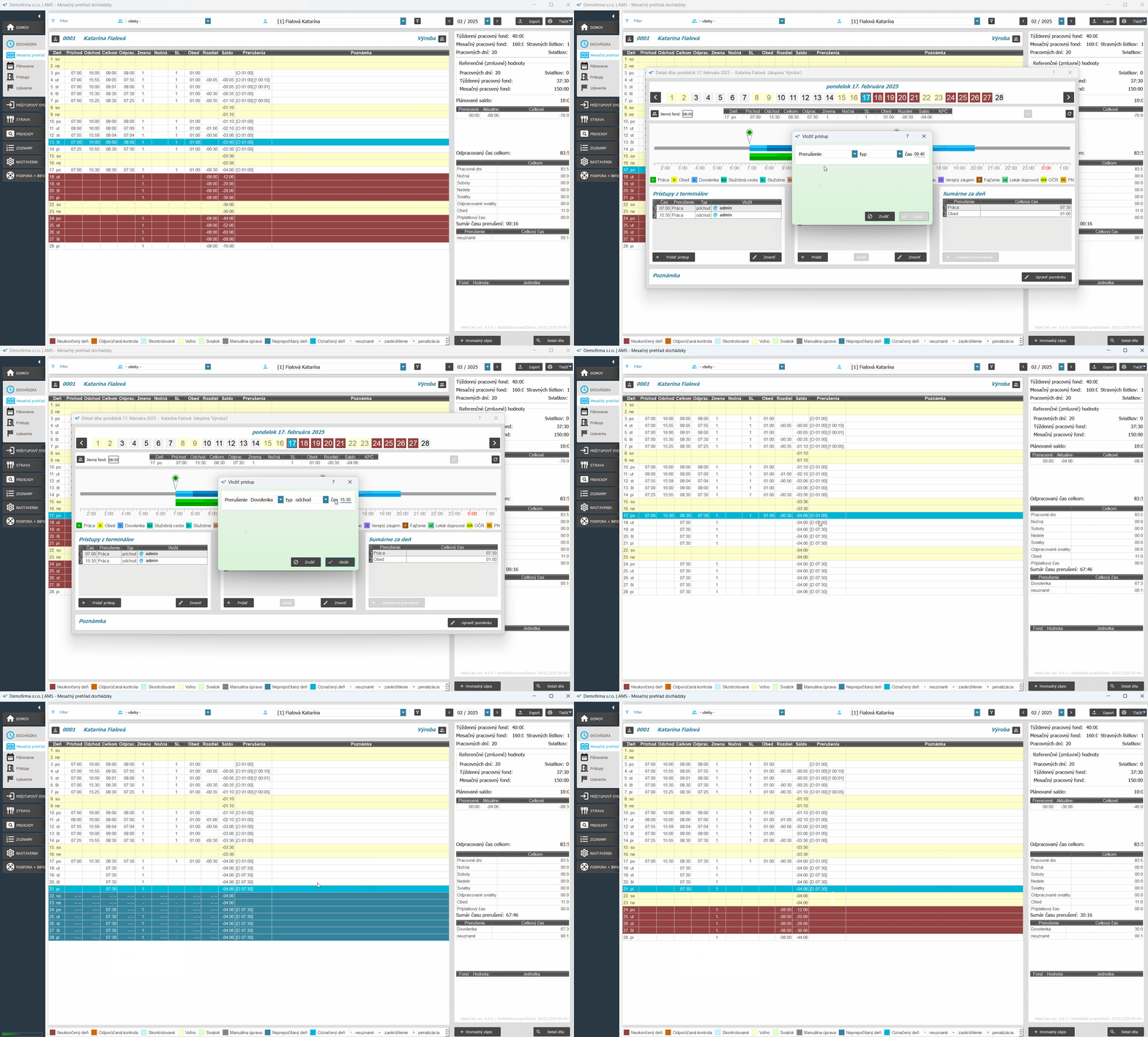
- Ak potrebujete zamestnancovi zapísať viac dní dovolenky, zaznačíte mu “Dovolenka odchod” v poslednom dni kedy pracoval.
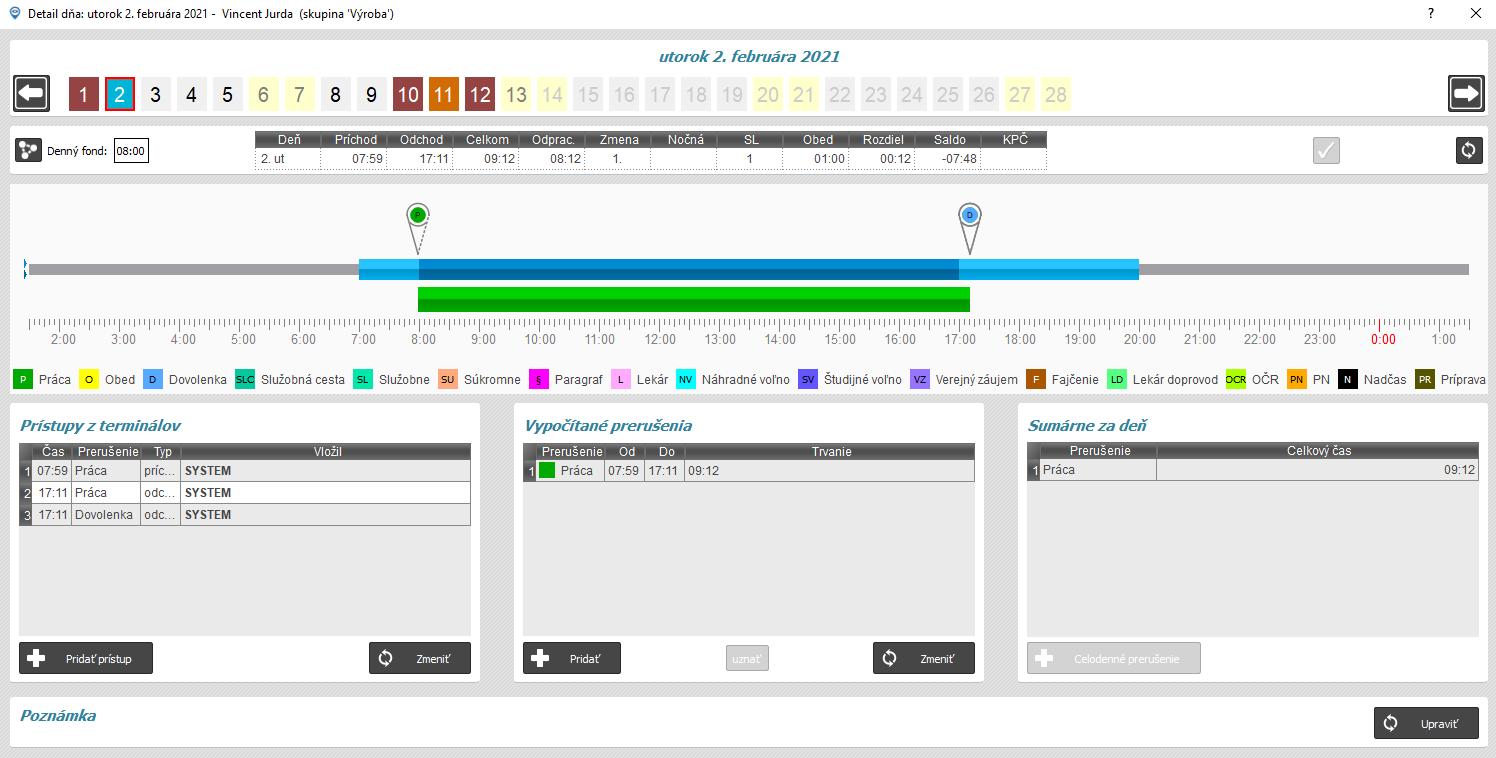
Na základe toho sa mu bude automaticky na ďalšie dni “ťahať” dovolenka (ak je označený pri prerušení dovolenka atribút “pokračuje v nasledujúcich dňoch”), až dovtedy, kým mu dovolenku ukončí samotný príchod zamestnanca do práce (zamestnanec si zapíše na termináli “Práca príchod”), alebo kým zamestnancovi admin neukončí trvanie dovolenky v mesačnom prehľade dochádzky pravým kliknutím myši a vybratím možnosti “ukončiť trvanie prerušenia”.
- Alebo ak potrebuje zamestnancovi admin zaznačiť dovolenku na viac dní naraz, môže si všetky potrebné dni v mesačnom prehľade dochádzky označiť (pomocou držania klávesy CTRL a kliknutím myši na konkrétne dni), kliknúť na ne pravým tlačidlom myši a vybrať možnosť “Nastaviť celodenné prerušenie”. Tu už stačí len vybrať Dovolenku a na základe akej zmeny má byť zapísaná a potvrdiť.
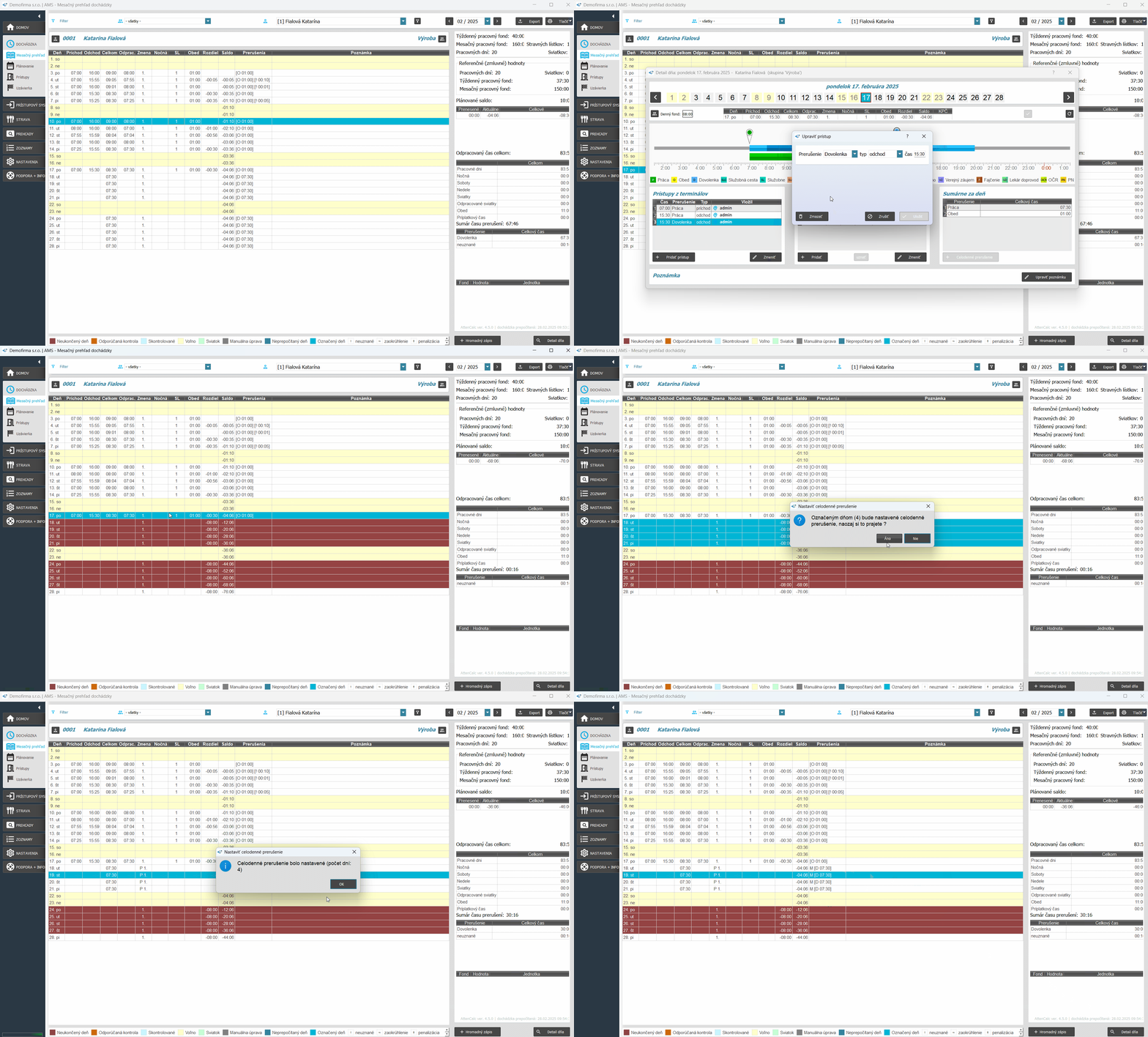
UPOZORNENIE!

V tomto prípade nedávate nikde do dochádzky prístup “Dovolenka odchod”. Ak bol zadaný, je potrebné ho najskôr vymazať.
Pozn.: Dĺžka trvania celodennej dovolenky v našich príkladoch je 7,5 hodiny (7:30) aj napriek nastavenému dennému fondu 8 hodín, kvôli nastaveniam prerušenia dovolenka a použitému referenčnému fondu v skupine
Viem nastaviť, aby dovolenka pokračovala aj do ďalších dní?
Áno. Ak potrebujete, aby prerušenie pokračovalo do nasledujúcich dní, dá sa táto možnosť nastaviť priamo v detaile prerušenia. Je ale potrebné dodržať postupnosť krokov, aby pokračovanie do ďalších dní prebehlo. (príklad postupnosti si uvedieme na prerušení dovolenka).
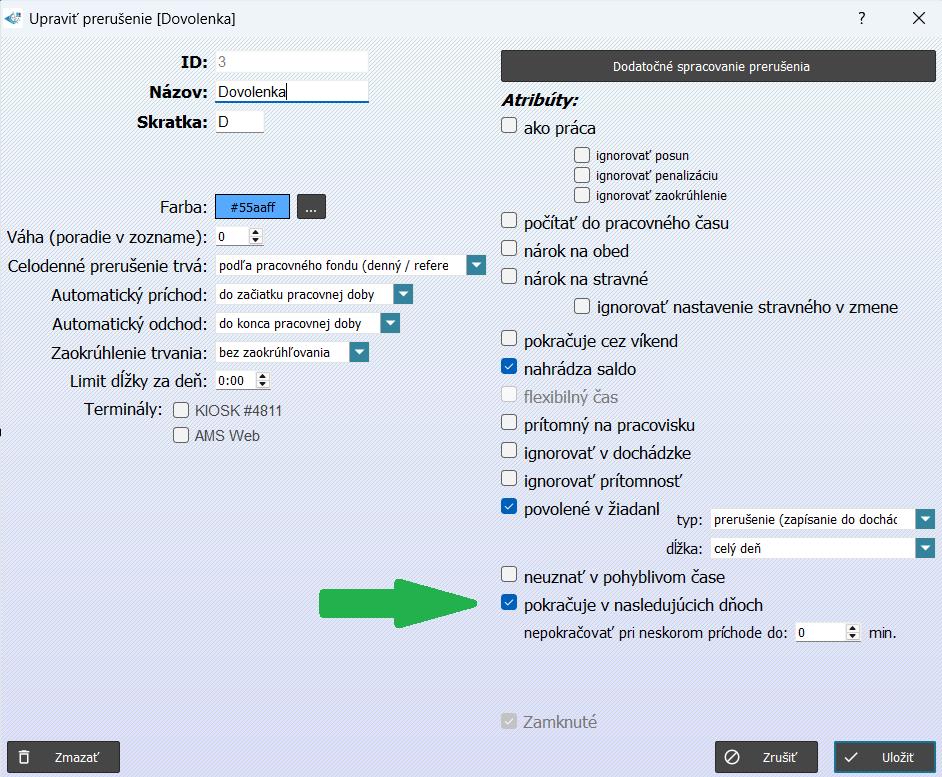
- V časti Zoznamy / Prerušenia si dvojklikom otvoríme prerušenie Dovolenka. Zobrazí sa jej detail, kde označíme atribút “pokračuje v nasledujúcich dňoch” a klikneme na Uložiť.
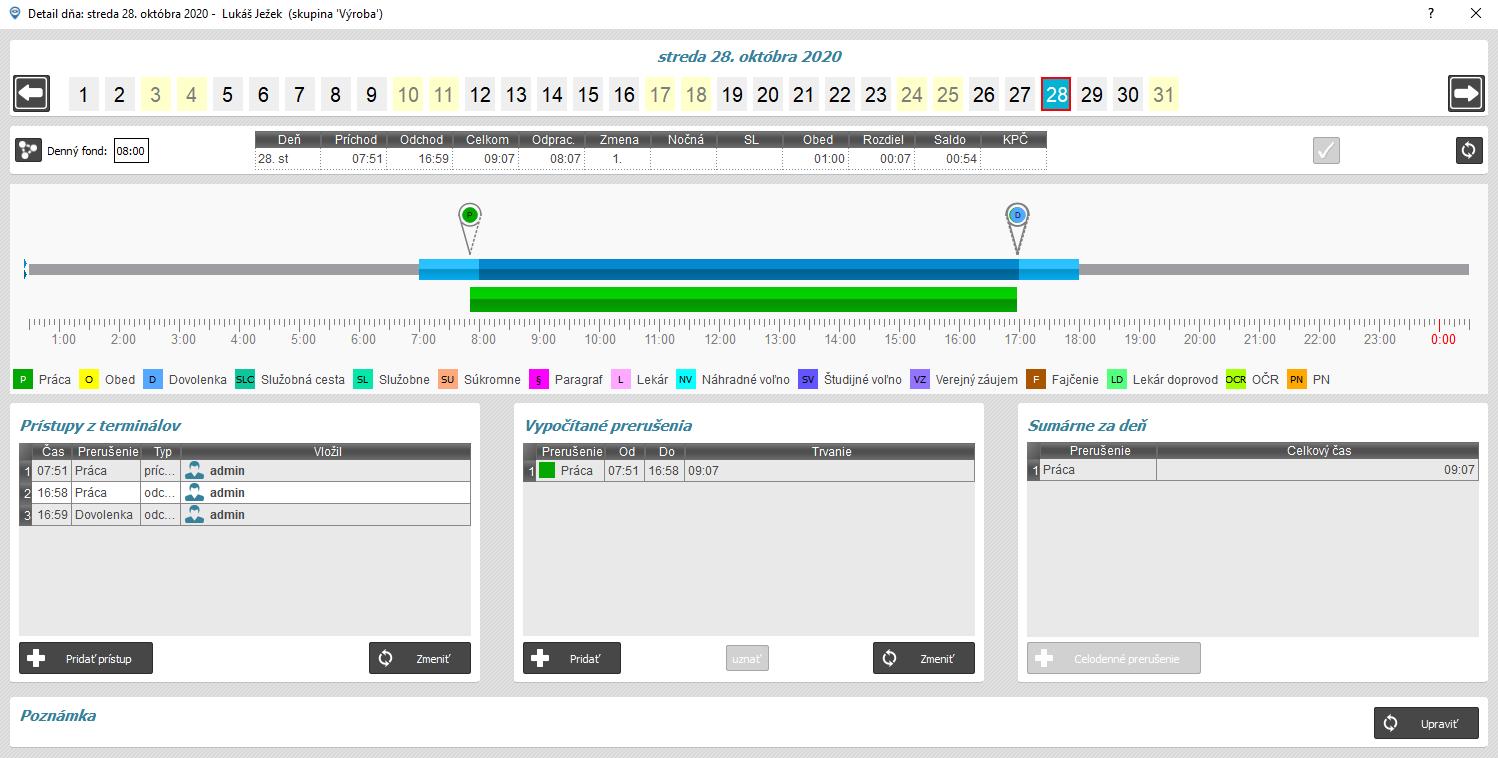
- Keď sme si nastavili prerušenie, je veľmi dôležitá postupnosť zápisu prerušení na termináli. Povedzme, že zamestnanec vie, že dnes pracuje posledný deň a od zajtra ide na dovolenku. Je teda potrebné, aby si zapísal na termináli pri príchode do práce “Práca príchod” a keď skončí v práci tak “Práca odchod” a vzápätí “Dovolenka odchod”. Na základe tejto postupnosti zápisov, sa prerušenie Dovolenka zapíše od nasledujúceho dňa a potiahne sa až do dňa, kedy si zamestnanec opäť na termináli zapíše “Práca príchod”. (Túto postupnosť prístupov vedia manuálne zapísať cez detail dňa možnosť “pridať prístup” aj admini.) V detaile dňa môžeme vidieť, že zamestnanec má korektne ukončenú prácu a v tomto dni si zapísal aj odchod na dovolenku.
Od nasledujúceho dňa sa mu započítava dovolenka v trvaní podľa nastavení.
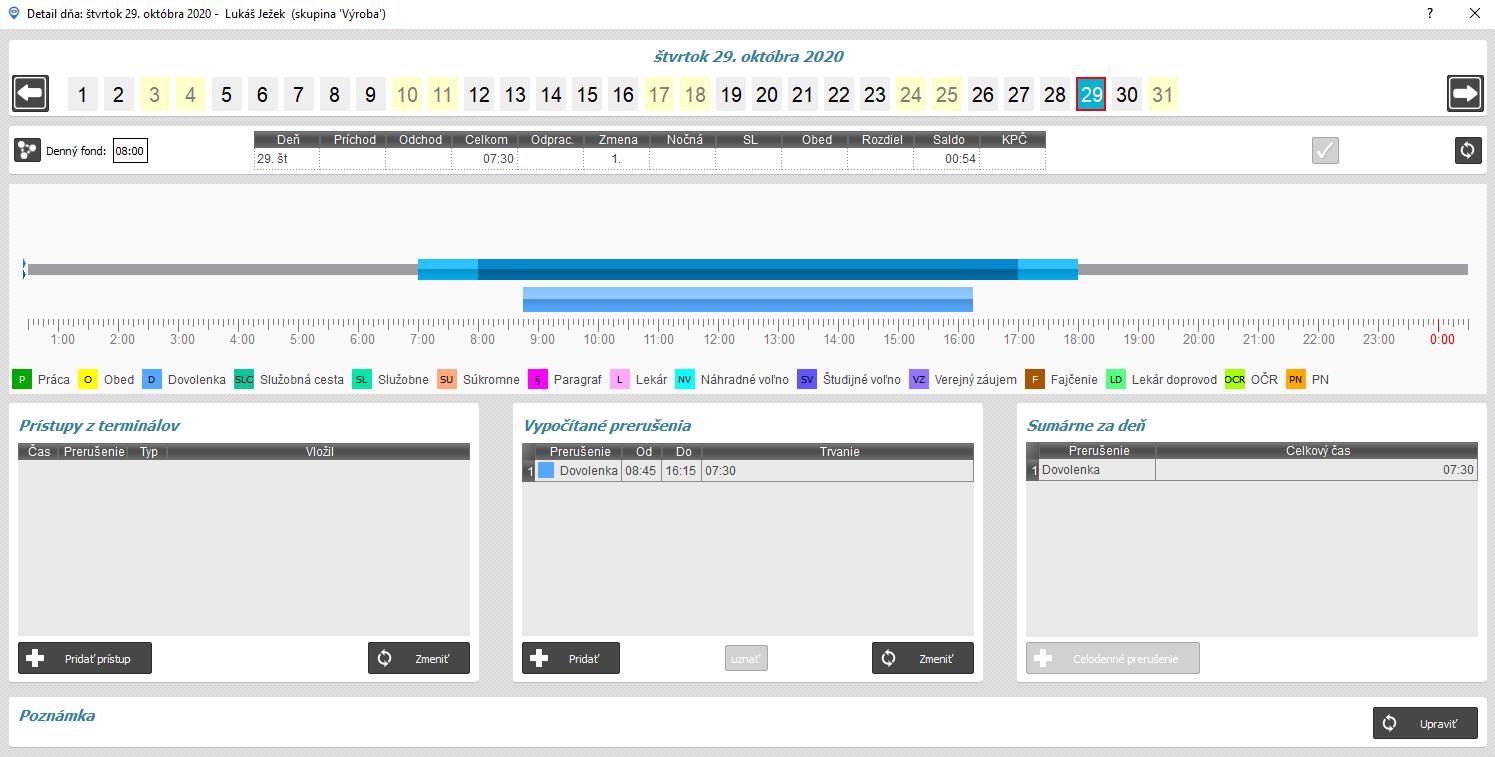
Až po deň, kedy si zamestnanec na termináli zaznačí príchod do práce. (Po návrate z dovolenky zamestnanci na termináli nezadávajú “Dovolenka príchod”, stačí len “Práca príchod”).
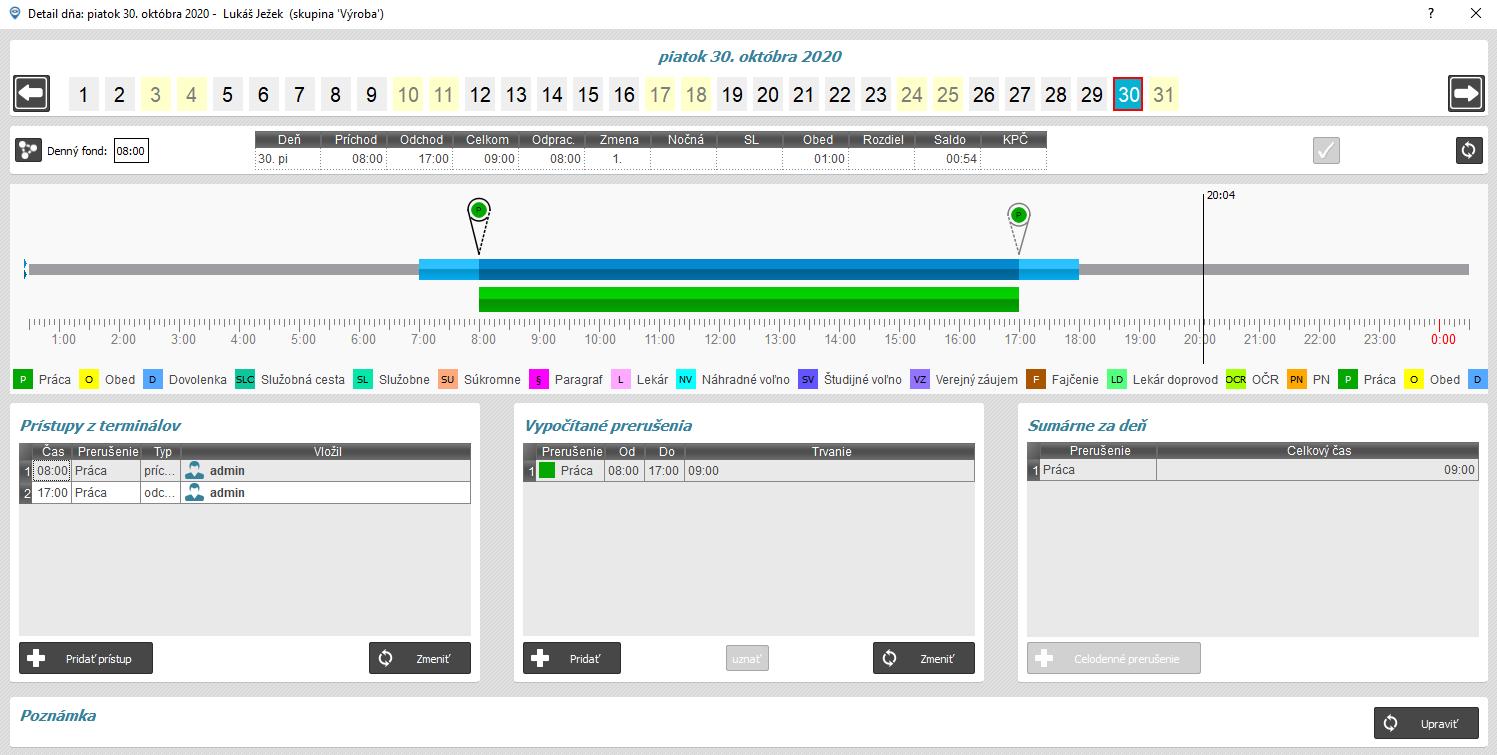
Ak potrebujete nastaviť, aby sa prerušenie automaticky započítalo aj cez víkend, povoľte atribút “pokračuje cez víkend” v detaile prerušenia.
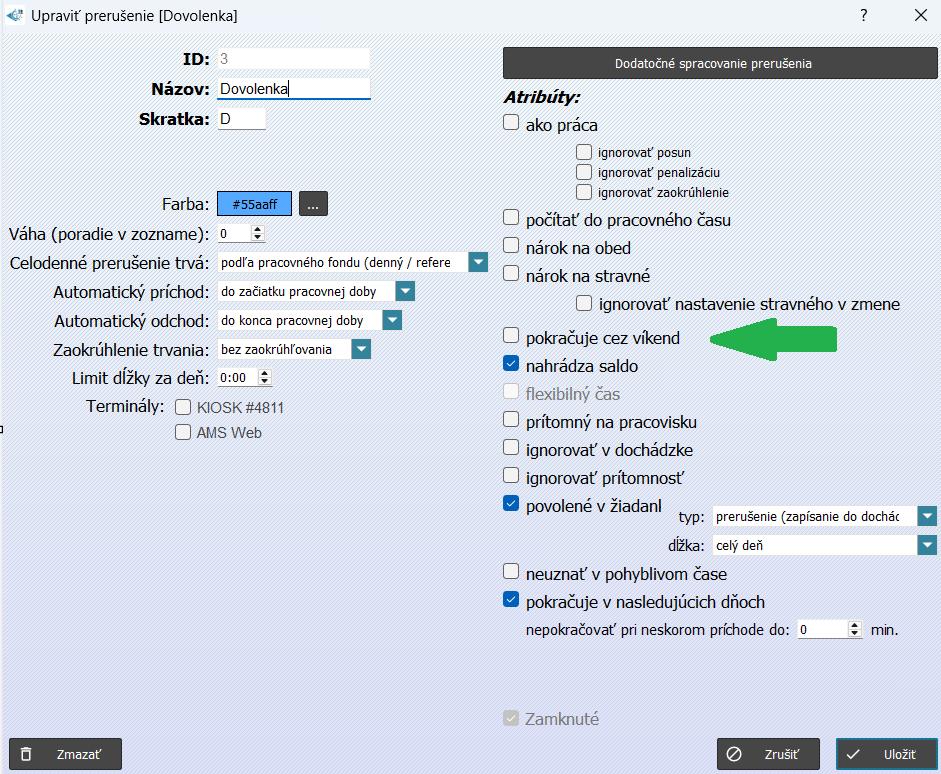
S nastavením “pokračuje v nasledujúcich dňoch” súvisí aj nastavenie “nepokračovať pri neskorom príchode”.
