2.6 Terminály
- Ako aktivovať zaznamenávanie dochádzky PIN kódom na termináli STL.one?
- Ako nastaviť automatický posun na letný a zimný čas?
- Ako prebieha synchronizácia údajov z dochádzkových terminálov do AMS?
- Ako spustiť vzdialenú podporu cez tablet?
- Nefunkčná komunikácia cez proxy server
- Obrazovka tabletu sa po určitom čase vypne
- Zamestnanec sa nezobrazuje na termináli
- Zápis na termináli prebehol, ale v dochádzke sa prístupy nezobrazujú
Ako aktivovať zaznamenávanie dochádzky PIN kódom na termináli STL.one?
- Pre používanie PIN kódu na termináli STL.one (zapisovanie prerušení pomocou PIN kódu) je potrebné vojsť do nastavení terminálu pomocou tlačidla INFO (v pravom hornom rohu).
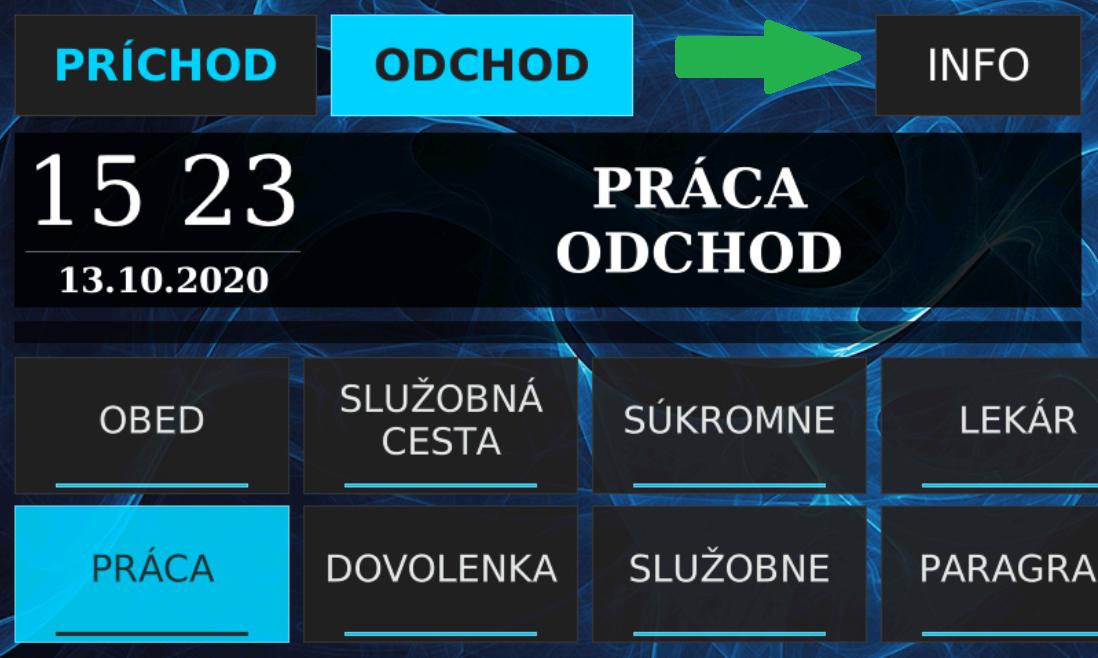
- Ak už máte určeného admina terminálu, v tejto časti bude terminál žiadať o priloženie karty administrátora terminálu. Priložte kartu admina k terminálu. Ak ste si ešte neurčili admina terminálu pokračujte bodom číslo 4.
Pozn.: Admin terminálu slúži na ochranu proti neoprávneným vstupom do nastavení terminálu. Nastavuje sa priamo v dochádzkovom systéme AMS v karte Zoznamy / Zamestnanci, pri konkrétnom zamestnancovi označením položky “Admin terminálu”.
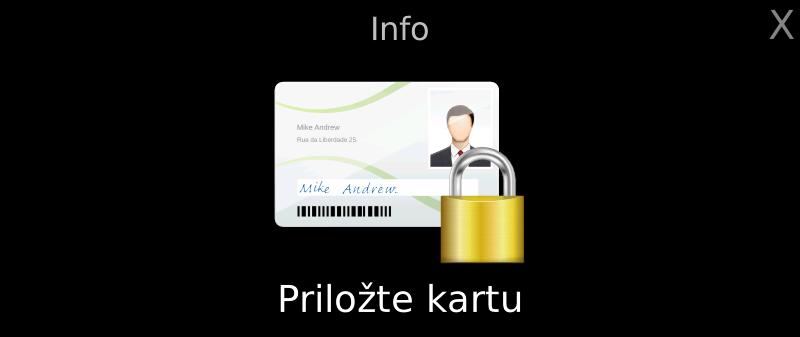
- Zobrazí sa obrazovka, na ktorej je potrebné stlačiť ikonu “náradia”
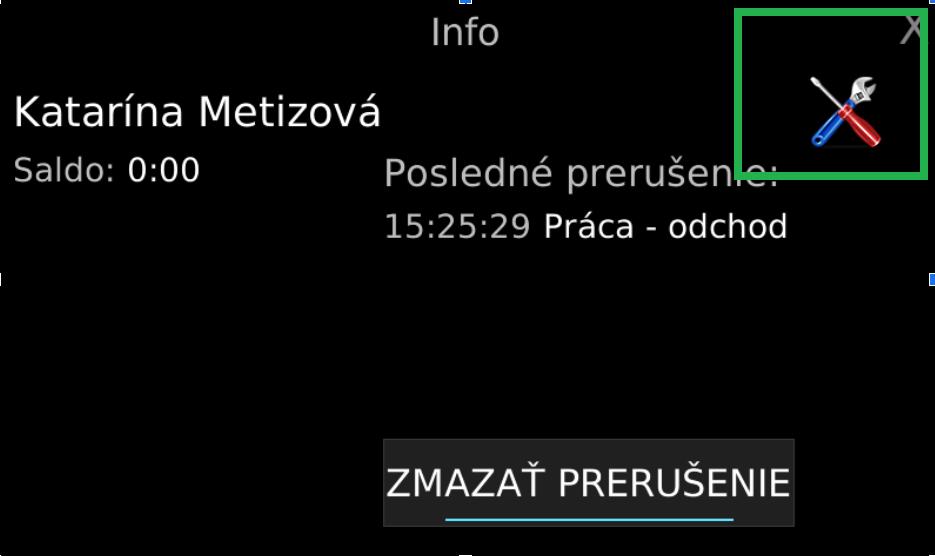
- Po tomto úkone sa dostanete do nastavení terminálu. Vyberte možnosť Nastavenie programu.
Pozn.: Sekcie v tejto časti ovládate ako na dotykovom displeji - jemne podržte a potiahnite.
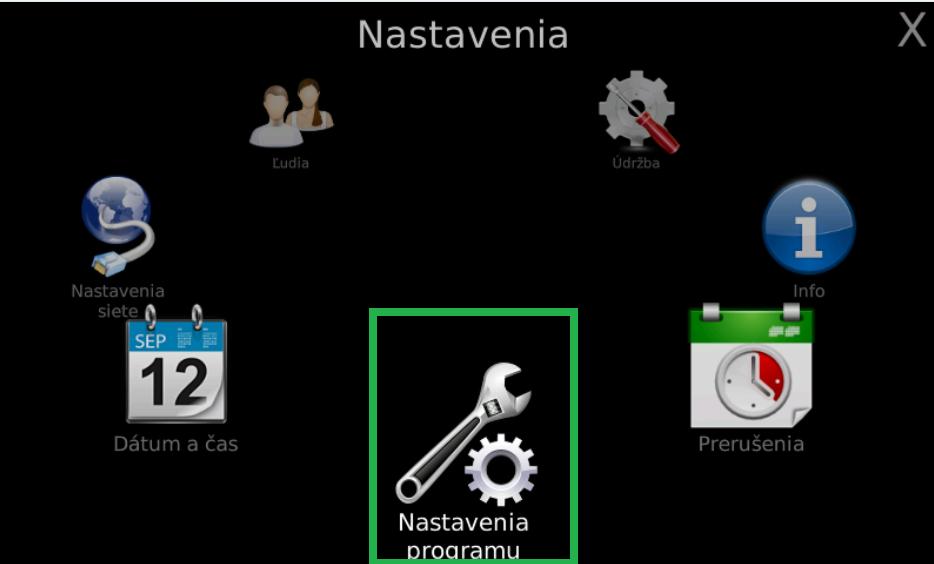
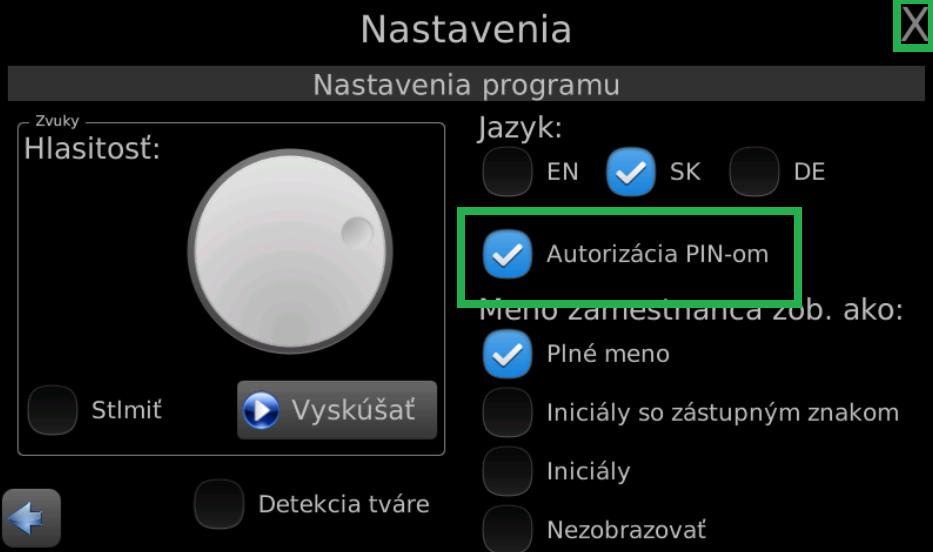
- V tejto časti označte možnosť “Autorizácia PIN-om”. Keď je aktívne, zobrazí sa pri ňom modrá fajka. Po tomto úkone môžete vyjsť z nastavení pomocou “X” v pravom hornom rohu.
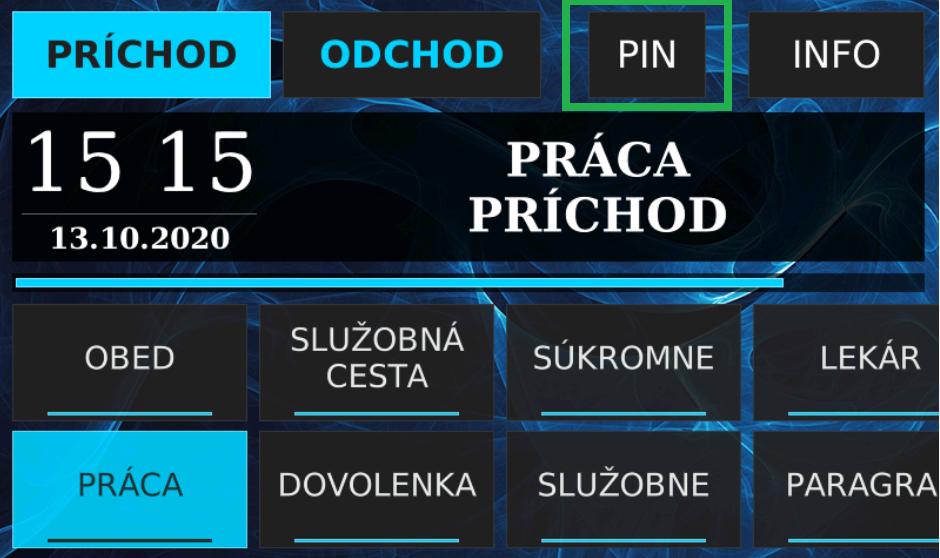
- Následne môžete vidieť, že na základnej obrazovke terminálu STL.one sa zobrazuje tlačidlo PIN, slúžiace na zapisovanie dochádzky prostredníctvom PIN kódu. Každý zamestnanec má svoj vlastný PIN kód, ktorý je ID zamestnanca vo formáte xxxx (pri viacciferných číslach je potrebné vypísať celé číslo). Napríklad zamestnanec s ID 0020 zapíše do klávesnice pre PIN kód číslo 0020 a potvrdí.
Ako nastaviť automatický posun na letný a zimný čas?
- Nastavenie času pre AMS
- Nastavenie času pre dochádzkový terminál
- Ako opraviť deň pri zmene času (ak neprebehla automaticky)
Nastavenie času pre AMS
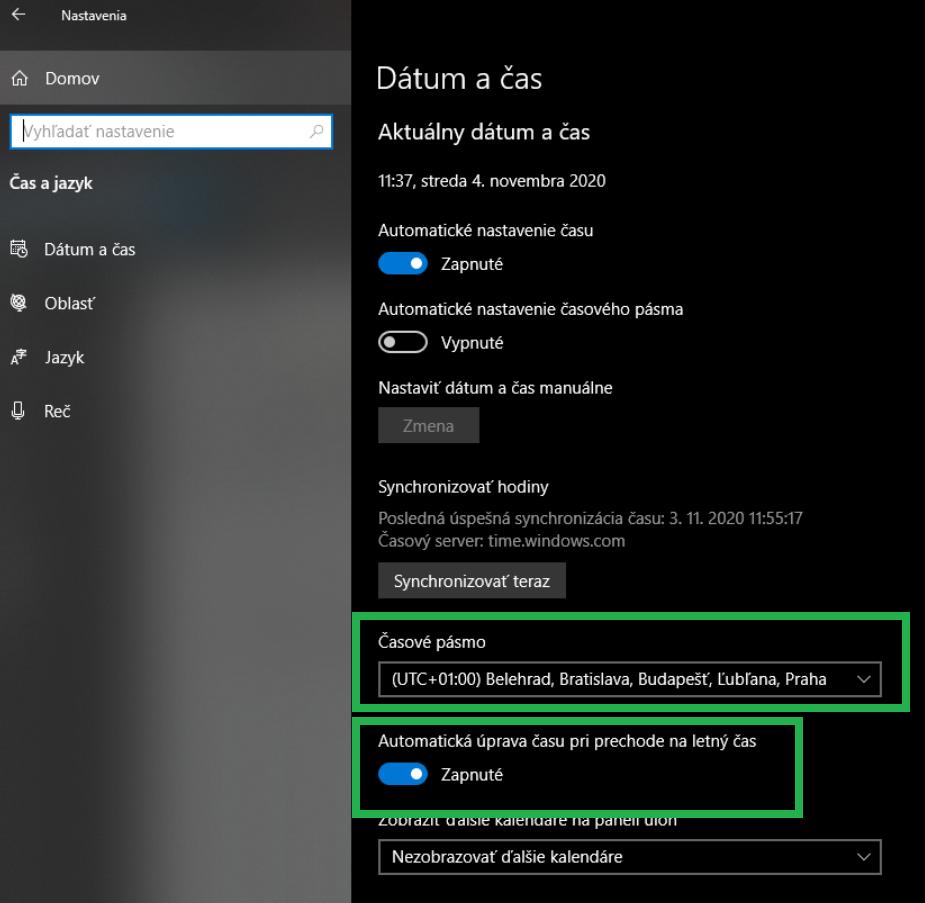
Čas v dochádzkovom systéme AMS sa automaticky synchronizuje s časom nastaveným na serverovom PC. Vo Windows nastaveniach na počítači, kde sa nachádza serverová inštalácia AMS je v časti Dátum a čas možnosť vybrať si časové pásmo, ale takisto položka “Automatická úprava času pre prechode na letný/zimný čas”. Pokiaľ je táto položka aktívna a časové pásmo správne, počítač prevezme nastavenia času z Windowsu a ten sa použije aj pre AMS.
Nastavenie času pre dochádzkový terminál
Čas pre dochádzkové terminály:
- AMS WEB a Virtuálny terminál - čas sa synchronizuje podľa nastavení Windowsu v PC.
- Dochádzkový tablet - čas sa synchronizuje so sieťou (v nastaveniach tabletu - možnosť dátum a čas - povolená funkcia Automatický dátum a čas).
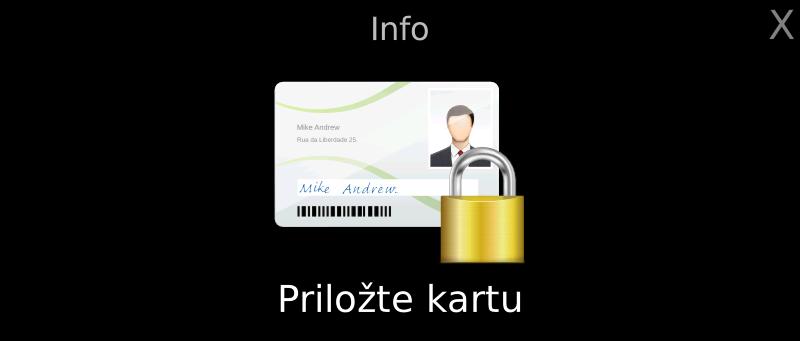
- Dochádzkový terminál STL.one - Čas na dochádzkovom termináli sa prepne automaticky, ak máte nastavenú synchronizáciu podľa NTPH servera. Ak je v termináli čas nastavený ručne, ostane nezmenený aj po prechode na zimný / letný čas. Ako je nastavený čas v dochádzkovom termináli môžete skontrolovať v jeho nastaveniach. Na termináli STL.one stlačte INFO.
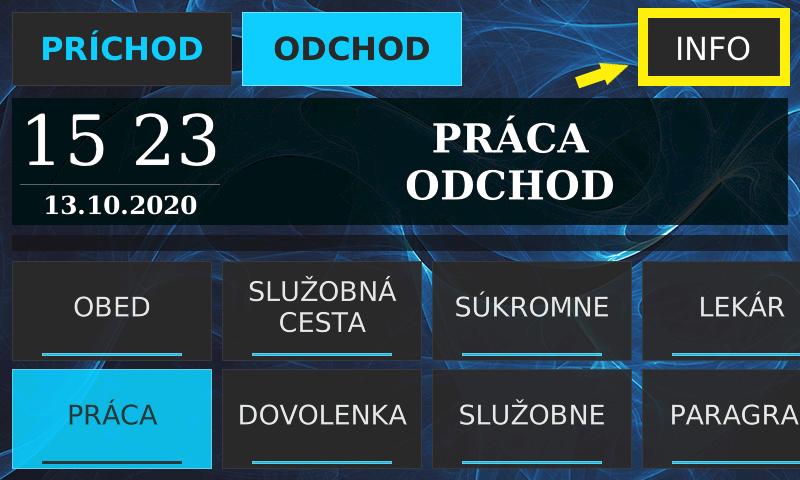
Priložíte kartu administrátora k terminálu.
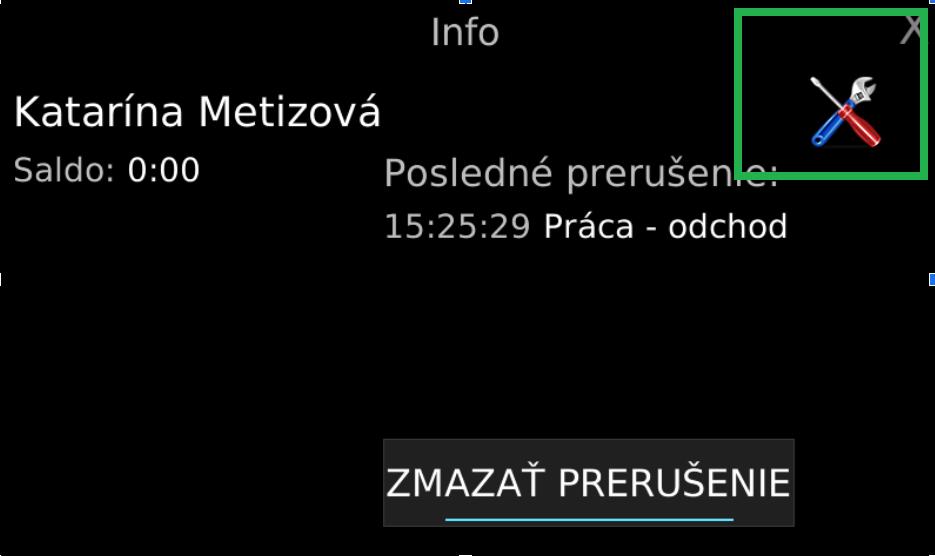
Zobrazia sa informácie admina, stlačte ikonu náradia pre vstup do konfiguračného menu.
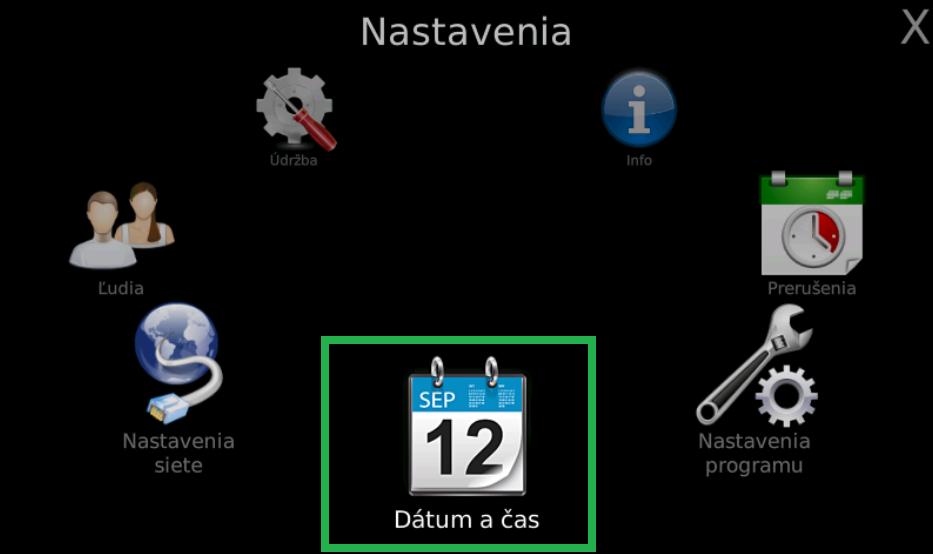
Vyberte možnosť Dátum a čas
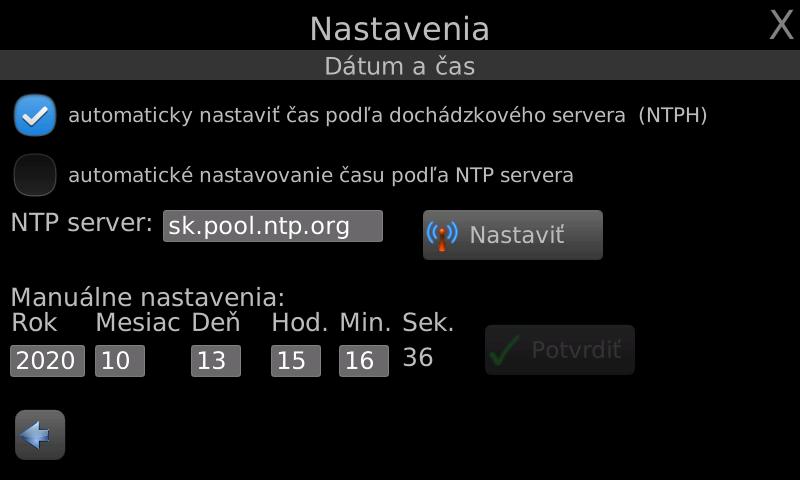
Zobrazí sa rozhranie, ktoré umožní automatické nastavenie času podľa dochádzkového servera NTPH (terminál berie čas z dochádzkového servera), alebo automatické nastavenie času podľa NTP servera, podľa ktorého sa má synchronizovať (čas sa synchronizuje s adresou, ktorú nastavíte)
Ako opraviť deň pri zmene času (ak neprebehla zmena automaticky)?
Ak neprebehne zmena času automaticky (v PC a na termináli), je potrebné upraviť prístup manuálne v AMS. Otvoríte si dvojklikom detail konkrétneho dňa kedy došlo k posunu času a prepíšete hodnotu príchodu alebo odchodu (ten zápis, ktorý nesedí) o hodinu viac alebo menej (v závislosti či došlo k posunu z letného na zimný čas alebo naopak).
Ako prebieha synchronizácia údajov z dochádzkových terminálov do AMS?
Synchronizácia dochádzkových terminálov s programom AMS prebieha automaticky. Ak máte zakúpenú lokálnu inštaláciu, máte vlastný server. Pre plynulý chod a synchronizáciu je ideálne, ak je server zapnutý nonstop (pretože tam beží databáza a Windows služby). Ak táto skutočnosť z nejakých dôvodov nie je možná, a teda server nie je zapnutý nonstop, ale iba v určitý čas, tak je synchronizácia pozastavená do doby, kým sa server znova spustí. Zamestnanci si naďalej zapisujú dochádzku na termináloch, údaje zo zápisov sa synchronizujú neskôr - vždy keď sa server zapne (nie je potrebný manuálny zásah). Pravidelná synchronizácia nie je nastaviteľná, ani odporúčaná.
Pri cloudovej inštalácii je záloha na našich serveroch, ktoré sú zapnuté nonstop, teda synchronizácia prebieha automaticky vždy do pár minút.
Ako spustiť vzdialenú podporu cez tablet?
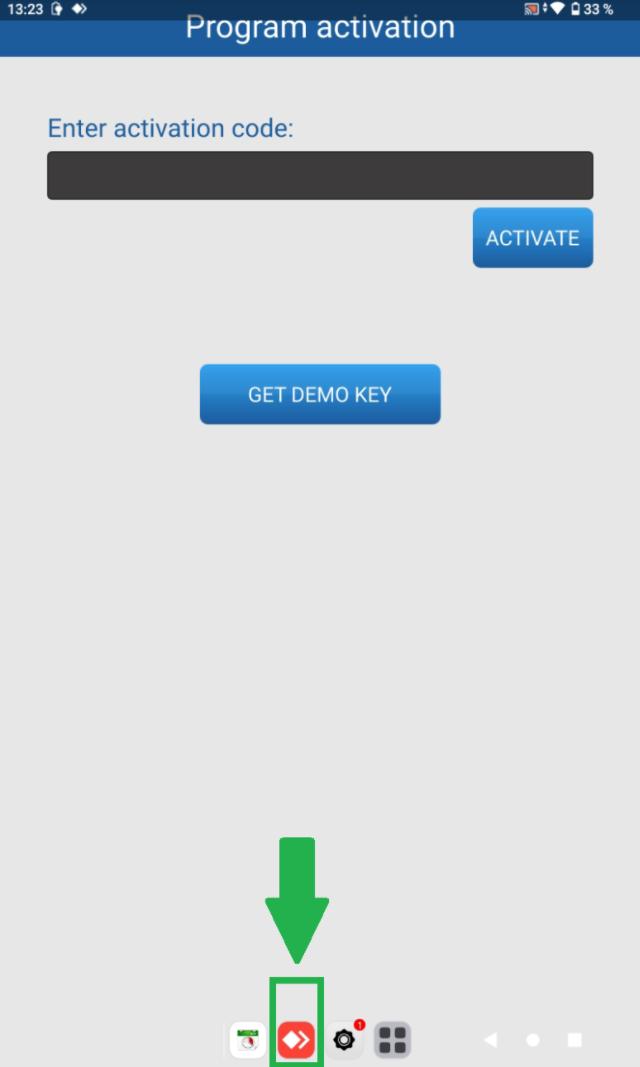
V niektorých prípadoch je potrebné, aby sa naša technická podpora prihlásila vzdialene na Váš tablet. Spustiť z tabletu vzdialené pripojenie (AnyDesk) viete nasledovným spôsobom:
- Potiahnite prstom na displeji tabletu zdola nahor a zobrazia sa základné tlačidlá tabletu a aplikácie v ňom nainštalované. Jemným dotykom bruška stlačte ikonu aplikácie AnyDesk
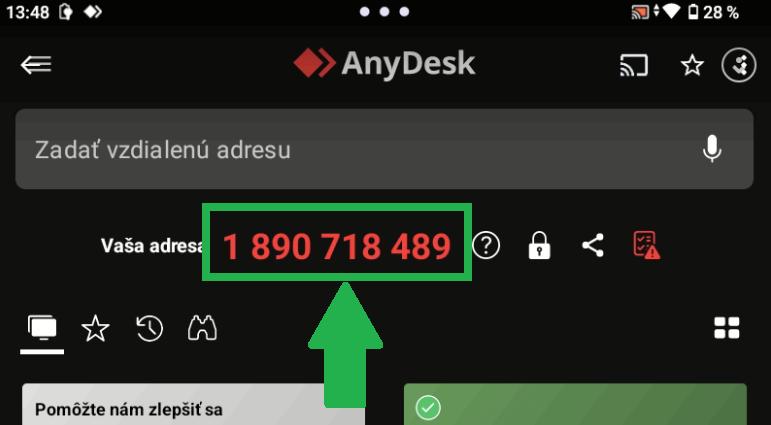
- Následne sa Vám otvorí základné okno aplikácie AnyDesk. Nadiktujte našej technickej podpore ID zobrazujúce sa v hornej časti obrazovky.
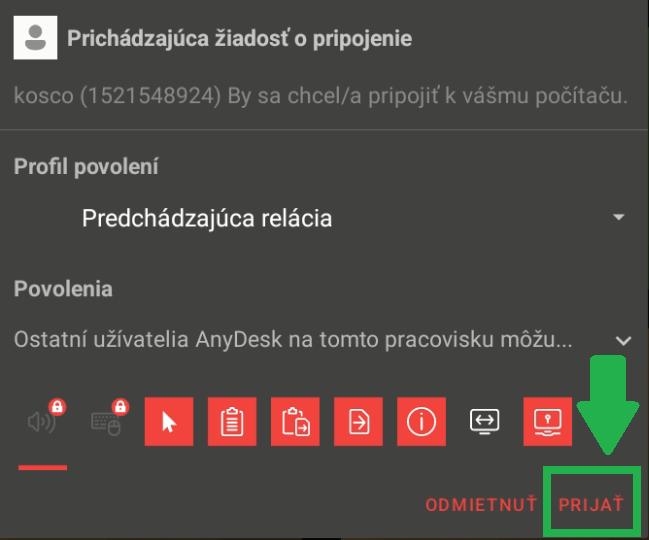
- Keď sa k Vám pripojíme, povoľte komunikáciu pomocou tlačidla Prijať
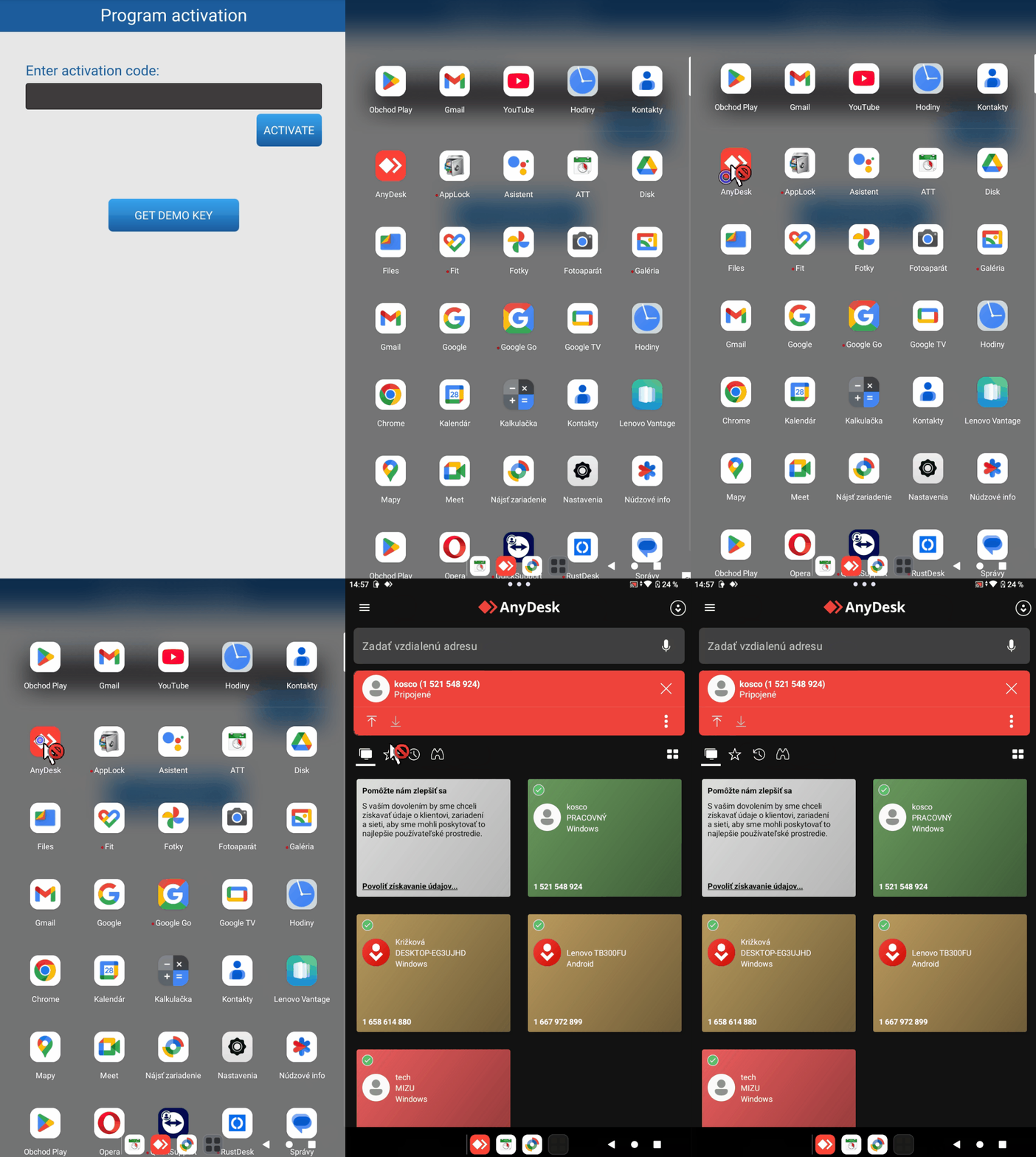
Pozn.: Je možné, že sa Vám v tomto “skrátenom menu” aplikácia AnyDesk nezobrazí (skrátené menu zobrazuje len posledné spustené aplikácie). Postup v takomto prípade popisuje video nižšie.
Nefunkčná komunikácia cez proxy server
Niekedy môže nastať situácia, že je zablokovaná komunikácia medzi Vašim firemným serverom a dochádzkovým serverom. Dochádza k tomu kvôli nastaveniam siete cez proxy server (server vo vlastnej firemnej sieti, ktorý je zväčša spravovaný externými IT firmami).
Tu je potrebné v prvom rade preveriť, či sú porty povolené a nastavené správne:
- komunikačný port s terminálmi - 987 (ak je obsadený, môžete použiť port - 88)
- komunikačný port, v prípade, že by ste chceli inštalovať dochádzkovú aplikáciu AMS aj na iné počítače - 3366
- SSL port - 444 (ak je tento port používaný niečím iným, môžete použiť napr. 443 alebo 442).
Ďalej je potrebné overiť, či IP adresy priradené k terminálom, respektíve celkovo k dochádzke sú povolené (Ak prideľujete IP adresy zariadeniam a nemali by ste zapnuté DHCP).
Ako posledný krok bude potrebné povoliť celú komunikáciu s našou doménou a subdoménou, nakoľko aplikácia AMS sa pri každom štarte hlási aj k nášmu systému, aby overila platnosť licencie. Keďže celý dochádzkový systém funguje cez HTTP komunikáciu, celá komunikácia musí byť povolená pod:
*.system-is.com
Môže sa stať, že problém v sieti nemusí byť nutne u Vás, ale niektorá časť blokuje komunikáciu (môže to byť provider a pod.). Rýchly typ ako si to môžete overiť je, že do internetového prehliadača zadáte lgu.system-is.com/ping.html a stlačíte enter. Ak komunikáciu nič neblokuje, na stránke sa zobrazí OK. Ak stránku nenačíta, tak je problém v nastaveniach siete.
Obrazovka tabletu sa po určitom čase vypne
Ak sa stane, že sa tablet po určitom čase vypne, alebo nemáte predvolenú ATT aplikáciu pre zápis (musíte aplikáciu zakaždým spúšťať kliknutím na ikonu), môžete to zmeniť v nastaveniach tabletu.
Otvorte nastavenia Androidu potiahnutím prsta od horného okraja obrazovky nadol a kliknite na tlačidlo ozubeného kolieska (nastavenia).
Následne:
- Kliknite na “Aplikácie”, vyberte možnosť “Predvolené aplikácie” a v ďalšom kroku kliknite na možnosť “Vstupná aplikácia”. Z ponúkaných možností vyberte aplikáciu ATT zaškrtnutím checkboxu. Týmto zabezpečíte, aby sa vždy ako prvá otvorila aplikácia ATT.
- Kliknite na “Možnosti pre vývojárov” a aktivujte možnosť “Nevypínať obrazovku”.
- V časti “Zobrazenie” skontrolujte nastavenie “Režim spánku”. Ak je nastavený, tak po určených minútach sa obrazovka vypne (dotykom na displej tabletu sa tablet znovu uvedie do činnosti).
Zamestnanec sa nezobrazuje na termináli
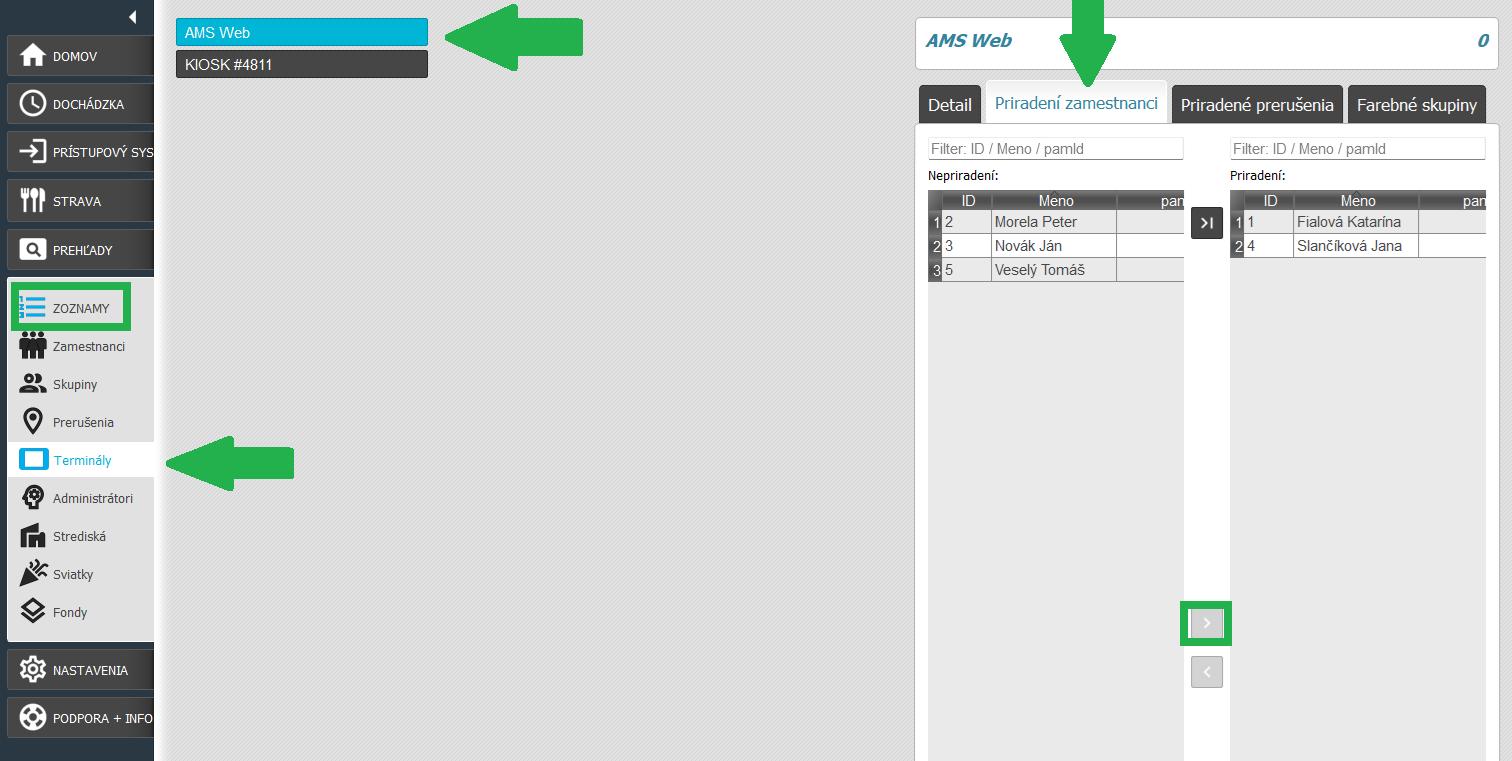
Ak sa zamestnanec nezobrazuje na termináli, pravdepodobne k nemu nie je priradený. Pre priradenie zamestnanca k terminálu je potrebné ísť do časti Zoznamy / Terminály, označiť v ľavej časti terminál, na ktorom sa má zobraziť zamestnanec, a ísť do záložky “Priradení zamestnanci”. Kliknutím na meno zamestnanca v ľavej časti (Nepriradení) a pomocou šípky doprava presuniete zamestnanca do pravej časti - Priradení zamestnanci. Alebo môžete zamestnanca presunúť pomocou dvojkliku na meno. Zamestnanec sa zobrazí na termináli po synchronizácii.
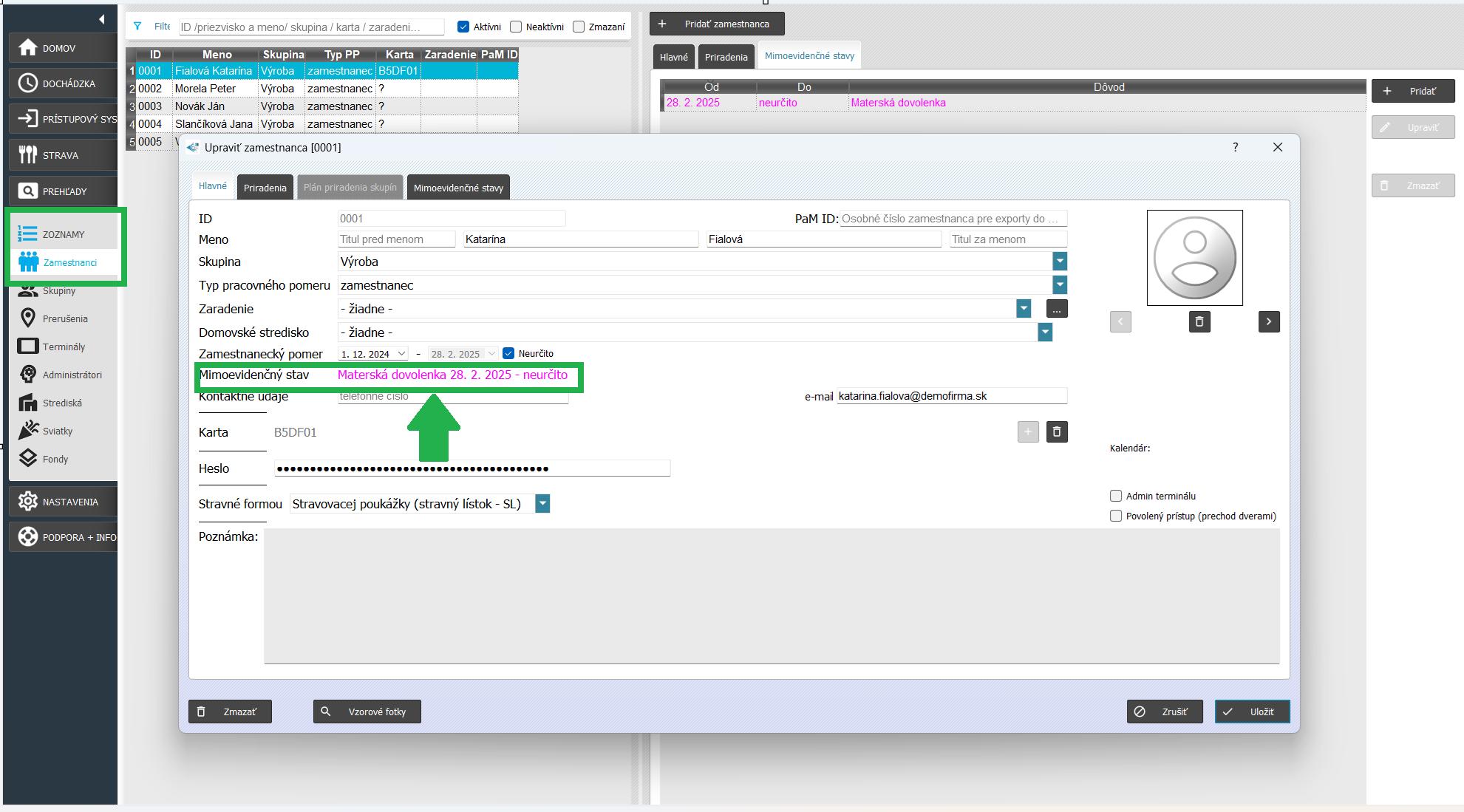
Ak sa stane, že ani po priradení (skontrolovaní priradenia) sa zamestnanec nezobrazuje na termináli, môžete overiť, či je v zamestnaneckom pomere. Ak sa zamestnanec nachádza mimo pracovného pomeru alebo v mimoevidenčnom stave, nie je možné aby bol na termináli priradený. Túto možnosť skontrolujete v časti Zoznamy / Zamestnanci, priamo v karte zamestnanca.
Zápis na termináli prebehol, ale v dochádzke sa prístupy nezobrazujú
Príčiny takejto situácie môžu byť nasledovné:
- Terminál je offline - Jednou z hlavných príčin toho, že je terminál offline je, že nemá prístup na sieť (ak sa menila wifi alebo nastavenia v routri). Pokiaľ nemá pripojenie, nemôže prebehnúť synchronizácia s AMS, a tým pádom sa prístupy síce ukladajú do terminálu, ale neprenášajú sa do AMS. Tieto prístupy nestratíte, synchronizujú sa automaticky do cca 30 minút od času, kedy bude terminál opäť online. Ak používate tablet, je potrebné ho pripojiť na wifi. Ak používate terminál STL.one, je potrebné skontrolovať či nie je vypadnutý alebo uvoľnený kábel. Ak sú pripojené do siete, je možná iná príčina offline terminálu.
- Pri aktívnej detekcii tváre, terminál nedetekoval tvár - Táto možnosť mohla byť spôsobená tým, že zamestnanci v prípade terminálu STL.one len označia prerušenie na termináli, priložia kartu a odídu bez toho, aby terminál mohol nedetekoval tvár. Alebo v prípade tabletu označia prerušenie príchod alebo odchod a odídu od kamery tabletu. Dochádzkový terminál počas timeoutu 7 sekúnd určenom na zdetekovanie tváre nezaznamenal žiadnu tvár a tým pádom nezapísal žiadny údaj. Taktiež, ak zamestnanci nosia okuliare, rúška, viditeľnosť pri termináli je slabšia a podobne, taktiež nemusí počas timeotu terminál spozorovať tvár zamestnancov a teda nezapíše prístup. Zamestnanci musia byť zreteľne viditeľní pri detekcii, aby ich terminál zapísal. V každom prípade, pri správnom zapísaní prístupu musí terminál oznámiť zvukovou hláškou, že bol zápis uskutočnený.
