4.1.2 Detail dňa
Táto sekcia obsahuje nasledovné body
- Ako zistím, ktorý deň si vyžaduje opravu?
- Čo znamenajú jednotlivé polia a tlačidlá v detaile dňa?
- Ako upraviť deň v dochádzke?
- Ako zrušiť manuálne úpravy?
Ako zistím, ktorý deň si vyžaduje opravu?
Deň, ktorý nie je správne ukončený, je vždy označený v mesačnom prehľade dochádzky tmavo červenou farbou . V prípade, že si zamestnanec zabudne zapísať prístup, alebo ho zapísať nemohol, je potrebné doplniť ho do systému manuálne. Deň, ktorý je potrebné prekontrolovať, svieti oranžovou farbou . V nastaveniach skupiny máte možnosť určiť kritériá, pri ktorých sa deň označí ako odporúčaný na kontrolu, teda oranžovo .
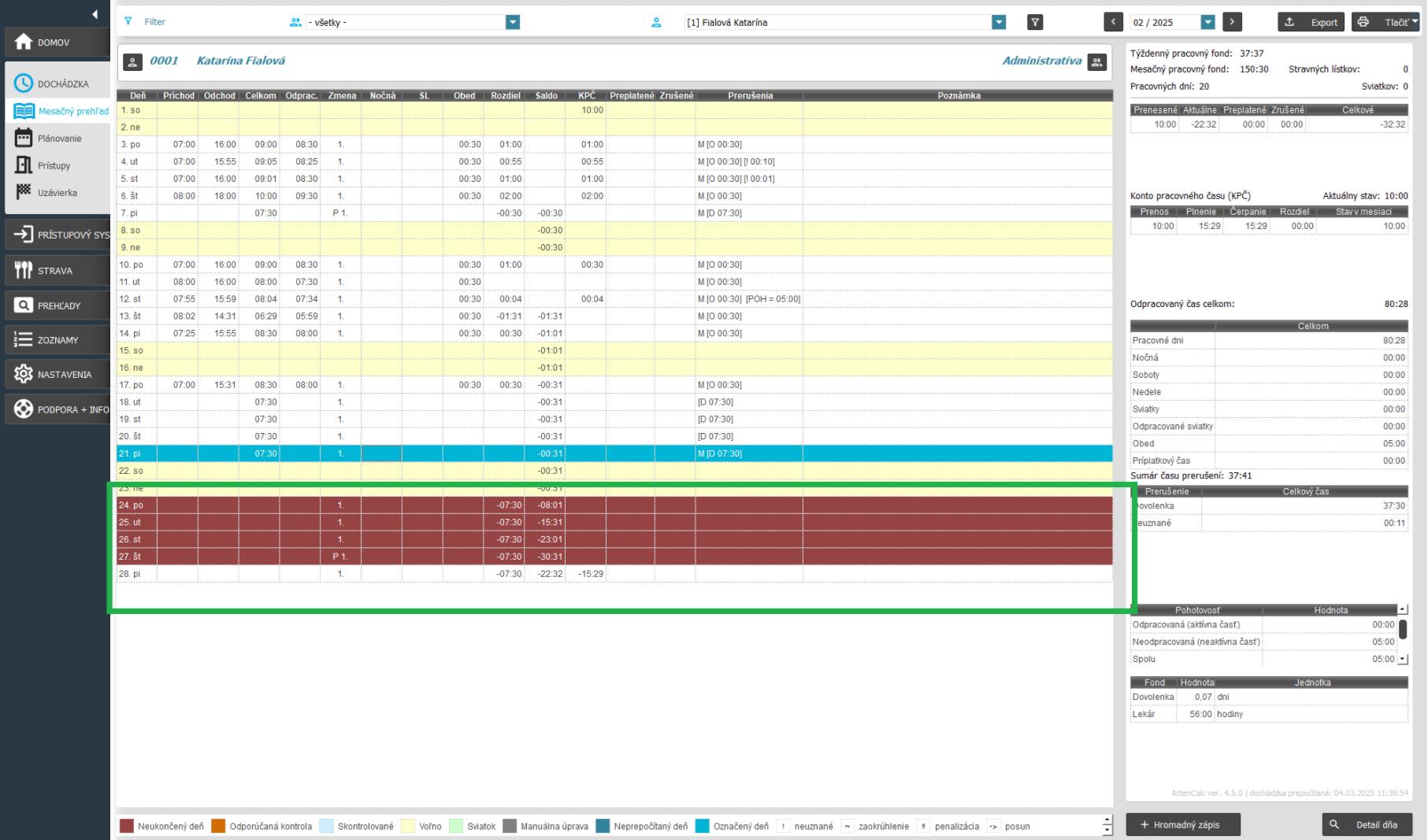
Pozn.: Pod tabuľkou v mesačnom prehľade dochádzky je legenda farieb, ktorá popisuje, čo jednotlivé podfarbenie dňa znamená.
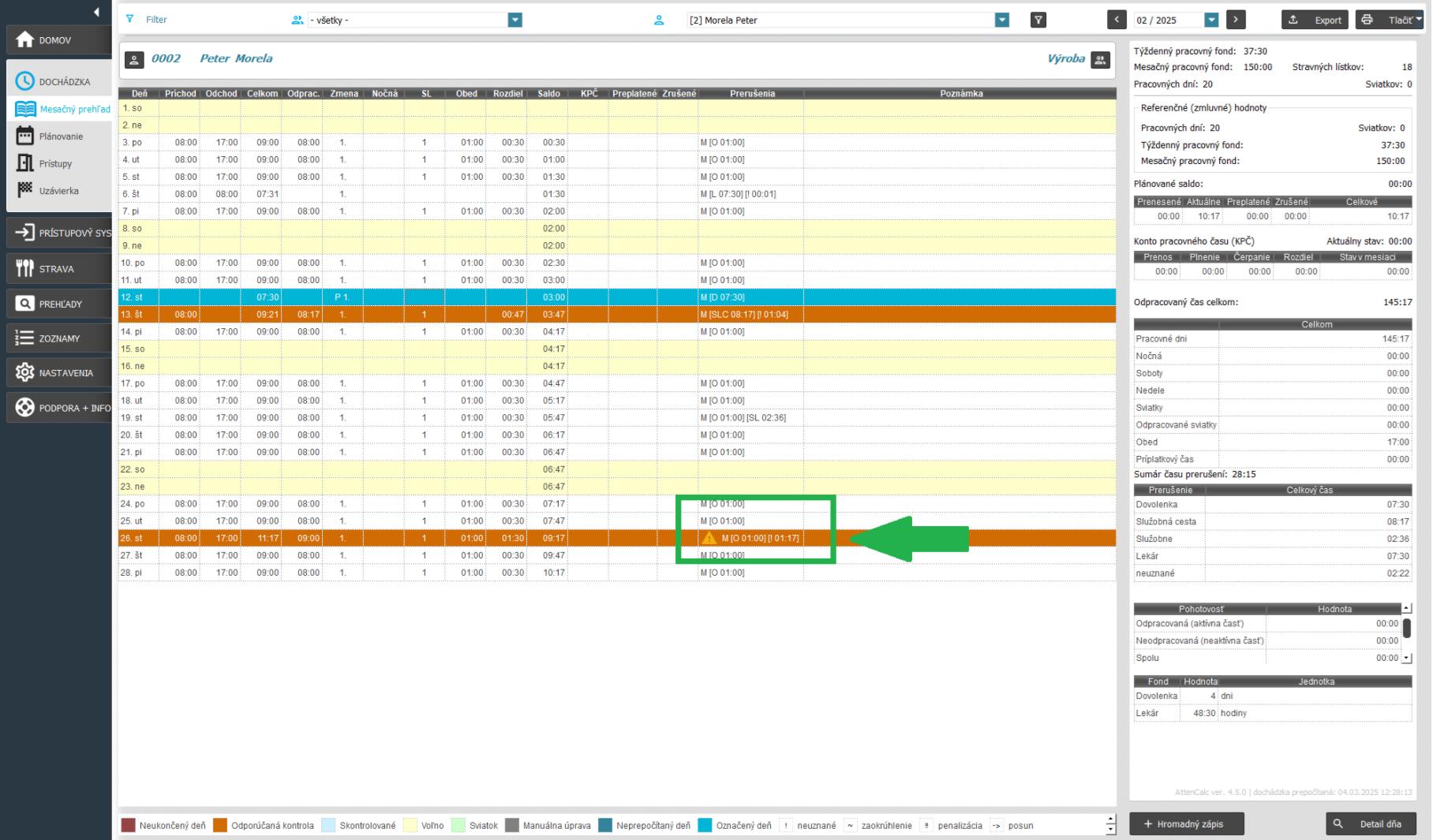
Pri manuálnom zadávaní alebo zmene časového úseku alebo typu prerušenia môže dôjsť k chybe. V takomto prípade môže vzniknúť zdvojený úsek v grafe a vypočítaných prerušeniach. Dochádzkový systém kontroluje časové úseky a ak identifikuje zdvojený úsek, označí tento deň oranžovou farbou v detaile dňa a výkričníkom v riadku v mesačnom prehľade dochádzky. Na obrázku nižšie môžete vidieť označenie v mesačnom prehľade dochádzky.
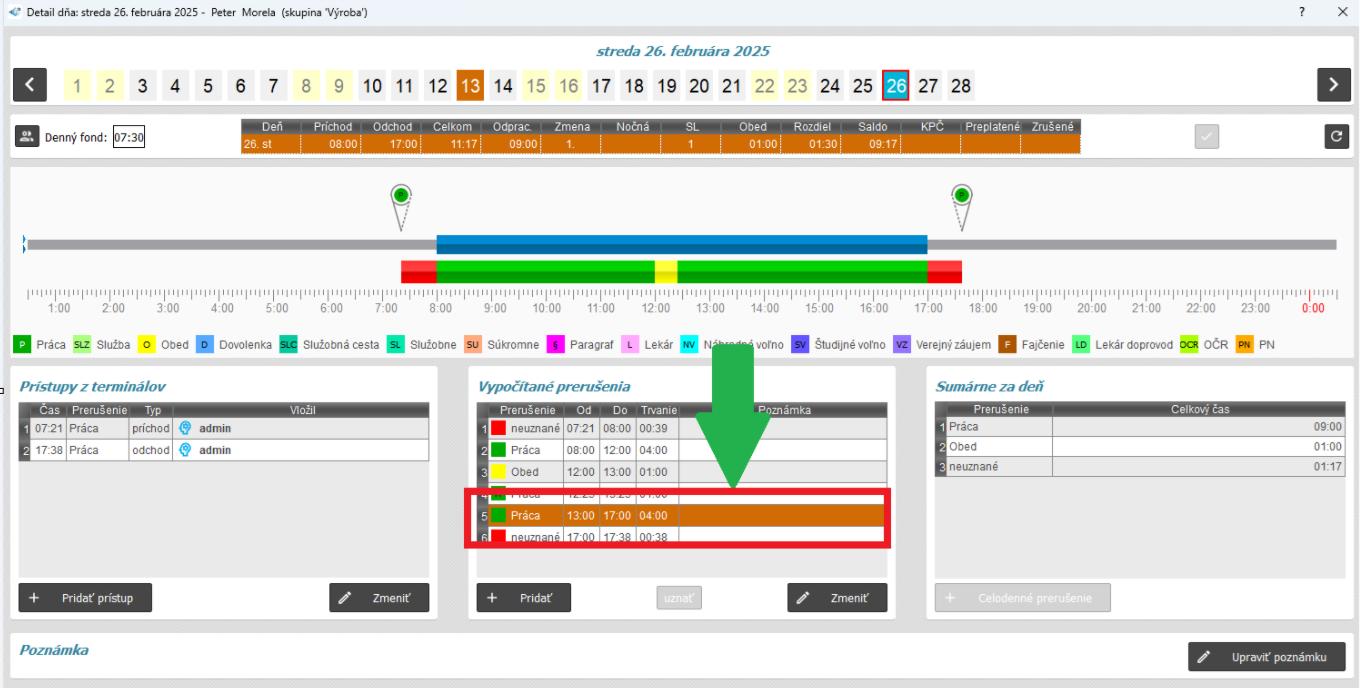
V prípade zdvojeného úseku v detaile dňa sa tieto úseky označia oranžovou , príklad môžete vidieť na obrázku nižšie
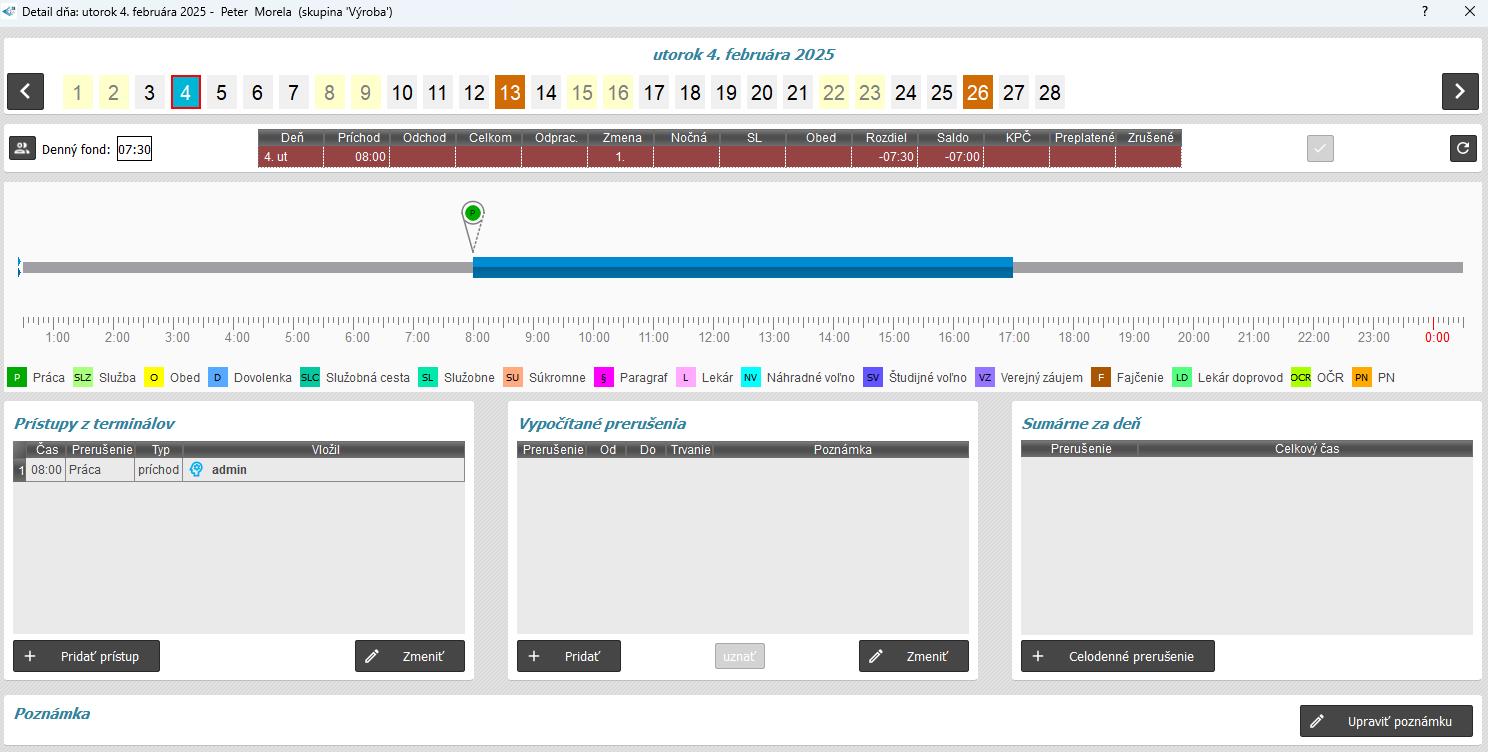
Kliknutím na zvolený deň sa otvorí jeho detail a môžete urobiť potrebnú úpravu v dochádzke - doplniť alebo vymazať prístup.
Čo znamenajú jednotlivé polia a tlačidlá v detaile dňa?
Detail dňa popisuje podrobné informácie o odpracovaných hodinách a zadaných prístupoch. Pozostáva z týchto hlavných blokov
- Mesačný kalendár
- Vynútený prepočet údajov dochádzky
- Tabuľka odpracovaných hodín počas dňa
- Graf dňa so zaznamenanými prístupmi
- Prístupy z terminálov
- Vypočítané prerušenia
- Sumárne za deň
- Poznámka
Mesačný kalendár
Obsahuje všetky dni v danom mesiaci.
Bledo modrý deň – skontrolovaný deň
Tmavo modrý deň - aktuálne označený deň
Tmavo červený deň - deň, ktorý nie je ukončený
Oranžový deň – deň, ktorý systém navrhuje prekontrolovať
Žltý deň - víkend
Zelený deň - sviatok
Bledo šedý deň - ešte neodpracované dni

Ak urobíte nejakú zmenu v nastavení skupiny alebo prerušeniach, program automaticky dochádzku prepočíta. Toto prepočítanie sa uskutoční do niekoľkých sekúnd, počas týchto sekúnd sú dni v dochádzke neaktuálne. Medzi jednotlivými mesiacmi sa môžete pohybovať pomocou tlačidiel umiestnených po pravej a ľavej strane kalendára.

Vynútený prepočet údajov dochádzky
Ak chcete urýchliť automatický prepočet, môžete tak urobiť stlačením tlačidla „Vynútiť prepočet dochádzky“, vtedy dôjde k prepočítaniu okamžite.

Tabuľka odpracovaných hodín počas dňa
Do tejto tabuľky sa prenesú vypočítané hodiny podľa zadaných prerušení. Rovnaké hodiny sa následne zobrazujú aj v Mesačnom prehľade dochádzky. Ak je deň správne vyplnený, bunky tabuľky sú biele, pokiaľ deň nie je ukončený, bunky tabuľky sú podfarbené tmavo červenou farbou . Jednotlivé stĺpce tabuľky sú z názvov jasné, detailnejšie vysvetlenie si žiadajú stĺpce
- Celkom - celkový odpracovaný čas,
- Odpracovaný čas - celkový odpracovaný čas mínus obedná prestávka a pomocné prerušenia (neuznané, posun, penalizácia, zaokrúhlenie),
Pozn.: V prípade, že je nastavené zaokrúhlenie trvania na zadanom prerušení, do súhrnnej tabuľky odpracovaného času sa zapíše ako príchod zaokrúhlená hodnota tak, ako to funguje aj pri zobrazení zaokrúhlenej práce.
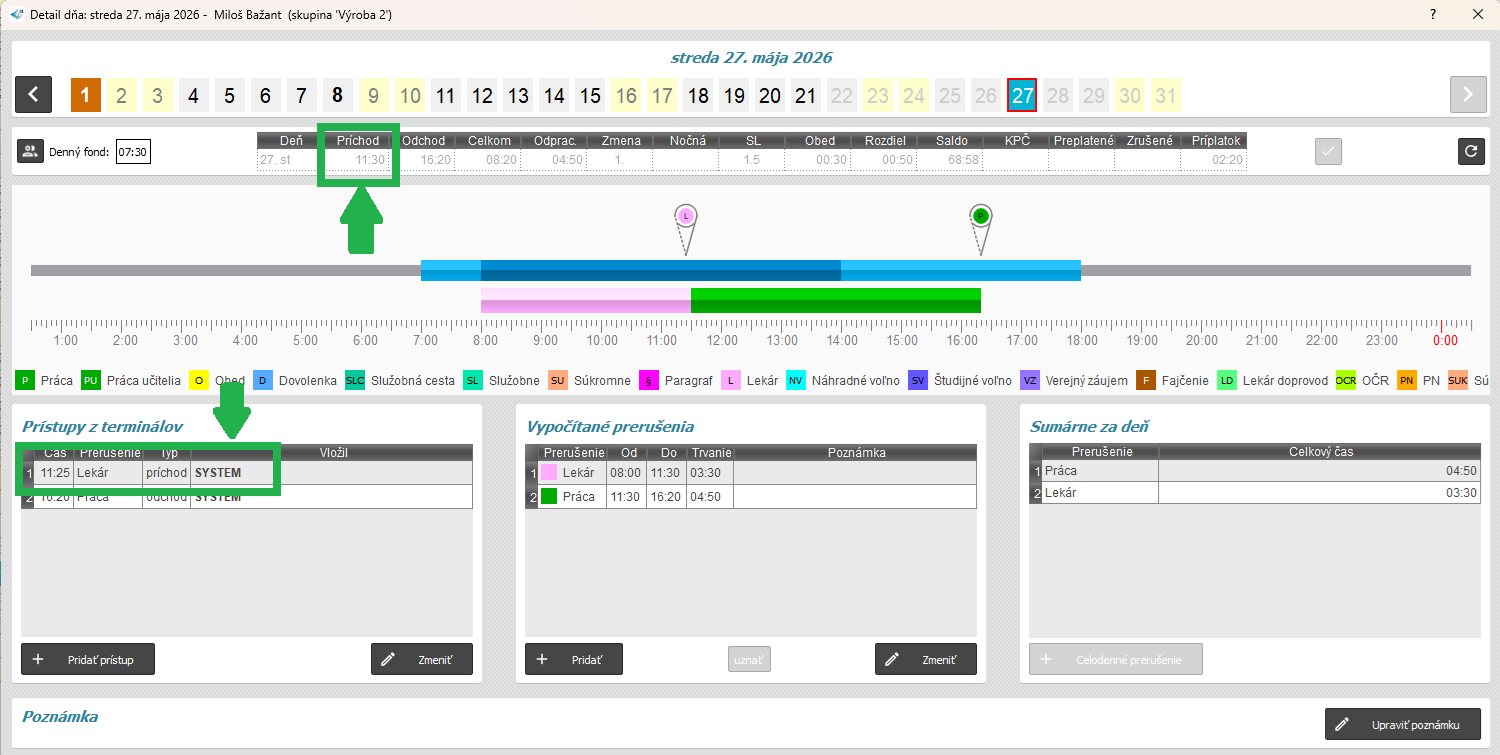
- Zmena – číslo zmeny podľa nastavenia skupiny, do ktorej zamestnanec patrí,
- SL – skratka pre stravný lístok, na koľko lístkov má v daný deň zamestnanec nárok,
- Rozdiel – rozdiel medzi skutočne odpracovanými hodinami dňa a nastaveným pracovným fondom dňa,
- Saldo – rozdiel medzi skutočne odpracovanými hodinami a mesačným pracovným fondom za predošlé dni,
- KPČ - ak je povolené v nastaveniach a skupine, zobrazí sa v tomto stĺpci aktuálna hodnota konta pracovného času,
- Preplatené / Zrušené - v tomto stĺpci sa zobrazí počet hodín salda, ktoré boli zamestnancovi Preplatené alebo Zrušené (viete tak urobiť v mesačnom prehľade dochádzky cez pravý klik myši, možnosť “Správa nadčasu” a vypísanie do príslušného políčka “Preplatené” alebo “Zrušené” prislúchajúcu hodnotu.).

Kliknutím pravého tlačidla myši na tabuľke sa zobrazí ponuka
- označiť ako skontrolované - ak je deň podfarbený na oranžovo (systém tento deň odporúča na kontrolu), máte možnosť ho označiť ako skontrolovaný - deň sa prefarbí na bledo modrú .
- Zmena - ak potrebujete zamestnancovi nastaviť plán podľa konkrétnej zmeny, môžete tak urobiť v tejto možnosti a vybrať konkrétnu zmenu, ktorá má prislúchať na tento deň. Po naplánovaní zmeny sa v riadku zobrazí písmeno “P”, ktoré hovorí o tom, že bola zmena dopredu naplánovaná. (Tieto zmeny je potrebné mať vytvorené v Skupine. Pri označenej skupine sa zobrazí čierna bodka - viď obrázok nižšie).

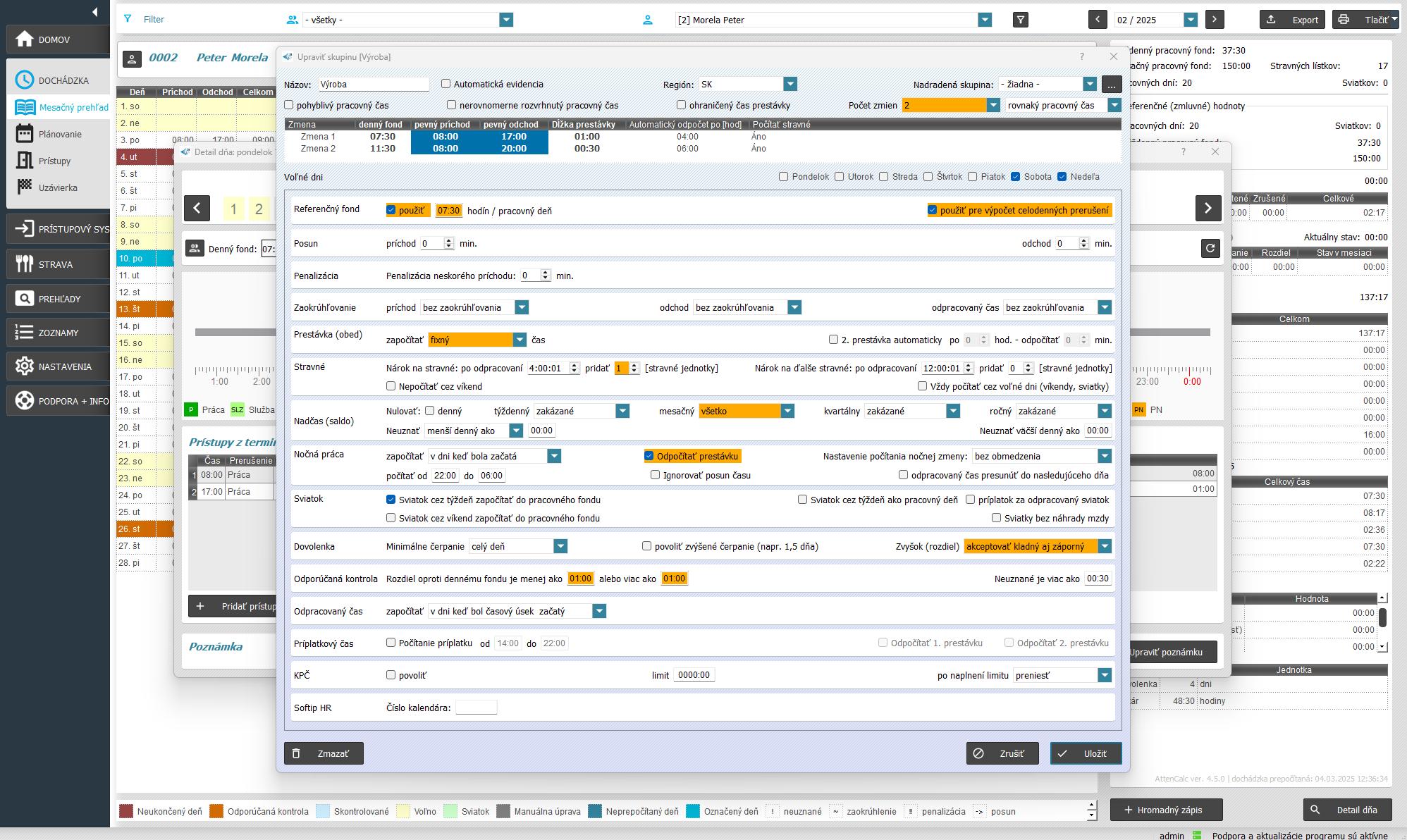
Naľavo od tabuľky sa nachádza tlačidlo, ktoré slúži na rýchly prechod do nastavenia skupiny, v ktorej sa zamestnanec nachádza.

Po kliknutí na toto tlačidlo sa Vám otvorí okno s nastaveniami skupiny. Môžete si tu pozrieť ako je skupina nastavená alebo v prípade potreby robiť úpravy. Po úpravách je potrebné kliknúť na tlačidlo “Uložiť” (podrobnejšie informácie o nastavení Skupiny nájdete v samostatnom návode). Po uložení je potrebné počkať, kým program automaticky prepočíta údaje dochádzky alebo použite tlačidlo na vynútený prepočet.
Graf dňa so zaznamenanými prístupmi
- graf denného pracovného času,
- graf skutočne odpracovaného času,
- nastavenie centrovania grafu a zobrazenia legendy prerušení.


Vrchná os hovorí o nastavenom dennom pracovnom fonde a pracovnom čase, načítanom z nastavenia skupiny, do ktorej zamestnanec patrí (podrobnejšie informácie o nastavení skupiny nájdete v samostatnom návode).
Spodná os hovorí o skutočne odpracovaných hodinách a skutočne zaznamenaných prerušeniach. Každý farebný úsek je ohraničený prístupom (farebný krúžok) so skratkou prerušenia, ktorá sa nastavuje pri prerušení (O ako Obed, P ako Práca…). Graf môže obsahovať niekoľko farieb, ktoré závisia od nastavenia jednotlivých prerušení - jednotlivé farby si môžete v nastaveniach prerušení meniť podľa svojich požiadaviek. Dvojklikom na prerušenie v legende sa zobrazí tabuľka nastavení pre prerušenie, v ktorej si môžete tieto nastavenia pozrieť alebo upraviť podľa potreby.
Graf môže obsahovať niekoľko farieb
- Tmavomodrá farba – ohraničuje úsek pevnej pracovnej doby, úsek medzi pevným príchodom a pevným odchodom z práce.
- Bledomodrá farba - ohraničuje úsek pohyblivej pracovnej doby (pokiaľ bola v skupine zadávaná), úsek medzi Pohyblivým príchodom a Pohyblivým odchodom.
- Žltá farba – ohraničuje čas nastavený pre prestávku (pokiaľ bol v skupine nastavený “ohraničený čas prestávky” napr. Obed)
- červená farba - ohraničuje neuznaný úsek
- Ostatné farby - predstavujú ďalšie dodatočné prerušenia. Každé prerušenie má vo svojom nastavení možnosť voľby farby, ktorú potrebujete
 Rýchly Tip!
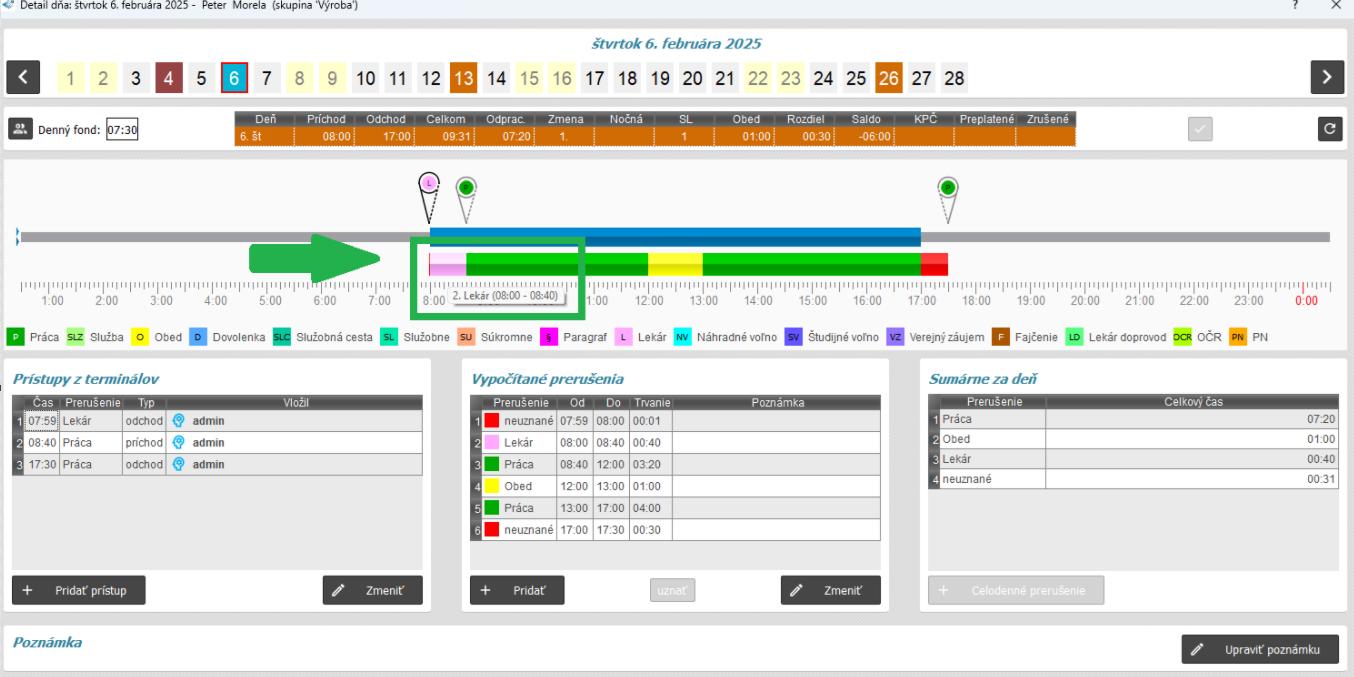
Nastavenie centrovania grafu a zobrazenia legendy prerušení - Kliknutím pravým tlačidlom myši v Detaile dňa na ľubovoľné prerušenie (v dolnej časti) sa zobrazí menu s položkou “Graf zobraziť vycentrovaný na” a možnosťami “Stred odrobenej zmeny” a “Stred dňa”. Po zvolení jednej z možností sa graf aktualizuje.
Pozn.: Zobrazenie legendy prerušení a centrovania grafu je možné nastaviť aj v časti NASTAVENIA / Program / Detail dňa
Prístupy z terminálov
Táto tabuľka obsahuje riadky s prístupmi, ktoré boli zaznamenané na termináli alebo zadané manuálne. Obsahuje:
- názov prerušenia
- typ - príchod alebo odchod
- čas - kedy bolo prerušenie zaznamenané
- autora - terminál alebo meno admina, ktorý prístup manuálne zadal
Prístupy sú zakreslené aj do grafu dňa
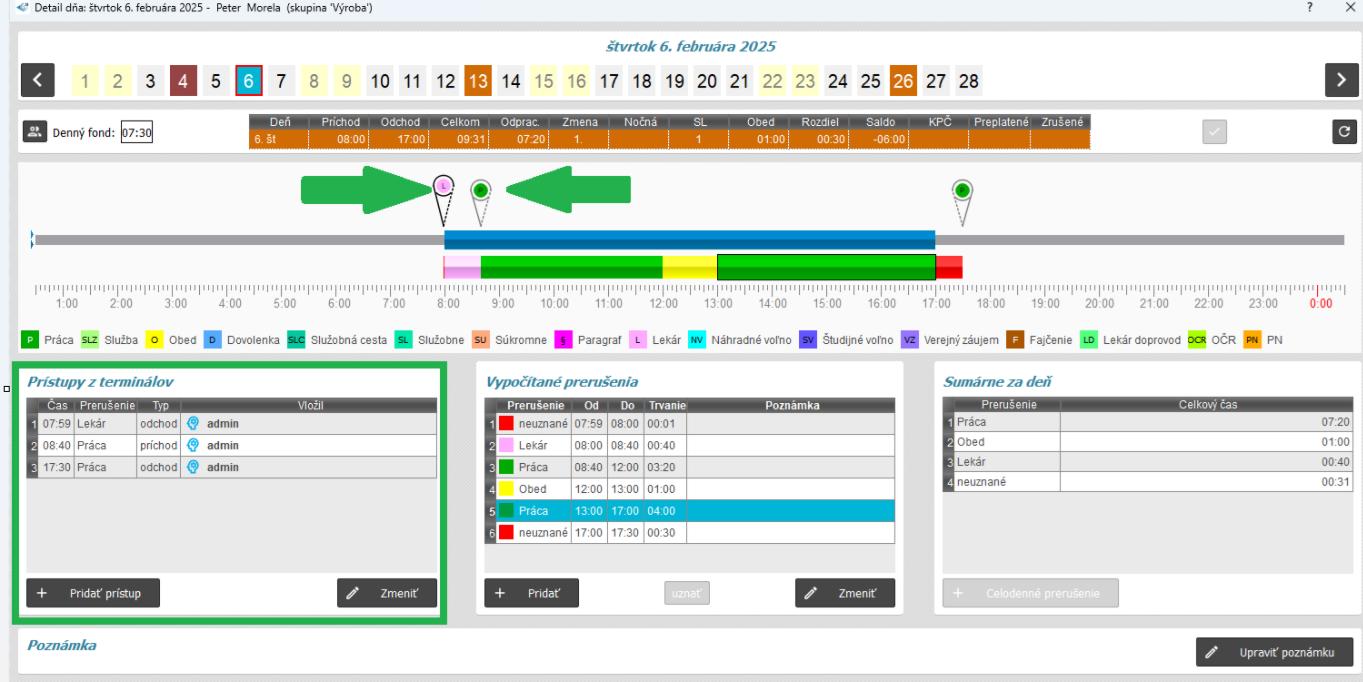
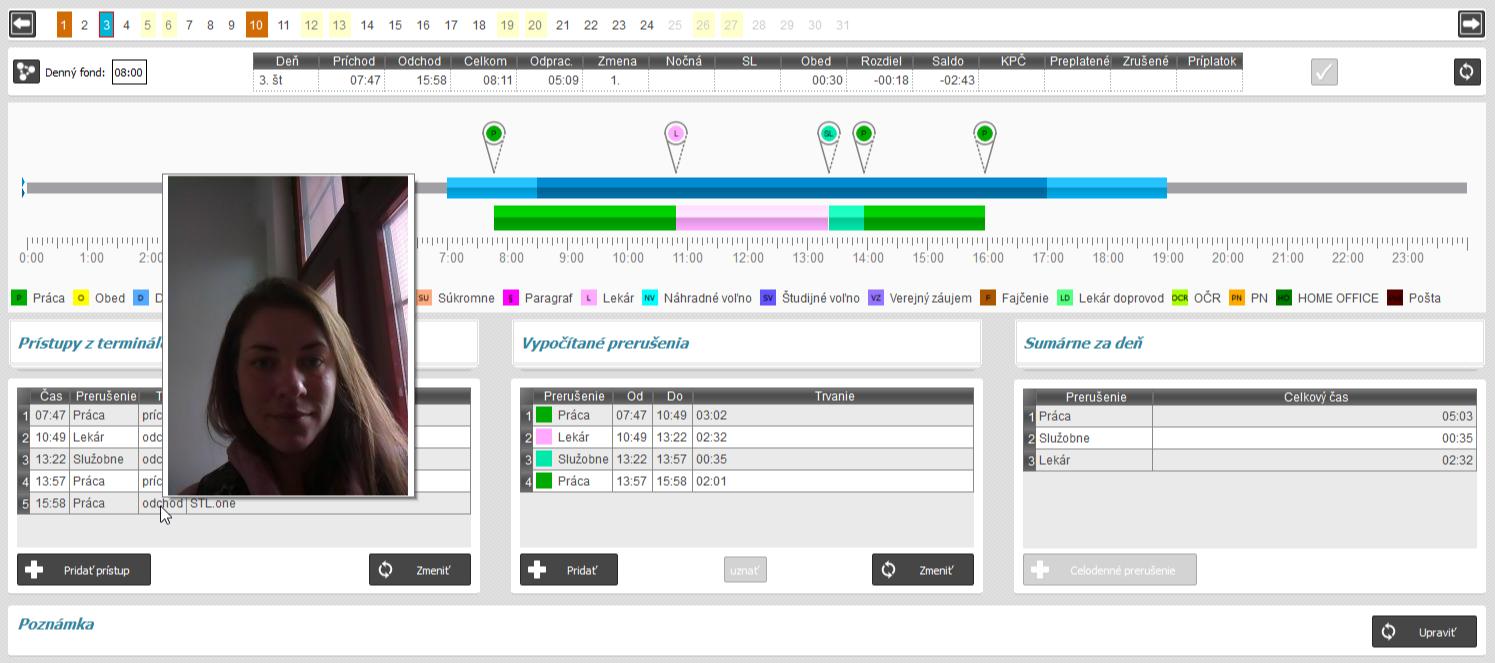
Pri dlhšom podržaní kurzora myši na riadku so zaznamenaným prístupom sa automaticky zobrazí náhľad s fotografiu, nasnímanou počas zaznamenávania prístupu.
Vypočítané prerušenia
Táto tabuľka obsahuje časové úseky, ktoré sú ohraničené zadanými prístupmi z terminálov. Časové úseky sú vykreslené v grafe dňa.
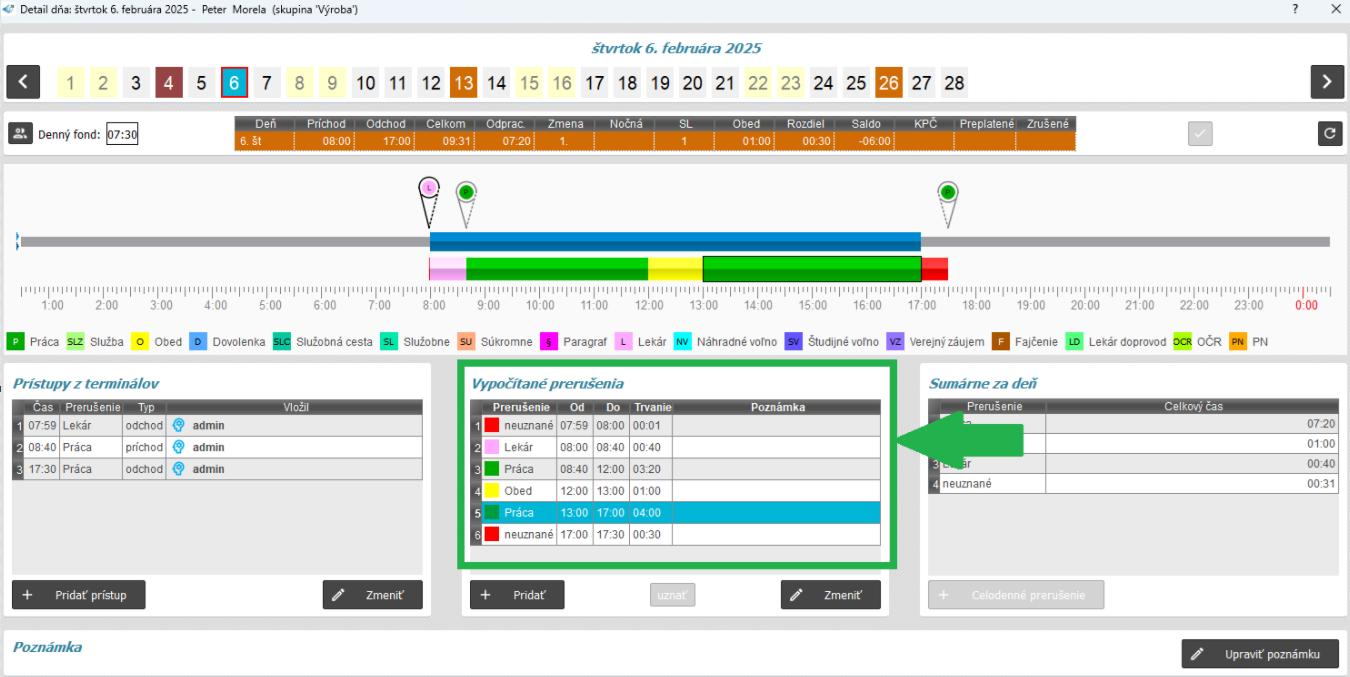
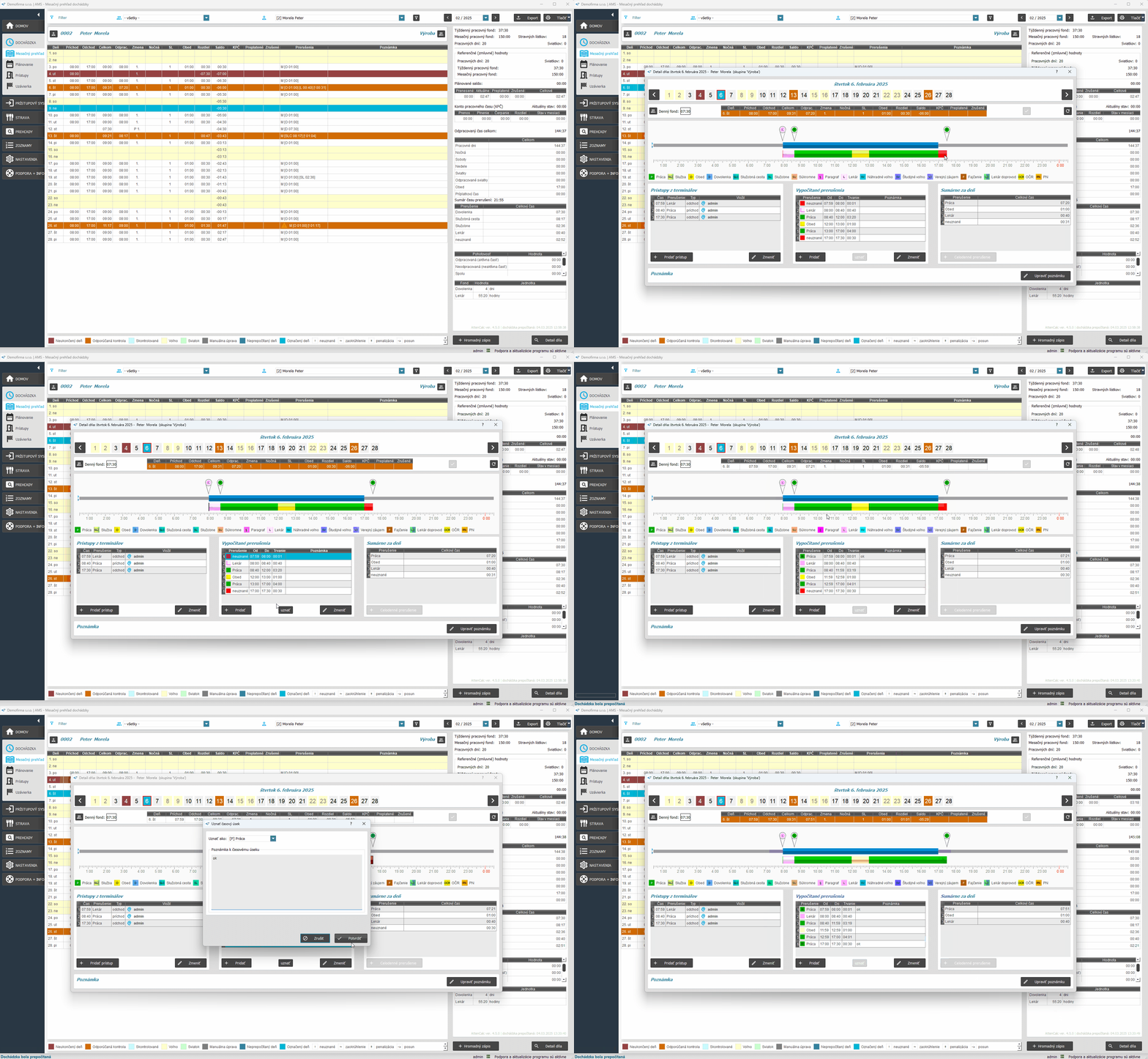
Tlačidlo “Uznať”- Ak sa medzi prerušeniami nachádza neuznaný úsek a kliknete na tento úsek myšou, tak sa tlačidlo “Uznať” stane aktívnym. Tlačidlo “Uznať” slúži na priamu manuálnu zmenu neuznaného úseku na uznaný, čím sa tento časový úsek zapíše k prerušeniu “Práca”. Ak potrebujete zmeniť neuznaný úsek na uznaný, kliknite na tlačidlo Uznať. Zobrazí sa tabuľka, do ktorej môžete (ale nemusíte) dopísať poznámku / dôvod uznania časového úseku. Neuznaný úsek sa prepíše na zelený - uznaný a čas sa započíta k úseku “Práca”. V nastaveniach programu si viete nastaviť limit pre uznanie, ktorý slúži na vymedzenie časového úseku, ktorý je možné uznať pomocou tlačidla Uznať. Video nižšie zobrazuje uznanie časového úseku
Sumárne za deň
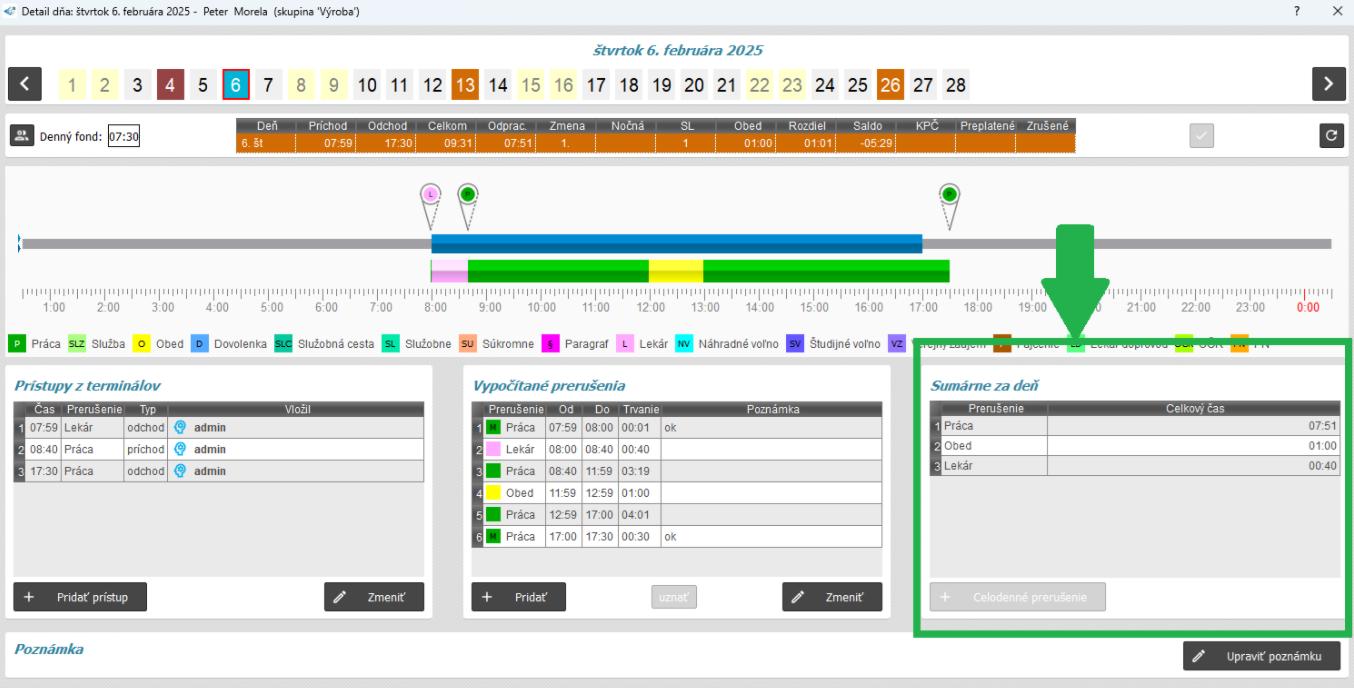
V tejto tabuľke sú spočítané časy rovnakých prerušení, ktoré boli v ten deň zaznamenané.
Poznámka
Ku každému dňu si môžete zapísať krátku poznámku tak, že kliknete na tlačidlo “Upraviť poznámku”. Otvorí sa okno s poznámkou, do ktorého napíšete text. Potom stlačte tlačidlo “Uložiť”. Poznámka sa uloží a zobrazí na spodnej strane okna.
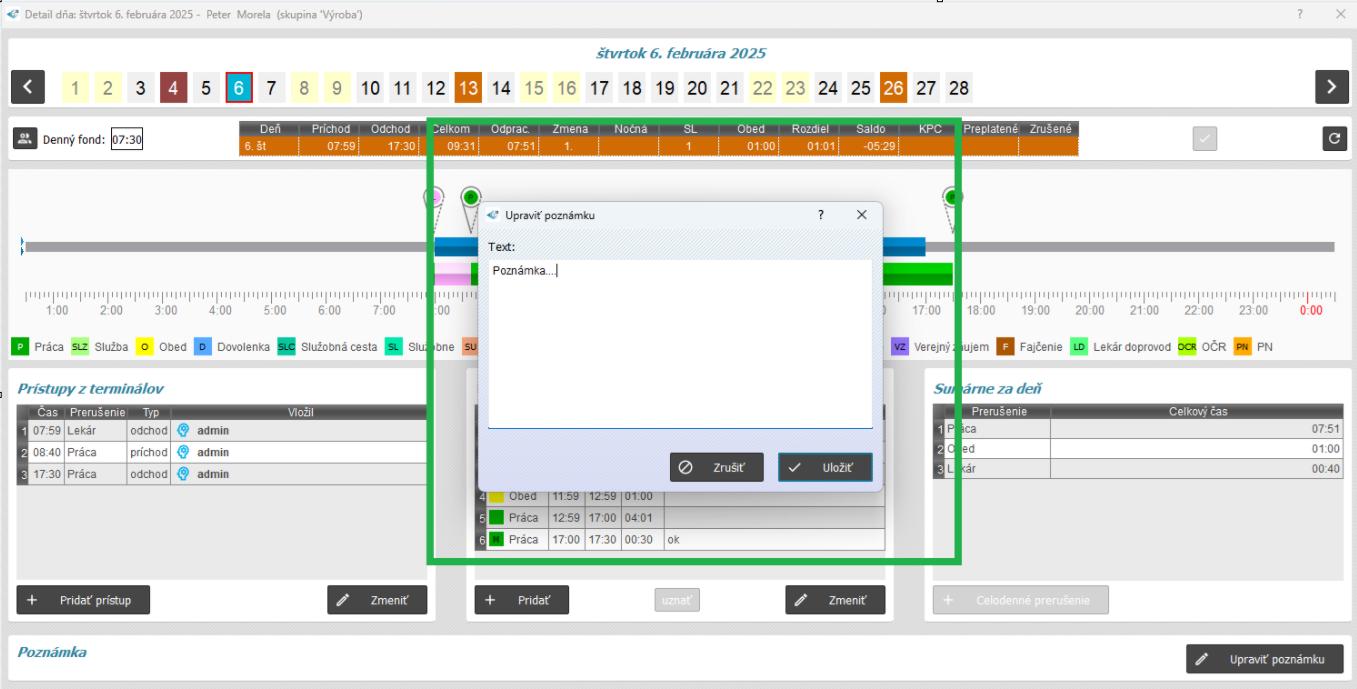
V nastaveniach programu je možnosť nastaviť povinnú poznámku pri manuálnych úpravách (pridanie, úprava a vymazanie prístupu, uznanie časového úseku a pod.).
Ako upraviť deň v dochádzke?
Môže nastať viacero prípadov, kedy budete potrebovať upraviť údaje v dochádzke. Najčastejšie prípady sú
- Doplnenie prístupu / Zamestnanec si zabudol alebo nemohol zaznamenať prístup na terminály.
- Vymazanie prístupu / Zamestnanec sa pomýlil a zadal dvakrát to isté prerušenie.
- Zmena typu prístupu / Zamestnanec sa pomýlil a vybral si nesprávny typ prerušenia.
- Vloženie celodenného prerušenia
Doplnenie prístupu
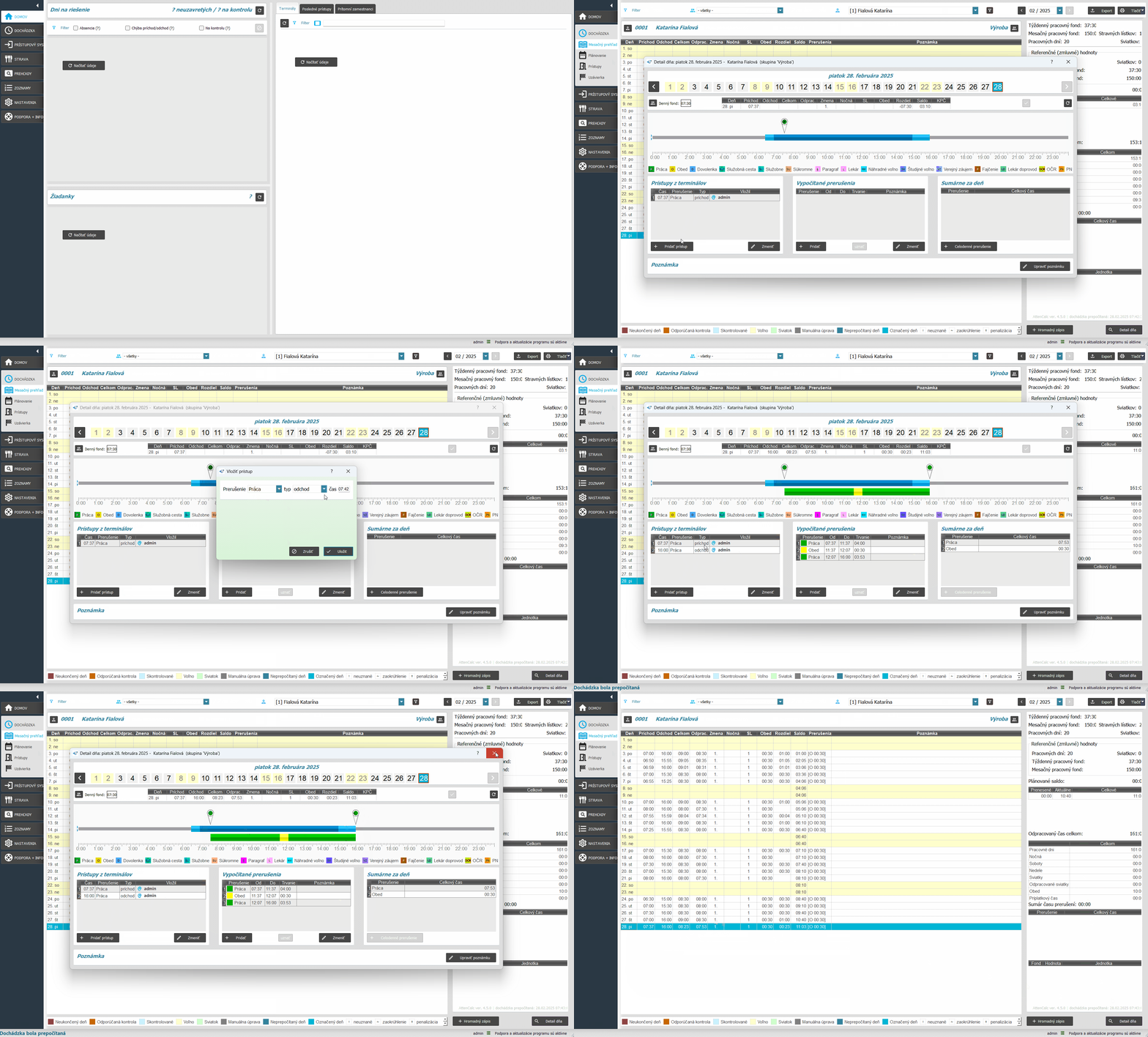
V našom modelovom príklade si zamestnanec zabudol zapísať odchod z práce. Potrebujeme doplniť nový prístup do dochádzky. Deň svieti na tmavo červeno, lebo systém vyhodnotil, že deň nie je ukončený. Otvoríme si konkrétny deň a v časti “prístupy z terminálov” stlačíme tlačidlo “Pridať prístup”. Z rozbaľovacieho menu vyberieme názov prerušenia v našom prípade “Práca odchod”, vyplníme čas a potvrdíme tlačidlom “Uložiť”. Po tom, ako systém aktualizuje údaje, sa do grafu doplní chýbajúci úsek práce. Do tabuľky sa doplní pridané prerušenie a chýbajúci časový úsek. Deň prestane svietiť červenou farbou, keďže je už správne vyplnený.
Na videu môžete vidieť postup pre manuálne doplnenie prístupu
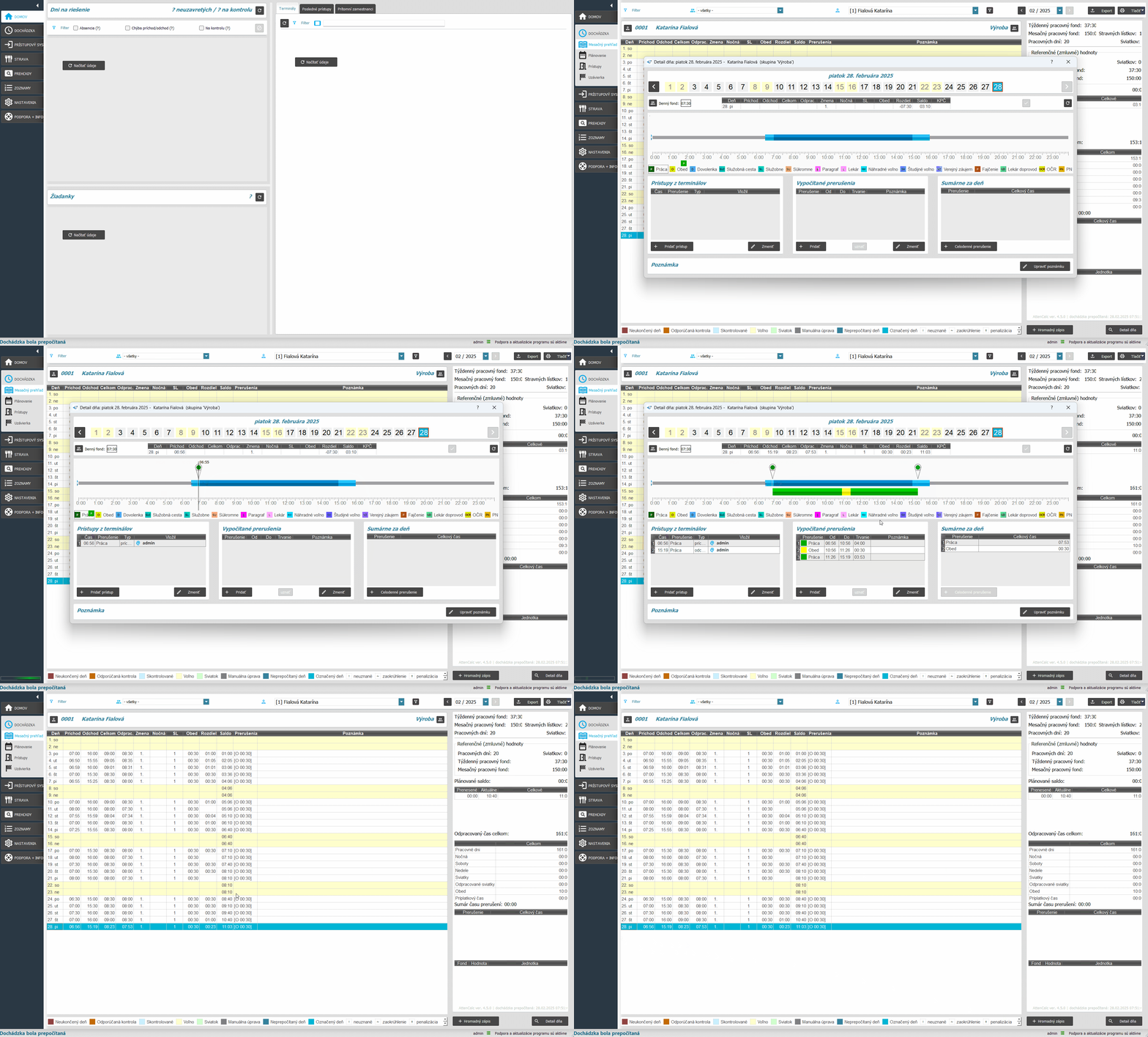
Okrem tlačidla “Pridať prístup” máte možnosť pracovať priamo s grafom a dopĺňať prístupy priamo prostredníctvom legendy. Kliknite na prerušenie v legende a následne nastavíte kurzor na čas na grafe. Opätovne kliknite a zobrazí sa tabuľka. Čas môžete v prípade potreby upraviť prepísaním, rolovaním myši alebo šípkami hore a dolu. Keď je čas správne nastavený, vyberte možnosť prístupu - Príchod alebo Odchod. Následne sa tento prístup zobrazí v tabuľke prístupy z terminálov aj na grafe.
Okrem vyššie popísaných možností manuálnych úprav máte možnosť robiť úpravu aj tlačidlom “Pridať” v tabuľke “Vypočítané prerušenia” alebo priamo v tabuľke detailu dňa.
UPOZORNENIE!

Pridanie prístupov robíte len cez ľavú tabuľku Prístupy z terminálov. Manuálnym pridaním časového úseku cez tabuľku “vypočítané prerušenia” obídete automatiku určovania zmeny a značnú časť algoritmu počítania dochádzky! Túto funkciu odporúčame používať len v krajnom prípade, kedy nie je možné požadovaný stav dosiahnuť iným spôsobom, ktorý nenaruší algoritmus výpočtu (napr. pridaním alebo úpravou prístupu, prípadne pridaním celodenného prerušenia)!
Vymazanie prístupu
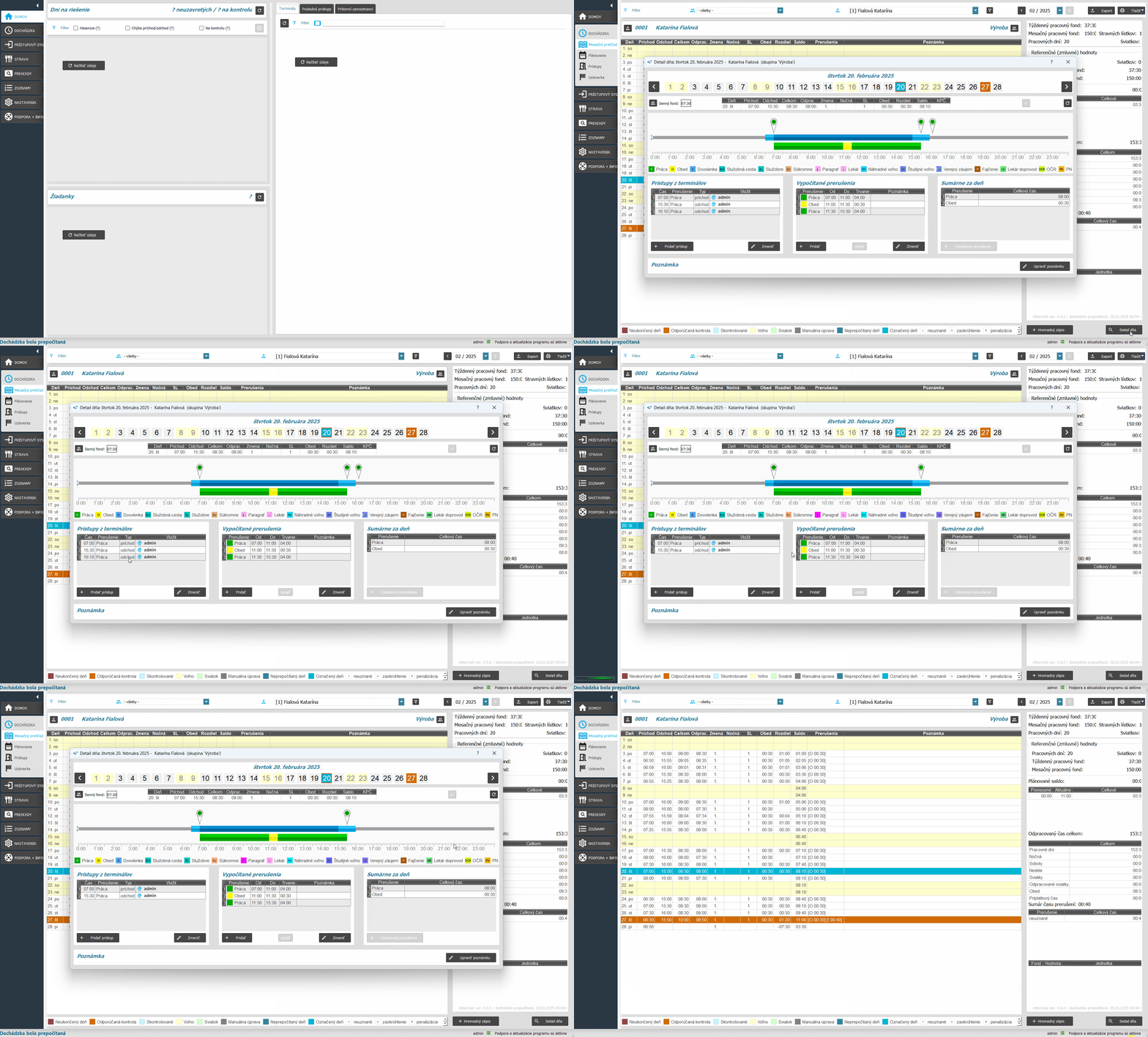
V tomto prípade potrebujeme vymazať prerušenie, ktoré je zadané navyše. Vyberieme konkrétny riadok s prístupom, ktorý chceme vymazať a klikneme na tlačidlo “Zmeniť” alebo ho otvoríme dvojitým kliknutím myšou. Zobrazí sa tabuľka, kde môžeme meniť prístupy. Klikneme na tlačidlo “Zmazať”. Následne sa nás systém spýta, či chceme prístup skutočne vymazať. Potvrdíme tlačidlom “Áno”. Prístup sa vymaže, systém automaticky aktualizuje informácie a aktualizuje sa aj graf. Na videu nižšie môžete vidieť postup pre manuálne vymazanie prístupu
Zmena typu prístupu
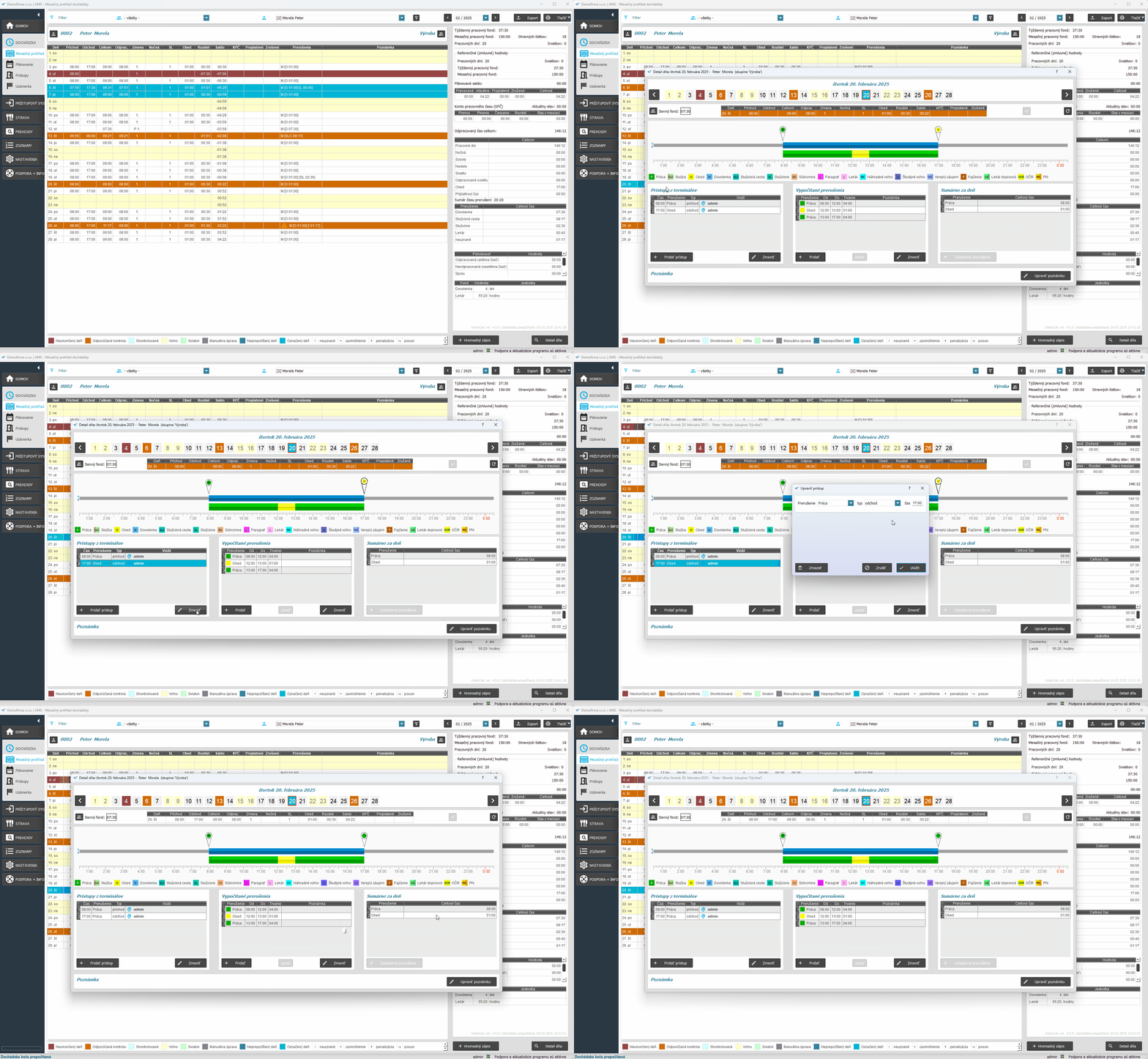
V našom príklade si zamestnanec pri odchode z práce namiesto “Práca odchod” označil “Obed odchod”. Keďže tento údaj je nesprávny, zobrazí sa v tabuľke “Vypočítané prerušenia” a potrebujeme ho opraviť. Rozklikneme si konkrétny deň, kde došlo k chybe. V detaile dňa v časti “prístupy z terminálov” pomocou tlačidla “Zmeniť” alebo dvojitým kliknutím na riadok prerušenia, sa otvorí okno, kde v rozbaľovacom okne vieme vybrať správny typ prerušenia. Zmenu potvrdíme kliknutím na tlačidlo “Uložiť”. Na videu nižšie môžete vidieť postup pre manuálnu zmenu typu prístupu
Vloženie celodenného prerušenia
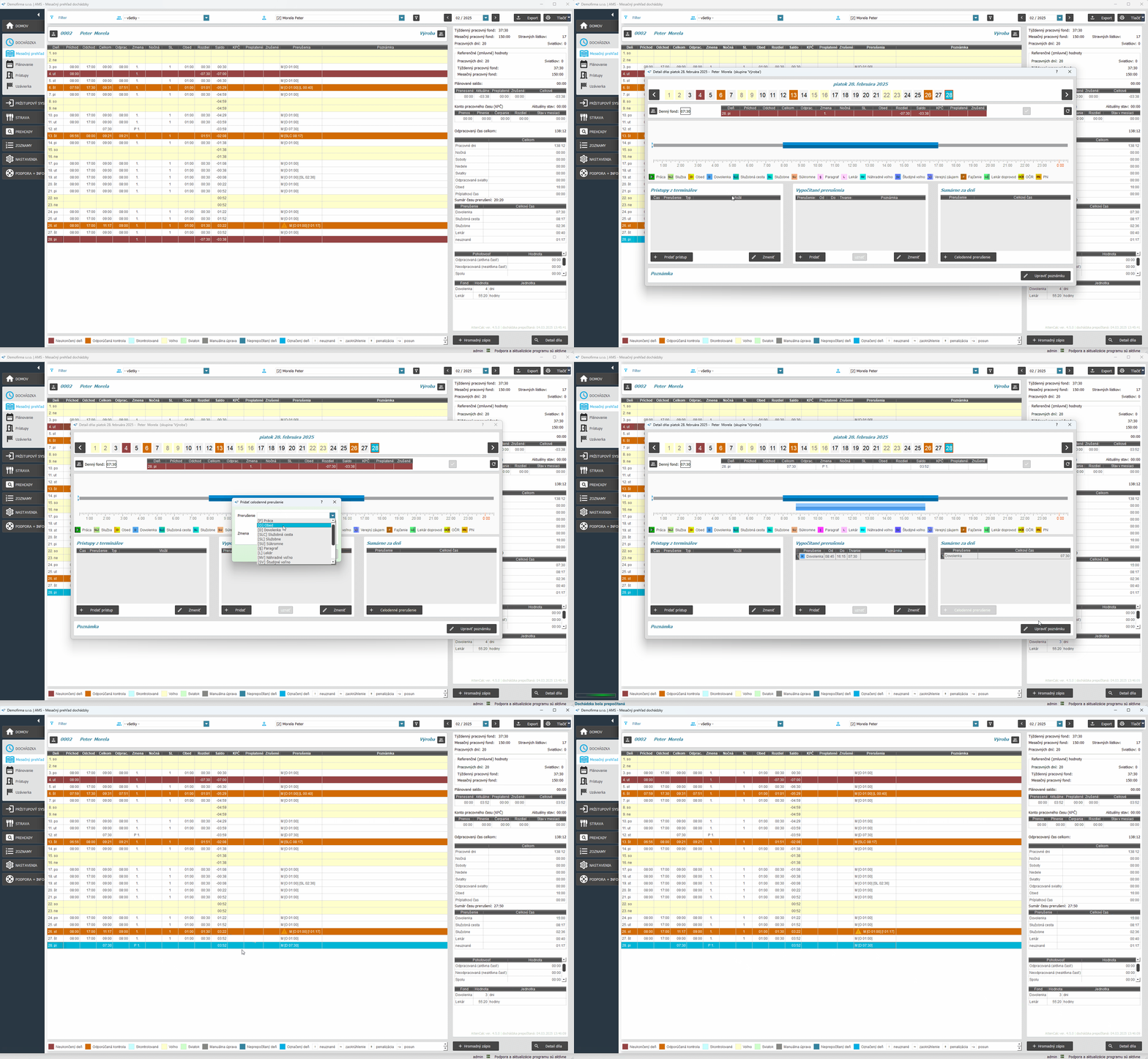
Ak potrebujete zamestnancovi nastaviť celodenné prerušenie, nemusíte zadávať samostatné prístupy príchod a odchod, ale môžete použiť tlačidlo “celodenné prerušenie”. Zobrazí sa Vám tabuľka, kde vyberiete prerušenie a zmenu podľa ktorej sa má prerušenie počítať. Na vybraný deň sa zamestnancovi nastaví prerušenie v čase trvania podľa nastavení prerušenia a skupiny. Na videu nižšie môžete vidieť postup krokov pre vloženie celodenného prerušenia
Ako zrušiť manuálne úpravy?
V prípade, že chcete zrušiť manuálne úpravy, a teda obnoviť pôvodne zadané prístupy z terminálov a pôvodne vypočítané prerušenia, kliknite pravým tlačidlom myši na dni, ktorým chcete vymazať manuálne úpravy. Zobrazí sa tabuľka s možnosťami, vyberte „Zrušiť manuálne úpravy“. Program Vás upozorní, že ide o nenávratný krok a po zrušení sa obnovia pôvodne zadané prístupy. Spýta sa, či si to skutočne prajete, kliknite na tlačidlo “Áno”. Program údaje dochádzky aktualizuje a v riadku vyznačeného dňa sa Vám opäť načítajú pôvodne zadané prístupy.
Pozn.: Pri zrušení manuálnych úprav sa vymažú všetky manuálne vykonané úkony (doplnenie prístupu, úprava prístupu adminom, celodenné prerušenie a pod.). Všetky pôvodné zapísané prístupy z terminálov však ostanú.
Na videu nižšie môžete vidieť postup pre vymazanie manuálnych úprav
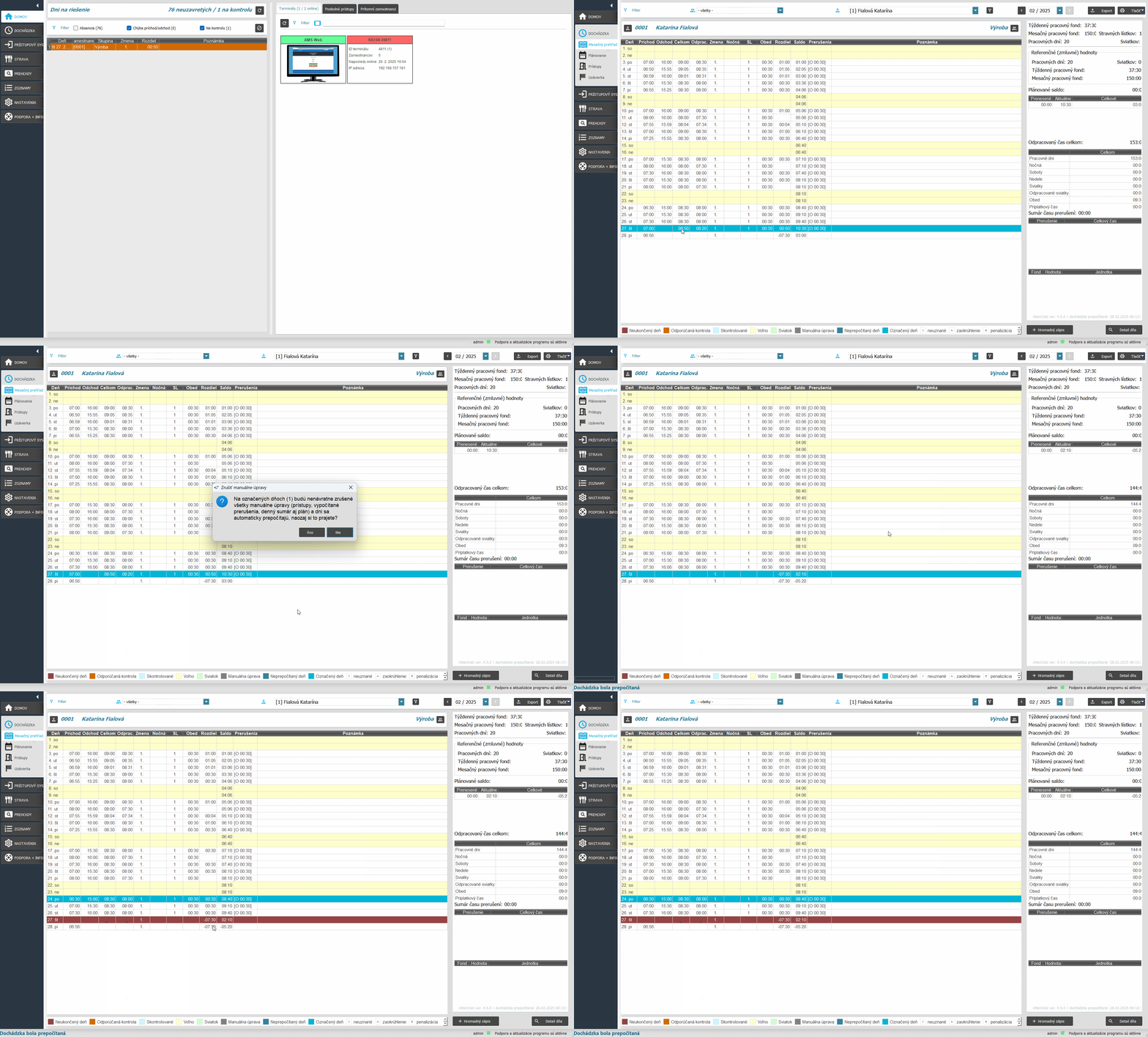
Pozn.: V prípade potreby môžete označiť viac dní súčasne (podržte klávesu CTRL a kliknite na dni) a na všetkých naraz zrušiť manuálne úpravy.
Pri manuálnych úpravách existujú dodatočné nastavenia (je potrebné ich povoliť v programe)
- pri akejkoľvek manuálnej úprave musí byť povinná poznámka
- manuálne úpravy budú označené písmenom M v mesačnom prehľade dochádzky
