11.3.2 Zamestnanci v AMS WEB
V tejto časti sa budeme bližšie venovať úkonom, ktoré má možnosť vykonávať zamestnanec v AMS Web. Ide o tieto oblasti:
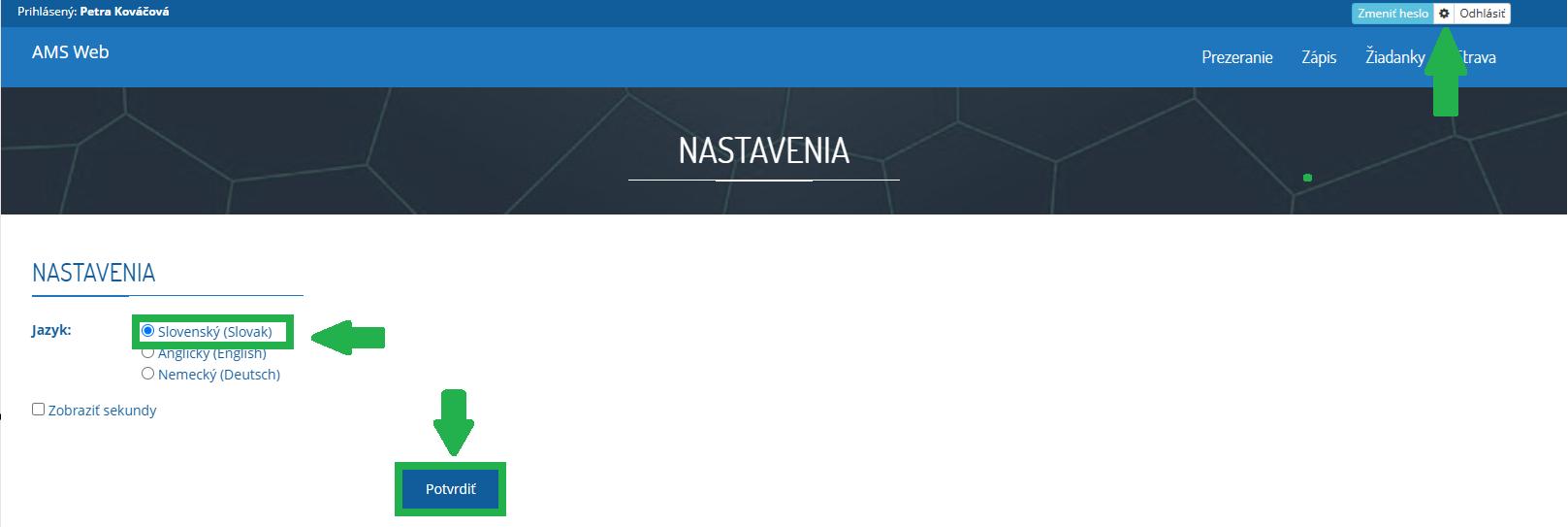
Pozn.: Pri prvom prihlásení do AMS Web je rozhranie zobrazené v anglickom jazyku. Zmena jazyka je možná kliknutím na ozubené koliesko v hornej lište Následne je potrebné vybrať jazyk “Slovenský” a kliknúť na “Potvrdiť”.
Prezeranie dochádzky a pridanie poznámky
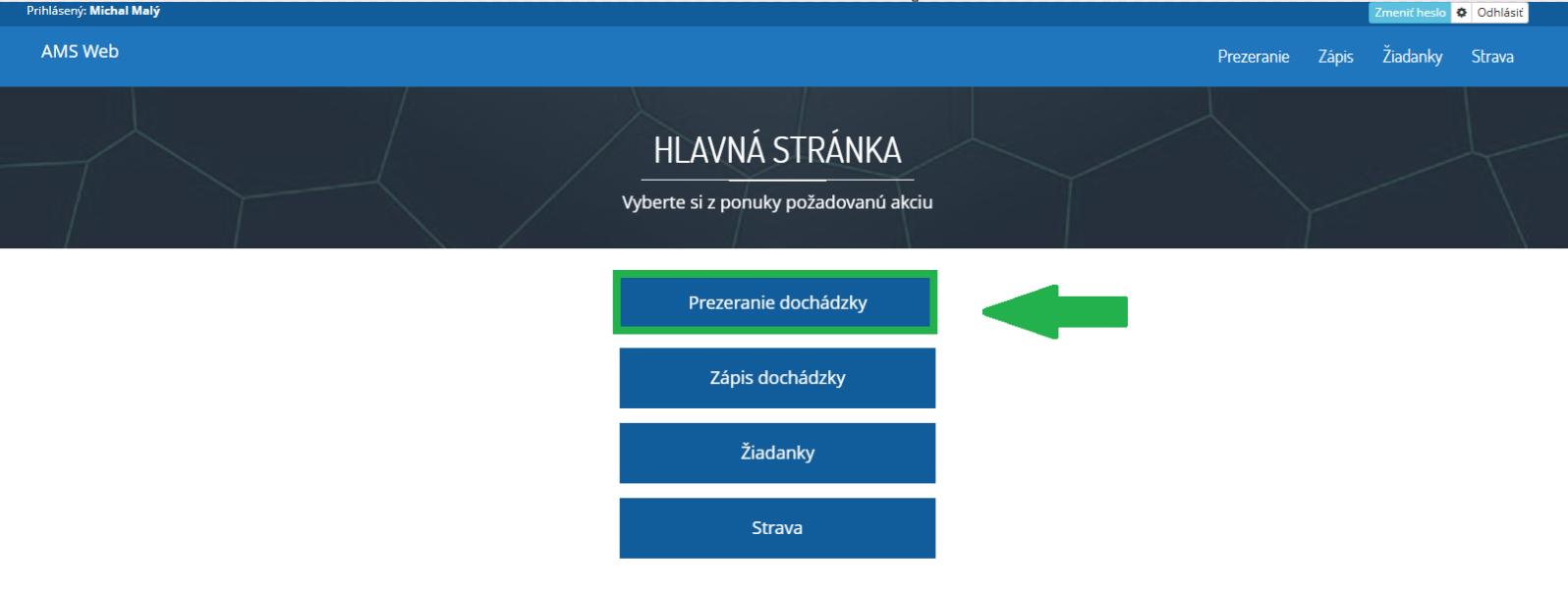
Pomocou AMS Web majú zamestnanci možnosť prezerať si svoje údaje dochádzky. Mesačný prehľad údajov dochádzky sa zobrazí po kliknutí na tlačidlo “Prezeranie dochádzky”.
Nad tabuľkou sa nachádza okno pre zobrazenie minulých mesiacov.
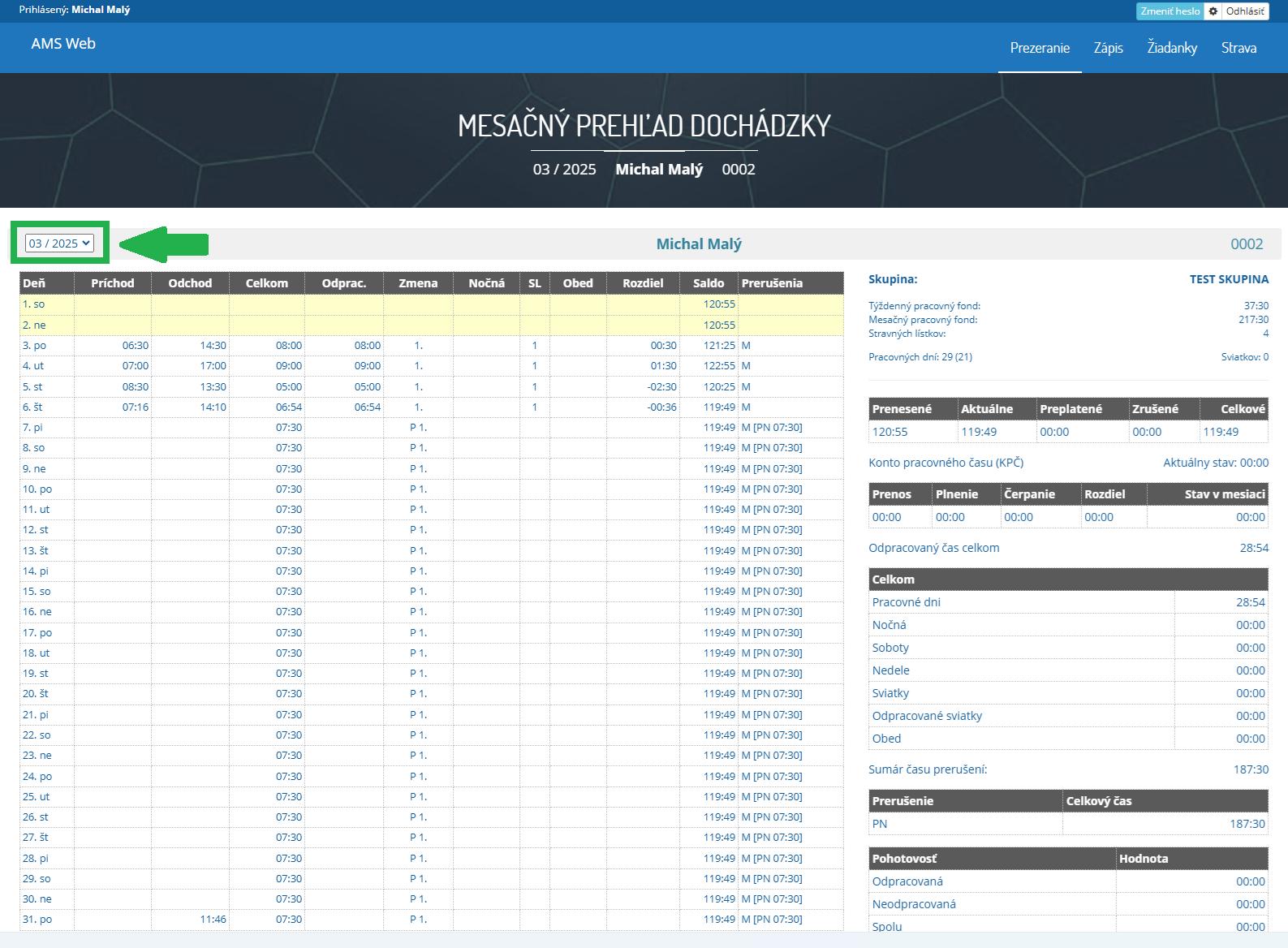
Kliknutím na riadok v prehľade sa zobrazí detail dňa.
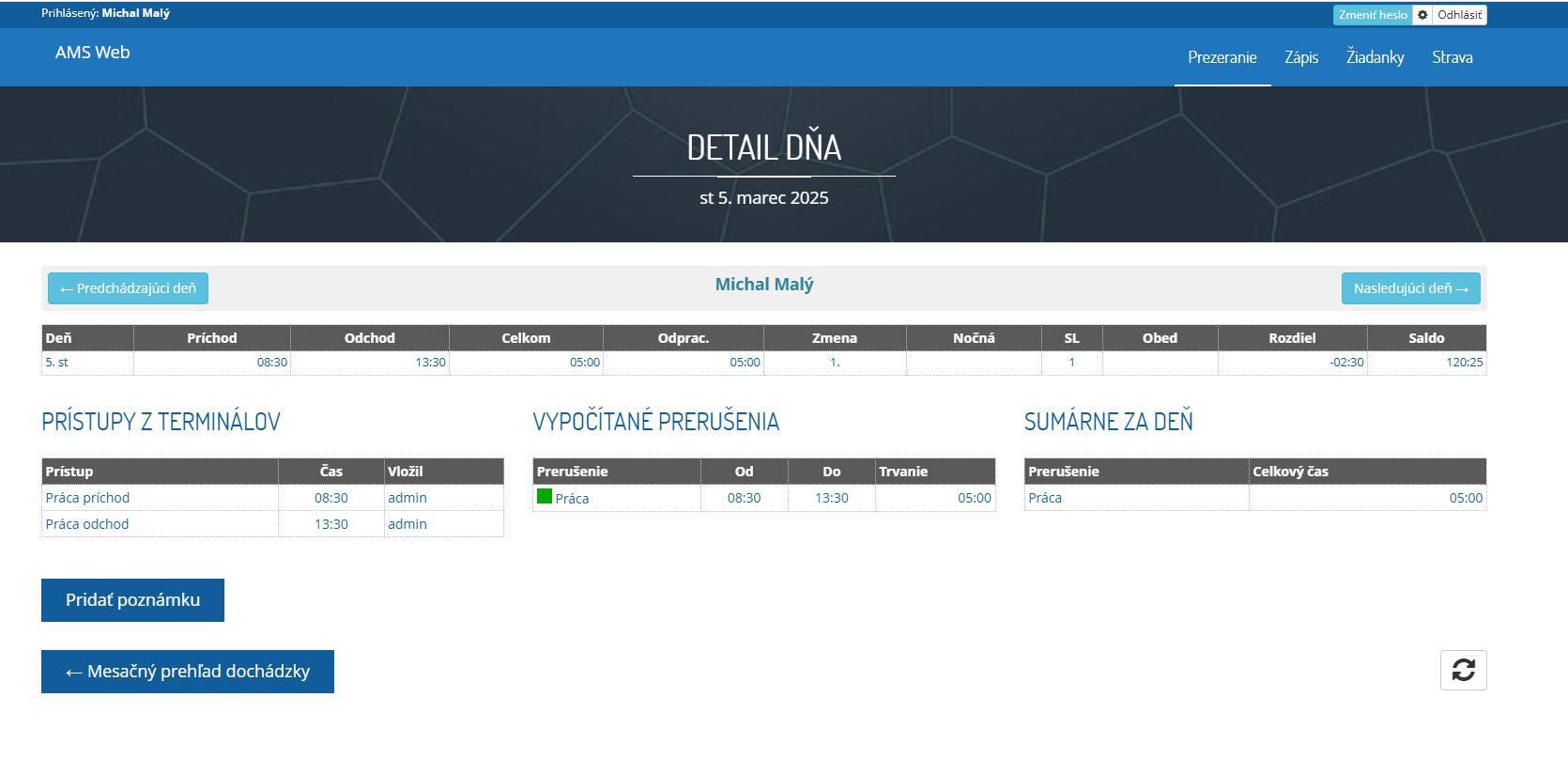
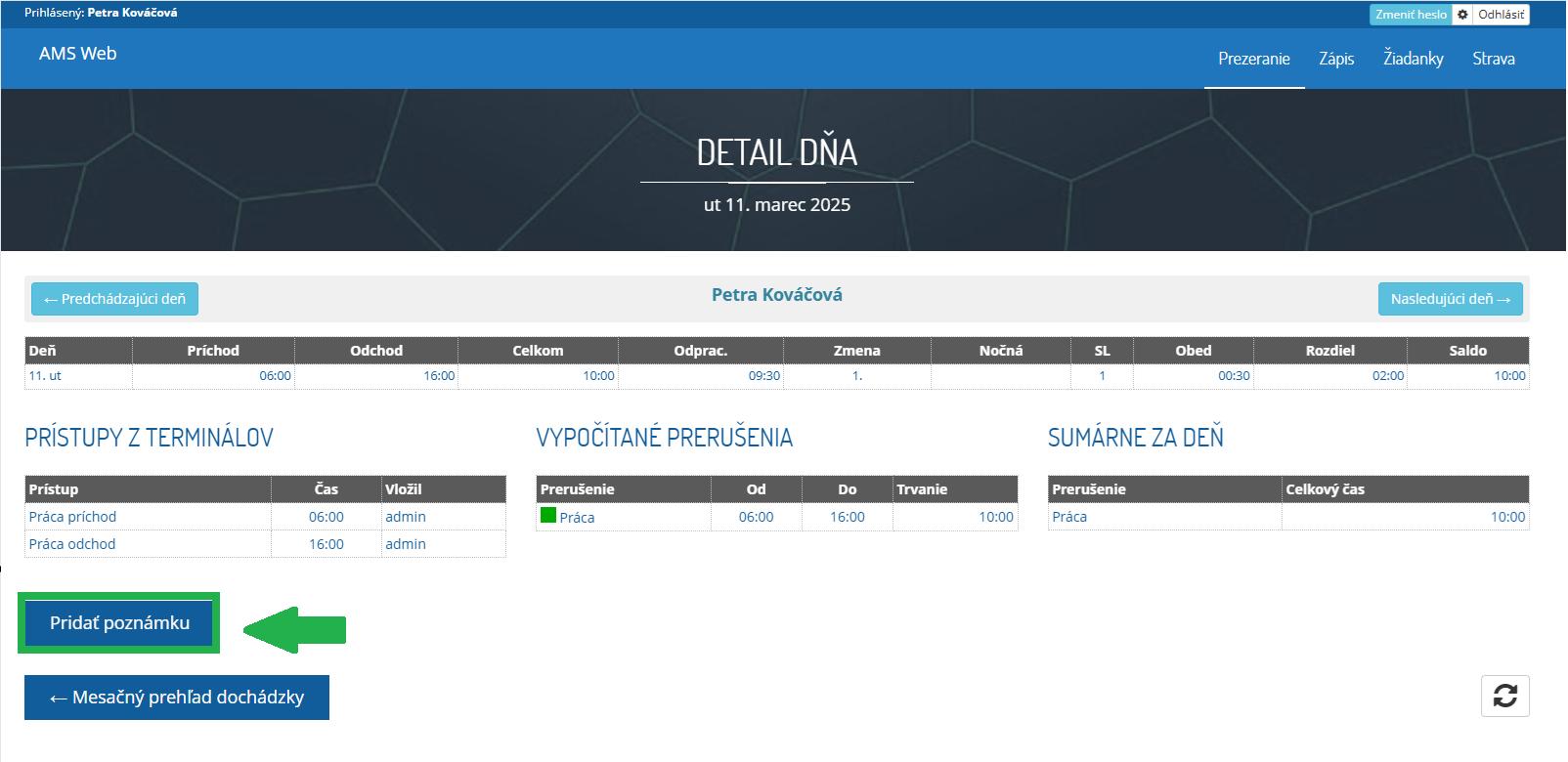
V prípade potreby má zamestnanec možnosť pridať do Detailu dňa poznámku, cez tlačidlo “Pridať poznámku”.
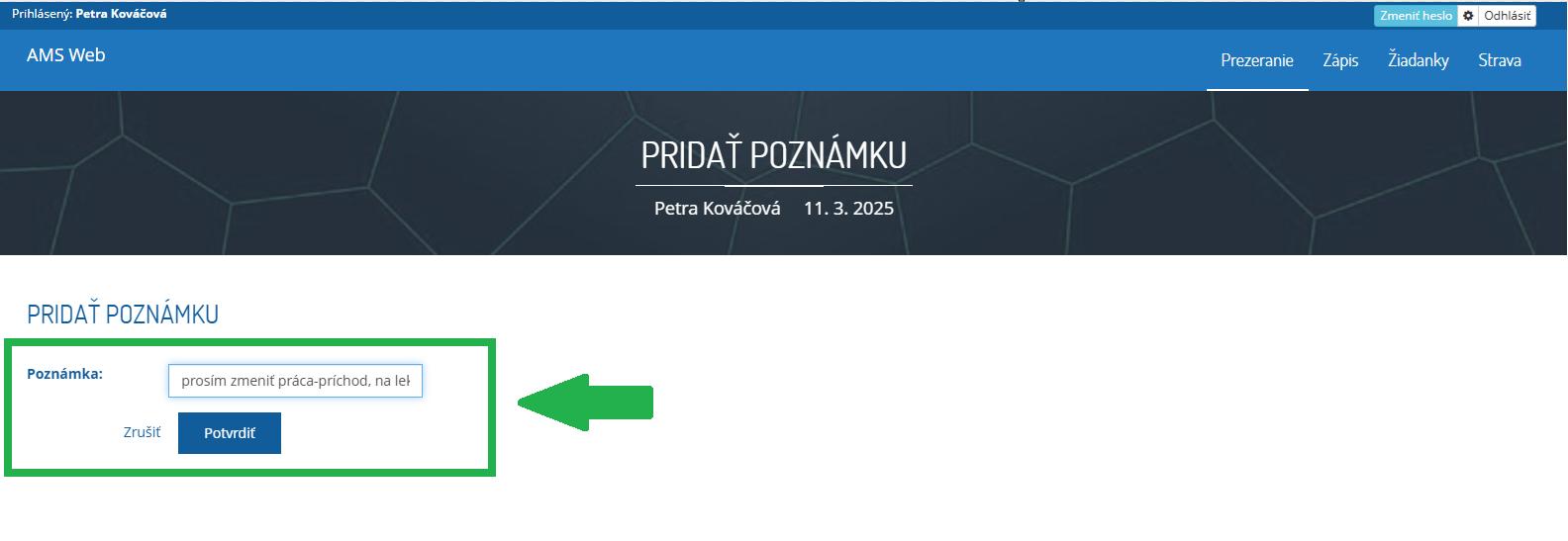
Do poľa “Poznámka” zamestnanec vypíše text, aký potrebuje, a klikne na “Potvrdiť”.
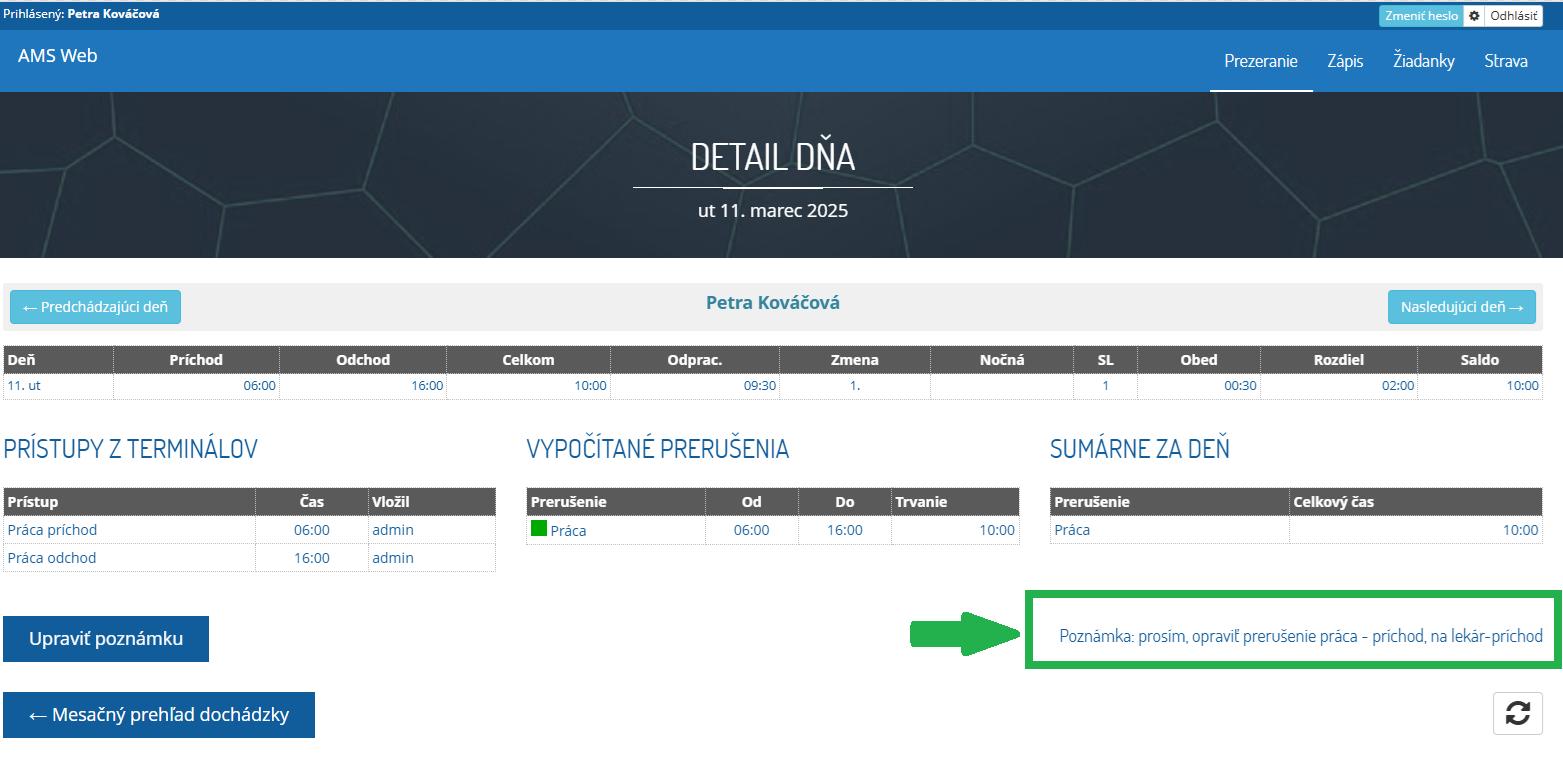
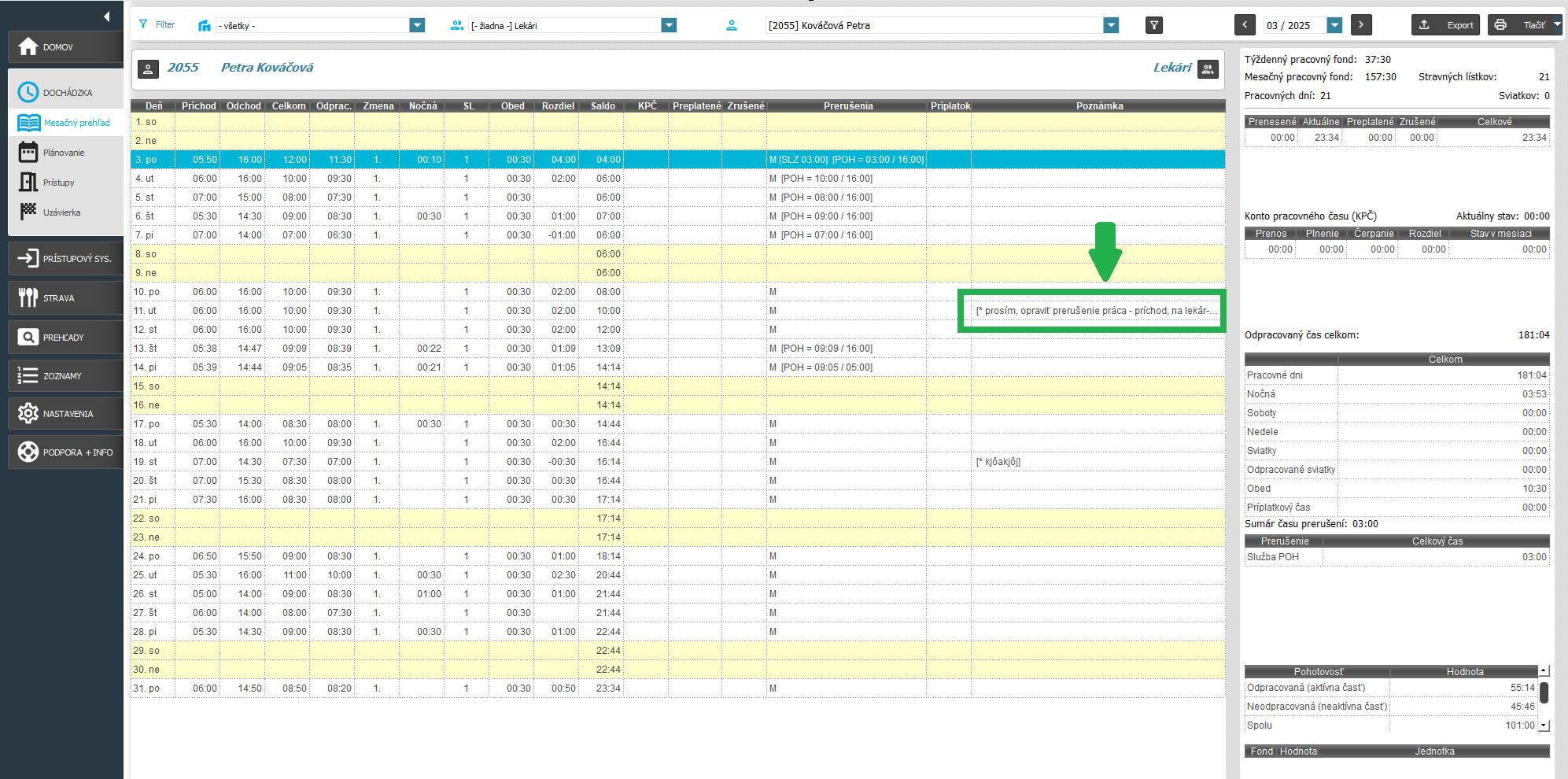
Poznámka sa následne zobrazí v AMS WEB v detaile dňa (obrázok 1) a zároveň v aplikácií AMS ju administrátor uvidí aj v mesačnom prehľade (obrázok 2). Obr. 1:
Obr. 2:
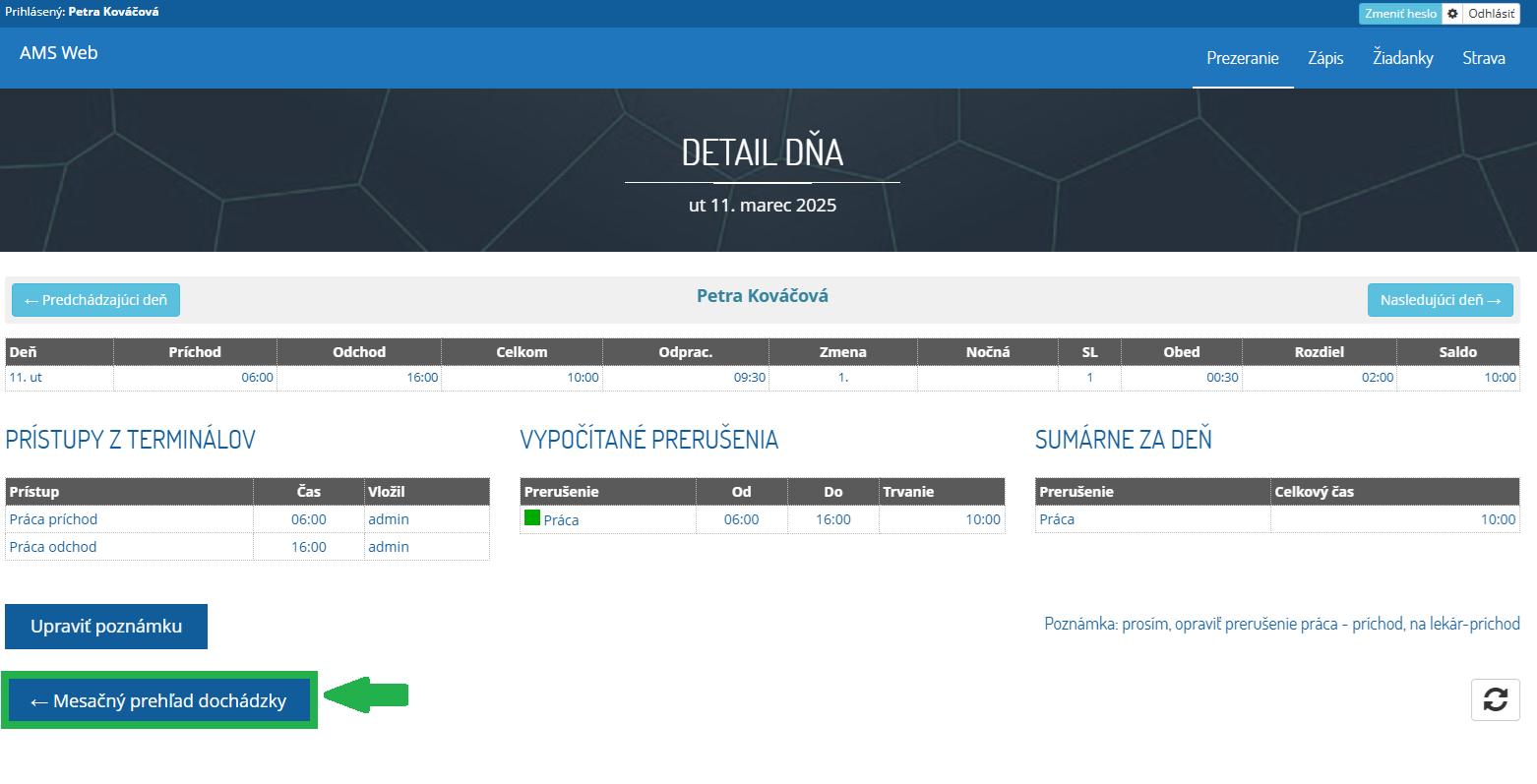
V detaile dňa má zamestnanec taktiež možnosť využiť tlačidlo “Mesačný prehľad dochádzky”, ktoré slúži na návrat z Detailu dňa do Mesačného prehľadu.
Zápis do dochádzky
Zamestnanci si môžu zaznamenávať dochádzku pomocou AMS Web pod tlačidlom “Zápis dochádzky”.
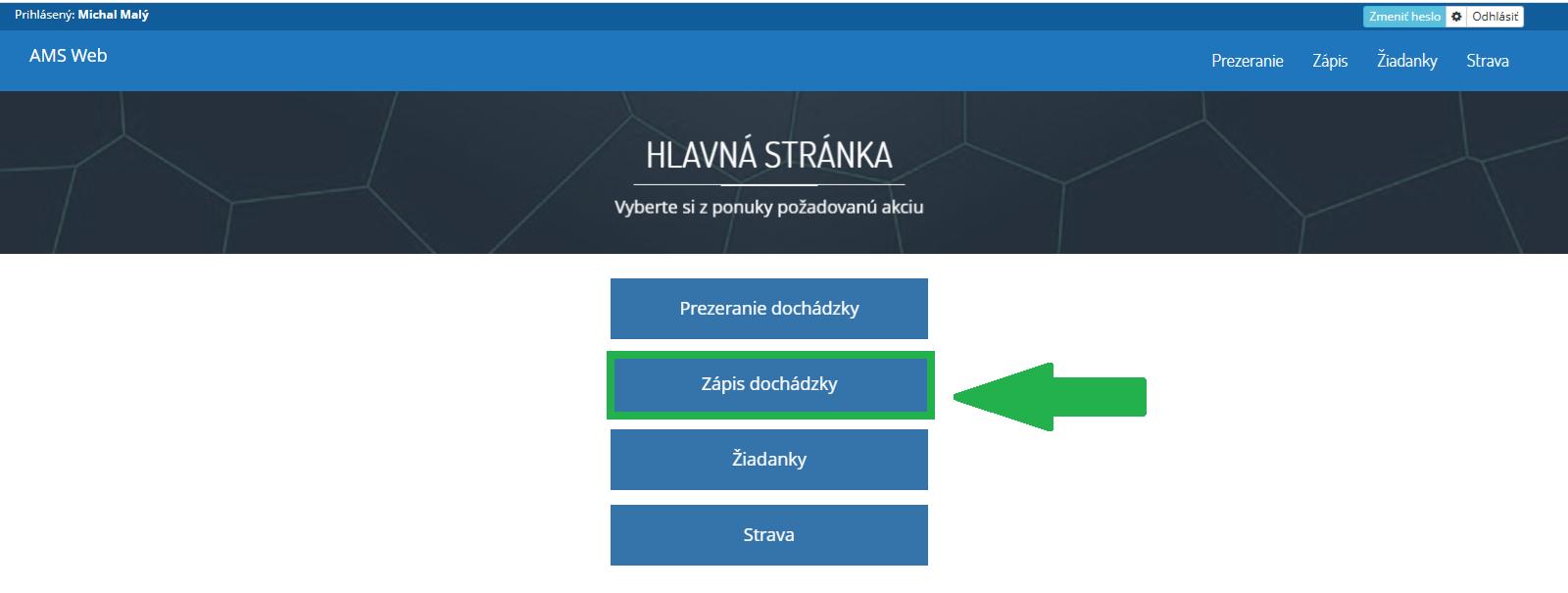
Na to, aby mohli zamestnanci zápis uskutočniť (a prihlásiť sa do AMS Webu), je potrebné aby boli k terminálu AMS Web priradení.
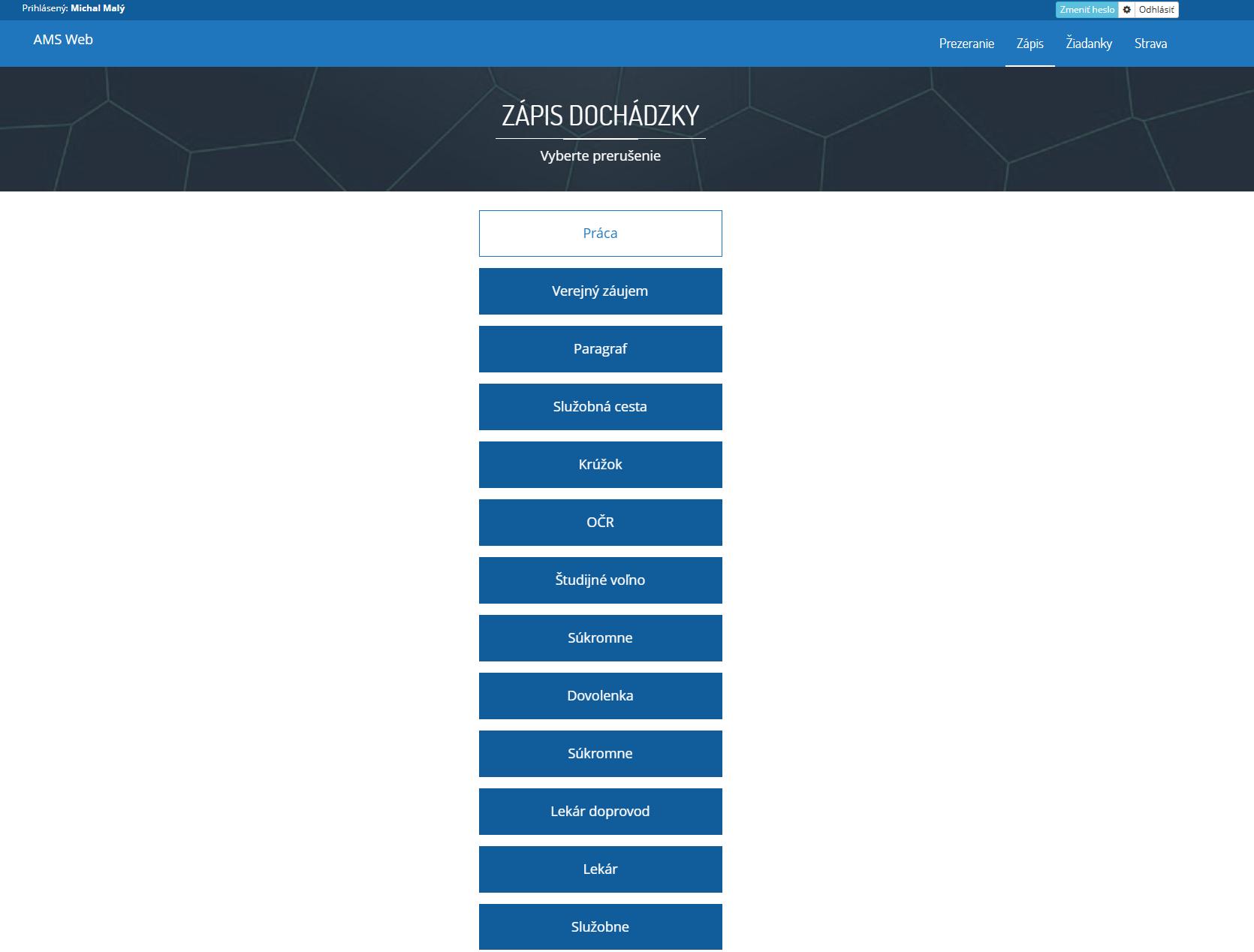
Zoznam prerušení, ktoré sa zobrazujú v ponuke pri zápise, nastavujú administrátori cez dochádzkový systém. Návod pre priradenie prerušení nájdete v samostatnej kapitole.
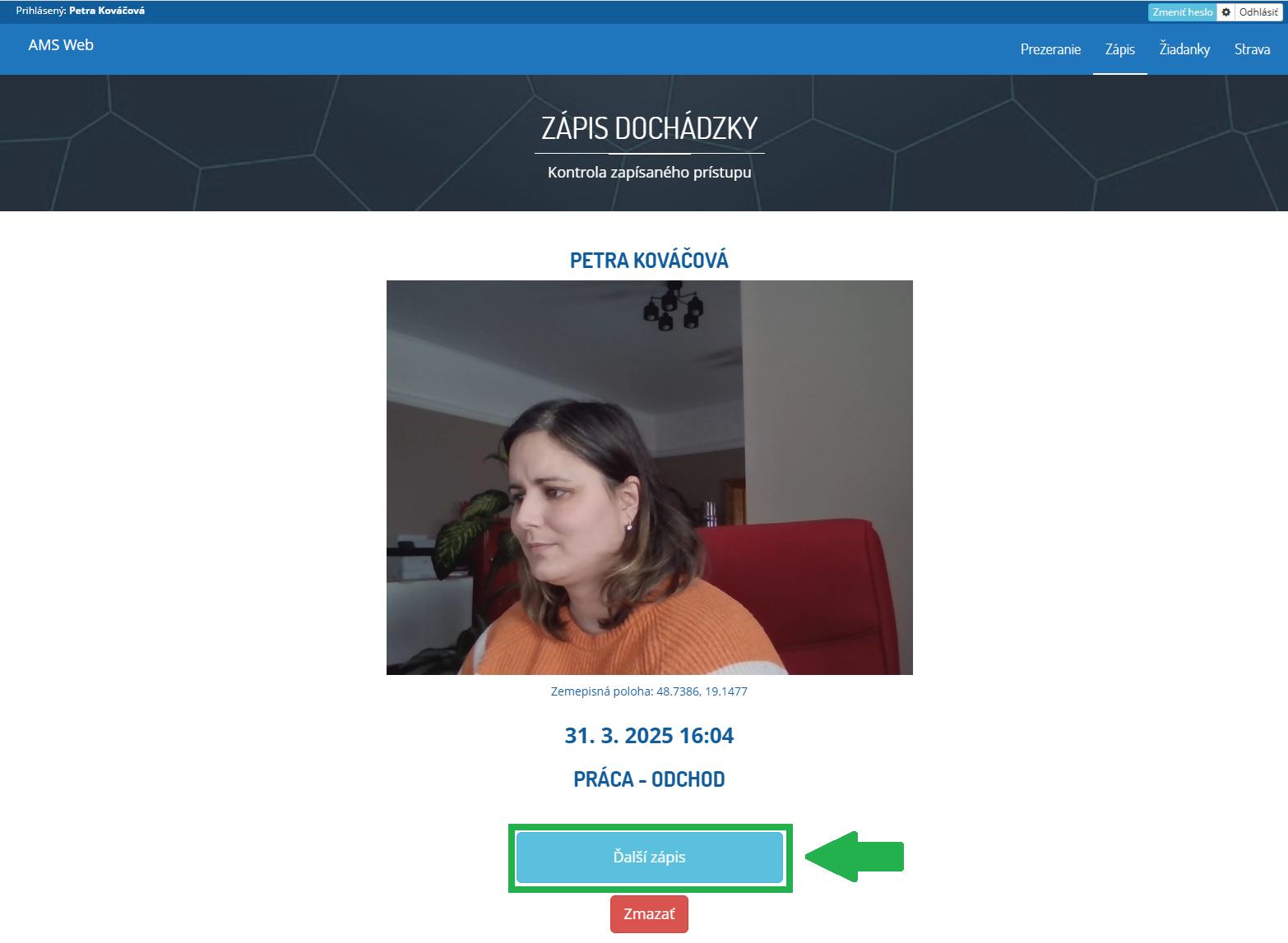
Po prihlásení sa do AMS Webu kliknite na tlačidlo Zápis, vyberte prerušenie, ktoré si chcete zapísať a vyberte typ prístupu “Príchod” alebo “Odchod”. Následne sa zobrazia údaje o zápise (čas a prerušenie) a fotografia nasnímaná počas zápisu (pri zapnutej webkamere).
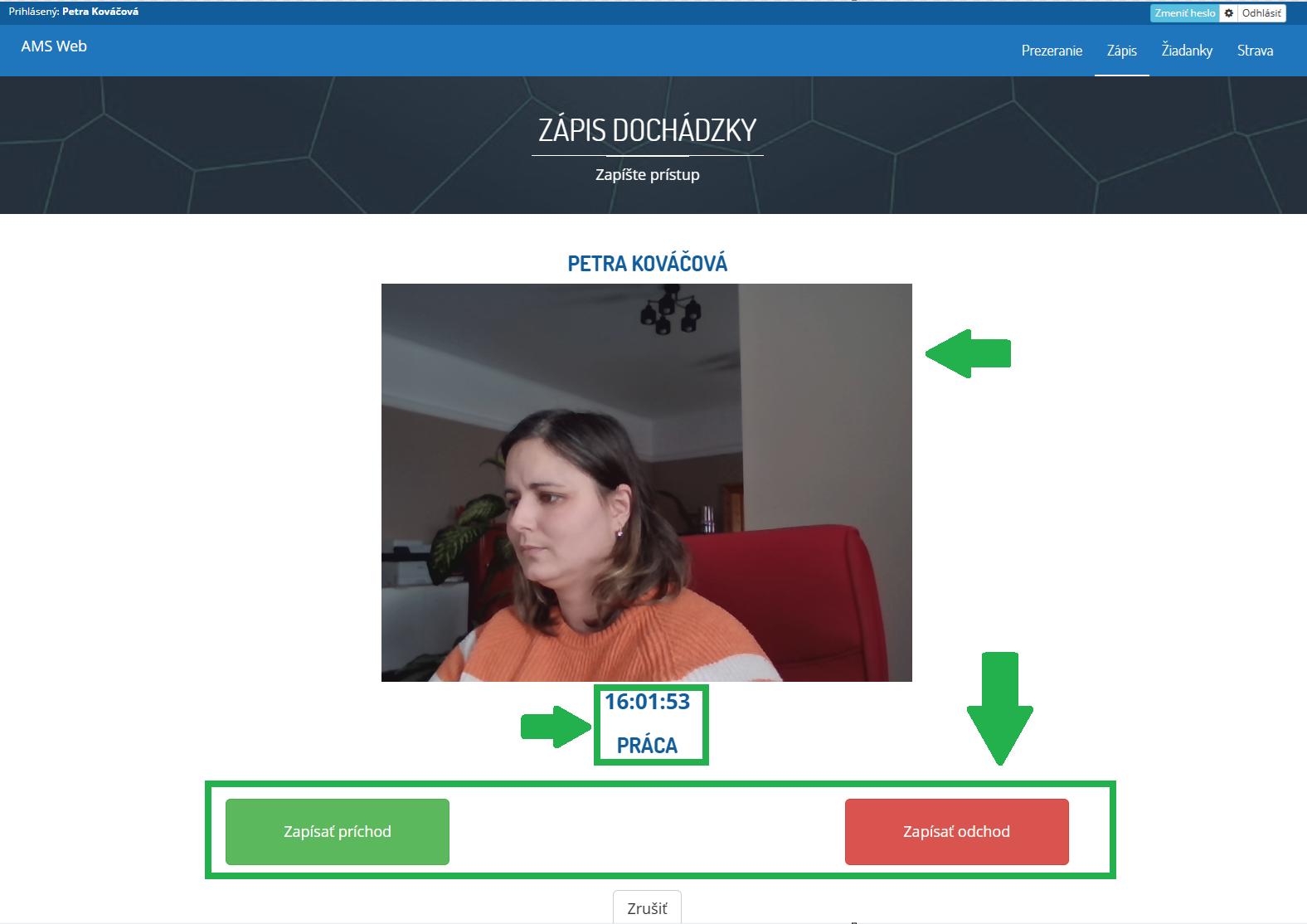
Po kliknutí na tlačidlo “Ďalší zápis” sa dostanete na obrazovku s ponukou prerušení a môžete uskutočniť opätovný zápis.
 Rýchly Tip!
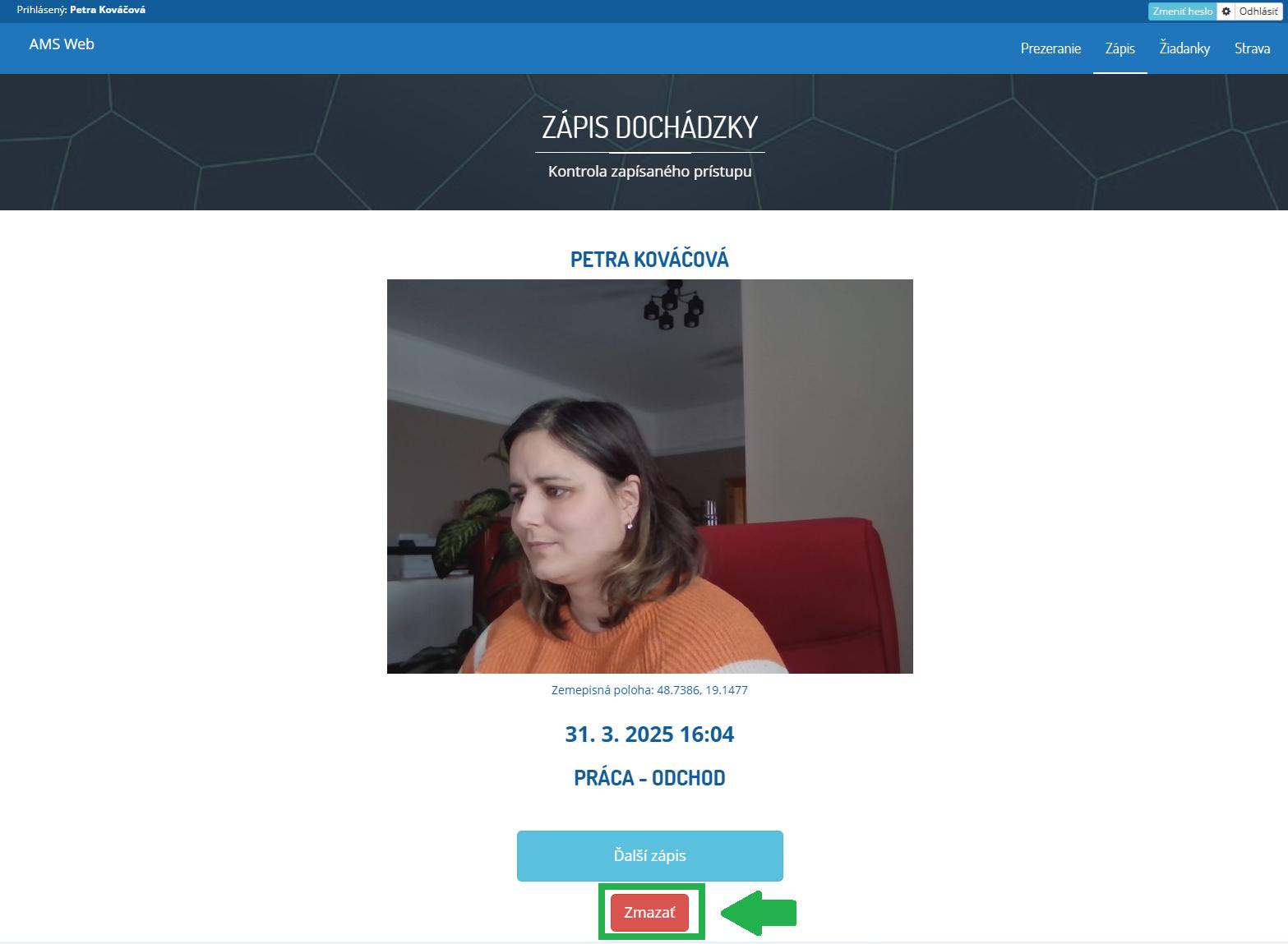
Ak zistíte, že ste pri zápise urobili chybu, môžete prístup počas zápisu vymazať. Prostredníctvom tlačidla “Zmazať”. Kliknutím na toto tlačidlo sa záznam odstráni a Vy môžete vykonať ďalší zápis.
Žiadanky
Žiadanky môžu zamestnanci pridávať alebo prezerať až po prihlásení sa do AMS Web.
Vytvorenie žiadanky
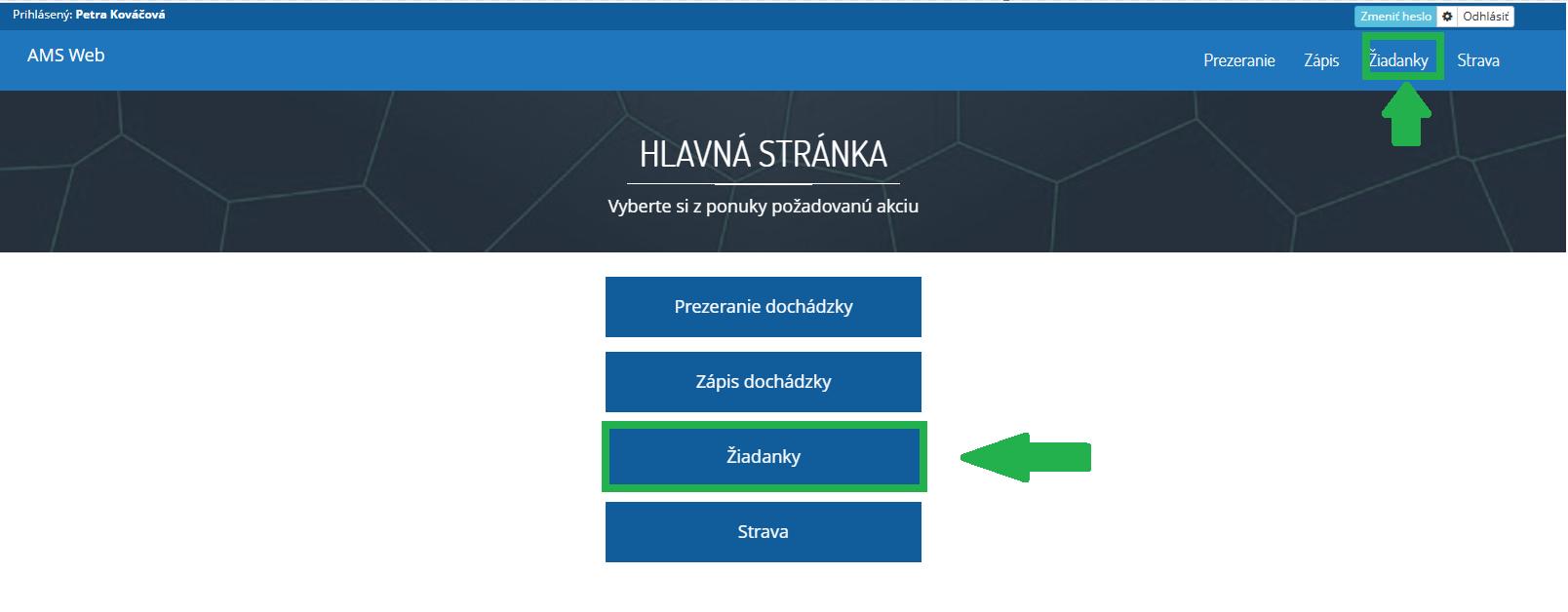
Zamestnanec vytvorí novú žiadanku v AMS Web cez tlačidlo “Žiadanky” na hlavnej stránke alebo cez záložku “Žiadanky” vpravo hore.
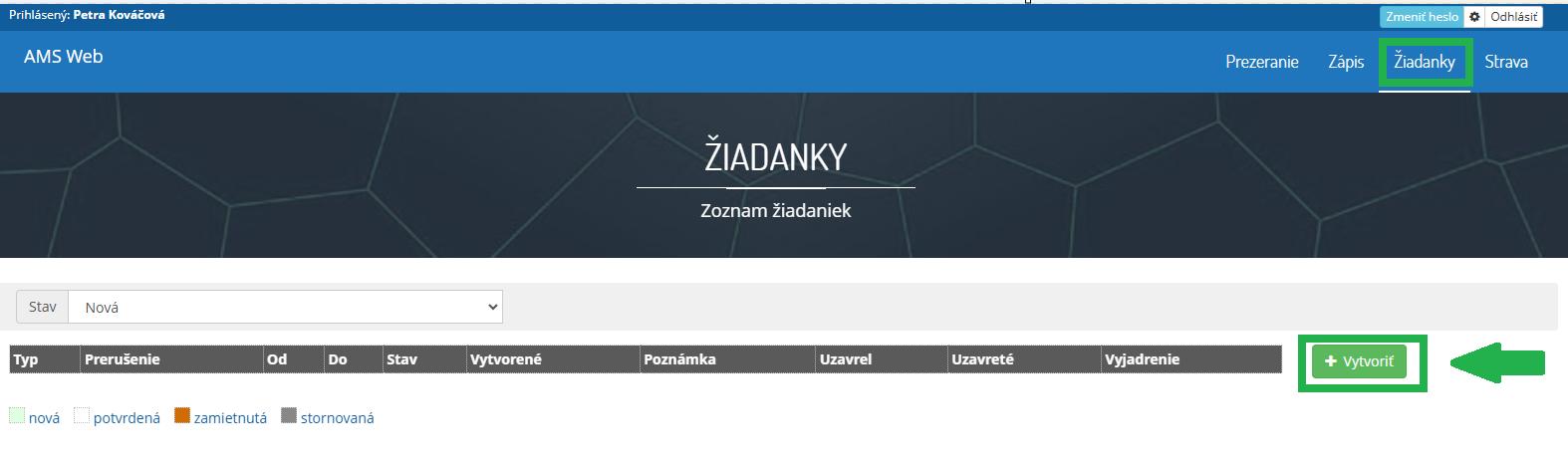
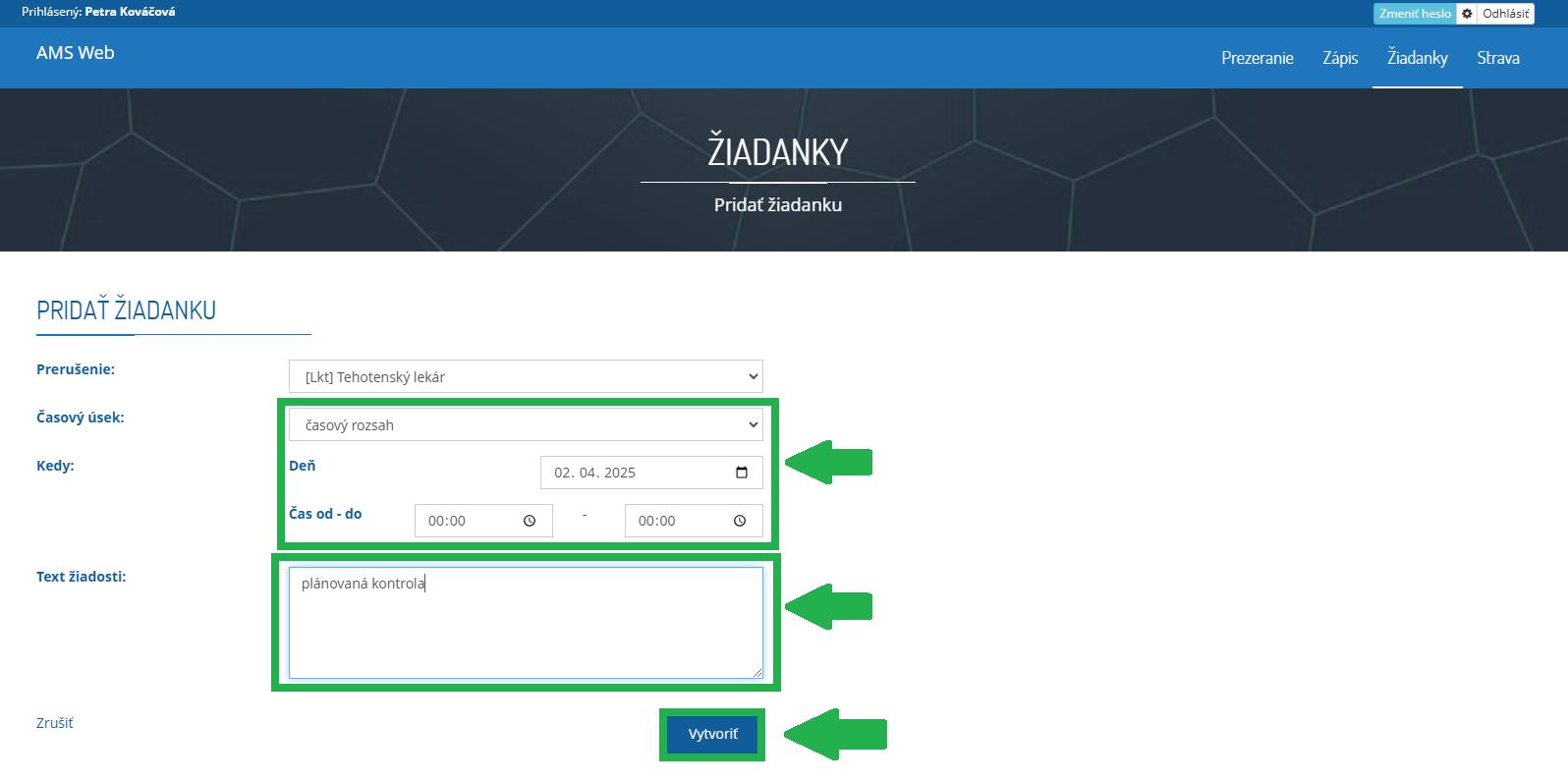
Po kliknutí na “Vytvoriť” sa zobrazí okno, kde si zamestnanec vyberie prerušenie, pre ktoré chce vytvoriť žiadanku.
Podľa nastavení atribútu “Povolené v žiadankách” pri konkrétnom prerušení sa zobrazia nasledujúce možnosti:
- celý deň - po označení tejto varianty máte možnosť vybrať dátumy od - do, v rozpätí ktorých chcete žiadanku vytvoriť,
- pol dňa - pri tejto možnosti vyberiete deň, pre ktorý sa má žiadanka vytvoriť. Následne je potrebné vybrať zmenu, ktorá prislúcha zamestnancovi (podľa nastavení skupiny) a časť zmeny (prvá alebo druhá polovica), na základe ktorej systém pol dňa žiadanky vypočíta.
- časový úsek - vyberiete deň a určíte presný čas od - do (HH:MM) v akom má byť žiadanka vytvorená.
Vypíšete poznámku, ktorá slúži pre bližší popis žiadanky. Následne stlačte “Vytvoriť”. Vytvorí sa nová žiadanka.
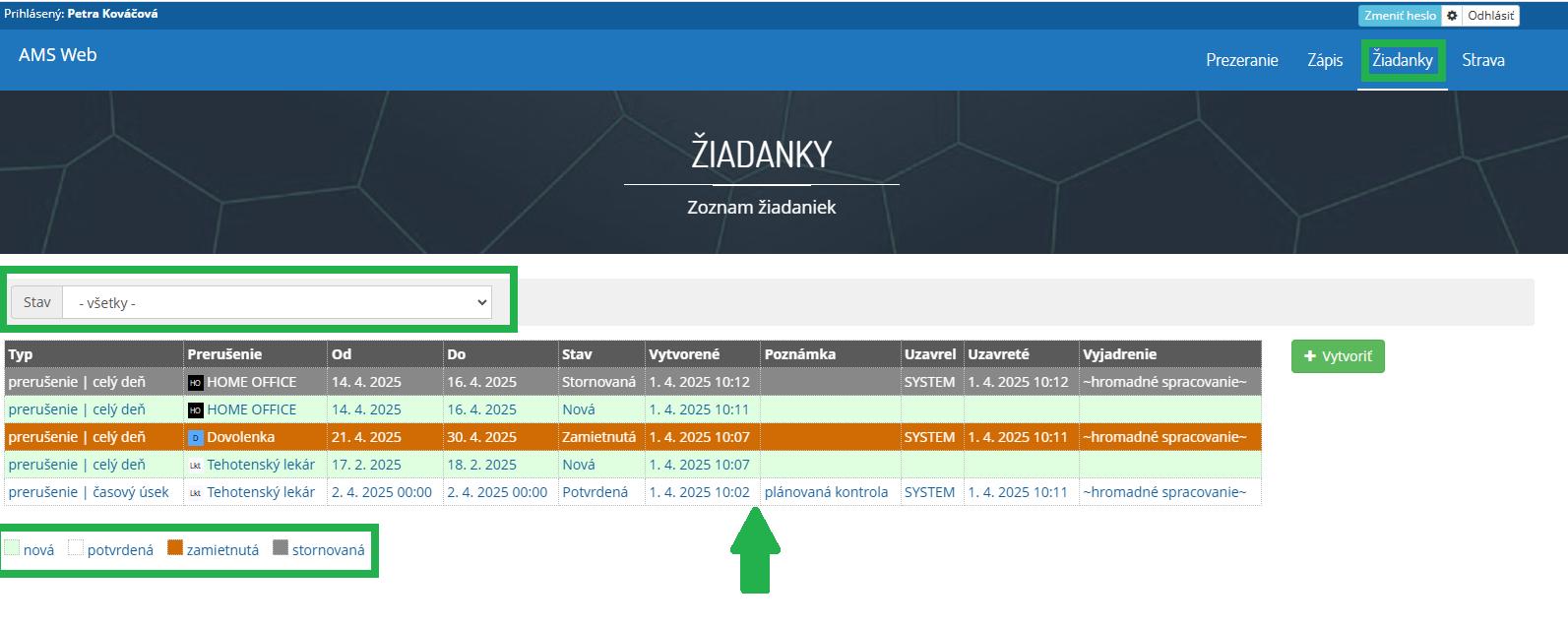
Žiadanka sa následne zobrazí v zozname. Pre jednoduchšiu orientáciu v zozname slúži dostupný filter. Podľa stavu žiadanky sa táto v zozname podfarbuje špecifickou farbou. Tieto farby popisuje legenda umiestnená pod zoznamom.
Úprava vytvorenej žiadanky
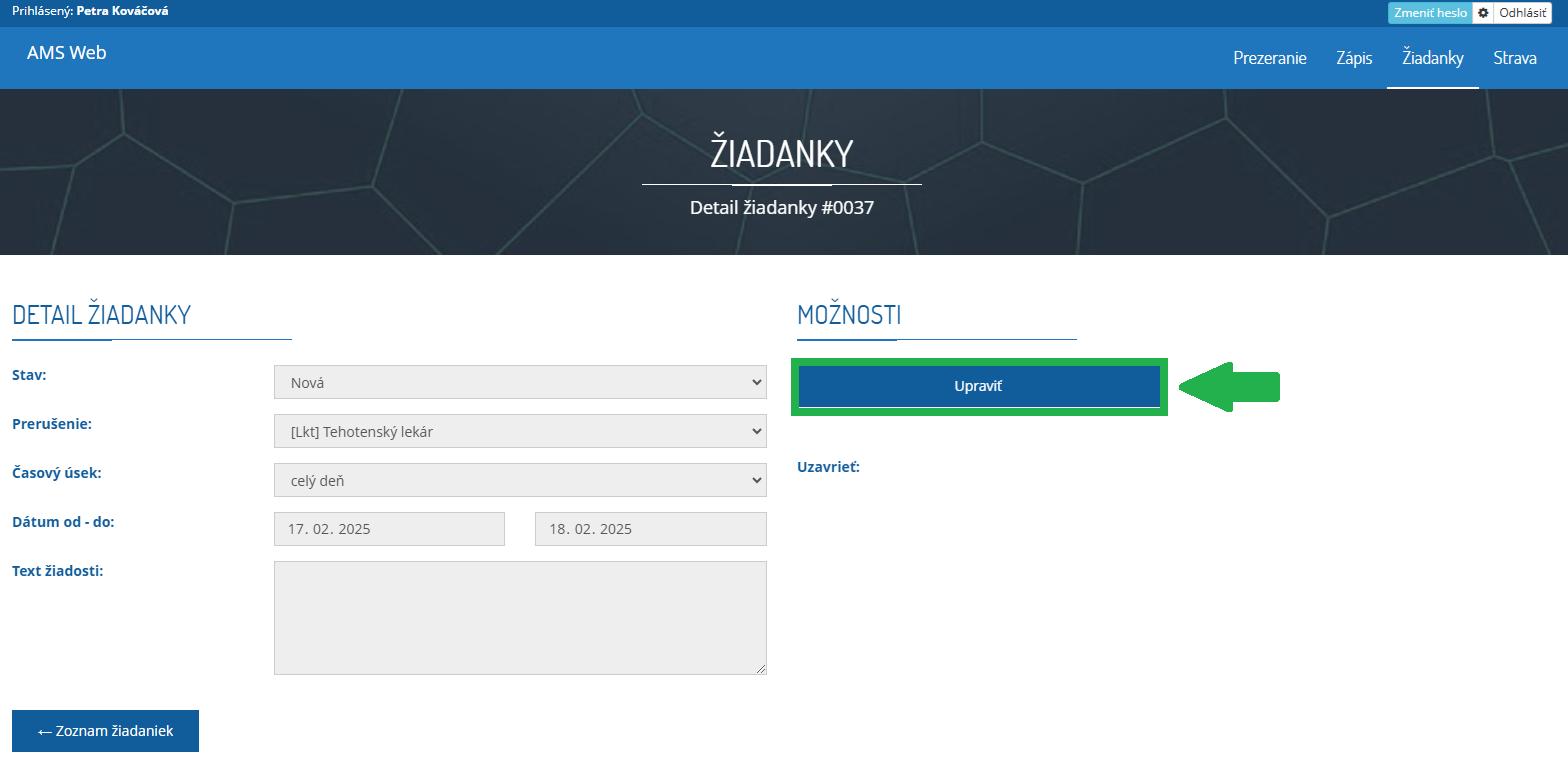
V možnosti “Žiadanky” si kliknutím otvoríte žiadanku a v pravej časti máte možnosť “Upraviť”. Vykonáte potrebné úpravy (napr. zmena dátumu, typu prerušenia) a stlačíte “Potvrdiť”.
AMS Web povolí upraviť zamestnancovi len svoju vlastnú žiadanku. Administrátor má možnosť upraviť akúkoľvek existujúcu žiadanku.
Stornovanie žiadanky
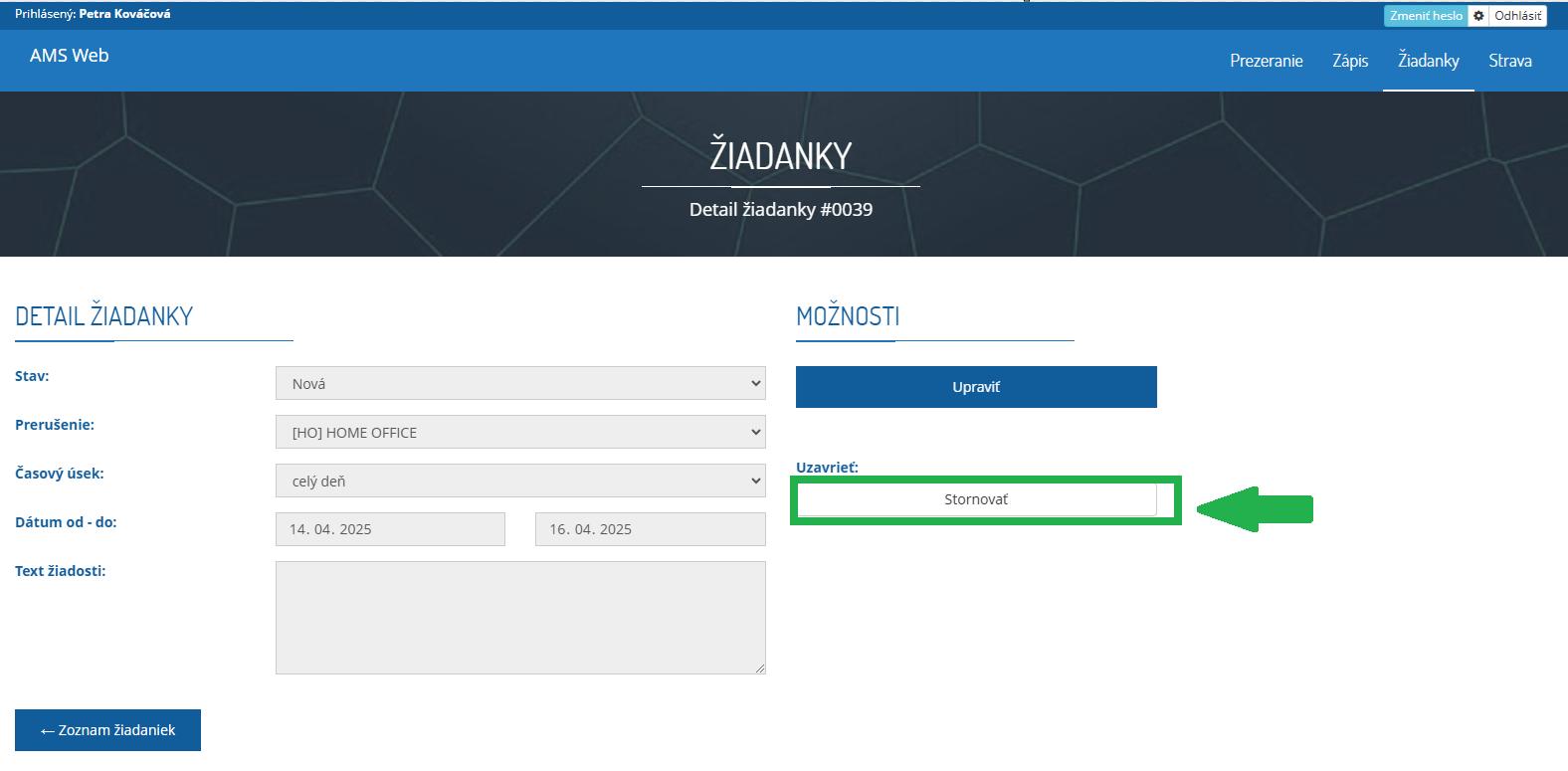
V možnosti “Žiadanky” si kliknutím otvoríte žiadanku a v pravej časti máte možnosť “Stornovať”. Napíšete vyjadrenie k žiadanke - dôvod stornovania a potvrdíte tlačidlom “Stornovať”. Systém vás informuje o úspešnosti úkonu.
 Rýchly Tip!
V prípade využívania fondov v AMS je v rámci AMS Webu implementované aj informovanie o zostatku fondu a taktiež nepovolenie čerpania prerušenia, ak by malo dôjsť k zápornému stavu fondu.
Strava
V AMS Web je implementovaný aj modul Strava. V prípade, že zamestnávateľ poskytuje zamestnancom stravné prostredníctvom jedného alebo viacerých dodávateľov, majú zamestnanci možnosť objednať si túto stravu aj prostredníctvom AMS Web.
V časti Strava sa zobrazuje zoznam jedál dostupných v jednotlivých dňoch.
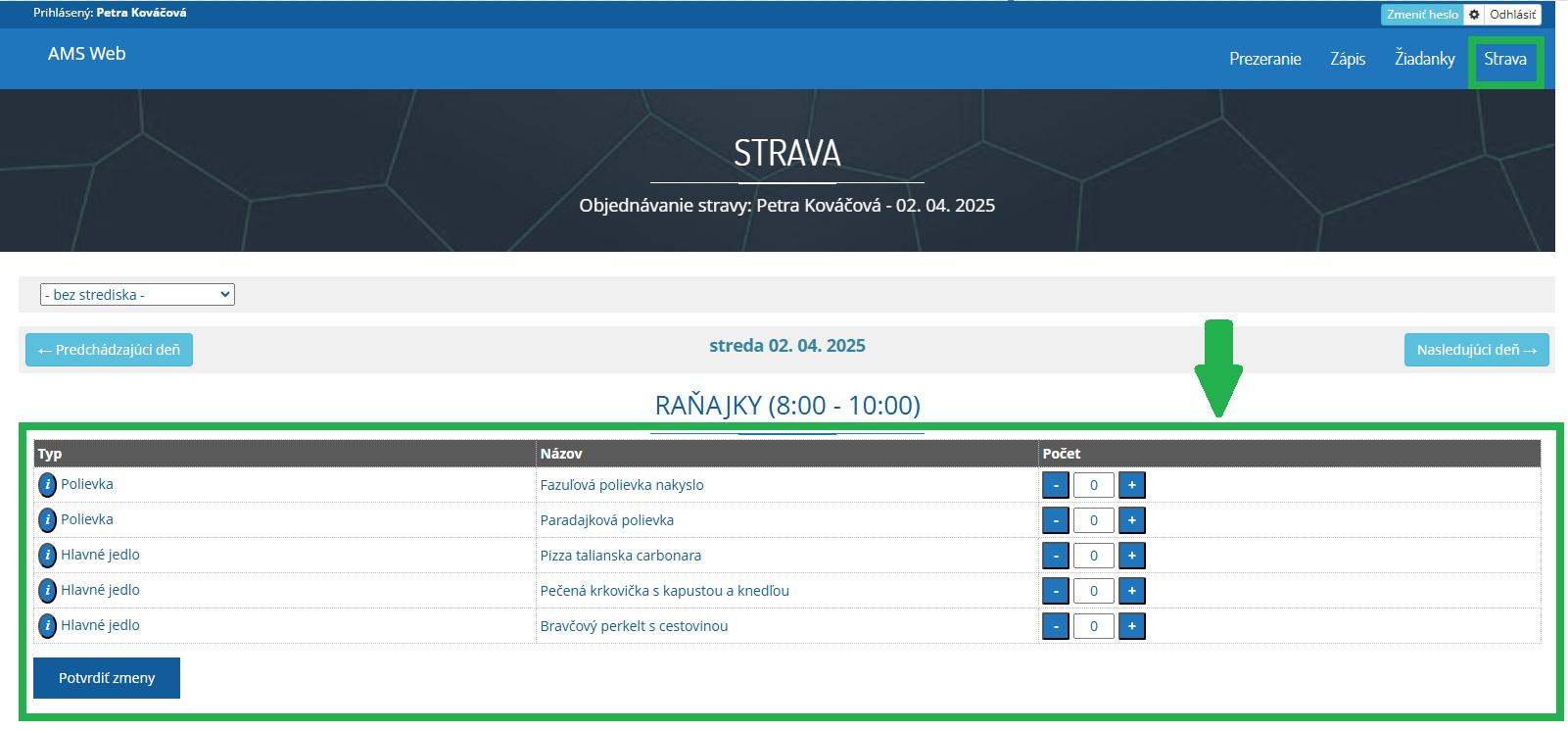
Kliknutím na tlačidlo “+” pri zvolenom jedle, si zadáte jedlo a jeho počet do objednávky.
Pozn.: Počet jedál, ktoré je možné objednať, závisí od podmienok nastavených zamestnávateľom. Administrátor má možnosť zadať tieto podmienky v aplikácií AMS v časti Strava.
Kliknutím na tlačidlo “-” môžete jedlo odobrať z objednávky. Po vykonaní všetkých úprav kliknite na “Potvrdiť zmeny”.
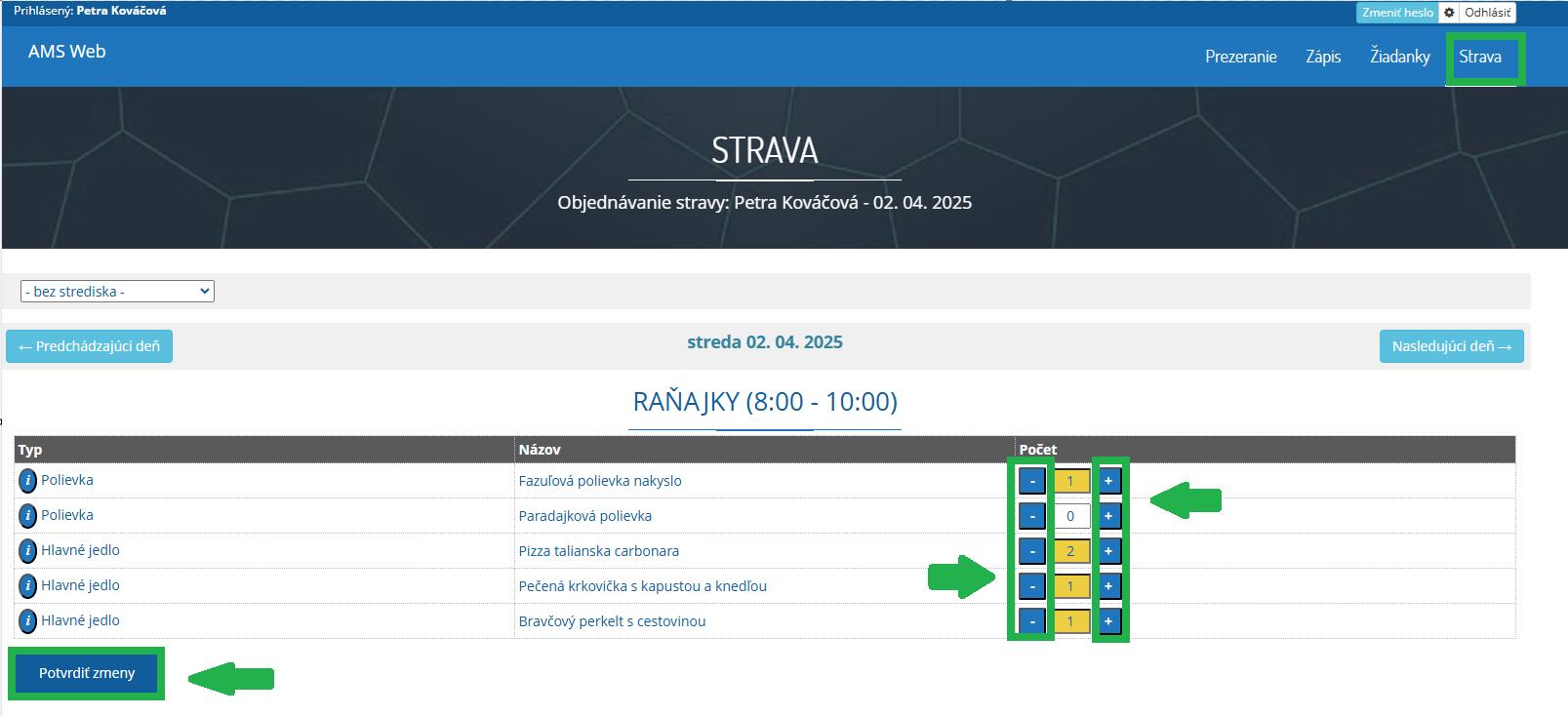
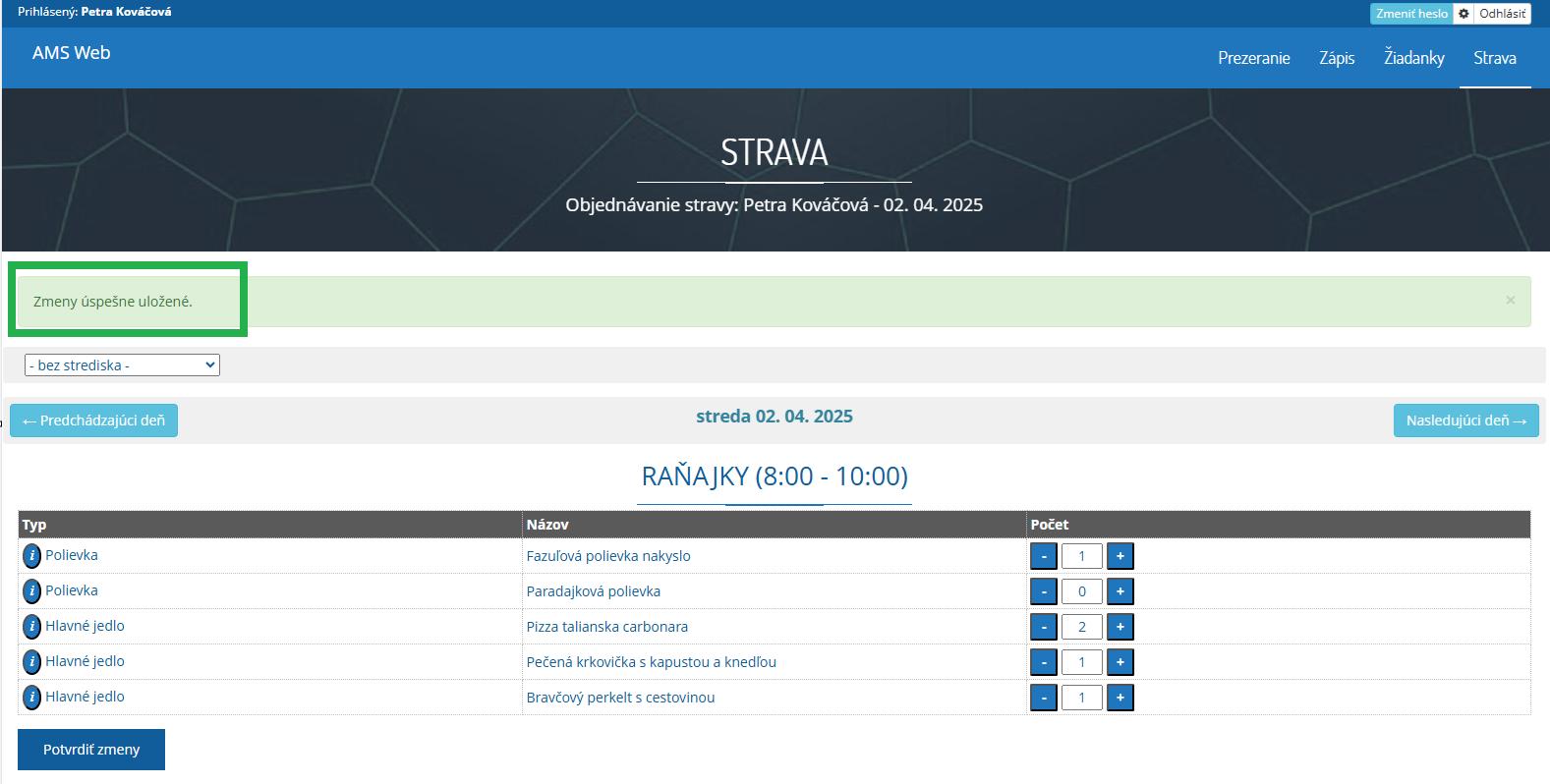
Systém Vás o uložení zmien informuje hlásením.
Informácia o Vašej objednávke sa zapíše do databázy a zobrazí sa v akplikácií AMS, kde má administrátor možnosť ďalej s ňou pracovať.
Rýchly Tip!
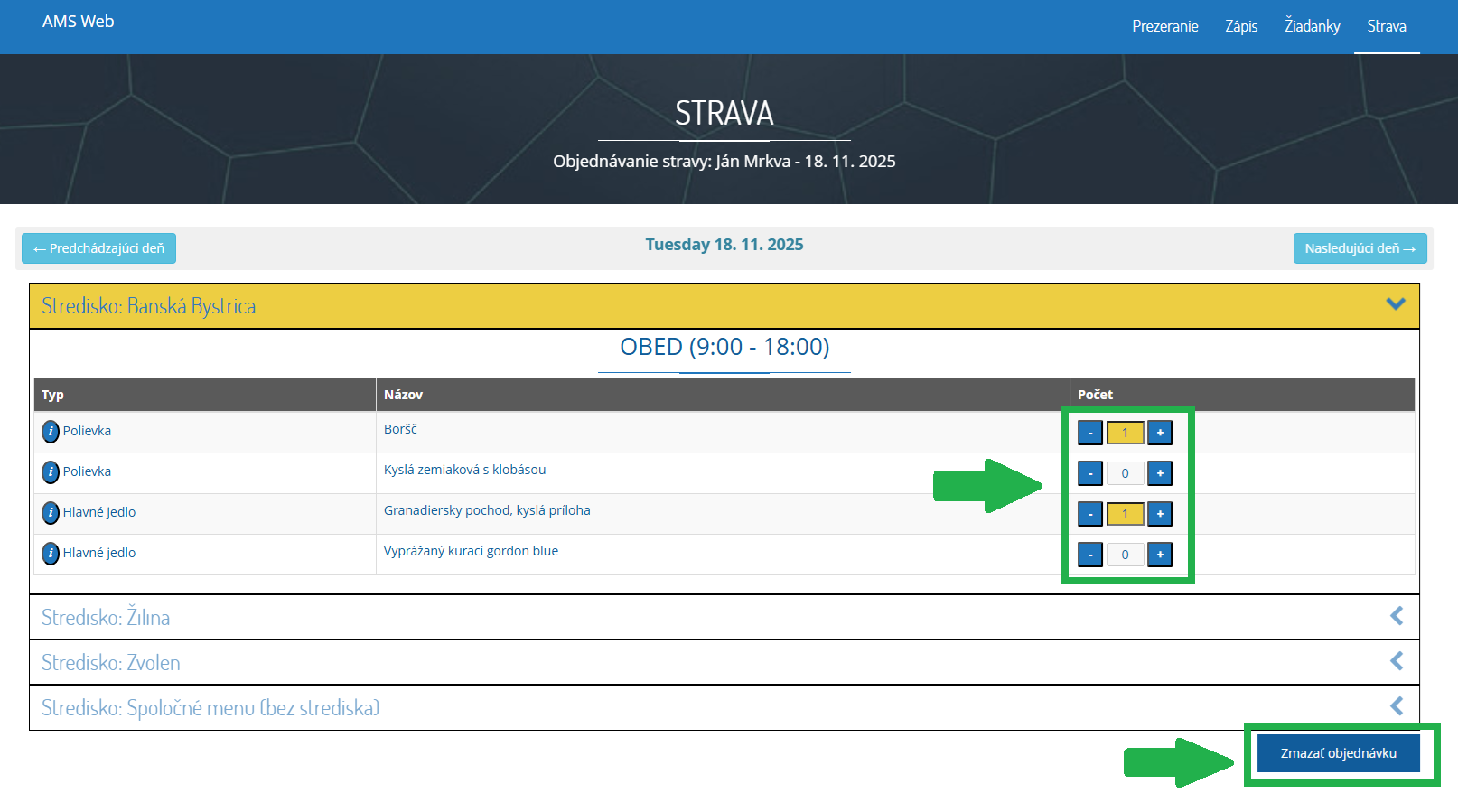
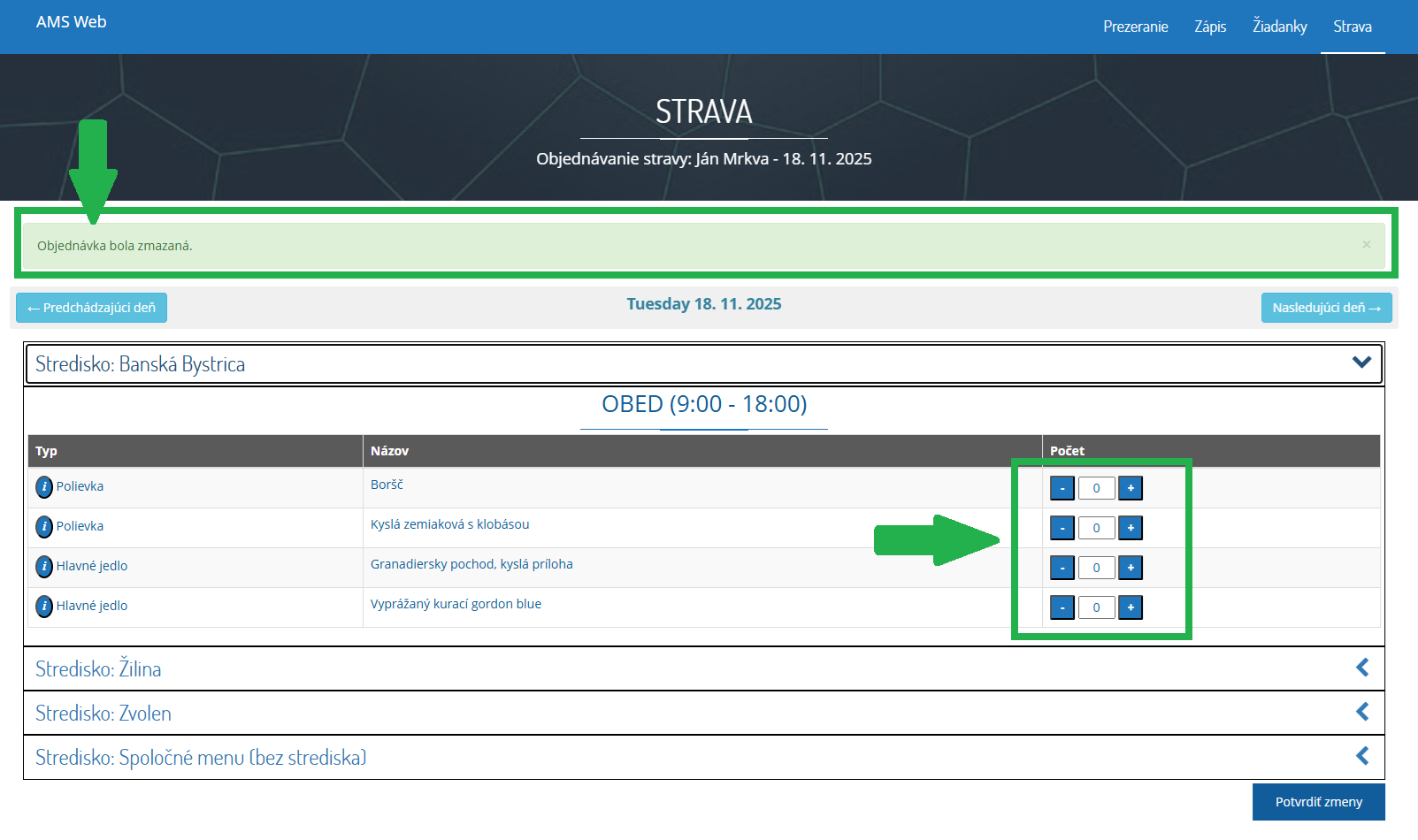
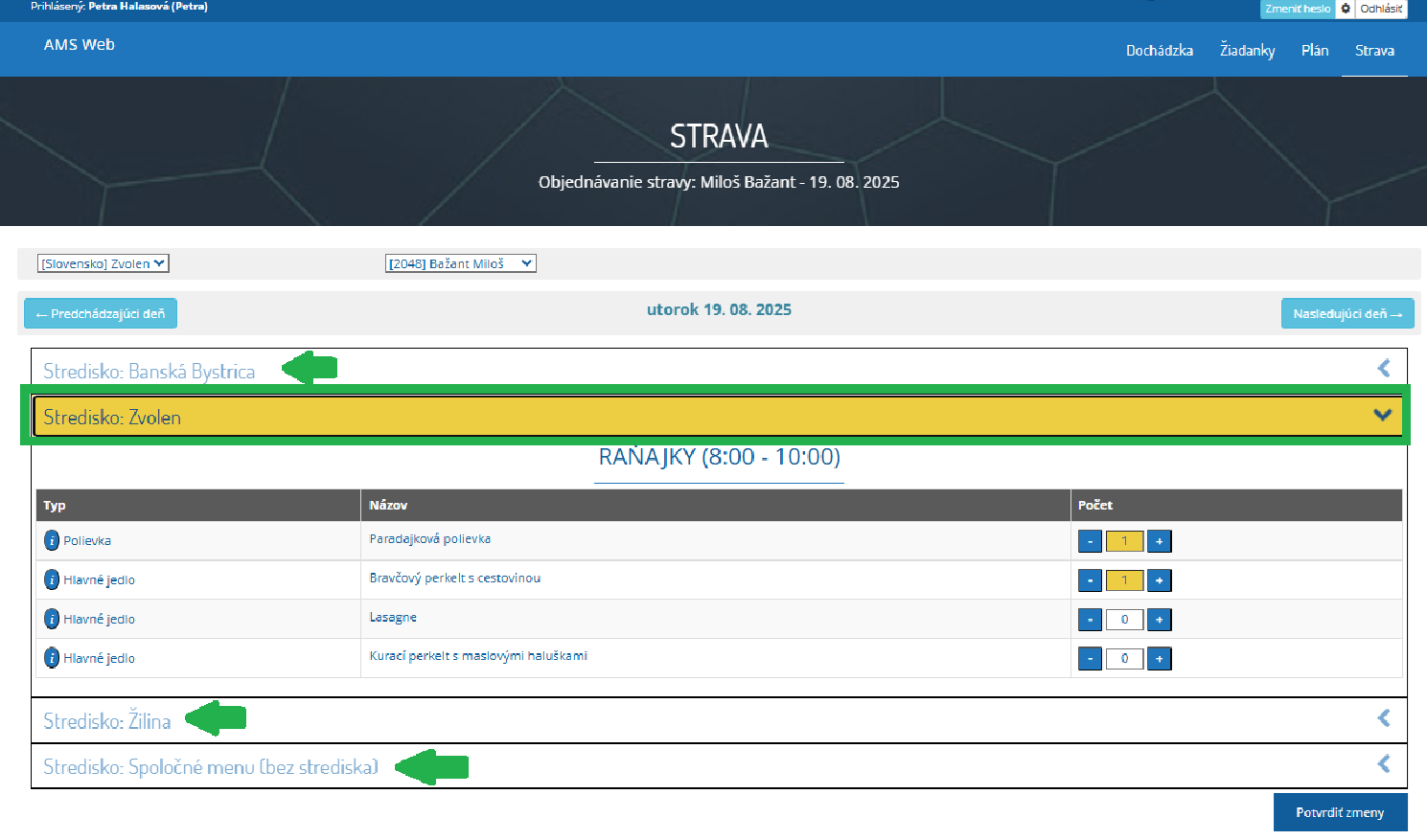
V module Strava má zamestnanec možnosť zvoliť pre objednávku iné stredisko (napr. ak pracuje vo Zvolene, ale zároveň niektoré dni pracuje v Banskej Bystrici. Pre tieto dni je nutné, aby si stravu objednal od dodávateľa pre Banskú Bystricu a do Banskej Bystrice).
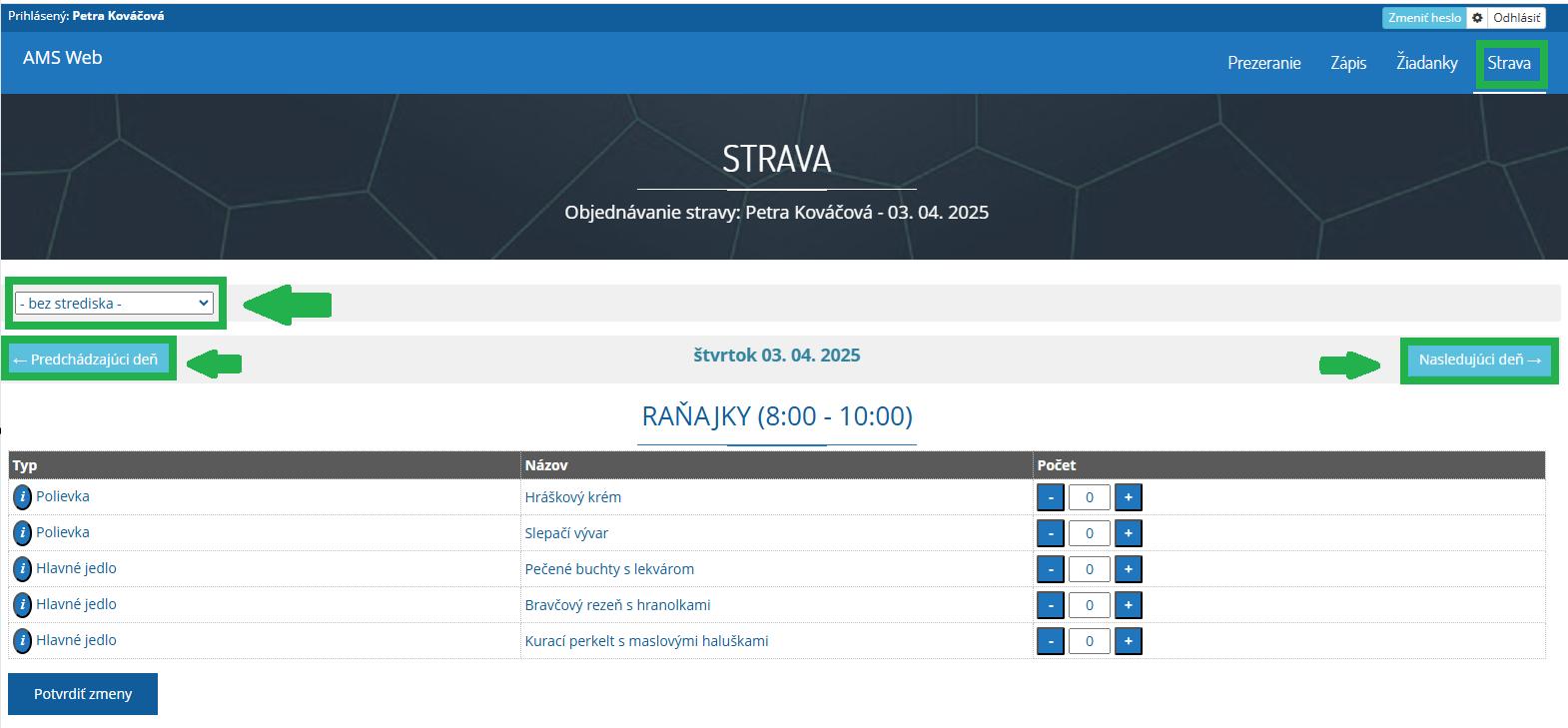
V tomto prípade má možnosť zvoliť iné stredisko ako to, na ktorom štandardne pracuje. Tiež majú zamestnanci možnosť objednávať stravu na nasledujúce dni. Zobrazovať sa bude toľko dní dopredu, pre koľko je definované menu v AMS aplikácií. Prehliadať jednotlivé dni je možné prostredníctvom tlačidiel “Predchádzajúci deň” a “Nasledujúci deň”.
Pozn.: Ak už má zamestnanec na daný deň vytvorenú objednávku na jedno stredisko, systém mu v rovnakom čase nepovolí vytvoriť objednávku aj na iné stredisko. Nepovolí mu iné stredisko ani otvoriť, tieto možnosti ostávajú vyšedené.
Zároveň AMS Web automaticky zobrazí menu, ktoré bolo v AMS aplikácií vytvorené v režime "Bez strediska", čo zabezpečuje použitie stravy bez nutnosti využitia stredísk.
Rýchly Tip!
