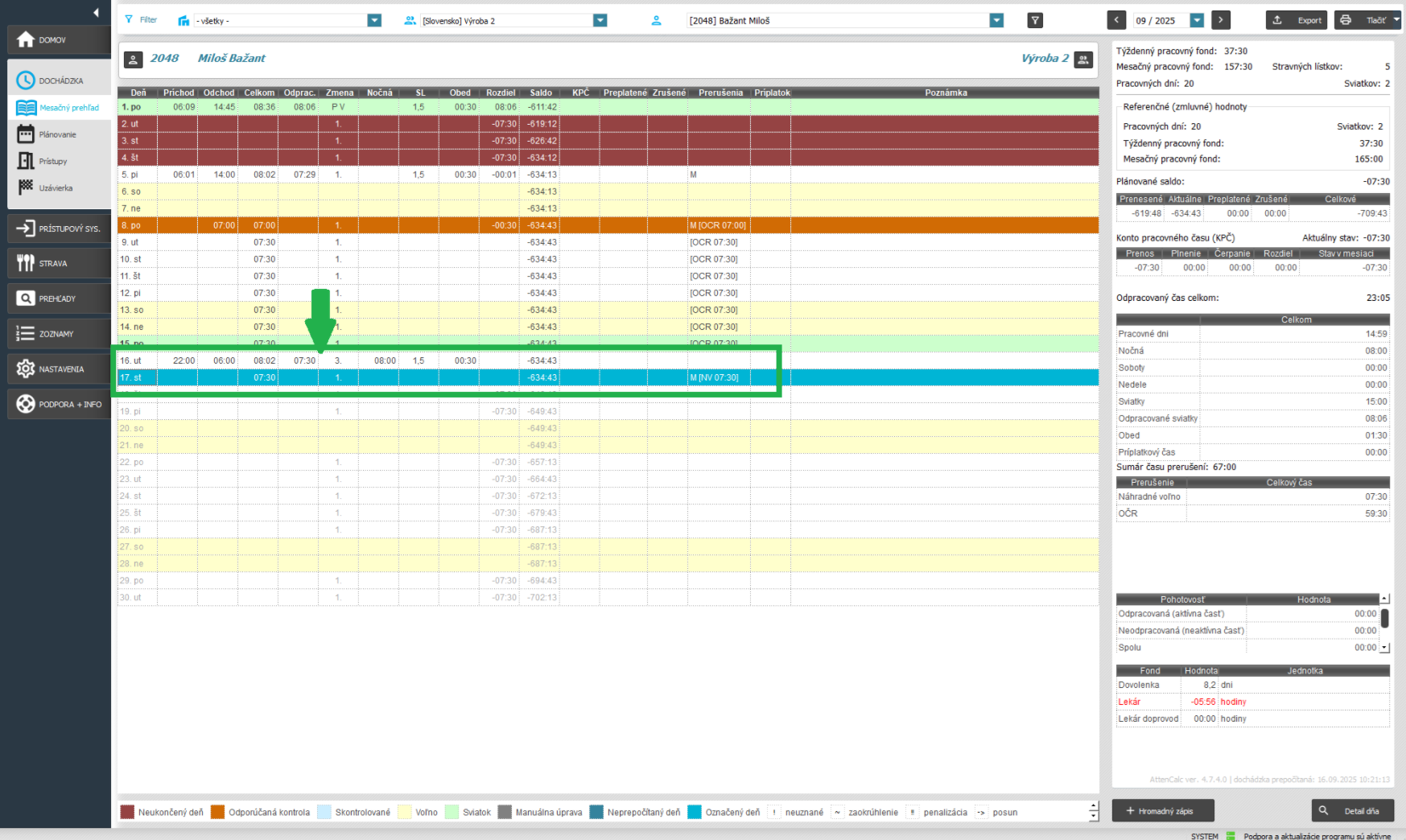
8.2.15 Nastavenie nočnej práce
V tejto časti sa budeme venovať jednotlivým nastaveniam nočnej práce. Článok si rozdelíme na nasledujúce časti:
- Zadefinovanie času nočnej
- Odpočítať prestávku z nočnej
- Ignorovať posun času
- Nepočítať nočnú, ak začala v inej zmene
- Započítanie nočnej práce
- Odpracovaný čas presunúť do nasledujúceho dňa
Zadefinovanie času nočnej
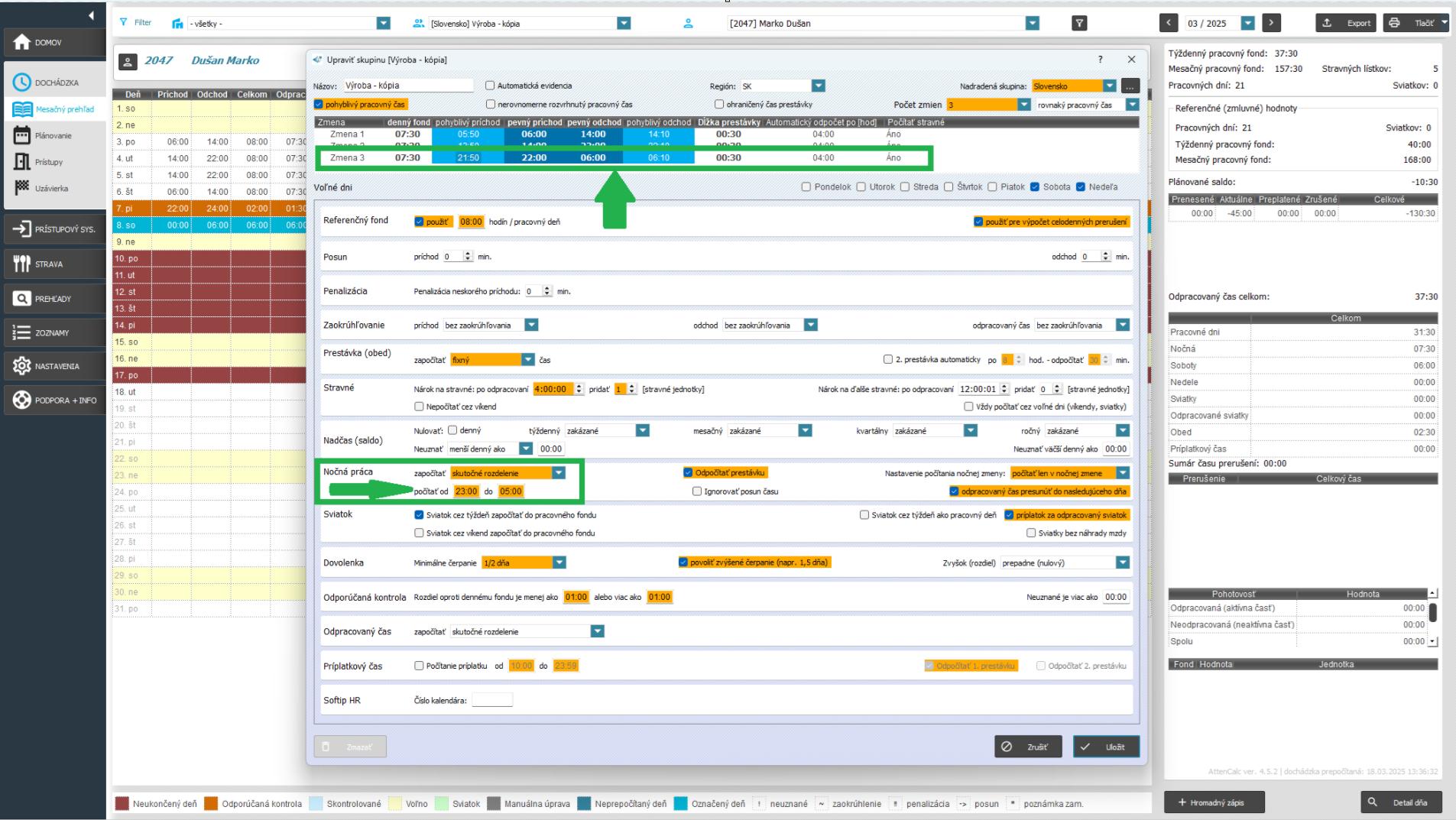
Nočnú prácu zadefinujete v nastaveniach skupiny Zoznamy / Skupiny.
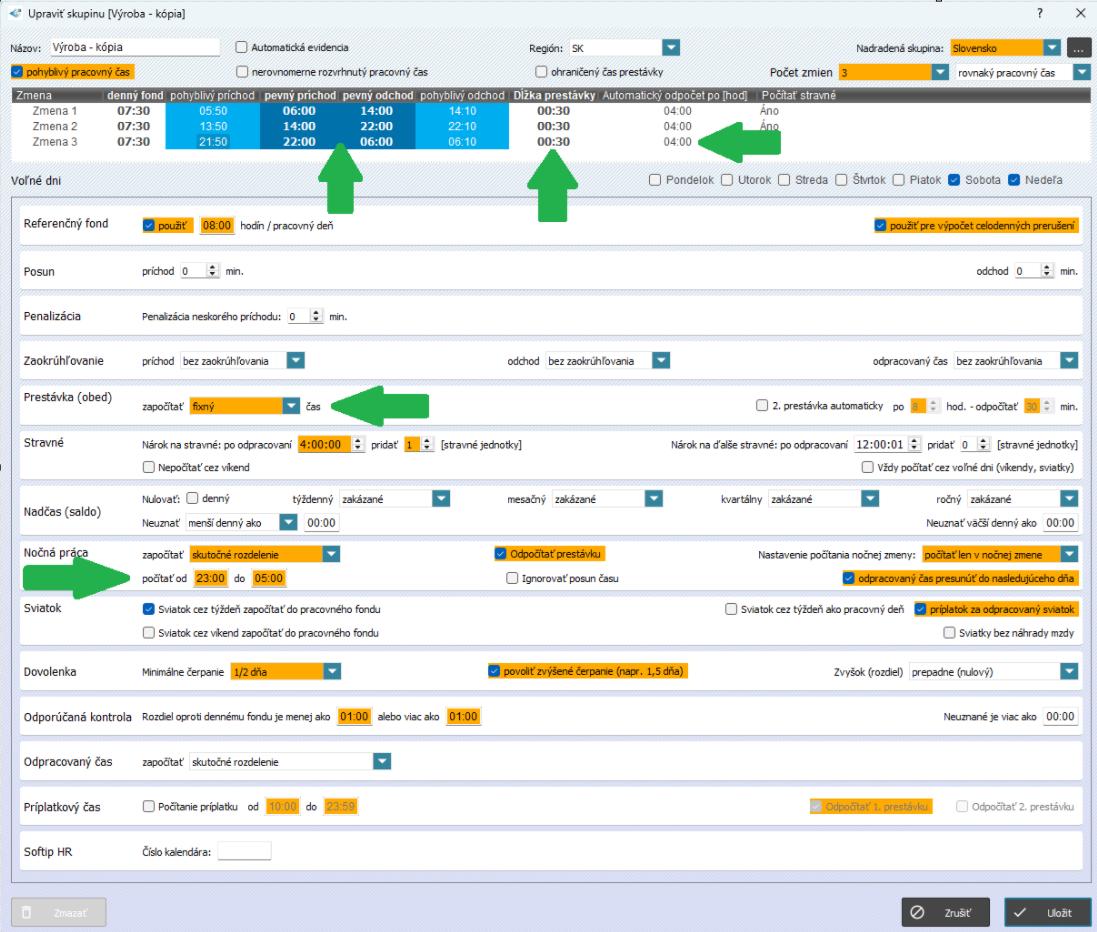
Prvým krokom pri nastavení nočnej práce by malo byť nastavenie pevnej alebo aj pohyblivej pracovnej doby pre nočnú zmenu.
Následne nižšie v nastaveniach skupiny je potrebné zadefinovať čas, počas ktorého sa odpracované hodiny zapíšu do Nočnej (časť “Počítať od - do”).
Odpočítať prestávku z nočnej
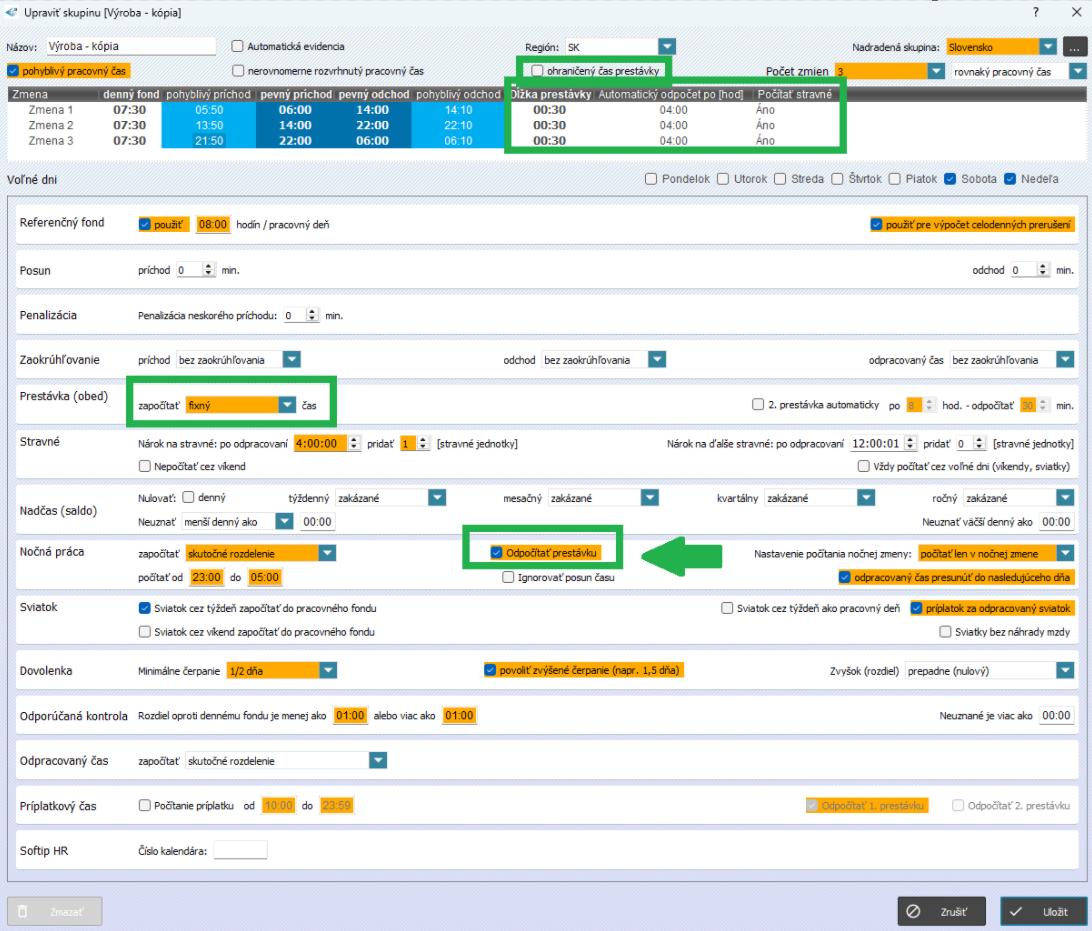
Ak potrebujete odpočítať z času nočnej prestávku, zaškrtnite možnosť “Odpočítať prestávku”. Následne viete určiť dĺžku trvania, typ čerpania (fixný alebo skutočný) a v prípade potreby viete aj ohraničiť čas prestávky. Všetky spôsoby nastavenia započítania prestávky sú bližšie popísané v samostatnom článku.
Pri nastavení parametra “Odpočítať prestávku” sa bude prestávka odpočítavať zo stĺpca “Nočná”.
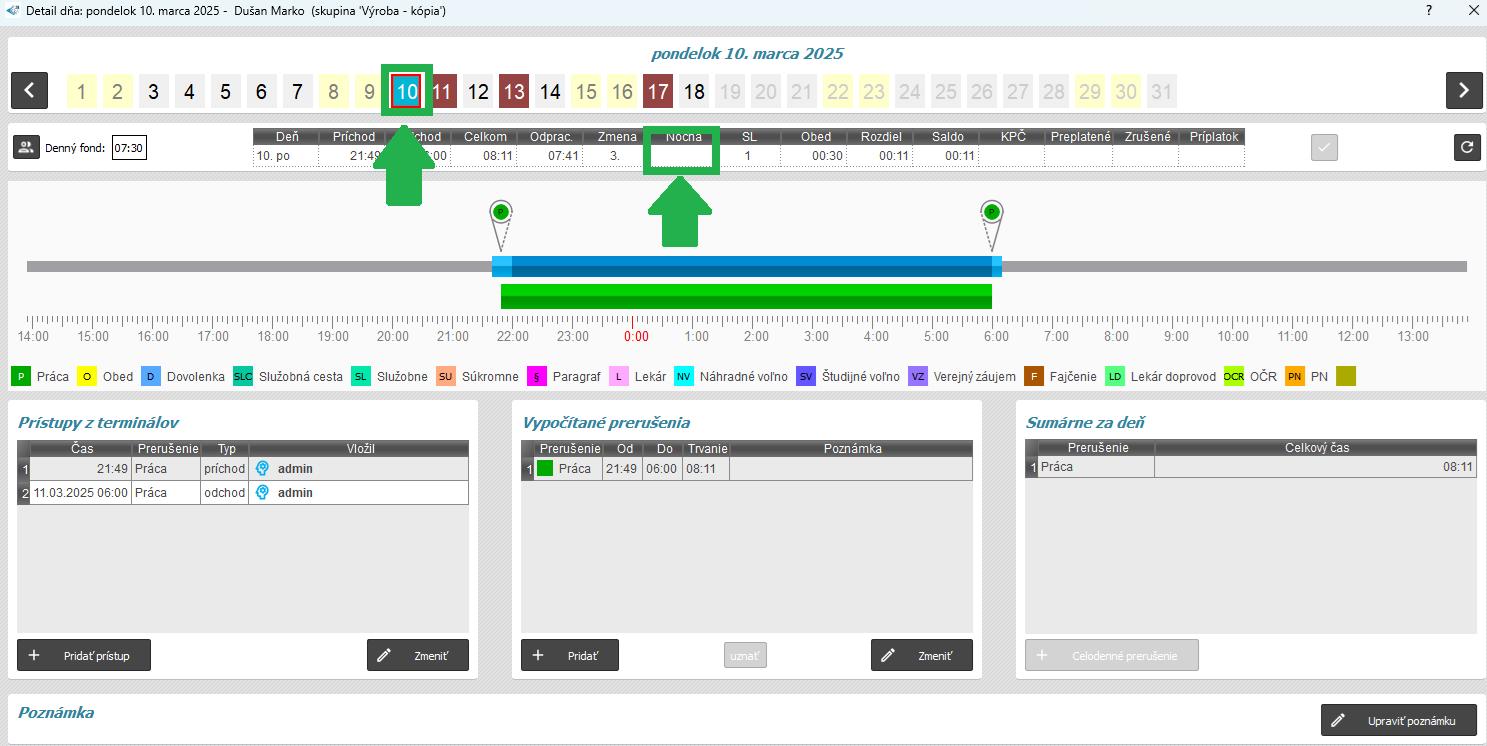
V detaile dňa môžeme vidieť, že zamestnanec prišiel do práce 21:49 a odchádzal z práce o 6:00 ráno. Jeho celkový čas práce je 8:11, pričom odpracovaný je 7:41 (celkový 8:11 “mínus” fixná obedná prestávka 30 minút). Môžeme si takisto všimnúť, že v tomto dni sa nachádza hodnota 5,5 hodiny v poli Nočná (podľa nastaveného započítania nočnej od 23:00 do 5:00) a nastavenia odpočítať prestávku z nočnej.
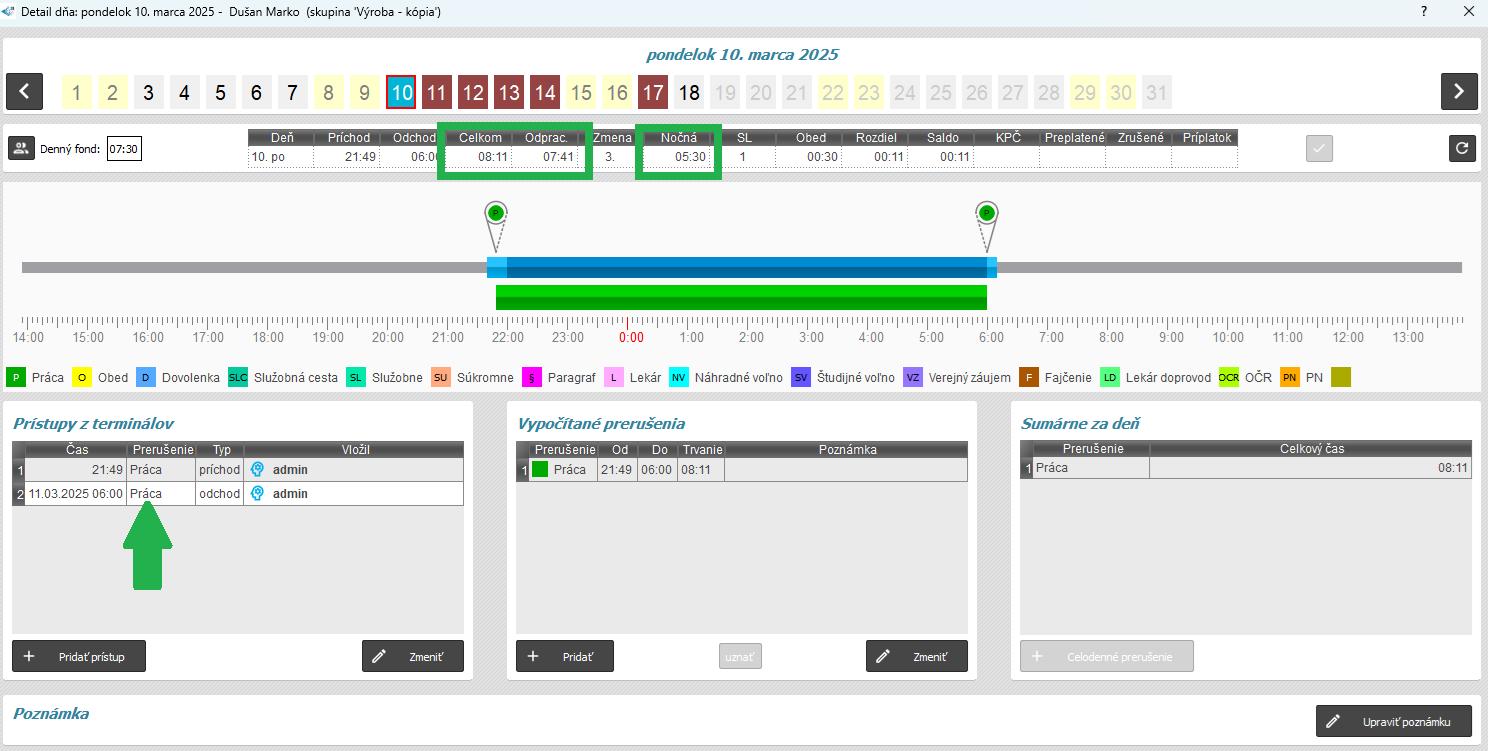
Pozn.: Systém automaticky skontroluje čas začiatku prestávky. Ak spadá do nočnej zmeny, odpočíta ju celú. V prípade, že prestávka zasahuje do prelomu zmien, systém započíta len časť, ktorá patrí do nočnej zmeny. V prípade, že je nastavené zaokrúhľovanie, to bude automaticky zohľadnené.
Ignorovať posun času
Systém AMS poskytuje automatizované riešenie pre spracovanie pracovného času v nočnej zmene počas Posunu času, ktoré eliminuje potrebu manuálnych úprav príchodov a odchodov. Dochádzkový systém samostatne vyhodnocuje časové posuny a prerušenia, čím sa optimalizuje správa dochádzky. V rámci nastavení skupiny môžete zvoliť možnosť “Ignorovať posun času”:
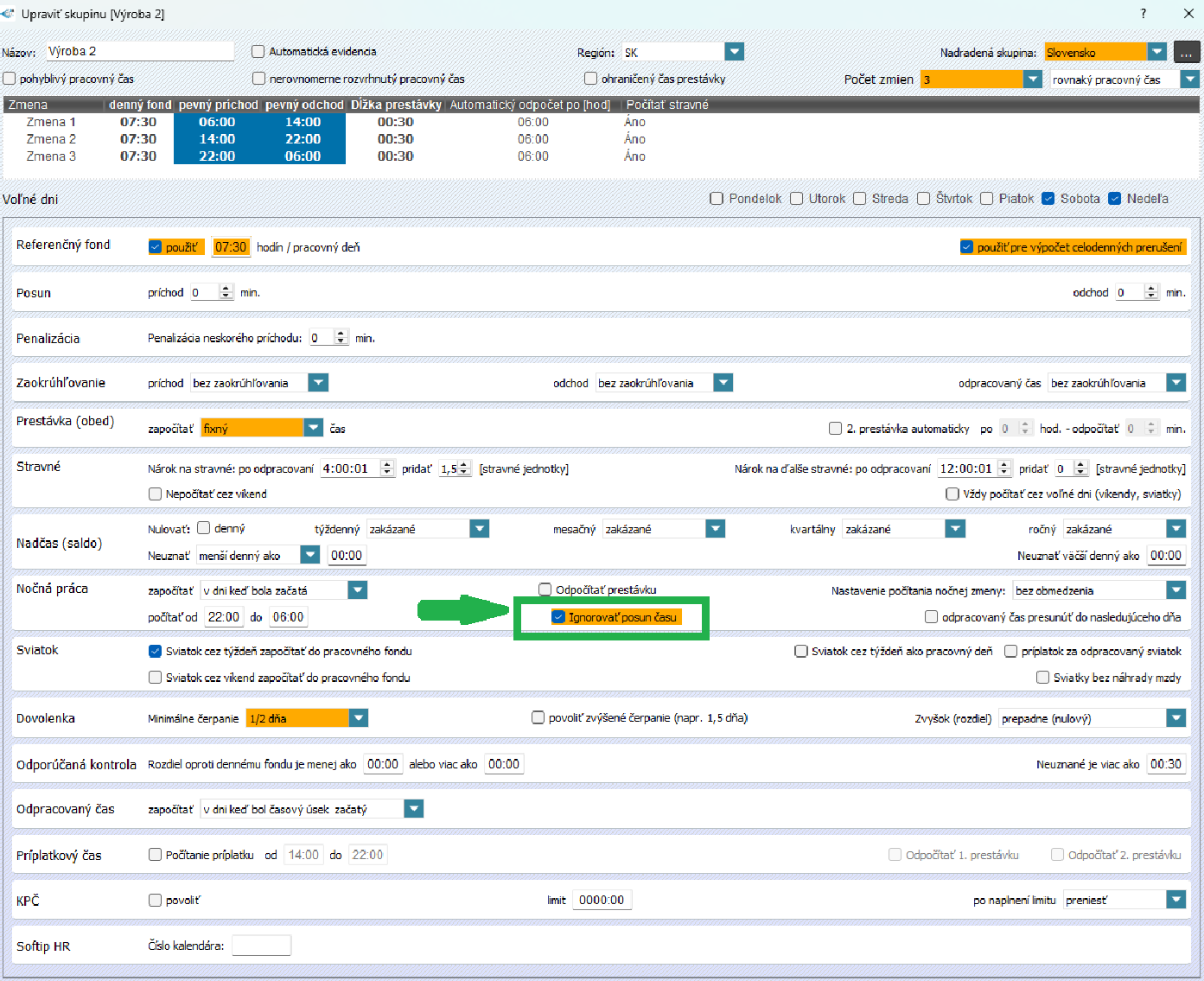
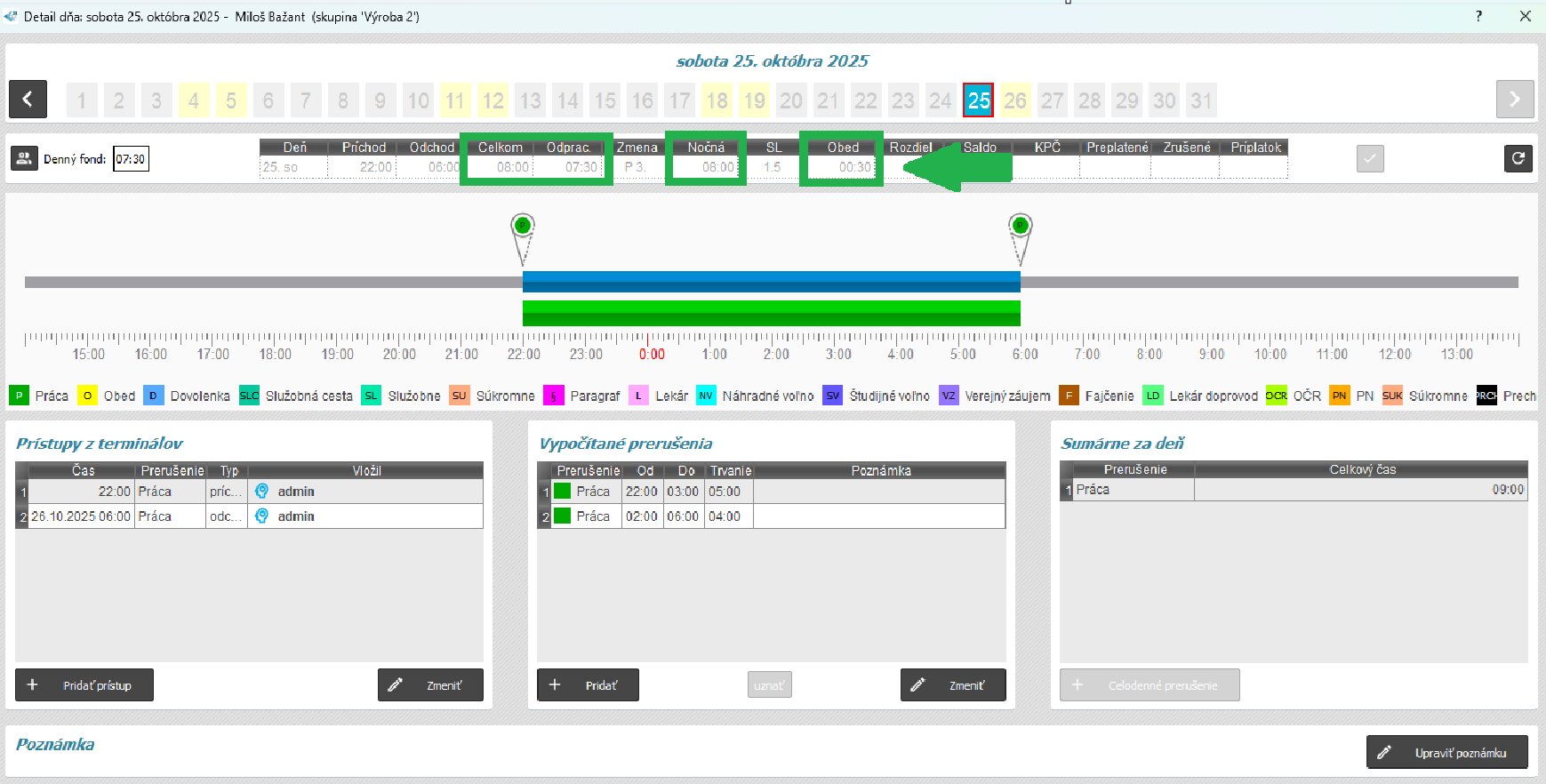
Ak je tento chcekbox aktívny, systém automaticky odpočíta 1 hodinu, ktorá vznikla posunom času, z odpracovaného času a tiež z času nočnej. V našom prípade popísanom na obrázku nižšie, je teda odpracovaný čas spolu 7,5 hodiny, čas nočnej 8 hodín (nemáme aktívnu funkciu odpočítania prestávky z času nočnej), a zároveň nám započítalo 30 minút prestávku podľa nastavení v skupine.
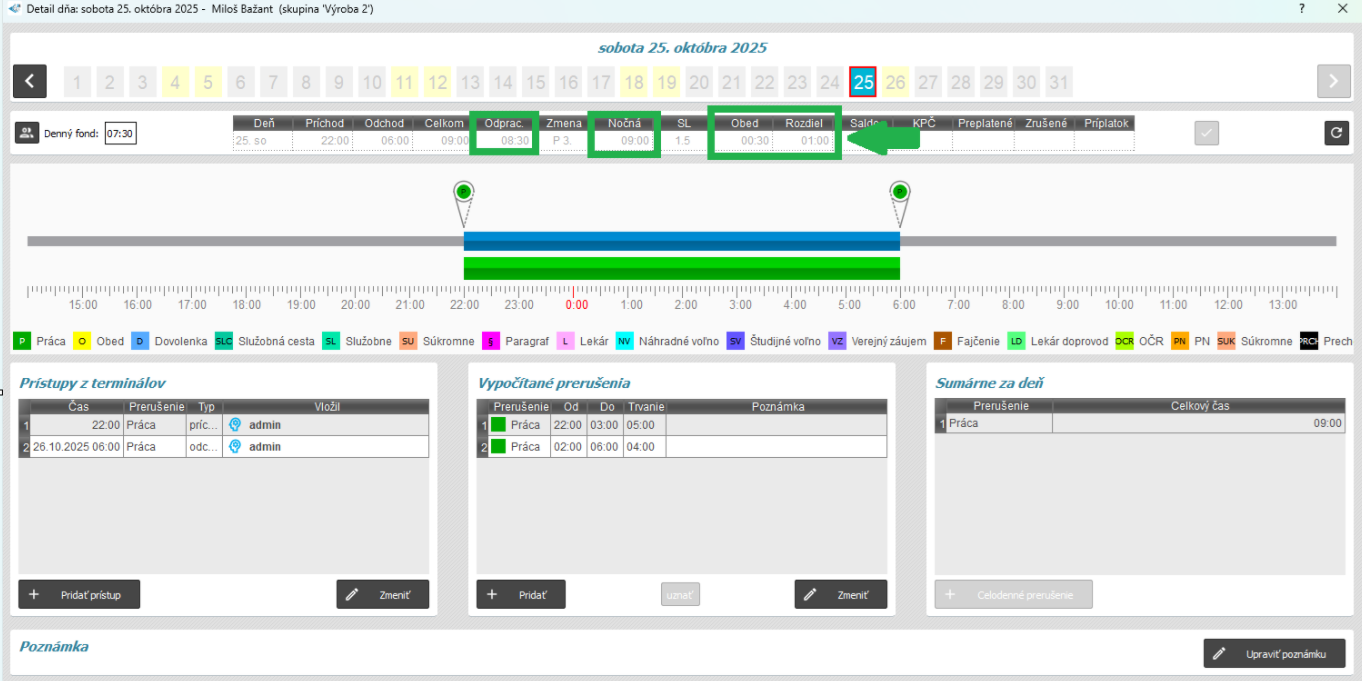
V prípade, že by funkcia “Ignorovať posun času” nebola aktína, systém by započítal skutočne odpracovaný čas, a teda by pripočítal 1 hodinu posunu k odpracovanému času aj k času nočnej.
Ako vidíme na obrázku nižšie, odpracovaný čas je 8,5 hodiny, nočná 9 hodin a prestávka 30 minút (podľa nastavenia skupiny). Zároveň nám vznikol rozdiel 1 hodiny oproti dennému fondu:
Nepočítať nočnú, ak začala v inej zmene
V tejto časti máme možnosť nastaviť možnosť počítania nočnej práce v rámci inej zmeny, ak táto presahuje do nastaveného času nočnej. Nastavenie nájdete v nastaveniach skupiny, v časti “Nočná práca”.

Nastaviť môžete:
Bez obmedzenia
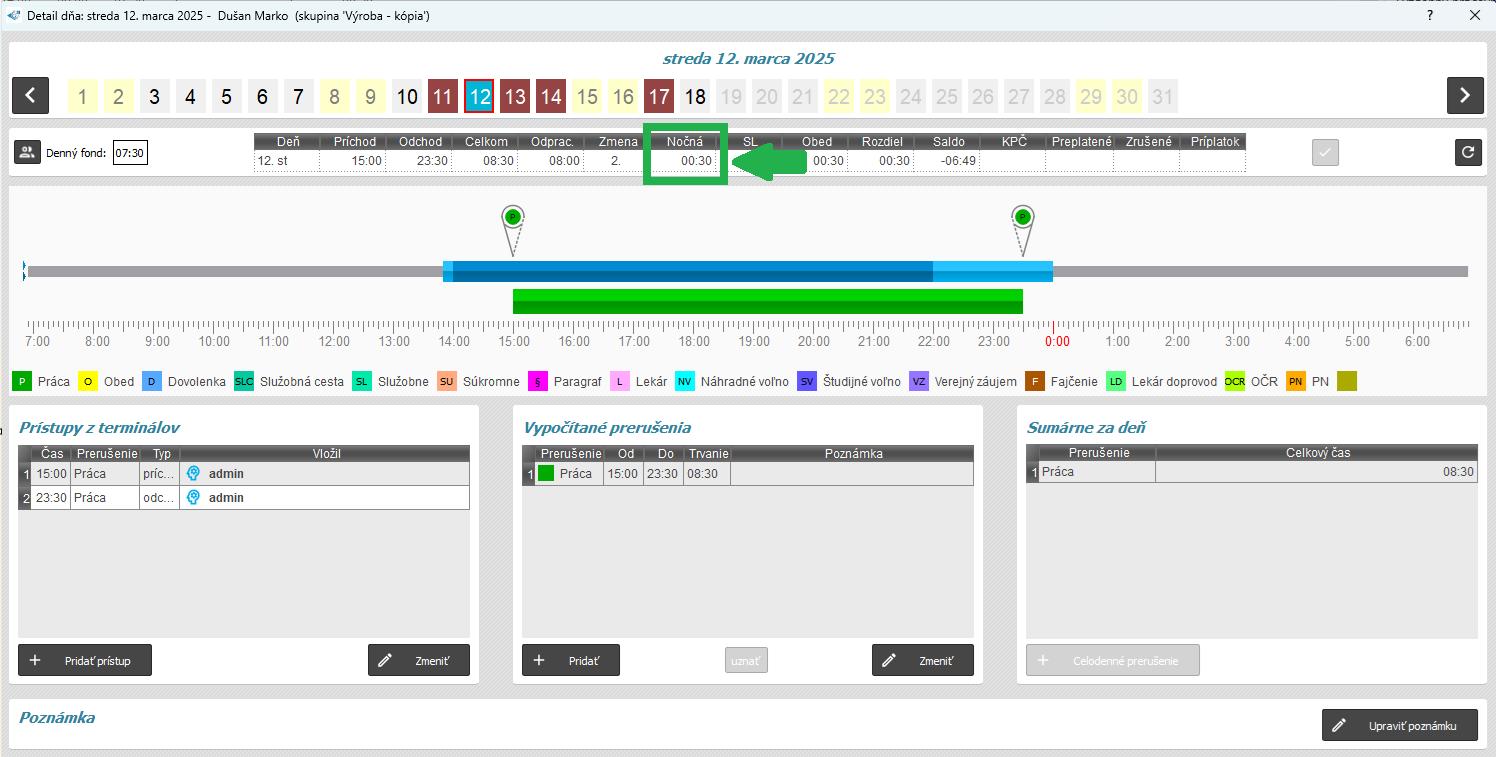
Počítať len v nočnej zmene
Ak chceme započítavať nočnú prácu len tým zamestnancom, ktorí pracujú na nočnej zmene (zmena 3 - od 22:00 do 06:00), zaklikneme možnosť “Počítať len v nočnej zmene”.
Táto možnosť sa využíva vtedy, ak sa odpracovaný čas rannej alebo poobednej zmeny prelína s časom, nastaveným pre nočnú prácu (v našom príklade ak sa poobedná natiahne dlhšie ako do 23:00, alebo ak by sa ranná zmena začala skôr ako o 5:00).
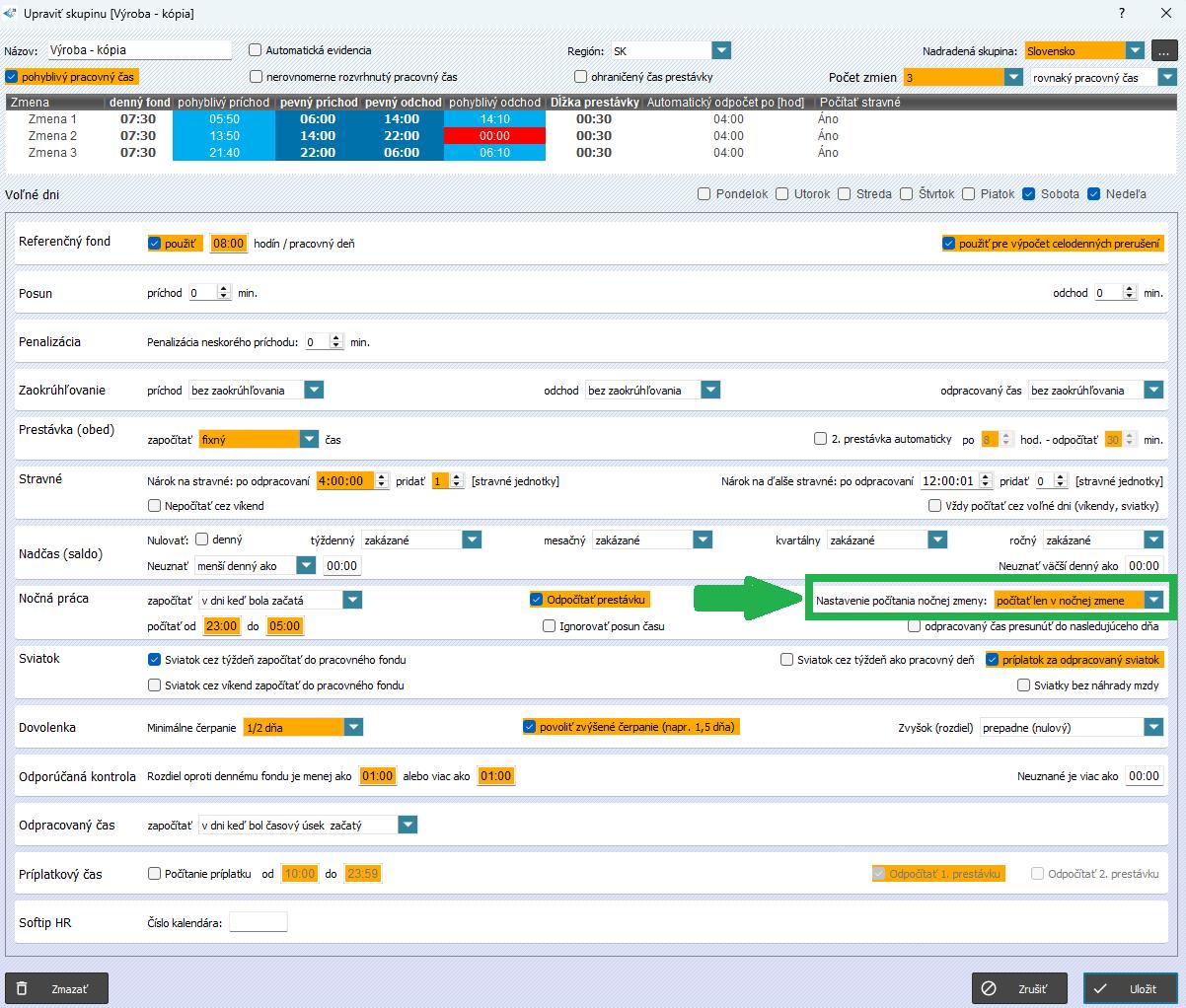
Po označení tejto možnosti môžeme v Detaile dňa vidieť, že síce zamestnanec pracoval v úseku, ktorý sa má započítavať pre nočnú zmenu, ale čas, ktorý spadá pod nočnú sa mu nezapísal do stĺpca “Nočná”. Tento čas sa zapíše len do odpracovaného času.
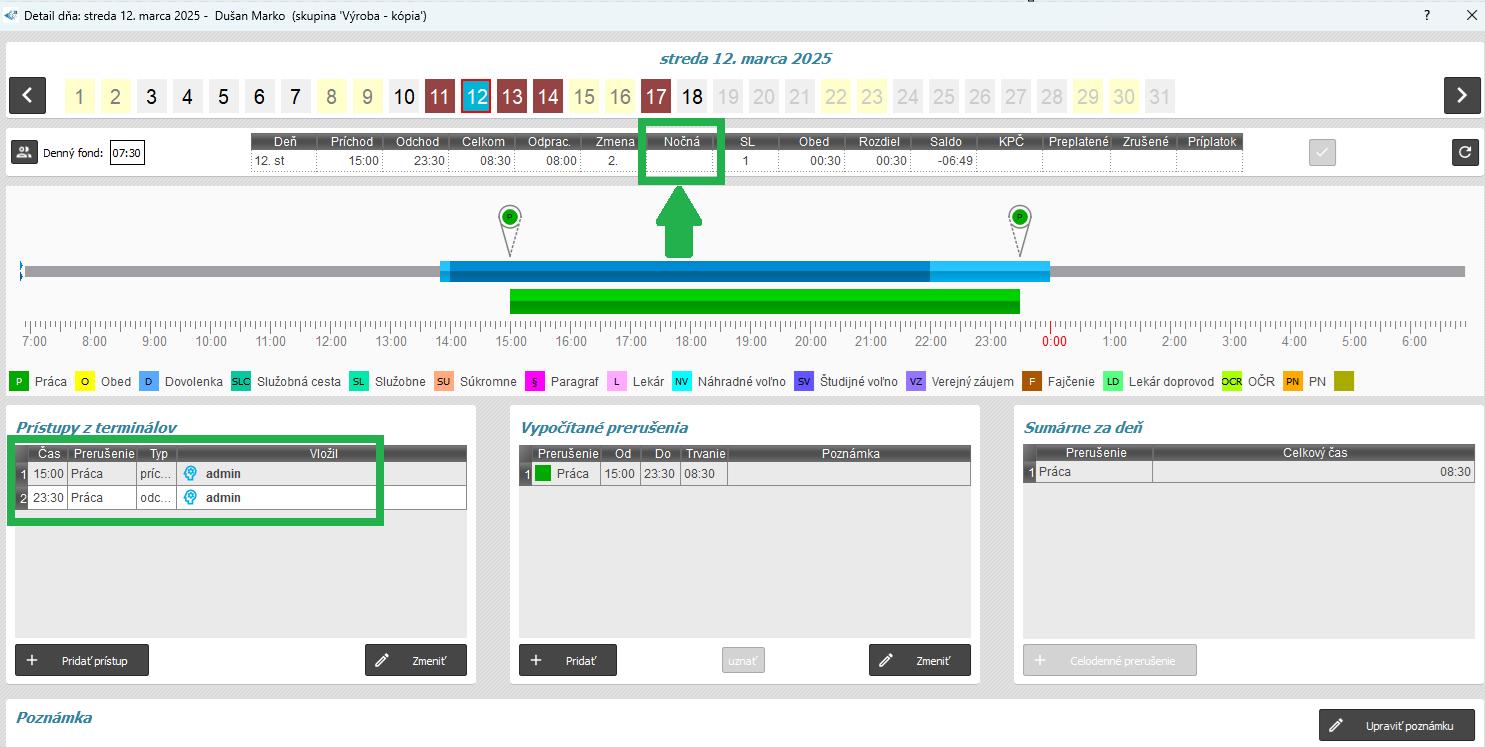
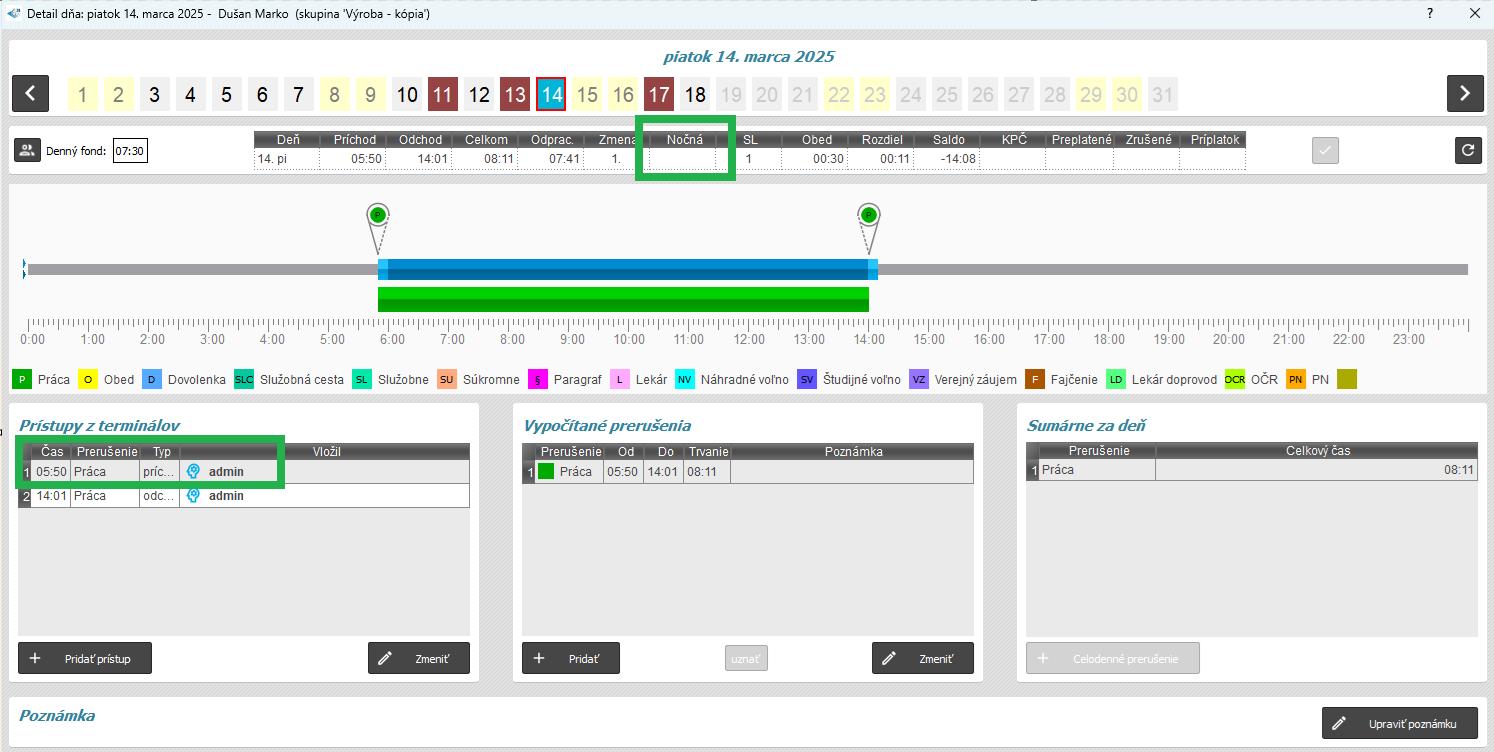
Nepočítať v prvej zmene
Toto nastavenie je určené pre situácie, kedy je žiaduce, aby sa časť poobednej zmeny presahujúca do nočnej zmeny, počítala do nočnej práce, ale zároveň, aby sa skorší príchod na rannú zmenu do nočnej práce nepočítal.
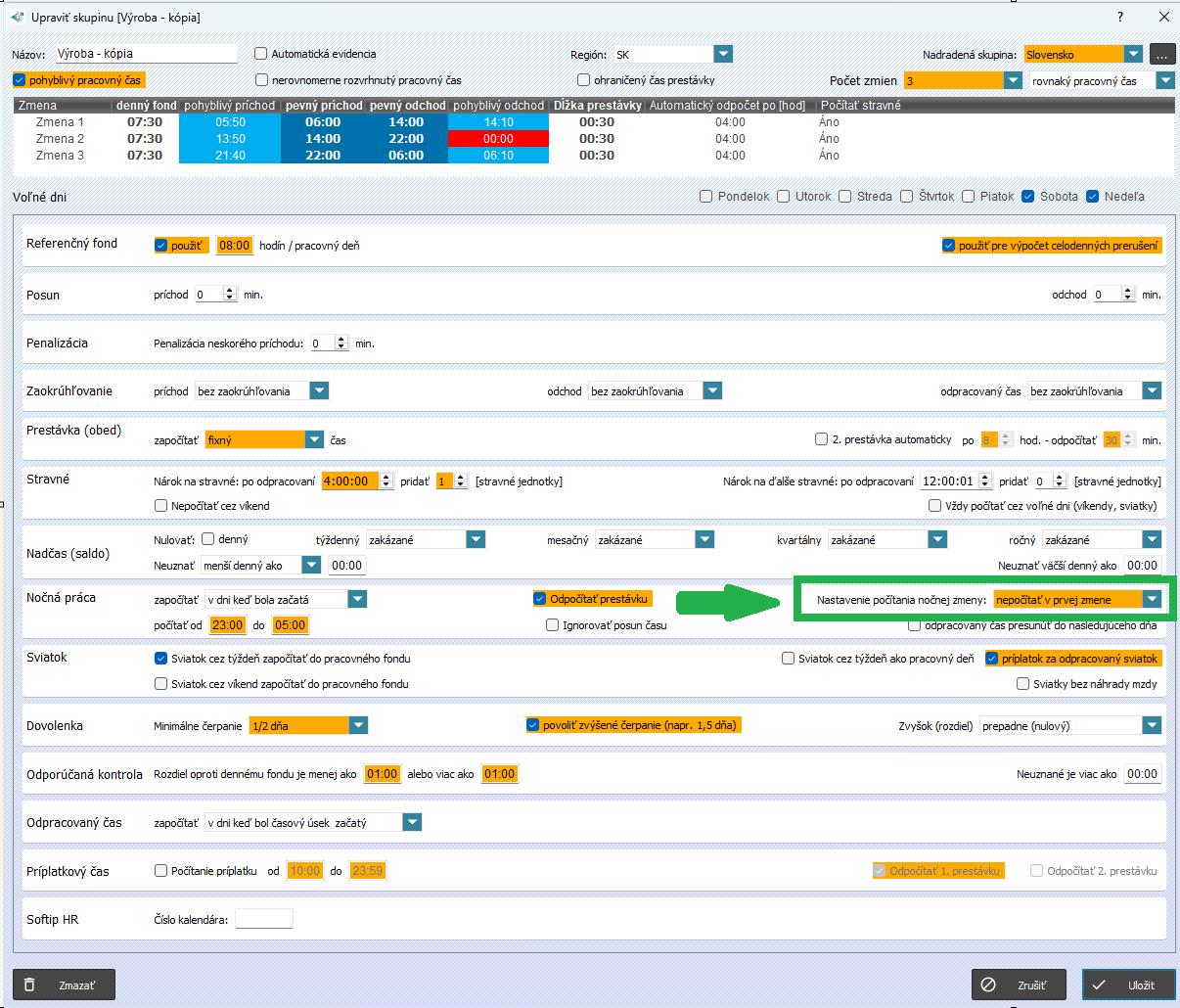
Toto nastavenie sa potom prejaví v Detaile dňa. V našom prípade zamestnanec nastúpil na rannú zmenu o 5:50. Nočná práca končí o 6:00. 10 minút, ktoré zasahujú do nočnej práce, sa k nej nezapočítajú:
Započítanie nočnej práce
Program AMS ponúka možnosť započítať nočnú prácu (vyberiete pomocou šípky z ponúkaných možností):
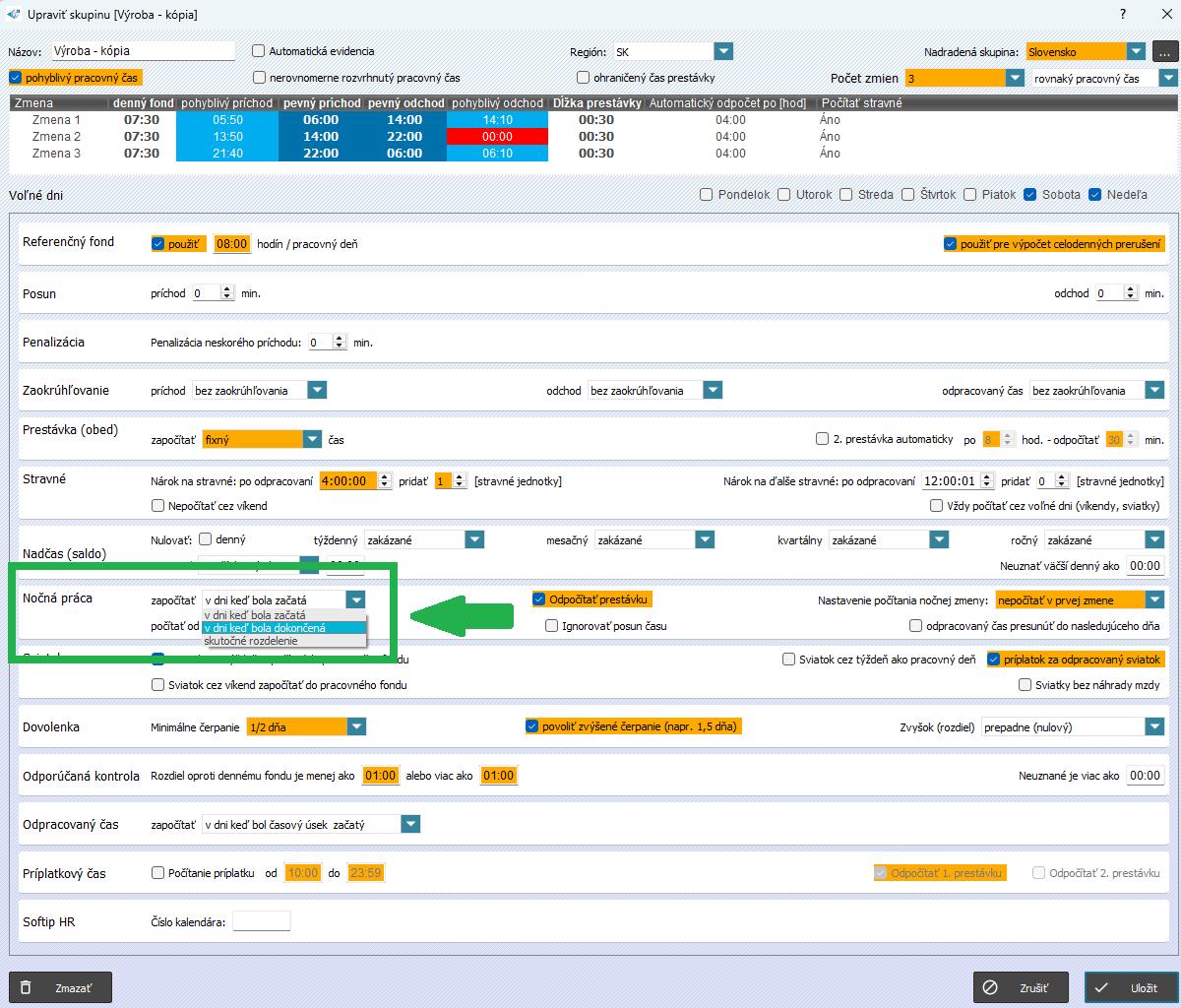
V dni kedy bola začatá
Hodiny odpracované počas nočnej, sa započítajú do dňa, v ktorom bola nočná začatá.
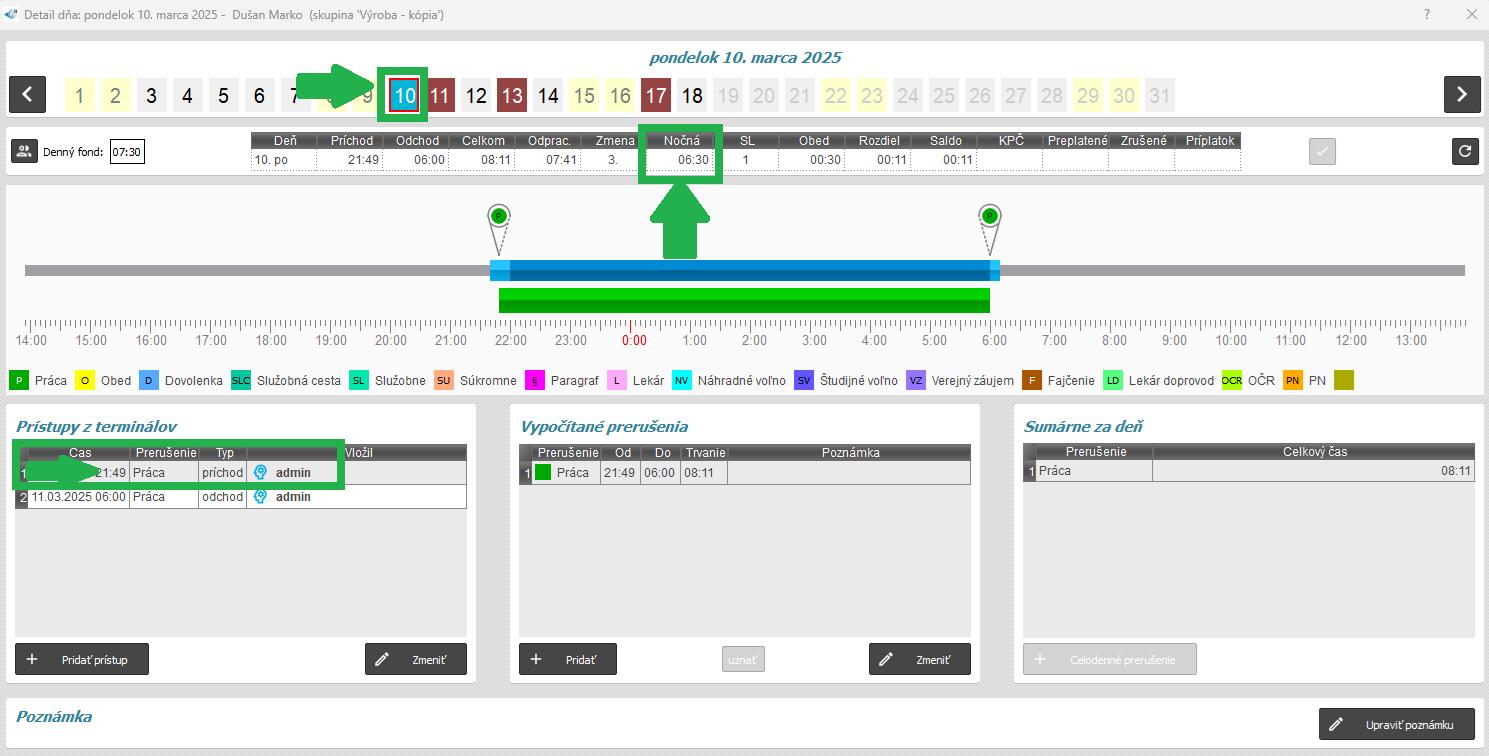
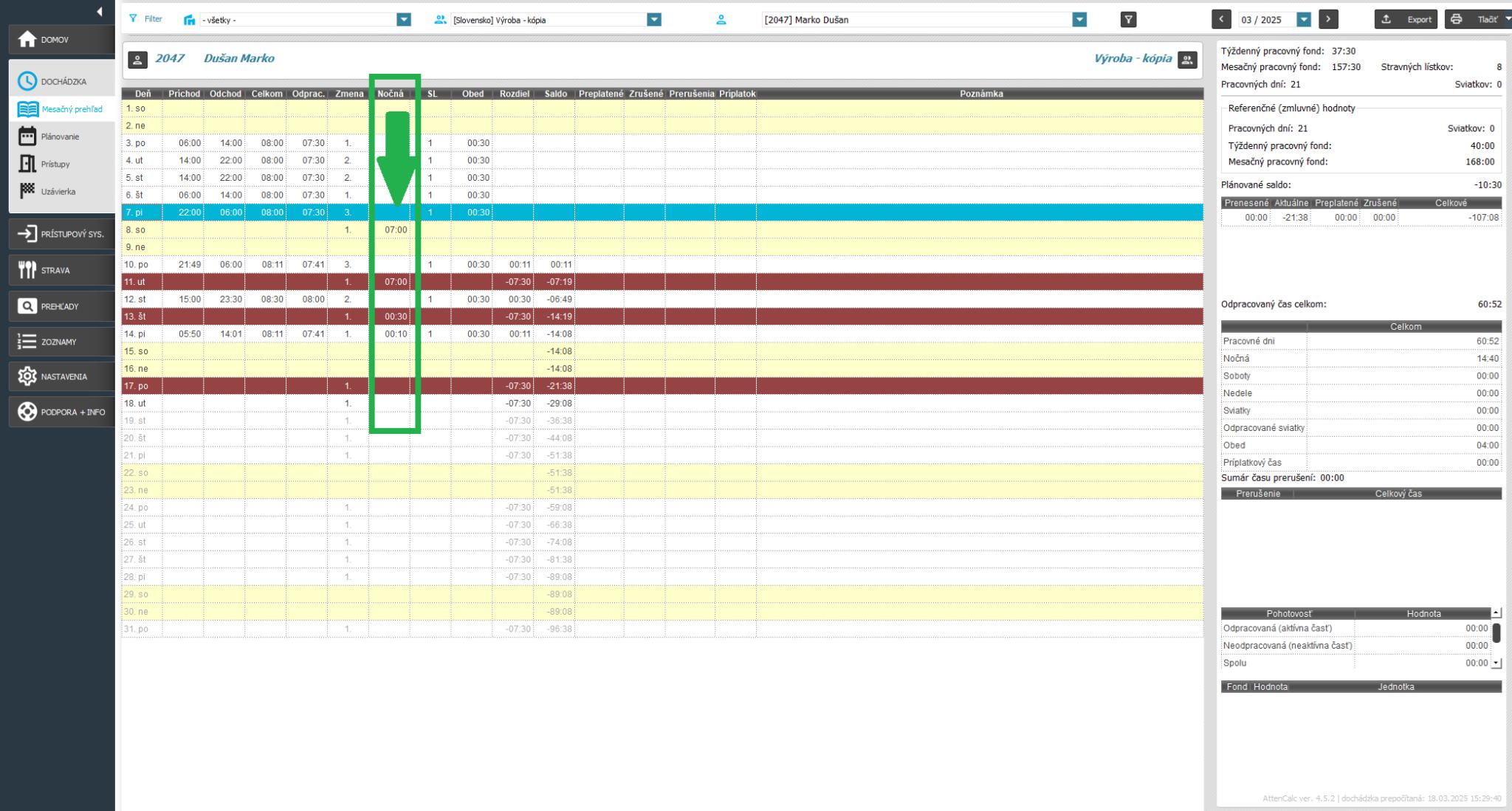
V mesačnom prehľade dochádzky sa nočná práca zobrazuje v stĺpci “Nočná” a takisto sumár nočnej práce sa nachádza na pravom postrannom paneli v časti “Nočná”.
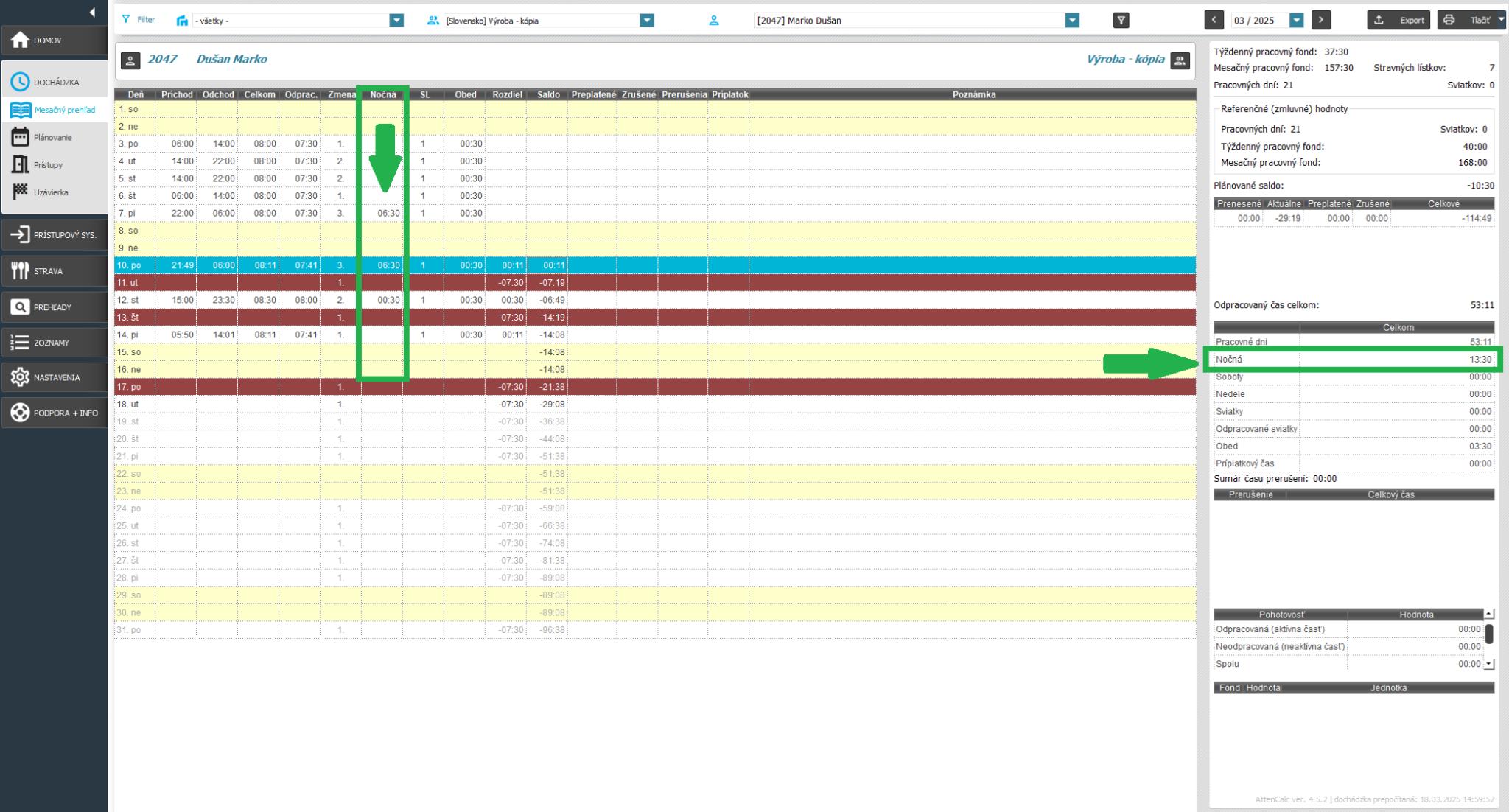
V dni kedy bola dokončená
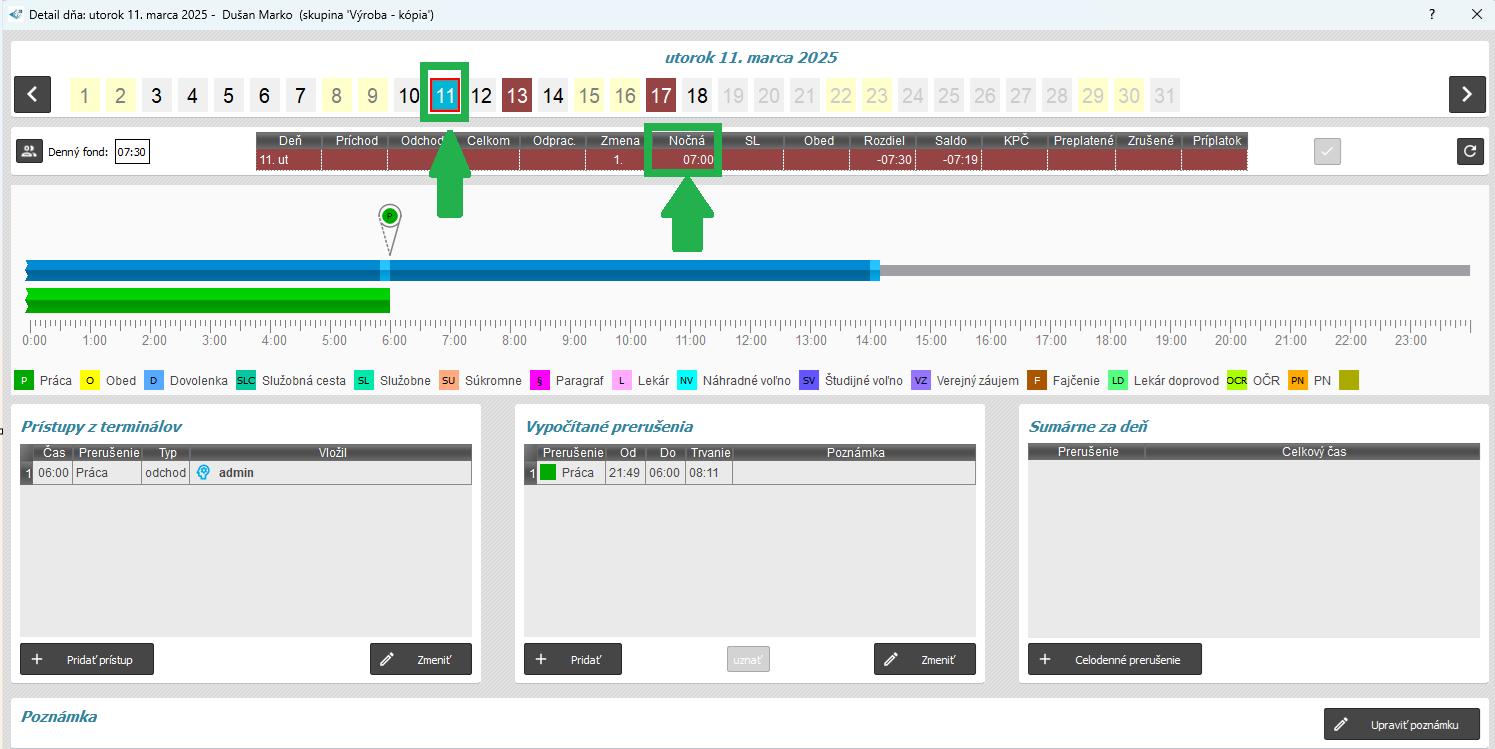
Hodiny odpracované počas nočnej, sa započítajú do dňa, v ktorom bola nočná dokončená.
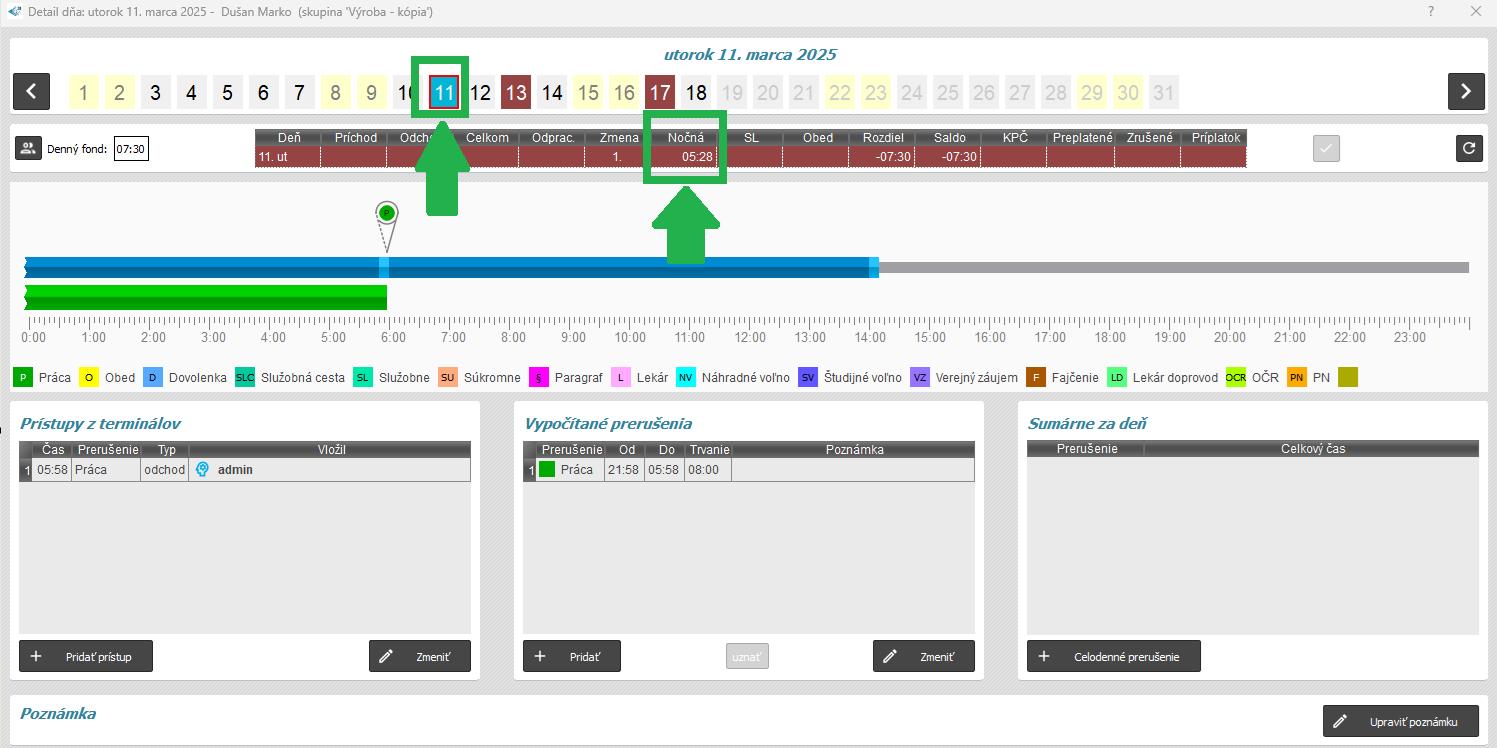
V nasledujúcom dni (kedy bola dokončená - 11.3. o 6:00 ráno) sú zobrazené všetky hodiny nočnej.
Mesačný prehľad bude vyzerať nasledovne:
Podľa skutočného rozdelenia
Hodiny nočnej sa v tabuľke mesačného prehľadu a v tabuľke Detailu dňa rozdelia podľa skutočného času a započítajú sa do obidvoch dní, počas ktorých nočná trvala.
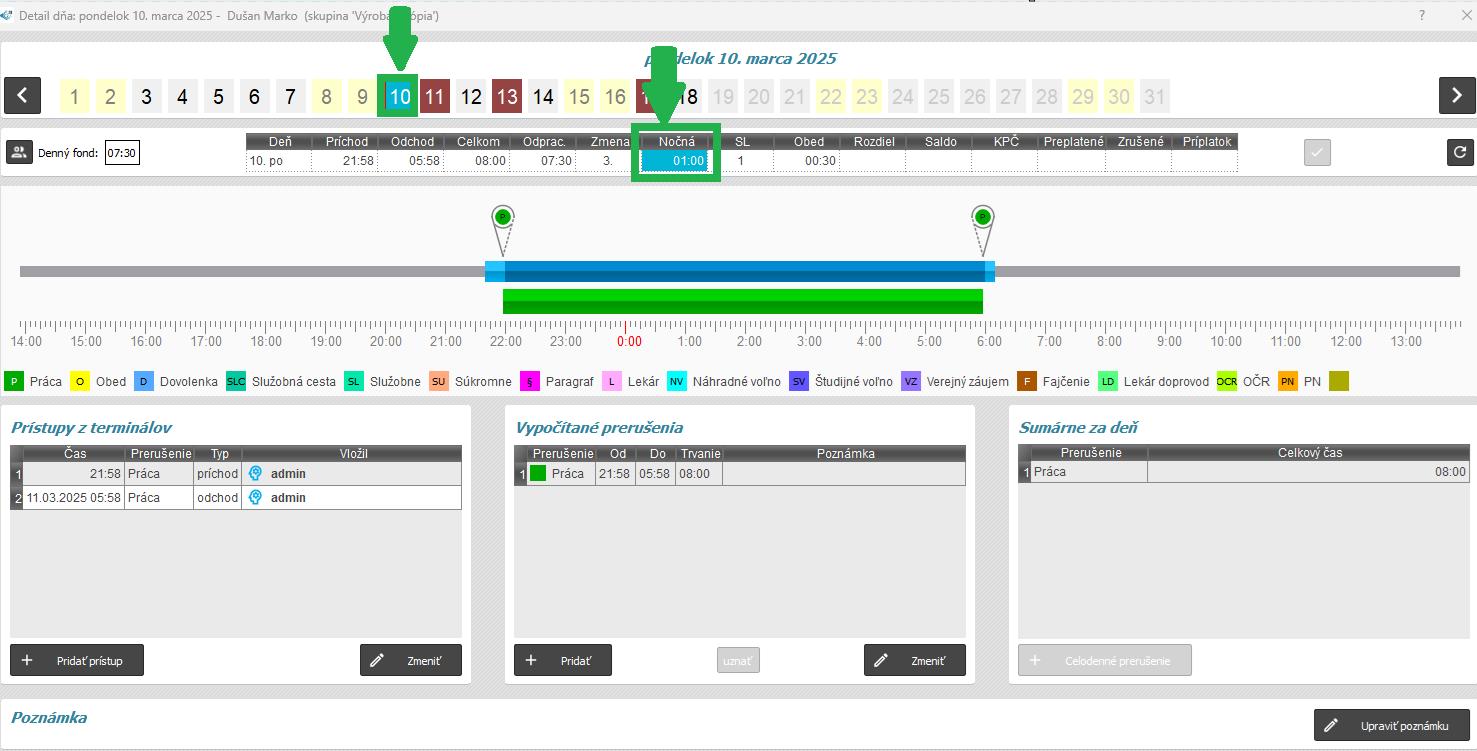
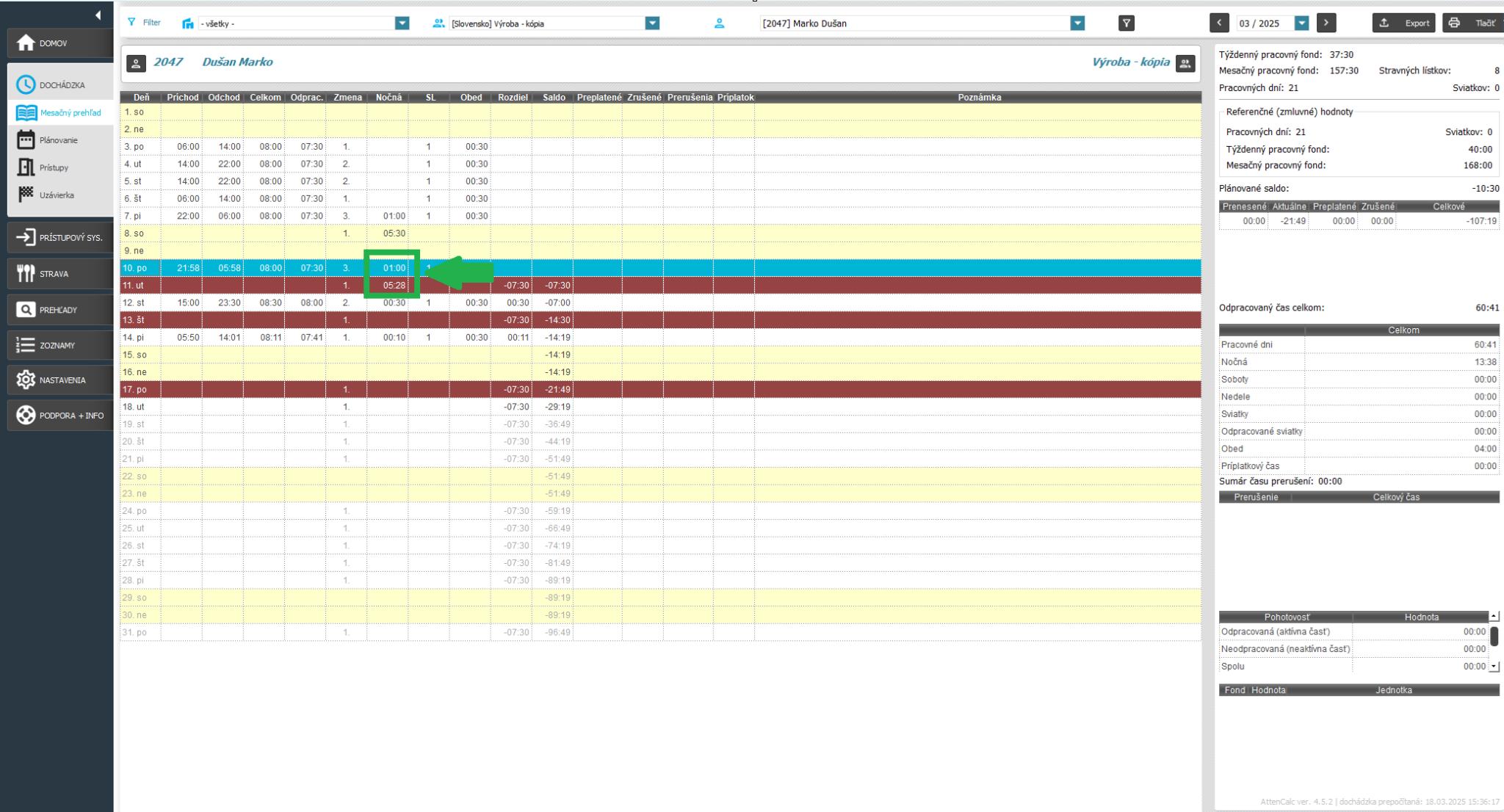
A dňa 11.3. sa započíta zvyšná nočná práca, keďže v tomto dni zamestnanec odrobil nočnú od polnoci do 05:58 (započítanie nočnej od polnoci do 5:58 podľa nastavení v skupine). Trvanie nočnej sa v tento deň zapíše na 5:28 do stĺpca nočná (odpočíta sa 30 minút prestávky).
Mesačný prehľad zamestnanca bude vyzerať nasledovne:
Odpracovaný čas presunúť do nasledujúceho dňa
V niektorých prípadoch je vo firme žiadúce, aby sa odpracovaný čas nočnej presunul do ďalšieho dňa. Na tento úkon slúži možnosť “Odpracovaný čas presunúť do nasledujúceho dňa” v nastavení skupiny.

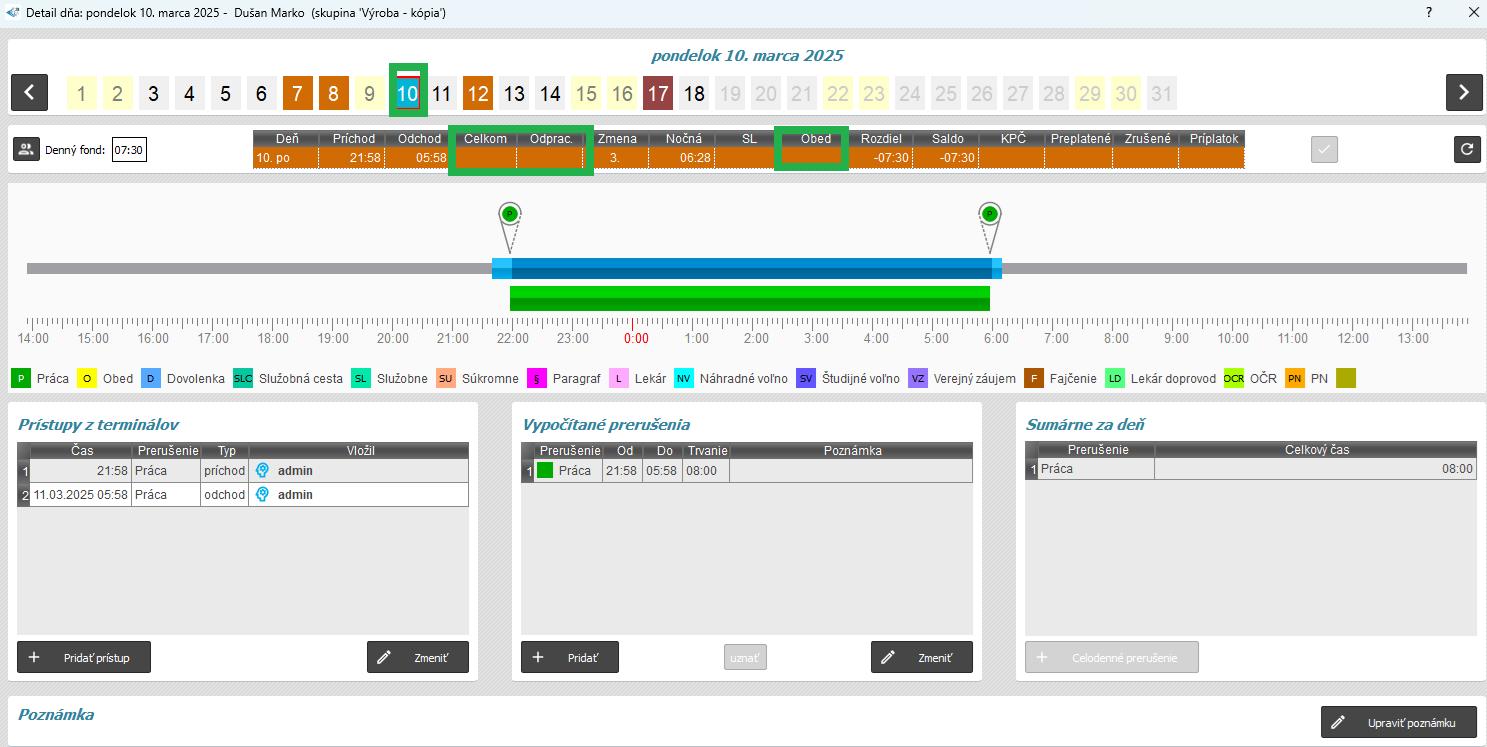
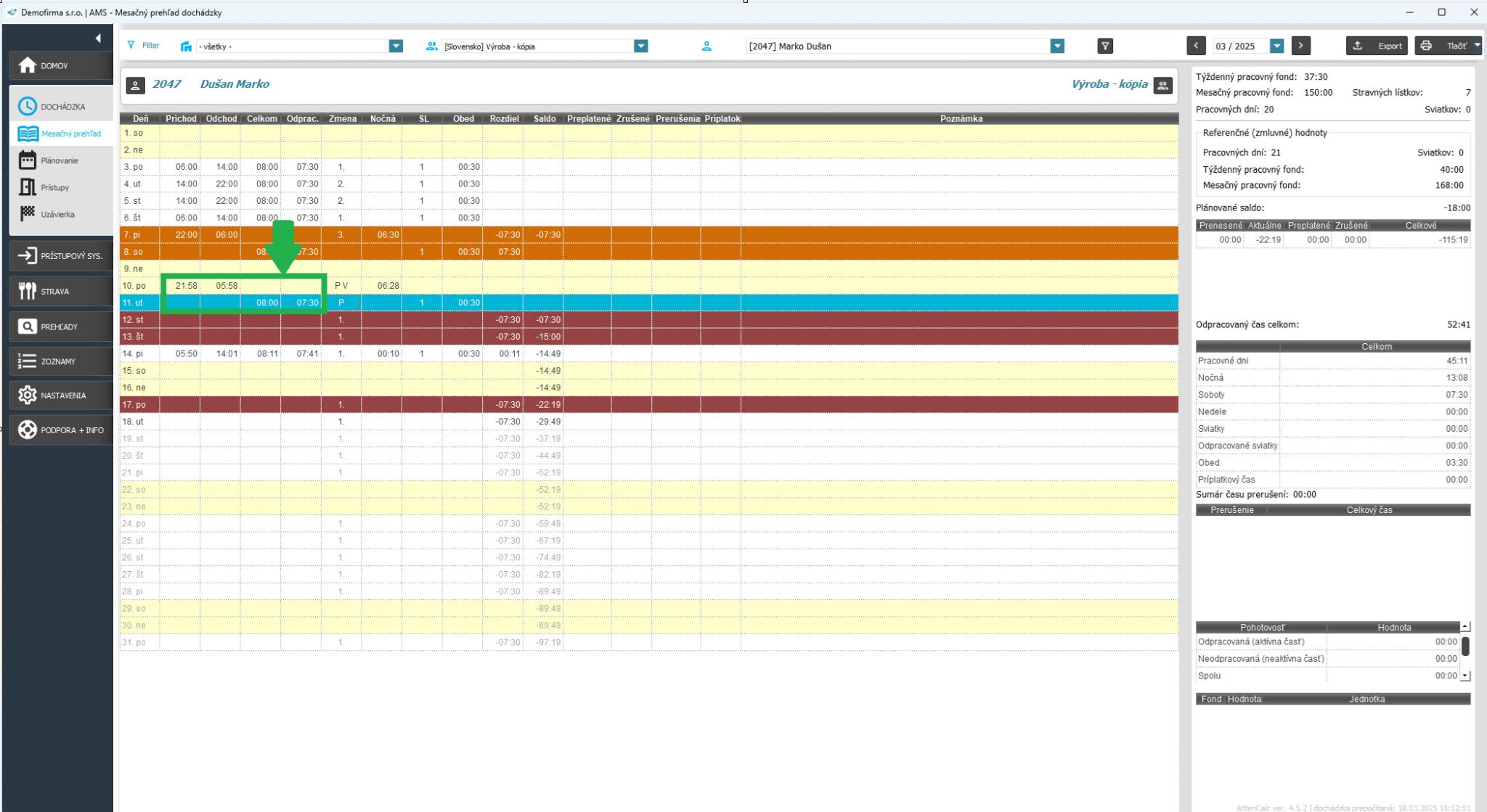
Avšak, keď sa pozrieme na nasledujúci deň, a teda 11.3., môžeme vidieť, že odpracovaný čas, čas celkom (a obed, ak bol nastavený) sa zapíšu do príslušných polí. Takisto rozdiel sa zapíše do tohto dňa.
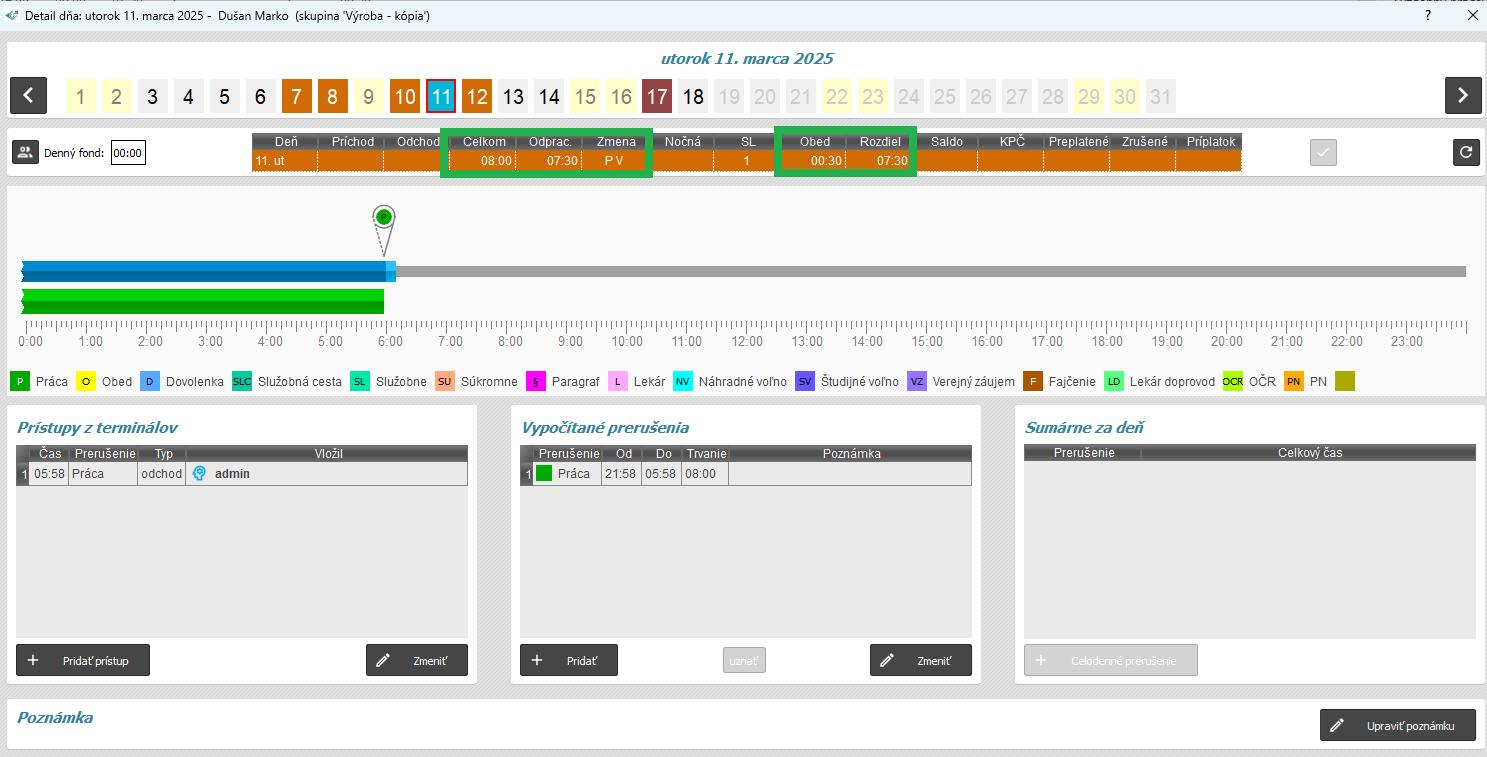
Pozn.: Na tento deň sme naplánovali voľno, aby bola funkcia lepšie pochopiteľná.
Toto “prerozdelenie” odpracovaného času sa zobrazuje aj v mesačnom prehľade dochádzky:
Pozn.: Pri zaznamenaní odchodu z nočnej zmeny po viac ako dvoch hodinách od plánovaného konca, náš systém automaticky pripočíta odpracovaný čas k nočnej zmene. To sa deje aj v prípade, že pohyblivý pracovný čas nie je aktívny.
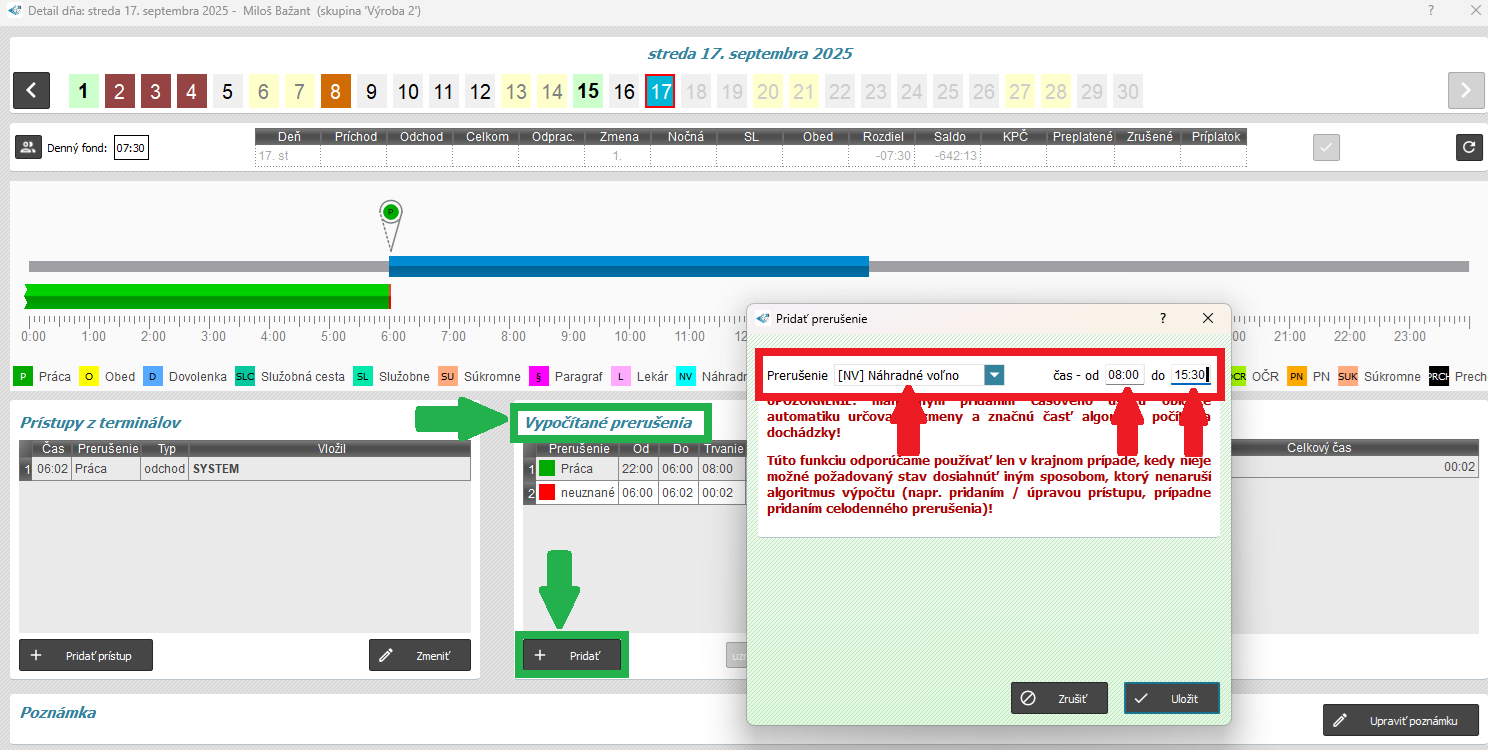
V prípade celodenného prerušenia nasledujúceho v deň ukončenia nočnej zmeny je preto nutné zadať čas začiatku tohto prerušenia nie skôr ako 2 hodiny po skončení nočnej zmeny, aby sa správne započítalo do daného dňa. Toto je možné urobiť iba v detaile dňa v časti "Vypočítané prerušenia".
Kliknite na tlačidlo "Pridať". Vyberte požadované prerušenie, zadajte čas začiatku (čas od) a konca (čas do) a kliknite na "Uložiť". V našom príklade po odpracovnej nočnej zmene, ktorá skončila 17.9. o 6.00 má nasledovať celodenné prerušenie "Náhradné voľno". Denný fond zamestnanca je nastavený na 7,5 hodiny. Preto sme zadali "čas od" na 8:00 a "čas do" na 15:30.
V detaile dňa môžeme vidieť, že časový úsek pre náhradné voľno sa vytvoril od 8:00 do 15:30. Zároveň sa do daného dňa započítalo presne 7,5 hodiny, ktoré podľa nastavenia prerušenia Náhradné voľno ("Nahrádza saldo") nahradilo chýbajúce saldo v daný deň.
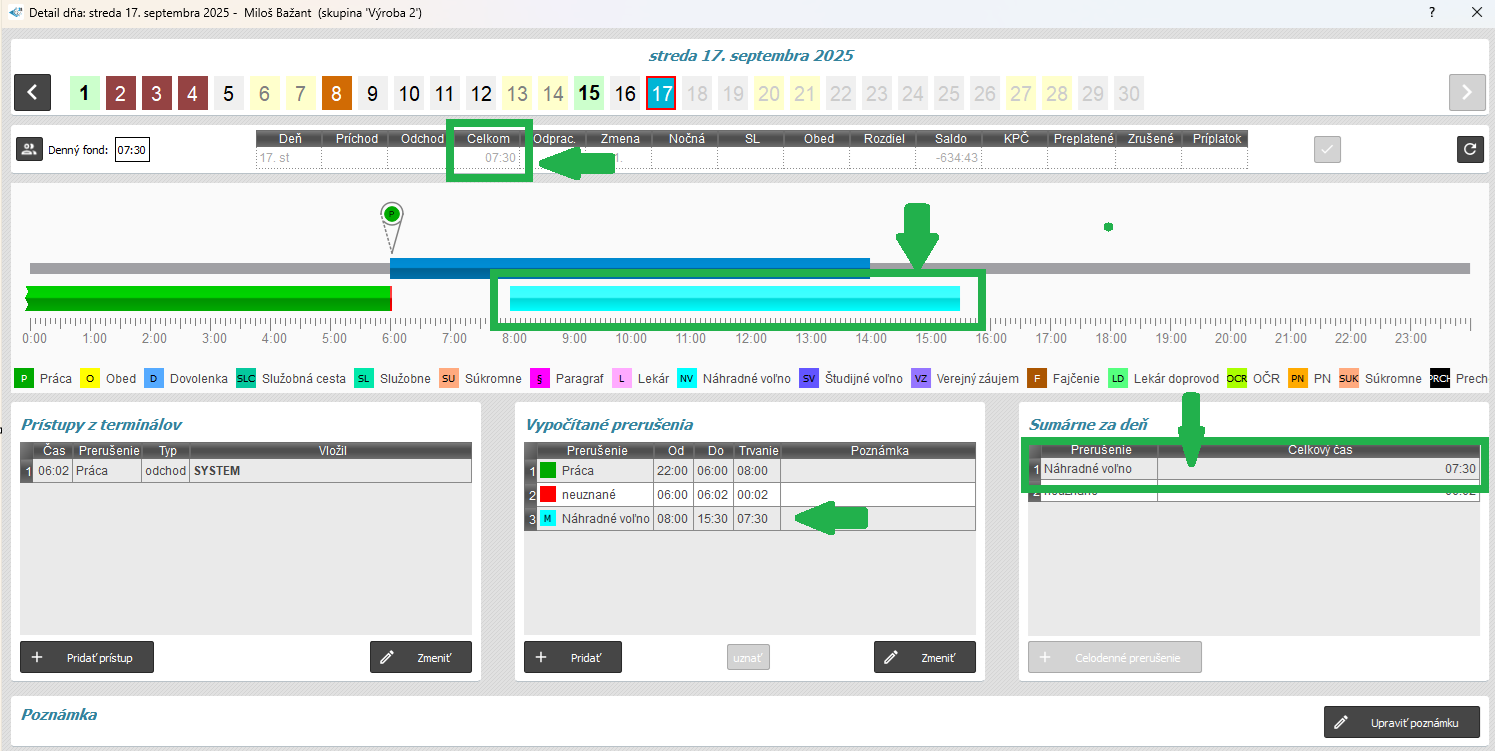
Rovnaké dáta potom mmôžeme vidieť aj v mesačnom prehľade.