4.4 Uzávierka
Táto sekcia obsahuje nasledovné body:
- Základné informácie
- Stav dochádzky
- Uzatváranie docházdky (a otváranie už uzavretej dochádzky)
- Ďalšie možnosti spracovania dochádzky vrámci uzávierky
Základné informácie
Uzávierka sa nachádza v časti “Dochádzka” v karte “Uzávierka”.
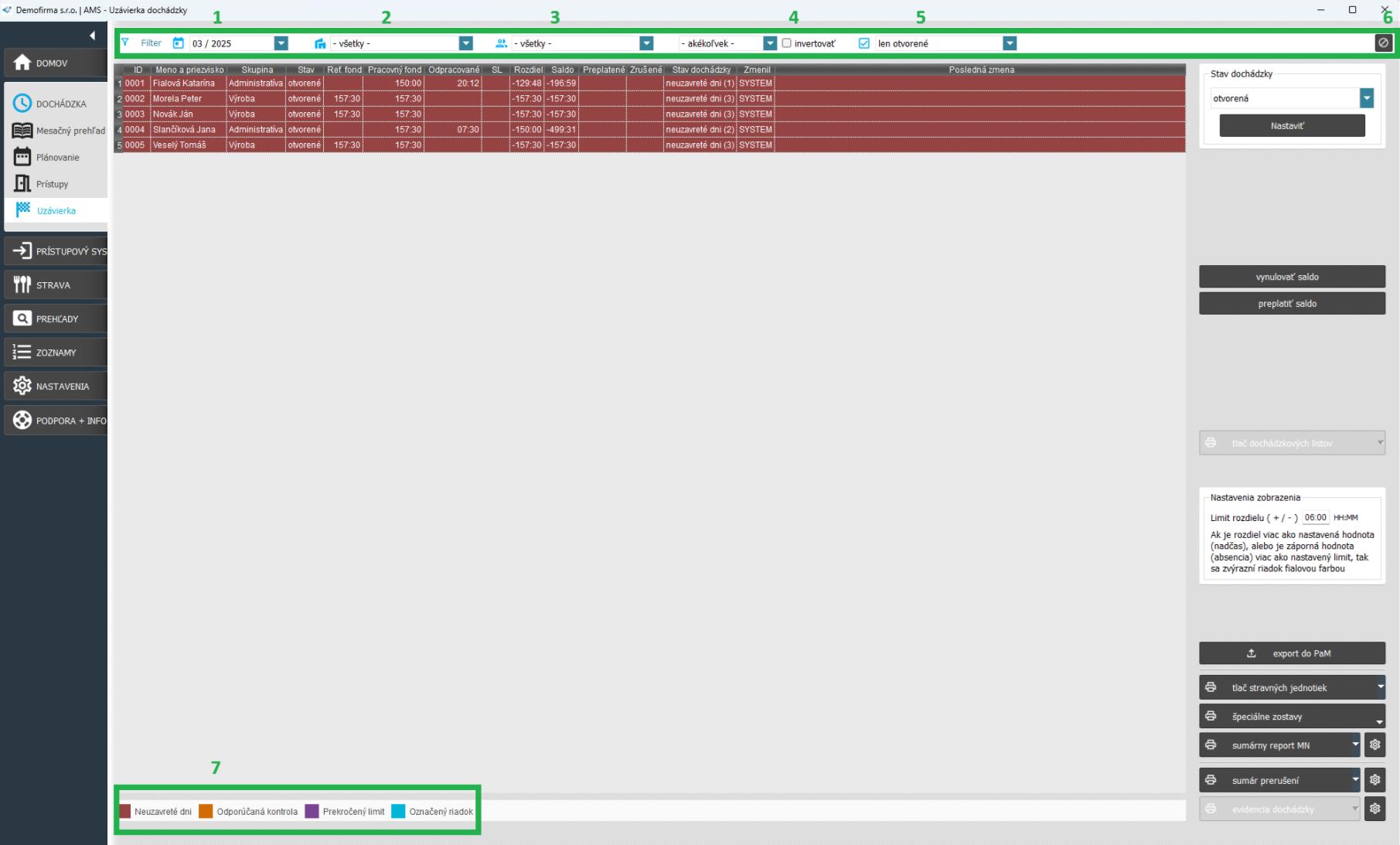
Pre výber zamestnanca, ktorého dochádzku chcete uzavrieť, môžete použiť filter v hornej časti okna. Filtrovať môžete podľa
- mesiacov
- strediska
- skupiny
- zaradenia (v karte Zoznamy / Zamestnanci môžete zamestnancovi zvoliť zaradenie. Systém ponúka možnosť “Invertovať” - keď zakliknete túto variantu, označia sa všetci ostatní zamestnanci podľa zvoleného filtra okrem vybraného zaradenia.)
- stavu dochádzky - systém ponúka vybrať si z možnosti: všetko, len otvorené, len skontrolované, len schválené, len zamknuté, uzavreté - iné ako otvorené.
- Jednotlivé riadky zamestnancov sú podfarbené rôznymi farbami. Takto systém napomáha k rýchlej predstave o celkovom stave dochádzky zamestnancov. Pod tabuľkou sa nachádza legenda farieb, ktorá vysvetľuje jednotlivé podfarbenia.
Neuzavreté dni - zobrazujú sa pri neukončenom dni (chýbajú prístupy), označované sú tmavo červenou farbou.
Odporúčaná kontrola - zobrazujú sa pri dňoch označených na kontrolu (v nastaveniach skupiny máte možnosť určiť kritériá, pri ktorých chcete, aby sa deň označil ako odporúčaný na kontrolu), tieto dni sú označované oranžovou farbou.
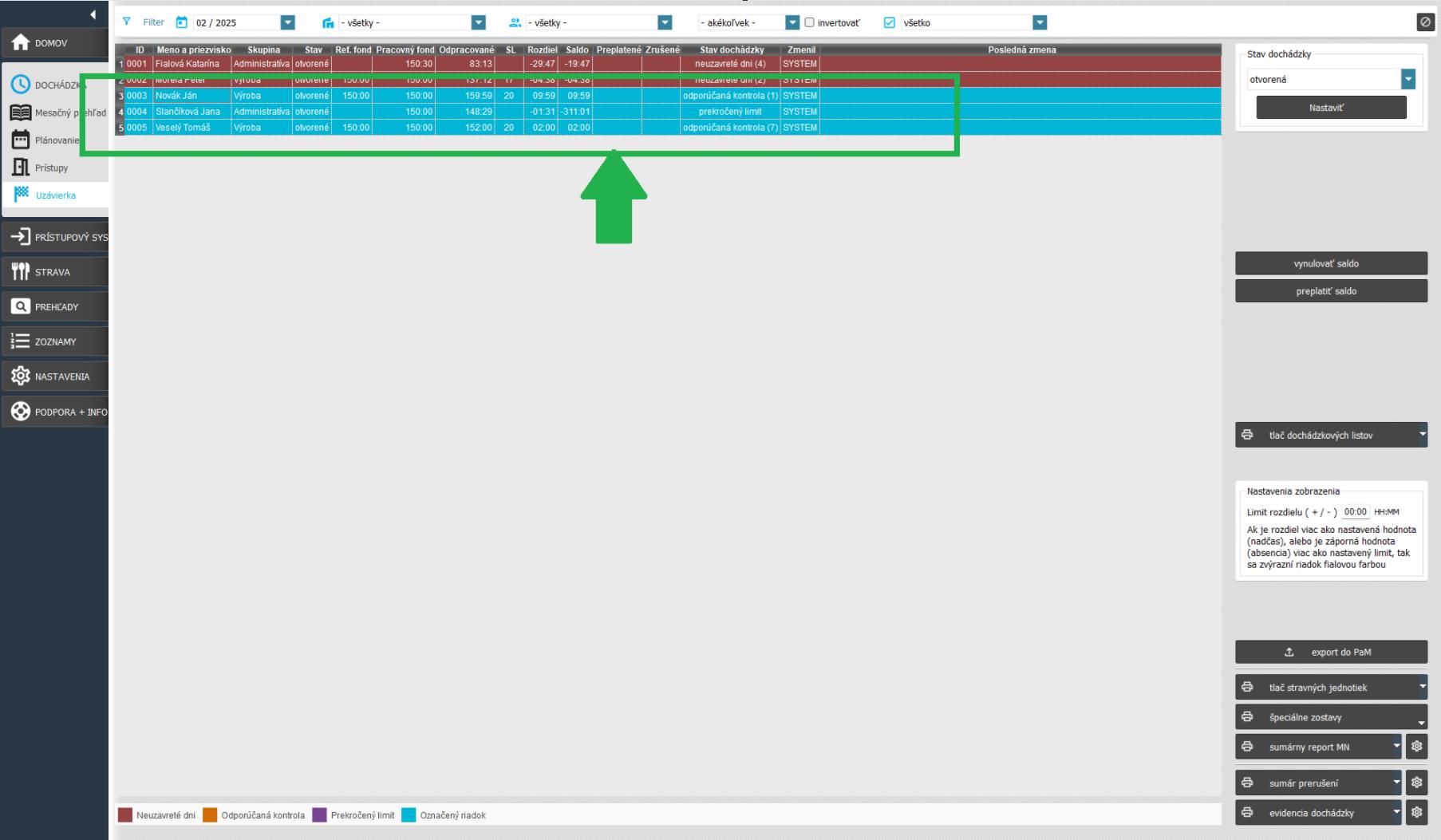
Označený riadok - pri kliknutí na konkrétneho zamestnanca sa riadok označí, a teda podfarbí svetlo modrou farbou.
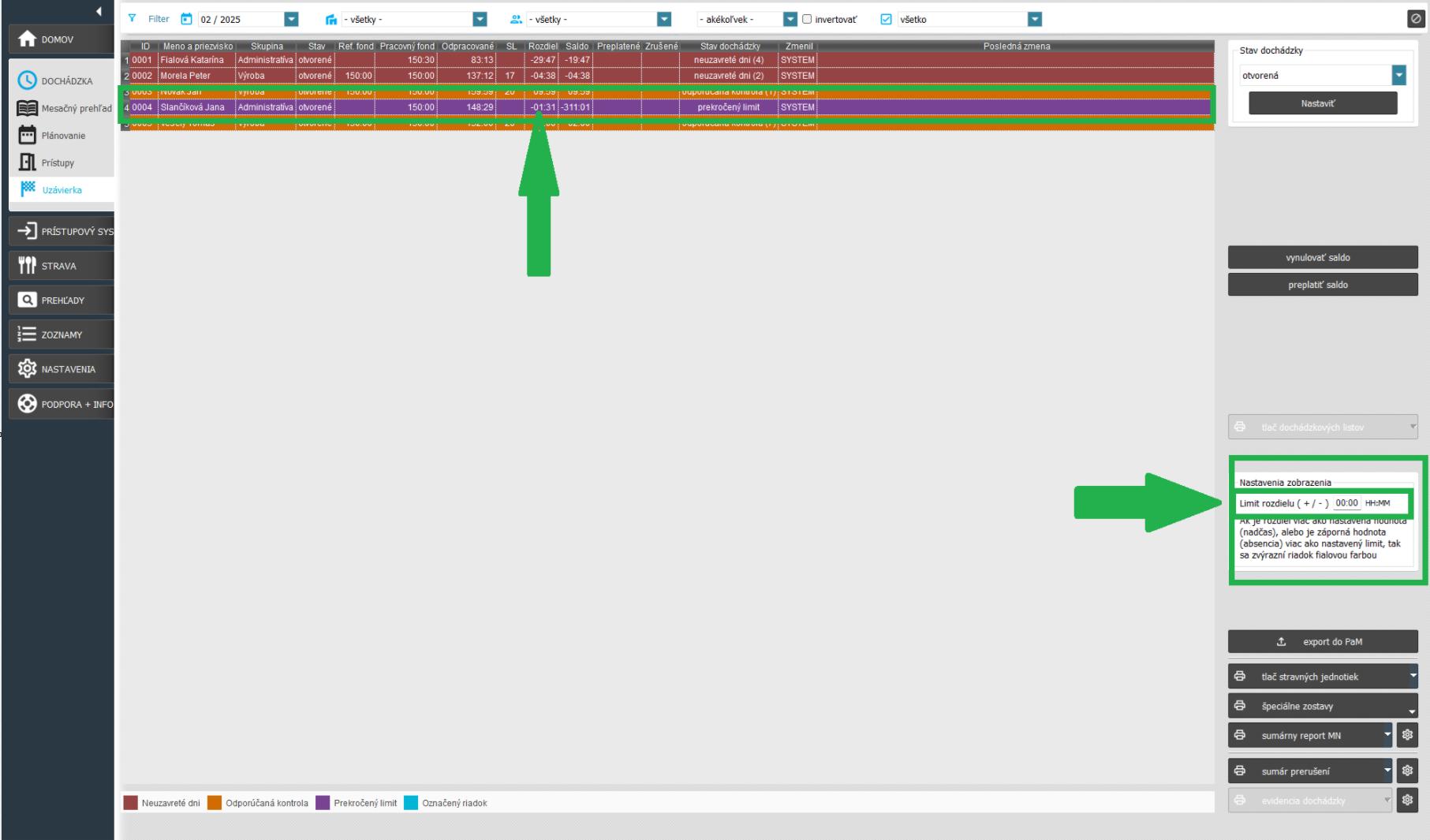
Prekročený limit - je zobrazovaný vtedy, keď je rozdiel medzi nastaveným pracovným fondom a odpracovaným časom vyšší alebo nižší, ako Vami zadaná hodnota. Riadok je podfarbený na fialovo .
Pozn.: Pomocou dvojitého kliknutia myšou na riadku zamestnanca sa dostanete priamo do mesačného prehľadu dochádzky a môžete skontrolovať, resp. doplniť údaje nekompletne alebo nesprávne vyplneným dňom.
Hromadný výber zamestnancov - Pri práci s uzatváraním dochádzky vždy môžete pracovať s viacerými zamestnancami súčasne. Dochádzkový systém umožňuje vybrať viacerých zamestnancov súčasne a to tak, že podržíte na klávesnici klávesu CTRL a súčasne klikáte na zamestnancov pomocou myši. Označené riadky sa podfarbia na modro. Takto môžete hromadne uzavrieť / otvoriť / vytlačiť dochádzku viacerým zamestnancom naraz.
Stav dochádzky
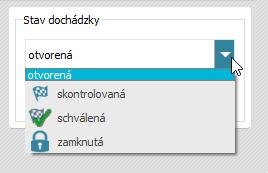
Ak je dochádzka zamestnancov skontrolovaná a v poriadku, program ponúka možnosť dochádzku otvoriť, skontrolovať, schváliť a zamknúť.
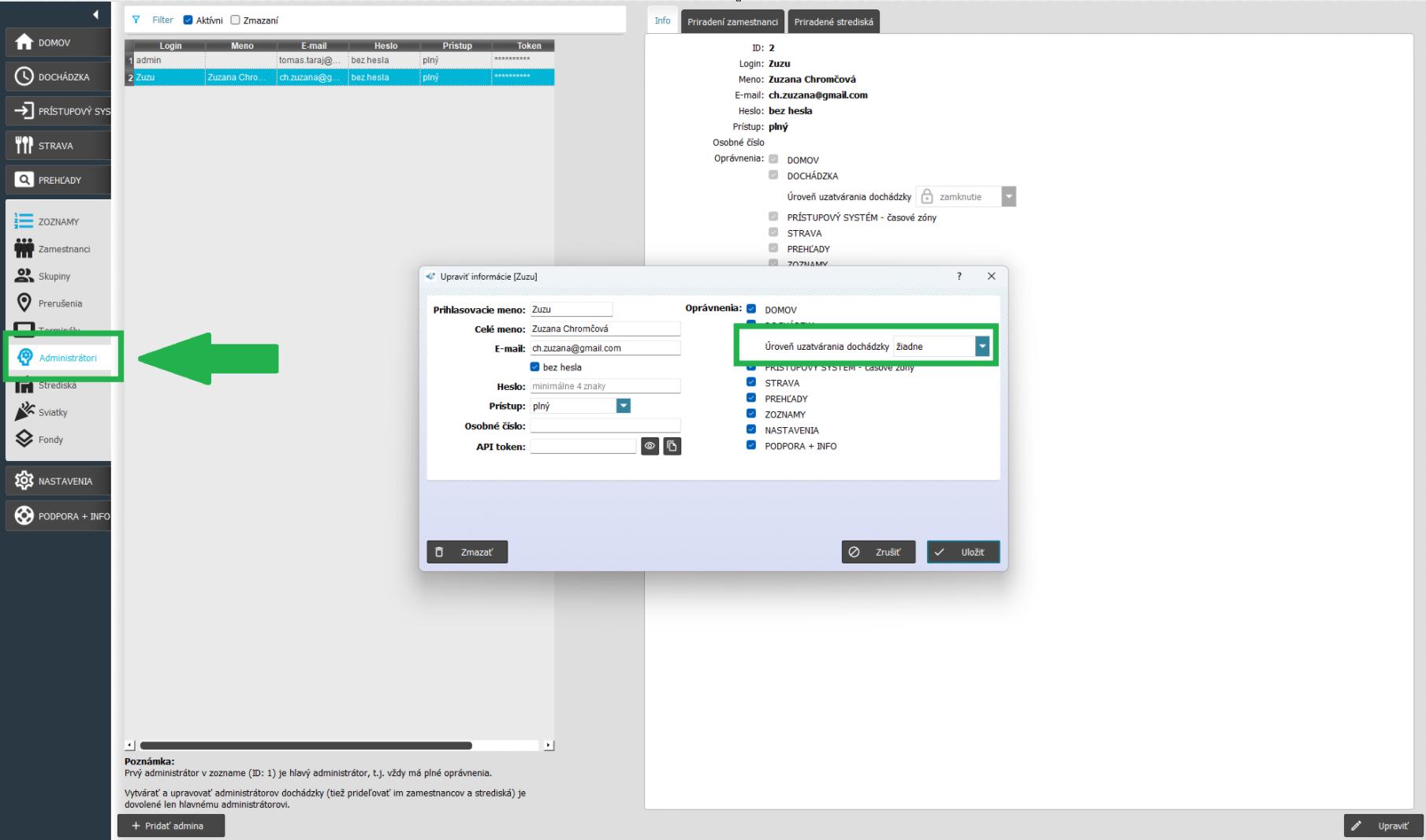
Ak máme viacerých administrátorov, nastavuje sa im úroveň uzatvárania dochádzky pre im pridelených zamestnancov.
Uzatváranie docházdky (a otváranie už uzavretej dochádzky)
V karte Dochádzka / Uzávierka pomocou filtra nad tabuľkou zamestnancov, môžete zvoliť pre aké stredisko alebo skupinu chcete robiť uzávierku. Vyberte riadok zamestnanca, ktorého dochádzku chcete uzavrieť. Zvýrazní sa modrou farbou . Ak chcete uzavrieť dochádzku viacerým zamestnancom, môžete tak urobiť, ak podržíte klávesu CTRL a kliknete na konkrétne riadky zamestnancov.
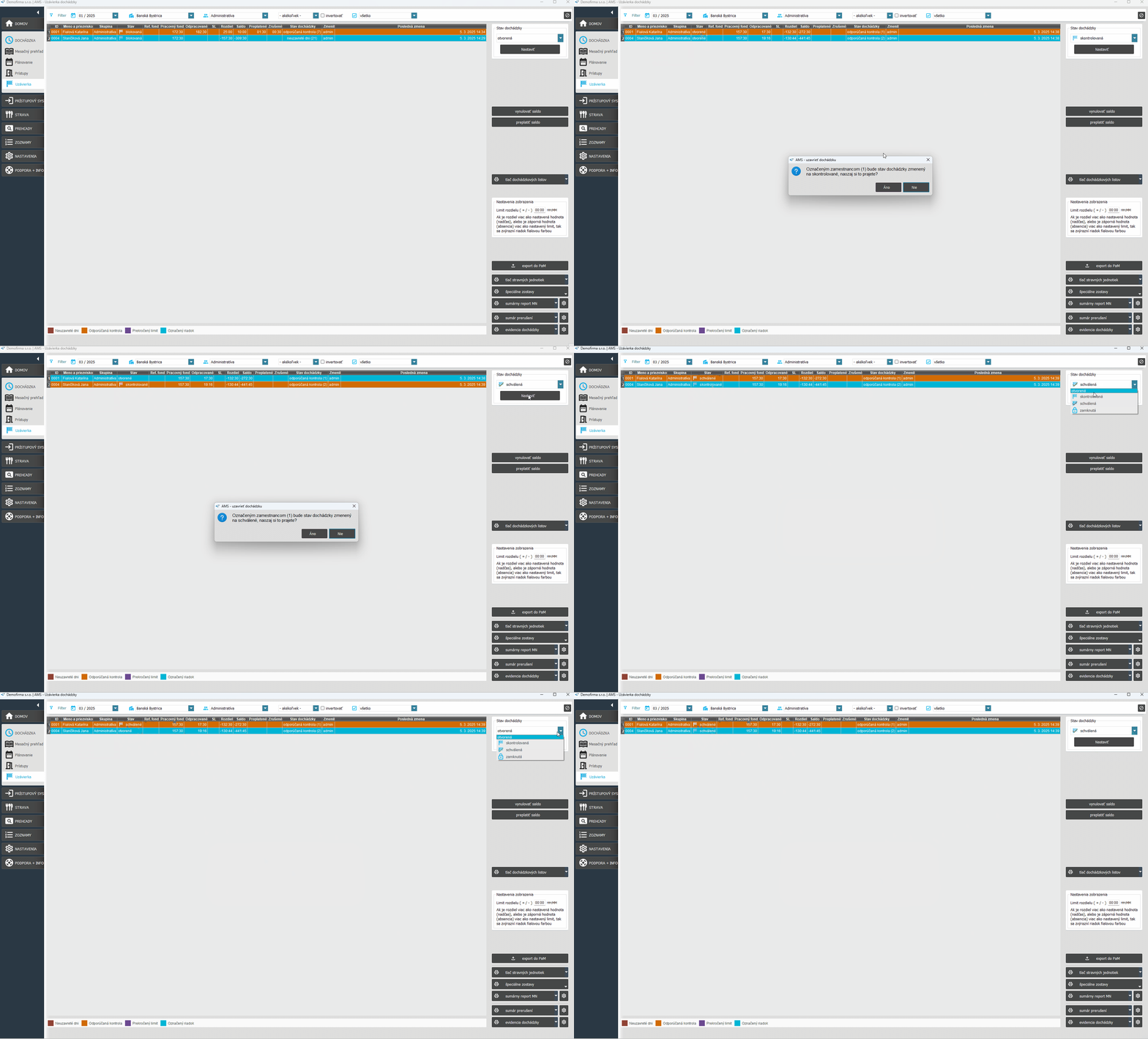
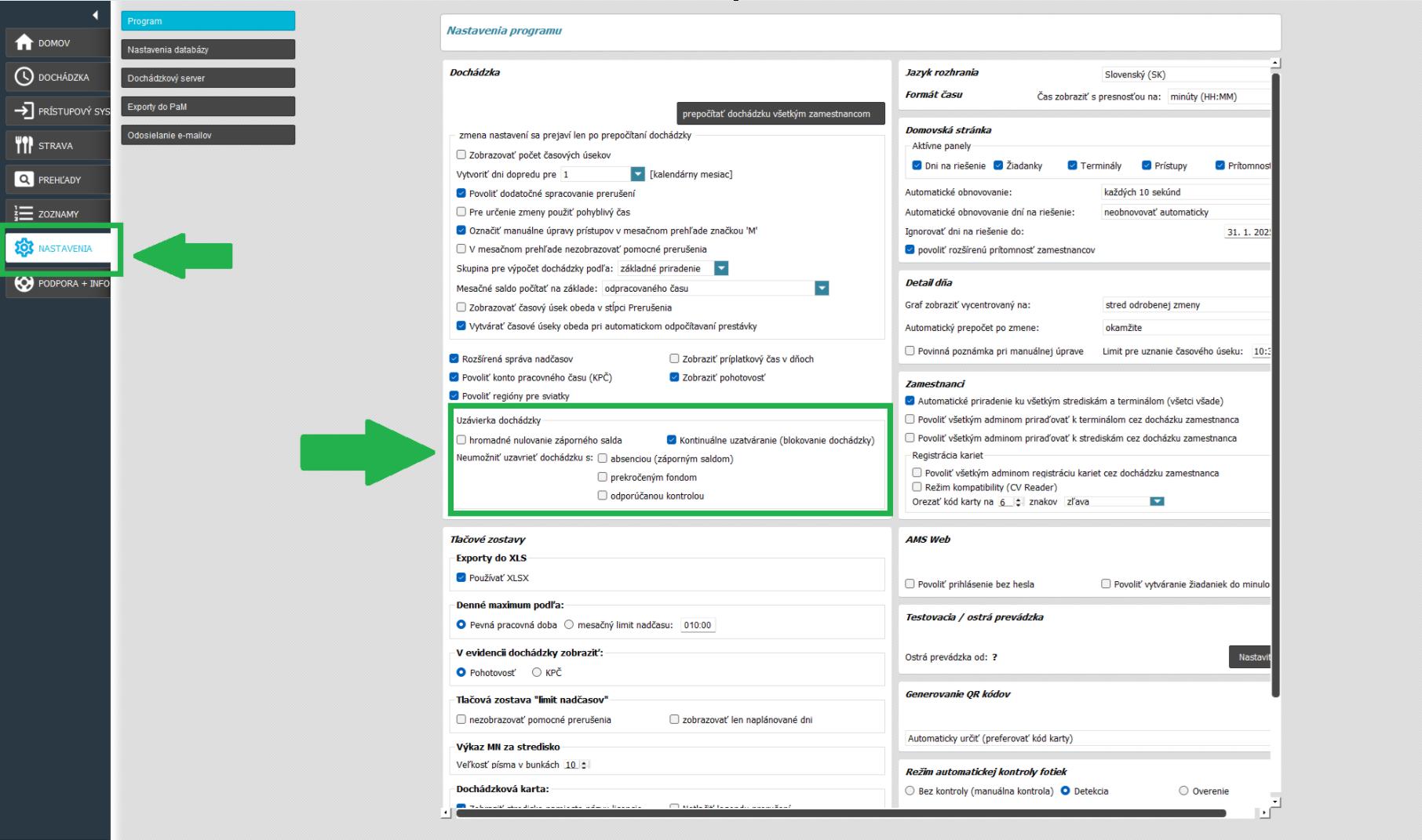
Vpravo hore z tabuľky “Stav dochádzky” vyberte možnosť podľa toho, do akého stavu chcete dni uzavrieť. Potvrďte tlačidlom “Nastaviť”. Systém sa vás opýta či si želáte naozaj označeným zamestnancom zmeniť stav dochádzky - potvrďte “Áno”. Systém vás upozorní, že všetky predošlé mesiace budú zablokované voči úpravám. Toto nastavenie je potrebné určiť v Nastaveniach programu / Kontinuálne uzatváranie dochádzky. Ak by sa v budúcnosti stalo, že by ste potrebovali upraviť dochádzku v predchádzajúcich mesiacoch, je potrebné otvoriť dochádzku chronologicky od najnovšej po najstaršiu.
Uzatváranie dochádzky, prípadné otváranie už uzavretej dochádzky, si môžete pozrieť na videu nižšie:
Zobrazenie uzamknutia dochádzky sa zobrazí v uzávierke v stĺpci “Stav”. Podľa nastaveného stavu dochádzky sa zobrazuje ikona uzamknutia (Otvorené bez ikony, Skontrolovaná - vlajka, Schválená - vlajka s fajkou, Zamknutá - zámka).
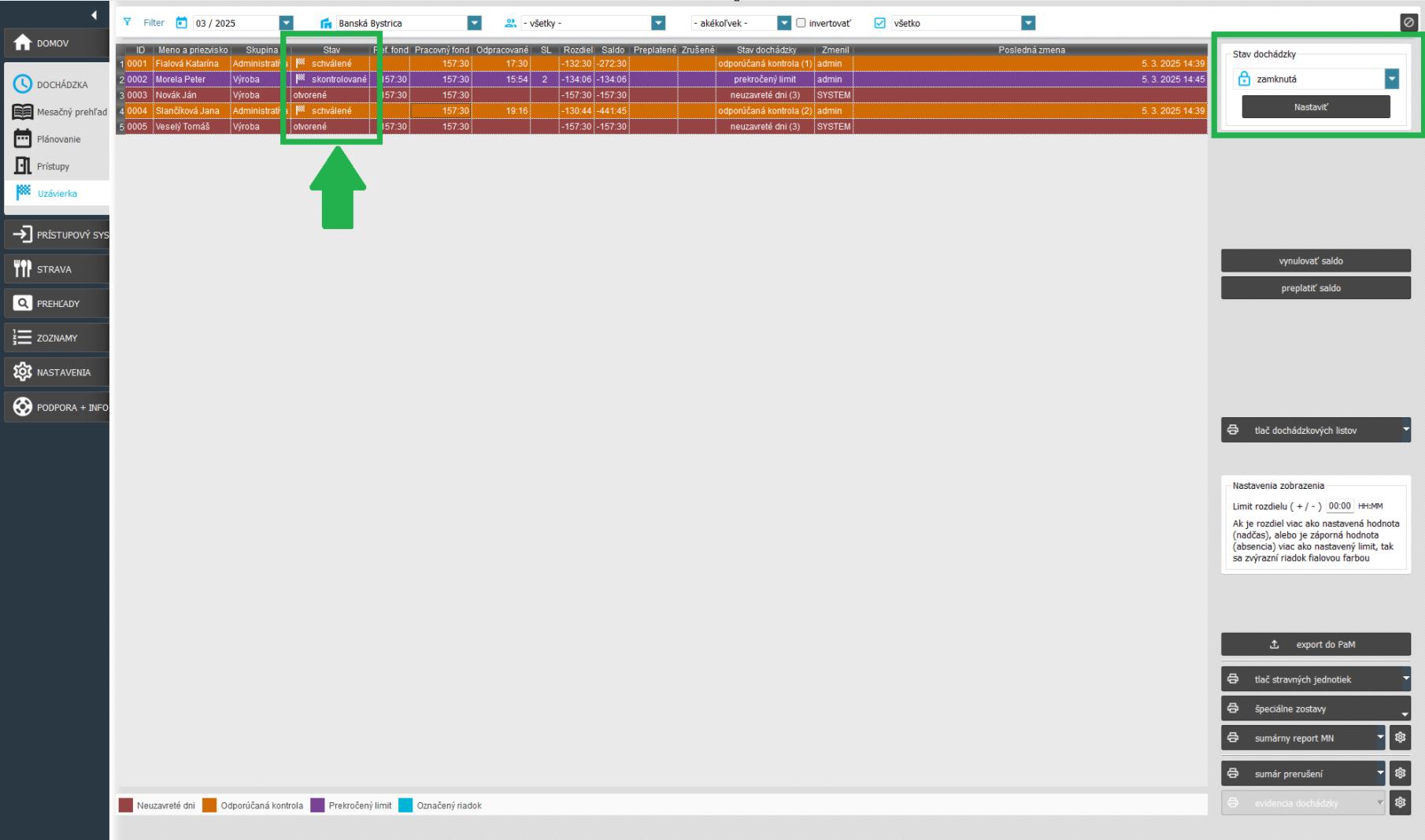
Navyše sa pri každom uzatvorení dochádzky zobrazí v stĺpci “Posledná zmena” dátum a čas uzamknutia dochádzky. V stĺpci “Zmenil” sa zobrazí meno admina, ktorý túto zmenu vykonal.
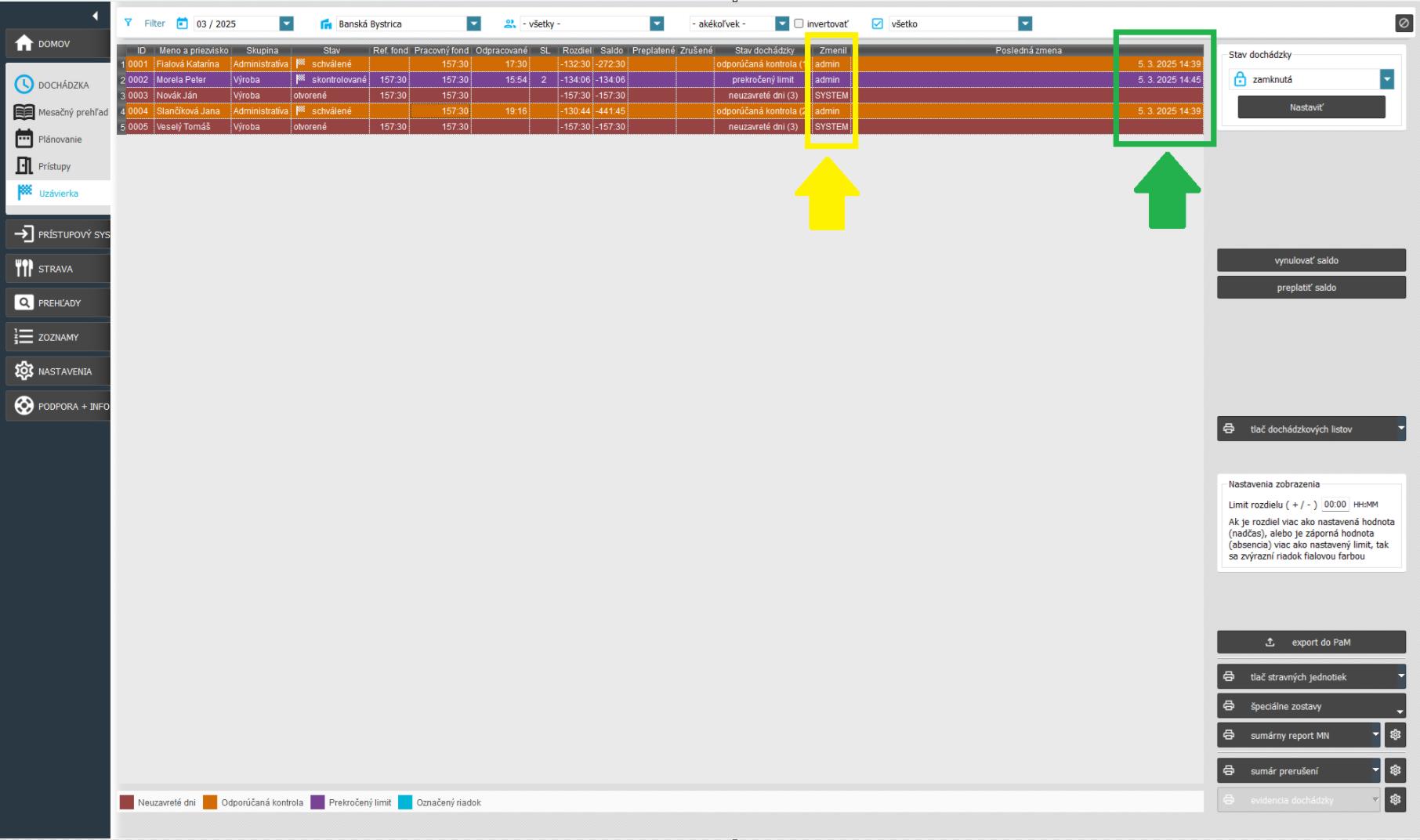
V niektorých prípadoch nie je možné zmeniť stav dochádzky.
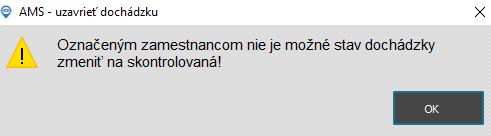
Ide o prípady, keď nie sú splnené podmienky v nastavení pre uzatváranie dochádzky - v mesiaci je deň s absenciou, je prekročený mesačný fond alebo dochádzka obsahuje dni s odporúčanou kontrolou. Vtedy je potrebné skontrolovať nastavenie:
Ďalšie možnosti spracovania dochádzky vrámci uzávierky
Karta “Uzávierka” ponúka ešte nasledujúce možnosti spracovania dochádzky:
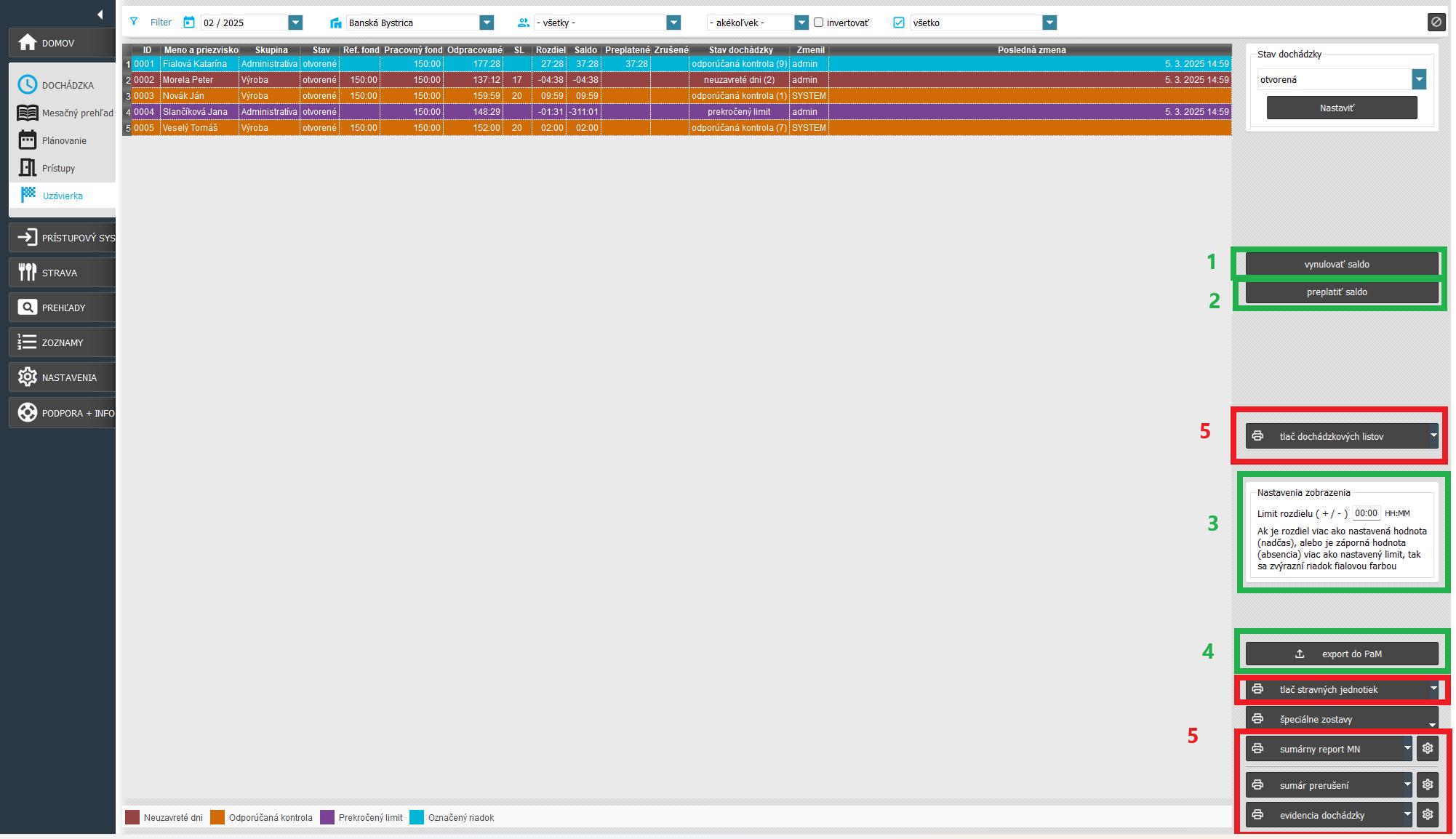
Vynulovať saldo
Ak má zamestnanec pri uzávierke kladné saldo máme možnosť ho každý mesiac manuálne vynulovať cez tlačidlo “vynulovať saldo”. Existuje aj možnosť hromadne nulovať záporné saldo - túto možnosť je potrebné povoliť v nastaveniach programu. Ďalšie možnosti nulovania salda nájdete v nastavení skupiny.
Preplatiť saldo
Ak má zamestnanec pri uzávierke kladné saldo, máme možnosť ho každý mesiac manuálne nechať preplatiť cez tlačidlo “Preplatiť saldo”.
Táto funkcia umožňuje 2 možnosti preplatenia kladného salda
- v posledný kalendárny deň - saldo sa preplatí k poslednému kalendárnemu dňu v mesiaci
- v posledný pracovný deň - saldo sa preplatí k poslednému pracovnému dňu v mesiaci
Výber požadovanej možnosti vykonáte kliknutím na tlačidlo „Preplatiť saldo“, po ktorom sa zobrazí rozbaľovacia ponuka.
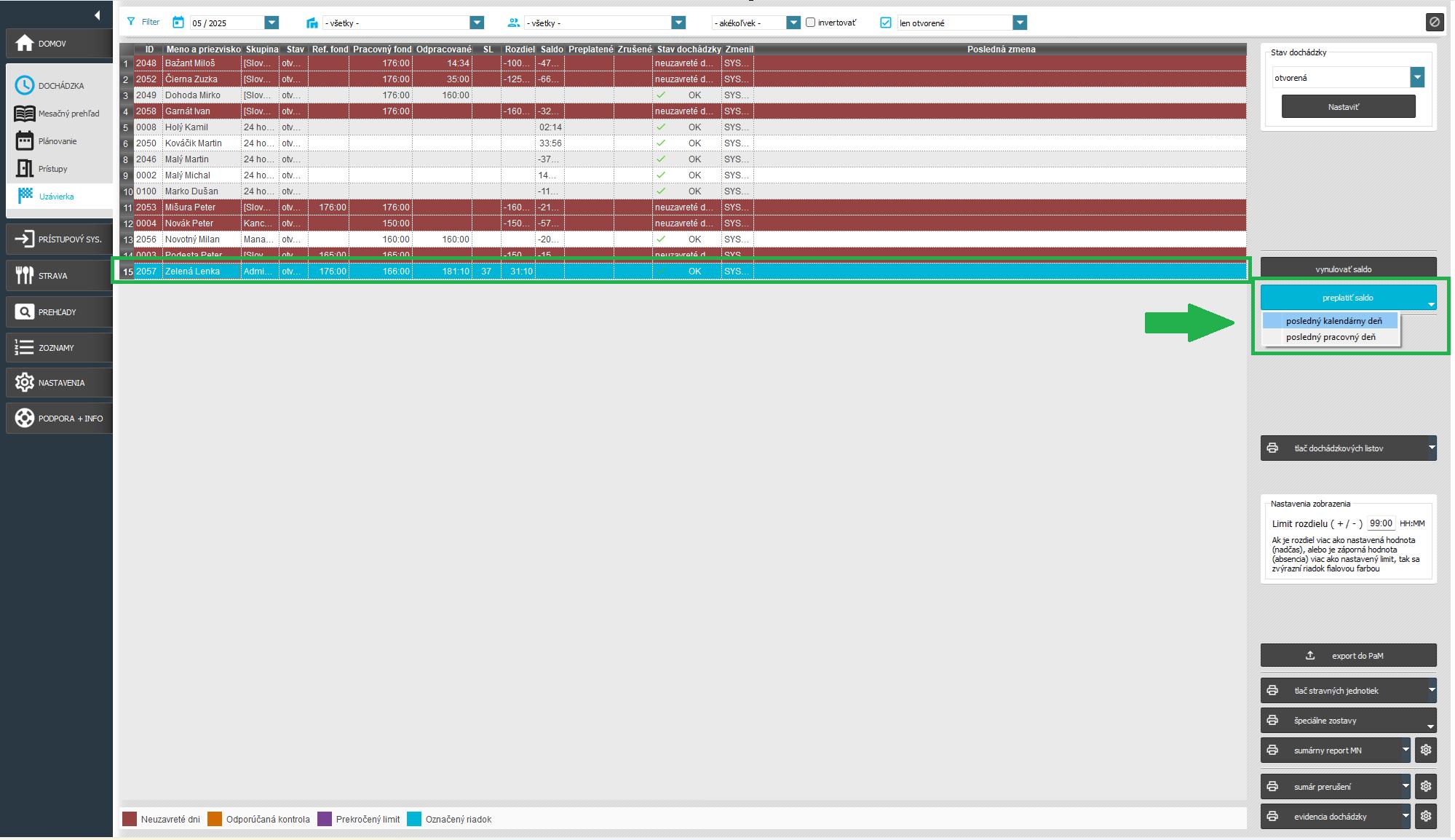
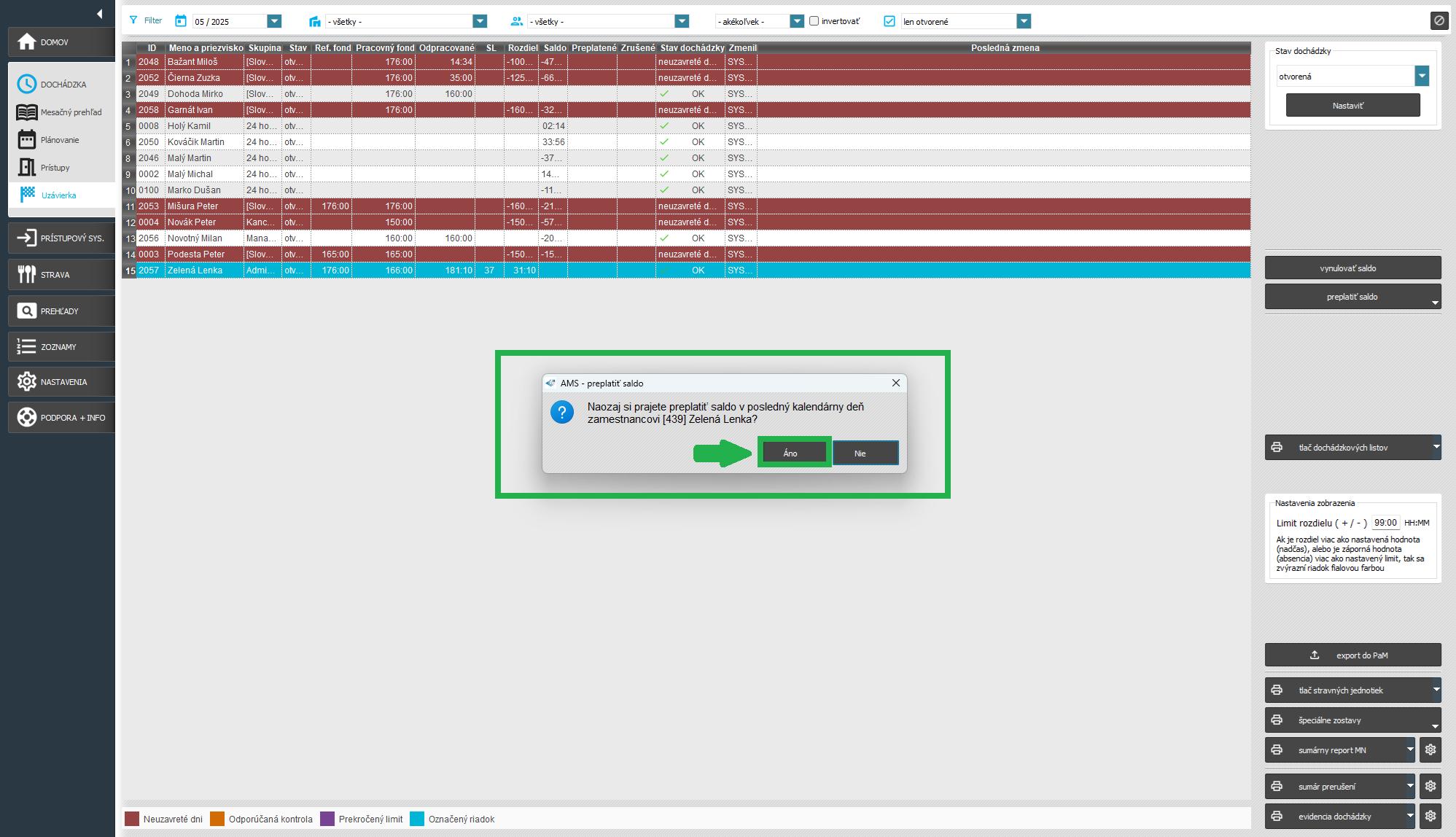
Kliknutím na jednu z možností systém zobrazí otázku, či si skutočne želáte preplatiť saldo vybranému zamestnancovi. Po potvrdení výberu kliknutím na „Áno“ sa saldo automaticky preplatí k zvolenému dátumu.
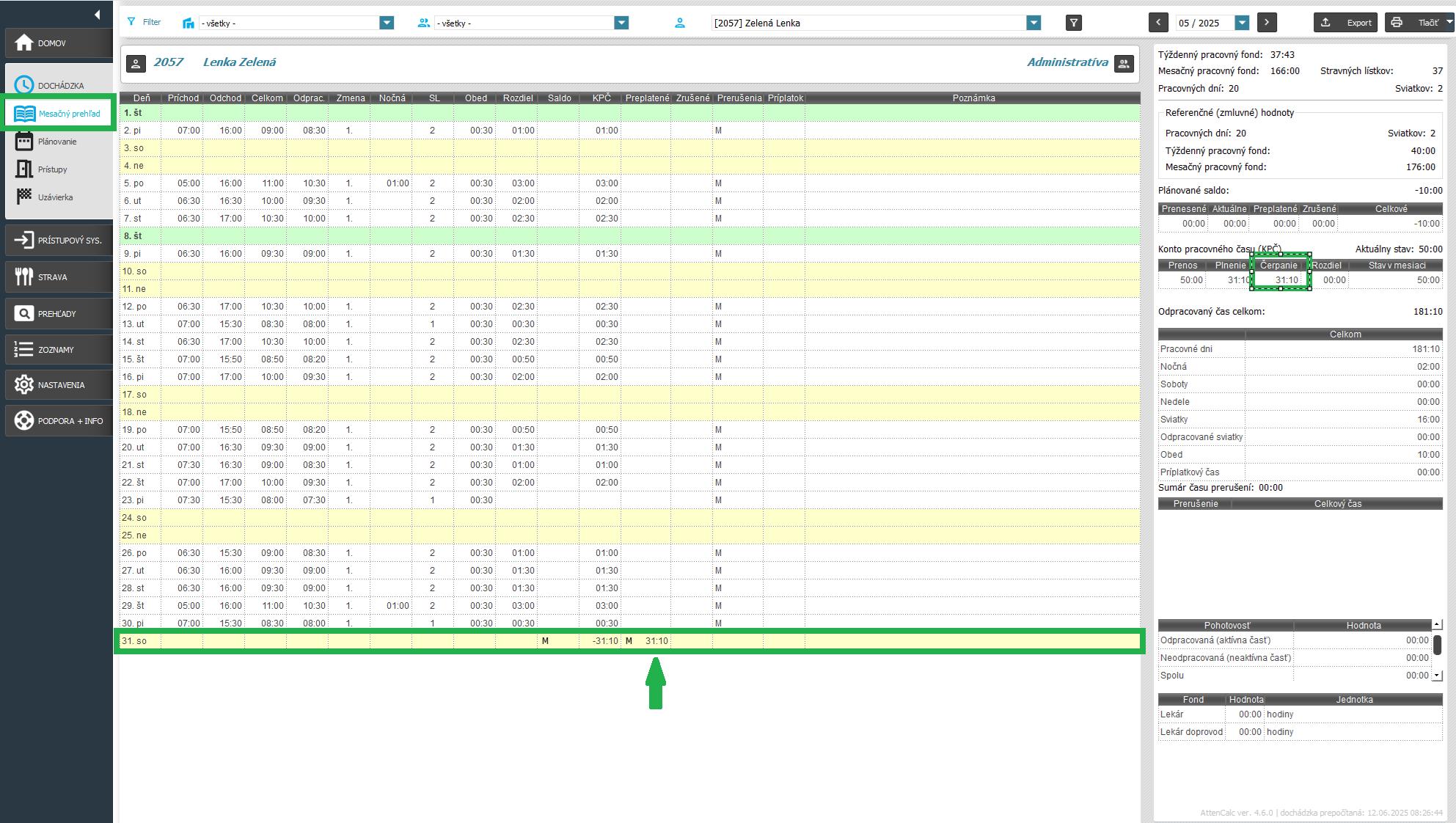
Prehľad preplateného salda následne nájdete v časti Dochádzka / Mesačný prehľad.
Nastaviť limit rozdielu
Ak je rozdiel (medzi nastaveným denným pracovným fondom a skutočne odpracovaným časom) viac ako nastavená hodnota (nadčas), alebo záporná hodnota (absencia) väčšia ako nastavený limit, tak sa zvýrazní riadok fialovou farbou . V nastaveniach programu sa dá určiť, aby nebolo možné uzavrieť dochádzku s prekročeným fondom.
Export do PaM
Po kliknutí na túto možnosť môžete exportovať dochádzku priamo do miezd. Po prvotnom nastavení exrpotného mostíka v časti Nastavenia/Exporty do PaM stačí iba kliknúť na tlačidlo Export do PaM a súbor vhodný na import do Vášho mzdového programu sa uloží podľa nastavení. Následne ho môžete importovať podľa potreby.
Výstupné tlačové zostavy
Informácie k výstupným zostavám nájdete v kapitolách 4.4.1. Tlačové zostavy v rámci uzávierky a 4.4.2. Špeciálne zostavy