8.2.12 Nastavenie počítania prestávky
Nastavenia prestávky určujete v nastavení skupiny v Zoznamy / Skupiny.
Pri započítavaní prestávky máte možnosť odpočítať FIXNÝ alebo SKUTOČNÝ čas trvania prestávky. Taktiež je možnosť automatického odpočtu prestávky po uplynutí určeného počtu odpracovaných hodín, alebo ohraničenia času prestávky. Každú možnosť započítania prestávky si rozpíšeme bližšie v tomto článku.
Započítať fixný čas
Ide o prípad, kedy sa vždy odpočíta nastavený počet minút z odpracovaného času. Odpočíta sa nastavený počet minút aj vtedy, keď sa zamestnanec vráti skôr na pracovisko. Vždy to bude fixný počet minút.
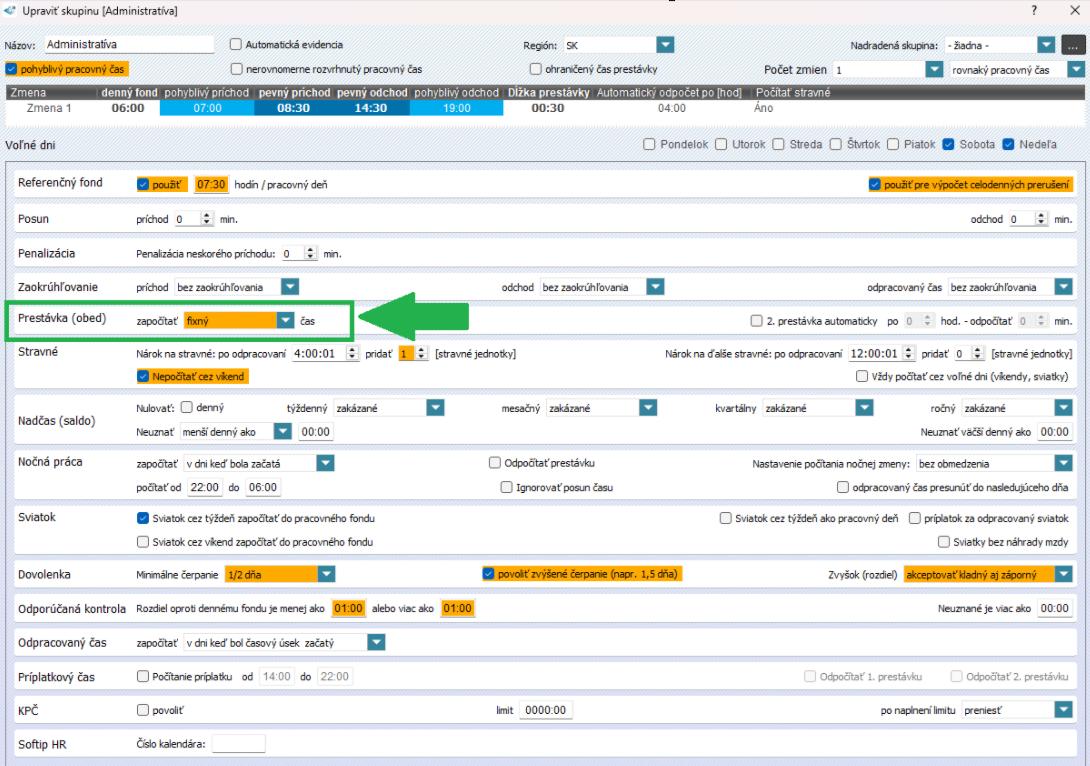
Na obrázku nižšie môžete vidieť nastavenie takejto prestávky.
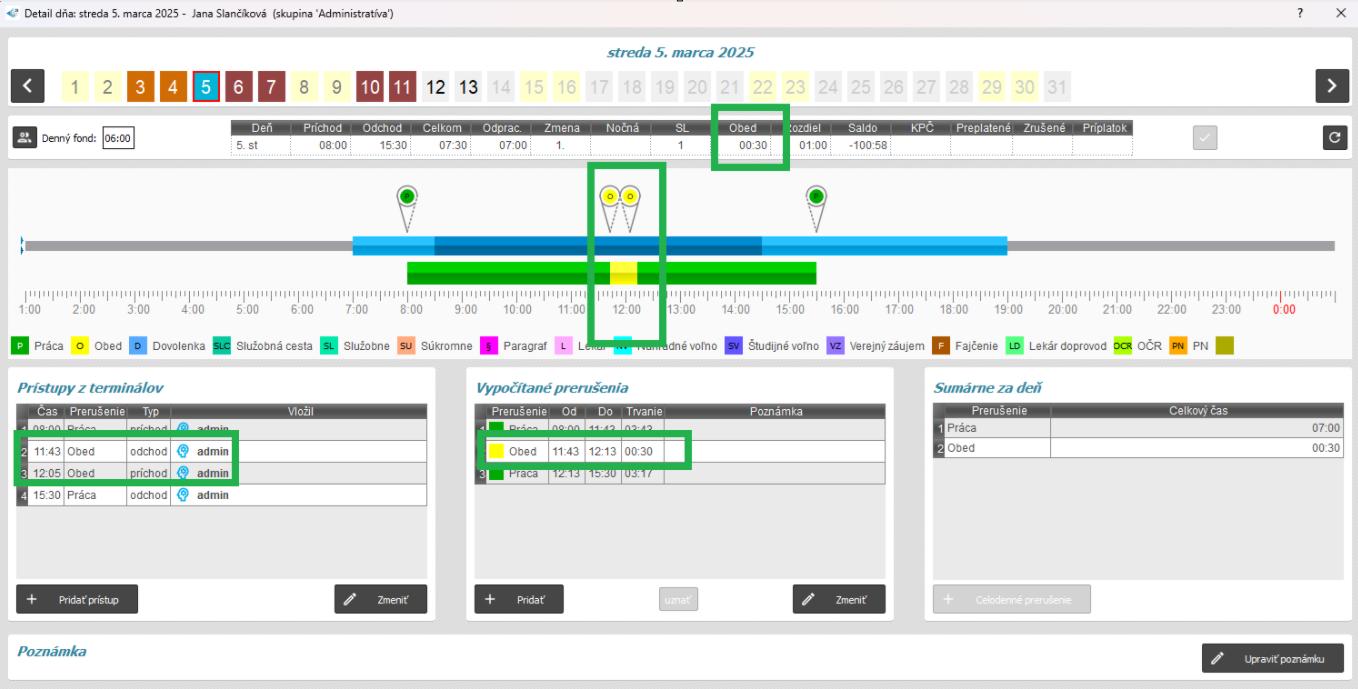
Dochádzka s týmto nastavením vyzerá nasledovne:
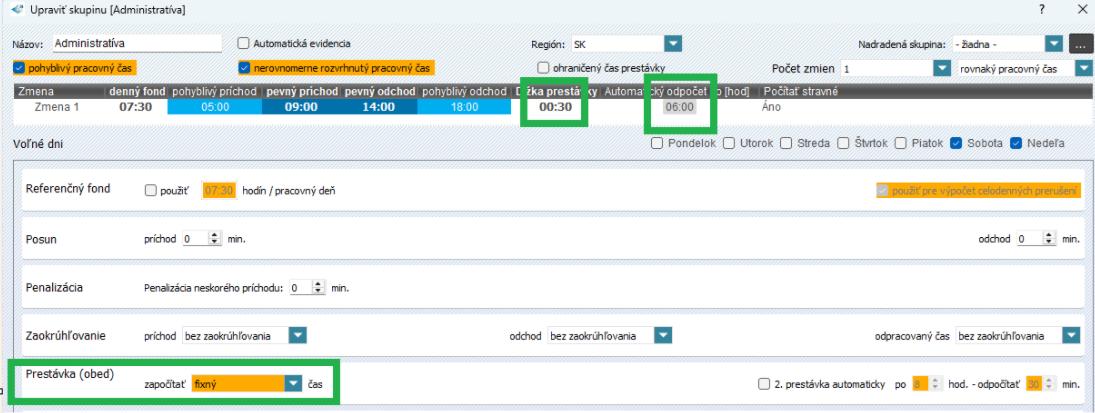
Existuje možnosť aj automatického odpočtu prestávky po nastavenom počte hodín. To znamená, že ak by si zamestnanec nezapísal prestávku na termináli (Obed - odchod / Obed - príchod), systém mu automaticky po Vami nastavenom čase odpočíta nastavenú dĺžku prestávky (v našom príklade na obrázku nižšie je to po 6 hodinách - možnosť sa nachádza naľavo od dĺžky prestávky).
Na obrázku nižšie môžete vidieť nastavenie fixného započítania prestávky v dĺžke trvania 30 minút.
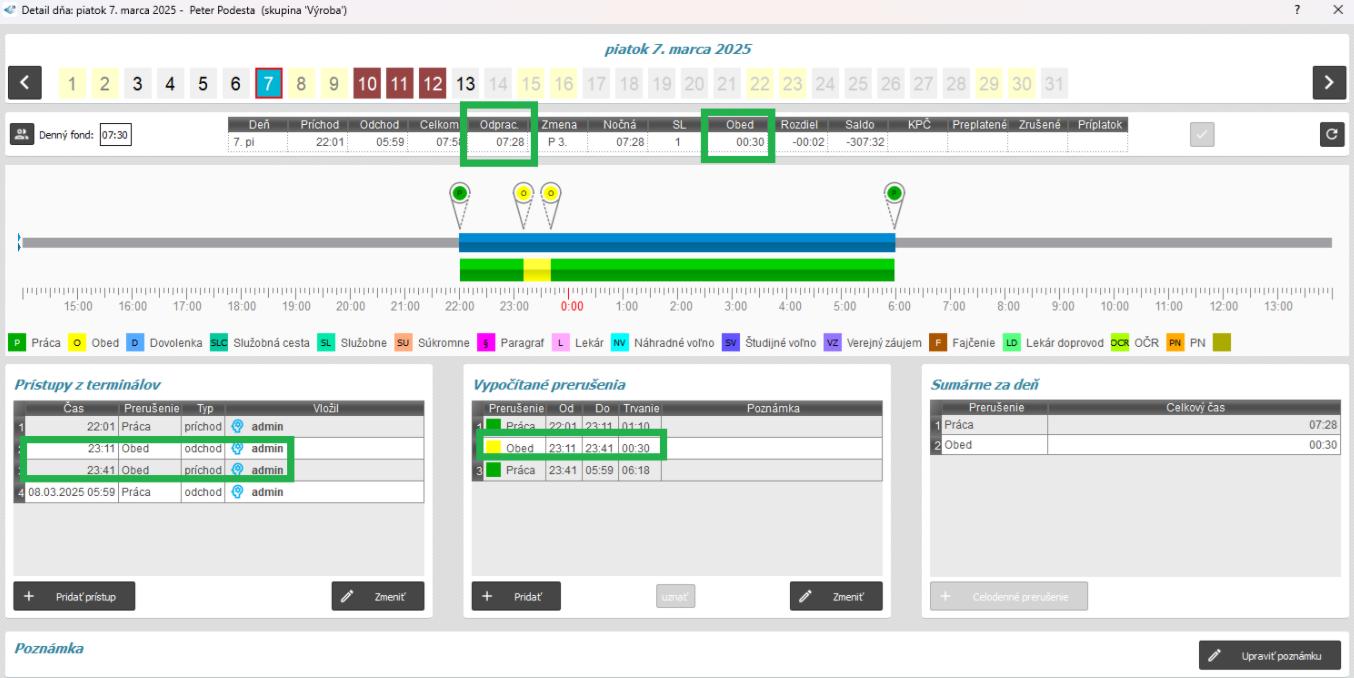
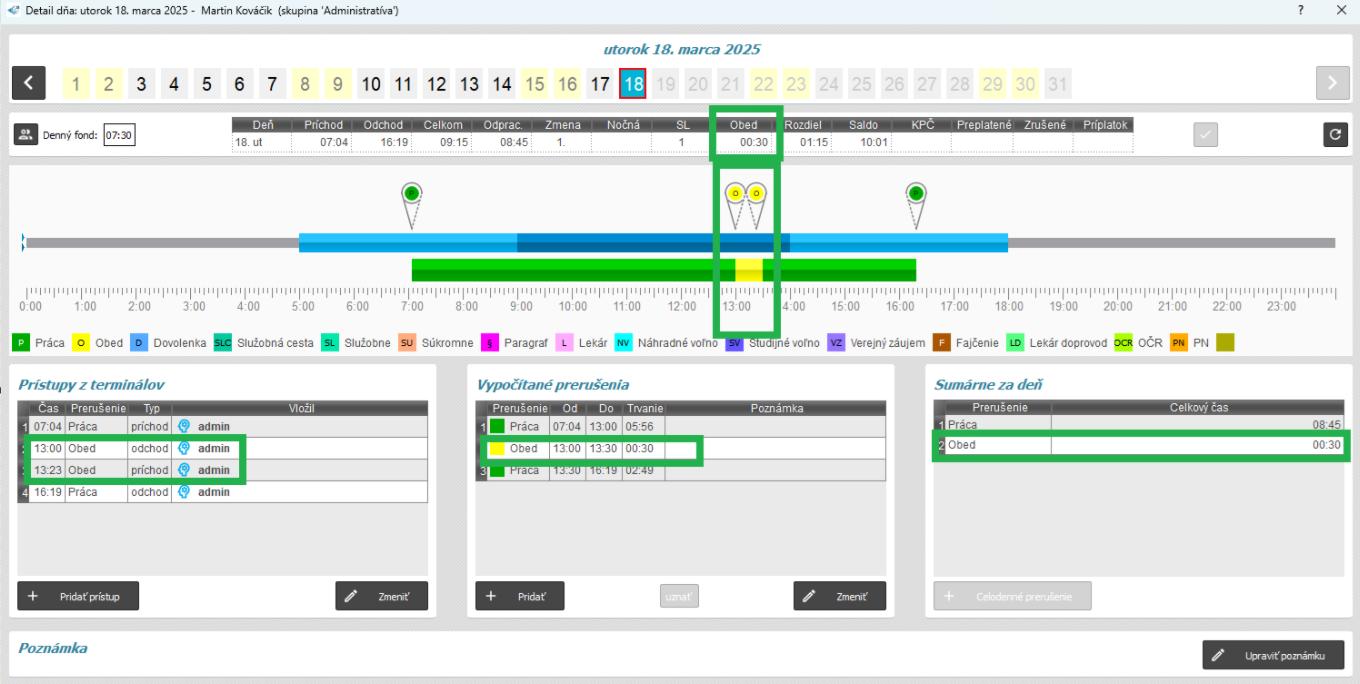
V detaile dňa zamestnanca môžete vidieť príklad prestávky pri započítavaní fixného času v trvaní 30 minút. Aj keď bol zamestnanec podľa prístupov na obednej prestávke v skutočnosti 23 minút (zobrazené v ľavej časti - Prístupy z terminálov), podľa nastavení skupiny a započítavania prestávky mu systém odpočítal fixne 30 minút (zobrazené vo “Vypočítané prerušenia”, “Sumárne za deň”, vo vrchnej časti - obed a taktiež v grafe dňa).
Započítať skutočný čas
Ide o prípad, kedy sa z odpracovaného času odpočíta toľko minút, koľko zamestnanec strávil na prestávke.
Ohraničený čas prestávky s určením maximálnej dĺžky trvania
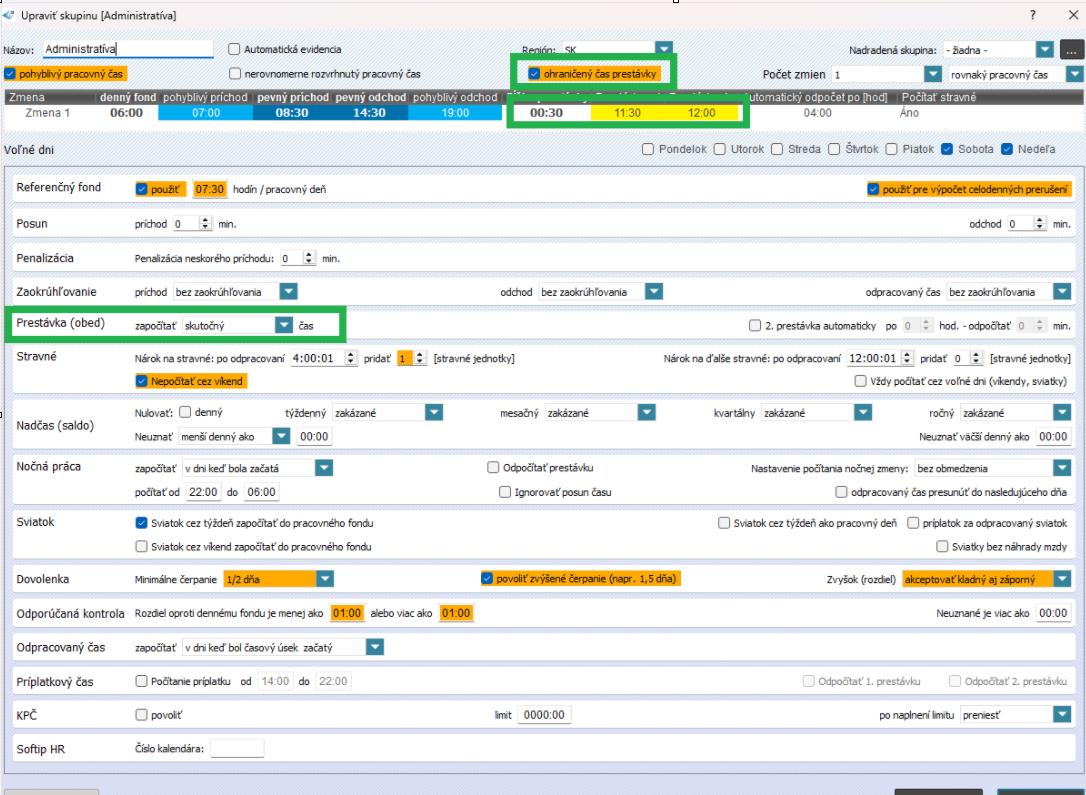
Zakliknite možnosť “ohraničený čas prestávky” a vpíšte časy “od - do”.
Ak bude zamestnanec na prestávke v iný čas alebo prekročí dĺžku prestávky, tieto minúty sa mu označia ako neuznané.
Na obrázku nižšie môžete vidieť nastavenie takejto prestávky:
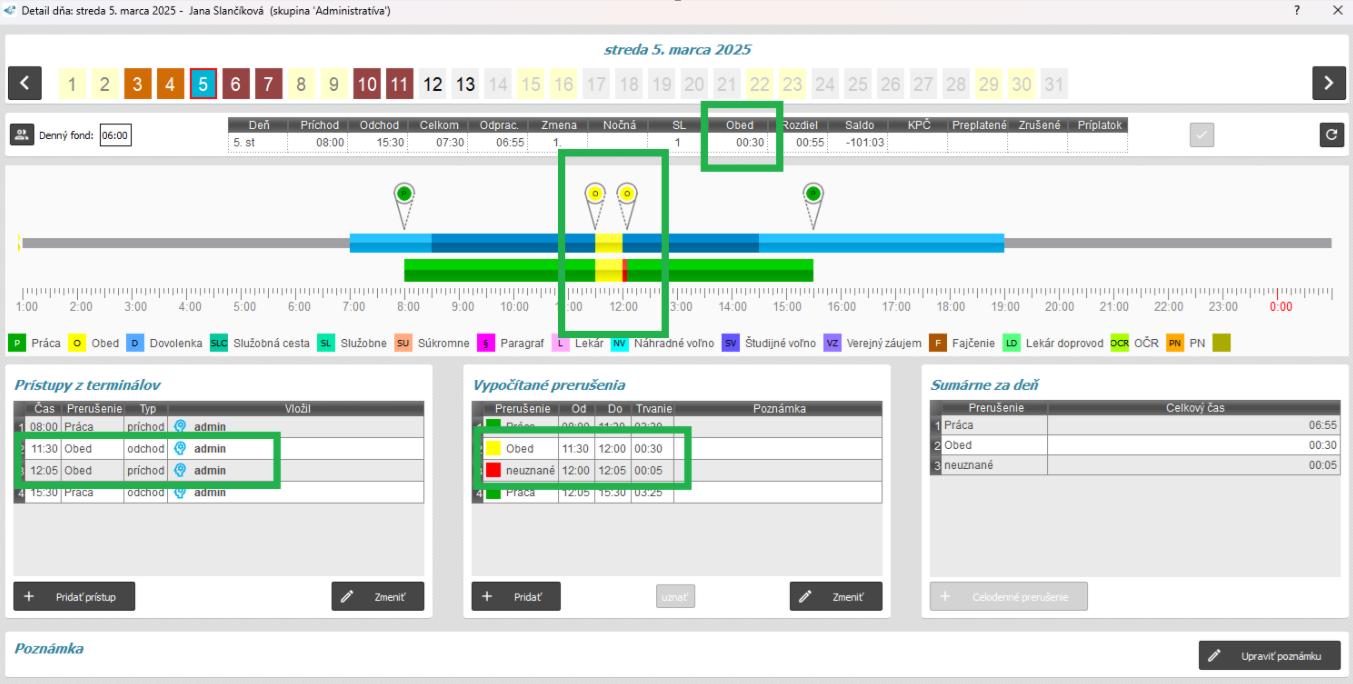
Zamestnanec v našom príklade mal stanovený ohraničený čas prestávky na 11:30 - 12:00. Z prestávky sa ale vrátil až 12:05. Chýbajúcich 5 minút mu podľa nastavenia prestávky systém označil ako neuznané a bude si ich musieť nadrobiť.
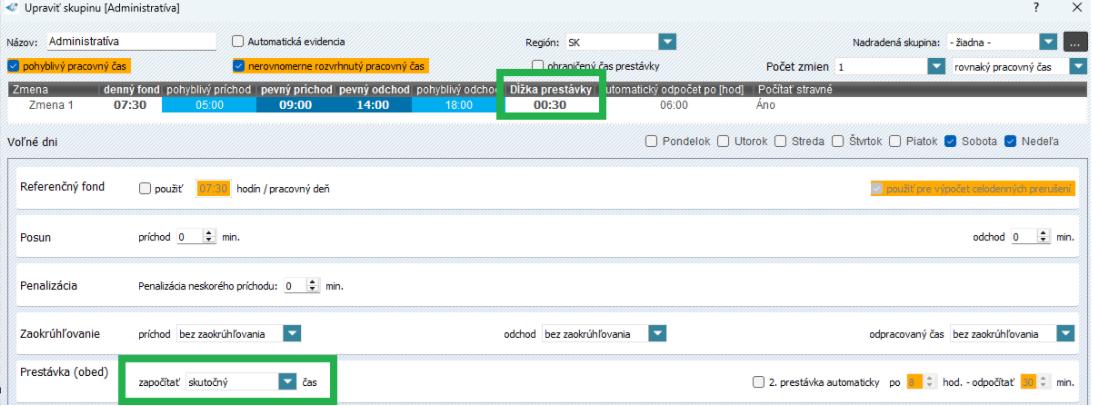
Pozn.: Maximálnu dĺžku trvania prestávky je možné využiť aj bez stanovania ohraničného času prestávky.
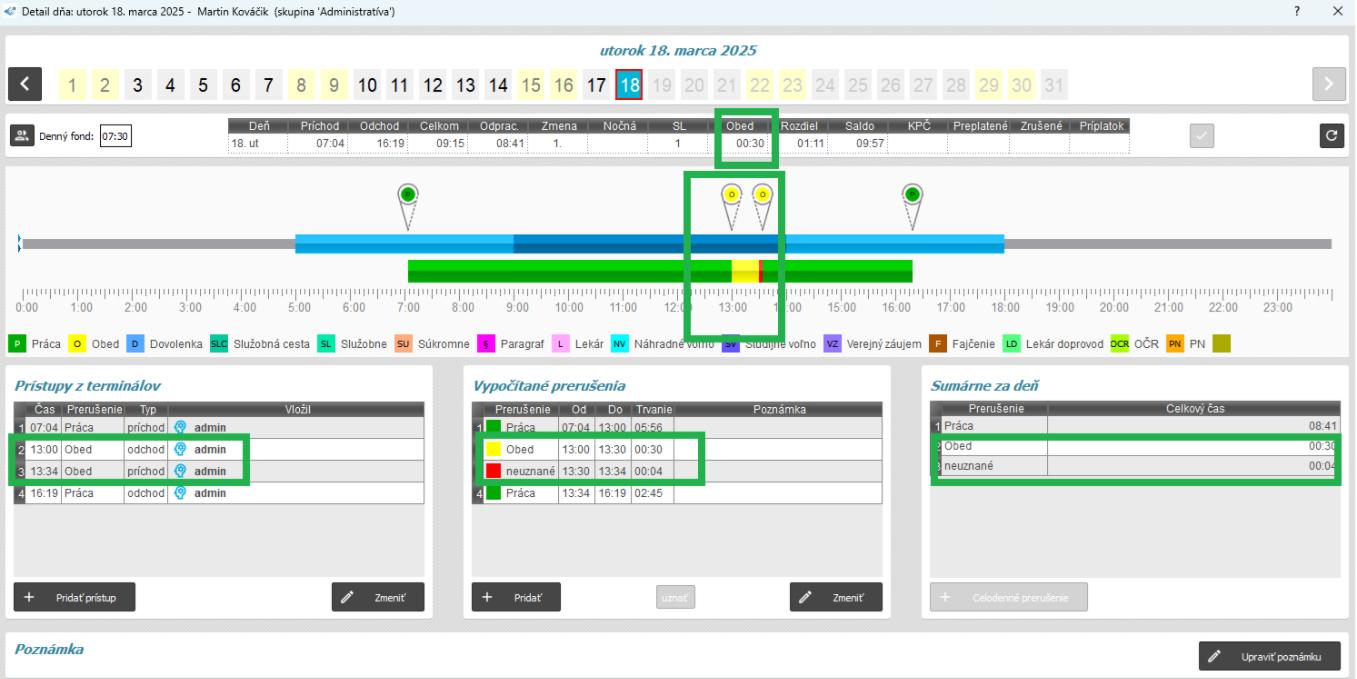
Na obrázku nižšie je nastavenie skupiny určené tak, aby sa započítal skutočný čas prestávky, ale maximálne v trvaní 30 minút.
V detaile dňa vidíte, že zamestnanec bol na prestávke v skutočnosti 34 minút (v ľavej časti “Prístupy z terminálov”). Keďže sme v nastavení skupiny určili aj maximálny limit pre prestávku - 30 minút, tak systém vypočítal, že zamestnanec bol na prestávke 30 minút, ale zvyšné 4 minúty označil ako neuznané (neuznaná časť sa zobrazuje červenou ).
Skutočný čas prestávky bez obmedzenia
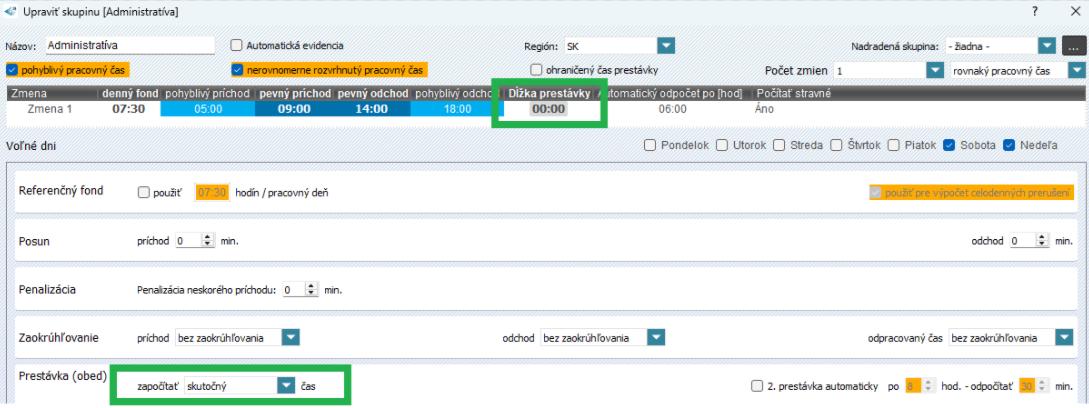
Ak nevypíšete dĺžku prestávky, ani mu prestávku neohraničíte časmi od - do, zamestnancovi sa započíta skutočný čas, ktorý strávil na prestávke bez obmedzenia.
Na obrázku nižšie si môžete pozrieť nastavenie skupiny pre započítavanie skutočného času bez obmedzení:
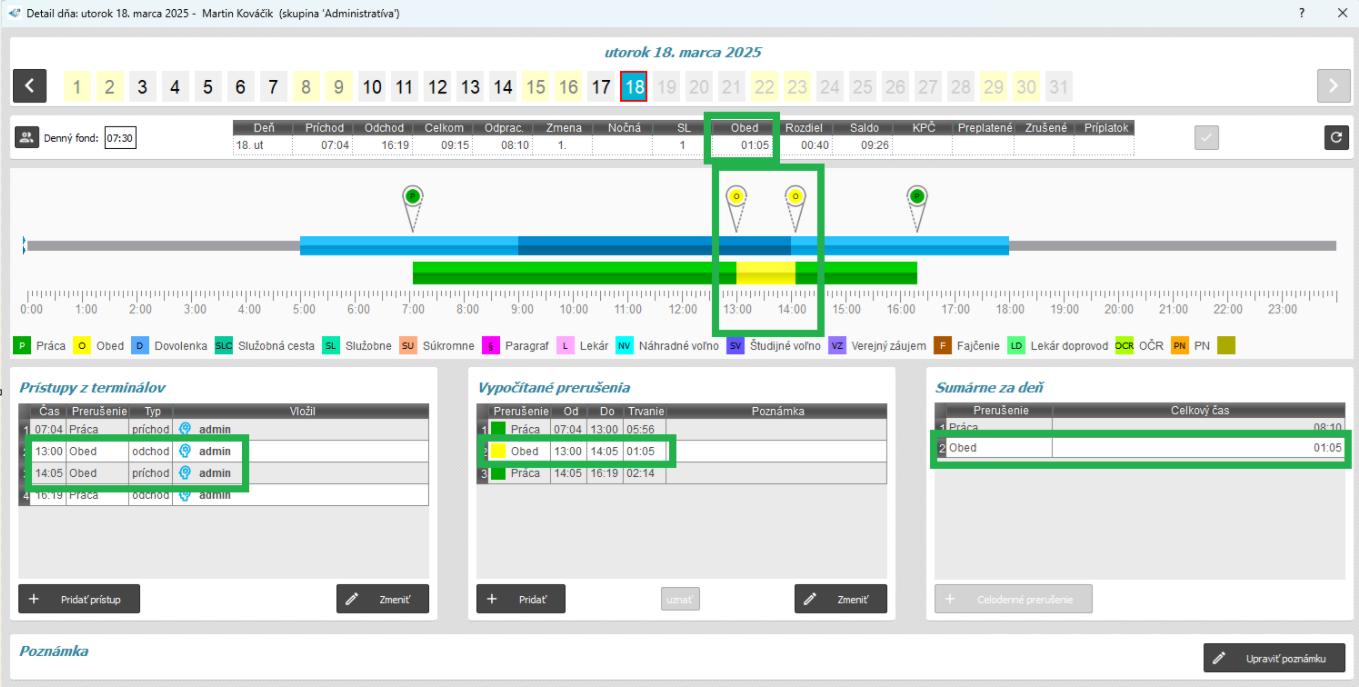
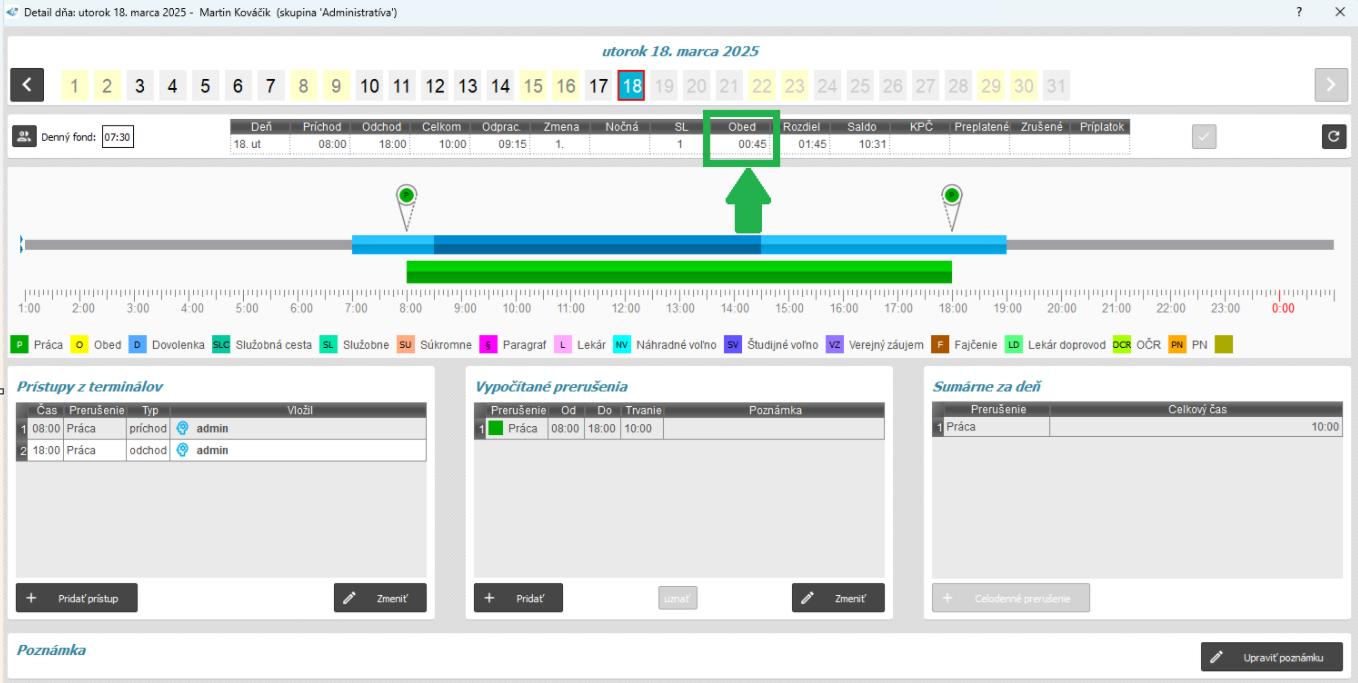
V detaile dňa vidíte, že zamestnanec bol na prestávke 1 hodinu a 5 minút. Celý skutočný čas, čo strávil na prestávke sa uzná a zapíše do dochádzky. Zobrazuje sa v grafe dňa, v hornej časti obed ale aj v spodných stĺpcoch.
 Rýchly Tip!
- Zobrazovať časové úseky obeda v mesačnom prehľade dochádzky v stĺpci Prerušenia – zobrazí sa presný časový úsek obeda od - do, napríklad [O 10:48 - 11:26].
- Vytvárať časové úseky obeda pri automatickom odpočítavaní prestávky – zobrazí sa počet minút obeda nielen pri skutočnom započítaní prestávky, ale aj pri automatickom odpočte.
Započítať skutočný čas - Automatický odpočet 1. a 2. prestávky
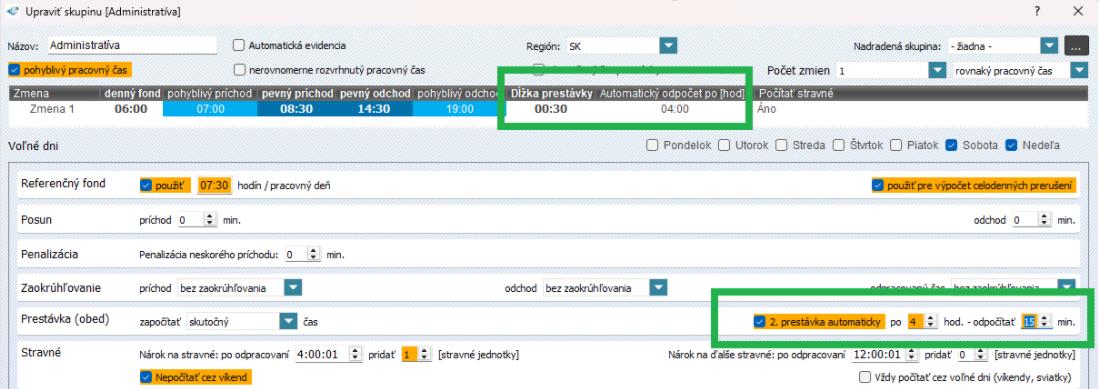
V prípade, že si zamestnanec nezaznamená prestávku, môžete nastaviť automatické odpočítanie po niekoľkých hodinách, zakliknutím možnosti “Automatický odpočet po “00:00” hod” a v nastavením času, po akom chcete, aby sa prestávka odpočítala. Taktiež je nutné nastaviť dĺžku prestávky.
Systém umožňuje odpočítať aj druhú prestávku po nastavenom počte hodín a v nastavenej dĺžke. Prvá a druhá prestávka môžu mať rôzne trvanie a môžu byť odpočítané po rôznom počte odpracovaných hodín. Na obrázku nižšie sú zvýraznené políčka, ktoré musia byť nastavené:
Dochádzka potom vyzerá nasledovne:
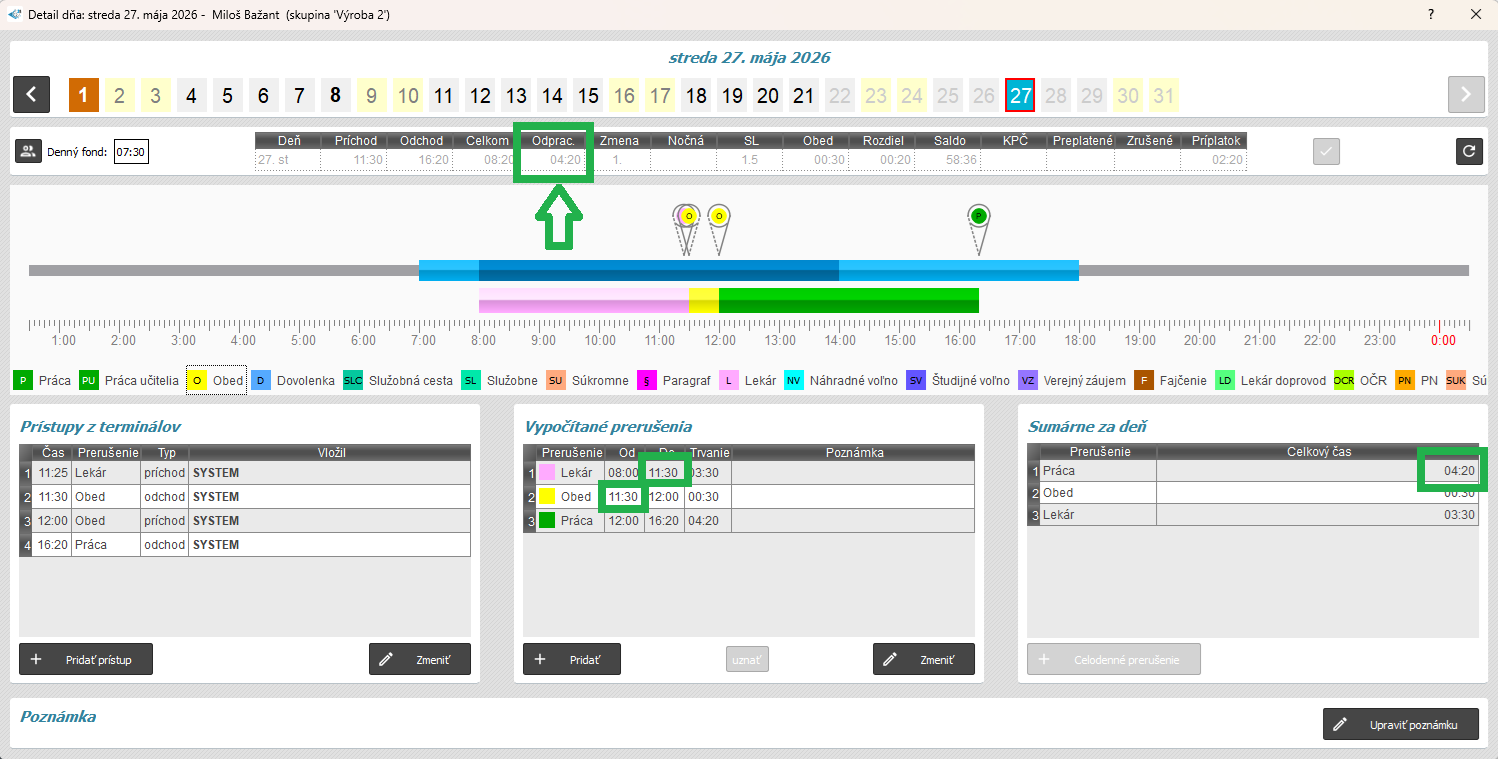
Pozn.: V prípade, že je odchod na obed zaznamenaný v rovnakom čase, ako vyšiel vypočítaný koniec predošlého prerušenia (napríklad pri príchode od lekára, na ktorom je nastavené zaokrúhlenie trvania a následnom odchode na obed), sa trvanie prestávky správne odpočíta z odpracovaného času.
Odpočítanie prestávky z nočnej
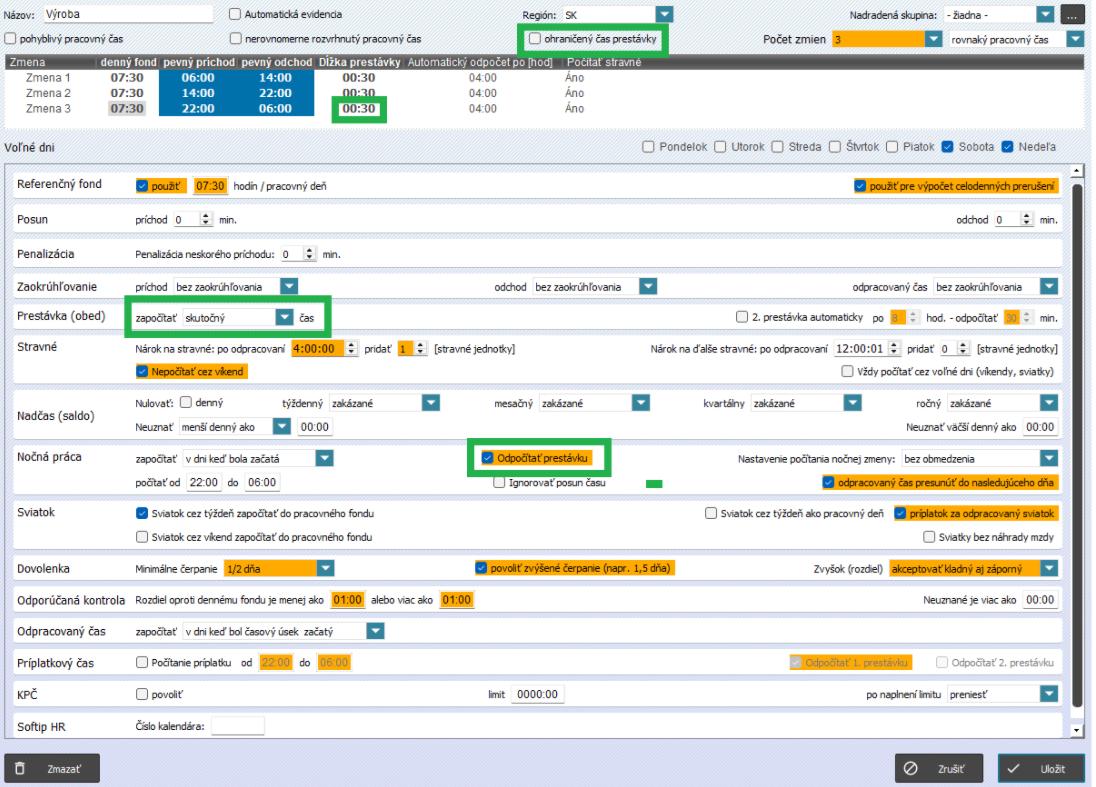
Systém AMS umožňuje aj nastavenia automatického odpočitania prestávky z celkového času nočnej práce. Tu máte možnosť nastaviť:
- Dĺžka trvania
- Typ čerpania
- fixný (vždy odpočíta nastavený počet minút)
- skutočný (odpočíta toľko minút, koľko bol zamestnanec na prestávke, maximálne nastavený počet minút)
- “ohraničený čas prestávky” - určí presný čas, v ktorom môže ísť zamestnanec na prestávku. Ak pôjde na prestávku v inom, ako stanovenom čase, alebo tento čas prekročí, tieto úseky sa mu započítajú ako neuznané.
Odpočítava sa zo stĺpca “Nočná”.
Na obrázku nižšie sú nastavenia prestávky pri nočnej:
Dochádzka pri tomto nastavení vyzerá nasledovne: