8.4.2 Priradenie prerušení na dochádzkový terminál
Ak chcete aby sa vybrané prerušenie zobrazovalo na termináli, je potrebné ho k nemu priradiť.
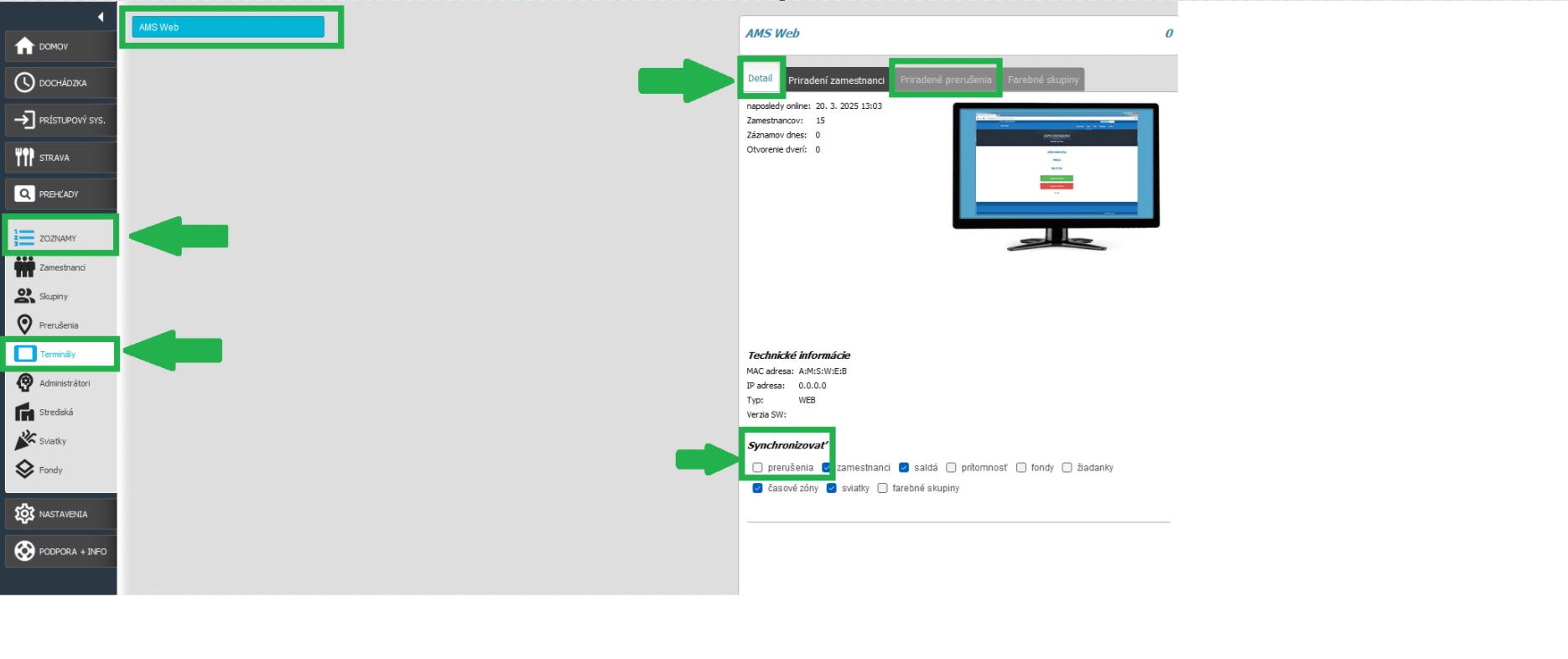
Môžete tak urobiť v časti Zoznamy / Terminály. Označte terminál, ku ktorému chcete priradiť prerušenia, a v pravej časti sa zobrazí náhľad terminálu.
V záložke Detail sa nachádza možnosť “Synchronizovať”, kde si viete vybrať aké položky sa majú zobrazovať na termináli.
Pozn.: Prerušenia a zamestnancov odporúčame mať označených na každom termináli.
Po označení sa zaktívnia aj ďalšie záložky (priradení zamestnanci a priradené prerušenia).
Následne v záložke “Priradené prerušenia” jednoduchým kliknutím na prerušenie v ľavom stĺpci “Nepriradené” a kliknutím na šípku doprava, presuniete vybrané prerušenie do pravého stĺpca “Priradené prerušenia”. Alebo tak môžete urobiť dvojklikom na prerušenie. V prípade, že chcete zobraziť na termináli všetky vytvorené prerušenia, môžete ich presunúť všetky naraz prostredníctvom šípky  . Presúvať položky zoznamu jednotlivo alebo naraz môžete oboma smermi.
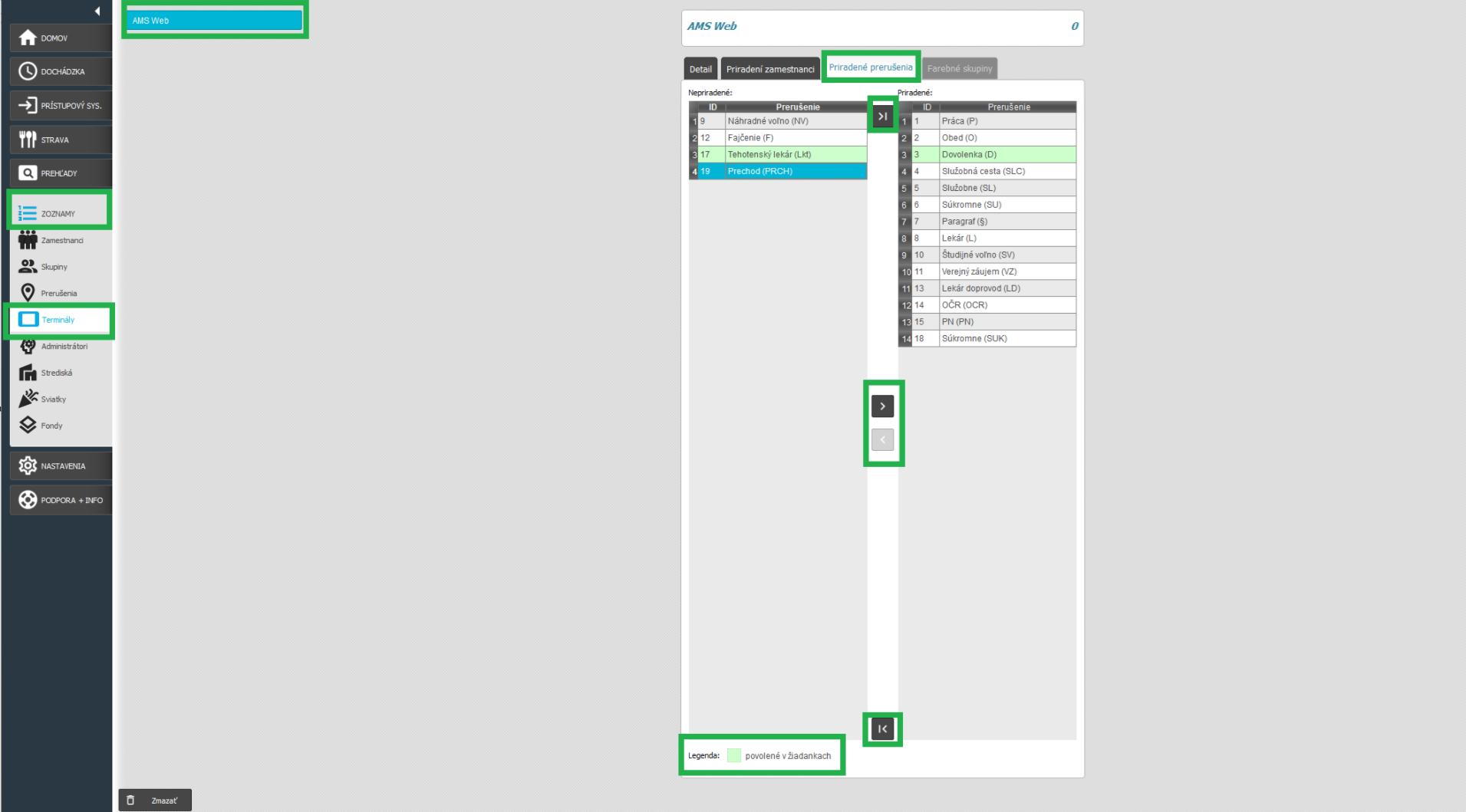
Všetky prerušenia v pravom stĺpci - “Priradené prerušenia” - sa automaticky zobrazia aj na termináli.
Pozn.: Farebné podfarbenie prerušenia informuje o tom, že toto prerušenie má v nastaveniach označený atribút “Povolené v žiadankách”, a teda je možné naň vytvárať žiadanku o neprítomnosť. Informuje o tom aj legenda v spodnej časti.
 Rýchly Tip!
