8.2.4 Nadradená skupina
V tejto kapitole sa budeme bližšie zaoberať nasledovnými bodmi:
Základné informácie o nadradených skupinách a práca s nimi
Nadradená skupina ponúka doplnkovú možnosť pri práci so skupinami a lepšiu filtráciu. Obsahuje podradené skupiny a všetkých ich zamestnancov. Má informačný charakter.
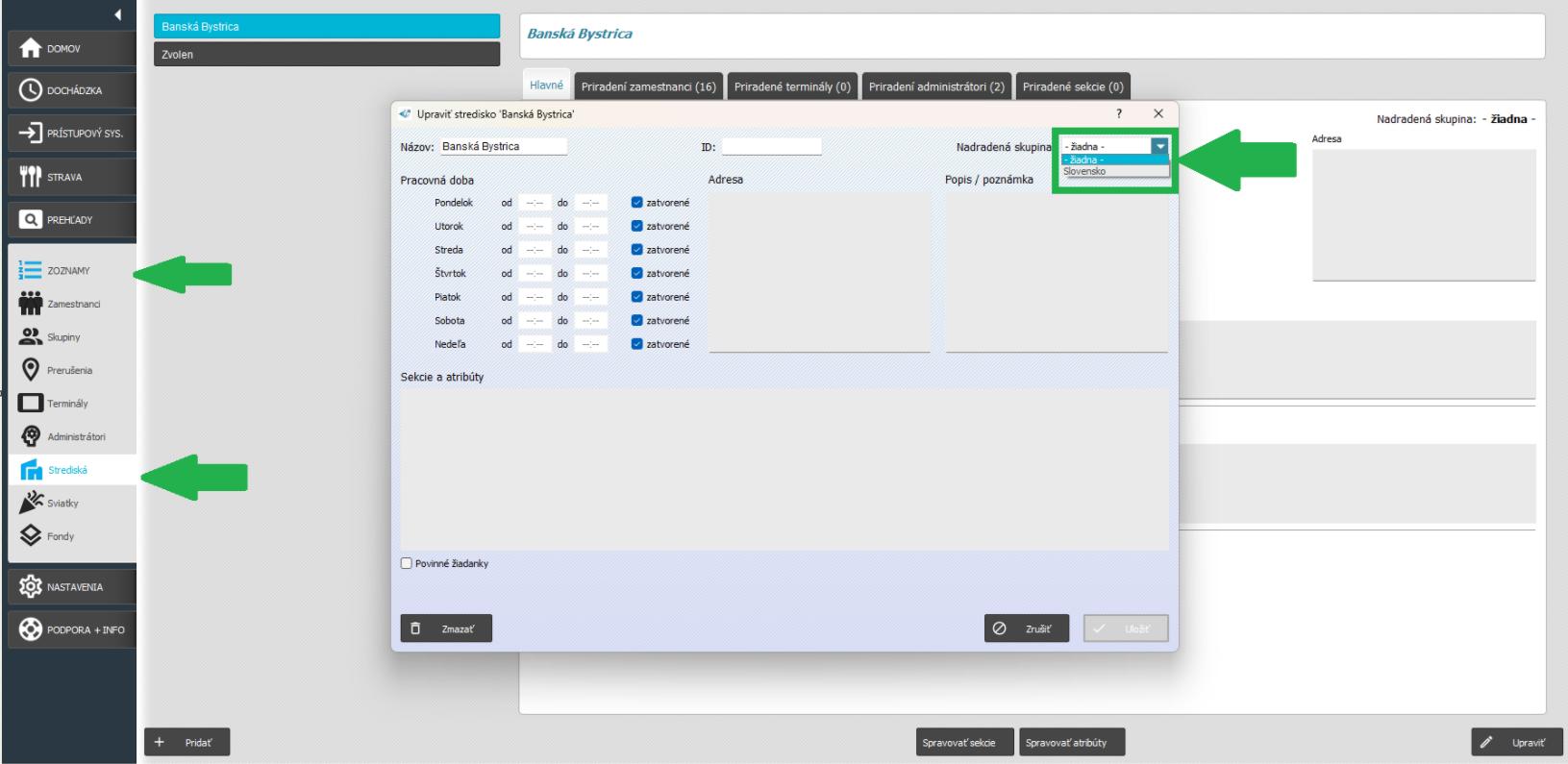
Zobrazuje sa informačne vo filtroch skupiny v AMS, ale je takisto možné vďaka nej lepšie vyfiltrovať prítomných alebo neprítomných zamestnancov. Dochádzkový systém umožňuje spárovať Nadradenú skupinu so Strediskom.
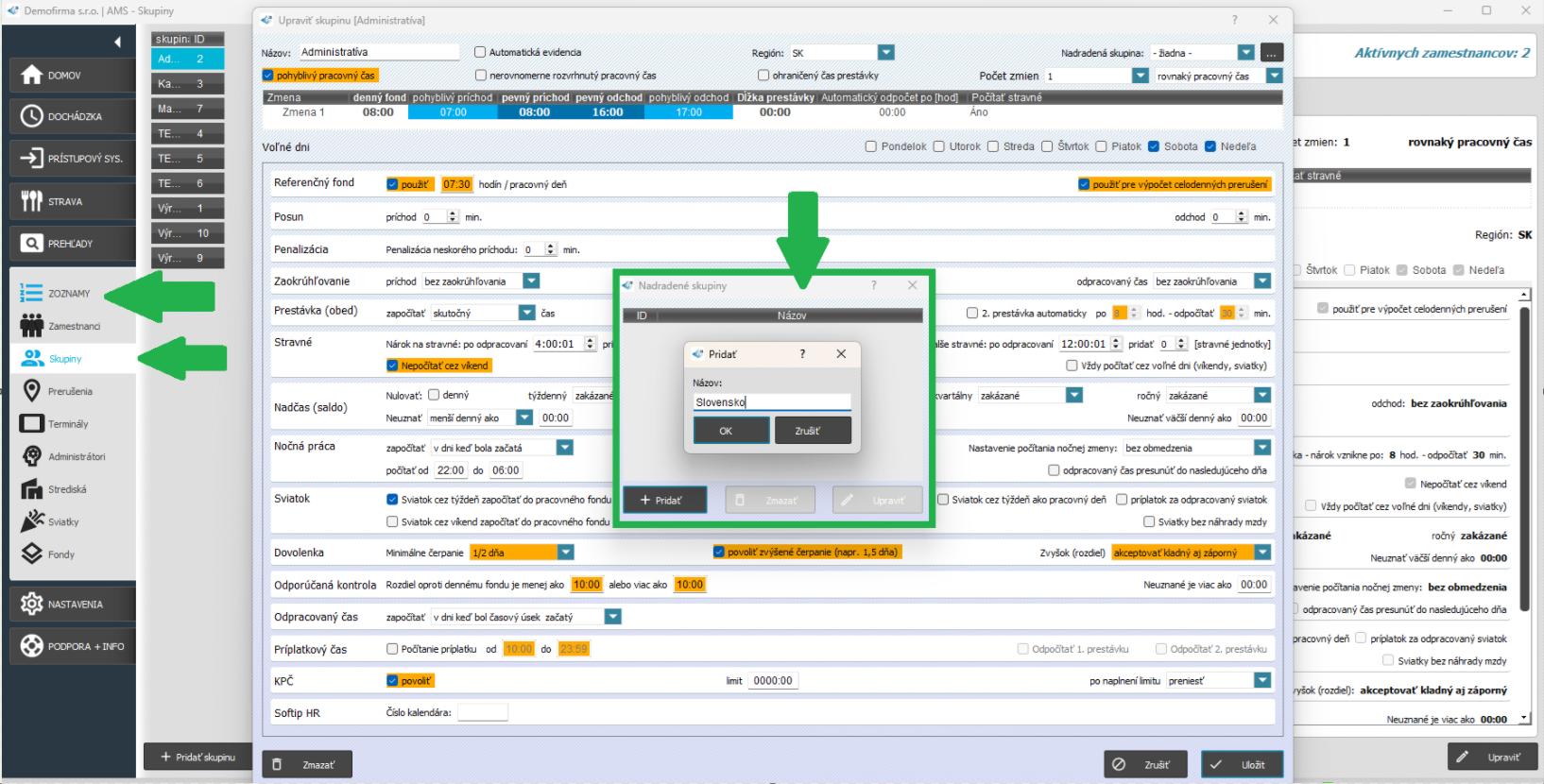
Nadradenú skupinu viete vytvoriť priamo v nastaveniach skupiny. V časti Zoznamy / Skupiny, po otvorení konkrétnej skupiny (dvojklikom na skupinu alebo pomocou tlačidla “Upraviť”), sa vpravo hore nachádza časť “Nadradená skupina”. Pomocou rozbaľovacej šípky by sa zobrazili už vytvorené nadradené skupiny. Pomocou tlačidla troch bodiek  môžete nadradenú skupinu vytvoriť.
Po kliknutí na toto tlačidlo sa zobrazí okno, ktoré je prázdne alebo tam môžete vidieť vytvorené Nadradené skupiny (ak ste ich už vytvorili). V tomto okne kliknite na tlačidlo “Pridať”, vypíšte názov nadradenej skupiny a kliknite na “OK”.
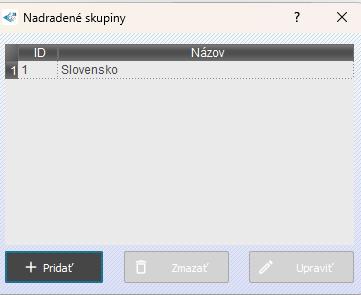
Následne môžete vidieť, že Vaša nová nadradená skupina už figuruje v zozname nadradených skupín.
Takisto po kliknutí na rozbaľovaciu šípku pri možnosti “Nadradená skupina" v nastaveniach skupiny, môžete vidieť, že nami vytvorená nadradená skupinu sa už nachádza v ponuke.

Teraz už stačí len pri vytváraní skupiny, vybrať nadradenú skupinu pomocou šípky a kliknúť na “Uložiť”.
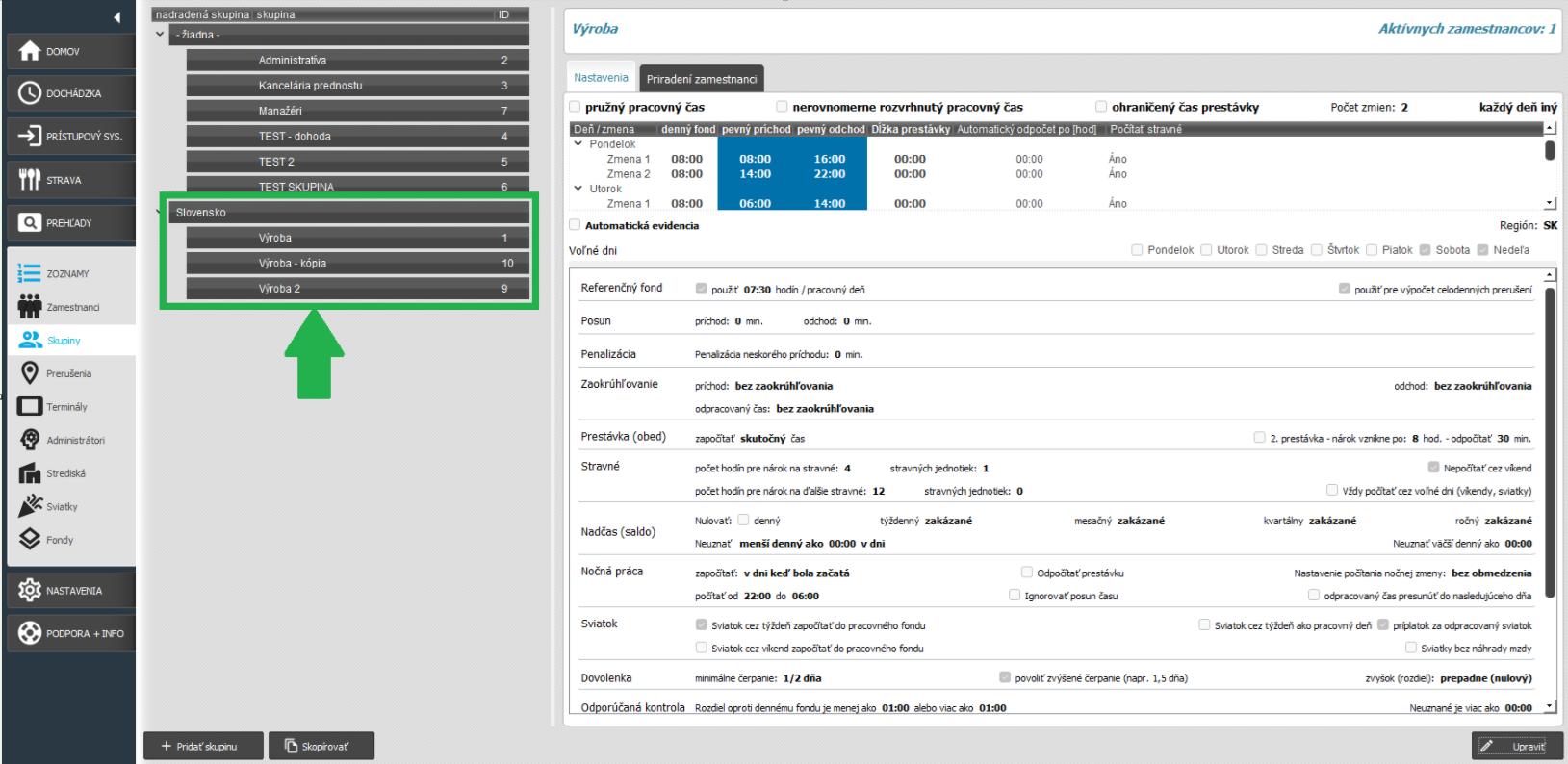
Po tomto úkone môžete vidieť, že v zozname skupín pribudla nadradená skupina Slovensko. Sú pri nej zobrazené všetky skupiny, ktorým sme nastavili nadradenú skupinu Slovensko.
Rovnakým spôsobom viete upraviť alebo vymazať nadradenú skupinu.
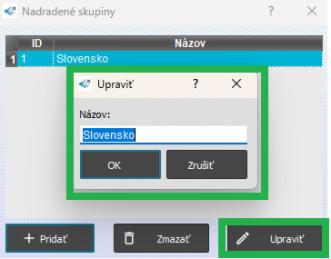
V nastaveniach skupiny kliknite na ikonu a označte nadradenú skupinu ktorú chcete upraviť. Následne kliknite na tlačidlo “Upraviť”, vykonajte potrebné zmeny a kliknite na OK.
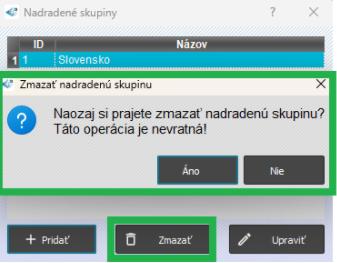
Pre vymazanie označte kliknutím nadradenú skupinu, ktorú chcete vymazať a kliknite na tlačidlo “Zmazať”. Program Vás bude informovať o tom, že operácia je nenávratná a nadradená skupina sa natrvalo zmaže. Ak súhlasíte, označte “Áno”. Po vymazaní už nadradená skupina nebude figurovať v zozname.
Zobrazenie nadradenej skupiny
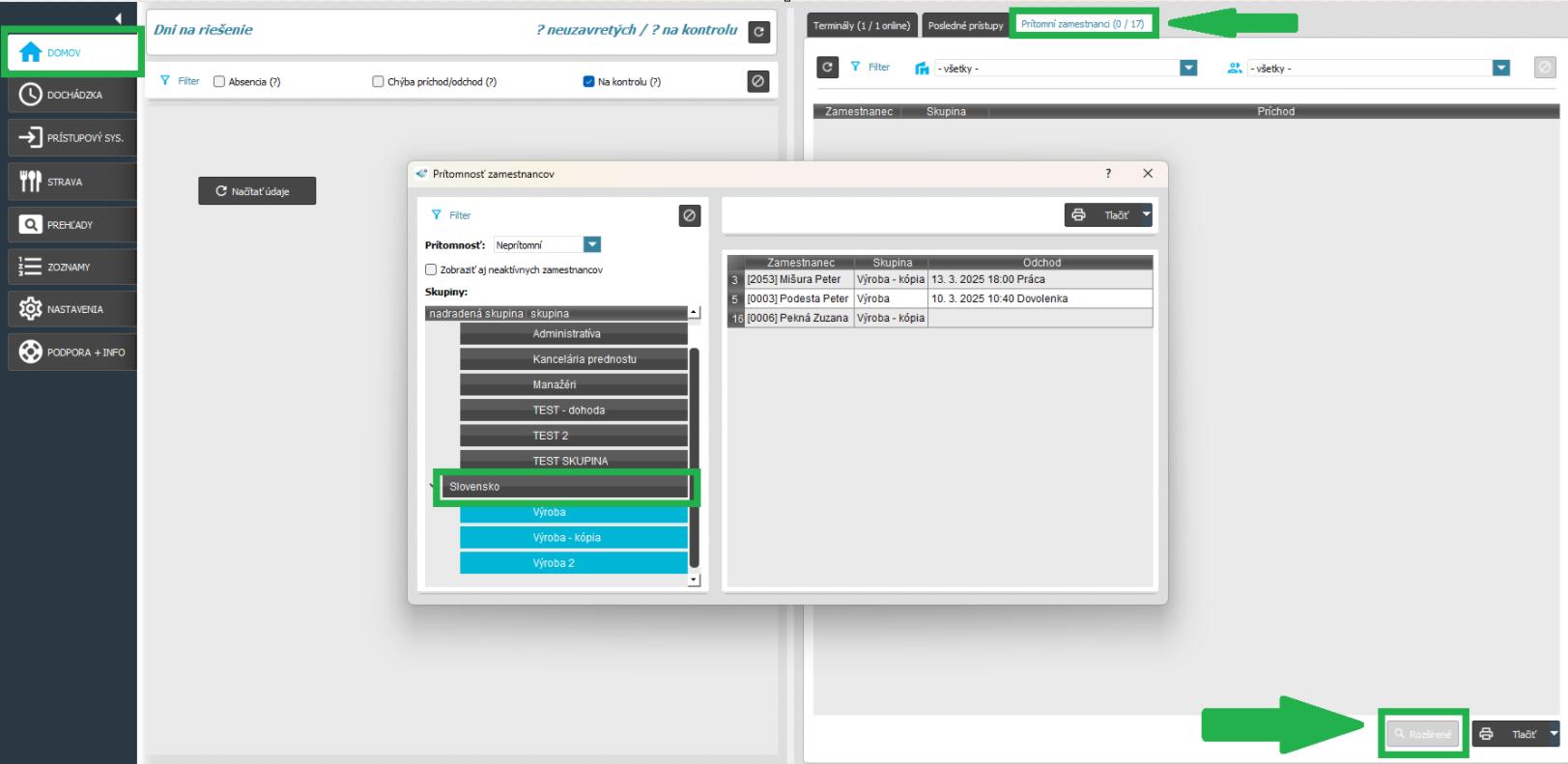
Dochádzkový systém AMS umožňuje filtrovať Prítomnosť zamestnancov aj podľa nadradenej skupiny.
Po kliknutí na filter sa otvorí okno, kde viete pomocou šípiek pri každej nadradenej skupine vyfiltrovať zamestnancov, ktorých potrebujete.
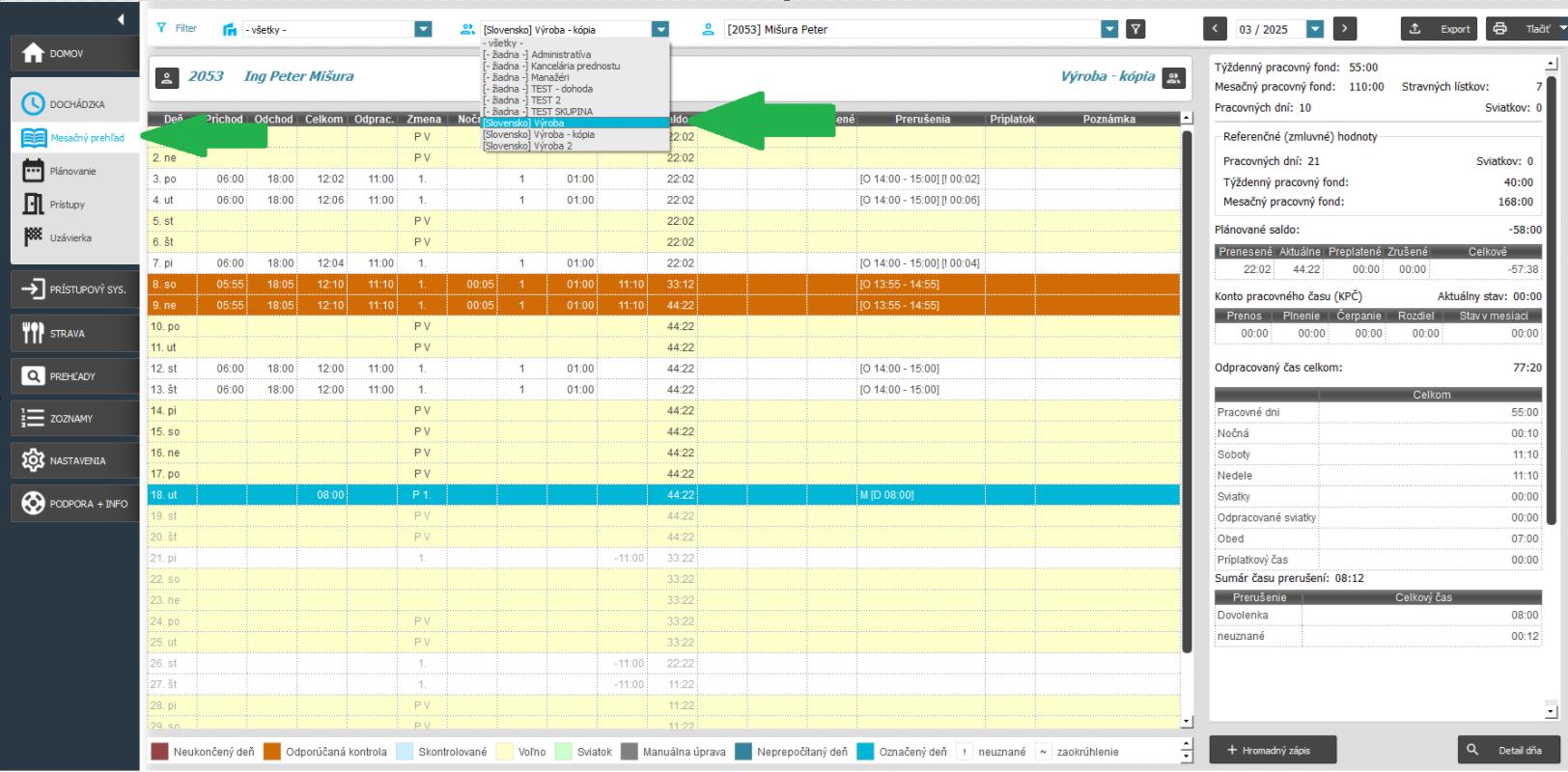
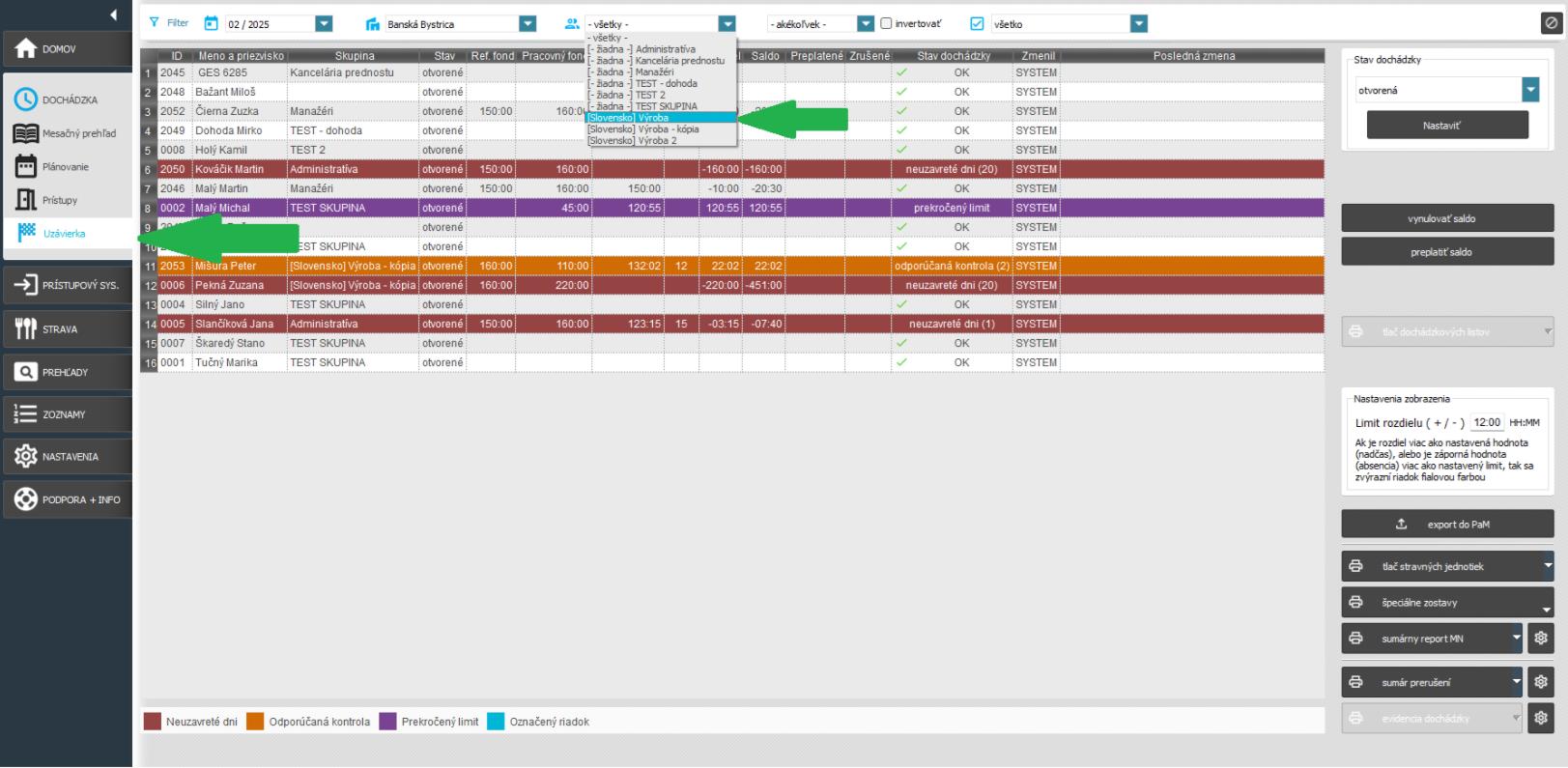
Taktiež sa nadradená skupina zobrazuje informačne aj v mesačnom prehľade dochádzky (obr. 1) a v uzávierke (obr. 2) vo filtri skupiny, a taktiež pri nastavovaní stredísk (obr. 3).
Obrázok 1
Obrázok 2
Obrázok 3