8.5 Administrátori
V tejto sekcii nájdete podrobnejšie návody:
- Vytvorenie administrátora
- Úprava administrátora
- Priradenie zamestnancov administrátorovi
- Nastavenie schvaľovania žiadaniek administrátorovi
- Priradenie stredísk administrátorovi
- Vymazanie a obnovvenie administrátora
Rozlišujeme:
- prvého administrátora v zozname - hlavného administrátora (ID: 1), ktorý má vždy plné oprávnenia. Môže vytvárať a upravovať administrátorov dochádzky, tiež im prideľovať zamestnancov a strediská
- všetkých ďalších vytvorených administrátorov
 Rýchly tip!
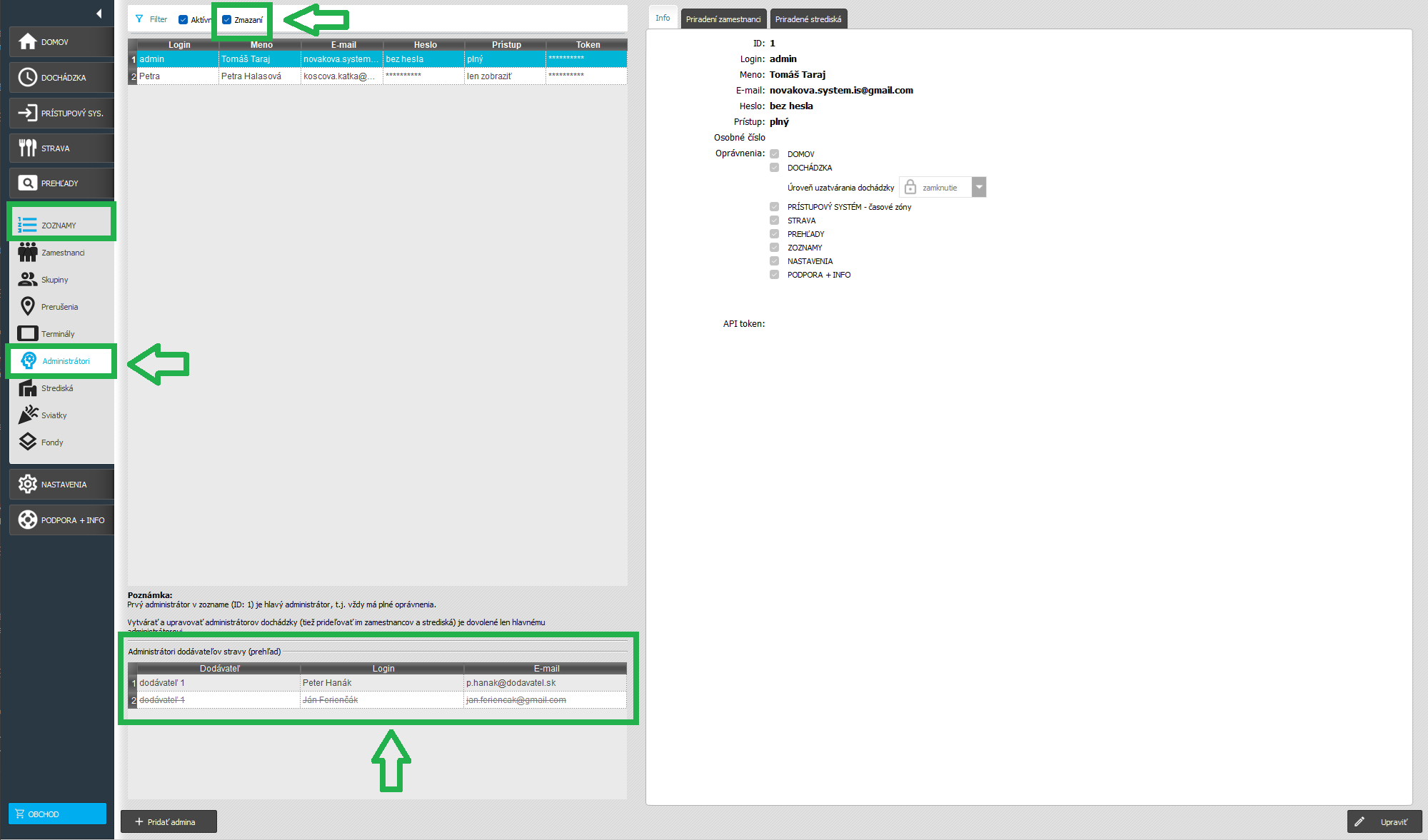
V prípade, že máte v licencii aktívny modul Strava, v tejto karte nájdete aj zoznam aktívnych a zmazaných administrátorov stravy. Tento zoznam je len informačný a nie je možné ho upravovať.
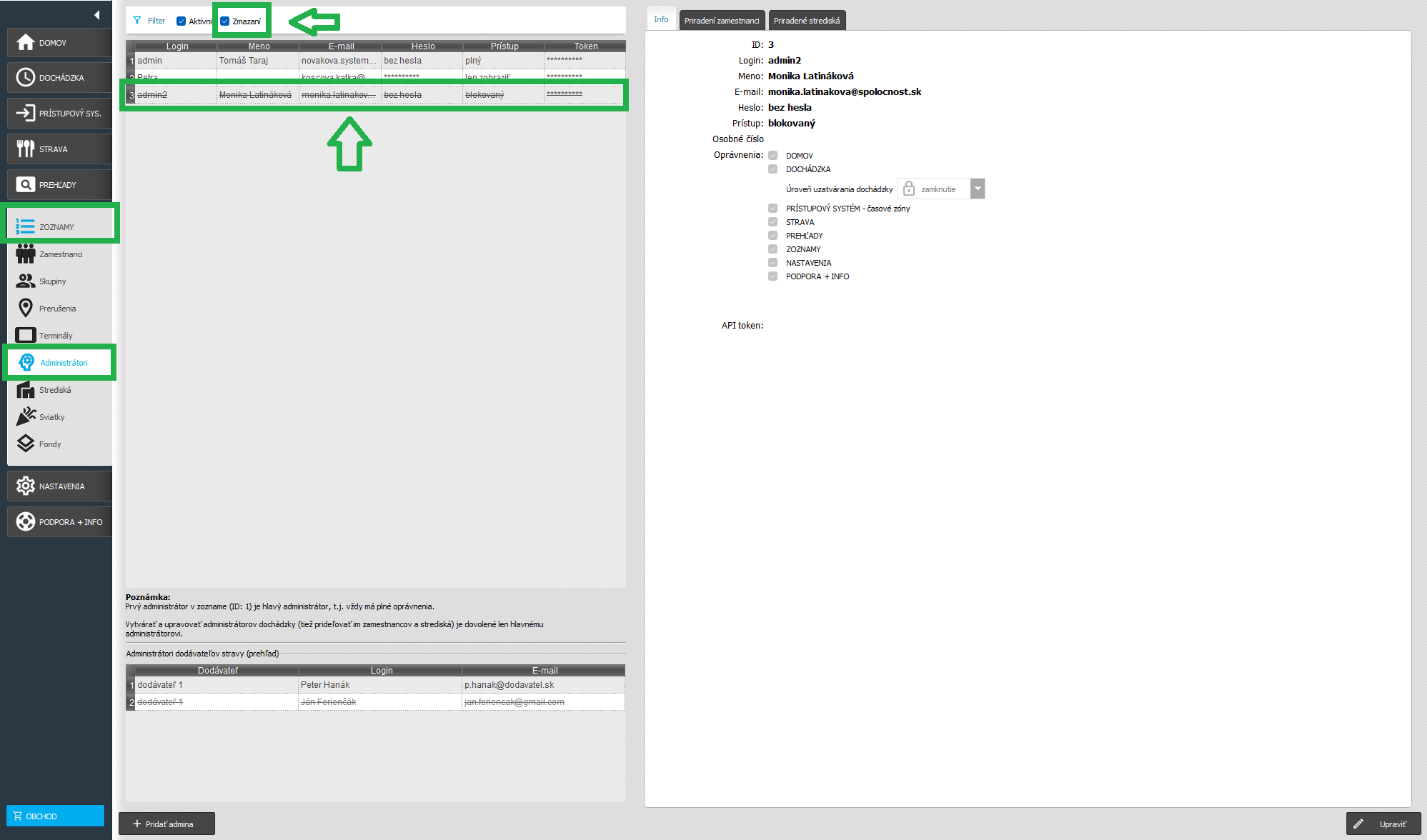
Správa administrátorov stravy (vytváranie, úprava) sa vykonáva výhradne v karte Strava/Dodávatelia. Po vymazaní sa administrátor odstráni zo zoznamu dodávateľa a zobrazí sa v karte Zoznamy/Administrátori pod filtrom „Zmazaní“. Takáto položka je zobrazená ako preškrtnutá. Aktívni administrátori sa zobrazujú štandardne.
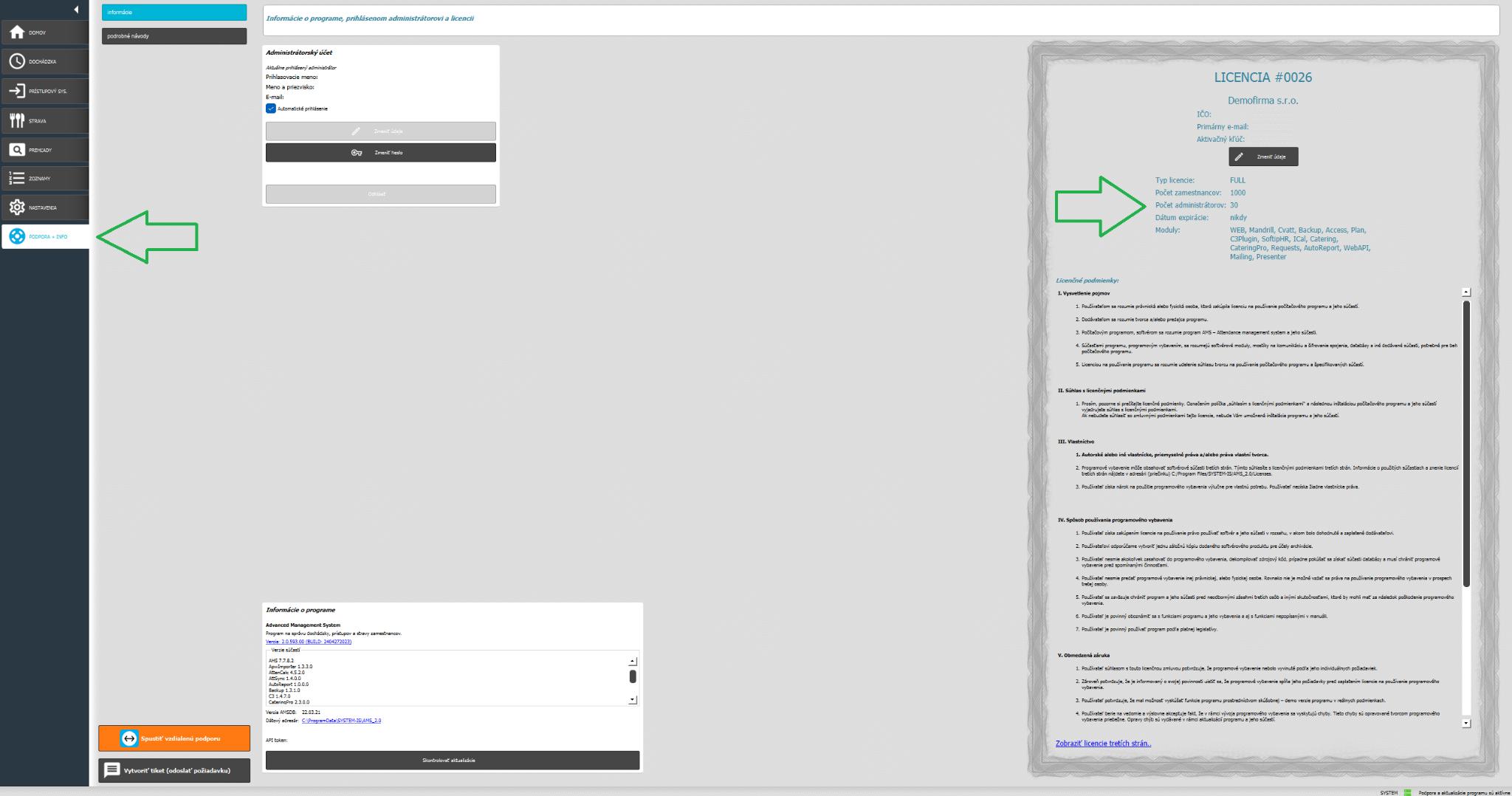
Pozn.: Počet administrátorských účtov pre Vašu licenciu nájdete v sekcii Pomoc a podpora - vpravo, viď obrázok:
Vytvorenie administrátora
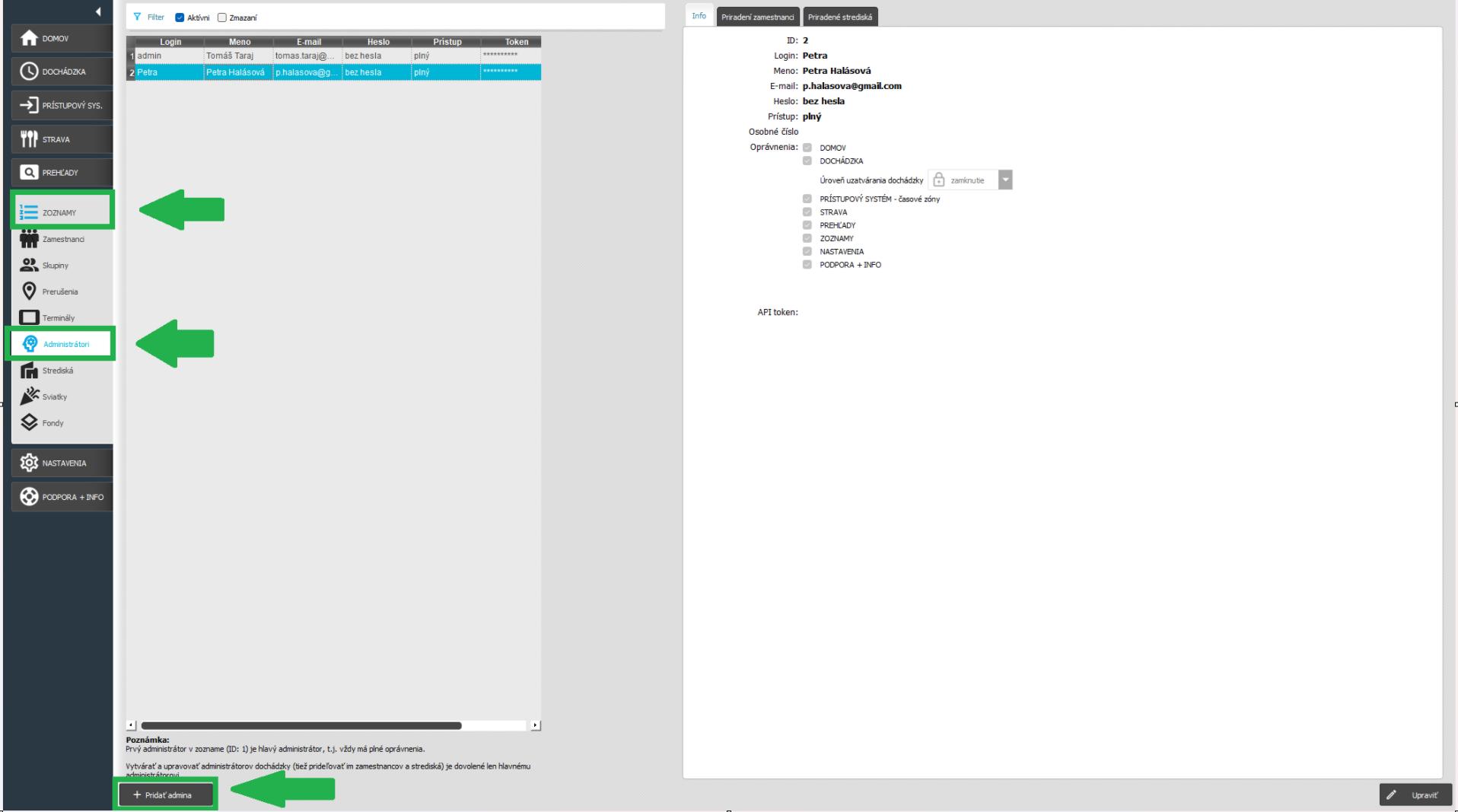
Pre vytvorenie administrátora v časti Zoznamy / Administrátori, stlačte “Pridať admina”.
Otvorí sa vám tabuľka:
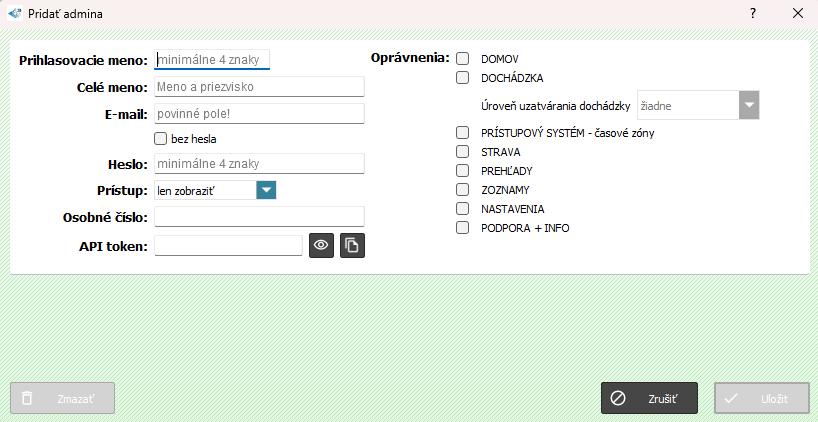
V nej máte možnosť nastaviť rôzne parametre novému administrátorovi:
- prihlasovacie meno (pod ktorým sa bude do systému admin prihlasovať)
- meno
Pozn.: Povinné údaje musia byť vyplnené! V prípade, že sa Vám neaktivuje tlačidlo “Uložiť”, skontrolujte správnosť a kompletnosť vyplnených údajov v tabuľke.
- “Bez hesla” - Ak chcete, aby sa administrátor prihlasoval do dochádzkového systému iba pomocou svojho mena, a aby systém nevyžadoval heslo, označte túto možnosť
- Heslo - Ak sa má prihlasovať aj pomocou hesla, vypíšte heslo (minimálne 4 znaky)
- Prístup - Program umožňuje priradiť každému administrátorovi rôzne práva, t.j. funkcie, ktoré môže v programe vykonávať. Ponúka tri úrovne prístupu:
- Plný prístup - administrátor môže robiť akékoľvek úpravy, ktoré program umožňuje a môže vytvárať aj ďalších administrátorov. Tento prístup najčastejšie používajú personalisti, ktorí majú na starosti dochádzku zamestnancov, môžu robiť úpravy, tlačiť dochádzkové listy, uzatvárať a exportovať dochádzku.
- Len zobraziť - prístup umožňuje iba prezerať uložené informácie. Nepovoľuje robiť žiadne úpravy v dochádzke. Využíva sa napríklad pre vedúcich úsekov, ktorí chcú sledovať / prezerať dochádzku svojich zamestnancov, počet odpracovaných hodín, nadčasové hodiny.
- Blokovaný prístup - tento typ prístupu sa používa, keď už nechcete umožniť zamestnancovi upravovať a ani prezerať informácie z dochádzky. Zamestnanec sa už nemôže do programu AMS prihlásiť. Využíva sa pri zamestnancoch, ktorí už viac vo firme nepracujú.
- Oprávnenia - pozostávajú z jednotlivých častí dochádzkového systému (Základné karty v hlavnom menu). Administrátor bude mať umožnený prístup len do tých častí systému, ktoré označíte.
- Úroveň uzatvárania dochádzky - Každému administrátorovi máte možnosť tu nastaviť aj úroveň práv na uzatváranie dochádzky, ktorá ponúka možnosti:
- Žiadne - administrátor nemá možnosť meniť stav dochádzky v uzávierke, môže ju len prezerať
- Kontrola - administrátor môže zmeniť stav na “Skontrolované”
- Schválenie - administrátor môže zmeniť stav na “Schválená”
- Zamknutie - administrátor môže zmeniť dochádzku na “Zamknutú”.
Pomocou viacúrovňového uzatvárania dochádzky je proces uzatvárania bezpečnejší a meniť stav uzavretej dochádzky môže len administrátor s najvyšším prístupom.
Pri každej úprave dochádzky v programe je zaznamenané meno administrátora, ktorý úpravu vykonal.
Ku každému administrátorovi môžete priradiť skupinu zamestnancov. S týmito zamestnancami môže robiť úpravy alebo prezerať ich dochádzku.
- Osobné číslo admina sa vypisuje priamo v karte administrátora a slúži na nepriame párovanie adminov a zamestnancov, aby admin nemohol sám sebe ako zamestnancovi schváliť žiadanku.
- API Token - v prípade, že potrebujete spojiť AMS systém s WEB API, do tejto časti vložte heslo na prepojenie.
Úprava administrátora
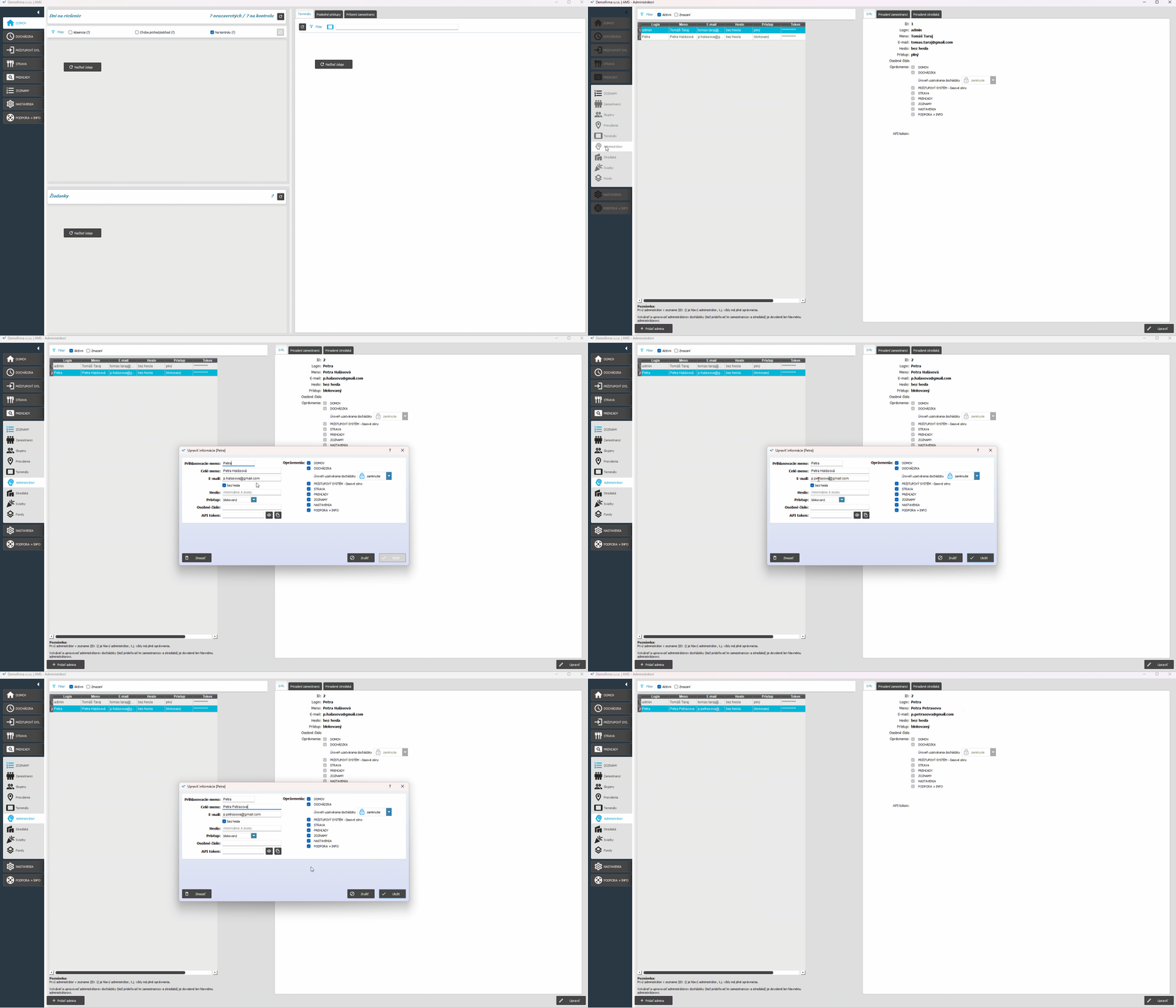
Upravovať administrátorov môže len hlavný admin (ID 1). Urobí tak cez kartu Zoznamy / Administrátori, dvojklikom na admina alebo cez možnosť “Upraviť”. Postup si môžete pozrieť na videu nižšie.
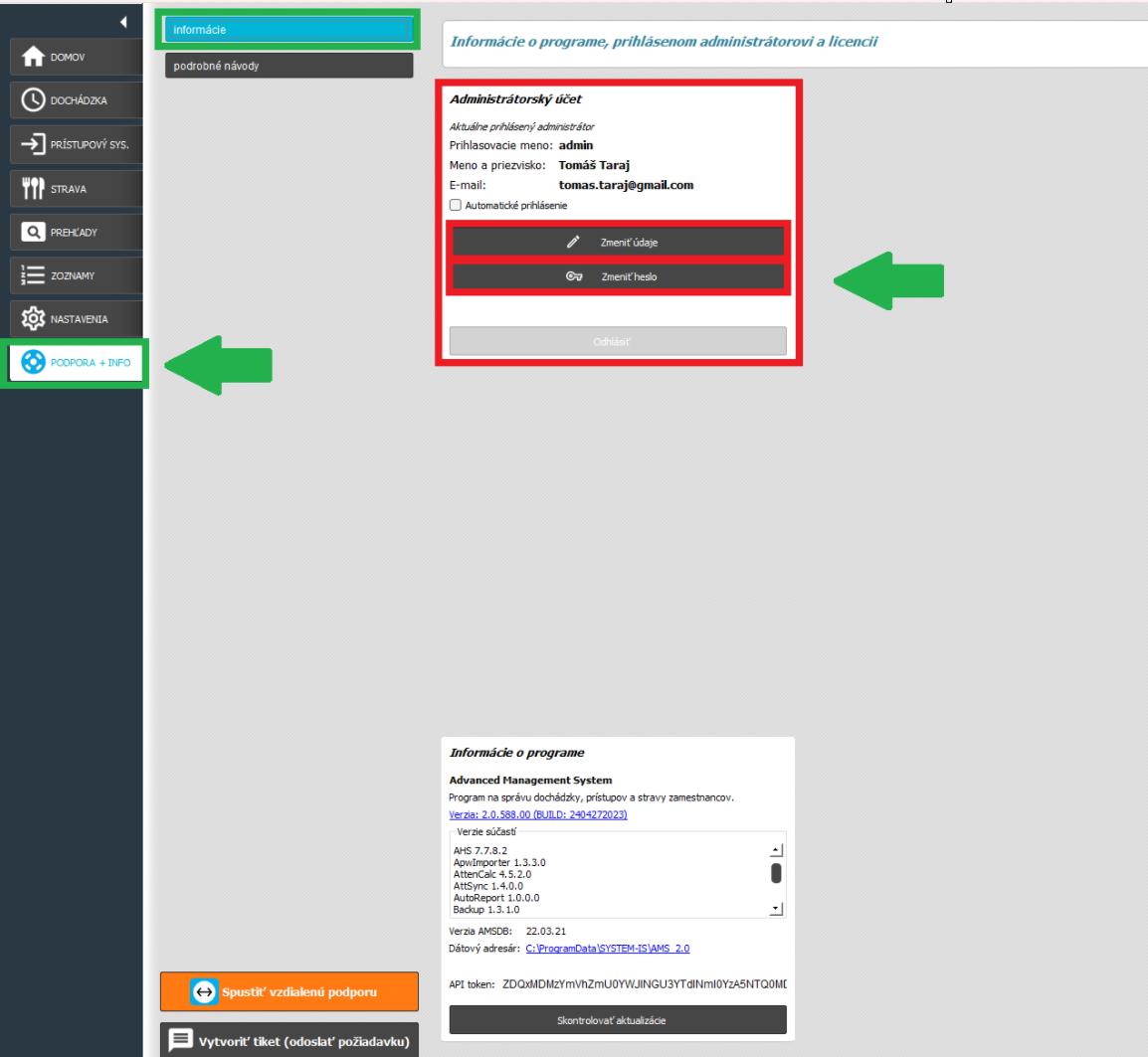
Každý administrátor má možnosť zmeniť svoje prihlasovacie údaje a heslo keď je prihlásený v dochádzkovom systéme pod svojim účtom. Urobí tak v karte Podpora a Info / Informácie / Administrátorský účet a možnosti “Zmeniť údaje” a “Zmeniť heslo”. Bližší popis nájdete v článku 10.1 Informácie.
Priradenie zamestnancov administrátorovi
Ak administrátorovi nepriradíte žiadnych zamestnancov, tak sa mu nebudú v programe AMS zobrazovať žiadne údaje. Každý administrátor musí mať priradených zamestnancov (ak sú vytvorené Strediská tak musíte priradiť aj tie), aby mohol prezerať prípadne upravovať ich údaje dochádzky. Zamestnancov je možné priradiť v časti Zoznamy / Administrátori / Priradení zamestnanci.
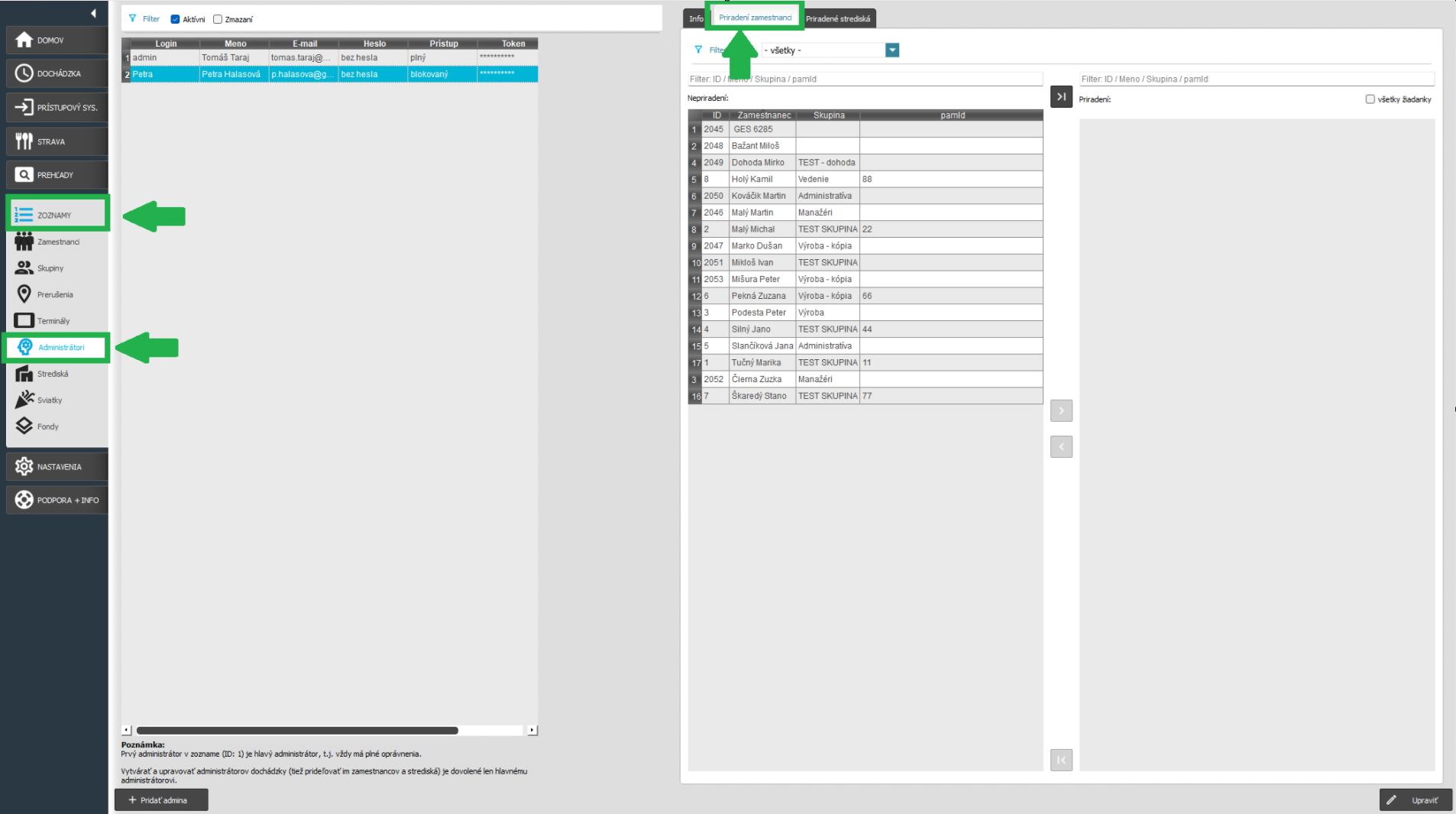
Zamestananca môžete priradiť troma spôsobmi:
- Dvojklikom na meno - presunie sa konkrétny zamestnanec
- Kliknutím na šípku vpravo - presunie sa jeden, alebo všetci označení zamestnanci. Označiť viacerých môžete podržaním ľavého tlačidla myši a ťahaním smerom dole alebo hore, alebo podržaním tlačidla CTRL a súčasným klikaním na mená zamestnancov, ktorých chcete vybrať
Všetci označení zamestnanci sa presunú do časti priradení.
- Kliknutím na dvojitú šípku vpravo - do časti priradení sa presunú automaticky všetci zamestnanci v zozname.
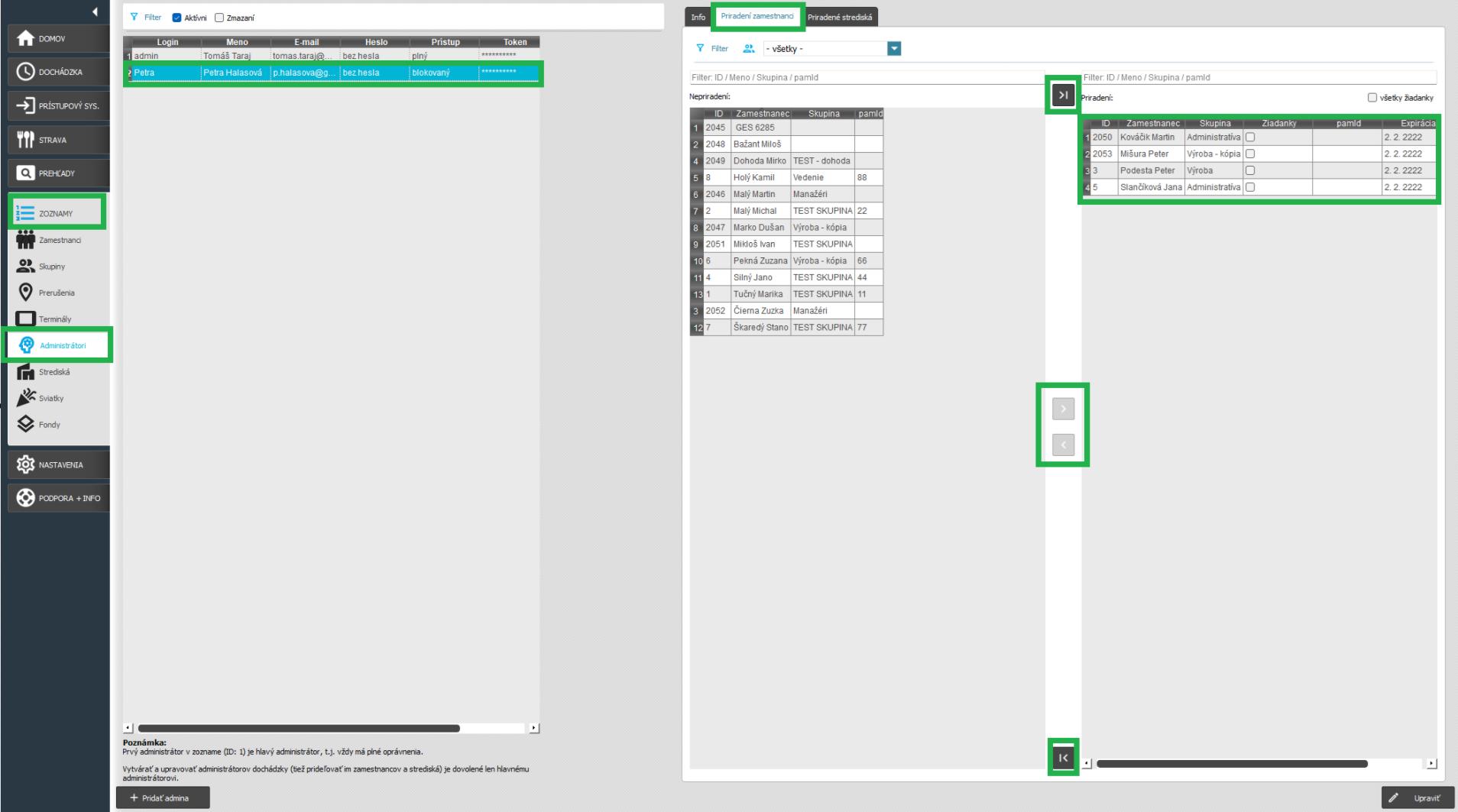
Pozn.: Rovnakým spôsobom môžete aj zrušiť priradenie zamestnanca k administrátorovi. Kliknite na meno zamestnanca, ktorému chcete zrušiť priradenie, a stlačte šípku vľavo, resp. dvojkliknite na meno a zamestnanec sa presunie do časti “Nepriradení”. Takisto môžete presunúť viacerých zamestnancov, resp. všetkých zamestnancov.
Pre jednoduchšiu orientáciu v zozname zamestnancov, sú v podkarte “Priradení zamestnanci” dostupné filtre Skupiny a zároveň aktívny filter, kde môžete hľadať podľa mena.
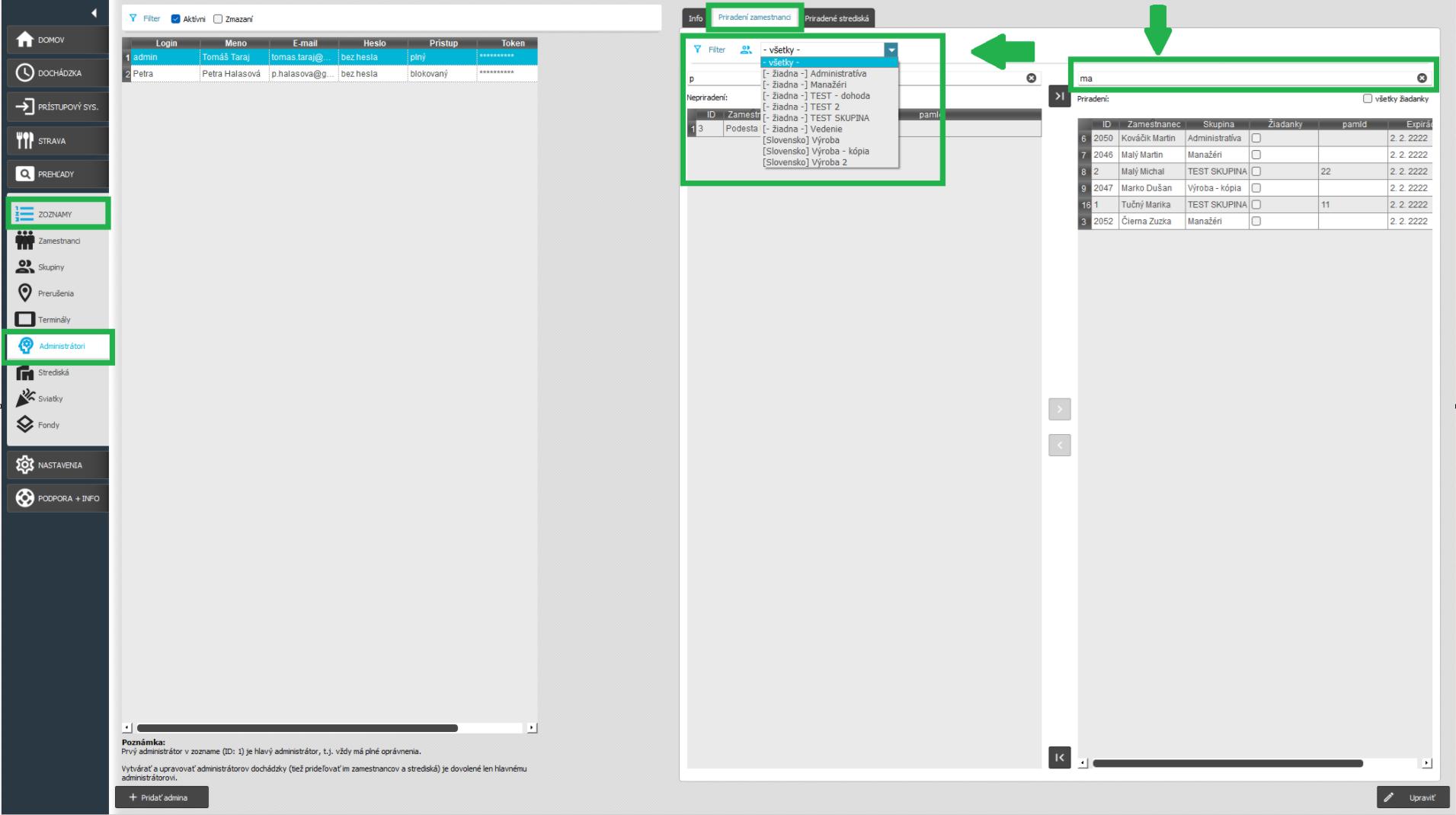
Pozn.: Pri vytváraní zamestnanca je doplnená možnosť priameho priradenia zamestnanca aj ku konkrétnemu adminovi, či adminom.
Po zadaní nového zamestnanca do systému AMS je automaticky priradený k aktuálne prihlásenému administrátorovi, pokiaľ zadávateľ nevyberie iného administrátora pre daného zamestnanca.
V novej verzii bola doplnená automatická funkcia zrušenia priradenia zamestnancov k administrátorovi, ktorému skončil pracovný pomer, a teda oprávnenie administrátora expirovalo. Táto funkcia pracuje na pozadí systému a expiráciu nastavuje vždy k 15. dňu v mesiaci každému administrátorovi, ktorému skončil pracovný pomer.
Nastavenie schvaľovania žiadaniek administrátorovi
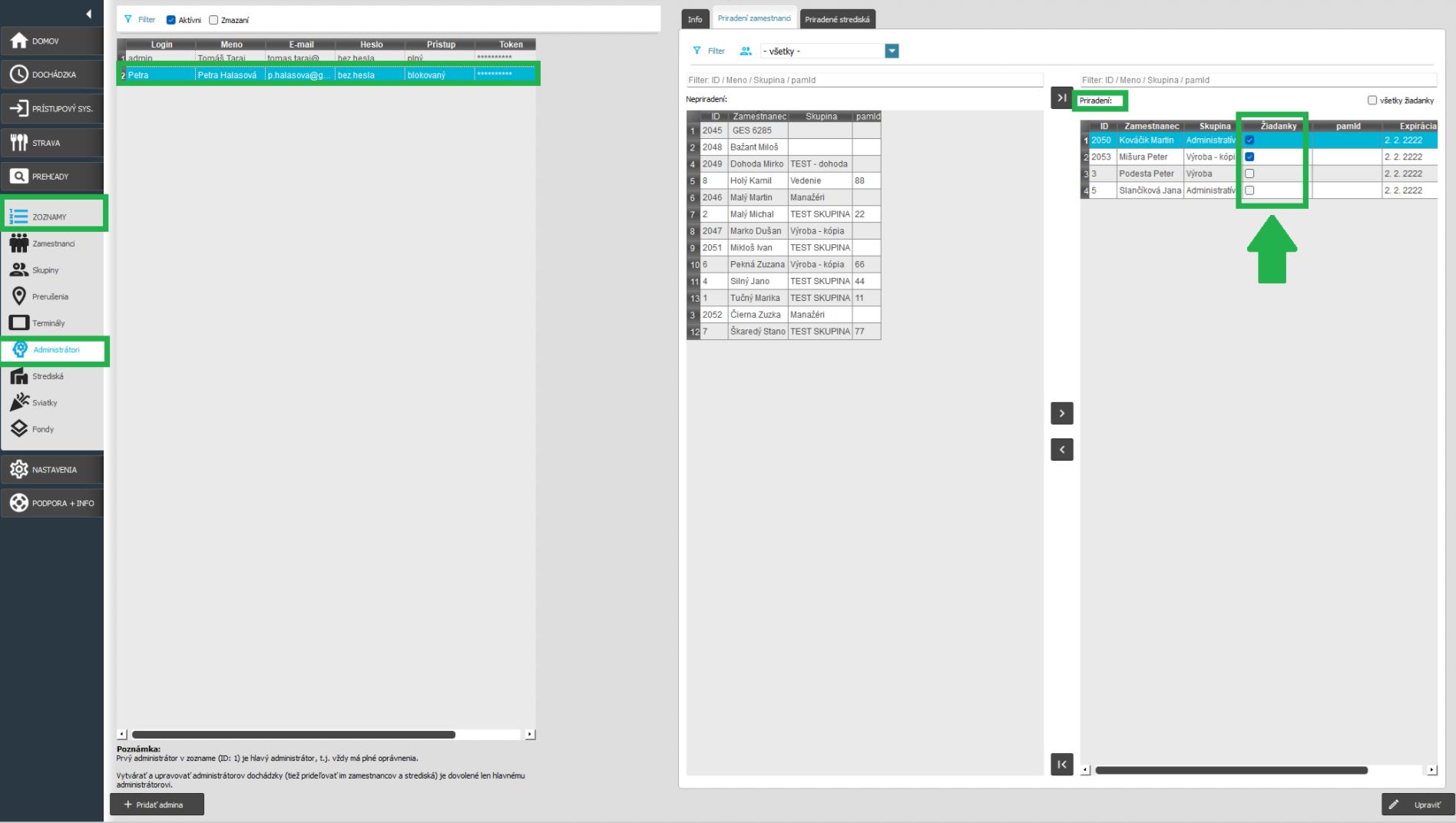
V prípade, že chcete, aby mal administrátor možnosť spravovať žiadanky prideleným zamestnancom, je potrebné zaškrtnúť checkbox v stĺpci “Žiadanky” pri mene konkrétneho zamestnanca (kliknutím naň sa v ňom objaví modrá fajka):
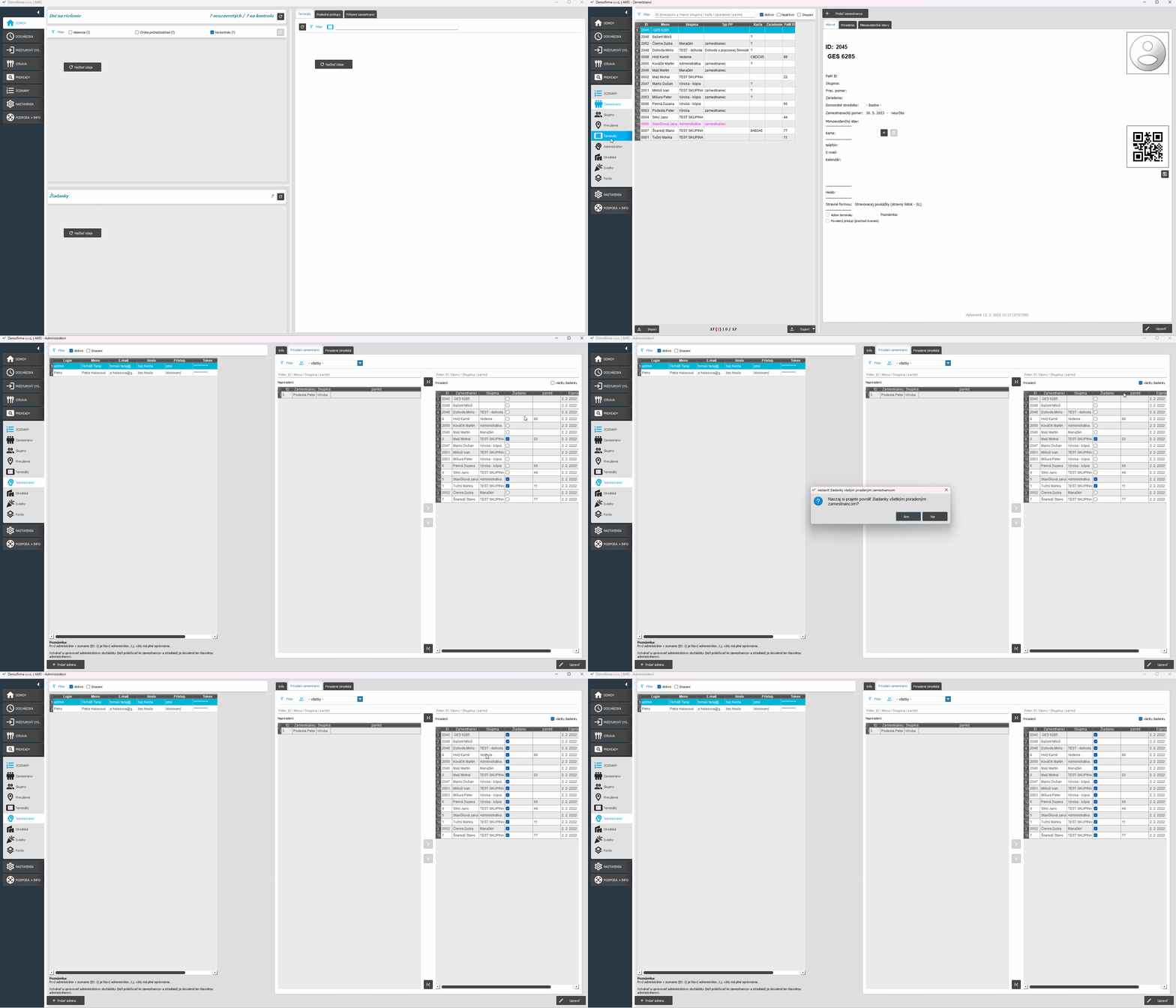
Taktiež je možné prideliť toto oprávnenie pri všetkých zamestnancoch pridelených administrátorovi jedným klikom, zvolením možnosti “Všetky žiadanky”. Systém sa Vás opýta, či si skutočne prajete povoliť žiadanky všetkým priradeným zamestnancom. Kliknite na “Áno”. V stĺpci “Žiadanky” sa objaví modrá fajka pri všetkých pridelených zamestnancoch. Postup si môžete pozrieť na videu nižšie
Priradenie stredísk administrátorovi
V prípade, že máte vytvorené Strediská, je potrebné priradiť tieto jednotlivým administrátorom.
Pozn.: Priradením strediska sa priradia pod administrátora automaticky všetci zamestnanci priradení k tomuto stredisku (v prípade, že ste už urobili priradenie v časti Zoznamy / Strediská). Následne je možné zrušiť priradenie jednotlivých zamestnancov spôsobom popísaným vyššie (v prípade, že to bude nutné).
Rovnaká situácia nastáva, ak ste už urobili priradenie administrátora k stredisku pri jeho vytváraní, v časti priradené strediská tieto už budete vidieť.
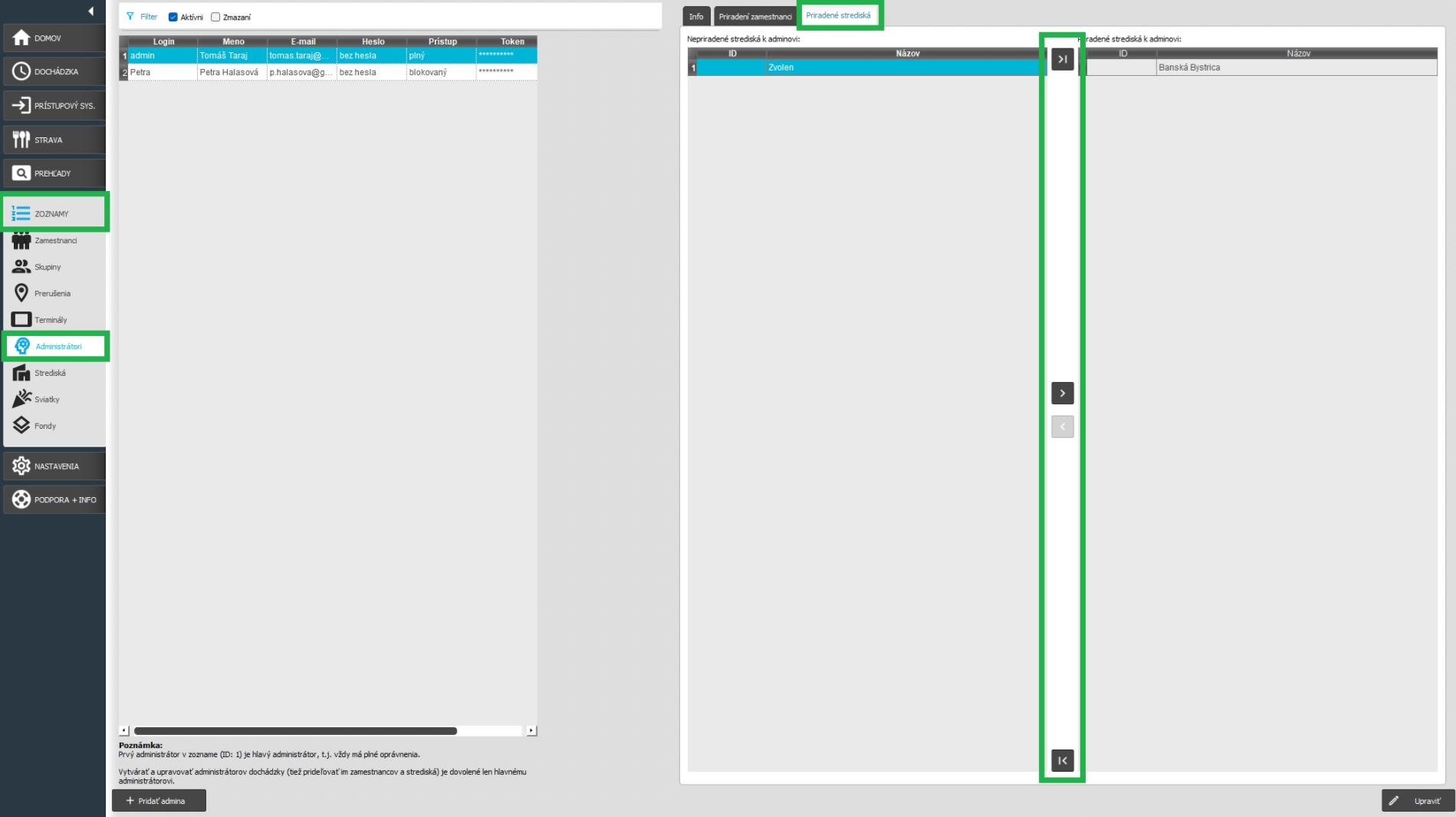
Strediská je možné priradiť v karte Zoznamy / Administrátori / Priradené strediská, (priradenie môžete urobiť rovnako ako pri zamestnancoch). Dvojklikom na názov, označením jedného alebo viacerých stredísk a kliknutím na šípku vpravo, alebo kliknutím na dvojšípku vpravo, čím sa priradia všetky dostupné strediská.
Vymazanie a obnovenie administrátora
Administrátora je možné odstrániť v časti Zoznamy/Administrátori. Dvojklikom na riadok s menom konkrétneho admina otvoríte jeho kartu.
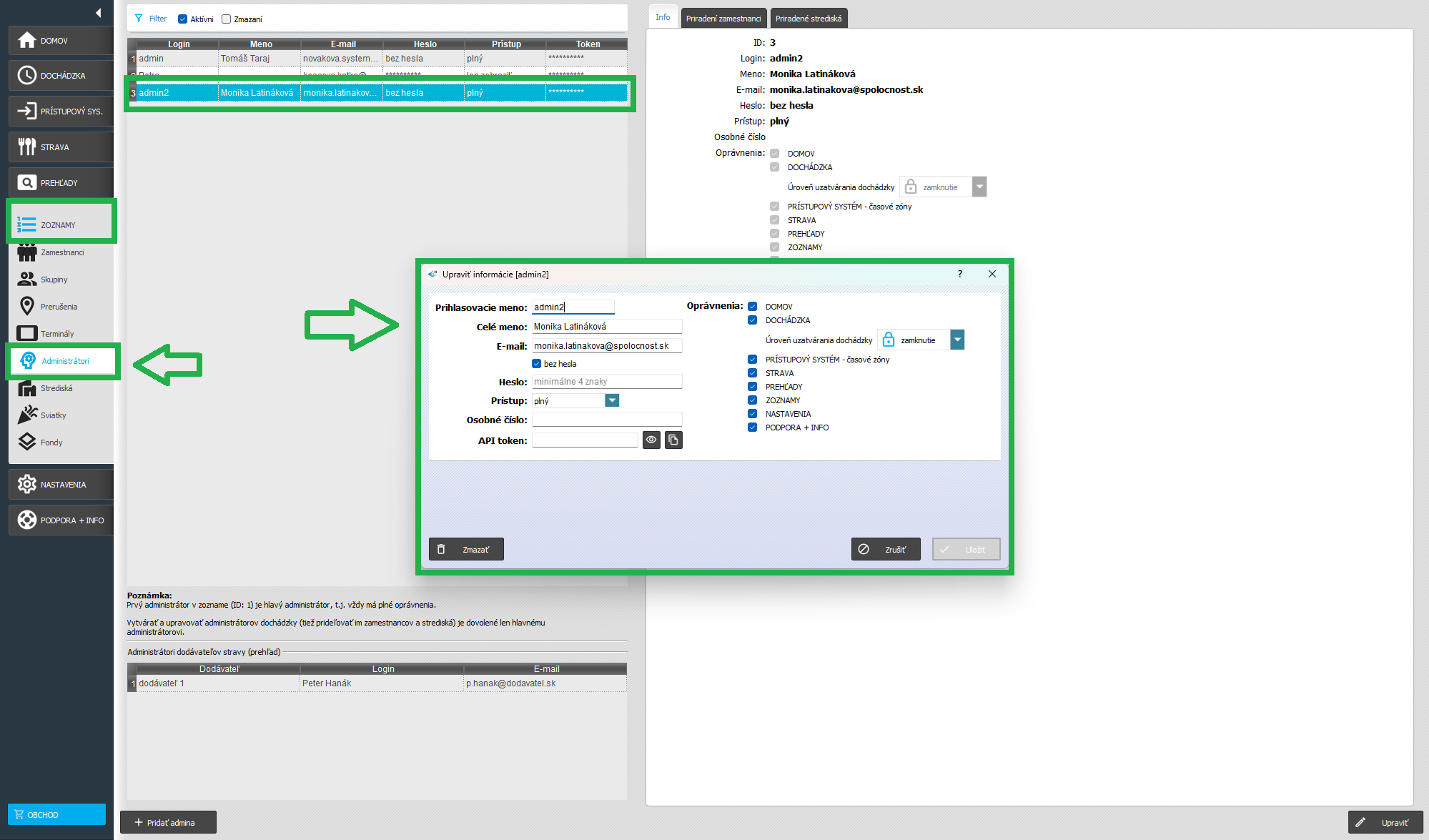
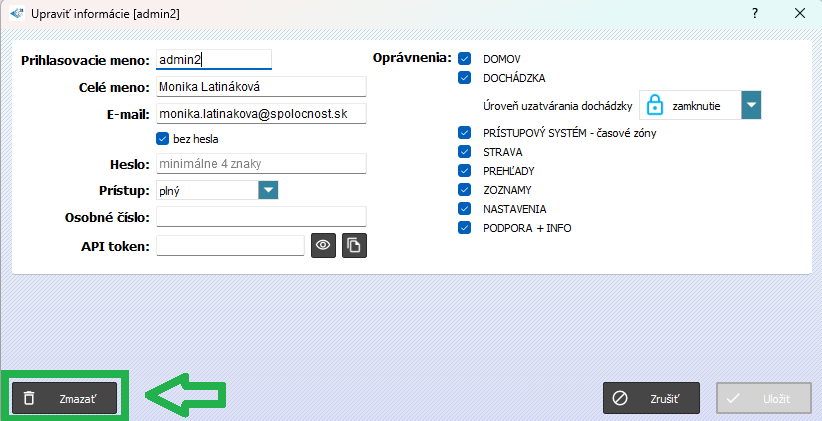
V spodnej časti vyskakovacieho okna sa nachádza tlačidlo “Zmazať”.
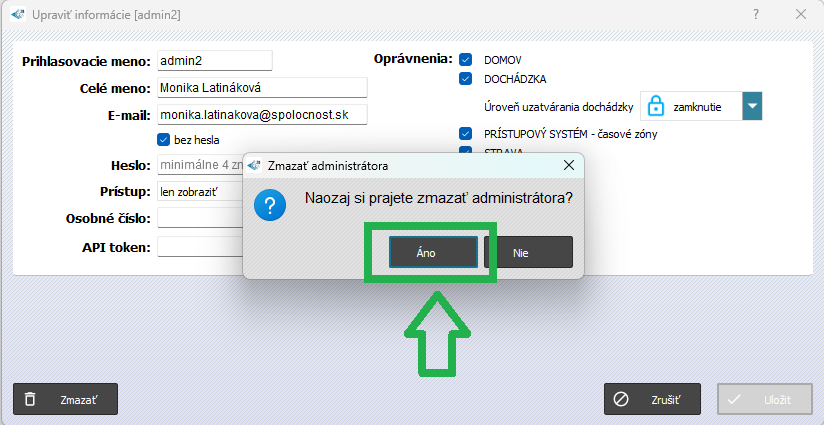
Po kliknutí naň sa Vás systém opýta, či ste si istí, že chcete admina vymazať. Voľbu potvrdíte kliknutím na “Áno”.
Administrátor sa následne presunie do zoznamu zmazaných. Zobrazovať sa bude preškrtnutý pri aktívnom filtri pre zmazaných adminov.
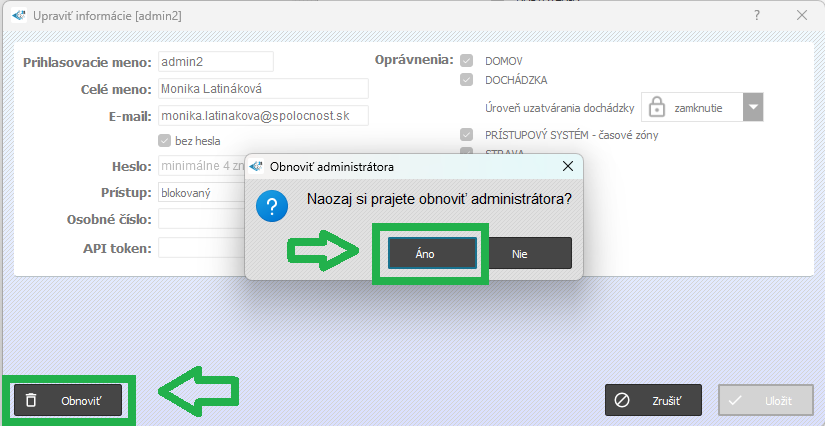
V prípade, že chcete už zmazaného admina obnoviť, stačí znova otvoriť jeho administrátorskú kartu a kliknúť na tlačidlo “Obnoviť”. Systém sa Vám opýta, či si skutočne prajete obnoviť kartu administrátora, voľbu potvrdíte tlačidlom “Áno”.
Pozn.: V prípade, že administrátora vymažete, uvoľníte si miesto v licencií. Ak mu nastavíte iba blokovaný prístup, stále Vám bude obsadzovať pozíciu admina.
