4.1 Mesačný prehľad
Táto sekcia obsahuje nasledovné body:
Základné informácie a popis častí
Mesačný prehľad dochádzky je prehľadná tabuľka popisujúca základné informácie o dochádzke zamestnanca.
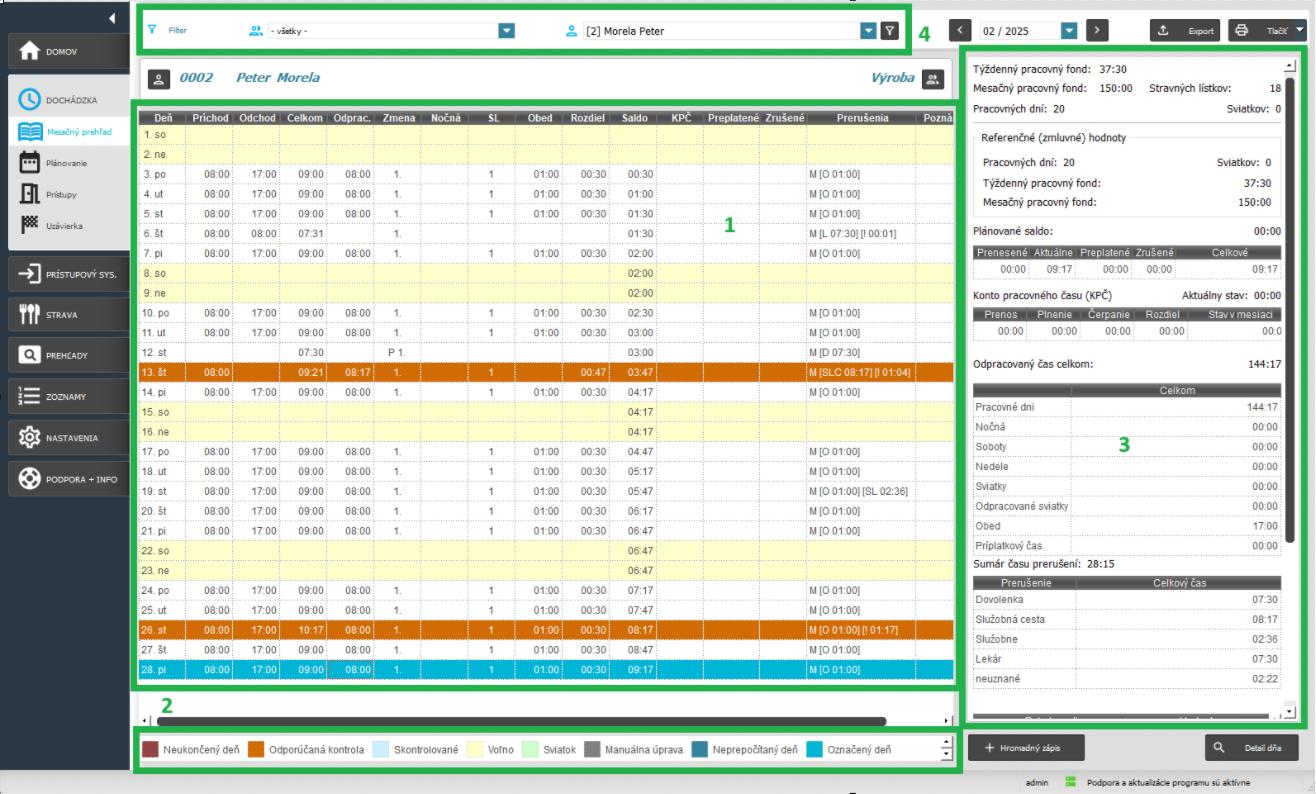
- V tabuľke môžete vidieť náhľad jednotlivých dní. Program ich automaticky vyhodnocuje, v prípade potreby podfarbuje a tak pomáha používateľovi vo vypĺňaní dochádzky.
- Pod tabuľkou sa nachádza legenda použitých farieb:
- Neukončený deň () - v takomto dni chýba prístup (napríklad Práca príchod alebo Práca odchod);
- Odporúčaná kontrola () - sú to dni na kontrolu, kde je napríklad prekročený limit odpracovaných hodín alebo naopak zamestnanec odpracoval menej ako mal a pod.;
- Skontrolované () - pokiaľ deň svieti na kontrolu na oranžovo, môžete pravým kliknutím myši vybrať možnosť “Označiť ako skontrolované” a deň sa podfarbí svetlo modrou ako skontrolovaný;
- Voľno (víkend) () - je podfarbený žltou farbou, ako voľný deň;
- Sviatok () - je podfarbený svetlozelenou farbou, ako deň pracovného pokoja, sviatky máte počas platnej technickej podpory automaticky importované do dochádzky;
- Manuálna úprava () - dni, v ktorých bol manuálny zásah (v Detaile dňa, v hornej časti okna bola manuálne upravená hodnota, napr. saldo a následne zaškrtnutá červená fajka)
- Neprepočítaný deň () - deň, v ktorom sa nepodarilo prepočítať dochádzku;
- Označený deň () - kliknutím na akýkoľvek deň sa riadok podfarbí na modro, viete označiť aj viacero dní naraz pomocou stlačenia klávesy CTRL a kliknutím myšou na dni, resp. vpravo označením typu v tabuľke 3 viete označiť napr. všetky pracovné dni, nočné a pod..
- Pravá strana je vyčlenená na prehľad jednotlivých tabuliek:
- Pracovné fondy - týždenný a mesačný pracovný fond, ktorý vyplýva z nastavenia skupiny, do ktorej je zamestnanec priradený
- Počet stravných jednotiek
- počet dní prislúchajúcich Pracovným dňom a Sviatkom

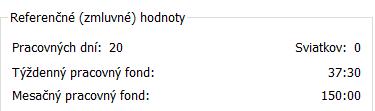
- Referenčné fondy - fondy podľa pracovnej zmluvy (zobrazia sa v tabuľke vpravo po označení referenčného fondu v nastavení skupiny)
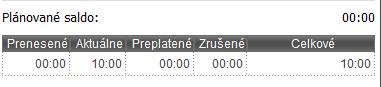
- Plánované saldo - rozdiel medzi pracovným fondom a referenčným fondom:
- Prenesené - prenesené hodiny salda z posledného dňa predchádzajúceho mesiaca
- Aktuálne - saldo ku včerajšiemu dňu
- Preplatené - máte možnosť preplatiť nadčasové hodiny cez pravý klik myši a možnosť “Správa nadčasu” - “Preplatené”, tieto hodiny sa zobrazia v stĺpci Preplatené v mesačnom prehľade
- Zrušené - môžete zrušiť nadčasové hodiny cez pravý klik myši a možnosť “Správa nadčasu” - “Zrušené”, tieto hodiny sa zobrazia v stĺpci zrušené v Mesačnom prehľade
- Celkové - celkové vypočítané mesačné saldo na základe nastavení (do tlačových zostáv a exportov)
- Konto pracovného času (KPČ) - zásobník nadčasových hodín:
- Aktuálny stav - stav KPČ účtu k aktuálnemu dátumu
- Prenos - prenesené hodiny z predchádzajúceho mesiaca
- Plnenie - hodiny, ktoré sa nazbierali počas mesiaca do KPČ
- Čerpanie - hodiny, ktoré boli použité z KPČ v aktuálnom mesiaci
- Rozdiel - ide o rozdiel nazbieraných a použitých hodín (Plnenie mínus Čerpanie)
- Stav v mesiaci - poukazuje na stav KPČ v aktuálnom mesiaci (Prenos plus Rozdiel)

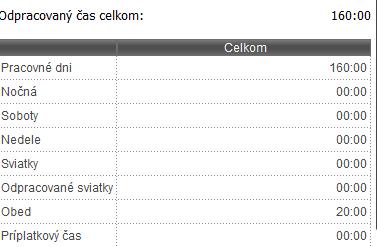
- Odpracovaný čas celkom - sumár odpracovaných hodín počas mesiaca, čerpá sa zo stĺpca “Odpracované”. V tejto tabuľke nájdete bližšie rozdelenie koľko zamestnanec odpracoval hodín v:
- Pracovné dni
- Nočná (podľa nastavení skupiny)
- Soboty
- Nedele
- Sviatky - koľko hodín prislúcha v daný mesiac sviatkom
- Odpracované sviatky - koľko hodín zamestnanec odpracoval vo sviatok
- Obed
- Príplatkový čas (podľa nastavení skupiny)
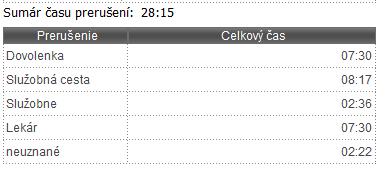
- Sumár času prerušení - celkový čas všetkých prerušení za aktuálny mesiac. V tabuľke nižšie sú rozpísané použité prerušenia a ich celkový čas trvania.
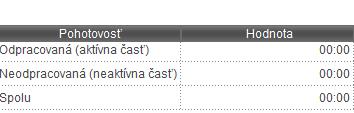
- Pohotovosť - rozdelenie odpracovanej (aktívnej), neodpracovanej (neaktívnej) časti a spolu (možnosť zobraziť pohotovosť musí byť povolená v časti Nastavenia / Program / Dochádzka / Zobraziť pohotovosť)
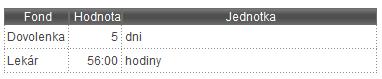
- Fondy - zobrazia sa fondy (dovolenka, lekár a pod.), ktoré boli vytvorené - ich hodnota (počet k aktuálnemu mesiacu) a jednotka (dni, hodiny). Fondy vytvárate v časti Zoznamy / Fondy / Pridať fond.
- V hornej časti okna sa nachádza filter, umožňujúci rýchle vyhľadanie zamestnanca podľa rôznych kritérií. Dostupný je filter mesiaca, strediska, skupiny a zamestnanca. Pre ešte rýchlejšie a jednoduchšie vyhľadávanie zamestnanca stačí kliknúť na
 a zobrazí sa tabuľka, kde stačí vypísať začiatočné písmená zamestnanca. Takto si môžete hneď zobraziť zamestnanca, ktorý Vás zaujíma a nemusíte prechádzať dlhým zoznamom v rozbaľovacom okne.
 Rýchly Tip!
- Keď označíte niektorý z riadkov v tabuľke, v kalendári sa na () podfarbia dni, z ktorých boli hodiny spočítané.
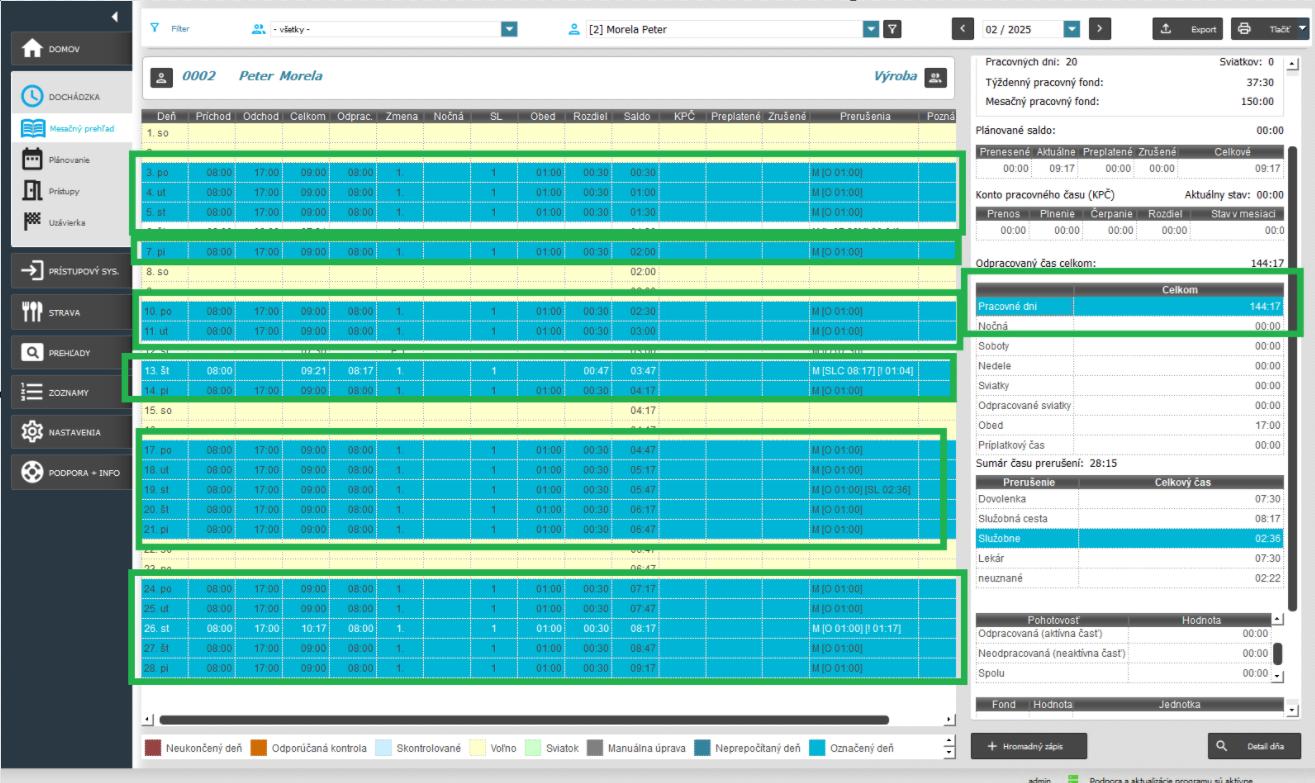
- Je potrebné nastaviť sa myšou na tabuľku odpracovaného času a použiť rolovacie koliesko myši, aby sa zobrazili všetky riadky tabuľky.
- Ak sa pri tabuľke zobrazuje žltý výkričník
 , je to znak použitého zaokrúhlenia času, ktoré si viete vybrať v nastaveniach skupiny.
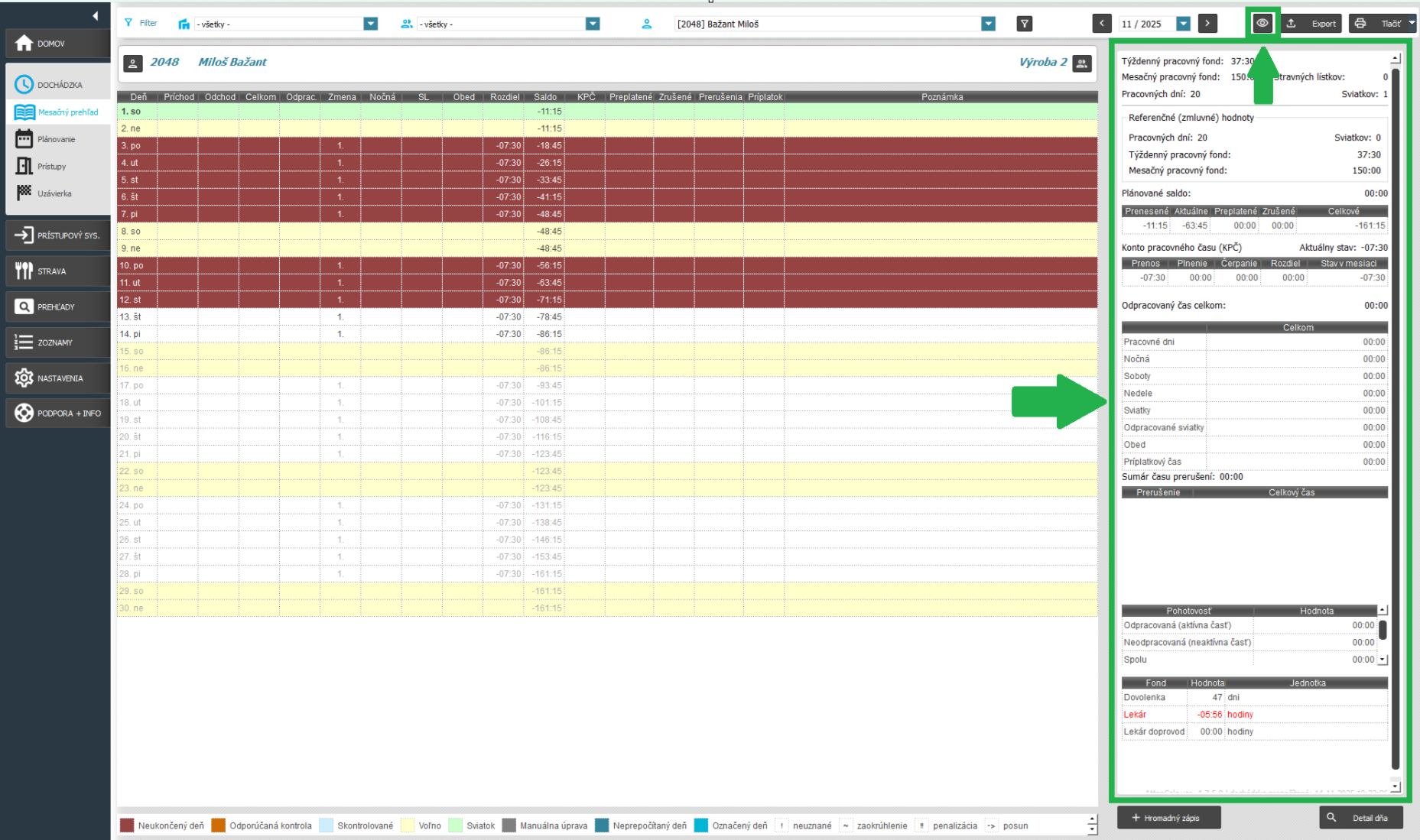
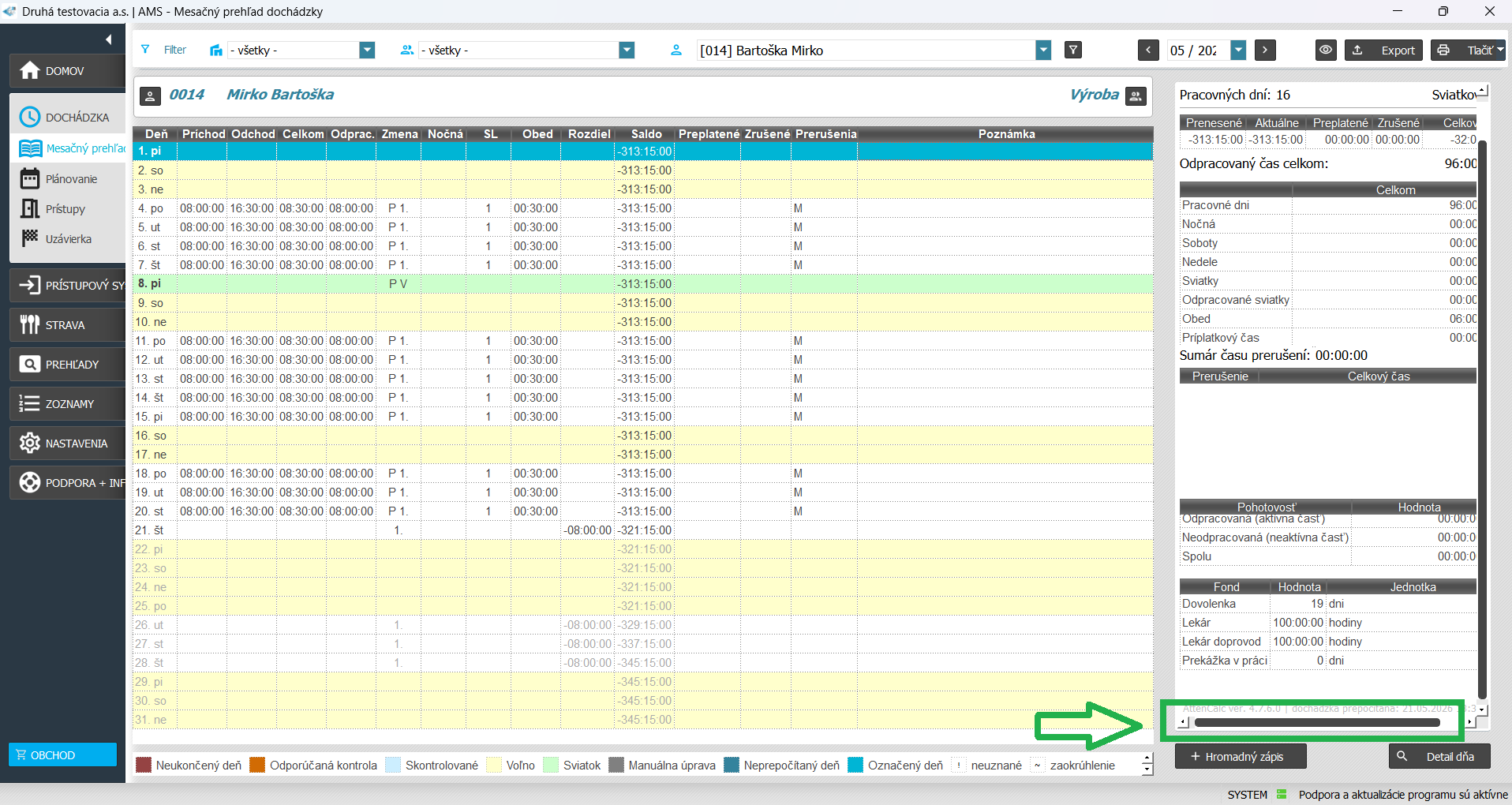
V prípade použitia menšej obrazovky sa môže stať, že pravý panel zaberie takmer polovicu pracovnej plochy. Pre tieto prípady je k dispozícii tlačidlo, cez ktoré je možné pravý panel skryť a tým uvoľniť miesto v zobrazení. Kliknutím na ikonu oka sa pravý panel skryje a nebude sa zobrazovať.
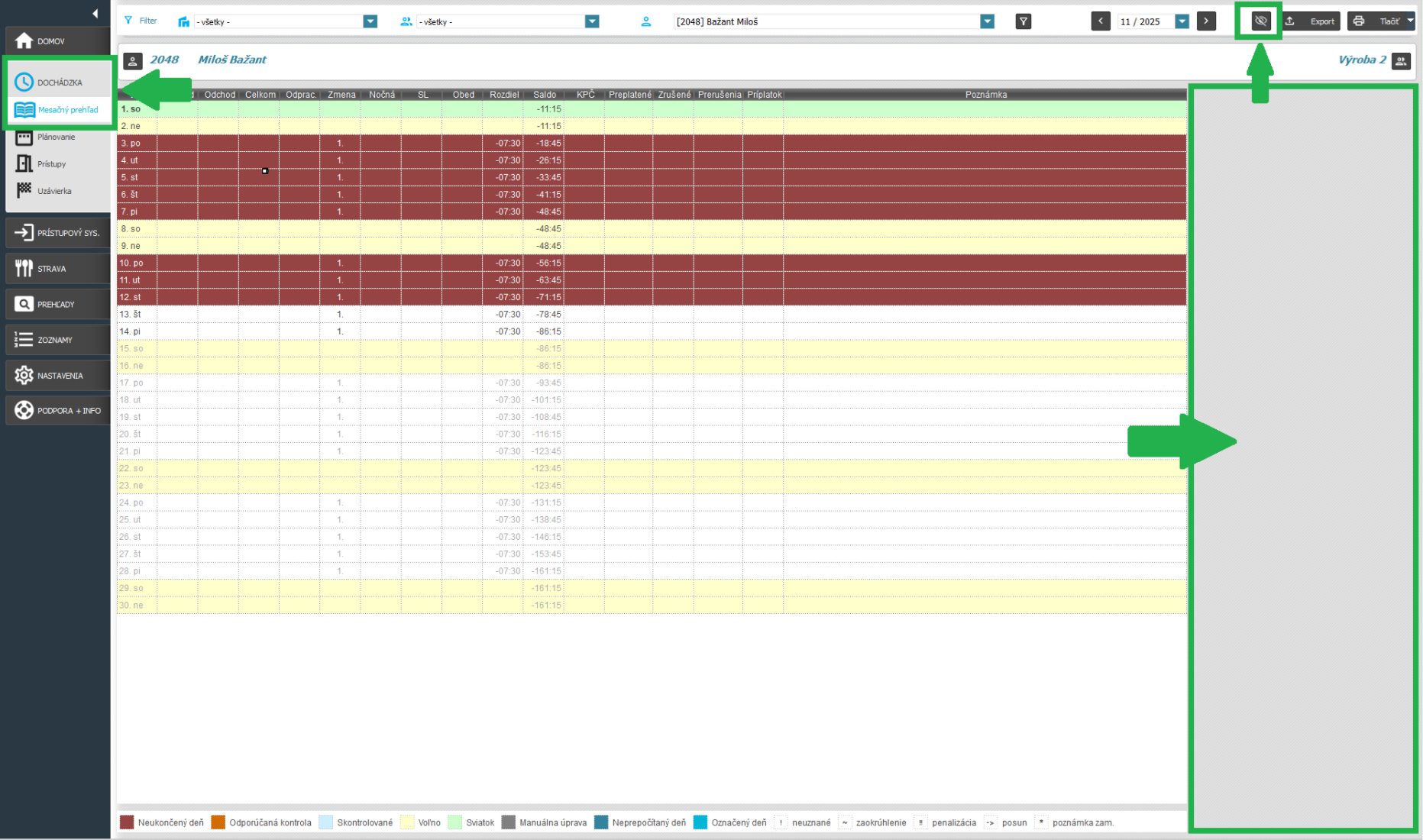
Opätovným kliknutím na ikonu prečiarknutého oka  , sa pravý panel opäť zobrazí.
Zároveň je v týchto prípadoch možné použiť aj horizontálny posuvník, ktorý je k dispozícií v spodnej časti obrazovky.
Tlačidlá v rámci mesačného prehľadu
Mesačný prehľad ponúka 6 aktívnych tlačidiel pre zjednodušenie práce s dochádzkou
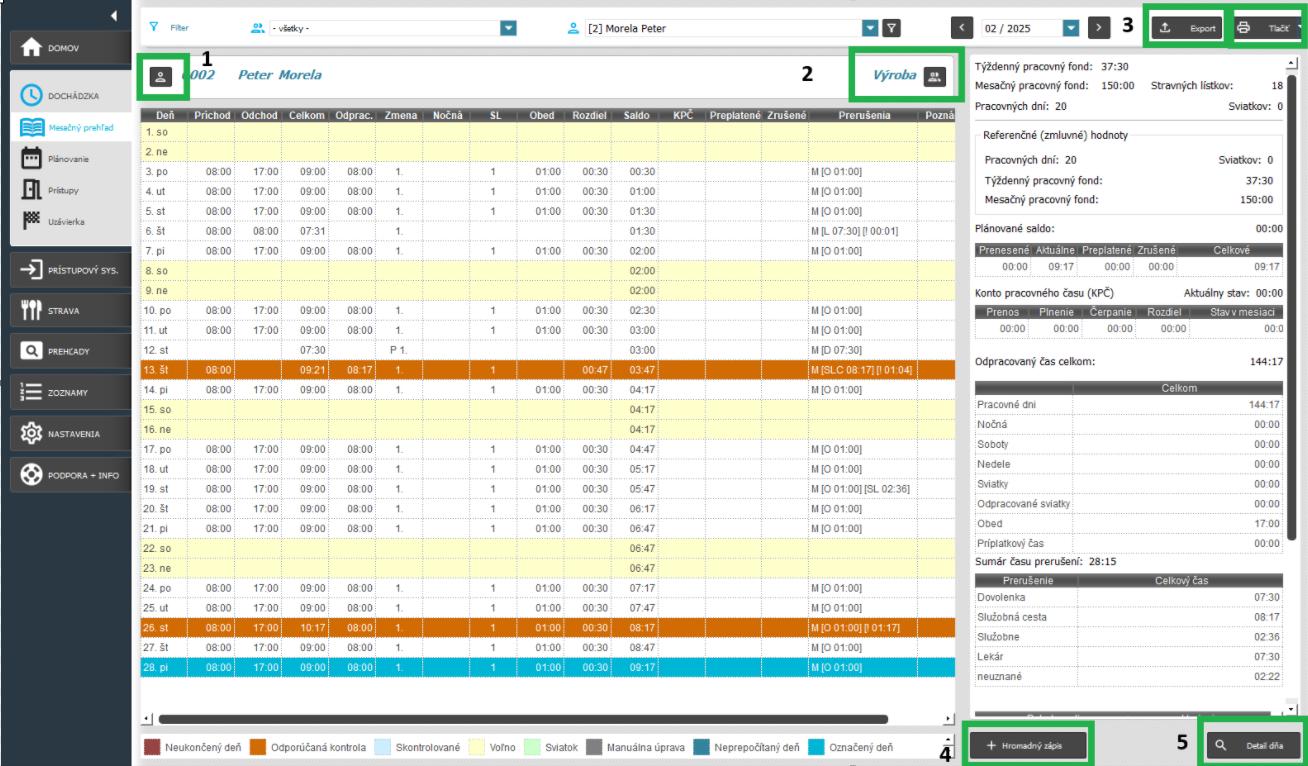
- Tlačidlo pre zobrazenie karty zamestnanca - umožňuje vstup do karty zamestnanca priamo z mesačného prehľadu dochádzky.
- Tlačidlo pre zobrazenie nastavenia skupiny, do ktorej zamestnanec patrí - umožňuje priamy vstup do karty nastavenie skupiny priamo z mesačného prehľadu dochádzky.
- Tlačidlo pre export a tlačidlo pre tlač dokumentov
- Tlačidlo pre Hromadný zápis
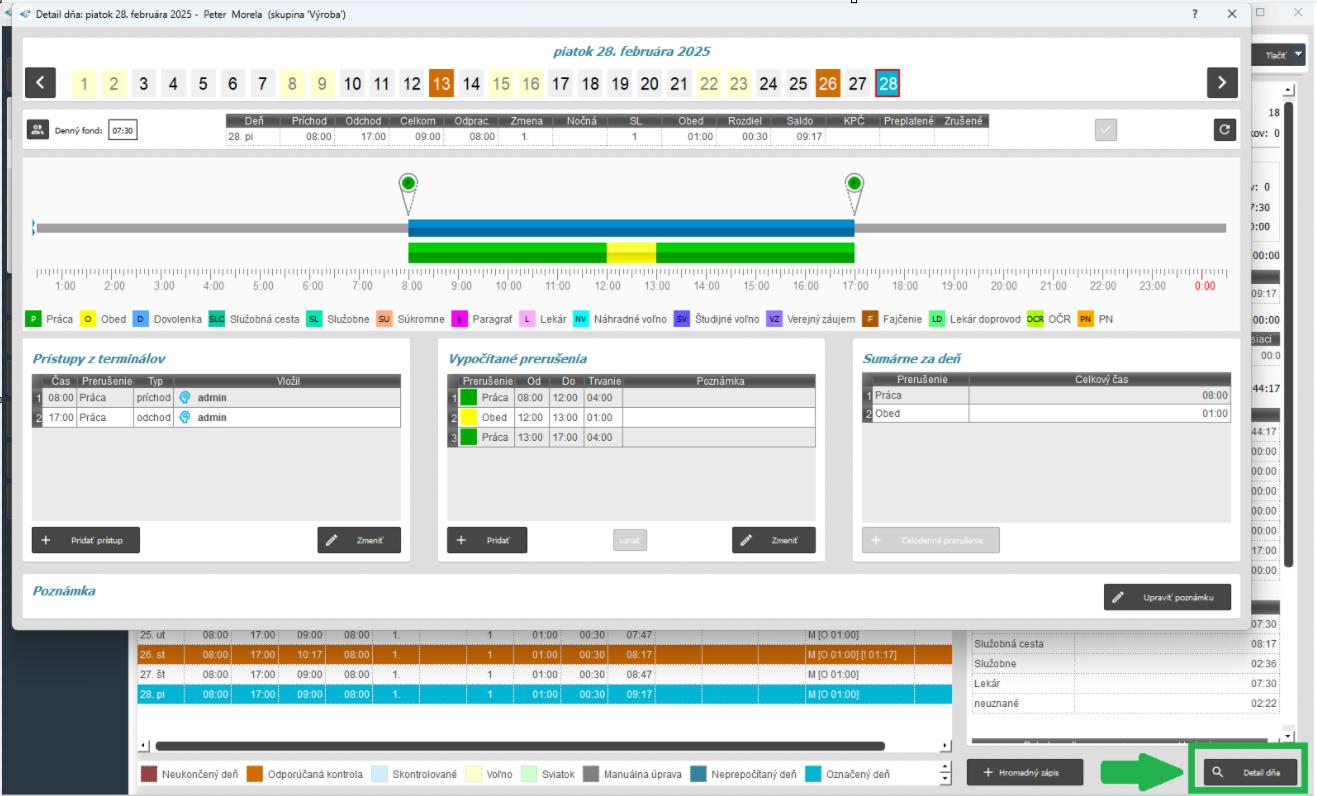
- Tlačidlo Detail dňa
Tlačidlo Export
Slúži na uloženie zobrazeného listu dochádzky do excel dokumentu. Postup pre export dokumentu je nasledovný:
- V karte Dochádzka časť Mesačný prehľad kliknite na tlačidlo Export.
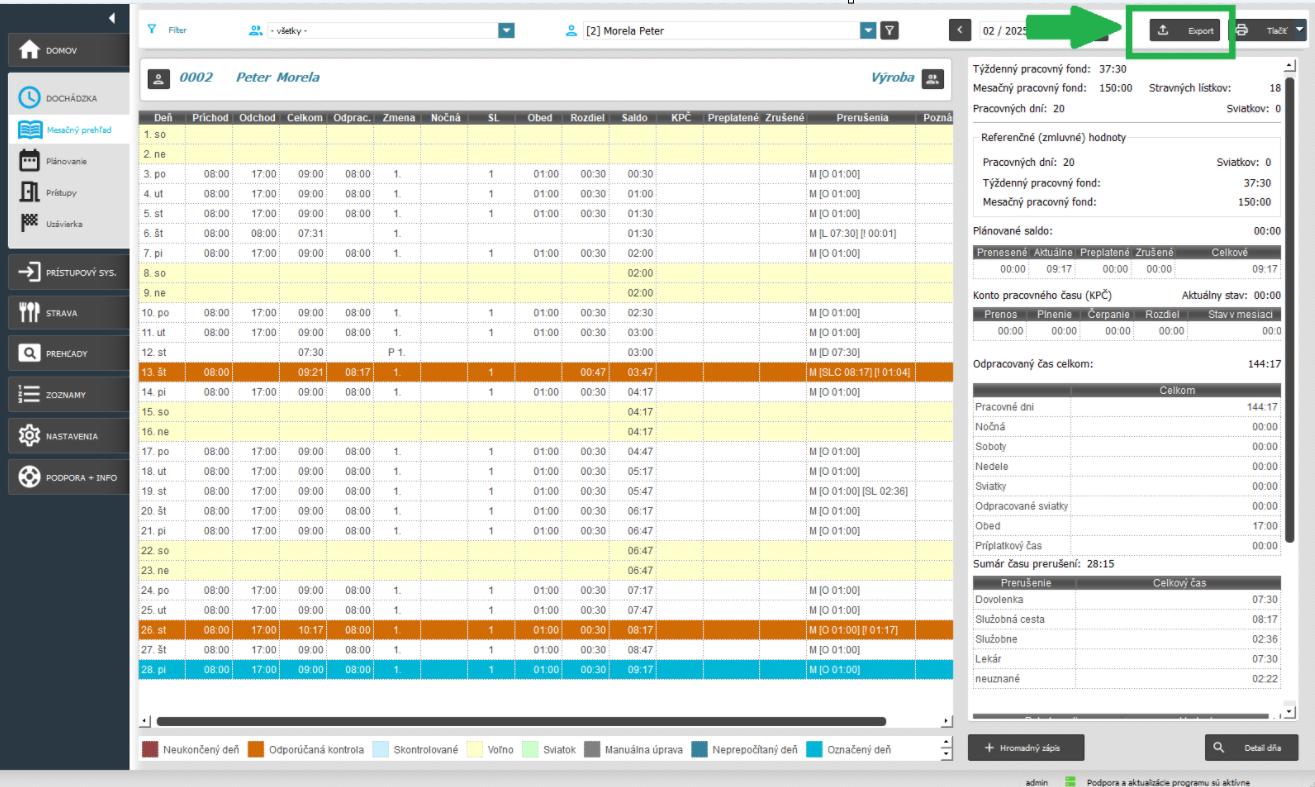
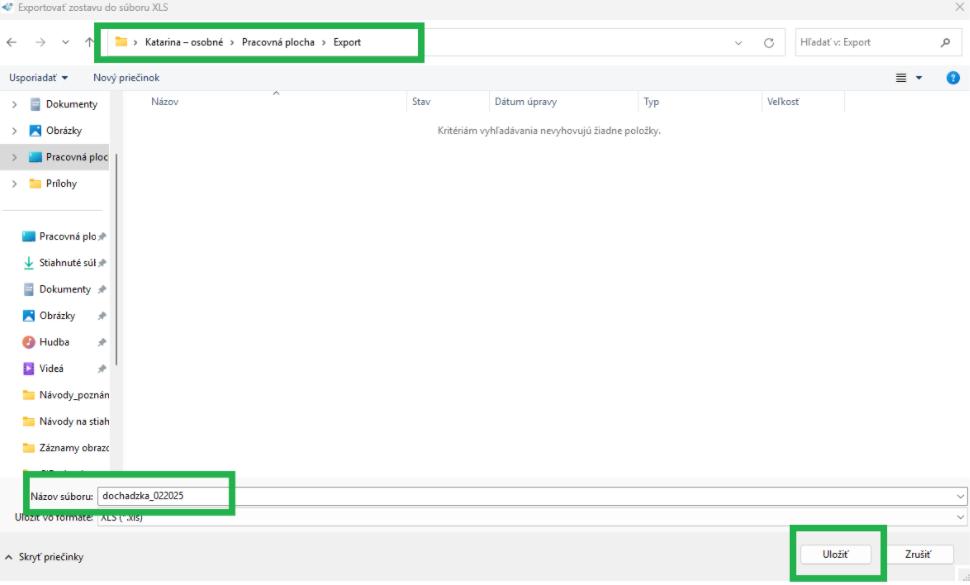
- Otvorí sa okno pre nastavenie detailov uloženia. Vyplňte cestu, kde sa má dokument uložiť (v modelovom prípade je to adresár Export), vypíšte názov dokumentu (v modelovom prípade je to Dochádzka_022025), pod akým sa má uložiť a nakoniec kliknite na tlačidlo Uložiť.
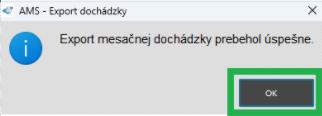
- Program informuje hlásením úspešný export. Kliknite na tlačidlo OK.
- Na obrázku nižšie môžete vidieť ako vyzerá otvorený exportovaný dochádzkový list.
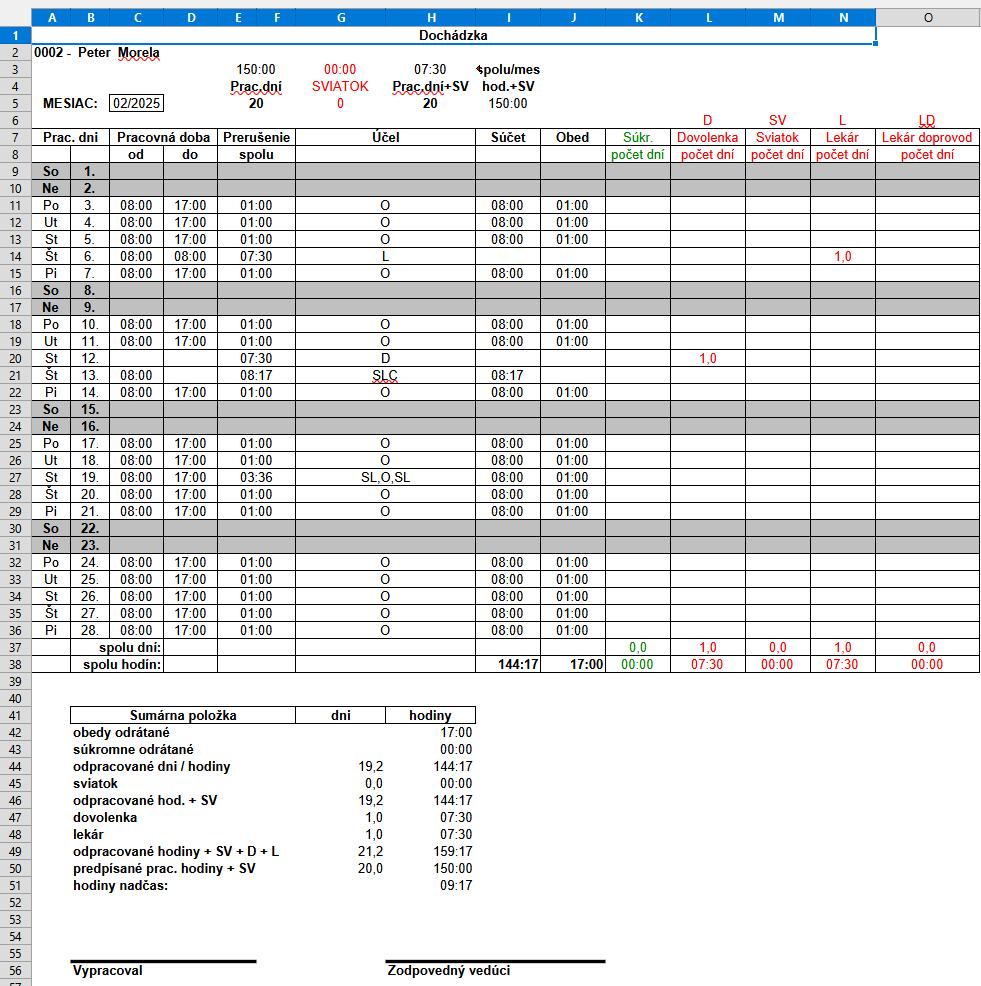
Pozn.: Export je možné vytvoriť aj v prípade nastavenia skupiny “Práca bez zmien”, je ale potrebné mať definovaný Referenčný fond pre túto skupinu.
Tlačidlo “Tlačiť”
Umožňuje tlač mesačného prehľadu dochádzky konkrétneho zamestnanca
V časti DOCHÁDZKA a karte Mesačný prehľad sa nachádza tlačidlo pre tlač dochádzky zamestnanca do pdf alebo na tlačiarni.
Pri tlači sa vytlačia údaje zobrazeného zamestnanca pre zvolený mesiac (pre zobrazenie iného zamestnanca alebo zmenu mesiaca použite filter nad tabuľkou a šípky doprava a doľava).
Dochádzkový systém ponúka niekoľko možností úprav údajov dochádzky pred tlačou
- vytlačia sa údaje dochádzky tak ako sú zobrazené v mesačnom prehľade,
- upravia sa podľa limitu nadčasov - nastavený limit sa rozpočíta na jednotlivé dni v mesiaci, vo vytlačenom dokumente počet nadčasových hodín nepresiahne limit nadčasu, ale v dochádzke ostanú údaje podľa toho ako boli zaznamenané
- upravia sa podľa pevnej pracovnej doby - vo vytlačenom dokumente vznikne nulový nadčas, ale v dochádzke ostanú údaje podľa toho ako boli zaznamenané.
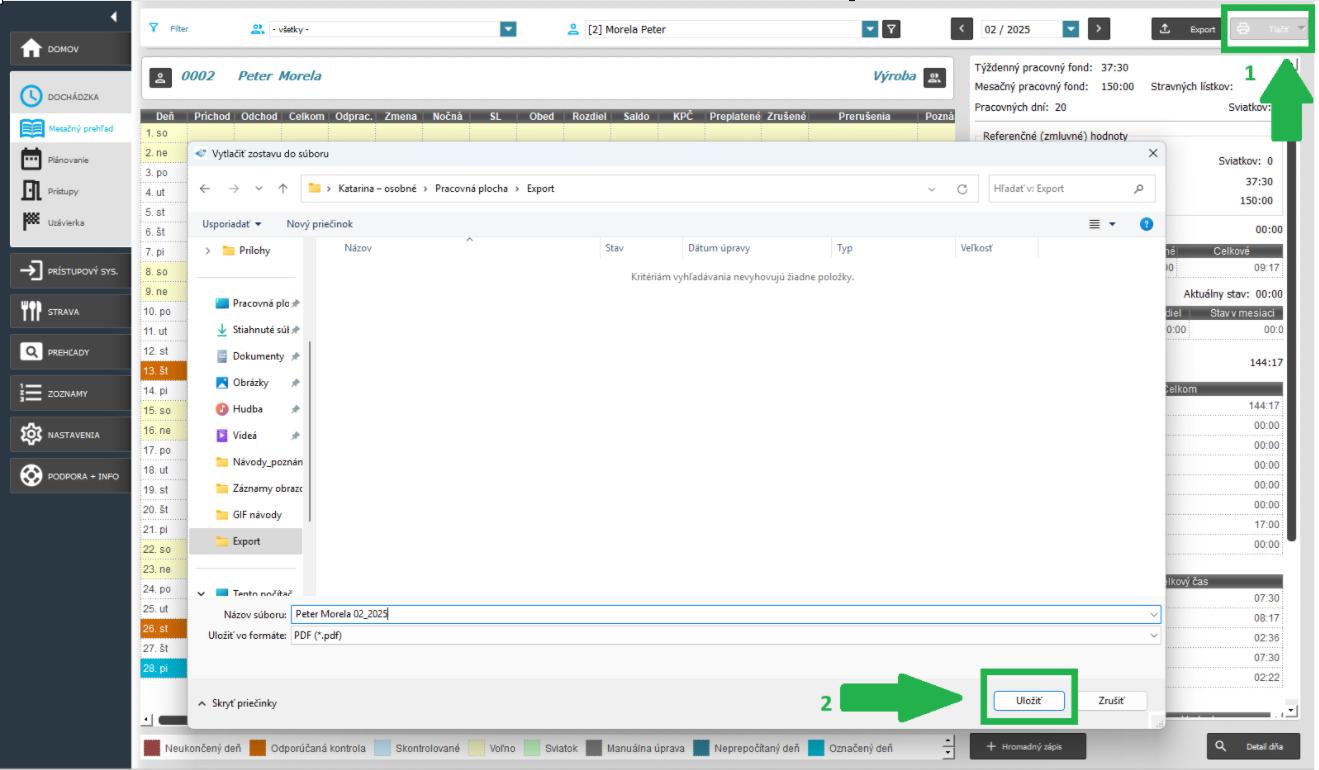
Tlač - základná nájdete pod tlačidlom “Tlačiť”. Pred samotnou tlačou je potrebné najskôr zvoliť typ tlače “do PDF” alebo “na tlačiarni”. Pri aktívnom type tlače sa zobrazí  . Postup pre tlač mesačného prehľadu dochádzky (v našom prípade do PDF) nájdete na obrázku nižšie
Tu môžete vidieť príklad vytlačeného dokumentu
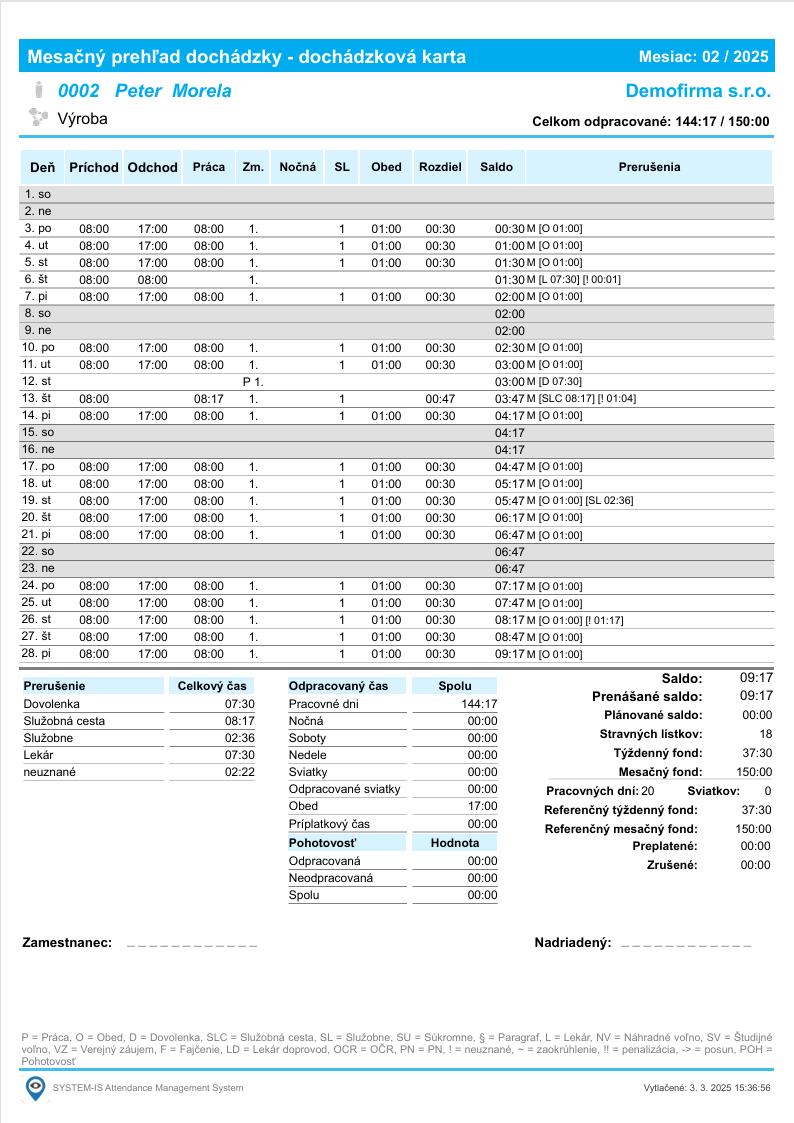
Pozn.: V nastaveniach programu máte možnosť zablokovať tlač legendy prerušení v tomto reporte, prostredníctvom checkboxu "Netlačiť legendu prerušení" v časti Program/Dochádzková karta. Bližšie informácie nájdete v
samostatnom článku.
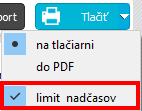
Tlač mesačného prehľadu dochádzky podľa limitu nadčasov označte možnosť “limit nadčasov”, nachádzajúci sa v zozname po kliknutí na rozbaľovaciu šípku pri tlačidle Tlačiť. Následne pokračujte samotným postupom tlače, popísaným v návode vyššie.
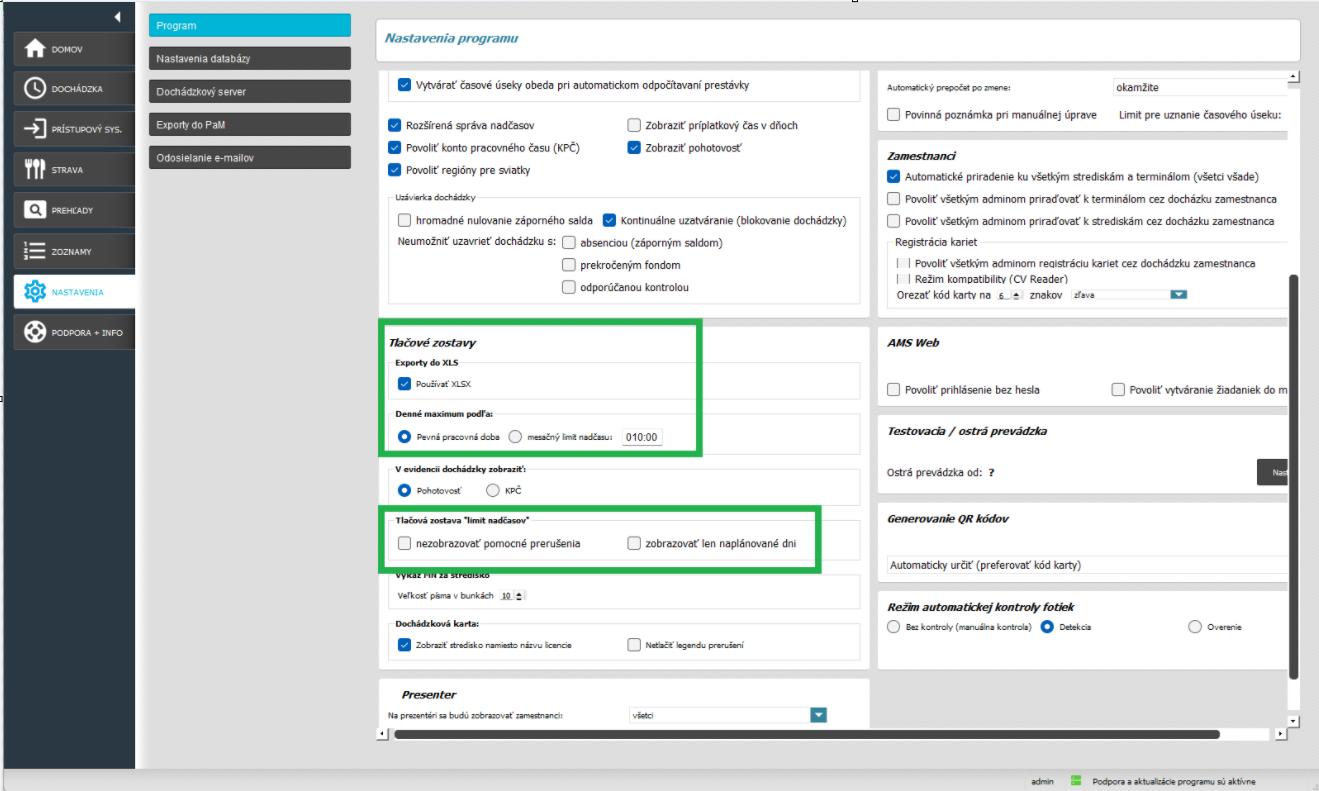
V karte Nastavenia, v časti Program - “Denné maximum podľa” môžete nastaviť dodatočné parametre Limitu nadčasov.
Ak chcete, aby sa údaje dochádzky vytlačili podľa nastaveného limitu nadčasu, vyberte možnosť “mesačný limit nadčasu” a vypíšte počet hodín, ktorý sa má v zostave rozpočítať. Hodiny, prevyšujúce limit nadčasu, sa v tlačovej zostave vynulujú, ale v dochádzkovom systéme zostanú. Podľa nastavenia na obrázku nižšie by sa vytlačila zostava s maximálnym nadčasom 10 hodín - saldom +10:00 hod.
Ak chcete vytlačiť tlačovú zostavu orezanú o všetky nadčasové hodiny, zvoľte možnosť “pevná pracovná doba”. V tomto prípade bude maximálna pracovná doba pre každý deň rovná pevnej pracovnej dobe, nadčasové hodiny sa v tlačovej zostave vynulujú, ale v dochádzkovom systéme ostanú.
Ďalšie nastavenie sa týka tlačovej zostavy dochádzky s použitím limitu nadčasu (v texte popisovanom vyššie sa nastavuje hodnota maximálneho mesačného limitu nadčasu). Ide o dokument, obsahujúci údaje z jednotlivých odpracovaných dní v mesiaci. Pri tlači s limitom nadčasov máte na výber dve ďalšie dodatočné nastavenia:
- nezobrazovať pomocné prerušenia
- tlačiť len naplánované dni
Tlačidlo pre hromadný zápis
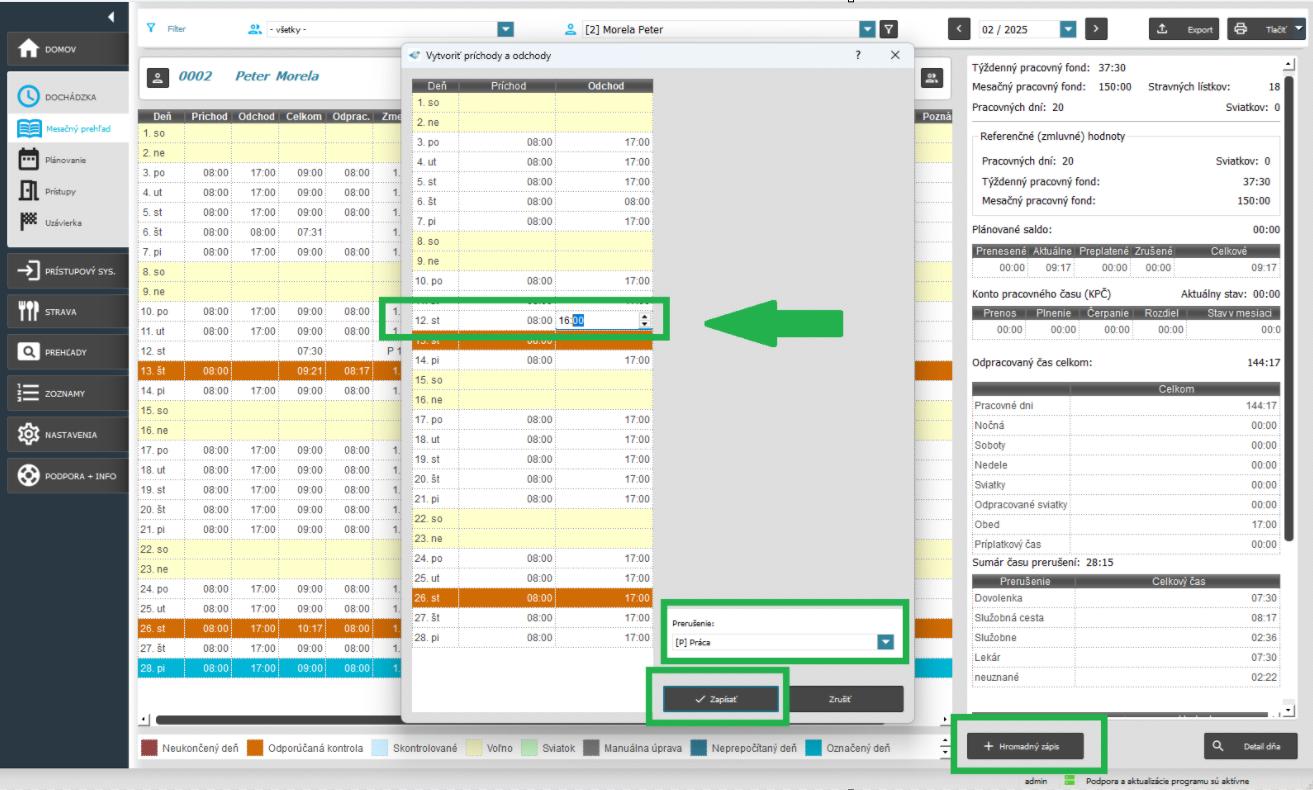
Pomocou tohto tlačidla môžete pridať hromadný prístup zamestnancovi (v dňoch kedy zamestnancovi chýba prístup), zobrazí sa tabuľka s dňami v mesiaci, stĺpce pre Príchod a Odchod, kde môžete zadať požadovanú hodnotu a vybrať o aké prerušenie ide. Následne potvrdíte tlačidlom “zapísať” (viď obrázok nižšie). Formát času v bunkách Príchod a Odchod záleží od nastavenia programu - môžu byť zobrazované v minútach alebo sekundách.
Tlačidlo Detail dňa
Slúži na zobrazenie detailných informácií konkrétneho dňa
 Rýchly Tip!
V mesačnom prehľade sa dajú využiť aj doplňujúce nastavenia:
- Môžete si zvoliť zobrazenie / nezobrazenie počtu časových úsekov rovnakého prerušenia. Napríklad pokiaľ bol zamestnanec cez jeden pracovný deň 2× na služobnej ceste, tak sa v stĺpci Prerušenia v mesačnom prehľade dochádzky zobrazí aj číslica 2, vyjadrujúca koľkokrát si zamestnanec zadal dané prerušenie a čas 1h a 28min, predstavujúci trvanie služobnej cesty. V stĺpci Prerušenia sa teda zobrazí [SLC 01:28-2x].
- Môžete si nastaviť, koľko nasledujúcich kalendárnych mesiacov sa bude zobrazovať v mesačnom prehľade.
- Ak niekto vykoná manuálne úpravy v dochádzke (zapíše / upraví prístup cez dochádzkový systém a nie cez terminál), systém k tomuto dňu dopíše písmeno „M“.
- V stĺpci “Prerušenia” sa zobrazujú skratky všetkých prerušení. Môžete vypnúť pomocné prerušenia (Neuznané, Zaokrúhlenie, Penalizácia, Posun) úpravou v nastavení programu.
Návod a postup pre všetky vyššie uvedené možnosti nájdete v návode Nastavenia.
