8.2 Skupiny
Pre správne fungovanie dochádzky je veľmi dôležité nastavenie skupiny a následné priradenie každého zamestnanca ku jednej skupine. Tu sa zoskupujú zamestnanci s rovnakým pracovným časom, prestávkou a doplňujúcimi nastaveniami. Do systému si môžete vložiť toľko skupín, koľko potrebujete.
V tejto kapitole si stručne popíšeme základné pojmy:
- Názov
- Automatická evidencia
- Nadradená skupina
- Pohyblivý pracovný čas
- Nerovnomerne rozvrhnutý pracovný čas
- Ohraničený čas prestávky
- Počet zmien
- Rovnaký pracovný čas / každý deň iný
- Denný fond
- Pevný príchod / Pevný odchod
- Automatický odpočet prestávky
- Voľné dni
- Referenčný fond
- Posun
- Penalizácia neskorého príchodu
- Zaokrúhľovanie
- Prestávka
- Nastavenie stravných jednotiek
- Nadčas (saldo)
- Nočná
- Sviatok
- Dovolenka
- Odporúčaná kontrola
- Odpracovaný čas
- Príplatkový čas
- KPČ (Konto Pracovného Času)
- Softip HR
Pre vytvorenie skupiny je potrebné v karte Zoznamy / Skupiny kliknúť na tlačidlo “Pridať skupinu”. Zobrazí sa okno, kde si nastavíte skupinu podľa potreby.
Pozn.: Ak by mal mať zamestnanec, čo i len v jednom bode rozdielne nastavenie Skupiny, vytvorte pre tohto zamestnanca samostatnú Skupinu so samostatnými nastaveniami. Skupinu si viete jednoducho duplikovať: kliknite na Skupinu, ktorej parametre chcete zachovať a stlačte tlačidlo “Skopírovať”. Vytvoríte novú skupinu - premenujte ju a zmeňte požadované vlastnosti. Bližšie informácie o vytvorení a nastavení skupiny nájdete v podkapitolách tohto článku.
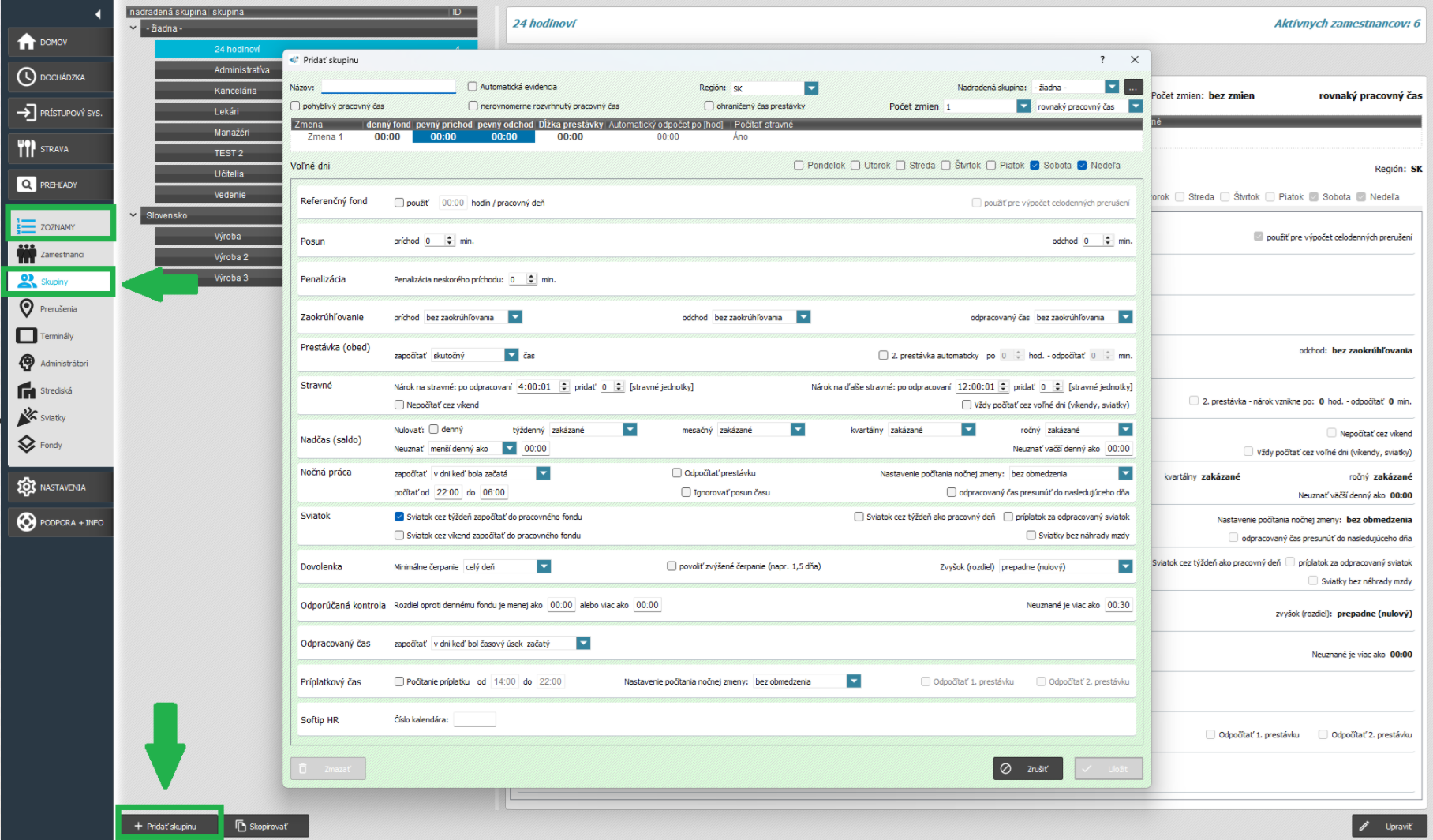
Každý z pojmov v nastavení skupiny si bližšie popíšeme.
Názov
- Názov skupiny má povolených maximálne 64 znakov.
Automatická evidencia
- Dochádzkový systém automaticky vypíše dochádzku zamestnancom podľa nastaveného pracovného času. Zamestnanci si nemusia zaznamenávať príchody a odchody sami. V mesačnom prehľade dochádzky sa nachádza v stĺpci Prerušenia poznámka “Auto”.
Pozn.: Dochádzka určená pre zamestnancov, ktorí si nepotrebujú sledovať príchody - odchody (napr. vysoké manažerské pozície a pod.).
Nadradená skupina
- Obsahuje podradené skupiny a všetkých ich zamestnancov. Ponúka doplnkovú možnosť pri práci so skupinami. Cez ikonu troch bodiek
 môžete pomocou tlačidla “Pridať” vytvoriť nadradenú skupinu. Dochádzkový systém umožňuje spárovať nadradenú skupinu so strediskom, viac informácií nájdete v návode Strediská.
Pohyblivý pracovný čas
- Používa sa v prípade, ak zamestnanci nemajú stanovený fixný čas príchodu a odchodu. Po zaškrtnutí sa do nastavenia zmeny pridajú stĺpce Pohyblivý príchod a Pohyblivý odchod. V prípade pohyblivej pracovnej doby musí byť zamestnanec v úseku medzi pevným príchodom a pevným odchodom stále na pracovisku. Prísť do práce musí pred uplynutím času pevného príchodu a odísť môže až po uplynutí času pevného odchodu. Dochádzkový systém kontroluje časy príchodov a odchodov, ak čas chronologicky nenasleduje, tak ho podfarbí červenou farbou .
Nerovnomerne rozvrhnutý pracovný čas
- Používa sa v prípade nerovnomerne rozvrhnutých pracovných zmien. Referenčný fond pomáha k lepšej predstave, aký je reálne naplánovaný mesačný fond oproti zmluvnému (referenčnému).
-
Je potrebné poznať, čo predstavuje rovnomerne a nerovnomerne rozvrhnutý pracovný čas:
-
Rovnomerne rozvrhnutý pracovný čas:
- denný pracovný čas (určený v jednotlivých dňoch) nepresiahne 9 hodín
- týždenný pracovný čas sa zásadne rozvrhuje na 5 pracovných dní v týždni a 2 dni pracovného pokoja.
- Nerovnomerne rozvrhnutý pracovný čas – dĺžka pracovného času v jednotlivých týždňoch je rôzna. Nerovnomerne možno rozvrhnúť pracovný čas maximálne na obdobie 4 mesiacov. Ak však ide o také činnosti, u ktorých sa vyžaduje rozdielna potreba práce, možno pracovný čas rozvrhnúť na dlhšiu dobu, maximálne však na 12 mesiacov, pričom pracovná zmena v priebehu 24 hodín môže byť maximálne 12 hodín.
-
Rovnomerne rozvrhnutý pracovný čas:
O nerovnomerne rozvrhnutom pracovnom čase hovoríme napr. pri firme, ktorej zamestnanci pracujú nepretržito. Môže ísť o výrobných pracovníkov, kuričov, atď…, pričom ich denný pracovný fond predstavuje 11:30 hod. a pracujú v cykle DENNÁ, NOČNÁ, VOĽNO, VOĽNO (nepretržite). Práca pre zamestnanca v takomto prípade môže pripadnúť aj na deň pracovného pokoja, resp. sviatok.
Ohraničený čas prestávky
- Využíva sa vtedy, keď majú zamestnanci presne načasovanú prestávku. Po zakliknutí sa do nastavenia zmeny doplnia dva stĺpce “Prestávka od” a “Prestávka do”, do ktorých vypíšte časy prestávky. Viac informácií o nastavovaní prestávky nájdete aj v samostatnom článku.
Počet zmien
- Systém ponúka maximálne 9 zmennú prevádzku a aj prácu bez zmien. Viac informácií o nastavení viaczmennej prevádzky nájdete v samostatnej kapitole. Taktiež bližšie informácie o nastavení práce bez zmien nájdete v samostatnom článku.
Rovnaký pracovný čas / každý deň iný
- Ak zamestnanci pracujú každý deň na rovnaké zmeny, zvoľte “rovnaký pracovný čas”. Ak v niektorý deň pracujú na rôzne zmeny, zvoľte “každý deň iný”. Potom môžete ku každému dňu vypísať zmeny (musia nasledovať chronologicky). Príklady sú uvedené v samostatnom článku 8.2.2 Definovanie pracovného času.
Denný fond
- Je fond pracovného času podľa toho, ako je uvedený v pracovnej zmluve. Program bude očakávať, že zamestnanec priradený do tejto skupiny, strávi v práci každý pracovný deň Vami vyplnený počet hodín. Všetky hodiny, ktoré strávi navyše, sa budú započítavať ako nadčasové.
Pevný príchod / Pevný odchod
- V prípade pevnej pracovnej doby je pevný príchod a pevný odchod čas, kedy musí zamestnanec prísť do práce a kedy musí pracovisko opustiť.
Automatický odpočet prestávky
- Po odpracovaní určeného počtu hodín systém automaticky odpočíta čas prestávky z odpracovaného času. Viac informácií nájdete v samostatnom článku.
Voľné dni
- Pracovné dni nechajte odznačené a voľné dni označte.
Referenčný fond
- Využíva sa v prípade nerovnomerne rozvrhnutého pracovného času. Referenčný fond obsahuje väčšinou počet hodín podľa pracovnej zmluvy. Slúži na porovnanie počtu reálne odpracovaných hodín oproti hodinám v pracovnej zmluve, pričom hodiny navyše sa zapíšu ako plánované zostatkové saldo. Vytvorené saldo je možné preniesť do ďalšieho mesiaca, preplatiť ho prenosom do PaM, alebo stornovať - viac o týchto možnostiach nájdete v návode Správa nadčasov. Bližšie informácie o nastavení nulovania/neuznania nadčasov v skupine nájdete tiež v samostatnom článku. Informácie k samotnému nastaveniu referenčného fondu nájdete v článku 8.2.3 Použitie referenčného fondu
Posun
- Systém posunie príchod alebo odchod z práce o nastavený počet minút. Využíva sa najmä vtedy, ak je terminál umiestnený ďalej od pracoviska a zamestnancovi trvá presun niekoľko minút. Využiť ho môžete aj vtedy, keď zamestnancovi trvá niekoľko minút príprava na prácu, ktorá sa nezapočítava do odpracovaného času. Alebo v prípade, že je terminál umiestnený pred šatňou a čas na prezliekanie sa nezapočítava do odpracovaného času.
Penalizácia neskorého príchodu
- V prípade neskorého príchodu do práce (neskôr ako je nastavený pevný príchod) sa skráti odpracovaný čas o vypísaný počet minút. Úsek penalizácie je v grafe dochádzky zobrazený červenou . Zároveň si tento čas musí zamestnanec nadrobiť, nakoľko sa zobrazuje ako “mínus”.
Zaokrúhľovanie
- Ak chcete mať zaokrúhlený príchod alebo odchod z práce, vyberte niektorú z možností pod rozbaľovacou šípkou (1, 5, 15, 30 minút alebo hodina). Systém ponúka aj možnosť zaokrúhliť odpracovaný čas. V každom z týchto prípadov sa čas, ktorý bol zaokrúhlený, vyčísli ako samostatný úsek, aby bolo hneď zrejmé o koľko minút ide. Ak zvolíte možnosť zaokrúhľovania, tak sa pri mesačnom prehľade zobrazí žltý trojuholník, ktorý upozorňuje, že sú časy zaokrúhlené. Pokiaľ nechcete zaokrúhľovať čas, nechajte označenú možnosť “bez zaokrúhľovania”.
Prestávka
- Máte možnosť odpočítať fixný alebo skutočný čas prestávky. Ak má zamestnanec nárok na druhú prestávku, dá sa nastaviť po koľkých hodinách a aký počet minút sa má odpočítať. Viac informácií nájdete v samostatnom článku.
Nastavenie stravných jednotiek
- Ak majú zamestnanci nárok na stravnú jednotku (prípadne na ďalšiu stravnú jednotku), vypíšte počet hodín, po ktorých nárok vznikne a tiež počet jednotiek, ktorý sa pripíše. Ak nemajú zamestnanci nárok na lístok počas práce cez víkend, označte “Nepočítať cez víkend”. Na základe tohto nastavenia sa počet stravných jednotiek pre jednotlivé dni zobrazuje v tabuľke mesačného prehľadu dochádzky (karta Dochádzka / Mesačný prehľad v stĺpci označenom SL) a takisto sa zobrazuje počet stravných jednotiek prislúchajúcich zvolenému mesiacu aj pri uzávierke dochádzky (karta Dochádzka / Uzávierka v stĺpci označenom SL).
Nadčas (saldo)
- Nadčasové hodiny sú hodiny odpracované nad rámec denného fondu. Pri týždennom, mesačnom, kvartálnom a ročnom existujú rovnaké možnosti nulovania salda:
- zakázané - prenesú sa do ďalšieho mesiaca nadčasové, ale aj chýbajúce hodiny
- len kladný - prenesú sa iba chýbajúce hodiny
- všetko - neprenesie sa nič a na začiatku ďalšieho mesiaca bude saldo 0
Systém ponúka aj doplňujúce možnosti započítavania nadčasu. Ak chcete započítať nadčas od 15 minút a viac, vypíšte do “Neuznať menší denný ako” čas 15 min. Ak chcete neuznať prvých 5 minút, vypíšte do “Neuznať prvých” 5 min. Ak je maximálny povolený uznaný denný nadčas 1 hodinu, vypíšte do “Neuznať väčší denný” ako” 60 min.
Nočná
- Nastavenie započítania nočnej sa prejaví v tom, kde sa pripíšu odpracované hodiny v tabuľke detailu dňa a mesačného prehľadu. Môžu sa zapísať do:
- dňa kedy bola začatá - hodiny odpracované počas nočnej, sa započítajú do dňa, v ktorom bola nočná začatá
- dňa kedy bola dokončená - hodiny odpracované počas nočnej, sa započítajú do dňa, v ktorom bola nočná dokončená
- skutočné rozdelenie - hodiny nočnej sa v tabuľke mesačného prehľadu a v tabuľke detailu dňa rozdelia podľa skutočného času a započítajú do obidvoch dní, počas ktorých nočná trvala.
Ak sa má odpočítať prestávka z odpracovaných hodín nočnej, označte “odpočítať prestávku”(možnosti odpočítania prestávky z nočnej nájdete v samostatnom článku).
Funkcia “nepočítať, ak začala v inej zmene” sa využíva vtedy, ak sa odpracovaný čas prelína s časom, nastaveným pre nočnú zmenu (napríklad sa poobedná zmena natiahne dlhšie ako do 22:00, alebo ranná začne skôr ako o 6:00). Pokiaľ je “nepočítať, ak začala v inej zmene” zakliknuté, tak sa spoločné hodiny nočnej a inej zmeny nezapočítajú do stĺpca Nočná, ale len do odpracovaného času.
V časti “počítať od - do” sa nastavuje časové rozhranie nočnej.
Ak necháte možnosť “odpracovaný čas presunúť do nasledujúceho dňa” označenú, tak sa odpracované hodiny presunú do tabuľky nasledujúceho dňa (tabuľka mesačného prehľadu dochádzky a tabuľka detailu dňa).
Sviatok
- Najdôležitejšie kritérium pri započítavaní sviatkov je fakt, či je skupina nastavená s nerovnomerne rozvrhnutým pracovným časom alebo so štandardným pracovným časom.
- Ak sa používa nerovnomerne rozvrhnutý pracovný čas, tak sa do sviatkov započítavajú hodiny sviatkov, počas ktorých bola zároveň naplánovaná zmena.
- Ak sa používa rovnomerne rozvrhnutý pracovný čas, tak sa v dochádzkovom systéme započítavajú sviatky podľa nastavení v skupine.
Sviatok v pracovný deň - jeho hodiny sa započítajú do časti “Sviatky” a zároveň sa nezapočítavajú do mesačného pracovného fondu, keďže nemajú byť odpracované.
-
- Ak chcete hodiny sviatku započítať do mesačného pracovného fondu (mesačný pracovný fond je počet hodín, ktoré má zamestnanec odpracovať počas mesiaca), zakliknite “Sviatok cez týždeň započítať do pracovného fondu”.
- Ak zakliknete “Sviatok cez týždeň ako pracovný deň”, tak sa hodiny sviatkov započítajú do mesačného pracovného fondu a zároveň do “Pracovné dni”. Zo sviatkov sa stanú štandardné pracovné dni, ktorých hodiny sa počítajú ako počas iných pracovných dní.
Sviatok cez víkend - pre jeho hodiny platia rovnaké pravidlá ako pre sviatky v pracovný deň, v prípade potreby môžete započítať jeho hodiny do mesačného pracovného fondu pomocou “Sviatok cez víkend započítať do pracovného fondu”.
“Príplatok za odpracovaný sviatok” môže sa použiť pre sviatok cez týždeň a cez víkend. Ak túto možnosť zakliknete, tak sa odpracované hodiny zapíšu do tabuľky k riadku “Príplatkový čas” a je na prvý pohľad zrejmé, koľko hodín má byť s príplatkom za sviatok.
“Sviatky bez náhrady mzdy” po zakliknutí sa hodiny nezapočítajú ani do mesačného prehľadu dochádzky, ani do časti “Sviatky”.
Dovolenka
- Ponúka možnosti nastavenia
- Minimálne čerpanie
- celý deň
- ½ dňa
- Povoliť zvýšené čerpanie napr. 1,5 dňa
- Zvyšok (rozdiel)
- prepadne (nulový)
- akceptovať len kladný
- akceptovať kladný aj záporný
- Minimálne čerpanie
Tejto téme sa bližšie venujeme v samostatnom článku.
Odporúčaná kontrola
- Táto sekcia ponúka možnosť zadať kritéria pre deň, ktorý sa má označiť oranžovou ako odporúčaný na kontrolu. Ide o rozdiel medzi nastaveným denným pracovným fondom a reálne odpracovaným časom. Keď nastavíte: označovať deň, kde rozdiel oproti dennému fondu je menej ako 1 hod. (denný fond je 7,5 hod.), tak sa označia všetky dni, kde je odpracované MENEJ ako 6,5 hod. Ak nastavíte rozdiel viac ako 1 hod., tak sa označia dni, kde je odpracované VIAC ako 8,5 hod. Je ešte možné nastaviť od akého dlhého neuznaného úseku sa majú dni označovať (v prípade, že zamestnanec pracuje v čase mimo stanoveného rozpätia príchodu a odchodu.) To môžete nastaviť tak, že po prekročení stanoveného úseku sa má deň zobraziť na kontrolu, napr. po 30 min.
Odpracovaný čas
- Ide o priradenie odpracovaných hodín. Využíva sa v prípade, že pracovná zmena sa prelína cez viac dní. Na výber máte:
- započítať v dni, kedy bol úsek začatý
- započítať v dni, kedy bol úsek dokončený
- podľa skutočného rozdelenia.
Tejto téme sa bližšie venujeme v samostatnom článku.
Príplatkový čas
- Môžete si stanoviť rozpätie, v ktorom bude zamestnancovi prislúchať príplatok k jeho stavnovej mzde (napríklad nočný). Tiež tu máte k dispozícií checkboxy za odpočítanie 1. a 2. prestávky, ak sa táto v stanovenom čase nachádza. Bližšie informácie nájdete v samostatnom článku.
KPČ (Konto Pracovného Času)
- Je doplnková možnosť nastavenia skupiny. Pre jeho zobrazenie je v prvom kroku nutné ho povoliť v nastaveniach programu. Využíva sa ako zásobník nadčasových hodín. Ak nastavíte KPČ, tak sa nadčasové hodiny najskôr zbierajú do konta pracovného času a následne čerpajú alebo preplácajú. Hodiny z KPČ sa môžu napríklad použiť vtedy, ak zamestnancovi chýbajú odpracované hodiny (nie je naplnený denný fond). Viac informácií nájdete v článku 8.2.18 KPČ - Konto pracovného času.
Softip HR
- Toto nastavenie sa týka iba používateľov s vytvoreným exportným mostíkom Softip. Bližšie informácie nájdete v samostatnom článku.
