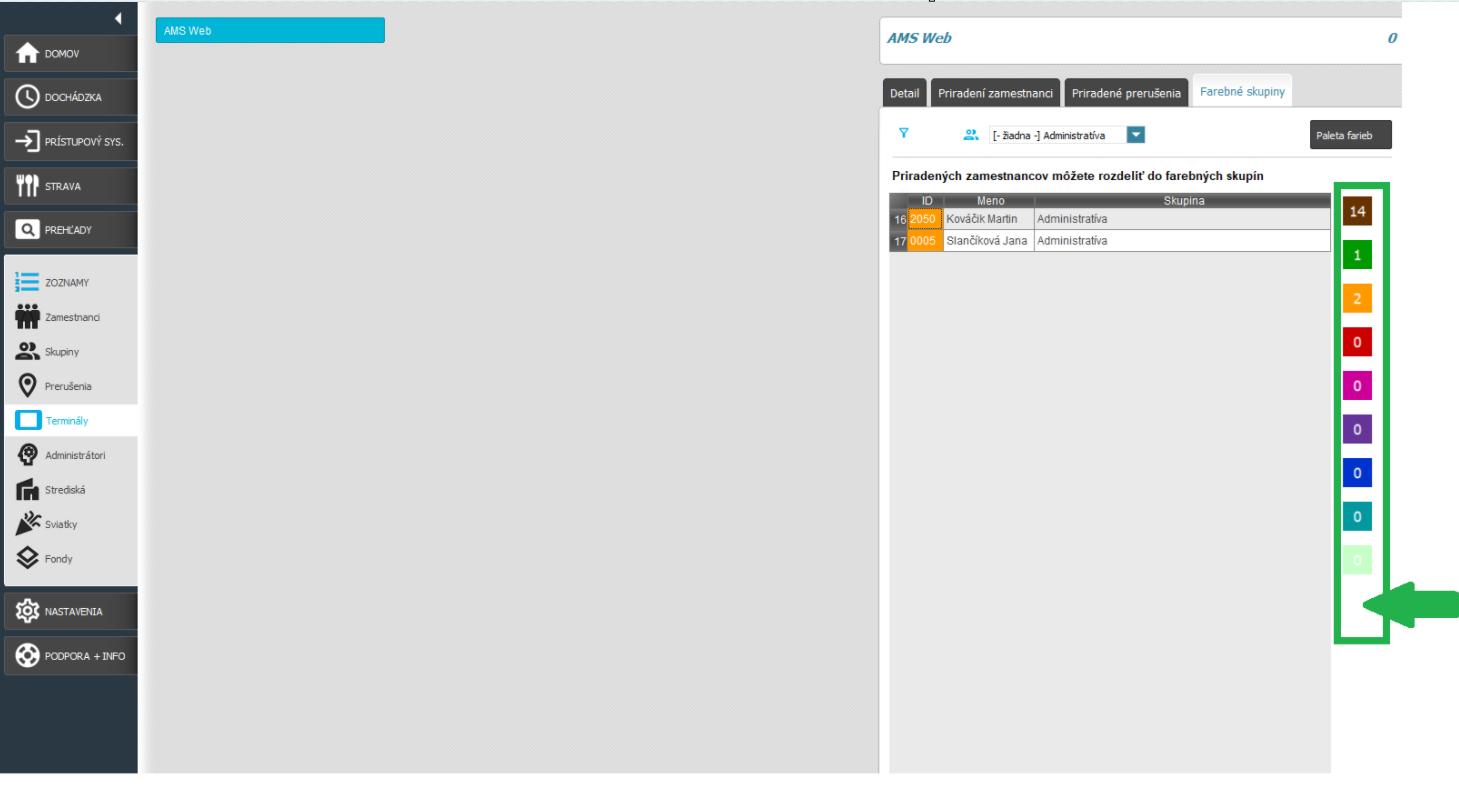
8.4.3 Farebné skupiny
Funkcia farebných skupín je dostupná len pri termináli Tablet. Poskytuje možnosť lepšieho triedenia veľkého počtu zamestnancov na obrazovke tabletu. Aby bola táto funkcia aktívna, je potrebné najprv priradiť zamestnancov k terminálu. Bližšie informácie nájdete v článku 8.4.1 Priradenie a odobratie zamestnancov na dochádzkový terminál.
Článok si rozdelíme do niekoľkých častí
- Pridať a nastaviť farebnú skupinu
- Priradiť zamestnancov do farebných skupín
- Filtre vo farebných skupinách
- Vymazať farebnú skupinu
Pridať a nastaviť farebnú skupinu
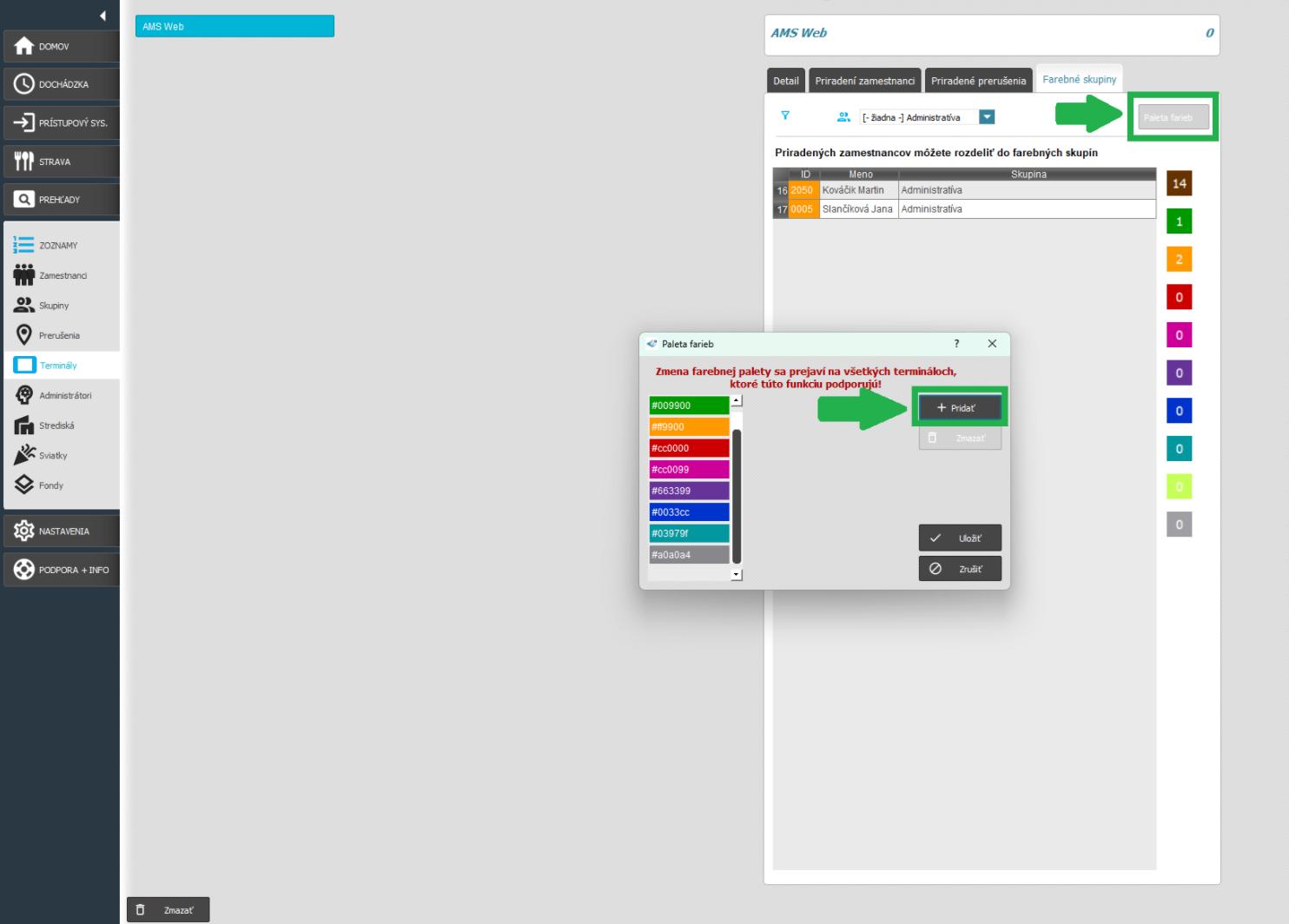
Pridať a nastaviť farebnú skupinu je možné prostredníctvom tlačidla “Paleta farieb”. Následne kliknite na tlačidlo “Pridať”.
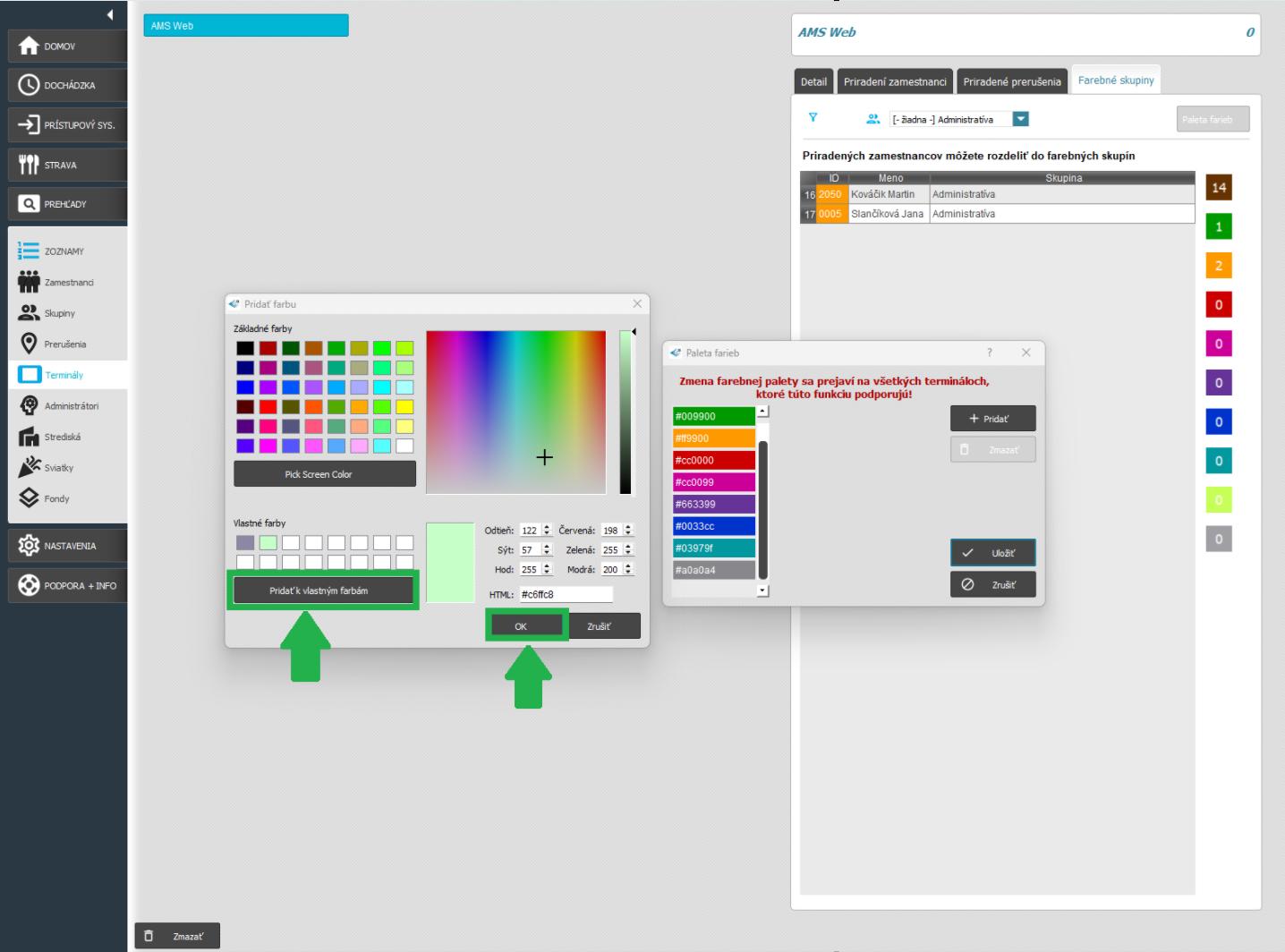
Otvorí sa Vám okno, v ktorom môžete zvoliť farbu, akú si želáte. Vybrať si môžete zo základnej palety farieb alebo si môžete nastaviť vlastný odtieň. V prípade, že si prajete uložiť novú farebnú schému, kliknite na tlačidlo “Pridať k vlastným farbám” a kliknite na tlačidlo “OK”.
Nová farebná schéma sa uloží do farebnej palety. Kliknite na tlačidlo “Uložiť” a nová farebná skupina sa pridá do zoznamu.
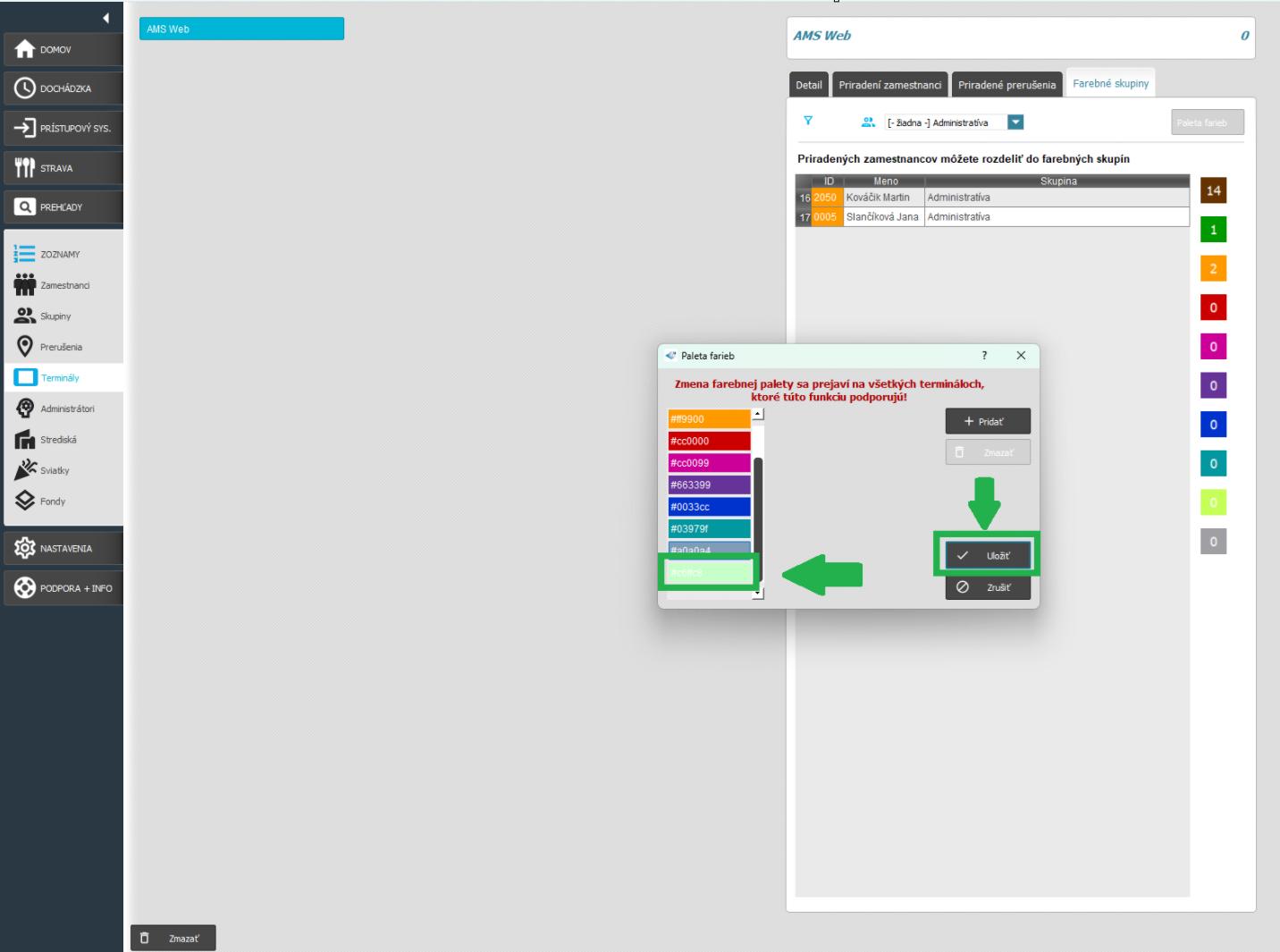
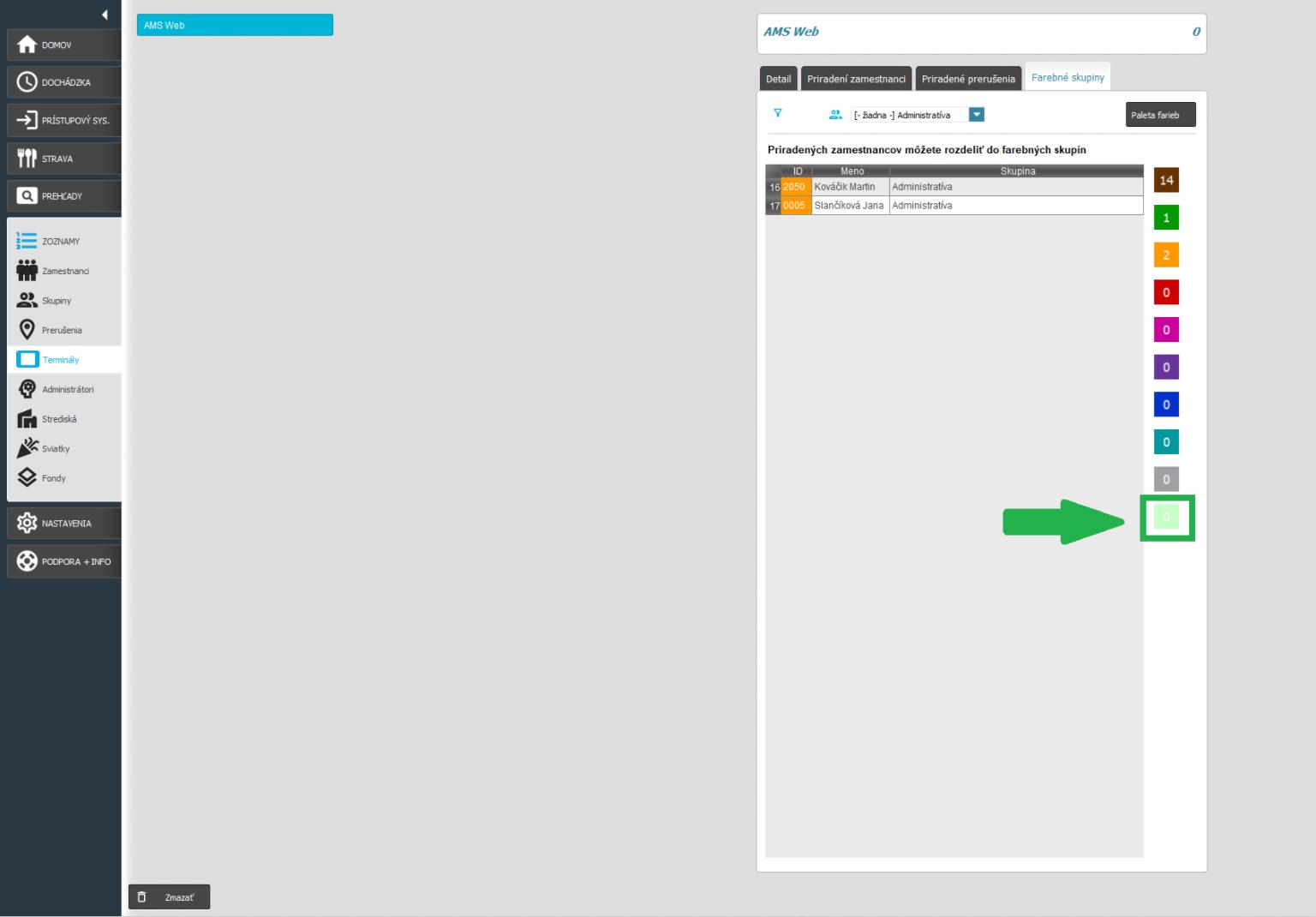
Novú farebnú skupinu môžete vidieť na pravej strane v zozname
Priradiť zamestnancov do farebných skupín
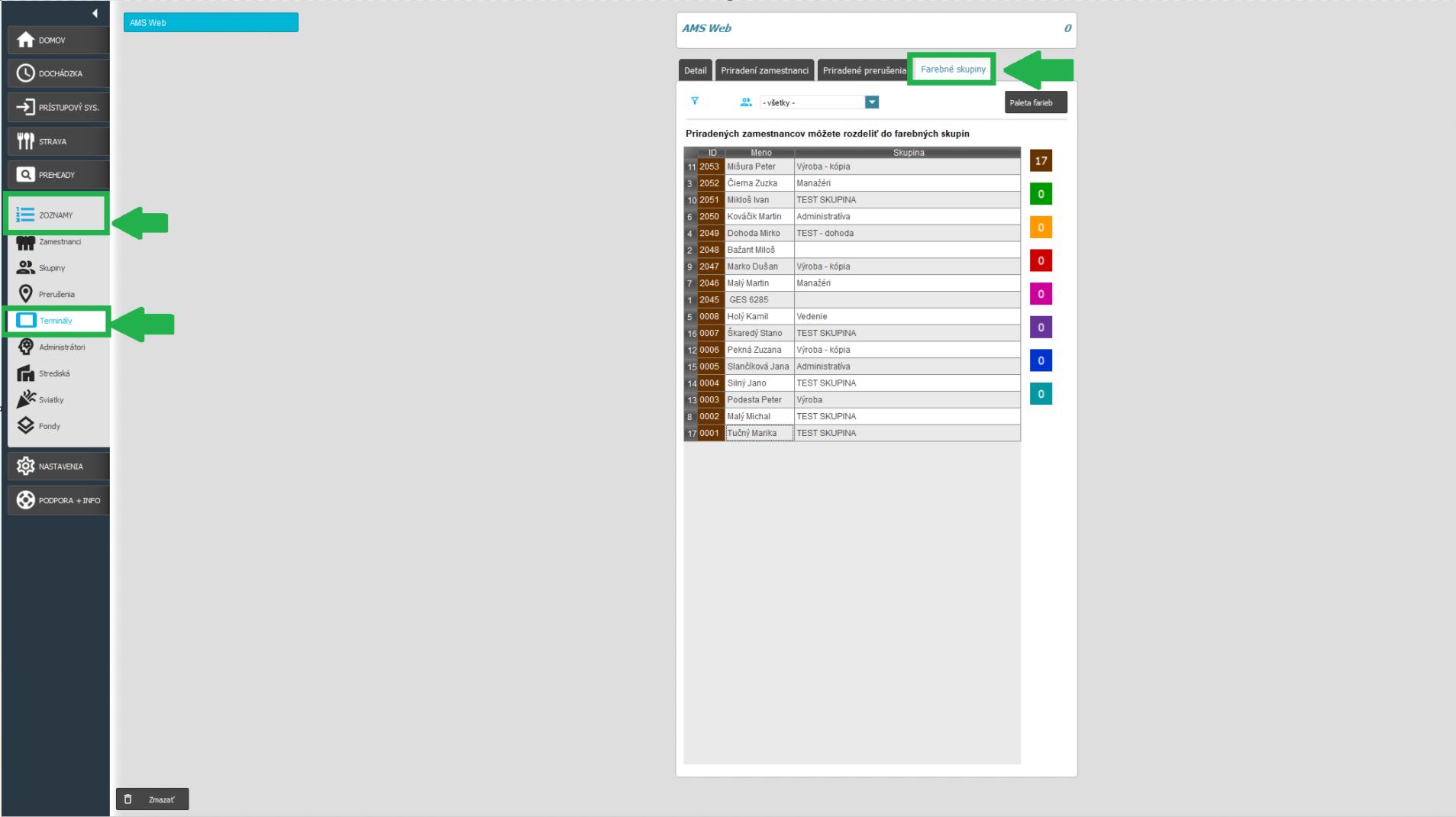
V časti Zoznamy / Terminály / Farebné skupiny môžete priradiť farebnú skupinu jednotlivým zamestnancom.
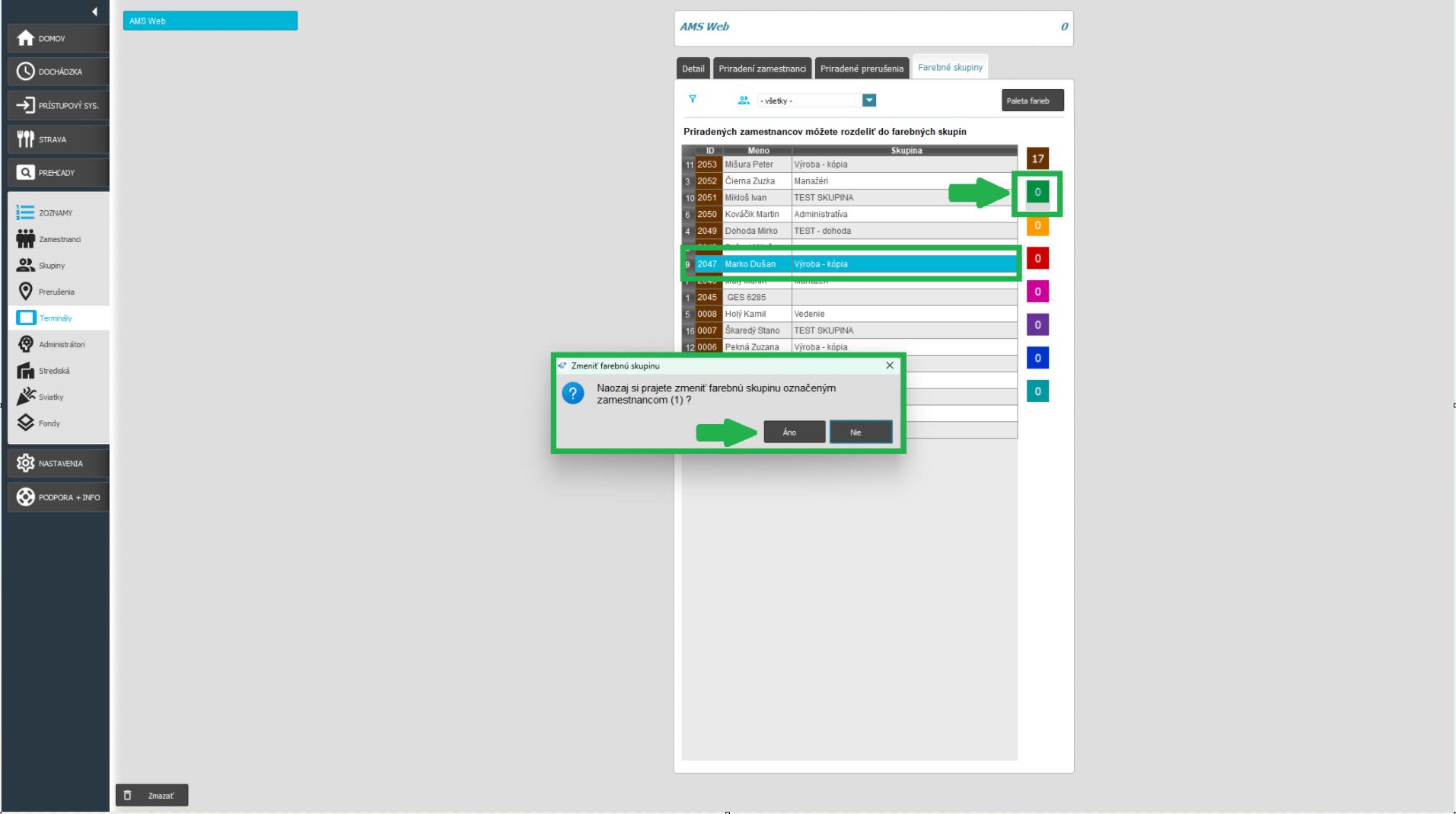
Kliknutím na meno zamestnanca sa tento podfarbí na modro . Postupným klikaním na ďalších si môžete označiť viacerých naraz. Následne kliknite na farebný štvorček vpravo, prislúchajúci skupine, do ktorej chcete zamestnanca priradiť. Systém sa Vás opýta, či si naozaj prajete zmeniť farebnú skupinu. Kliknite na “Áno”.
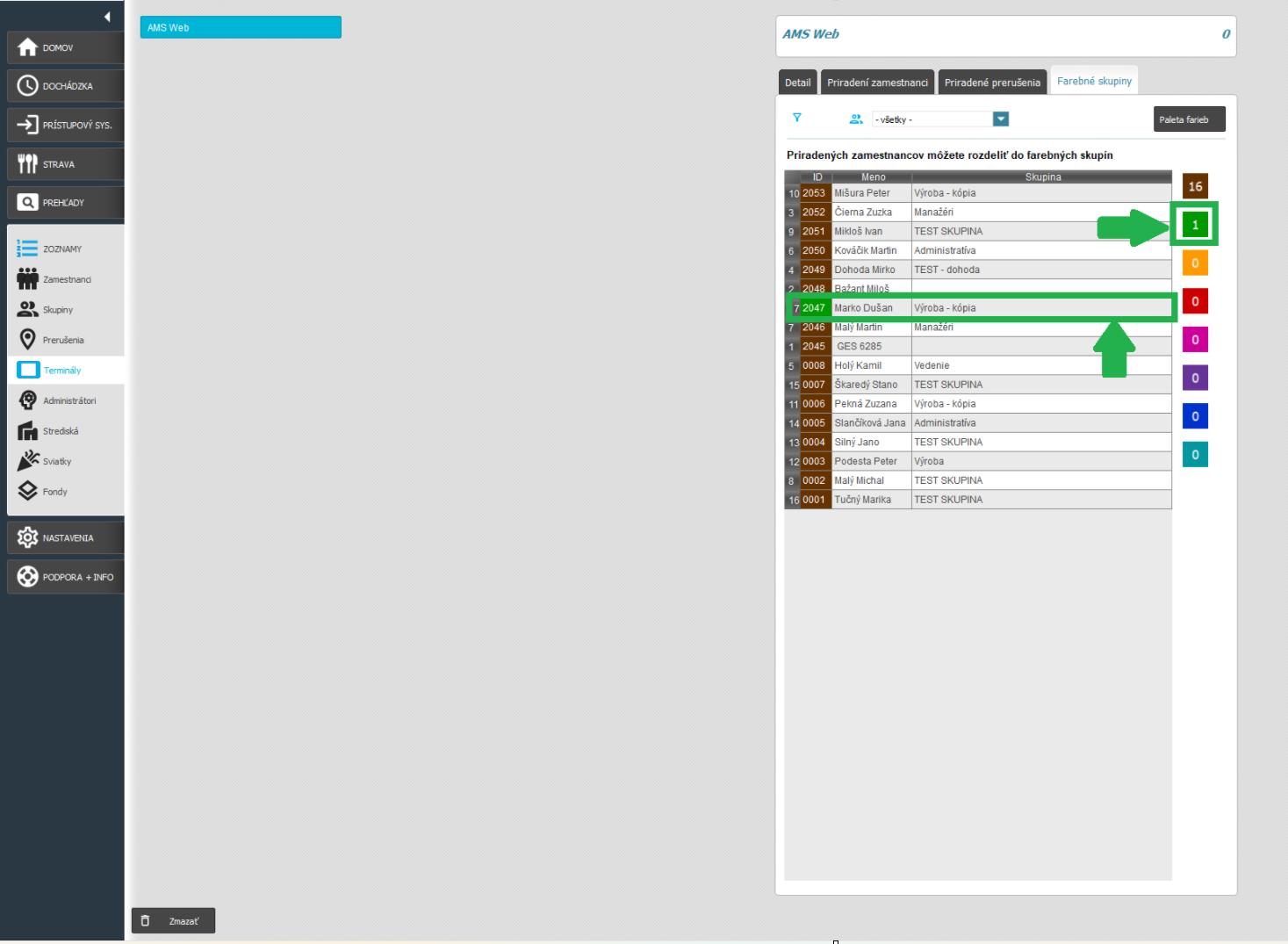
Zamestnanec sa priradí k zvolenej farebnej skupine. V našom prípade sa bude na termináli zobrazovať pod tmavozelenou skupinou.
Zamestnanec Dušan Marko si pri zápise dochádzky cez terminál klikne na tmavozelenú skupinu a zobrazí sa mu zoznam všetkých zamestnancov priradených k tejto skupine. Zo zoznamu si následne vyberie svoje meno a zapíše si prístup.
Filtre vo farebných skupinách
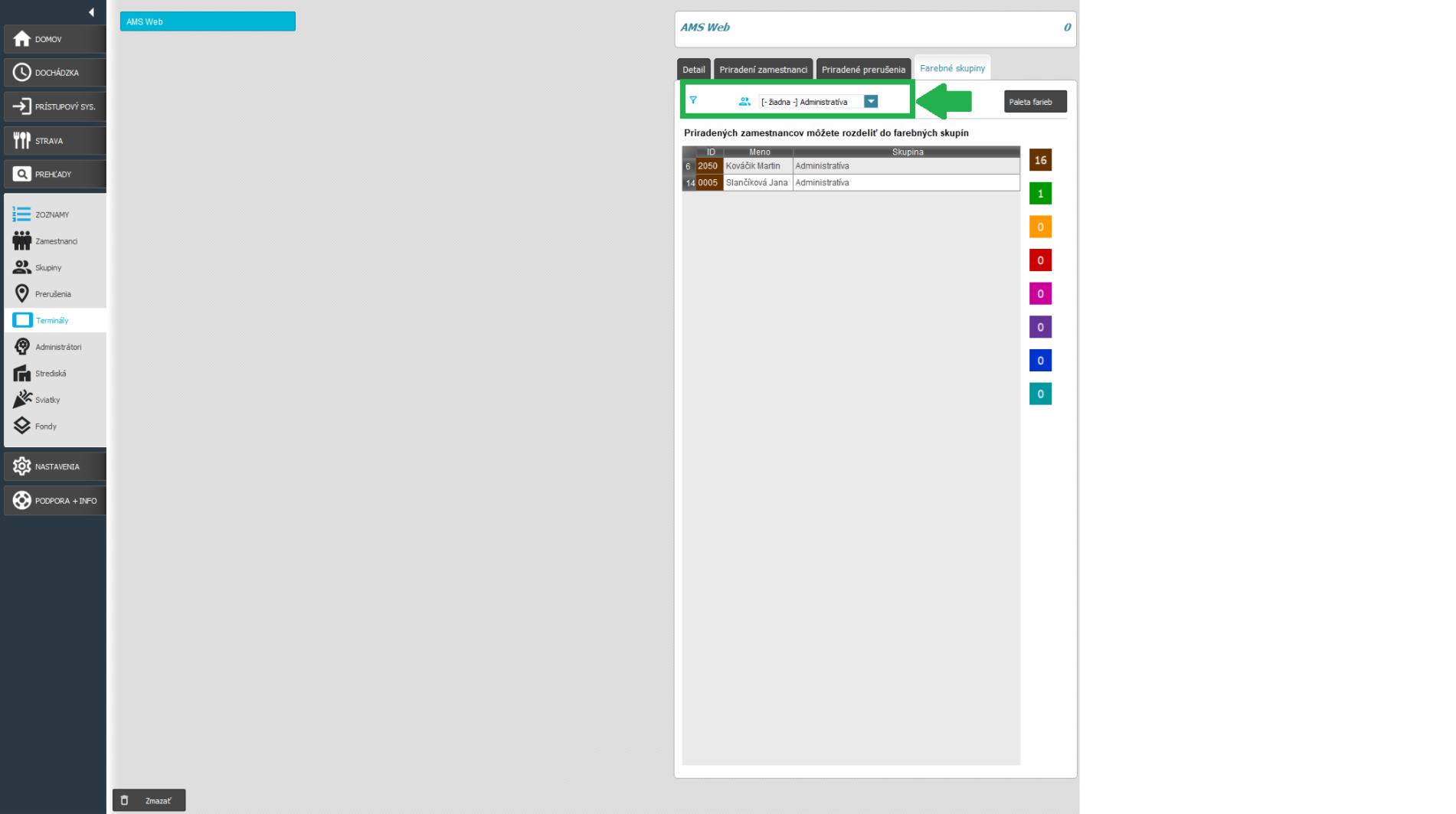
Pre jednoduchšiu orientáciu v zozname zamestnancov je k dispozícií filter skupiny.
Vymazať farebnú skupinu
V prípade, že niektorú z farebných skupín už nepotrebujete, alebo nevyužívate, máte možnosť ju zo zoznamu vymazať. Kliknite na tlačidlo “Paleta farieb”. Kliknutím označte farebnú skupinu (v našom prípade je to sivá skupina), ktorú chcete odstrániť, a stlačte “Zmazať”. Systém sa vás opýta, či si skutočne prajete vymazať farebnú skupinu. Kliknite na “Áno”. Následne potvrďte zmeny kliknutím na “Uložiť”.
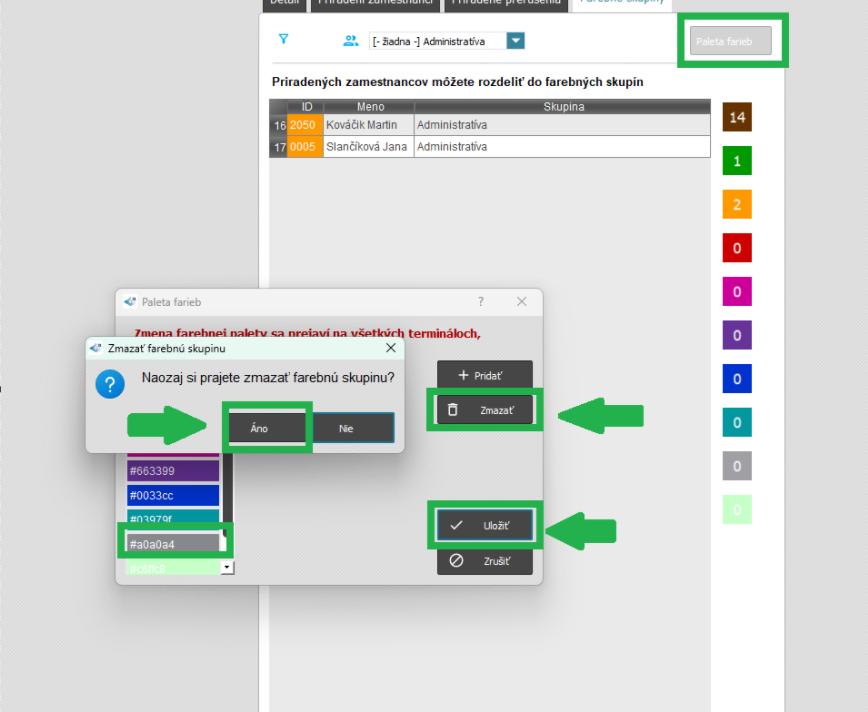
Farebná skupina sa viac nebude zobrazovať v zozname: