2.5 Sviatky
Ako importovať sviatky do AMS?
Aktuálne sa v dochádzkovom systéme AMS nachádzajú sviatky do konca obdobia Vami zaplatenej technickej podpory.
Po spustení AMS a následnom prihlásení sa, sa na obrazovke zobrazí informačné okno, ktoré ponúka možnosť importovať sviatky na ďalšie obdobie. Zobrazuje sa v ňom informácia o poslednom vytvorenom sviatku v AMS (v našom príklade sú sviatky vytvorené do 26.12. vrátane) a takisto sa v zátvorke zobrazí informácia o počte nových sviatkov, ktoré by import doplnil (v našom príklade 15 nových sviatkov).
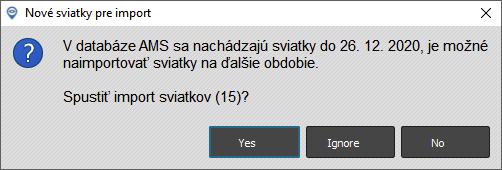
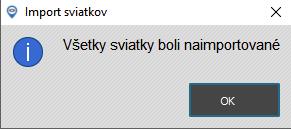
Ak označíte možnosť “Yes”, sviatky sa automaticky naimportujú do AMS (do časti Zoznamy / Sviatky). Systém vás bude informovať o úspešnosti importu. Kliknite na OK.
Ak označíte “Ignore”, sviatky sa nenaimportujú, ale pri ďalšom prihlásení do AMS sa znovu zobrazí oznam, ktorý ich ponúkne na import. Tento oznam sa bude zobrazovať pri ďalšom prihlásení, až kým admin neoznačí možnosť “Yes” alebo “No” (alebo pri viacerých adminoch, neoznačí jednu z možností iný admin).
Ak označíte “No”, sviatky sa nenaimportujú a táto možnosť sa už nebude zobrazovať. Túto možnosť neodporúčame vyberať.
Pozn.: Možnosť naimportovať sviatky na ďalšie obdobie majú všetci zákazníci iba s platnou (zaplatenou) technickou podporou.
Ak nemáte platnú technickú podporu, je možné sviatky doplniť do AMS manuálne. Postup pre pridanie sviatkov nájdete v návode Doplnenie sviatkov.
Sviatky sa naimportujú podľa posledného existujúceho sviatku v AMS
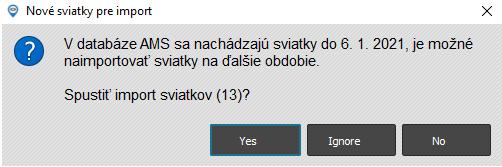
Na príklade nižšie môžete vidieť, že do 6.1. už boli vytvorené sviatky v AMS, preto pre import ponúklo len zvyšných 13 sviatkov (aby nedošlo k duplicitnému doplneniu sviatkov do AMS).
 Rýchly Tip!
Nová verzia programu ponúka možnosť automatického importu sviatkov bez nutného zásahu adminitrátora. Systém pri spustení programu sám zistí dostupnosť nových sviatkov a bez ďalšieho zásahu ich naimportuje. Používateľ je o tejto skutočnosti informovaný prostredníctvom oznamu:
Aby bolo možné využiť automatický import sviatkov, je nutné túto možnosť aktivoať v globálnych nastaveniach programu. Bližšie informácie nájdete v samostatnom článku.
Nezobrazuje sa sviatok v dochádzke
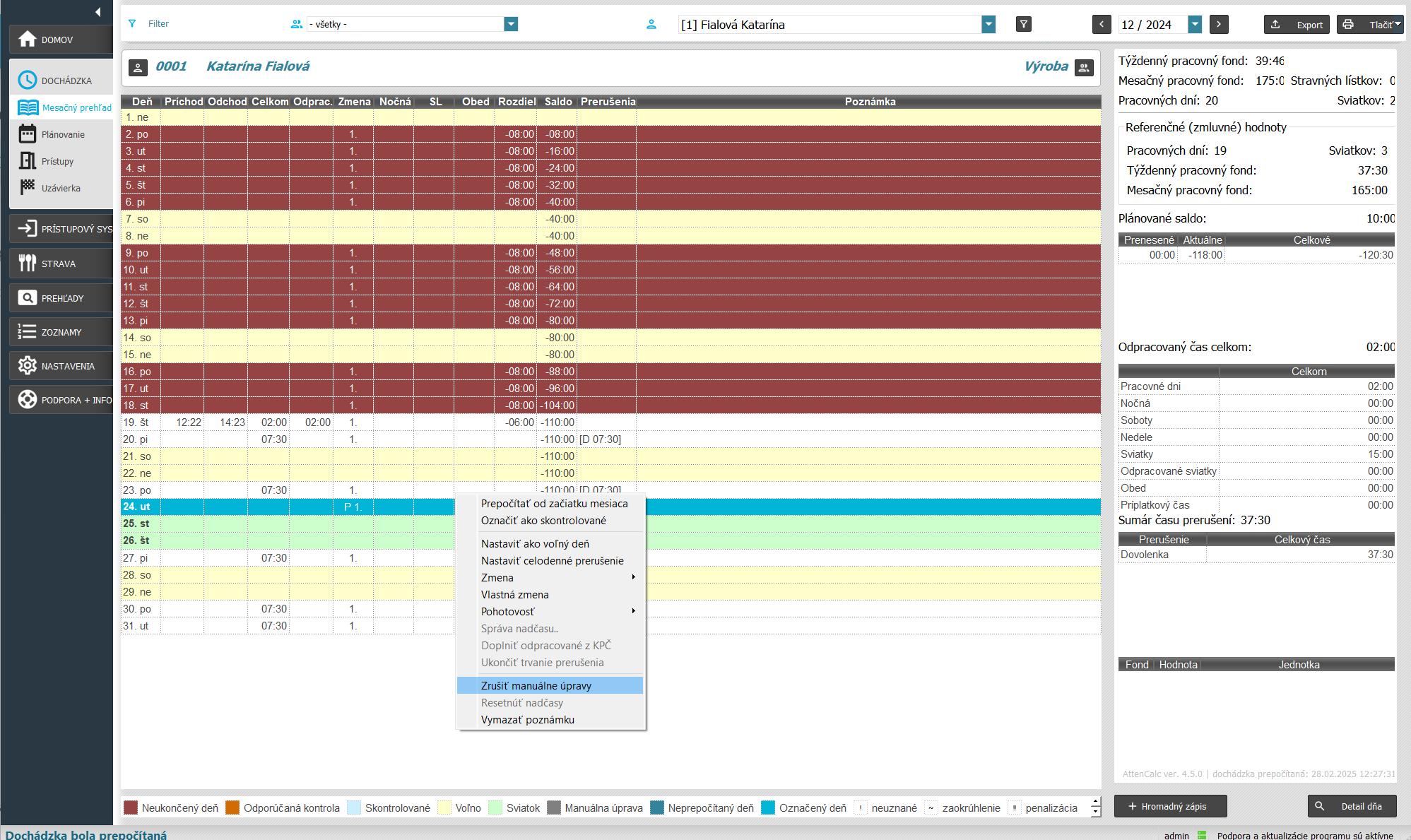
Ak sa pri niektorých zamestnancoch nezobrazuje sviatok v dochádzke, pričom je vytvorený v časti Zoznamy / Sviatky, najčastejšou príčinou bude, že v daný deň keď má byť v dochádzke sviatok bola vykonaná manuálna úprava, napríklad žiadanka alebo celodenné prerušenie, ktoré bolo zmazané, ale po zmazaní ostala v dni naplánovaná zmena, takže sa stal pracovným.
V tomto prípade je riešením kliknúť na takýto deň pravým tlačidlom myši a vybrať možnosť “Zrušiť manuálne úpravy”. Naplánovaná zmena sa zruší, nebude figurovať ako pracovný a sviatok by sa mal opäť zobraziť.