8.8 Fondy
V tejto sekcii nájdete:
- Základné informácie o fondoch
- Založenie fondu
- Úprava fondu
- Vymazanie fondu
- Informácie o stave fondov
- Informácia o zostatku fondu
- Iba kladné stavy
Základné informácie o fondoch
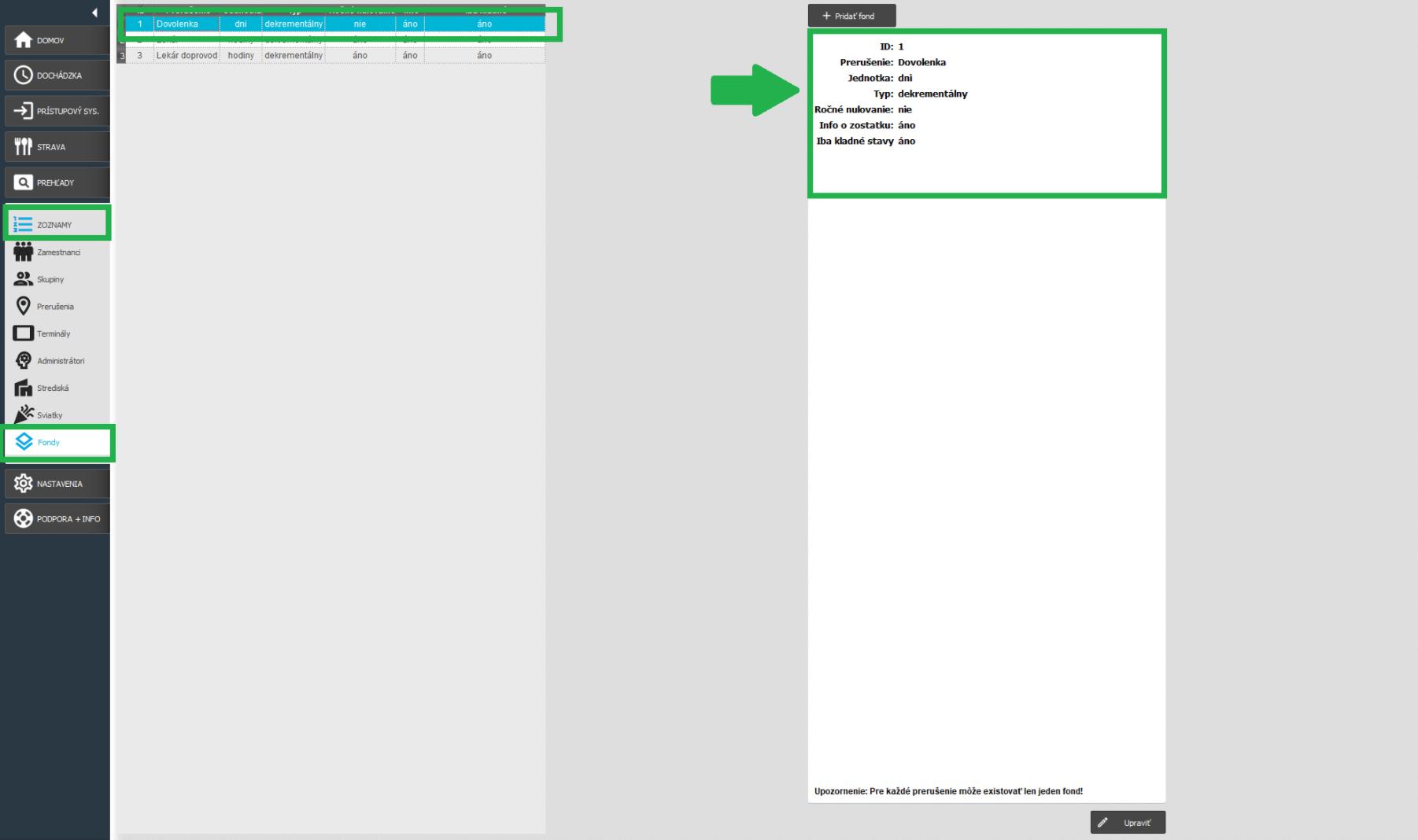
Dochádzkový systém AMS umožňuje cez kartu Zoznamy / Fondy založiť doplnkové fondy. Ide napríklad o fondy Dovolenka, Lekár, Lekár doprovod, OČR, Študijné voľno a pod. Po kliknutí na konkrétny vytvorený / založený fond je v pravej časti okna zobrazený náhľad jeho nastavení.
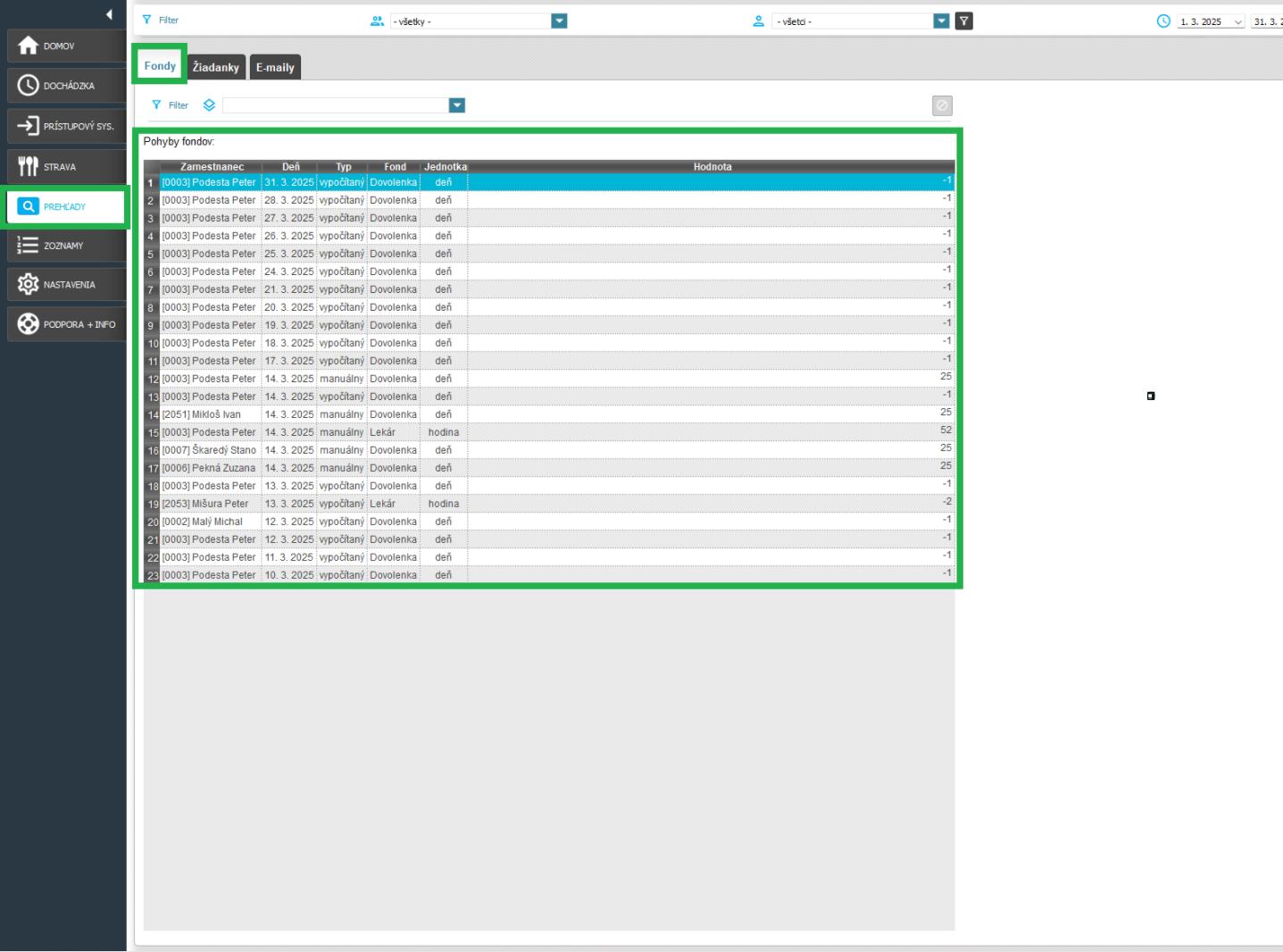
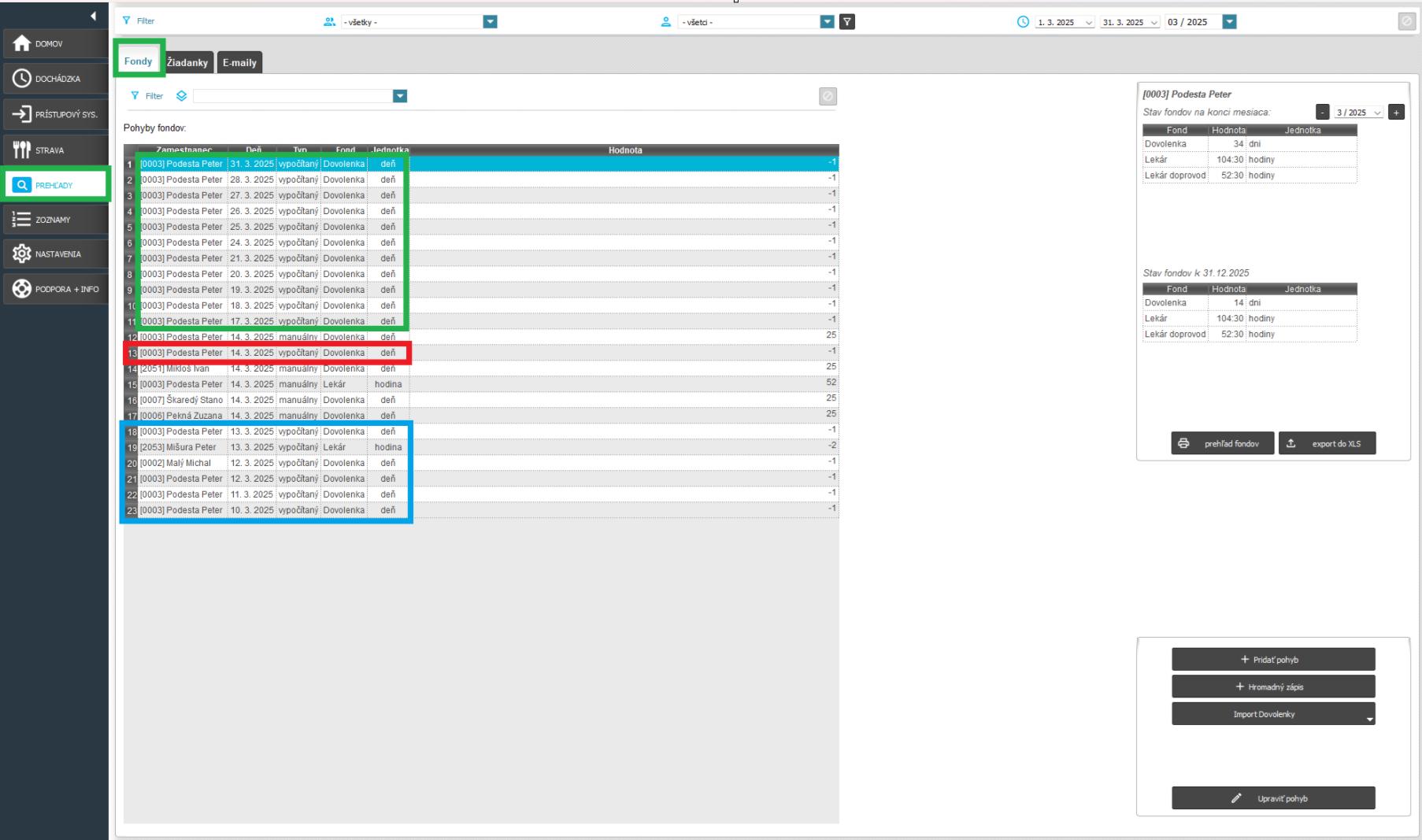
Fondy sú východiskovým nastavením pre kartu Prehľady.
Na základe toho, aké fondy si vytvoríte v karte Zoznamy, tieto fondy sa budú zobrazovať v karte Prehľady, v ktorej môžete následne podľa potreby pridávať pohyby do vytvorených fondov alebo nastavovať ich počiatočné stavy.
V tejto karte môžete taktiež sledovať pohyby fondu pre prerušenia, ak bolo zadané v Detaile dňa alebo na termináli zamestnancom.
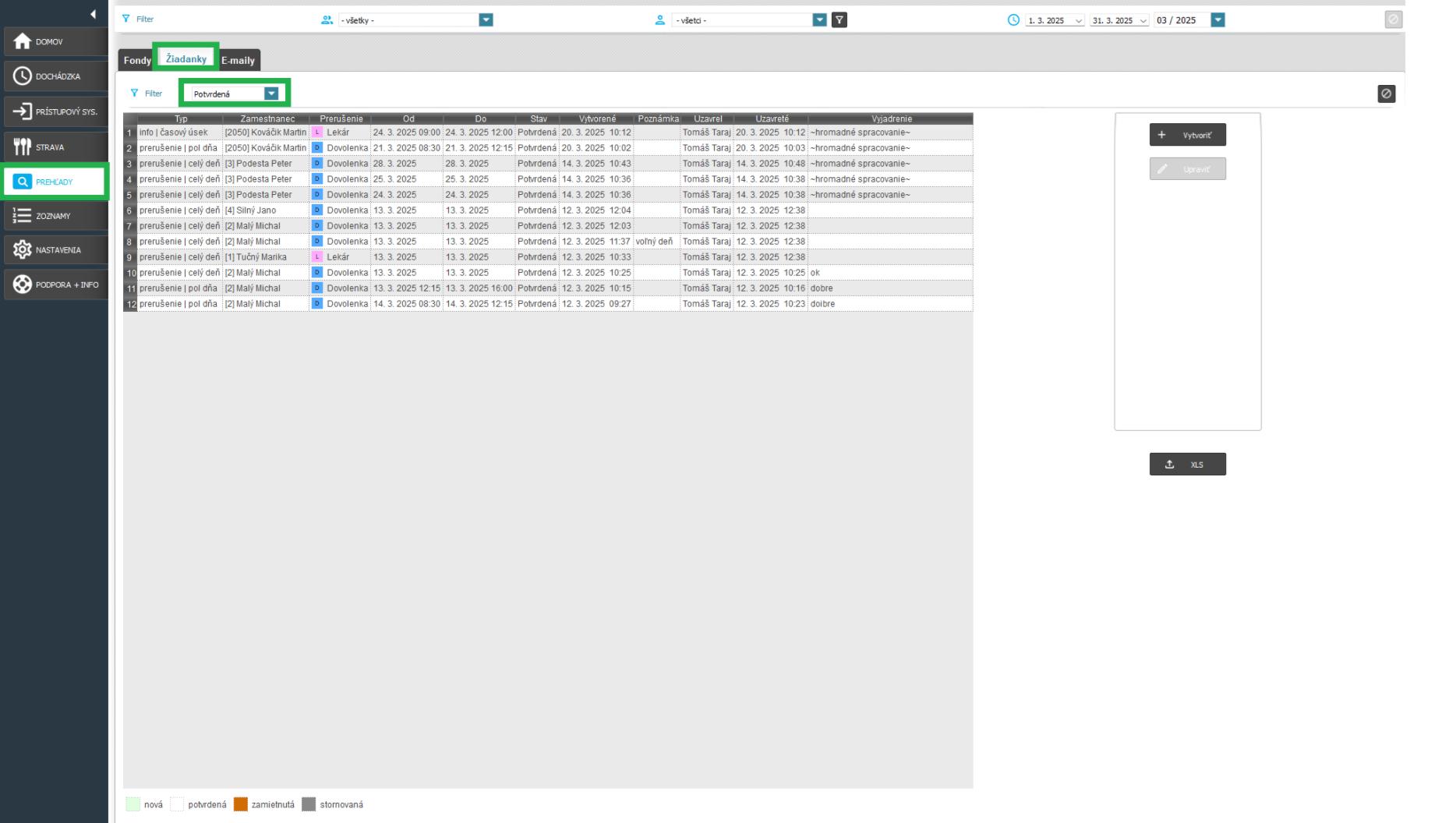
Fondy taktiež úzko súvisia aj so Žiadankovým systémom (v AMS v časti Prehľady / Žiadanky, alebo Žiadanky prostredníctvom AMS Webu).
Ak je napríklad vytvorený Fond pre prerušenie Dovolenka a je schválená zamestnancovi žiadanka na dovolenku administrátorom, podľa nastavení sa odpočíta / pripočíta aj jednotka fondu dovolenka a zobrazí sa tento stav v Prehľadoch / Fondy.
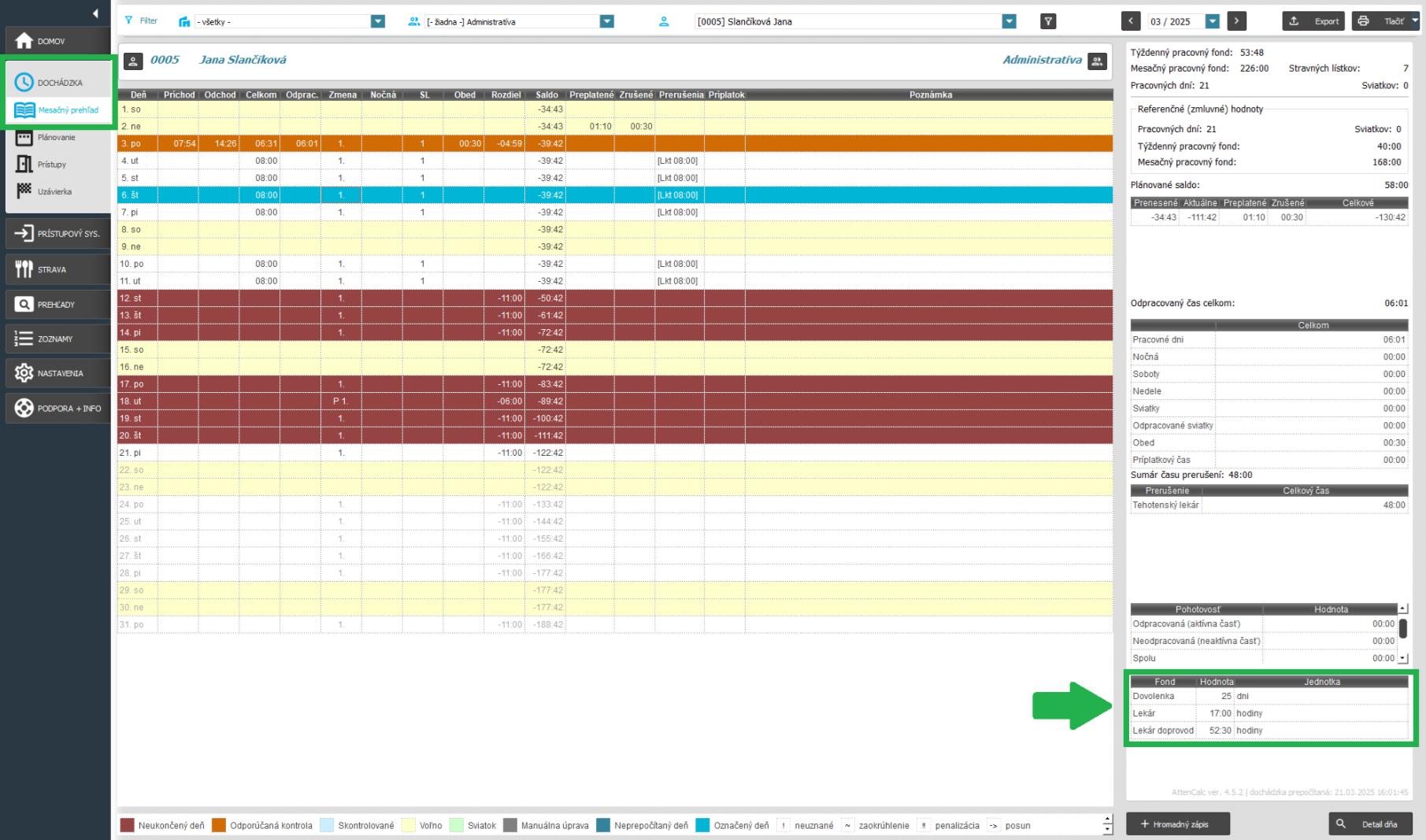
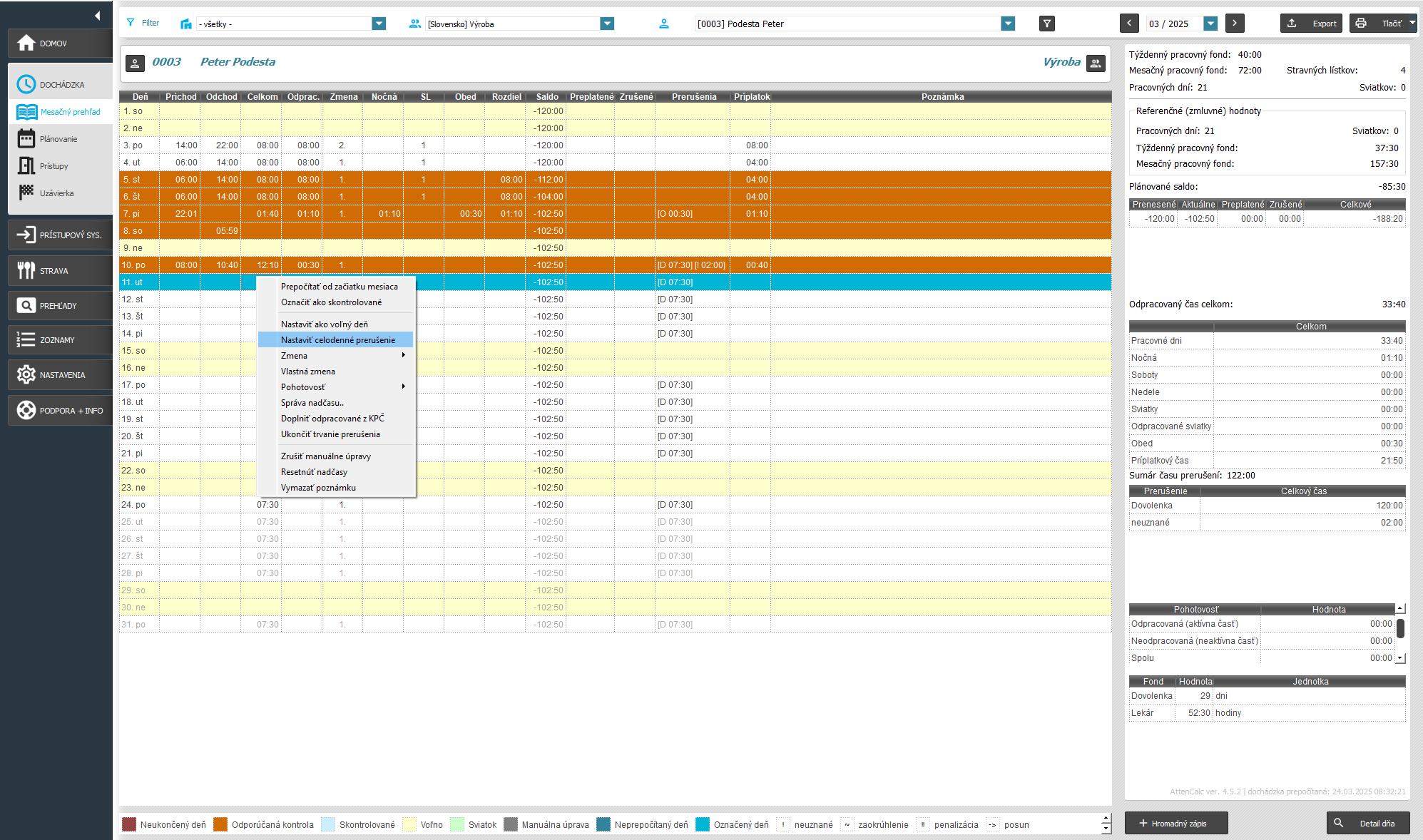
Fondy a ich zostatky sa informačne zobrazujú aj v mesačnom prehľade dochádzky (karta Dochádzka / Mesačný prehľad) v pravom postrannom paneli.
Založenie fondu
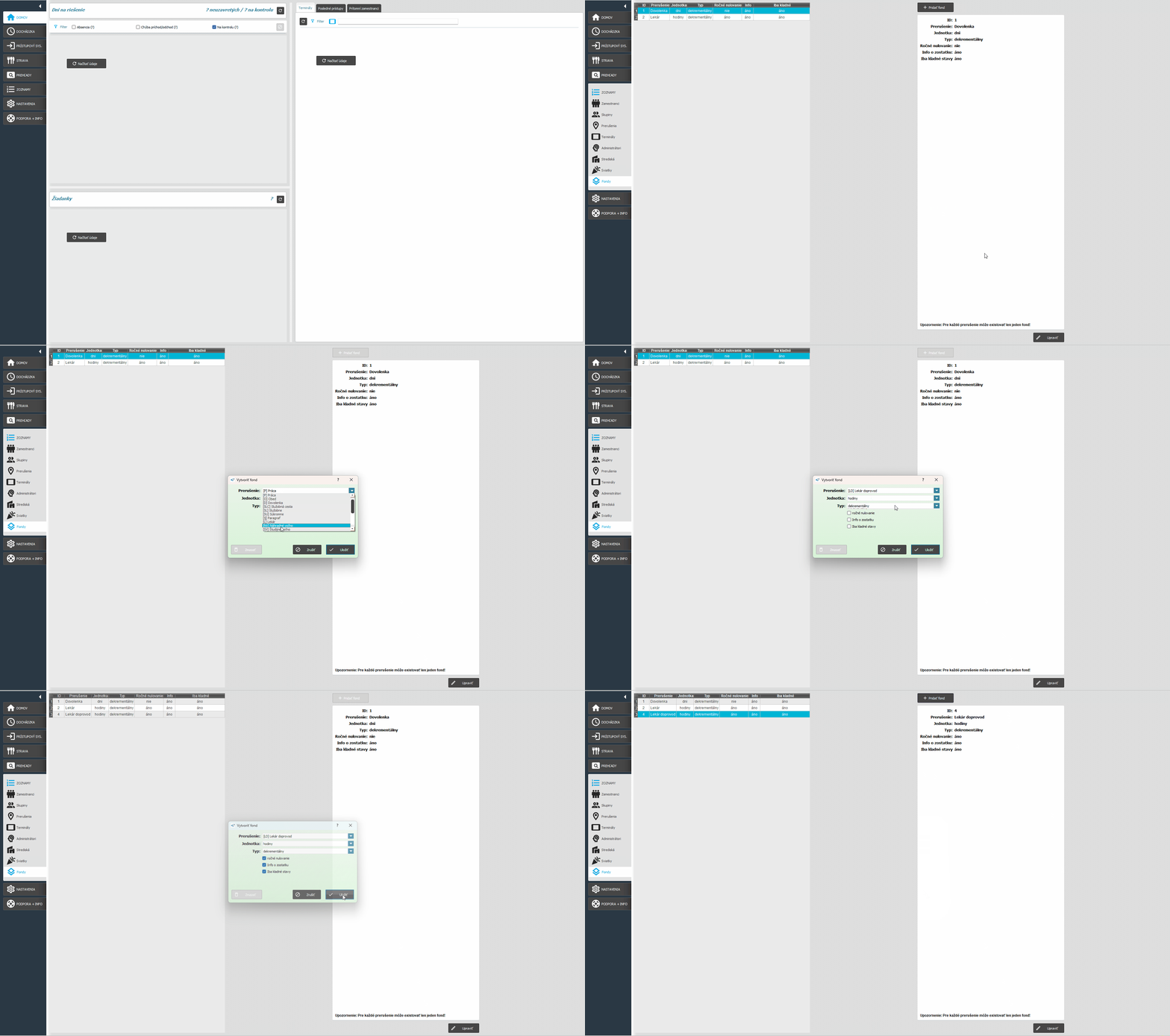
Pre vytvorenie fondu kliknite v karte Zoznamy / Fondy na tlačidlo “Pridať fond”.
Otvorí sa tabuľka, v ktorej:
- vyberiete pre aké prerušenie bude fond vytvorený.
Pozn.: Prerušenie už musí existovať v karte Zoznamy / Prerušenia.
-
Vyberiete jednotku fondu, a teda či sa má počítať v dňoch, hodinách alebo sekundách (pre KPČ).
-
Zvolíte si typ počítania fondu:
- dekrementálny = zostupný (jednotky sa odpočítavajú). Fondy fungujú na tzv. “kreditnom systéme”.
Na začiatku je potrebné založiť fond a potom do tohto fondu prideliť “kredit” pomocou tlačidla “Pridať pohyb” v karte Prehľady (pozrite návod Naplnenie a čerpanie z fondu).
Týmto “kreditom” zabezpečíte počiatočný stav fondu, od ktorého sa môžu následne jednotky odpočítavať.
- dekrementálny = zostupný (jednotky sa odpočítavajú). Fondy fungujú na tzv. “kreditnom systéme”.
Rovnakým spôsobom môže fungovať napríklad fond Lekár. Povedzme, že zamestnanec má nárok na 56 hodín pre návštevu lekára za rok. Ak sme nastavili počiatočný stav 56 hodín a zamestnanec si následne zapísal prerušenie Lekár v trvaní 4 hodiny do dochádzky, vieme si takto odsledovať, koľko hodín lekára ešte zamestnancovi ostáva (a teda 56 hodín mínus 4 hodiny čerpanie = 52 hodín zostatok).
- inkrementálny = vzostupný (jednotky sa pripočítavajú).
Tento typ fondu sa využíva, ak nechcete uvádzať počiatočný stav fondu a samotný fond slúži len na sledovanie počtu jednotiek daného fondu (nie je v ňom zadané koľko hodín alebo dní je stanovené zákonom).
K dispozícii sú ďalšie nastavenia fondu:
- ročné nulovanie fondov - dochádzkový systém automaticky vynuluje konkrétny fond k 1.1. nasledujúceho kalendárneho roka.
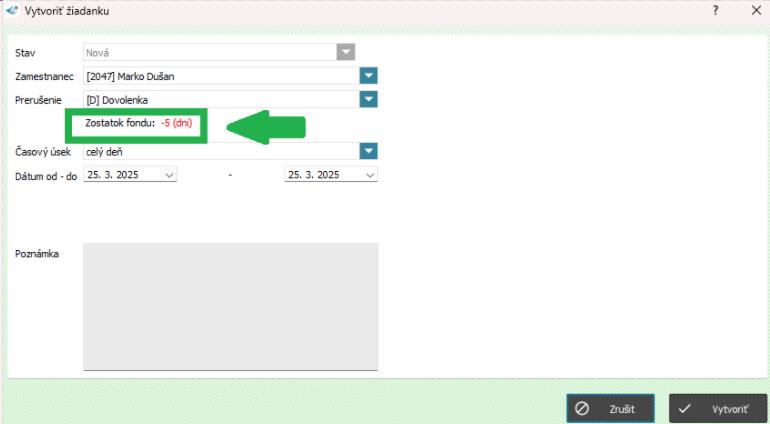
- Info o zostatku - ak bude táto možnosť aktívna, zamestnancovi a administrátorovi sa pri zadávaní žiadanky alebo samotného prerušenia do dochádzky bude zobrazovať informácia o zostatku daného fondu.
- Iba kladné stavy - táto možnosť zabezpečí, že systém nedovolí záporný stav fondu. Je vhodné túto možnosť použiť napríklad pri fonde dovolenka, lekár, lekár doprovod kde je nežiaduce, aby bolo čerpanie vyššie, ako stanovuje zákon.
Možnosti nepovoliť záporné stavy fondov a info o zostatku fondu sú rozpísané v článku nižšie.
Na videu nižšie môžete vidieť postup, akým založiť fond:
UPOZORNENIE!

Pre každé prerušenie môže existovať iba jeden fond!
Úprava fondu
Označte si vytvorený fond, ktorý chcete opraviť a kliknite na “Upraviť” (alebo sa do nastavení fondu viete dostať dvojklikom na fond). Otvorí sa tabuľka, kde vykonáte zmeny podľa potreby a stlačte “Uložiť”.
Na videu nižšie môžete vidieť postup, akým upravíte fond:
UPOZORNENIE!
Ak ste vytvorili fond a použili ho v dochádzke, neodporúčame meniť nastavenia jednotiek!
Ak meníte jednotky fondu zo sekúnd na hodiny alebo naopak, je to v poriadku.
Ak by ste chceli meniť zo sekúnd alebo hodín na dni (alebo naopak z dní na hodiny alebo sekundy), program využíva iný algoritmus výpočtu, a preto by došlo k neželanému zobrazeniu zostatku fondov.
Ak však potrebujete uskutočniť takúto zmenu, bude potrebné zmazať existujúci fond (odstránia sa všetky dáta súvisiace s týmto fondom - operácia je nenávratná) a následne vytvoriť nový s jednotkami aké potrebujete.
Vymazanie fondu
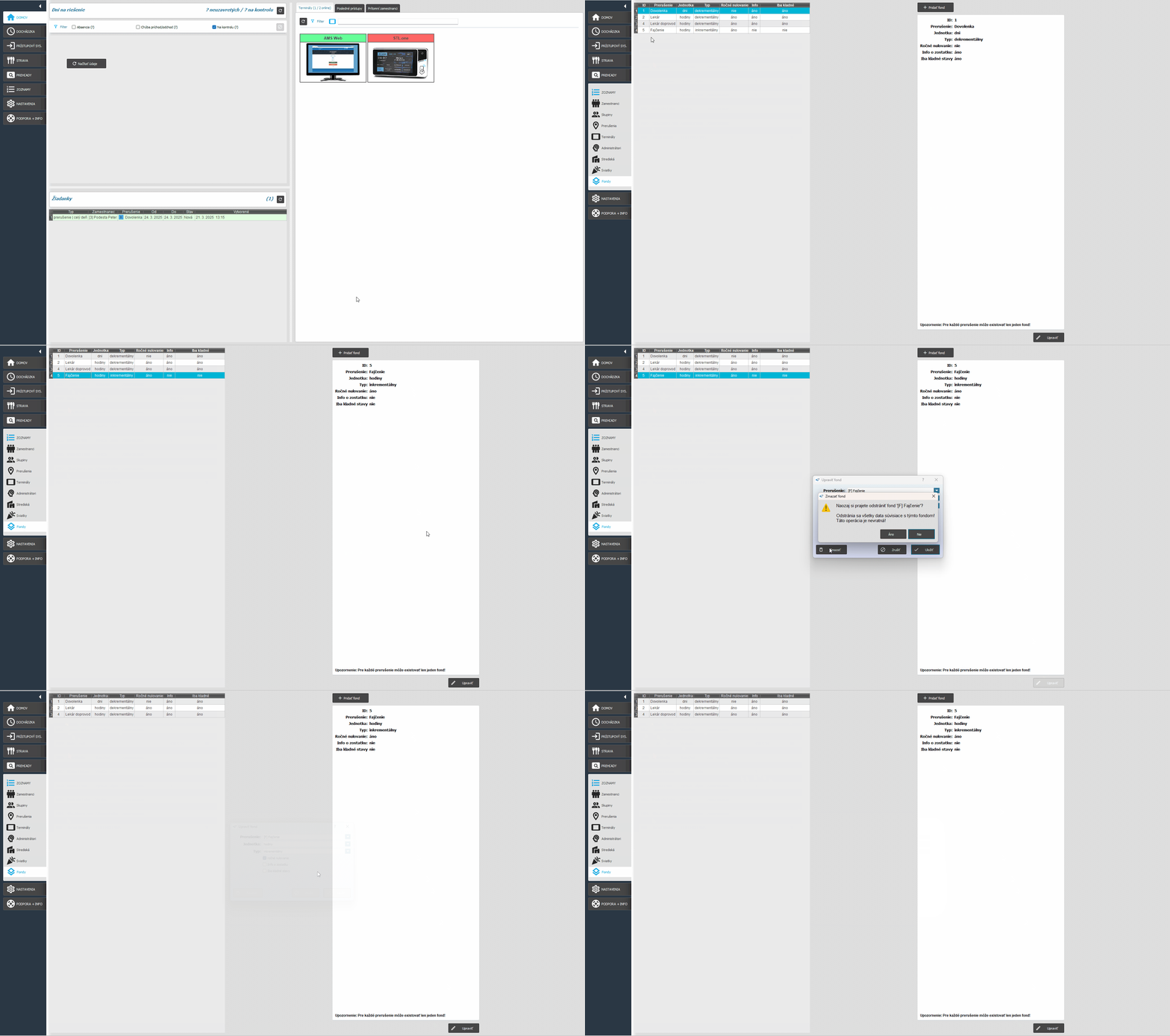
Označte si vytvorený fond, ktorý chcete zmazať a kliknite na “Upraviť” (alebo si tento fond viete otvoriť dvojklikom). Otvorí sa tabuľka a stlačte “Zmazať”.
Na videu nižšie môžete vidieť postup, akým vymažete doplnkový fond:
UPOZORNENIE!
Pri mazaní fondu sa odstránia všetky dáta súvisiace s týmto fondom! Ide o nenávratné vymazanie!
Nevymaže sa len fond v zoznamoch, ale aj samotné pohyby pre fond.
Informácie o stave fondov
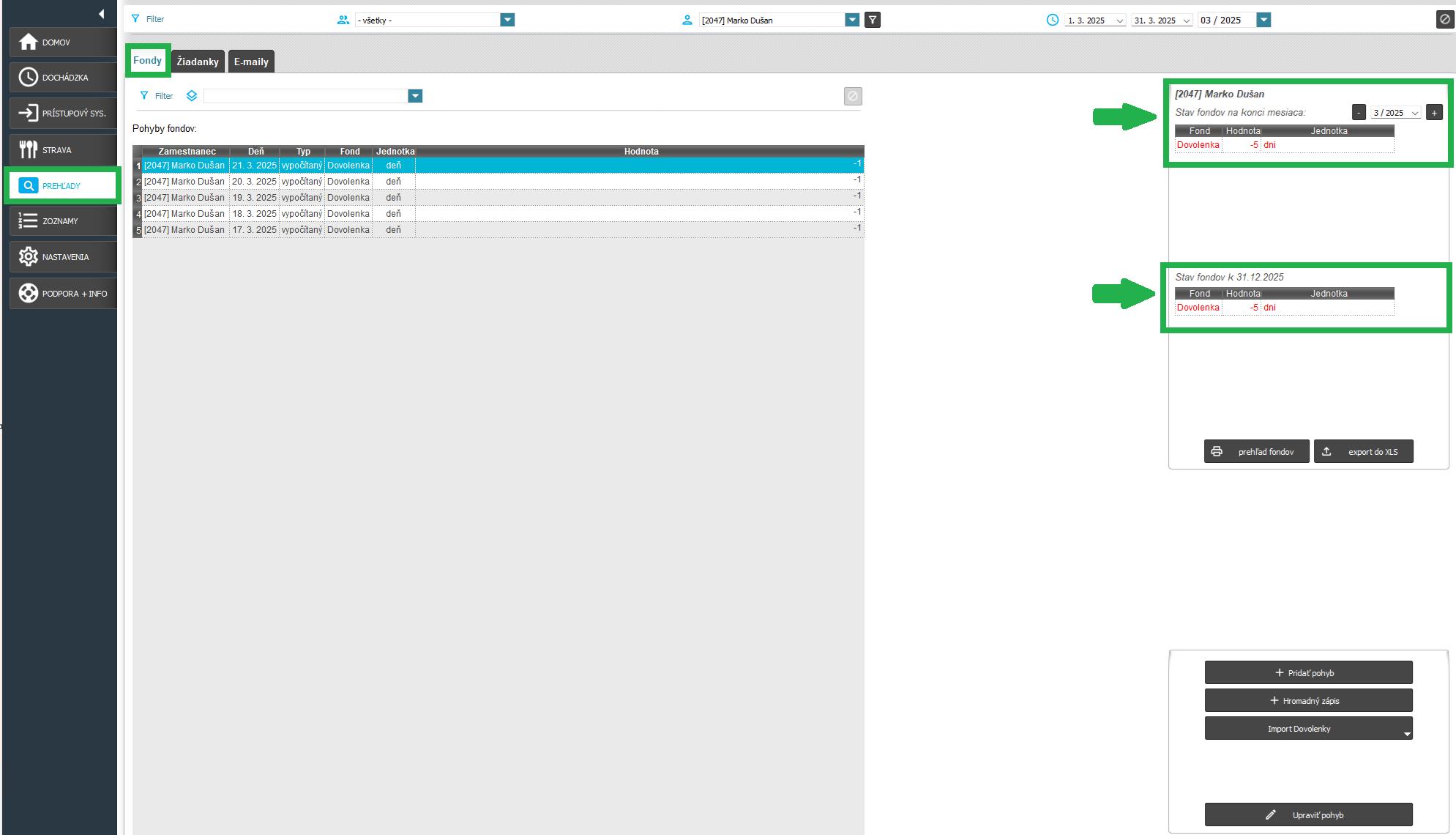
Aktuálny stav zostatkových fondov nájdete v karte Prehľady, po zvolení zamestnanca vo filtri alebo kliknutím na riadok zamestnanca. Na pravej strane okna sa zobrazia dve tabuľky:
- tabuľka s prehľadom fondov ku koncu zvoleného mesiaca - ak si prajete zobraziť stav fondov k ľubovoľnému mesiacu, zvoľte ho v kalendári pomocou “+” alebo “-” , alebo pomocou šípky (otvorí sa kalendár, kde môžete vybrať mesiac),
- tabuľka s prehľadom fondov k poslednému dňu v kalendárnom roku
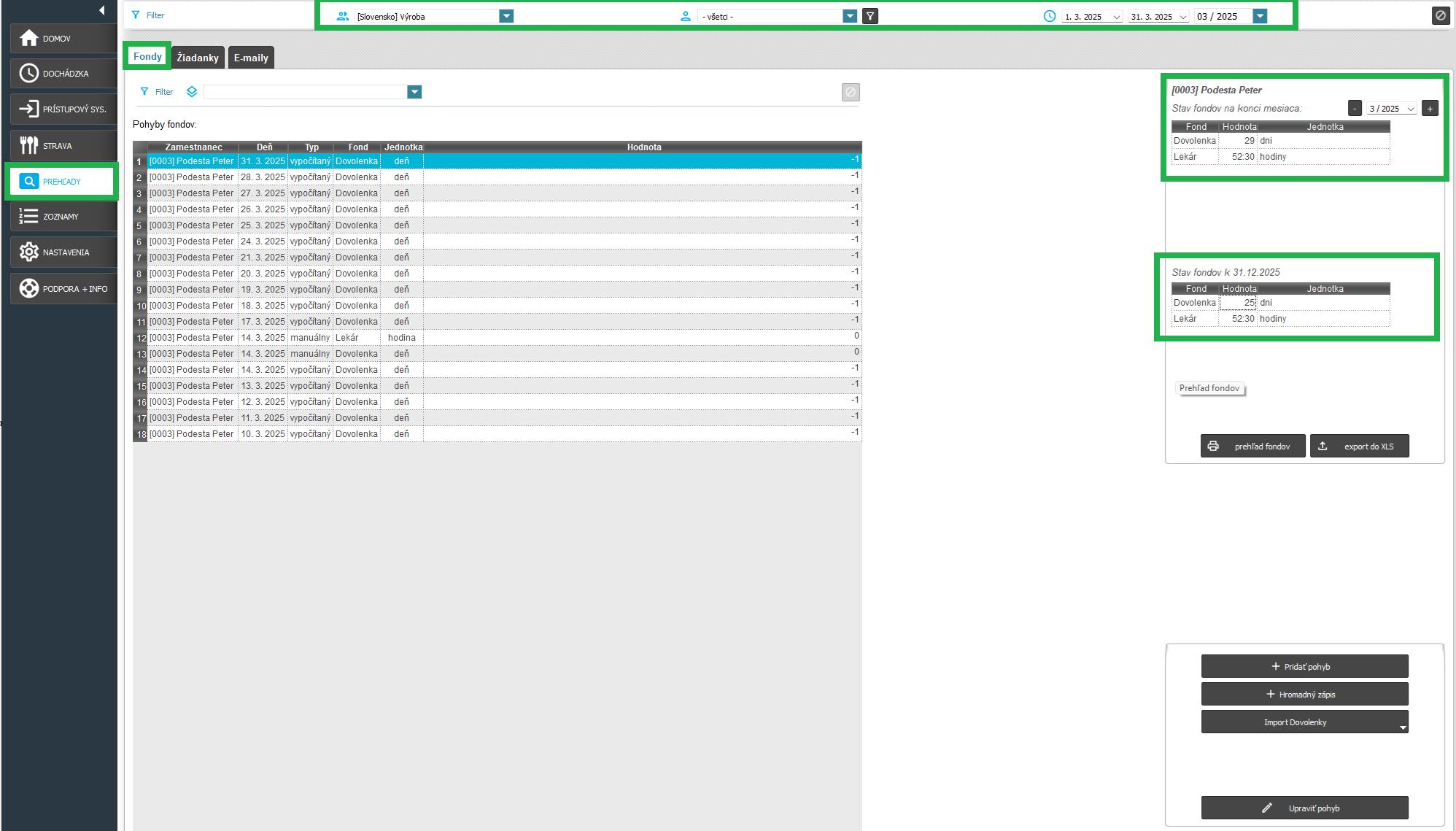
Pozn.: Uistite sa, že vo filtri (vedľa výberu zamestnanca) máte zobrazený správny dátum od - do. Na základe tohto dátumu sa zobrazia pohyby v strednej časti prehľadov fondov.
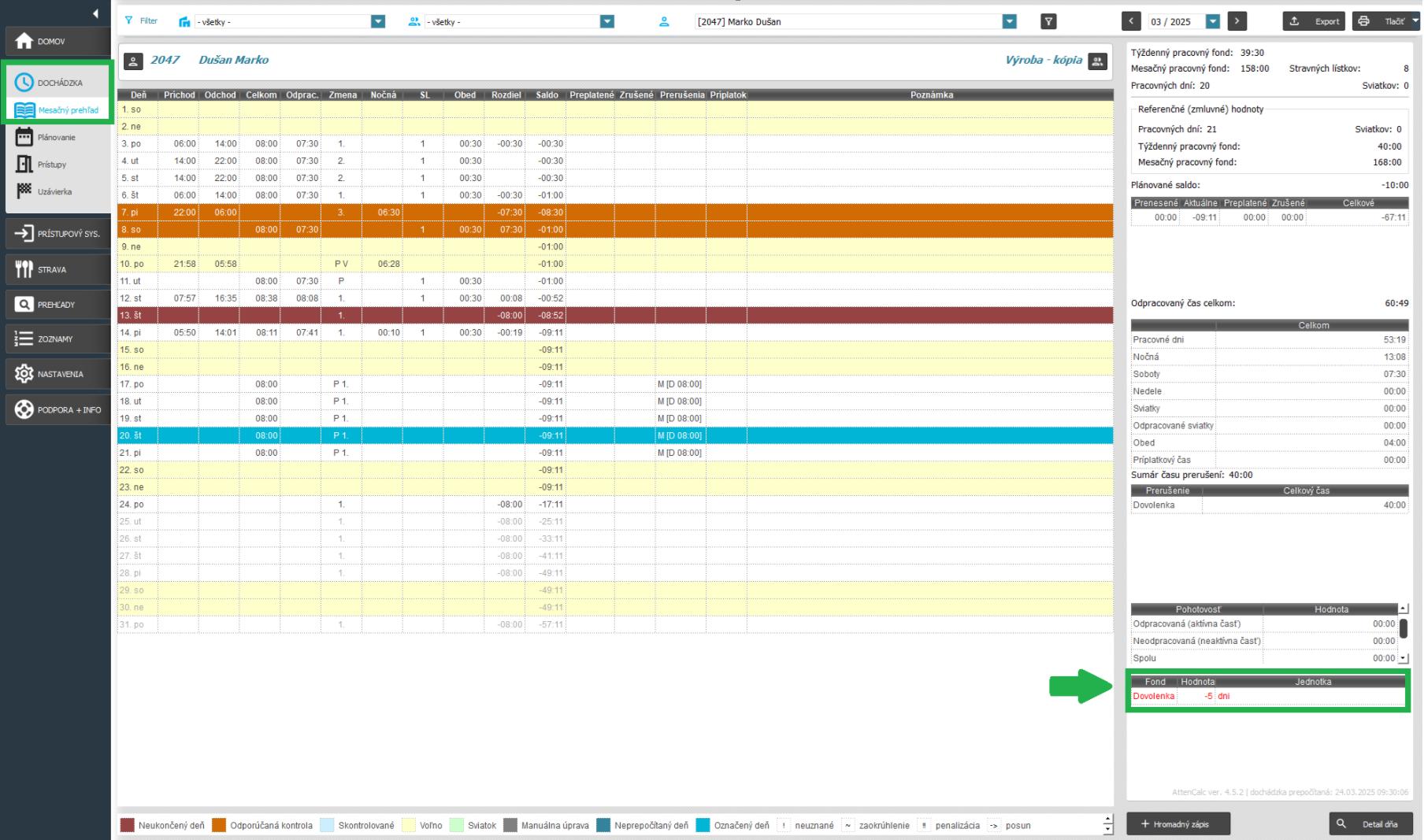
Takisto stav fondov viete zistiť aj v časti Dochádzka / Mesačný prehľad. Stav fondu sa tu zobrazuje ku koncu zvoleného mesiaca.
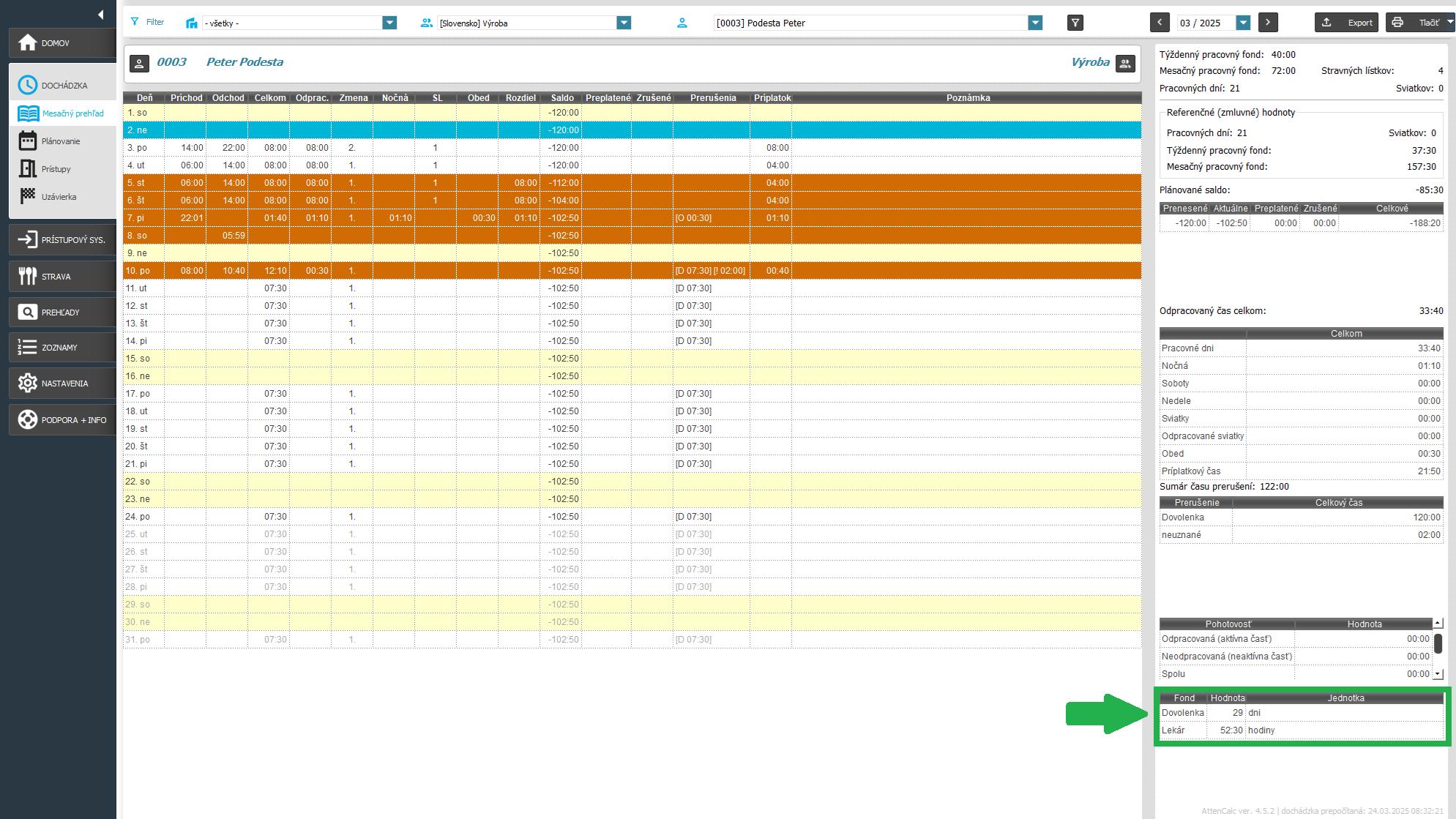
Pozn.: Ak prehľad fondov v Mesačnom prehľade nevidíte, stačí umiestniť myš na pravú stranu a použiť rolovacie koliesko myši.
Dochádzkový systém umožňuje taktiež tlač zostatku fondov na tlačiarni a export fondov do XLS, podrobnejší návod nájdete v samostatnom článku Export fondov do XLS a Tlač prehľadu fondov.
Informácia o zostatku fondu
V nastaveniach fondu sa nachádza funkcia “Info o zostatku”, ktorá informuje o aktuálnom zostatku fondu.
Táto funkcia pomáha administrátorom aj zamestnancom v prehľade, a teda koľko dní / hodín konkrétneho fondu ešte zamestnanci môžu čerpať, aby nedošlo k neželanému prečerpaniu.
Pre každý vytvorený fond sa dá táto možnosť označiť zvlášť.
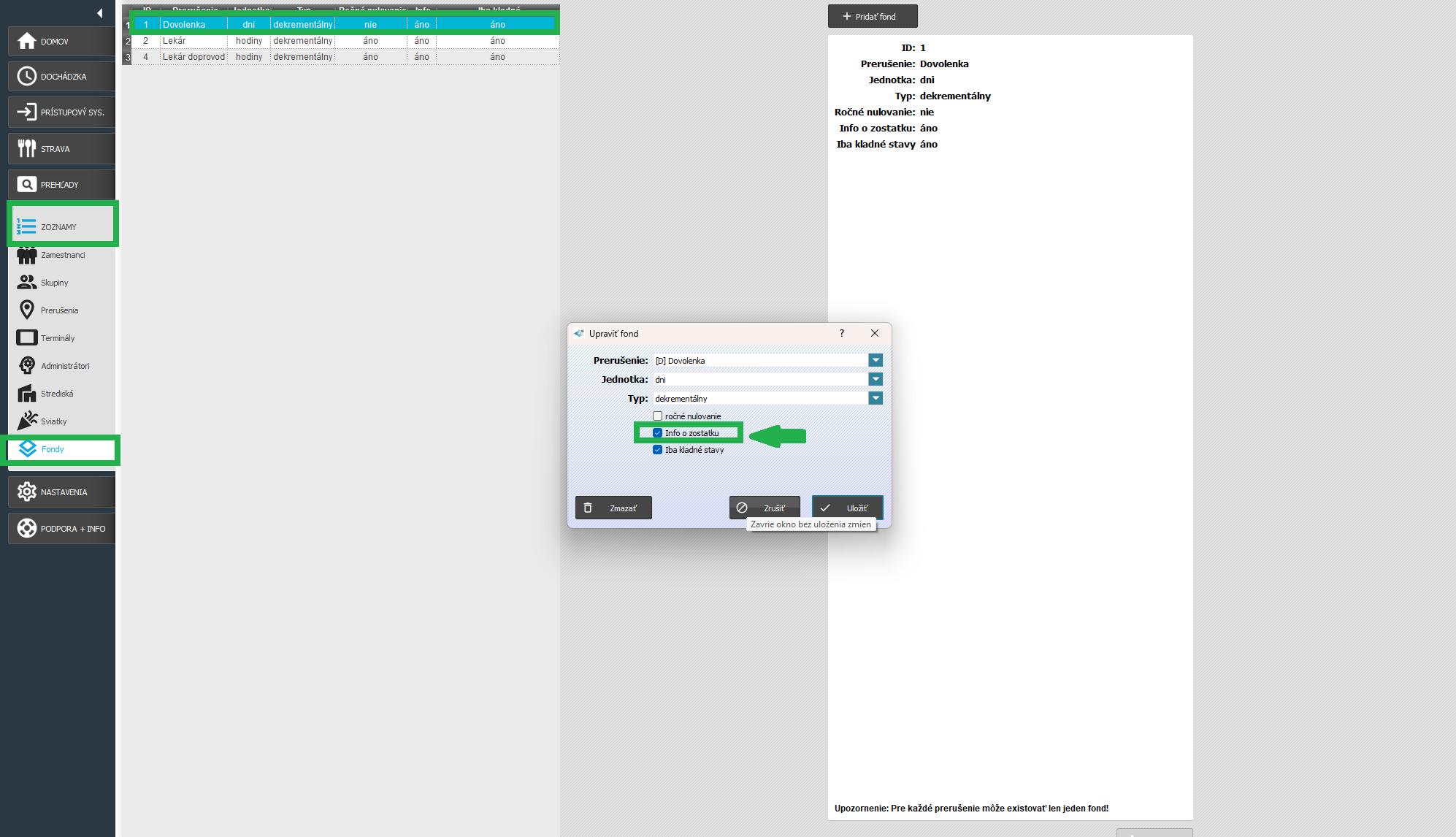
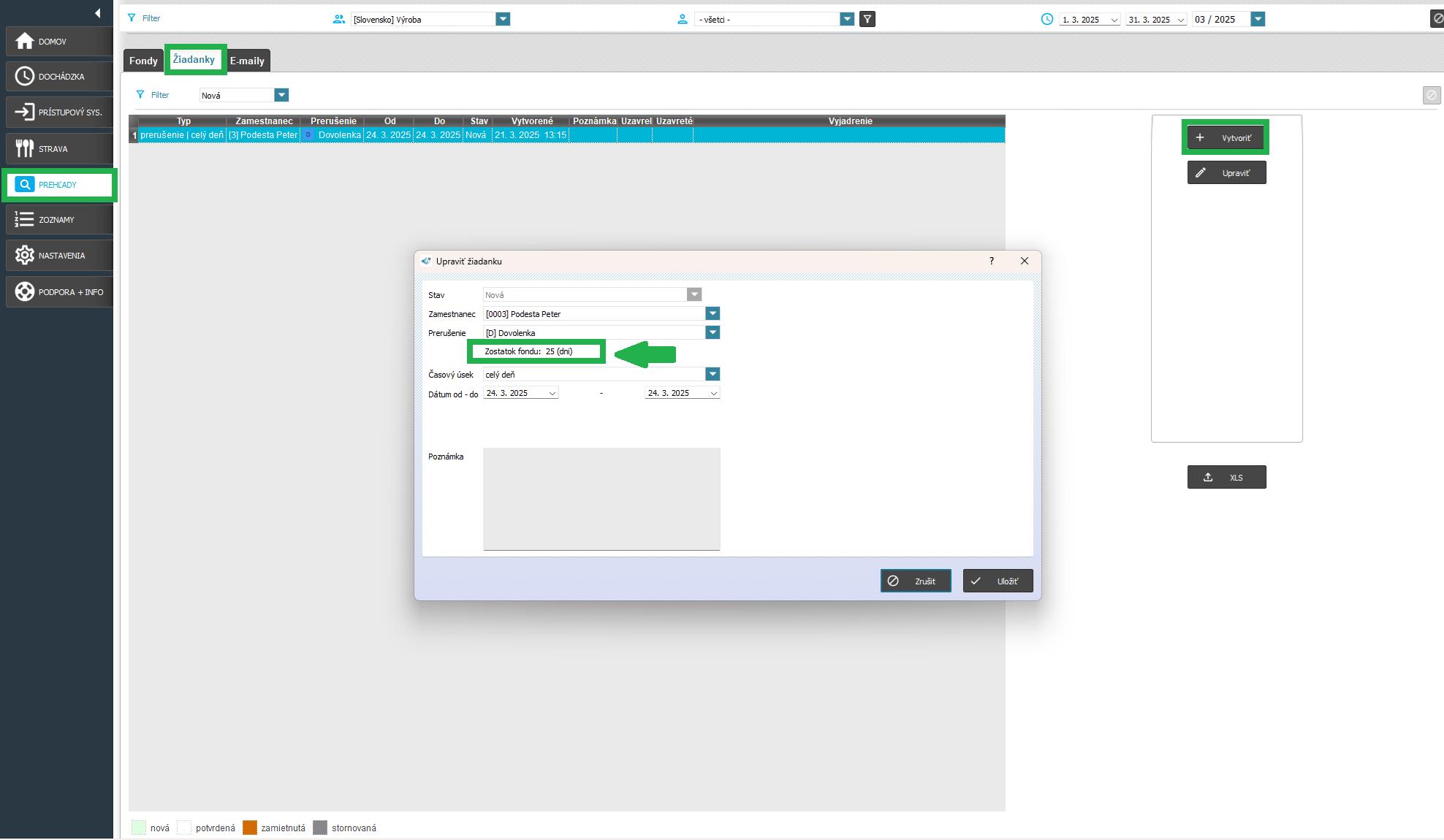
Po označení tejto možnosti sa bude zobrazovať stav zostatku fondu pri
- vytvorení žiadanky
- Vytvorení celodenného prerušenia (cez Mesačný prehľad alebo aj v Detaile dňa).
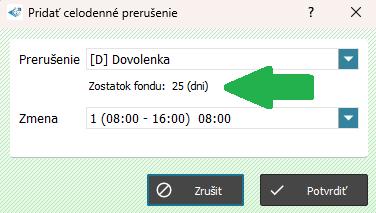
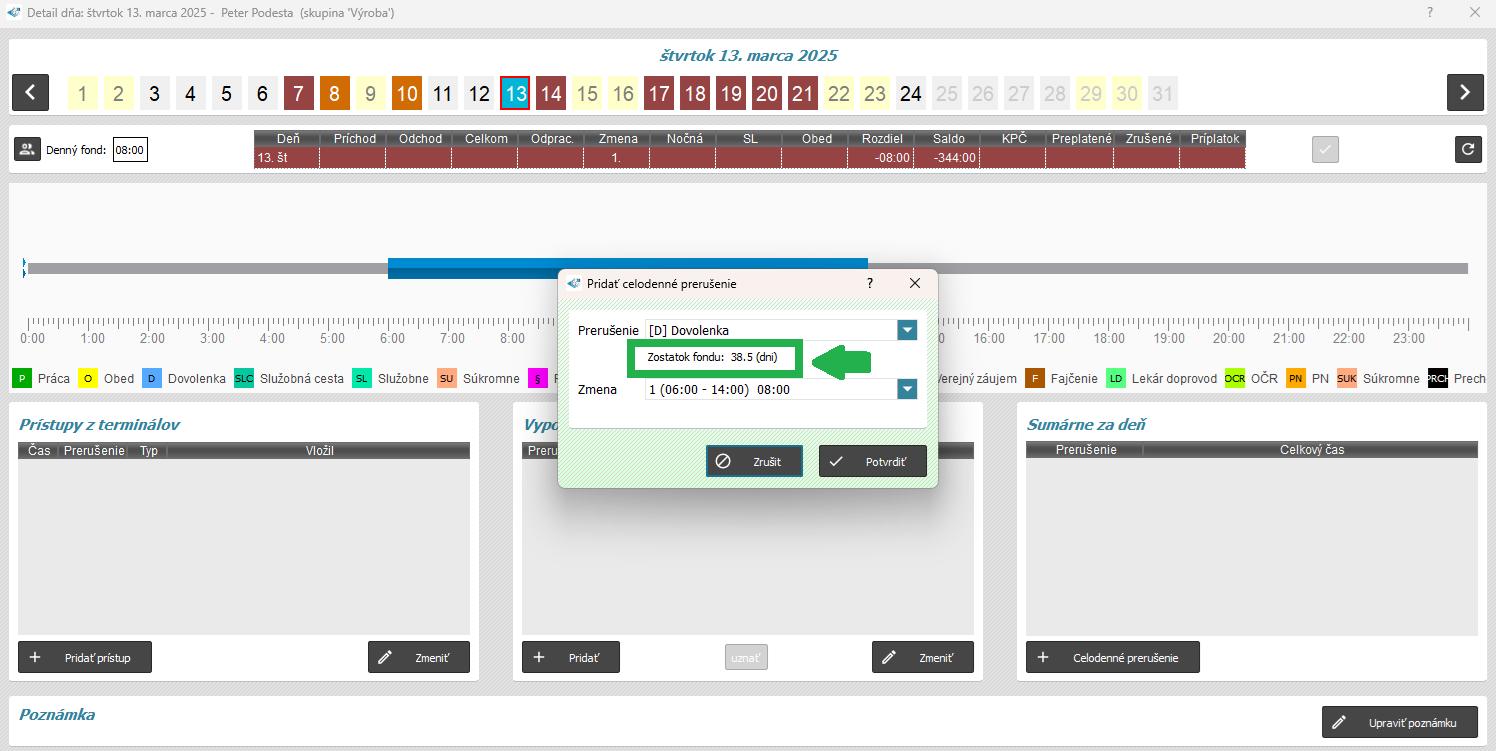
V Detaile dňa po kliknutí na tlačidlo “+ celodenné prerušenie” a vybratí prerušenia Dovolenka sa pod prerušením zobrazí informácia o zostatku fondu.
- Ako stĺpec v plánovaní
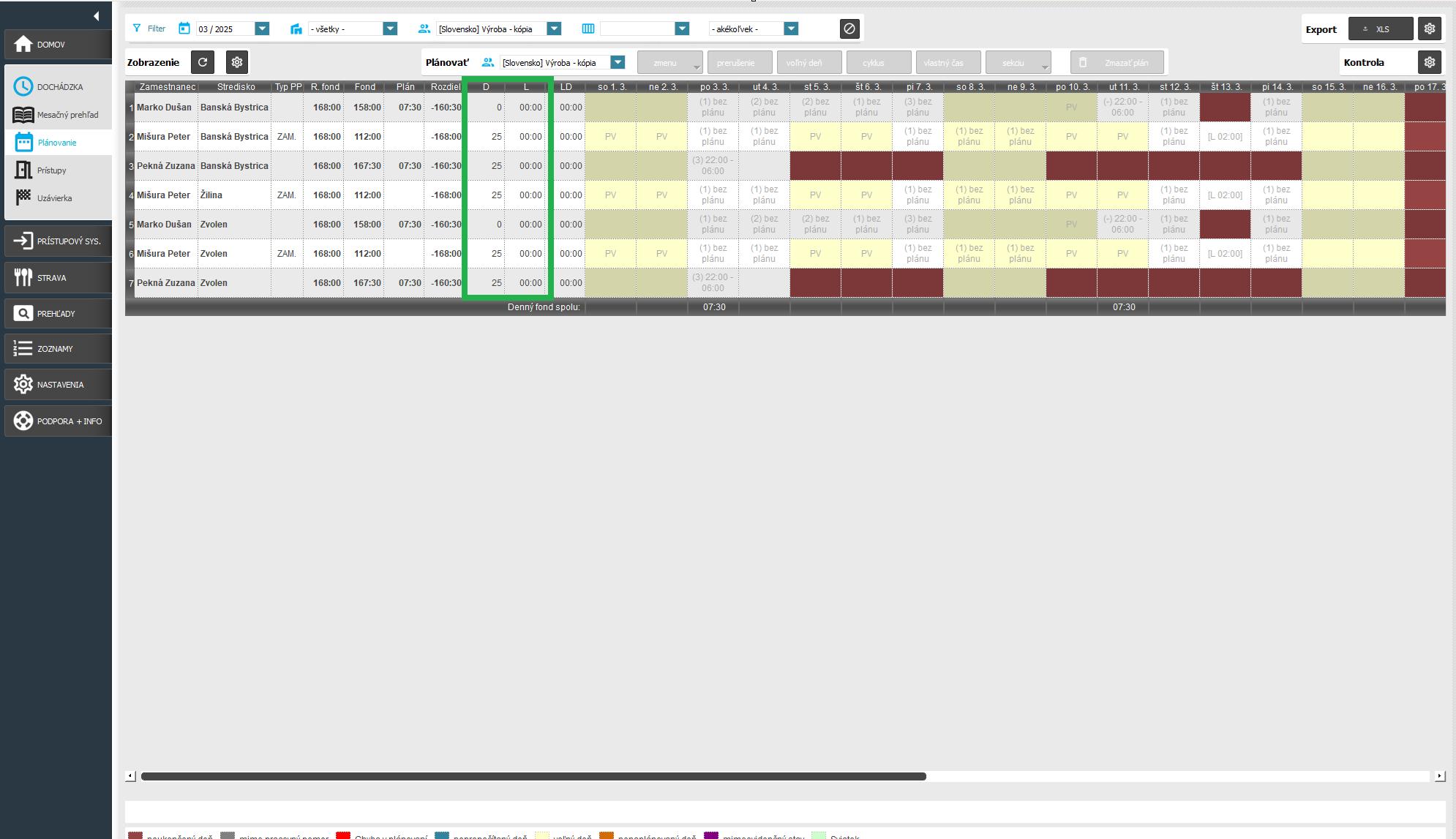
- Informácia o zostatku fondov je implementovaná aj v AMS Webe:
- pre administrátorov
- pri vytváraní novej žiadanky
- v Mesačnom prehľade dochádzky v pravom paneli sumáru fondov
- v Detaile dňa pri zadávaní celodenného prerušenia
- v Plánovaní
- pre zamestnancov
- pri prezeraní dochádzky - v Mesačnom prehľade
- pri vytváraní novej žiadanky
- pre administrátorov
Iba kladné stavy
Posledná možnosť v nastaveniach fondu je funkcia “Iba kladné stavy”, ktorá spôsobí, že systém dáva pozor na stav daného fondu, aby nebolo možné prejsť do mínusových hodnôt.
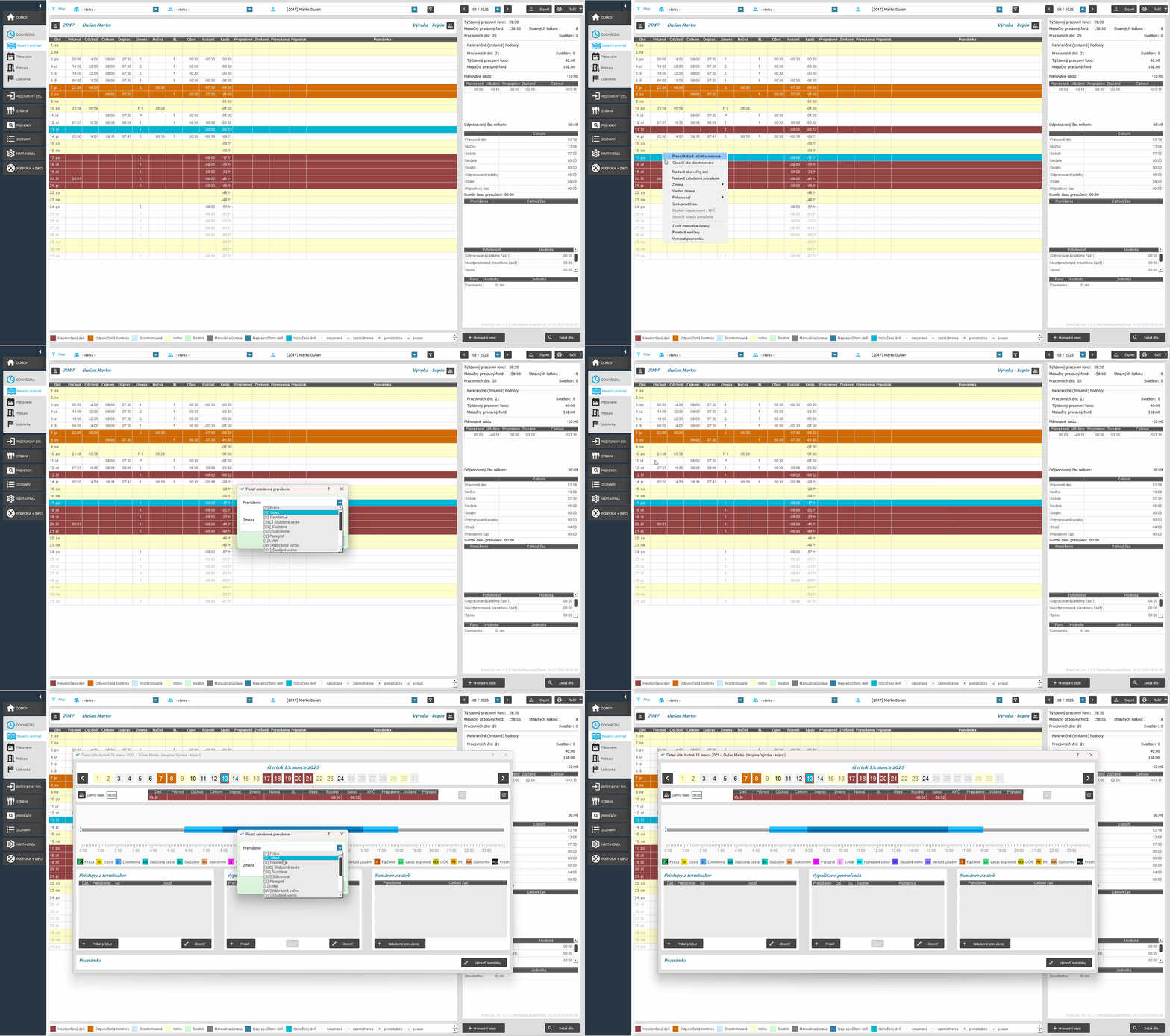
Aktivovaním možnosti “Iba kladné stavy” v detaile fondu systém neumožní potvrdiť žiadanku, alebo zapísať celodenné prerušenie či plán, ak by sa stav fondu dostal do záporných čísel. Program nepovolí uskutočniť takýto zápis, a zároveň upozorní na dosiahnutie záporného stavu fondu.
Na videách nižšie si môžete pozrieť ako sa bude správať program pri aktívnej možnosti “Iba kladné stavy”:
- pri potvrdení žiadanky
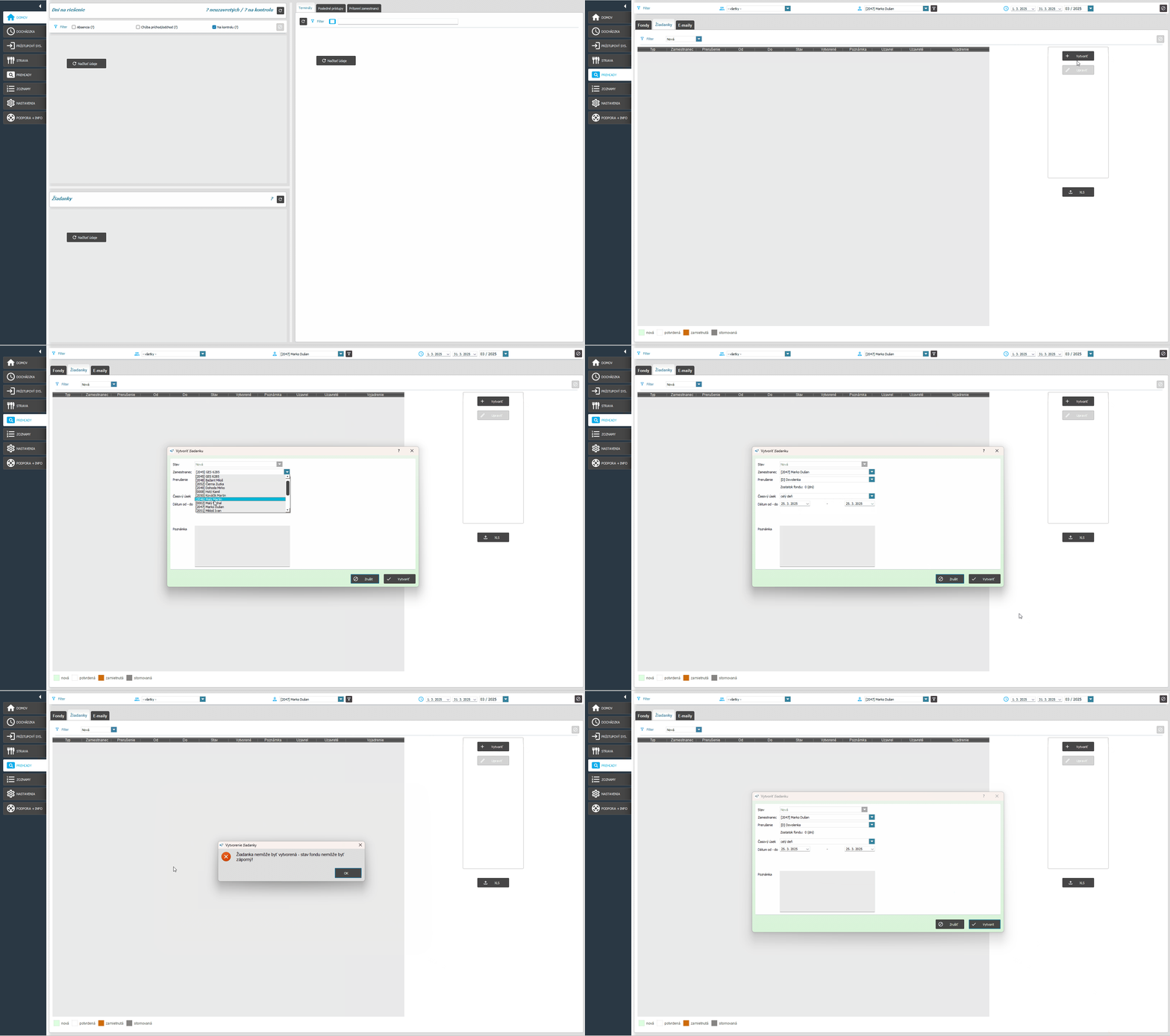
- pri zadávaní celodenného prerušenia - či už cez mesačný prehľad alebo cez detail dňa
- pri plánovaní prerušenia
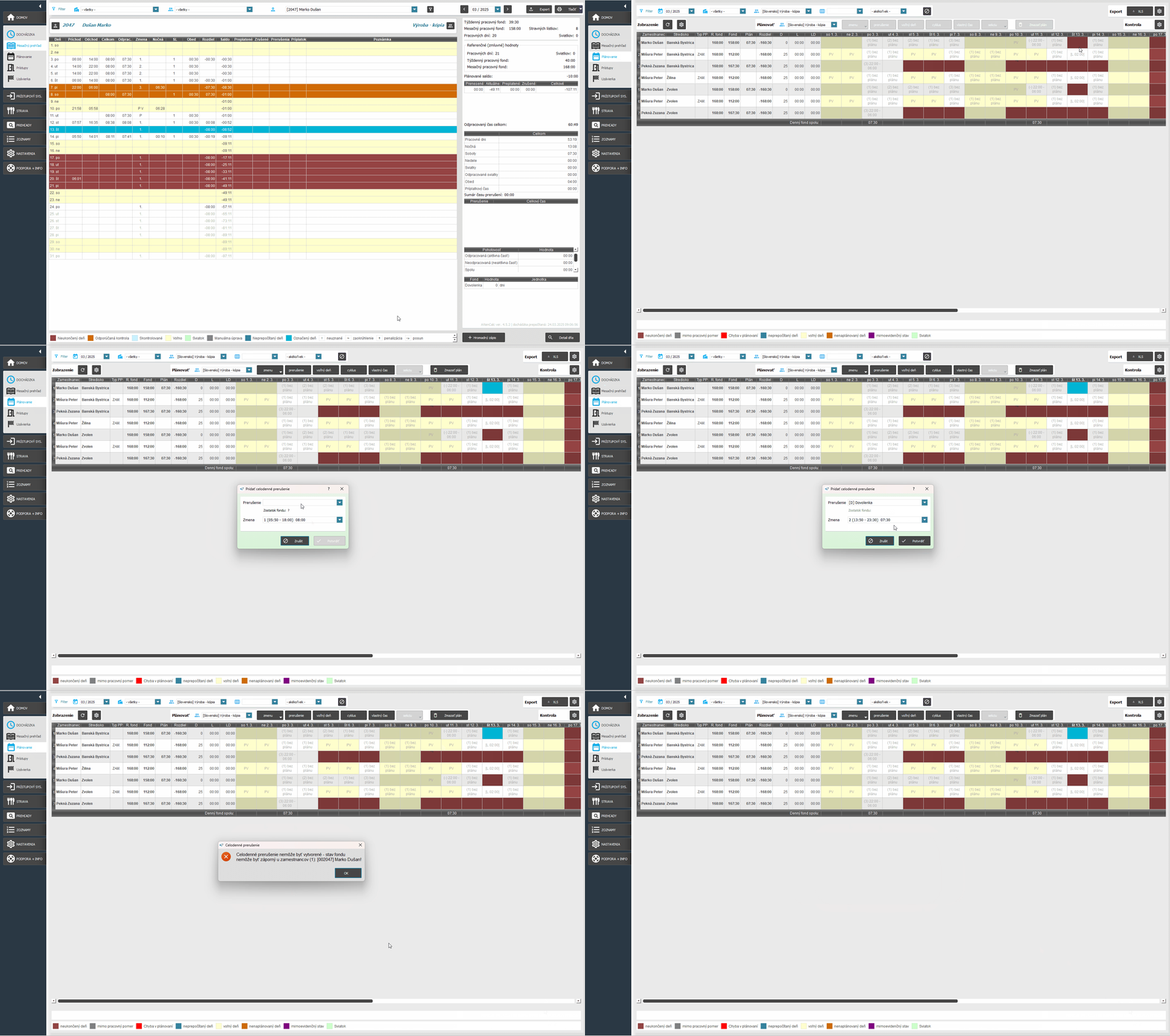
Funkcia “Iba kladné stavy” je implementovaná aj v AMS Webe:
- pre administrátorov
- pri vytváraní novej žiadanky
- v Detaile dňa pri zadávaní celodenného prerušenia
- v plánovaní prerušenia
- pre zamestnancov
- pri vytváraní novej žiadanky
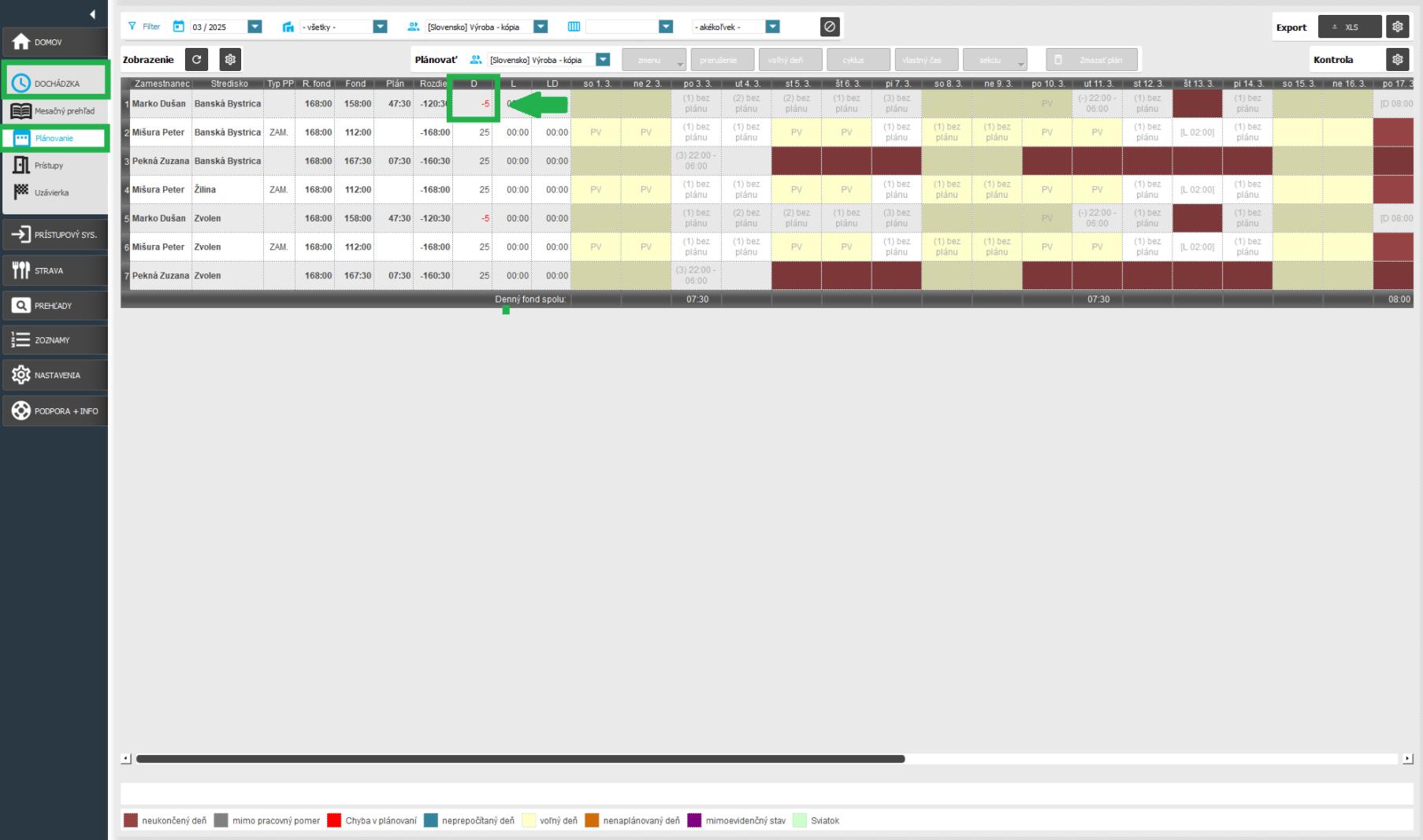
V prípade, že už fond dosiahol záporné čísla a až potom aktivujete túto funkciu, tak sa záporný stav fondu zvýrazní červenou farbou.
Zobrazí sa
- v prehľadoch fondu
- v Mesačnom prehľade dochádzky
- v plánovaní
- ak je pri fonde označená aj možnosť “Info o zostatku”, tak sa červenou farbou mínusový stav zobrazí aj na všetkých miestach, kde sa informácia o zostatku zobrazuje (v našom príklade pri vytváraní žiadanky)