11.5 Virtuálny terminál (VATT)
Virtuálny terminál je aplikácia na zápis príchodov a odchodov do dochádzkového systému. Používa sa rovnako, ako fyzický dochádzkový terminál.
Zápis prerušenia na virtuálnom termináli
Presný postup pri zapisovaní prerušenia je nasleovný:
- Spustite aplikáciu vo Vašom počítači nazvanú “Virtuálny terminál”

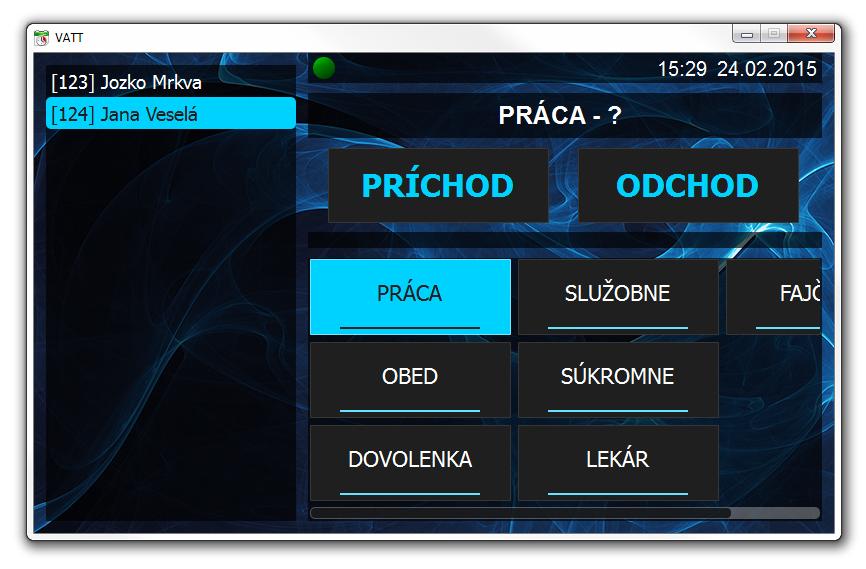
- Po spustení aplikácie sa zobrazí základné rozhranie virtuálneho dochádzkového terminálu
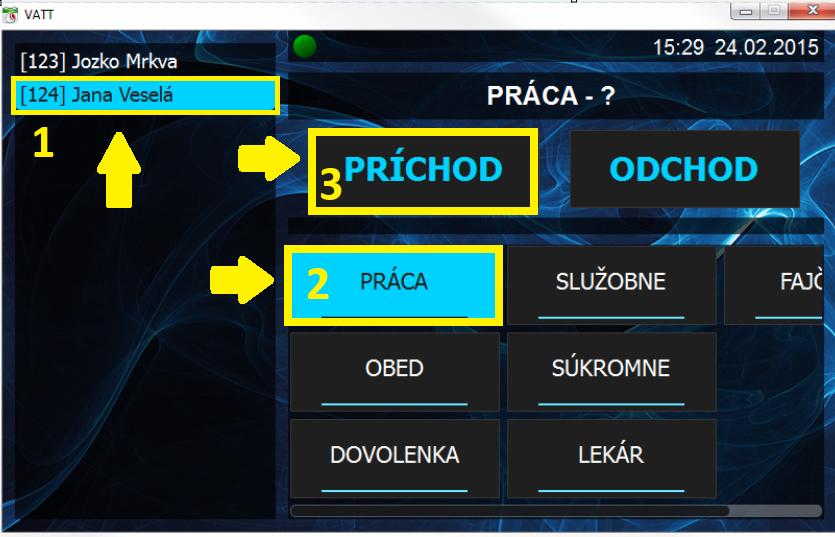
- Zaznamenajte prerušenie
- označte vlastné meno v ľavom stĺpci
- označte požadovaný typ prerušenia, udalosť (Práca, Obed alebo iné)
- zvoľte typ prístupu - v prípade Vášho príchodu kliknite na príchod, v prípade odchodu kliknite na odchod. Kliknutie na tlačítko príchod alebo odchod zapíše označenú kombináciu (teda meno osoby a typ zápisu) do dochádzky.
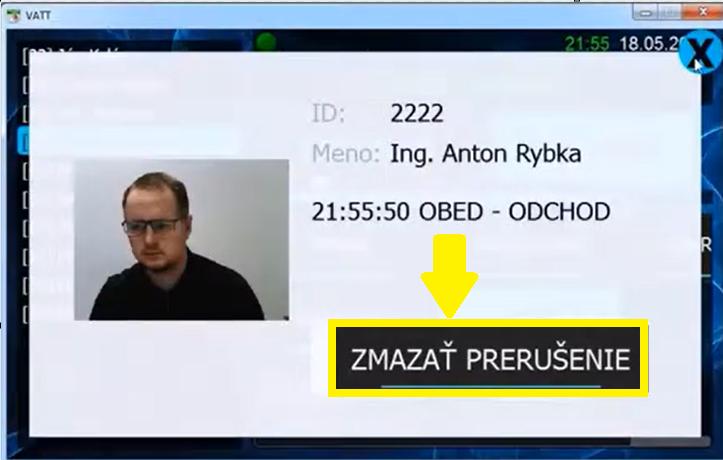
- V prípade chybného zápisu je možné zápis zrušiť stlačením tlačidla “Zmazať prerušenie”.
Správa užívateľov na virtuálnom termináli
Zamestnancov, ktorí majú používať virtuálny terminál, priradíte v aplikácii AMS. Na termináli sa budú zobrazovať iba zamestnanci a prerušenia, ktoré sú k tomuto terminálu priradené.
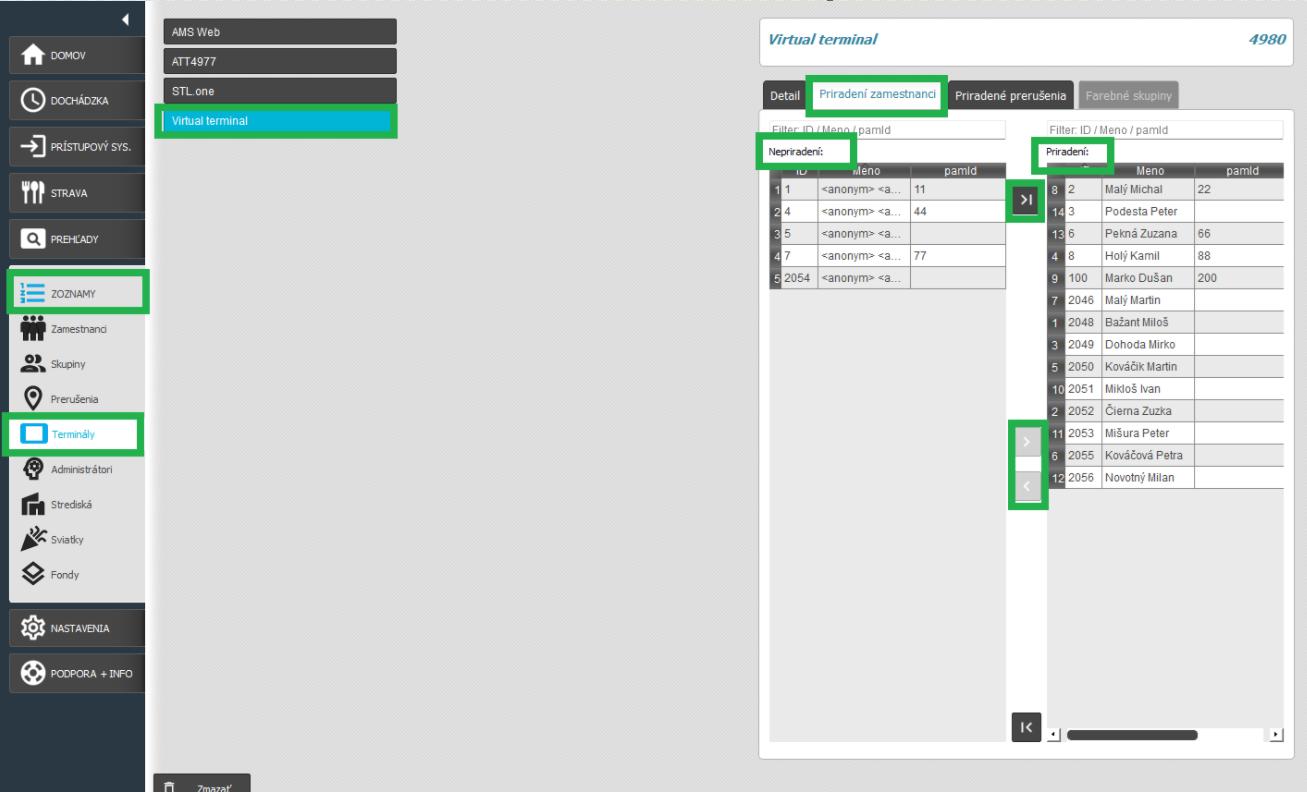
Priradiť ich môžete v karte Zoznamy / Terminály. Zároveň je nutné označiť položky, ktoré sa majú s terminálom synchronizovať (určiť, ktoré údaje sa majú prenášať z aplíkácie AMS na terminál). V našom prípade sme označili položku “Zamestnanci” a “Prerušenia”.
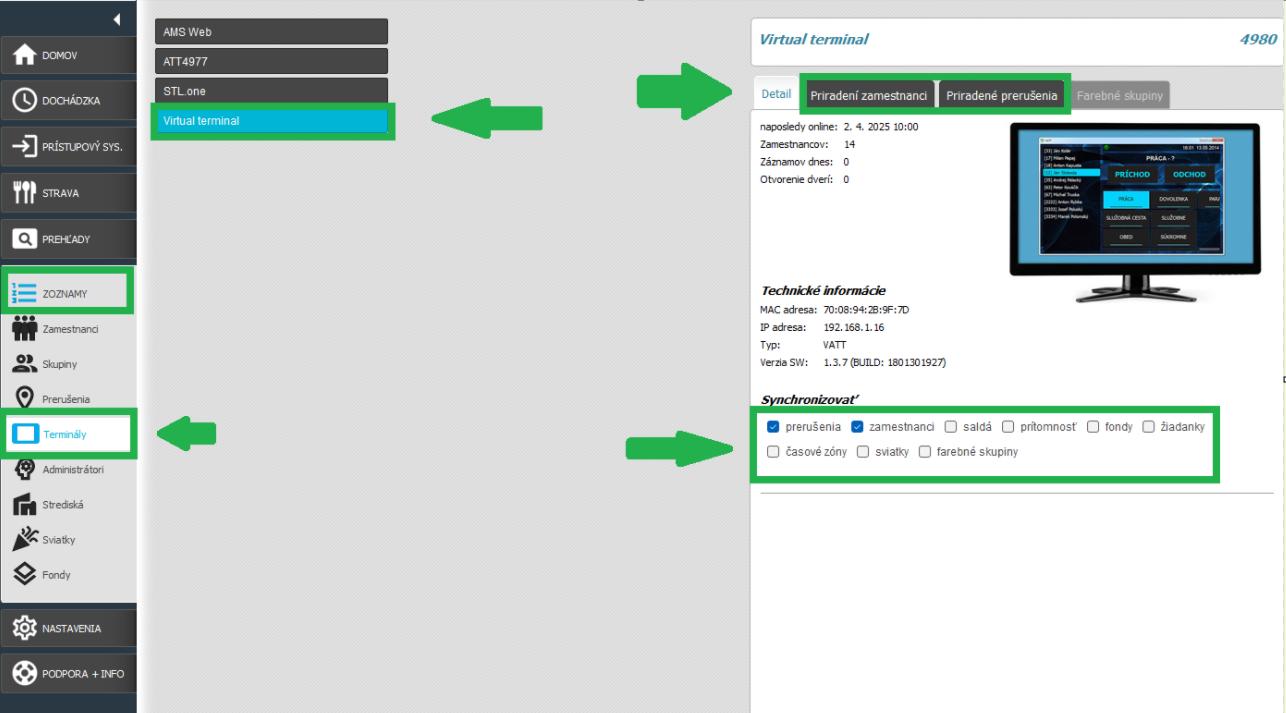
V záložke “Priradení zamestnanci” kliknutím na meno a pomocou šípky vpravo alebo dvojklikom na meno, presuniete zamestnanca zo skupiny “Nepriradení” do “Priradení”.
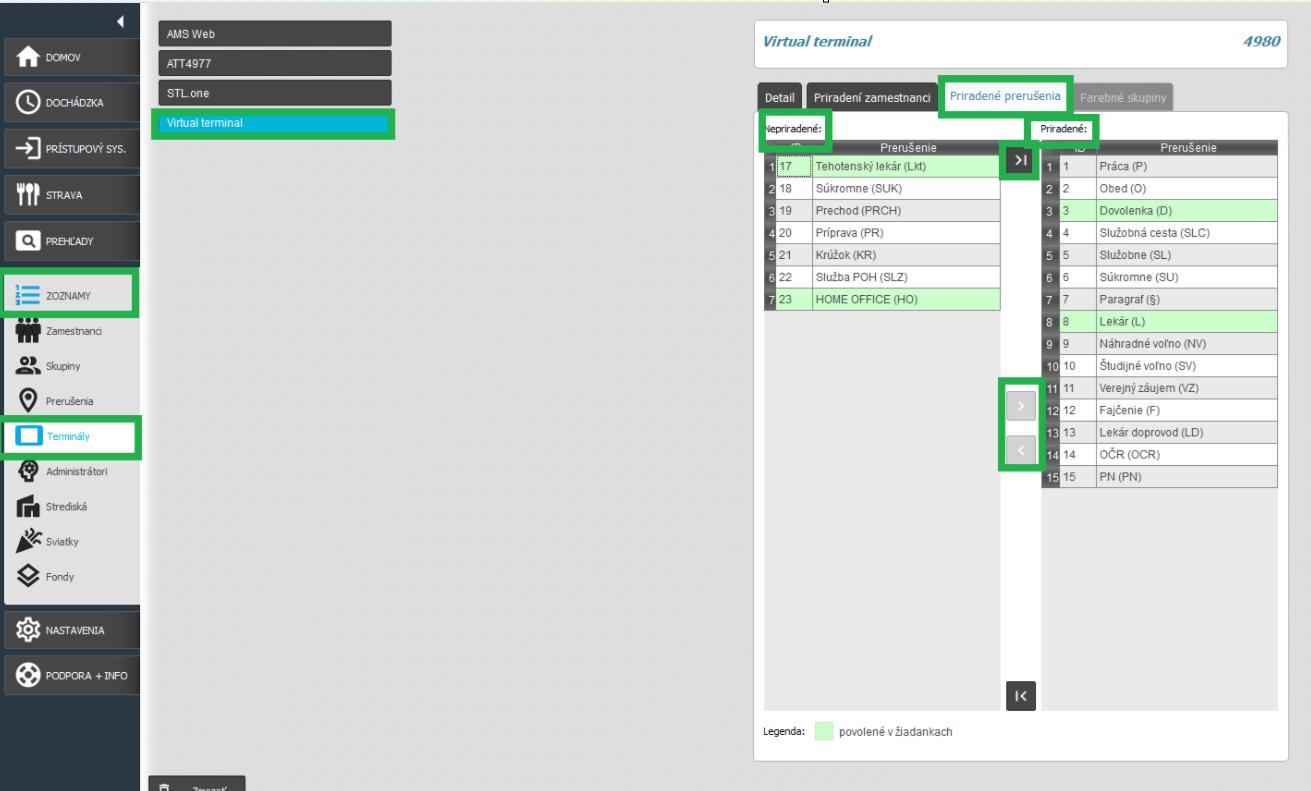
Rovnakým spôsobom postupujete aj pri priradení prerušení v záložke “Priradené prerušenia”.
Sortovanie
V karte Zoznamy / Terminály, sa Zamestnanci v obidvoch stĺpcoch (Nepriradení, Priradení) zobrazujú zoradení podľa abecedy. Ak chcete zmeniť zoradenie, stačí kliknúť na názov stĺpca (ID, Meno) a zamestnanci sa zoradia podľa údajov v danom stĺpci.
Taktiež tu máte k dispozícií filtre na oboch stranách. Vyhľadávať v zozname môžete na základe Mena, ID alebo PaM ID zamestnanca. Viac informácií k priraďovaniu zamestnancov a prerušení nájdete v samostatnom článku.
Pri každom termináli je možné zvoliť údaje, ktoré budú synchronizované s dochádzkovým systémom. Ako sme písali vyššie, údaje, ktoré sa majú priebežne aktualizovať, je potrebné zakliknúť v detaile terminálu.
- prerušenia - synchronizovanie zoznamu prerušení, ktoré sa majú na terminály zobrazovať
- zamestnanci - synchronizovanie aktuálneho zoznamu zamestnancov
- saldá - synchronizovanie sáld pre zamestnancov
- prítomnosť - synchronizovanie prítomných zamestnancov na pracovisku
- fondy - synchronizovanie stavu vo fondoch
- žiadanky - synchronizovanie žiadaniek o opustenie pracoviska
- časové zóny - synchronizovanie aktuálne používaných časových zón
- sviatky - synchronizovanie zoznamu sviatkov
Pozn.: Na karte Domov / Terminály / zoznam terminálov môžete vidieť terminály, ktoré sú pripojené k Vášmu dochádzkovému systému.
Aktívne terminály sú podfarbené zelenou a neaktívne červenou farbou. Pri kliknutí na terminál sa zobrazia jeho detailnejšie informácie.
