8.6 Strediská
Funkcia Strediská je navrhnutá pre sledovanie a prerozdelenie odpracovaných hodín pod jednotlivé strediská.
Umožňuje vytvoriť niekoľko Stredísk. Každé Stredisko má vlastný terminál, prípadne viacero terminálov, svojich zamestnancov a administrátorov. V dochádzke sa najskôr vytvoria Strediská, priradia sa k nim terminály a administrátori a nakoniec sa naplnia zamestnancami.
V tomto článku sa budeme venovať týmto častiam:
- Vytvorenie a úprava a vymazanie Strediska
- Priradenie zamestnancov k Stredisku
- Priradenie terminálov k Stredisku
- Priradenie administrátorov k Stredisku
- Vytvorenie a správa sekcií a atribútov
Vytvorenie a úprava a vymazanie Strediska
Pre vytvorenie Strediska je potrebné v karte Zoznamy / Strediská kliknúť na “Pridať”.

Otvorí sa vám tabuľka, kde máte možnosť vypísať:
- názov - názov Strediska
- ID - identifikačné číslo, ak toto chcete Stredisku prideliť,
- zvoliť nadradenú skupinu - v prípade, že ste si ju vytvorili v časti Zoznamy / Skupiny a stredisko pod túto skupinu chcete zaradiť
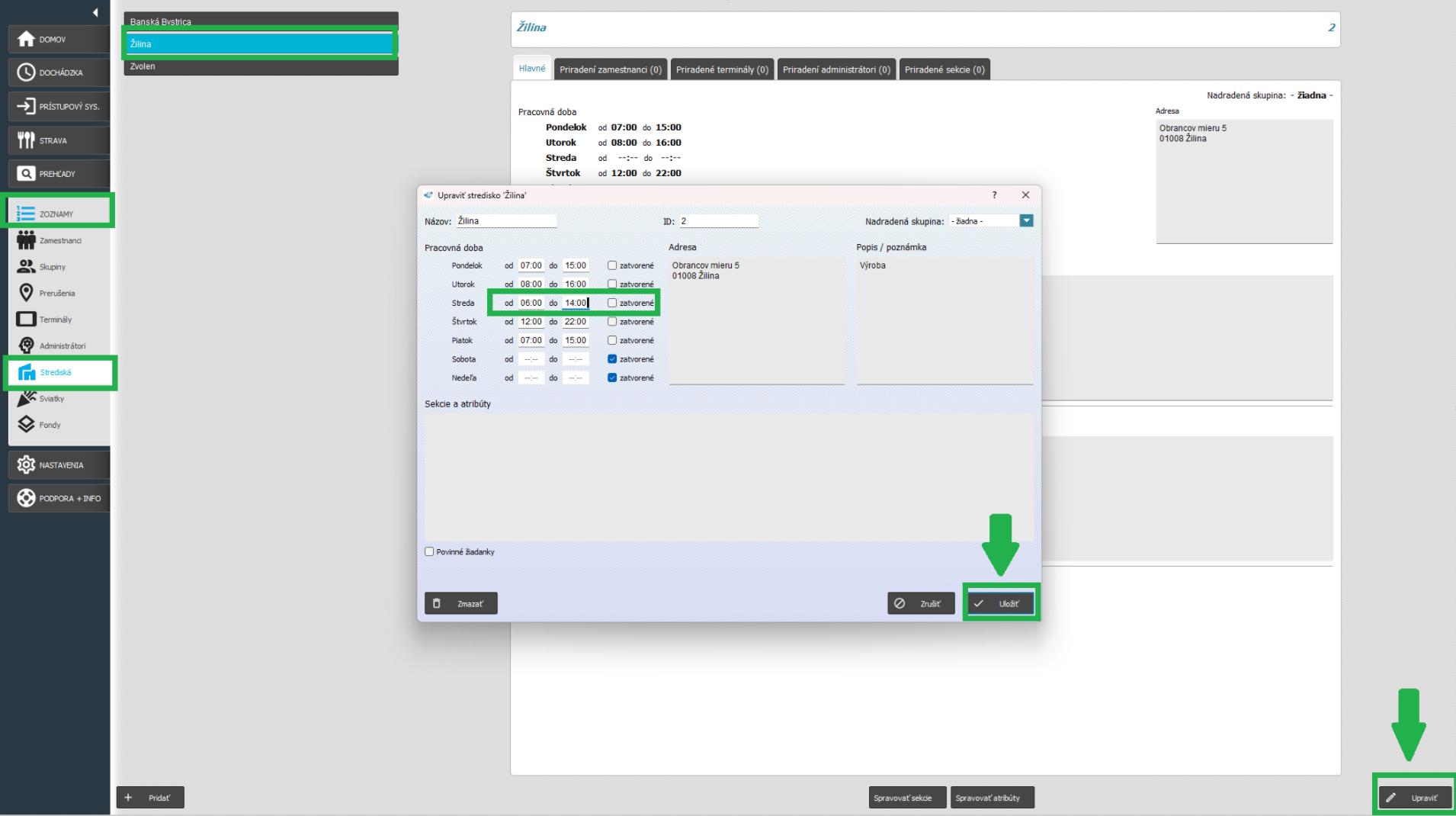
- pracovnú dobu - tu máte možnosť zadefinovať pracovnú dobu počas celého týždňa, resp. dni, v ktorých je stredisko zatvorené
- adresu - tu môžete vypísať adresu strediska
- popis / poznámku - v tejto časti môžete zadať akýkoľvek popis alebo poznámku, ak je potrebná
- Sekcie a atribúty - v tejto časti sa zobrazia zadefinované sekcie a atribúty. Ich vytváranie si popíšeme nižšie
- Povinné žiadanky - aktivovaním tejto funkcie nebude umožnené zamestnancom, ktorí majú toto stredisko nastavené ako domovské, zapisovať v rámci úpravy dochádzky celodenné prerušenia a vlastné časové úseky prerušení s nastaveným príznakom povolené v žiadankach. O také prerušenia bude nutné požiadať cez žiadankový systém.

Kliknite na “Uložiť”. Nové stredisko sa Vám zobrazí v zozname v ľavej časti obrazovky. Kliknutím na názov sa tento podfarbí na modro a v pravej časti obrazovky sa Vám v podkarte “Hlavné” zobrazia Vami zadané parametre Strediska.

Úprava Strediska
Parametre už vytvoreného Strediska je možné upraviť / zmeniť dvojklikom na názov Strediska, resp. kliknutím na názov strediska (toto sa podfarbí na modro ) a následne stlačením tlačidla “Upraviť”. Otvorí sa Vám okno, v ktorom môžete urobiť potrebné úpravy a následne stlačiť tlačidlo “Uložiť”. Vami zadané úpravy sa uložia a zobrazia v pravej časti obrazovky.
Vymazanie Strediska
Vymazanie strediska je možné vykonať v karte Zoznamy, časti Strediská. Označením konkrétneho strediska a kliknutím na tlačidlo “Upraviť”, resp. dvojklikom na názov strediska, sa Vám otvorí náhľad parametrov nastavenia daného strediska. Nachádza sa tu tlačidlo “Zmazať” prostredníctvom ktorého je možné nepotrebné stredisko vymazať.
Pri výmaze systém automaticky kontroluje, či k stredisku nie sú priradení zamestnanci, administrátori alebo sekcie. V prípade, že áno, vždy najprv vyzve na vyradenie jednotlivých položiek zo strediska a až následne povolí jeho výmaz.

Priradenie zamestnancov k Stredisku
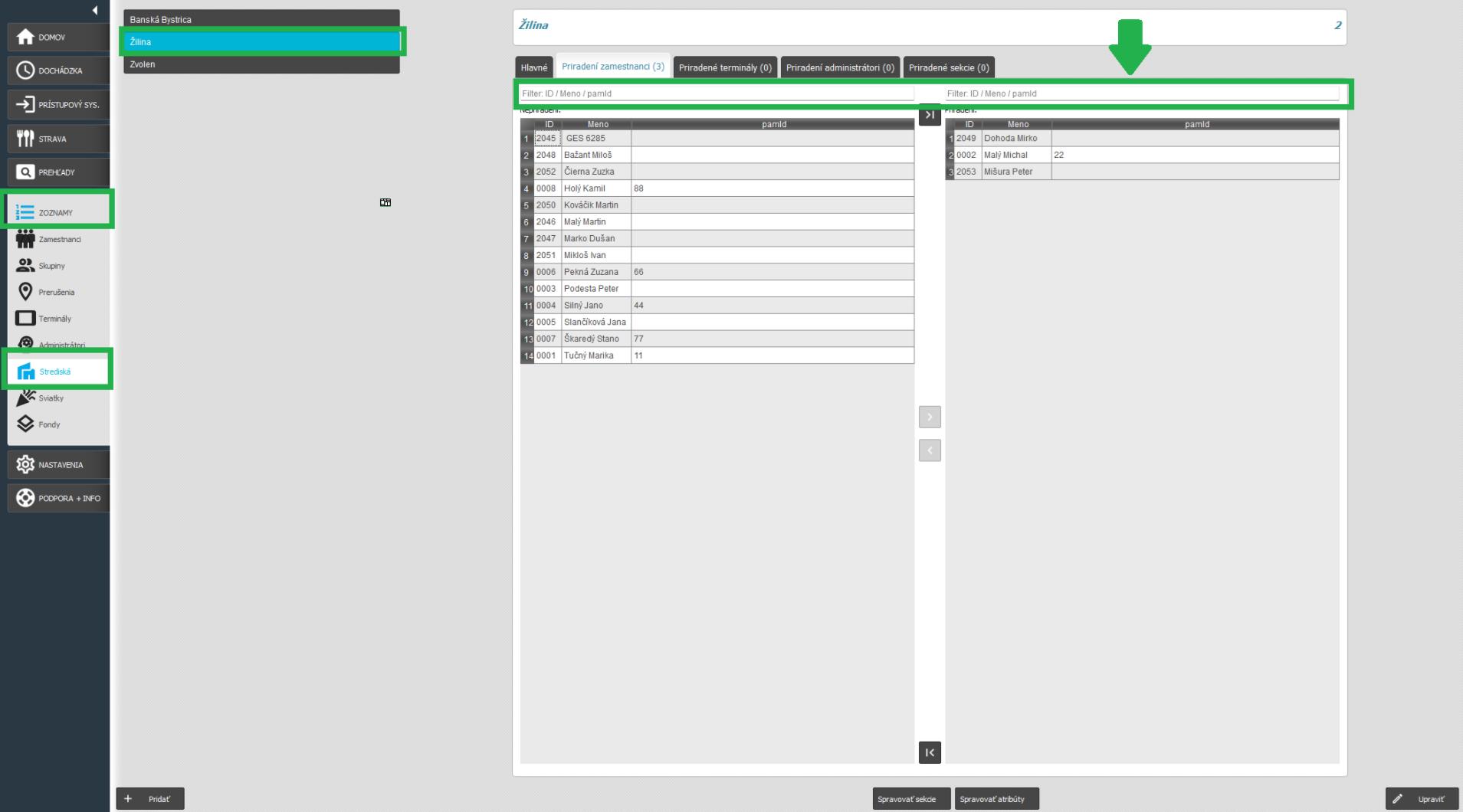
Priradenie zamestnancov môžete vykonať v podkarte “Priradení zamestnanci”. V pravej časti sa nachádza zoznam všetkých nepriradených zamestnancov. Priradiť ich môžete tromi spôsobmi:
- dvojklikom na meno - presunie sa konkrétny zamestnanec
- kliknutím na šípku vpravo - presunie sa jeden, alebo všetci označení zamestnanci. Označiť viacerých môžete podržaním ľavého tlačidla myši a ťahaním smerom dole alebo hore, alebo podržaním tlačidla CTRL a súčasným klikaním na mená zamestnancov, ktorých chcete vybrať
- kliknutím na dvojitú šípku vpravo - do časti priradení sa presunú automaticky všetci zamestnanci v zozname

Pozn.: Zrušenie priradenia môžete urobiť rovnakým spôsobom, len opačným smerom, a teda z prava do ľava.
Pre jednoduchšiu orientáciu v zozname zamestnancov, sú v podkarte “Priradení zamestnanci” dostupné filtre, kde môžete hľadať podľa mena.
Priradenie terminálov k Stredisku
V tejto časti máte možnosť priradiť terminály k jednotlivým strediskám. K jednému stredisku je možné priradiť viac terminálov, ale každý terminál môže byť priradený iba k jednému stredisku. Priradenie môžete vykonať v podkarte “Priradené terminály” (obdobným spôsobom ako priradenie zamestnancov):
- dvojklikom na názov terminálu - presunie sa konkrétny terminál
- kliknutím na šípku vpravo - presunie sa jeden, alebo všetky označené terminály. Označiť viaceré môžete podržaním ľavého tlačidla myši a ťahaním smerom dole alebo hore, alebo podržaním tlačidla CTRL a súčasným klikaním na názvy terminálov, ktoré chcete vybrať
- Kliknutím na dvojitú šípku vpravo - do časti priradené sa presunú automaticky všetky terminály v zozname

V prípade, že je daný termínál už priradený k inému stredisku (ako v našom prípade k stredisku Zvolen, presunutím do časti priradené v stredisku Banská Bystrica, sa tento “odradí” zo strediska Zvolen a zároveň pridá k stredisku Banská Bystrica). Zabráni sa tomu, aby sa jeden terminál priradil k dvom rôznym strediskám, čo fyzicky nie je možné.
Priradenie administrátorov k Stredisku
V tejto časti môžete ku konkrétnemu stredisku priradiť ľubovoľný počet administrátorov. V časti Zoznamy / Strediská / Priradení administrátori môžete priradiť administrátorov k stredisku troma spôsobmi (obdobne ako zamestnancov a terminály):
- dvojklikom na meno admina - presunie sa konkrétny administrátor,
- kliknutím na šípku vpravo - presunie sa jeden, alebo všetci označení administrátori. Označiť viacerých môžete podržaním ľavého tlačidla myši a ťahaním smerom dole alebo hore, alebo podržaním tlačidla CTRL a súčasným klikaním na mená adminov ktorých chcete vybrať
- Kliknutím na dvojitú šípku vpravo - do časti priradní sa presunú automaticky všetci administrátori v zozname

Vytvorenie a správa sekcií a atribútov
Sekcie slúžia ako doplnková možnosť rozdelenie strediska na akési oddelenia (napríklad pod strediskom Banská Bystrica by boli sekcie drevovýroba, kovospracovanie, zváranie a logistika).
Atribúty predstavujú rôzne oprávnenia zamestnanca, napr.: vodičský preukaz, CNC preukaz a pod. Podľa atribútov viete zamestnancov priradiť do sekcií.
Sekcie vytvoríte pomocou tlačidla “Spravovať sekcie”. Otvorí sa tabuľka v ktorej pomocou tlačidla “Pridať” vytvoríte novú sekciu.

Vypíšete názov, prípadne popis / poznámku a máte možnosť zvoliť si cez talčidlo  farbu prislúchajúcu sekcii. Následne stlačíte “Uložiť”.

Upraviť alebo vymazať vytvorenú sekciu môžete tak, že kliknete na tlačidlo “Spravovať sekcie”, v zozname si vyberiete konkrétnu sekciu a následne kliknete na tlačidlo “Upraviť” alebo “Zmazať”.

Atribúty vytvoríte pomocou tlačidla “Spravovať atribúty”. Zvyšok postupu je rovnaký ako pri vytváraní a úprave sekcií (s rozdielom - pri vytvorení atribútu sa nedá zvoliť farba).

Ak ste vytvorili sekcie, automaticky sa zobrazia v hornej lište “Priradené sekcie”

Atribúty sa zobrazia v karte zamestnanca v záložke Priradenia

Vytvorené sekcie a atribúty sa napokon zobrazia v karte “Hlavné” v náhľade strediska. Kliknutím na “Upraviť” môžete následne priradiť jednotlivé atribúty k sekciám zaškrtnutím checkboxu v riadku sekcie a v stĺpci atribútu. Kliknite na “Uložiť” V prípade, že atribúty nie sú definované a následne priradené k sekcií, sekcie nebudú fungovať správne.

