8.7 Sviatky
V tejto kapitole si bližšie opíšeme zadávanie a spravovanie sviatkov v AMS. Článok sme si rozdelili do dvoch častí
Sviatky
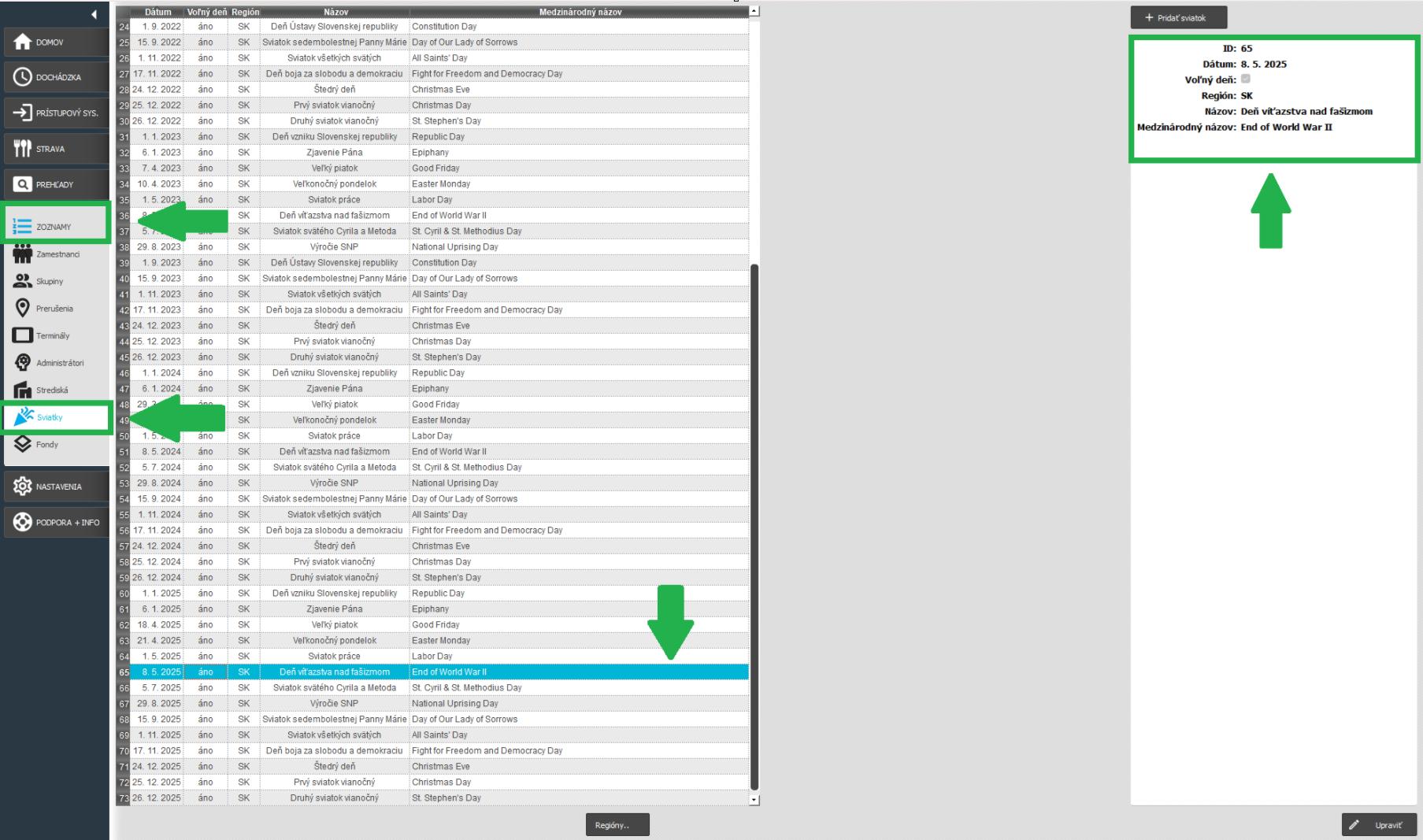
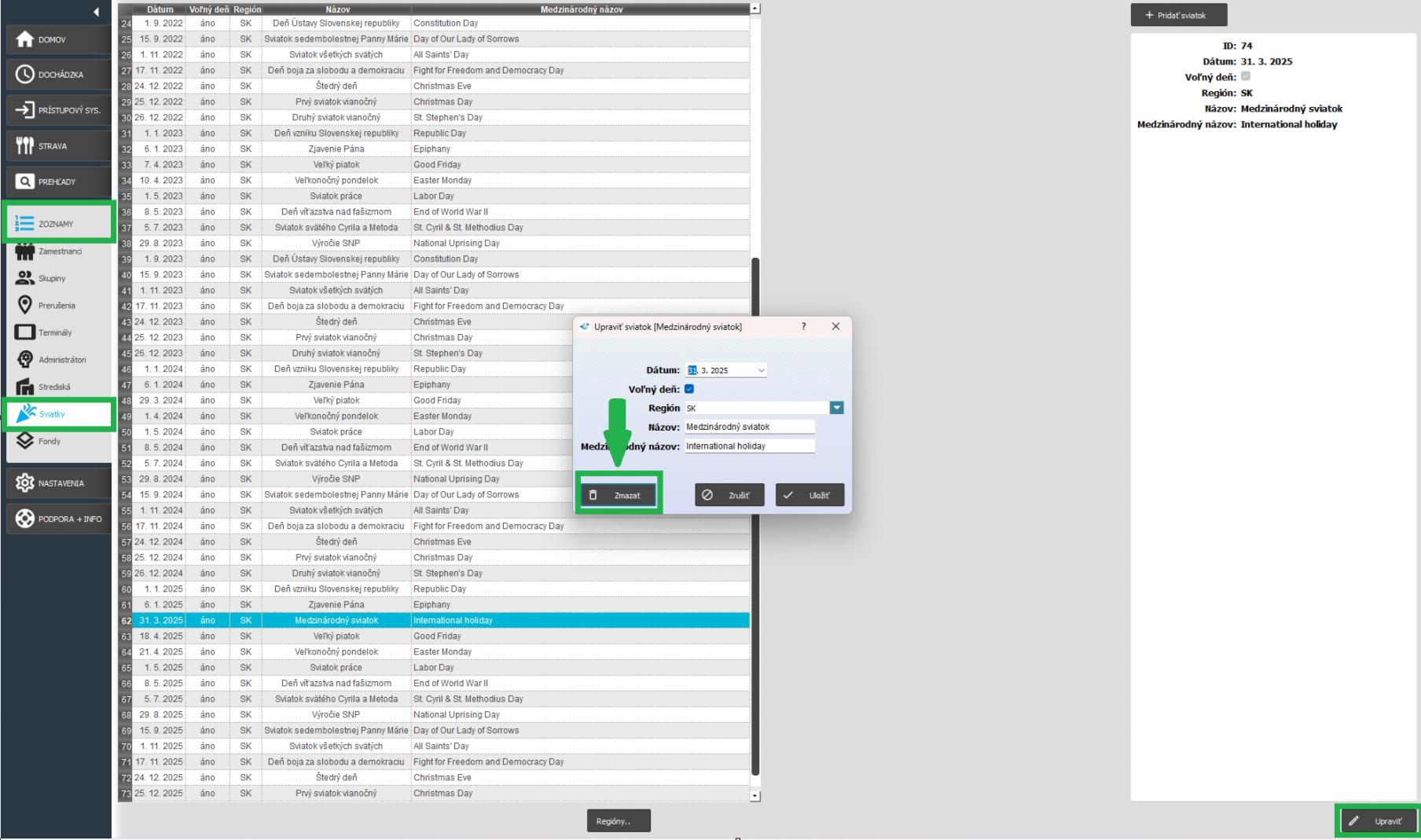
V časti Zoznamy / Sviatky sa nachádza zoznam kalendárnych sviatkov, vypísaných na čas do skončenia platnosti Vašej technickej podpory.
Po kliknutí na sviatok sa tento podfarbí na modro a v pravej časti okna sa zobrazia detailnejšie informácie.
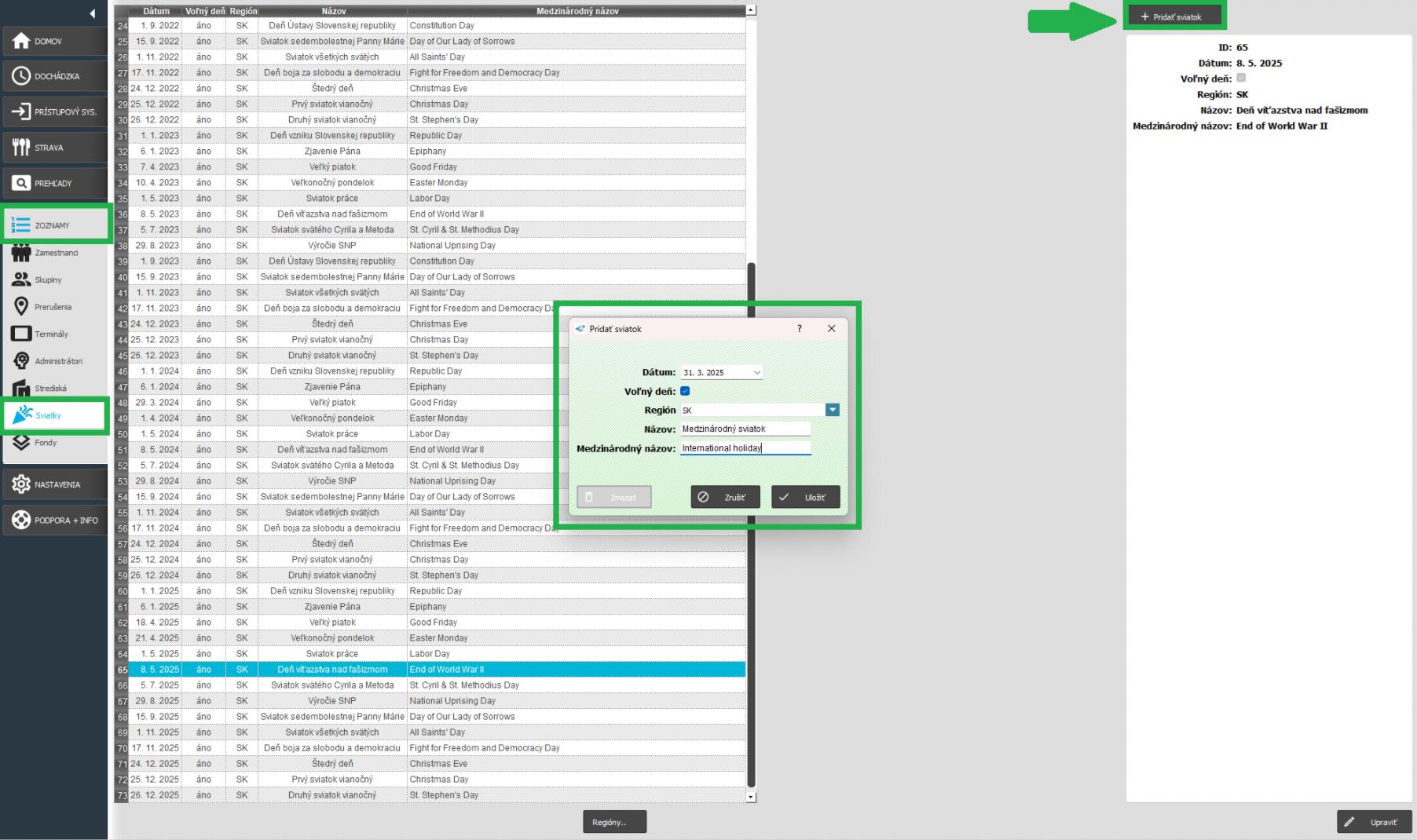
Ak chcete pridať do dochádzky nový sviatok, kliknite na “Pridať sviatok”. Otvorí sa tabuľka, kde vyberiete dátum, napíšete názov sviatku, prípadne jeho medzinárodný názov a označíte, či tento deň má systém počítať ako voľný deň. V prípade, že používate viac ako jeden región, vyberte aj správny región, ku ktorému sviatok patrí. Následne kliknete na “Uložiť”.
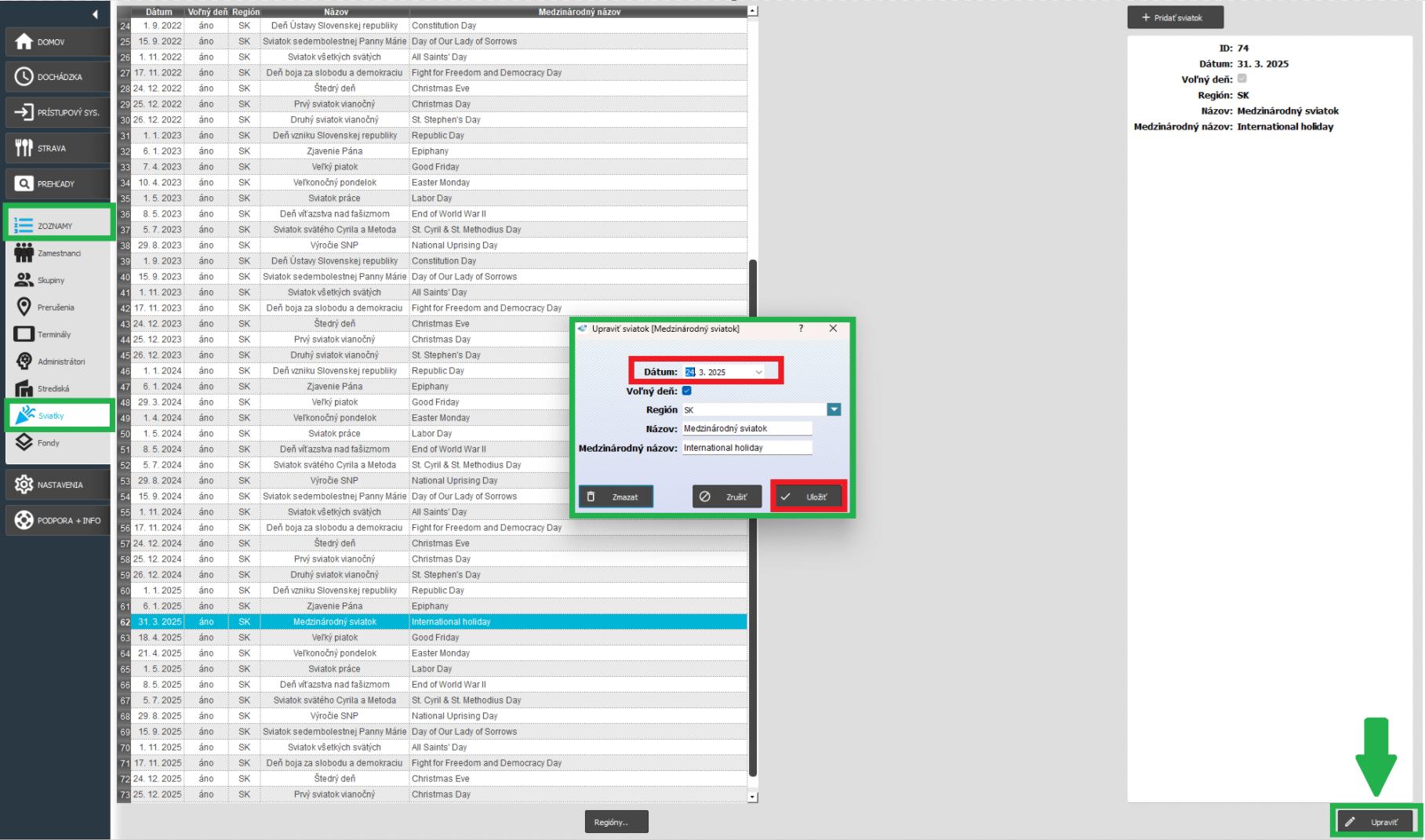
Pre úpravu sviatku sa nastavte na konkrétny sviatok, ktorý chcete upraviť, kliknite na “Upraviť” (druhá možnosť je otvoriť okno úprav dvojklikom na riadok sviatku). V tejto časti môžete vykonať potrebné zmeny a stlačiť “Uložiť”.
Ďalšia možnosť je sviatok vymazať pomocou tlačidla “Zmazať”. Nastavte sa na sviatok, ktorý chcete vymazať, otvorte okno úprav dvojklikom na riadku sviatku, alebo kliknite na tlačidlo “Upraviť”. Následne kliknite na tlačidlo “Zmazať”.
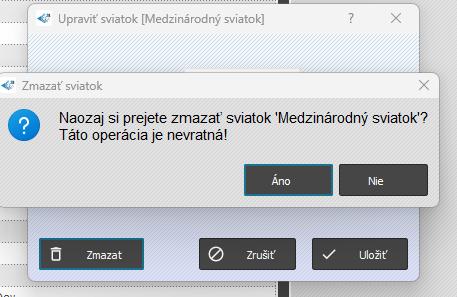
Program sa Vás opýta, či si skutočne prajete vymazať sviatok, pretože táto operácia je nevratná. Ak ste si istí, kliknite na “Áno”.
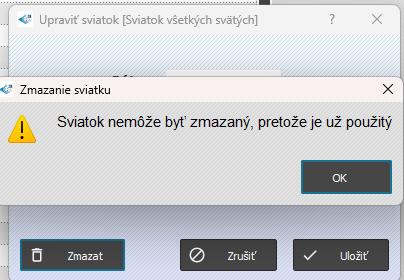
V prípade, že bol sviatok už použitý, tzn. že boli v daný deň zadané údaje dochádzky, tak je sviatok zablokovaný a nie je možné ho vymazať. Systém Vás o tejto skutočnosti informuje hlásením.
Pozn: Systém ponúka možnosť automatického importu zoznamu sviatkov pre všetkých zákazníkov s platnou technickou podporou. Používateľ (administrátor) má v nastaveniach programu možnosť zvoliť jeden z nasledujúcich spôsobov:
- Automatický import
- Opýtať sa (import s manuálnym potvrdením)
V prípade zvoleného automatického importu systém pri spustení programu sám zistí dostupnosť nových sviatkov a bez ďalšieho zásahu ich naimportuje. Používateľ je o tejto skutočnosti informovaný prostredníctvom oznamu:
Pri zvolení možnosti manuálneho potvrdenia je potrebný zásah administrátora. Po spustení programu AMS a následnom prihlásení sa zobrazí informačné okno, ktoré ponúka možnosť importovať sviatky na ďalšie obdobie.
V okne sa zobrazuje informácia o dátume posledného vytvoreného sviatku v systéme AMS (v uvedenom príklade sú sviatky vytvorené do 26. 12. vrátane). Zároveň je v zátvorke uvedený počet nových sviatkov, ktoré by boli importom doplnené (v príklade ide o 15 nových sviatkov).
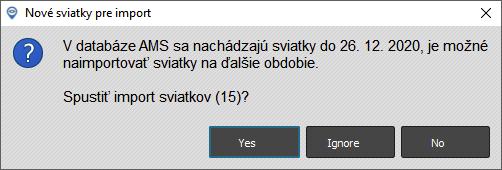
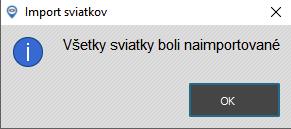
Po zvolení možnosti „Yes“ sa sviatky automaticky naimportujú do systému AMS (časť Zoznamy / Sviatky). O úspešnosti importu je používateľ informovaný samostatným oznamom, ktorý je potrebné potvrdiť tlačidlom OK.
Po zvolení možnosti „Ignore“ sa sviatky nenaimportujú, avšak pri ďalšom prihlásení do systému AMS sa oznam s ponukou importu zobrazí opätovne. Tento oznam sa bude zobrazovať až do momentu, kým administrátor nezvolí možnosť „Yes“ alebo „No“ (v prípade viacerých administrátorov stačí potvrdenie ktoréhokoľvek z nich).
Po zvolení možnosti „No“ sa sviatky nenaimportujú a oznam sa už viac nebude zobrazovať. Túto možnosť neodporúčame používať.
Podrobnejšie informácie k nastaveniam programu týkajúcim sa automatického importu sviatkov nájdete v samostatnom článku.
Regióny
Slúžia na rozdelenie sviatkov do viacerých regiónov. Túto možnosť využívajú napríklad firmy, ktoré majú pobočky aj v zahraničí a sú tam sviatky iné ako na Slovensku, resp. aj v iné dni.
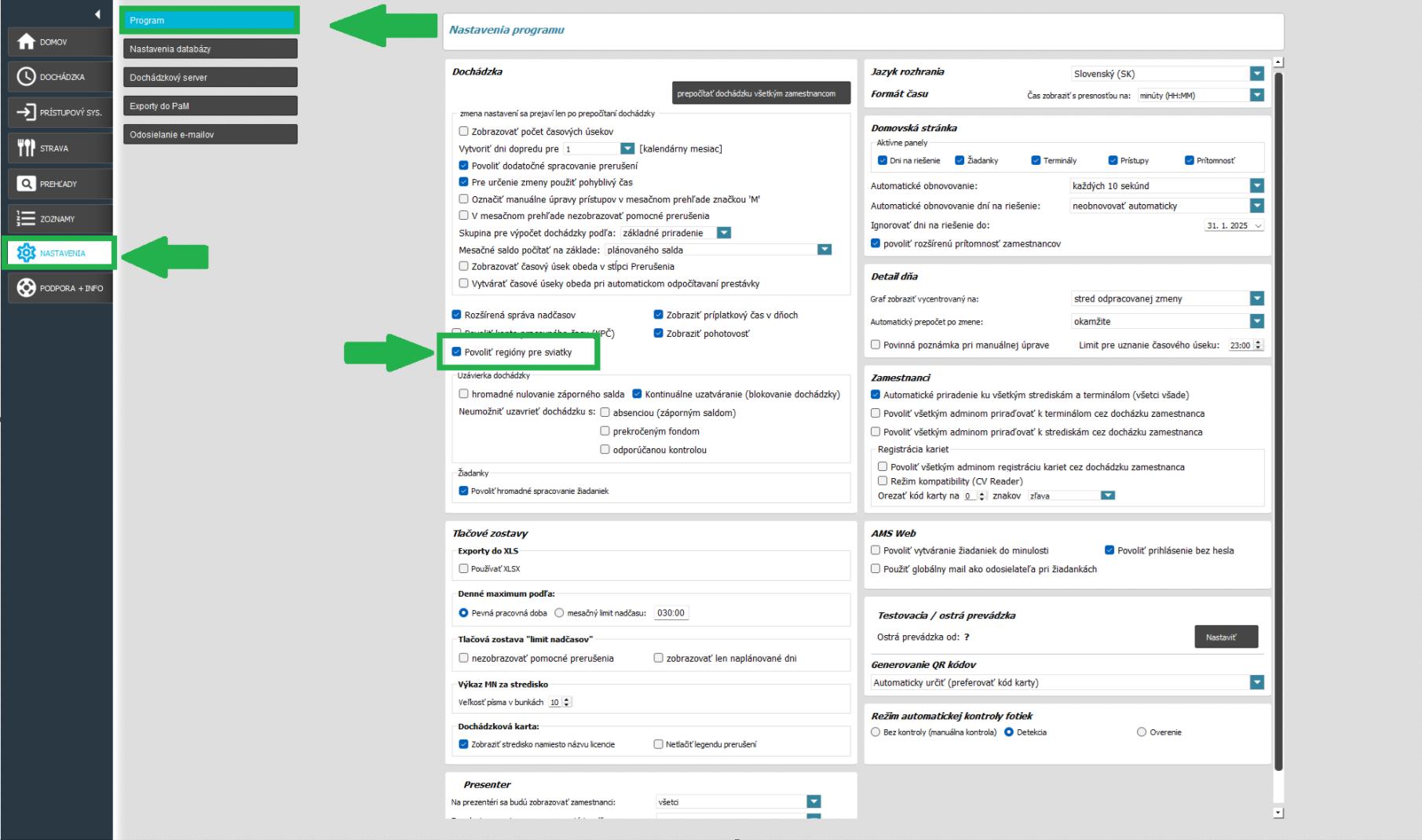
Ak chcete využívať regióny, je potrebné ich najprv povoliť v nastaveniach. V časti Nastavenia / Program označte možnosť “Povoliť regióny pre sviatky”.
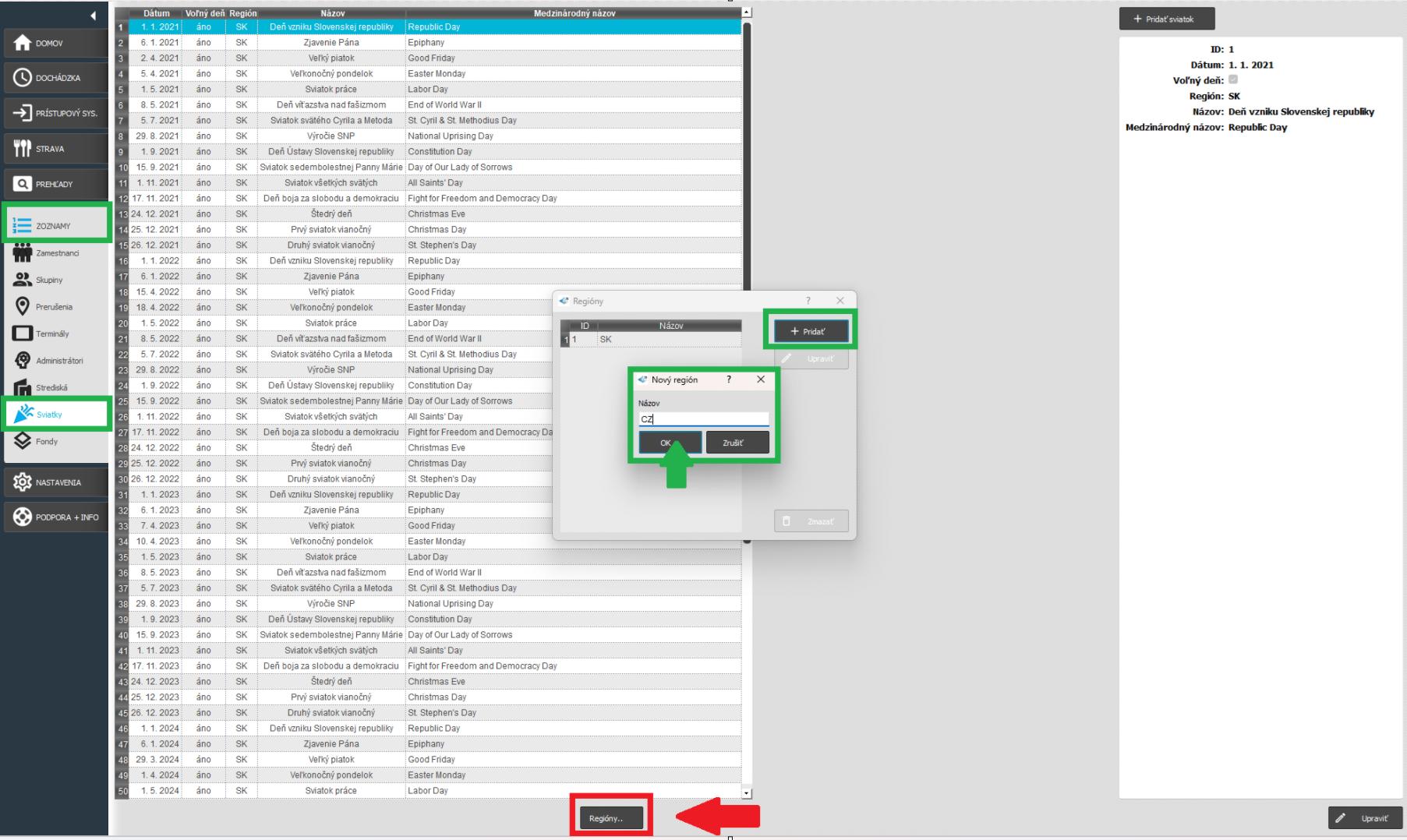
Následne v časti Zoznamy / Sviatky sa zobrazí tlačidlo “Regióny”. Kliknutím naň sa otvorí okno, kde cez možnosť “Pridať” vypíšete názov nového regiónu a cez tlačidlo “OK” ho uložíte.
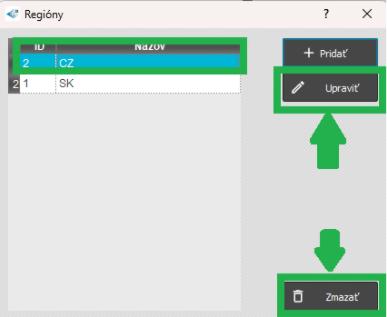
Pre úpravu alebo vymazanie regiónu po kliknutí na región použite rovnomenné tlačidlá.
Následne máte možnosť konkrétny sviatok priradiť k regiónu (pri novom sviatku cez tlačidlo “Pridať sviatok”, alebo už existujúcom sviatku cez tlačidlo “Upraviť”, výberom prístušného regiónu zo zoznamu v riadku “Región”)
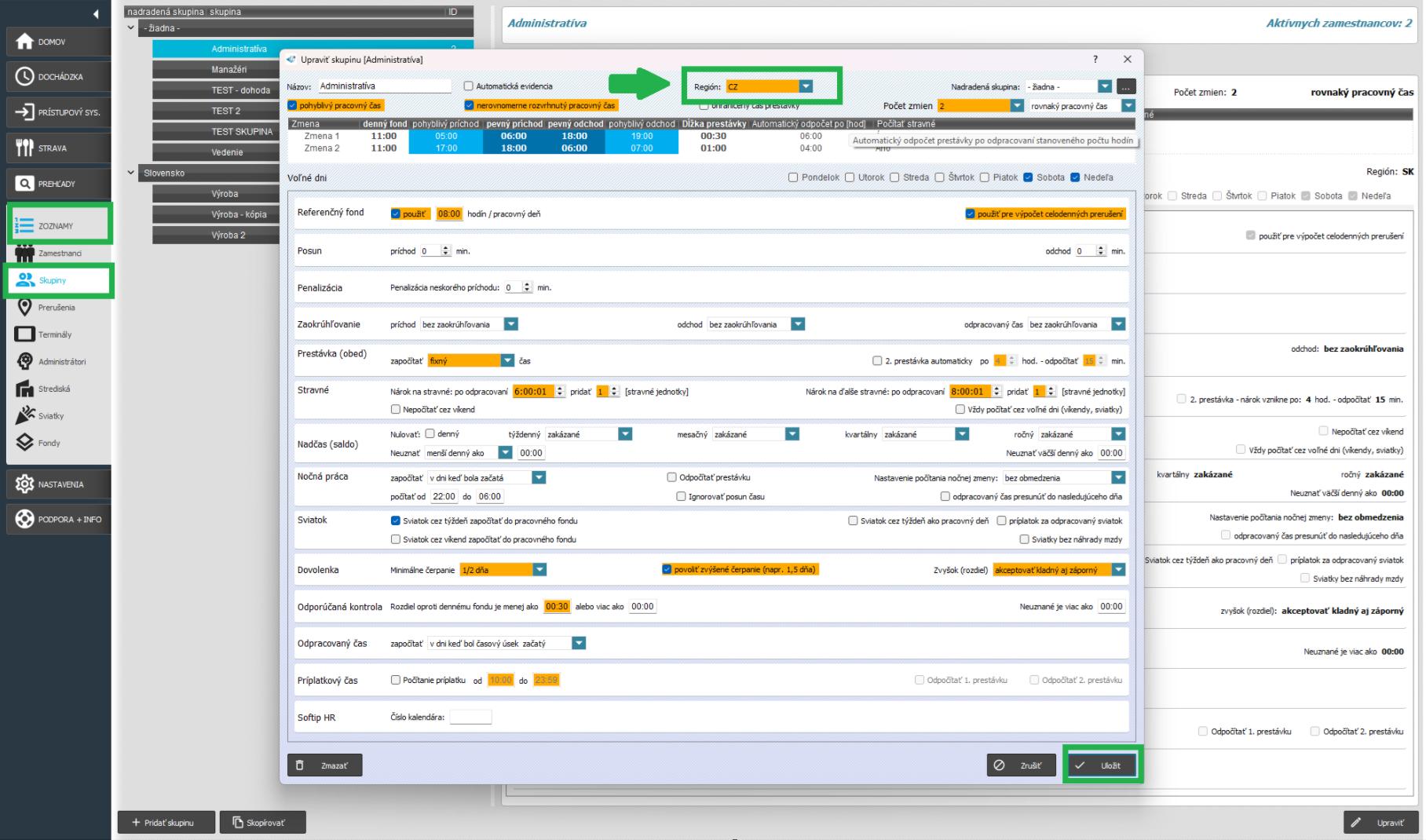
Ako posledné si priradíte región ku Skupine. Spravíte tak v nastaveniach skupiny (Zoznamy / Skupiny - dvojklikom na skupinu alebo cez možnosť “Upraviť”). Na základe tohto priradenia sa skupine budú počítať sviatky priradené regiónu pod ktorý skupina spadá. Bližšie informácie k nastaveniu skupín nájdete v článku 8.2 Skupiny a v jeho podkapitolách.