1.2. Konfigurácia dochádzkového terminálu
Pre komunikáciu a synchronizáciu medzi dochádzkovým systémom a dochádzkovým terminálom je potrebná konfigurácia terminálu. V tejto kapitole nájdete podrobný postup pre konfiguráciu:
- Konfigurácia dochádzkového TABLETU
- Konfigurácia dochádzkového terminálu STL.one
- Inštalácia virtuálneho terminálu
- Konfigurácia AMS WEB
Konfigurácia dochádzkového TABLETU
Po zapnutí tabletu a inicializácií systému sa po pár sekundách automaticky spustí dochádzková aplikácia ATT.
Ešte pred samotným nastavením a pripojením tabletu ku dochádzkovému serveru je potrebné tablet pripojiť do WiFi siete.
Urobíte tak potiahnutím prsta zhora nadol na displeji vášho tabletu. Zobrazí sa vám menu, v ktorom uvidíte ikonu WiFi. Po kliknutí na ikonu sa dostane do nastavení siete, vyberiete wifi a pripojíte sa k nej.
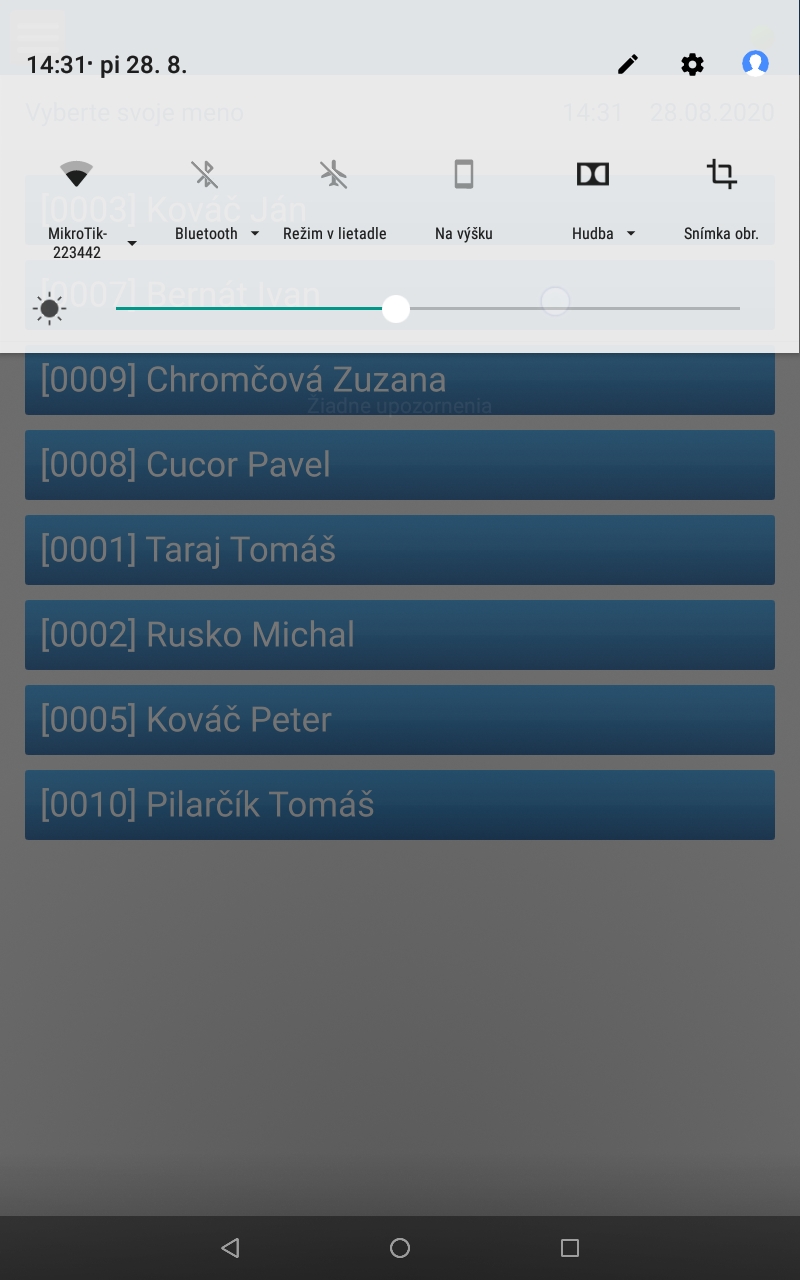
Po úspešnom pripojení do wifi siete sa môžete vrátiť späť do dochádzkovej aplikácie ATT (zrolujte menu tabletu zdola nahor, aby sa zobrazila aplikácia ATT).
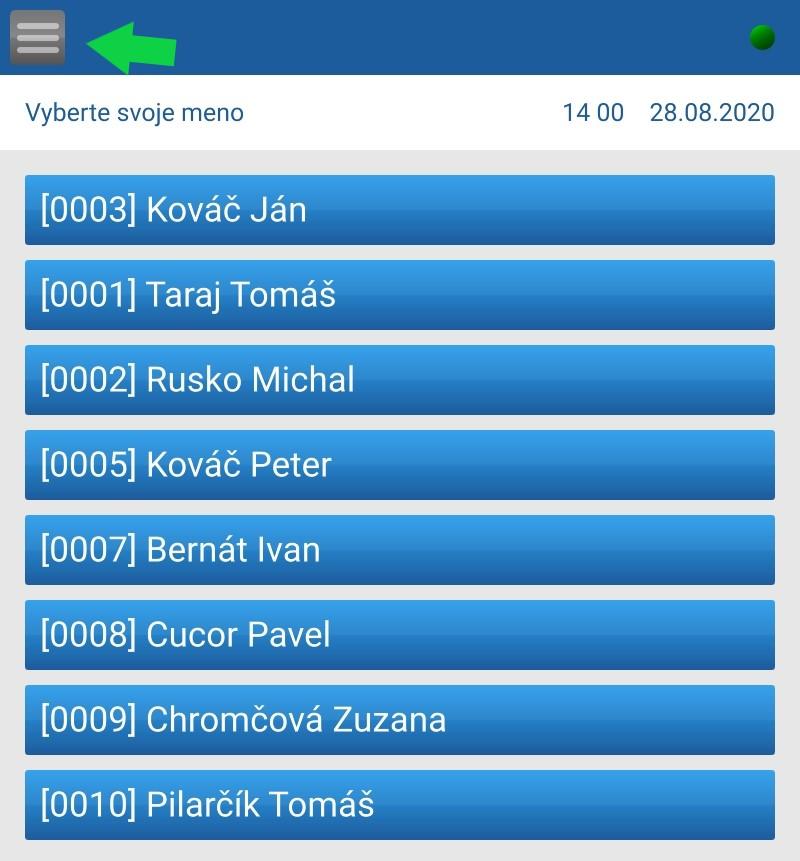
Kliknutím na štvorcovú ikonu v ľavom hornom rohu sa vám zobrazia možnosti. Tu môžete vstúpiť do Nastavení.
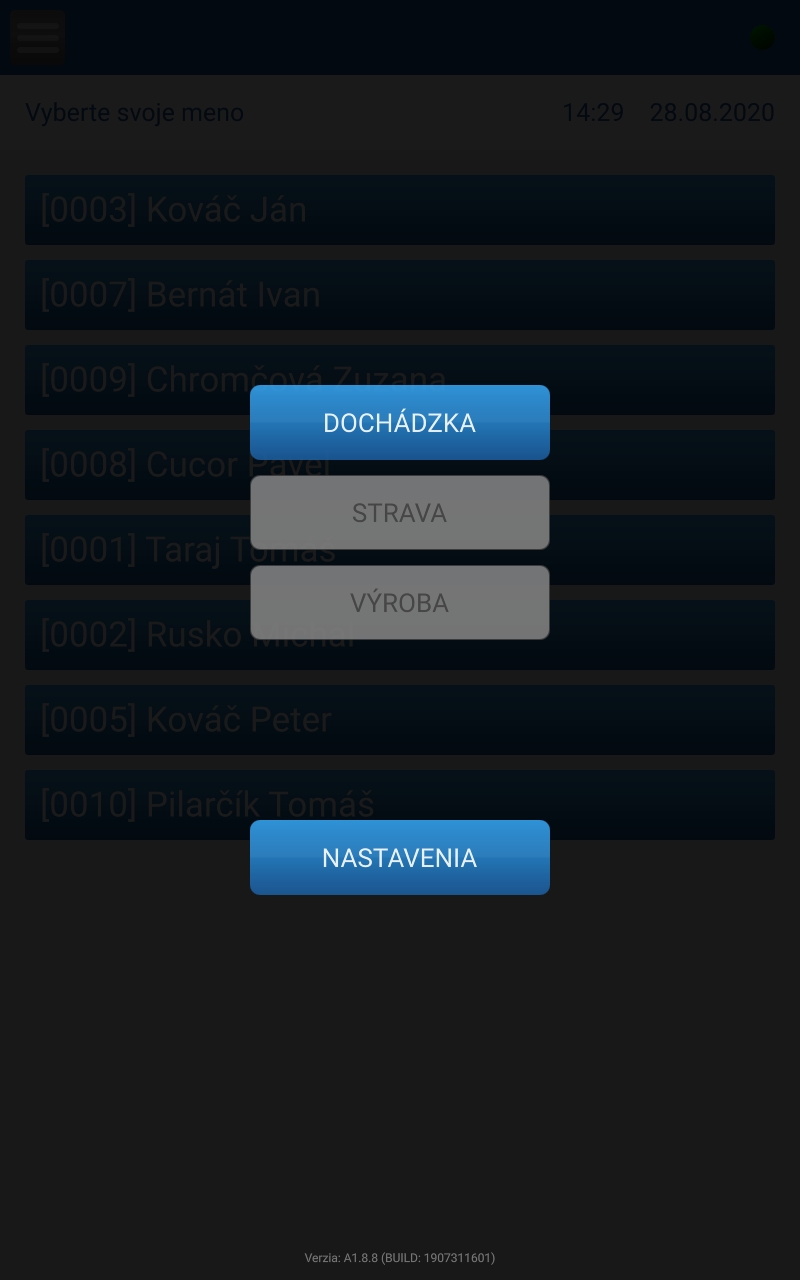
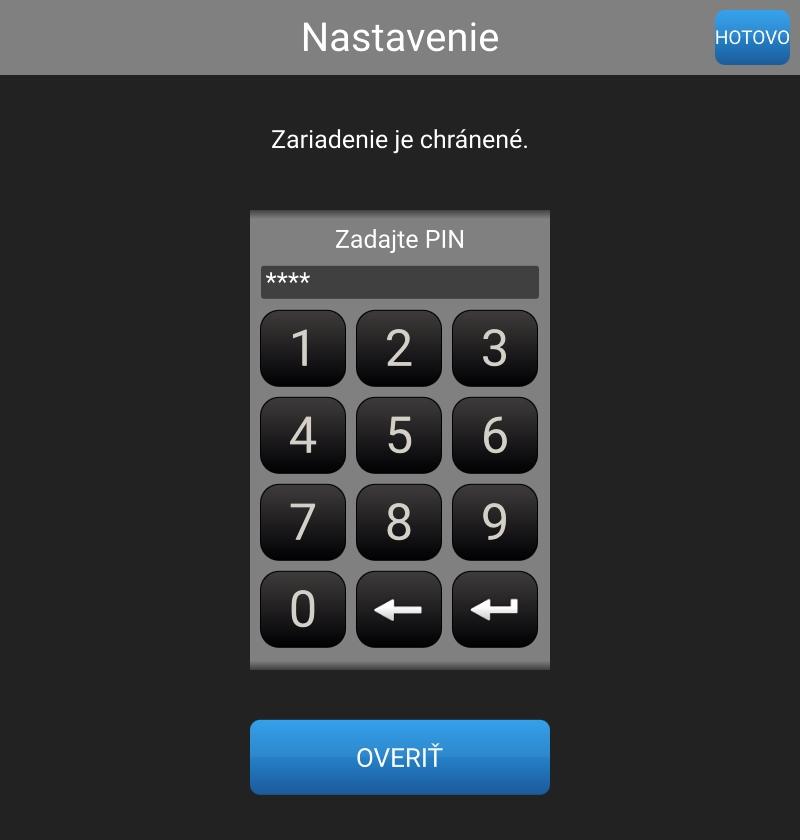
Po vstupe do nastavení je potrebné zadanie PIN kódu administrátora tabletu. Preddefinovaný PIN je 1234, odporúčame Vám ho v nastaveniach dochádzkovej aplikácie tabletu (časť Zmeniť PIN) zmeniť.
V Nastaveniach v záložke Hlavné sa nachádza časť Server.
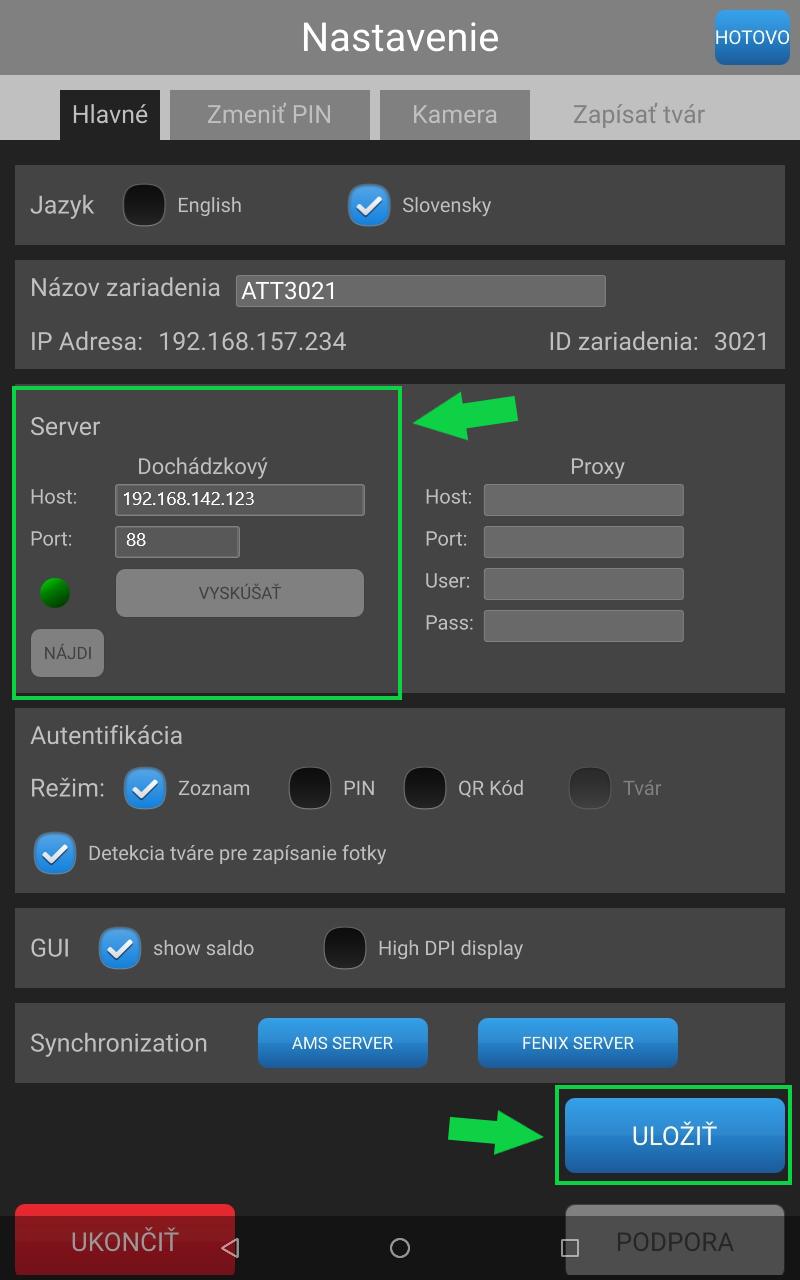
V časti Dochádzkový server je potrebné:
- do kolonky Host vypísať lokálnu IP adresu servera (IP adresu PC, na ktorom je nainštalovaná hlavná softvérová časť dochádzkového systému AMS - serverová inštalácia AMS s databázou).
Pre zistenie IP adresy servera stlačte klávesu Windows (alebo kliknite na Štart na PC), napíšte cmd a stlačte Enter. Zobrazí sa príkazový riadok. Tu napíšete ipconfig a stlačíte Enter. Vypíšu sa údaje a v nich nájdite IPv4 Address v tvare xxx.xxx.xxx.xxx (x sú čísla). Toto je Vaša lokálna IP adresa. Do kolonky Host ju vpisujete bez medzier a s bodkami.
Dôležité!
Nezabudnite, že je potrebné túto IP adresu zistiť na serverovom PC. Ak by ste to robili na inom ako serverovom PC, IP adresa by nebola správna a tablet by sa nepripojil do siete.
Odporúčame, aby ste so svojim technikom nastavili túto IP adresu hlavného serverového PC ako statickú IP. Ak by sa na tomto PC zmenila IP adresa, tak v tablete by ostala nezmenená a tablet by nekomunikoval, bolo by potrebné zakaždým pri zmene IP adresy v PC zmeniť IP adresu dochádzkového servera aj v tablete.
- Do kolonky Port vypísať komunikačný port - port pre synchronizáciu.
Tento port si viete zistiť v dochádzkovom systéme AMS, v sekcii NASTAVENIA / Dochádzkový server. V časti “HTTP port pre synchronizáciu” sa zobrazuje tento port, ktorý ste si na začiatku nastavili (východiskový prednastavený je 987). V prípade potreby viete port zmeniť v AMS cez tlačidlo change port.
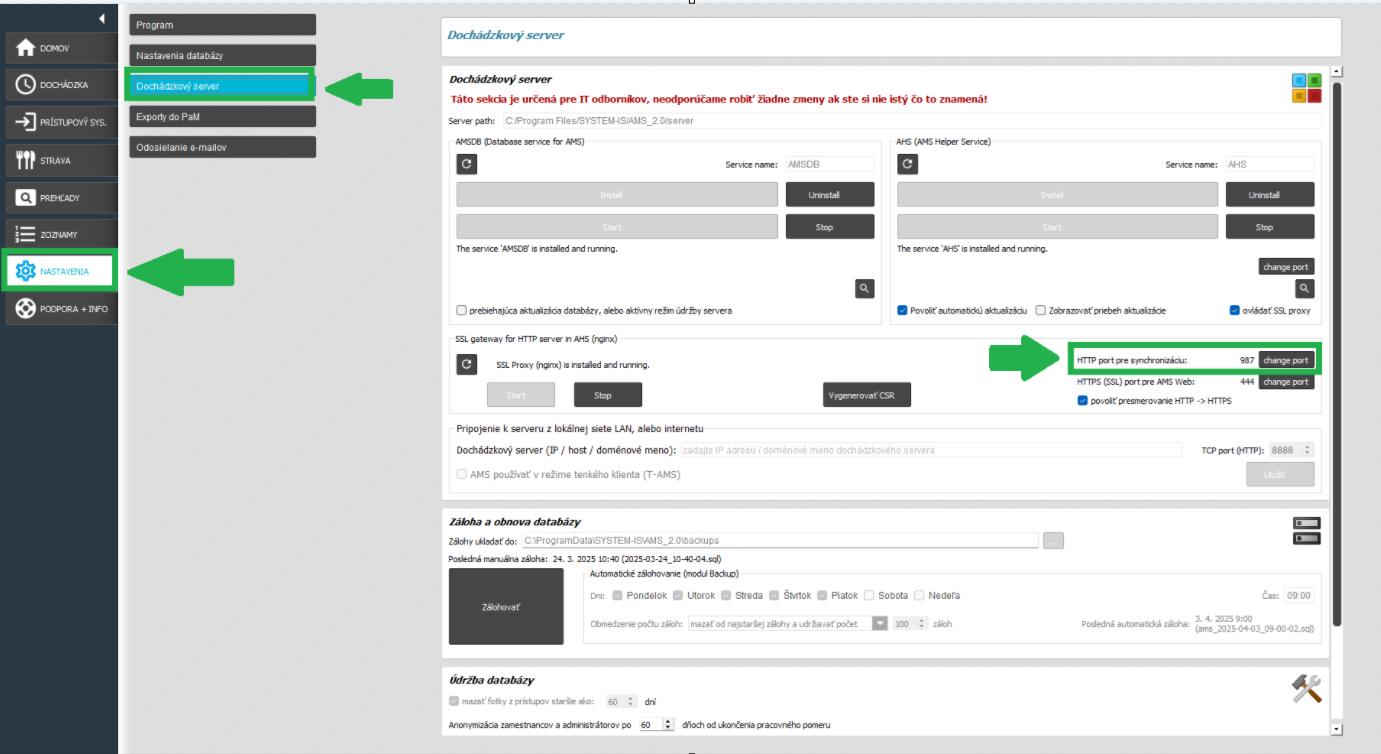
Dôležité!
Nastavený port v AMS a v nastaveniach tabletu musia byť rovnaké, aby prostredníctvom neho mohli komunikovať. Treba sa uistiť, že ak máte v AMS nastavený port 987, tak taký istý bude aj v tablete. Ak ho zmeníte v AMS, rovnako je potrebné zmeniť ho aj v tablete.
Keď je všetko nastavené, môžete na tablete kliknúť na tlačidlo Vyskúšať. Zobrazí sa zelená gulička, ktorá signalizuje, že pripojenie tabletu k dochádzkovému serveru je aktívne.
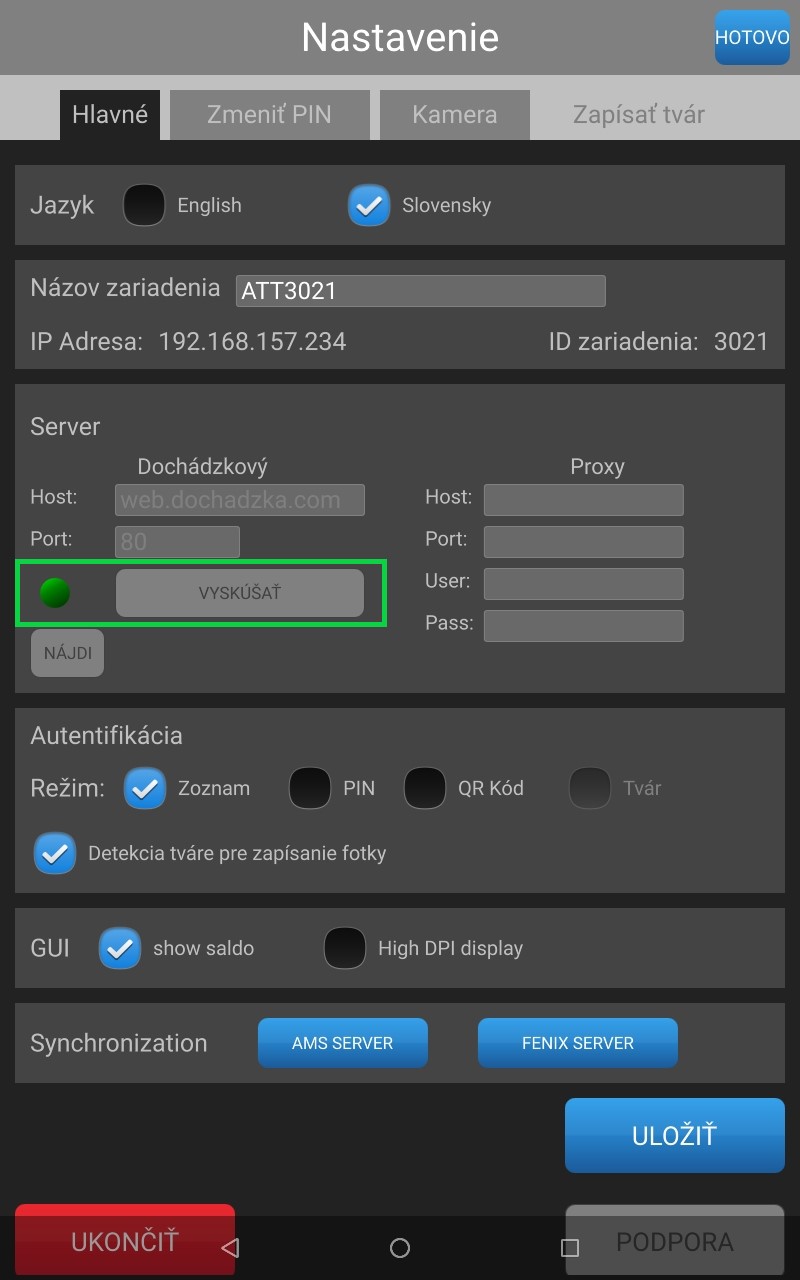
Pozn.: V prípade šedej guličky k spojeniu nedošlo. Je potrebné prekontrolovať IP adresu servera a porty popisované vyššie v článku.
V časti Synchronizácia kliknite na tlačidlá AMS server a FENIX server. Ak tieto tlačidlá svietia, tablet komunikuje s dochádzkovým systémom AMS aj so vzdialeným serverom Fenix, cez ktorý máme možnosť vidieť stav Vášho tabletu. Ak sa rozsvietia a nezhasnú, komunikácia neprebehla, je potrebné prekontrolovať časť dochádzkový server v tablete (IP adresu servera, porty) a takisto overiť pripojenie do Wifi.
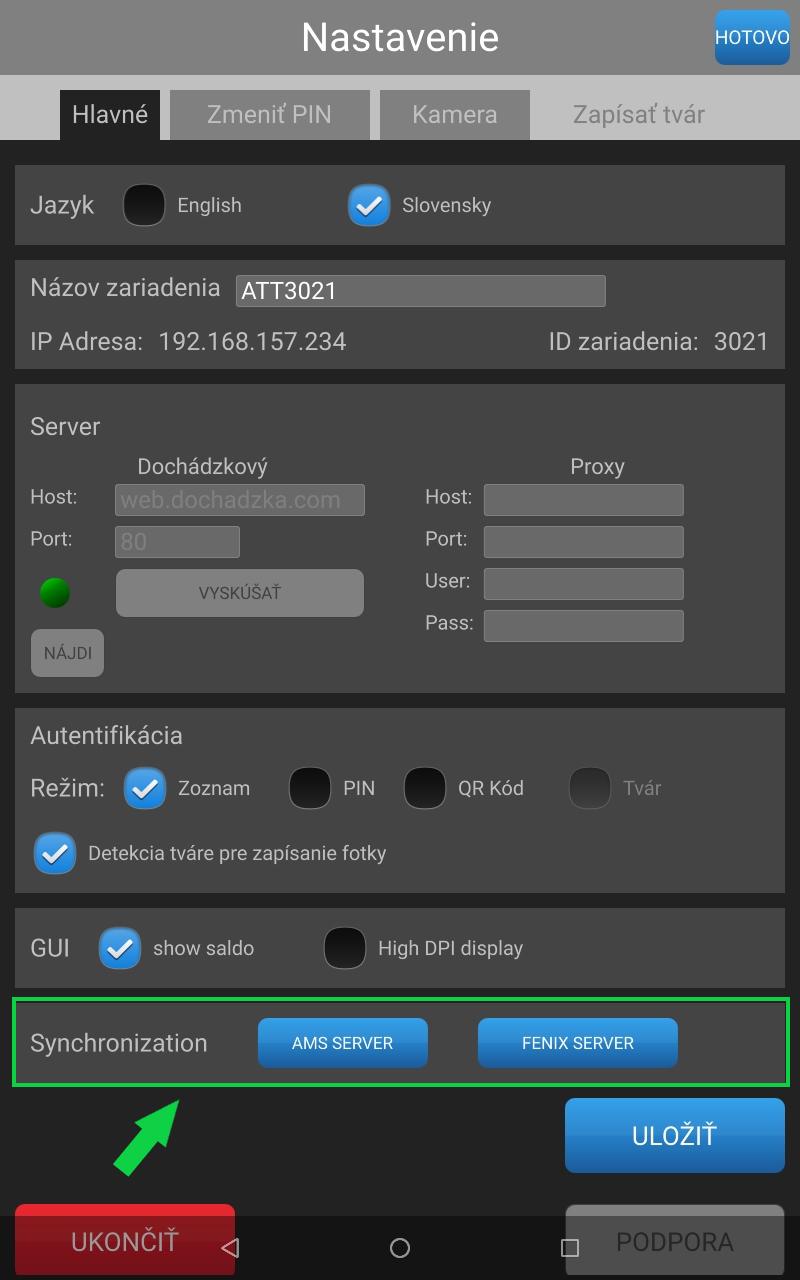
Keď máte všetko správne nastavené (IP adresu servera, port, gulička svieti na zeleno a takisto svietia tlačidlá AMS a FENIX server) kliknite na tlačidlo ULOŽIŤ v pravom dolnom rohu.
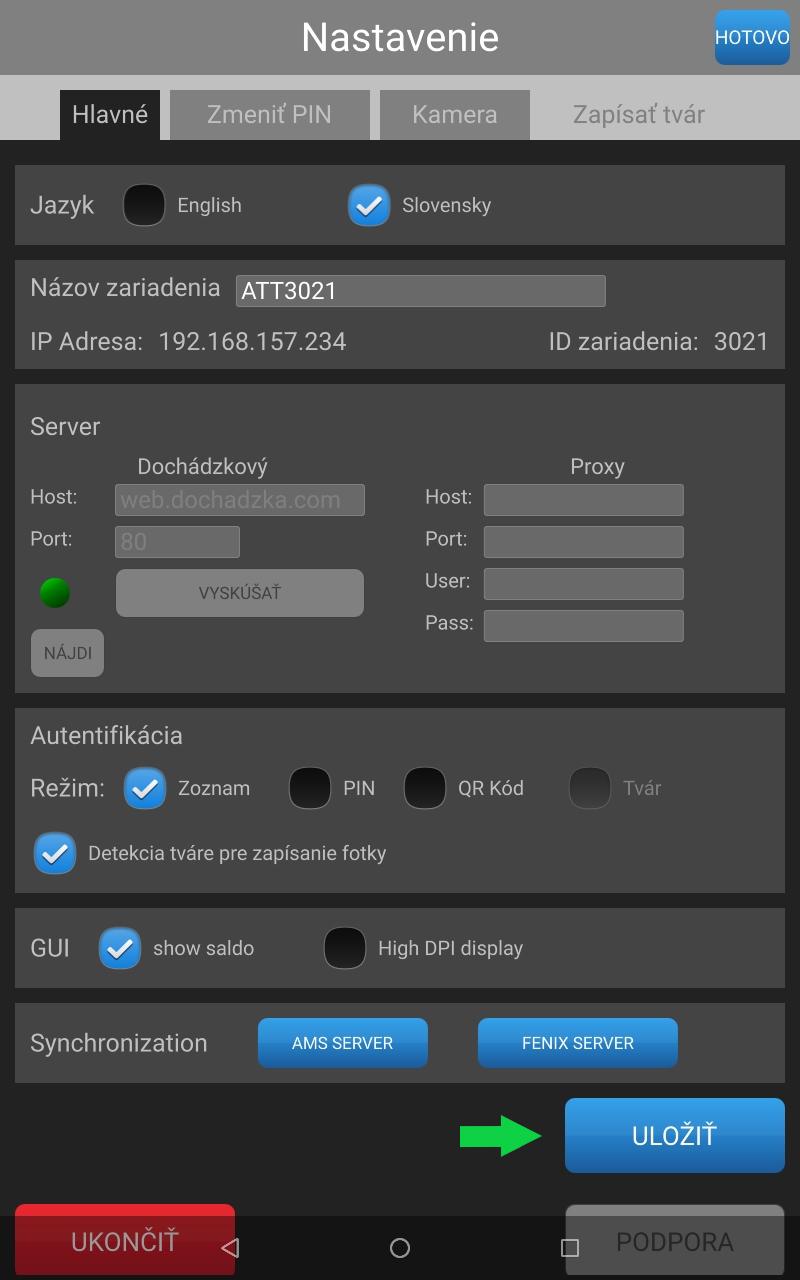
Ak vo Vašej lokálnej sieti používate Proxy server, zapíšte parametre do príslušných okienok v tablete (v nastaveniach dochádzkovej aplikácie v časti Hlavné / Server / Proxy).
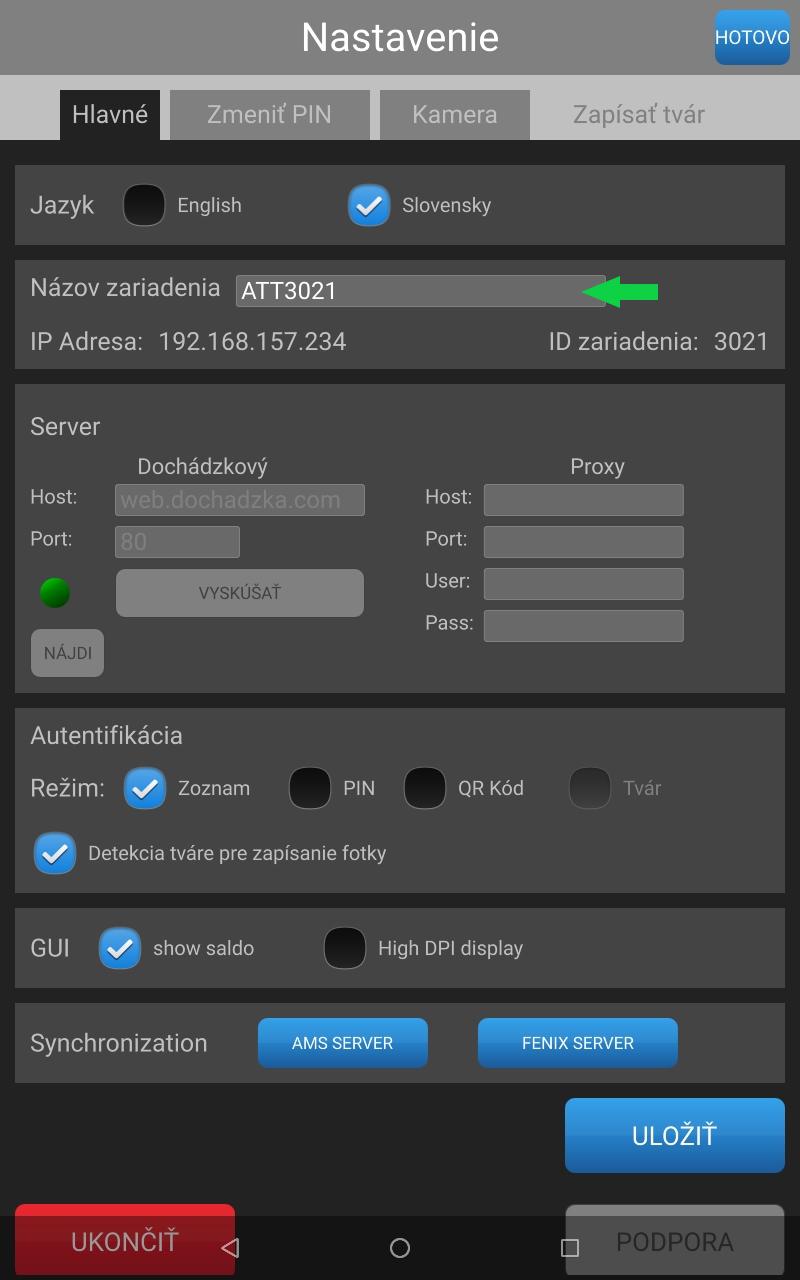
V prípade, že máte zakúpených viac dochádzkových tabletov, odporúčame každý jeden premenovať, napr. podľa názvu pobočky. Takto ich budete vedieť lepšie rozlíšiť v dochádzkovom systéme AMS. Premenovať tablet je možné v časti “Názov zariadenia”.
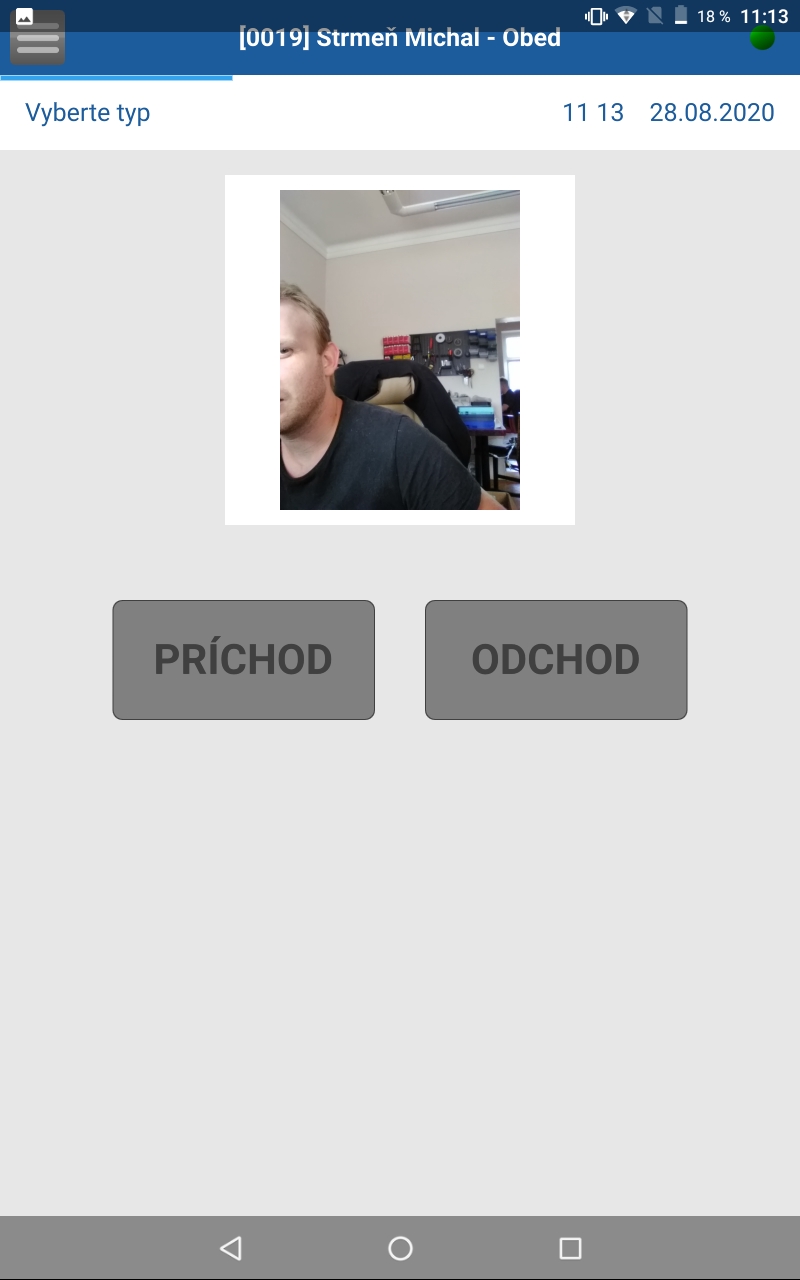
V časti Autentifikácia sa nachádza voľba detekcie tváre pre zapísanie fotky. Ide o funkciu, ktorá nepovolí zápis prerušenia do dochádzky pokiaľ zamestnanec neukáže svoju tvár integrovanej kamere tabletu (viď obrázok nižšie - tlačidlá Príchod a Odchod nebudú aktívne dovtedy, kým zamestnanec neukáže kamere celú svoju tvár). Ak chcete využívať detekciu tváre na dochádzkovom tablete, označte túto možnosť.
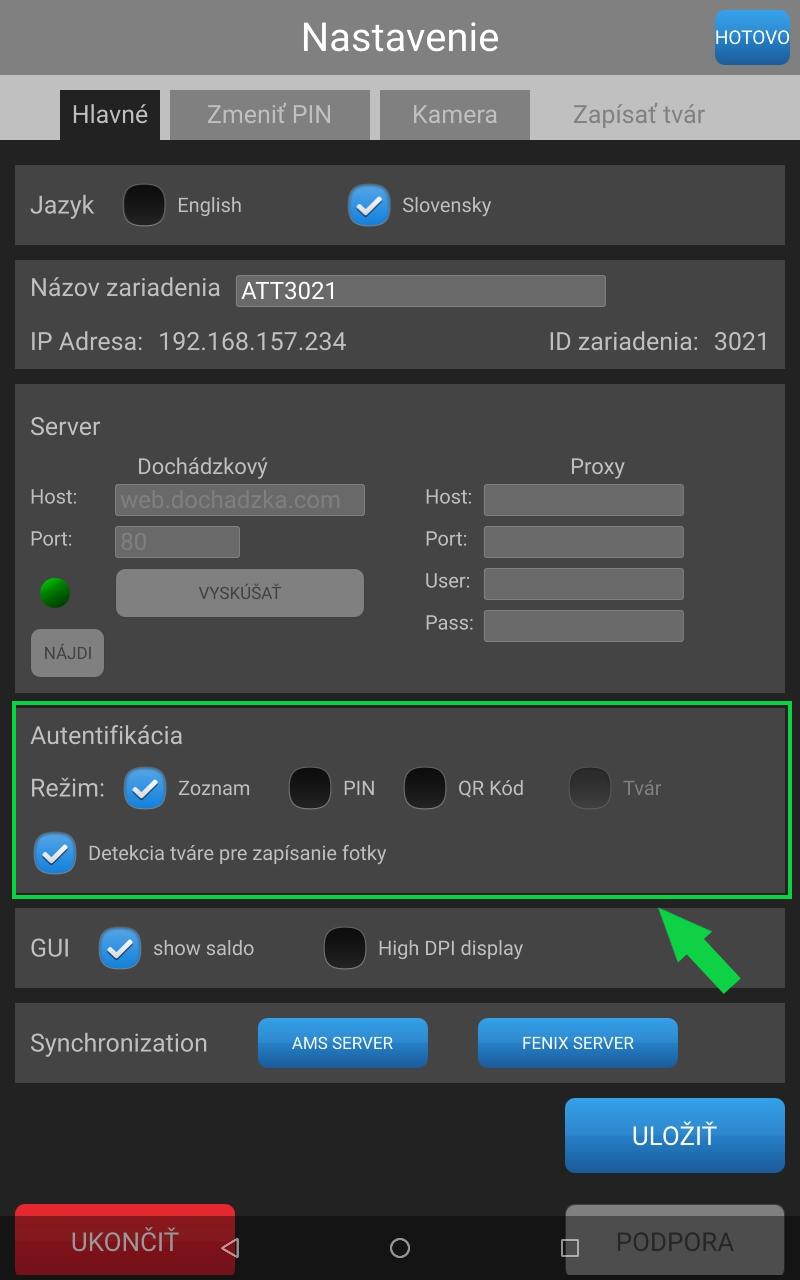
V tejto časti takisto môžete nastaviť možnosť autentifikácie (overovania) zamestnancov na základe Zoznamu zamestnancov, QR kódu alebo osobným číslom a heslom (prednastavený je Zoznam zamestnancov - zamestnanec zapíše prerušenie do dochádzky označením svojho mena, ktoré nájde v zozname zamestnancov).
Konfigurácia dochádzkového terminálu STL.one
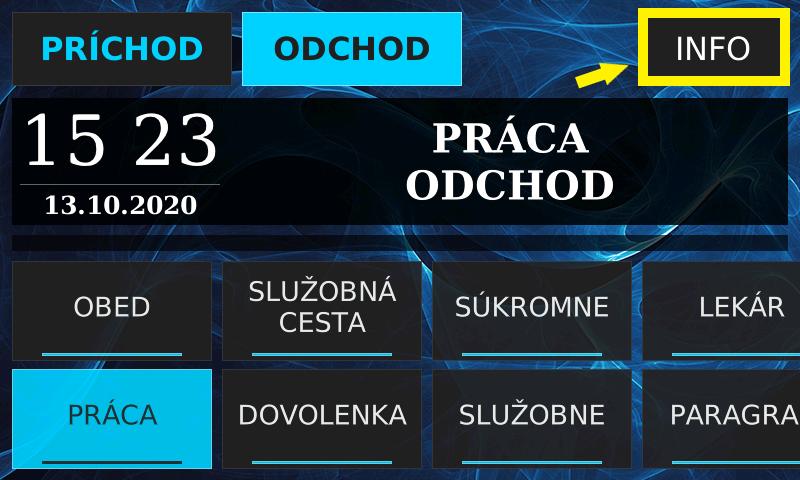
- Po pripojení terminálu STL.one cez POE injektor do siete (internet a elektrina) sa zobrazí základná obrazovka dochádzkovej aplikácie pre zápis. Ovládanie na termináli STL.one sa vykonáva jemným dotykom bruška prsta na displeji terminálu, nikdy nie tlakom.
V pravom hornom rohu stlačte tlačidlo INFO.
- Ak ste si už v dochádzkovom systéme AMS určili admina terminálu, v tejto časti bude terminál žiadať o priloženie karty administrátora terminálu. Priložte kartu admina k terminálu.
Ak ste si ešte neurčili admina terminálu pokračujte bodom číslo 4.
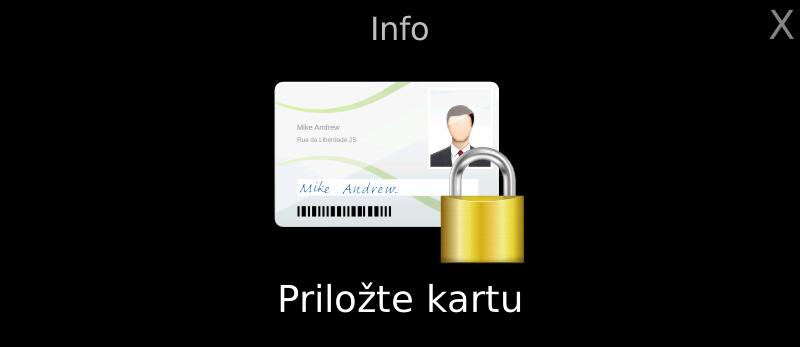
Pozn.: Admin terminálu slúži na ochranu proti neoprávneným vstupom do nastavení terminálu. Nastavuje sa priamo v dochádzkovom systéme AMS v karte Zoznamy / Zamestnanci, pri konkrétnom zamestnancovi označením položky “Admin terminálu”.
- Zobrazí sa obrazovka, na ktorej je potrebné stlačiť ikonu “náradia” (modro červená ikona vpravo hore, hneď pod “X”).
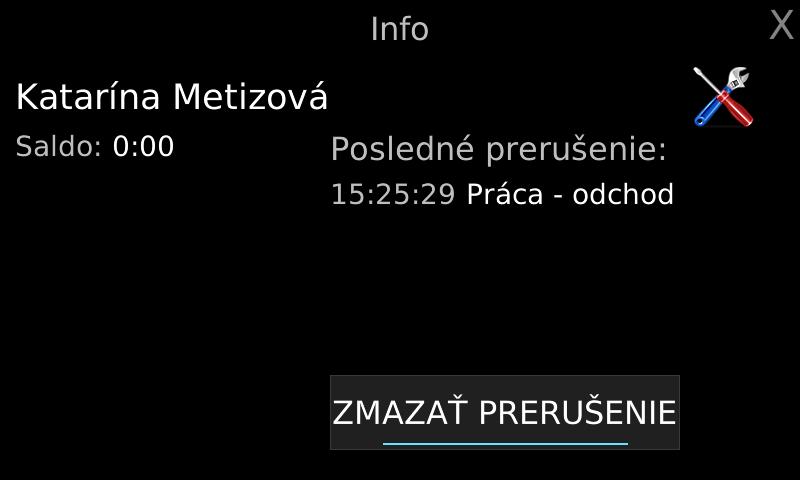
- Aktivujete menu určené pre administráciu terminálu.
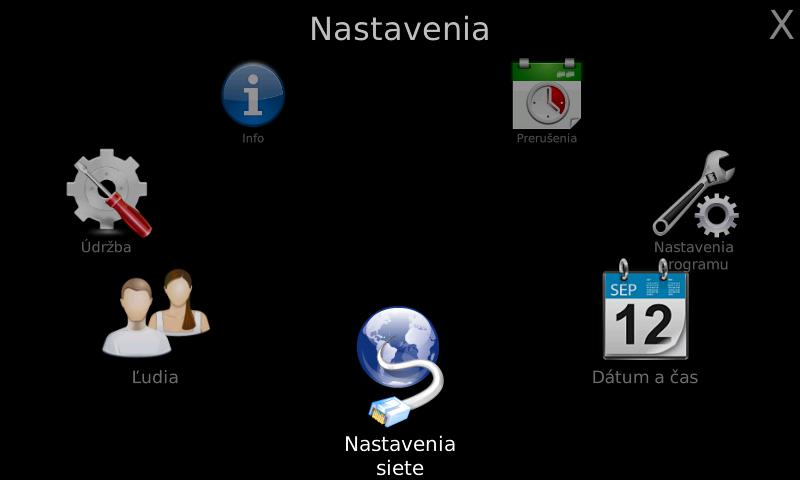
Výberom nastavenia siete spustíte konfiguračné rozhranie.
Na ľavej strane nastavíte IP adresu dochádzkového terminálu. V prípade ak máte na routri nastavené DHCP, aktivujete ho kliknutím na modrú guličku, ktorá sa prepne do polohy ON. Hneď potom je potrebné kliknúť na Potvrdiť, počas cca 10 sekúnd a naspäť sa dostať do nastavenia sietí. Poliam IP adresa, maska, brána, DNS budú automaticky priradené adresy, ktoré ostanú mierne vyšednuté.
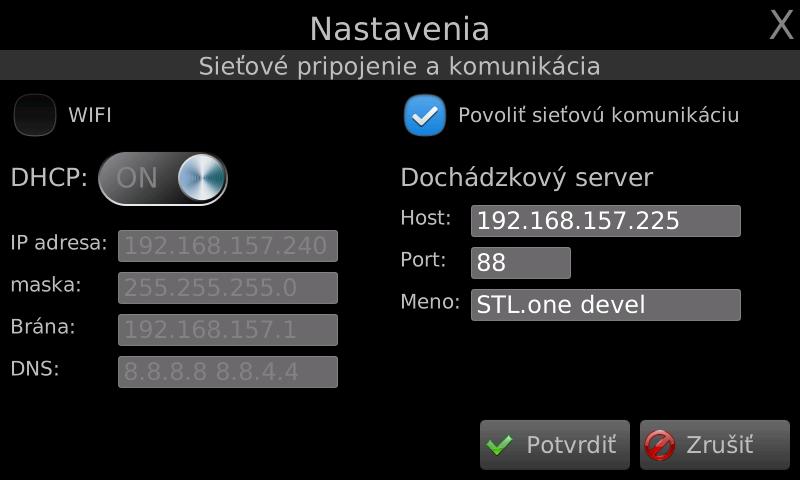
Ak nevyužívate DHCP, na pravej strane sa nachádza časť Dochádzkový server, ktorá je určená pre nastavenie pripojenia dochádzkového databázového servera.
Do okna Host vypíšete lokálnu IP adresu servera (IP adresu PC, na ktorom je nainštalovaná hlavná softvérová časť dochádzkového systému AMS - serverová inštalácia AMS s databázou).
Pre zistenie IP adresy servera stlačte klávesu Windows (alebo kliknite na Štart na PC), napíšte cmd a stlačte Enter. Zobrazí sa príkazový riadok. Tu napíšete ipconfig a stlačíte ENTER. Vypíšu sa údaje a v nich nájdite IPv4 Address v tvare xxx.xxx.xxx.xxx (x sú čísla). Toto je Vaša lokálna IP adresa. Do kolonky Host ju vypisujete bez medzier a s bodkami.
UPOZORNENIE!
Nezabudnite, že je potrebné túto IP adresu zistiť na serverovom PC. Ak by ste to robili na inom ako serverovom PC, IP adresa by nebola správna a terminál by sa nepripojil do siete.
Odporúčame, aby ste so svojim technikom nastavili túto IP adresu hlavného serverového PC ako statickú IP. Ak by sa na tomto PC zmenila IP adresa, tak v termináli by ostala nezmenená a terminál by nekomunikoval, bolo by potrebné zakaždým pri zmene IP adresy v PC zmeniť IP adresu dochádzkového servera aj v termináli.
Do okna Port vypíšete port pre synchronizáciu, ktorý ste si nastavili v AMS v časti Nastavenia / Dochádzkový server / Port pre synchronizáciu. Nakoniec pre spustenie komunikácie stlačte Povoliť sieťovú komunikáciu.
Kvôli identifikácii dochádzkového terminálu a lepšej orientácii medzi terminálmi v AMS, vypíšte názov terminálu do okna Meno a stlačte Potvrdiť.
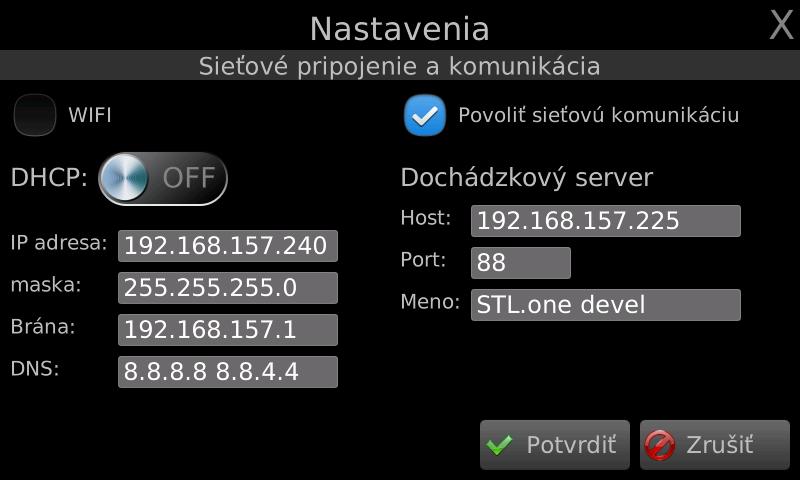
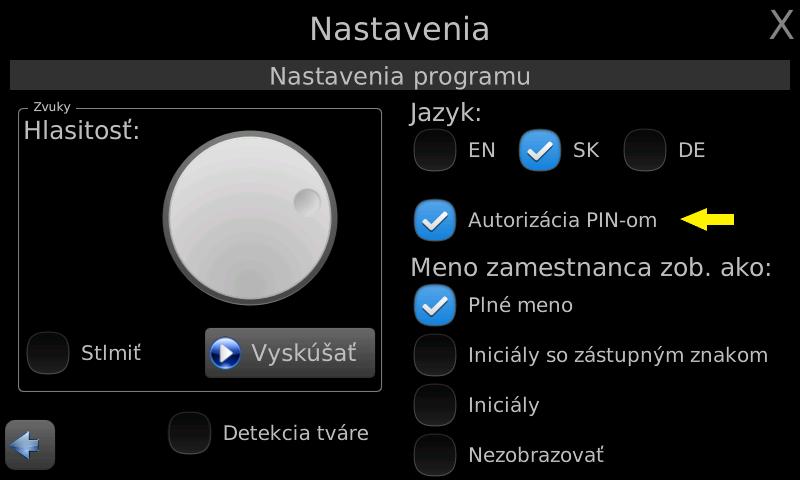
Pre nastavenie detekcie tváre na termináli je potrebné ísť cez INFO do Nastavení programu.
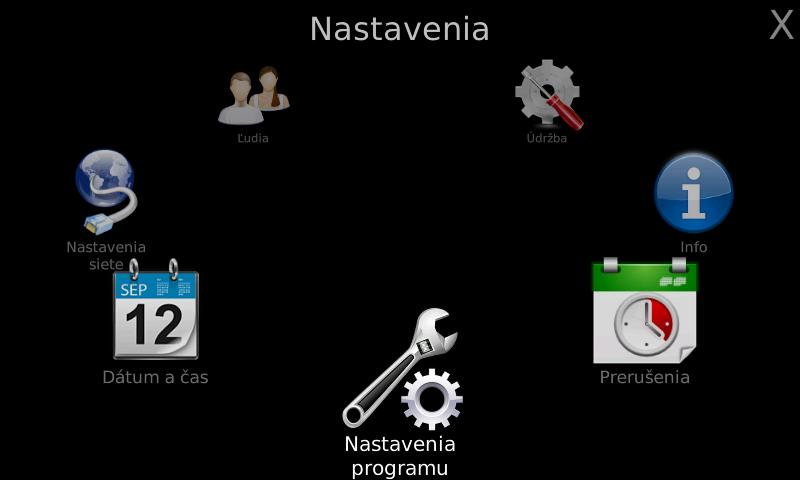
V tejto časti po označení možnosti “Detekcia tváre” bude táto funkcia aktívna pri zápise do dochádzky. (Ide o funkciu, ktorá nepovolí zápis prerušenia do dochádzky pokiaľ zamestnanec neukáže svoju tvár integrovanej kamere terminálu.)
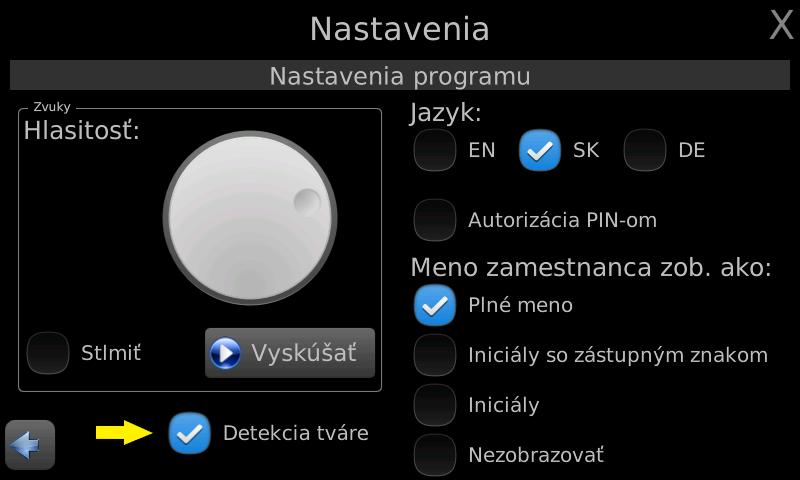
Takisto sa tu nachádza možnosť autorizácie (overenia) zamestnancov PIN kódom. Po označení pribudne na základnej obrazovke tlačidlo PIN, pomocou ktorého budú zamestnanci môcť uskutočniť zápis do dochádzky.
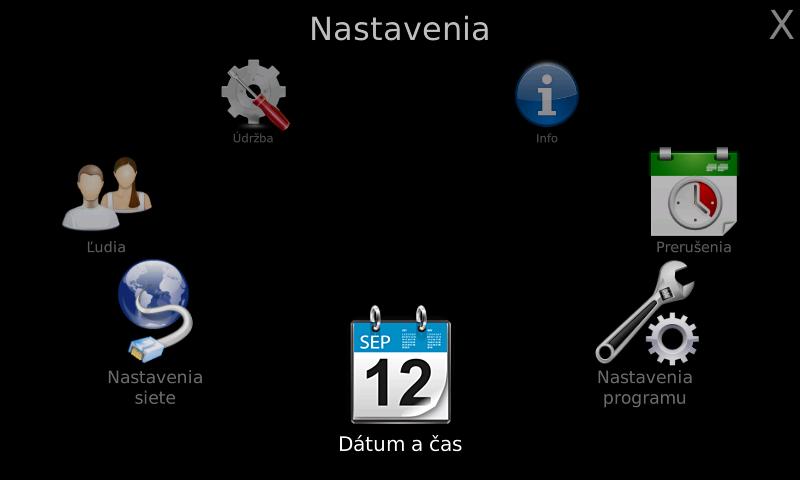
Nastavenie dátumu a času - V konfiguračnom menu kliknite na ikonu Dátum a čas.
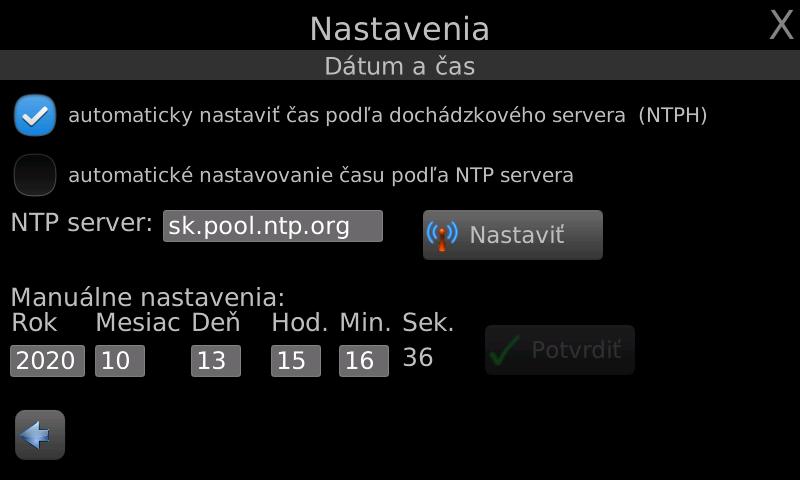
Zobrazí sa rozhranie, ktoré umožní automatické nastavenie času podľa dochádzkového servera NTPH (terminál berie čas z dochádzkového servera), alebo automatické nastavenie času podľa NTP servera, podľa ktorého sa má synchronizovať (čas sa synchronizuje s adresou, ktorú nastavíte).
Čo je NTP server?
NTP (Network Time Protocol) je protokol pre synchronizáciu vnútorných hodín počítačov po paketovej sieti s premenným oneskorením. Tento protokol zaručuje, že všetky počítače v sieti majú rovnaký a presný čas. Bol obzvlášť navrhnutý tak, aby odolával následku premenlivého oneskorenia v doručovaní paketov.
V prípade, že vaša lokálna sieť umožňuje zariadeniam synchronizáciu času podľa verejných NTP serverov, odporúčame ponechať prednastavenú adresu (sk.pool.ntp.org).
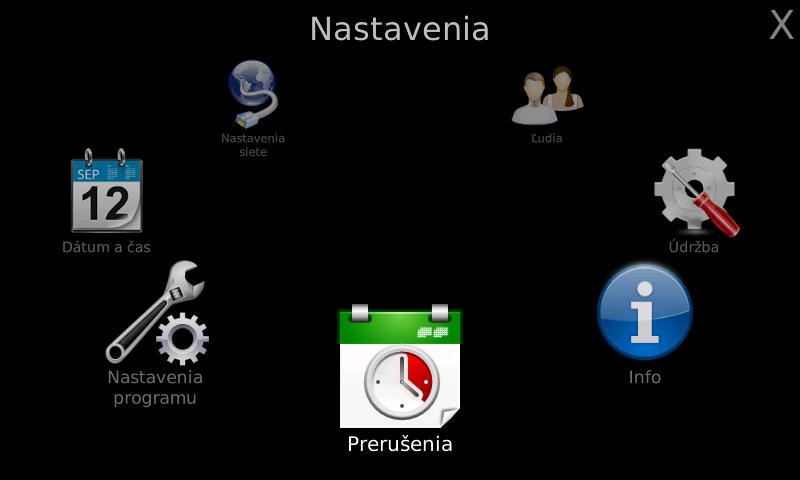
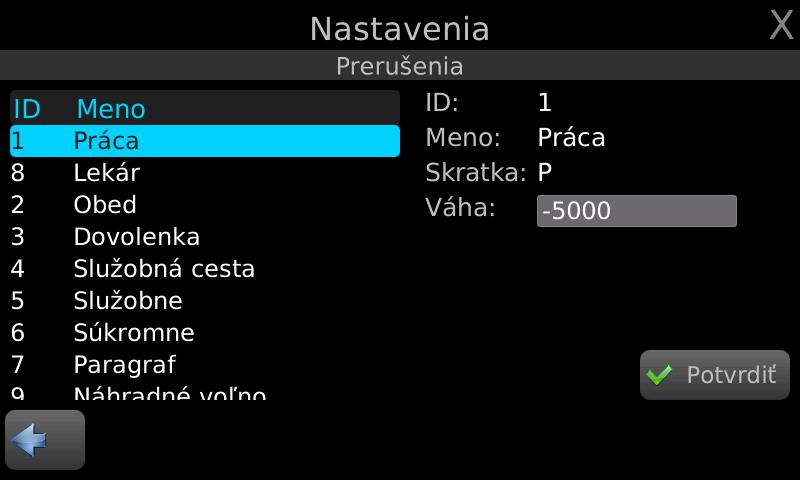
Nastavenie prerušení - V konfiguračnom menu označte ikonu Prerušenia.
Táto sekcia je určená pre individuálne nastavenie zoradenia prerušení na displeji terminálu. Ak si želáte prestaviť zoradenie, nastavíte ho zapísaním vyššej alebo nižšej hodnoty k jednotlivému prerušeniu do okna váha. Prerušenie ktoré bude mať nastavenú najvyššiu zápornú hodnotu čísla, bude zobrazené ako prvé v zozname. Naopak prerušenie s najvyšším kladným číslom sa bude zobrazovať na poslednom mieste.
💡 TIP:
Dochádzkový terminál je vybavený funkciou tzv. autosort, ktorá zabezpečuje automatické zoradenie prerušení na displeji terminálu podľa najčastejšieho používania. To znamená, že ak si zamestnanci v jednom dni evidovali najčastejšie PRÁCA príchod/odchod, tak táto udalosť bude umiestnená na prvom mieste displeja terminálu.
Synchronizácia a komunikácia terminálu so serverom
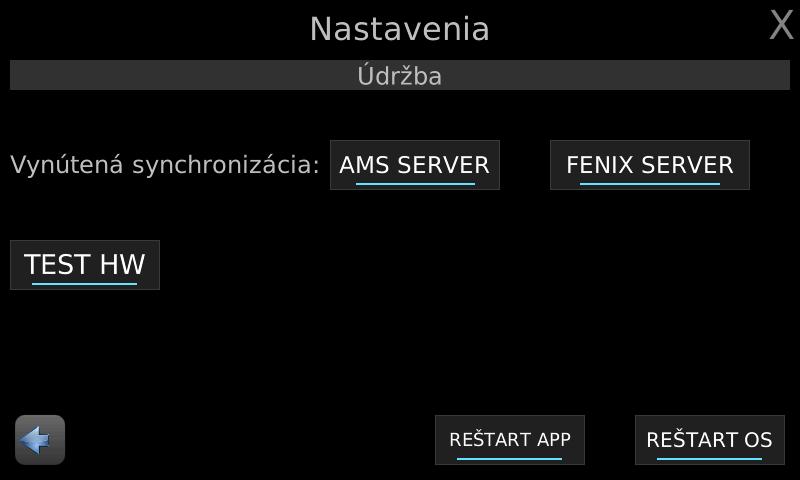
V konfiguračnom menu kliknite na Údržba.
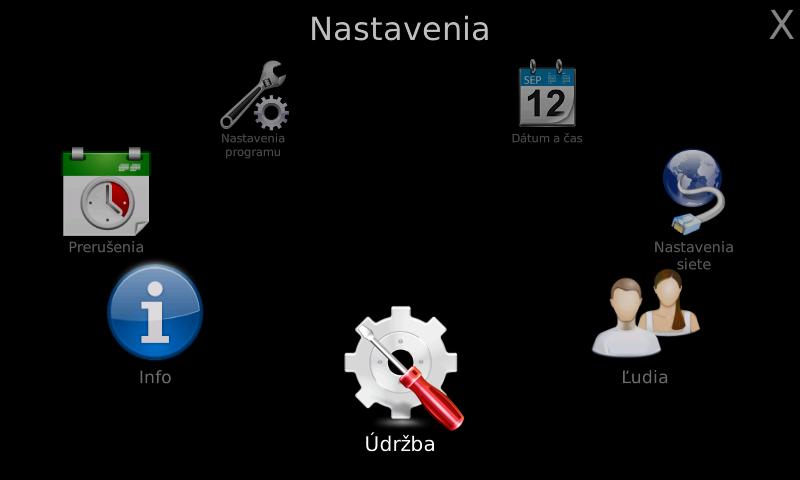
Z tejto časti môžete využiť:
- Vynútená synchronizácia “AMS SERVER” - využíva sa v prípade ak v AMS vidíte, že terminál je offline alebo reálne na termináli nesvieti zelená gulička. Po kliknutí na toto tlačidlo (ak je spojenie v poriadku), tlačidlo AMS server na chvíľu zasvieti a následne zhasne (synchronizácia prebehla úspešne). Ak ostane toto tlačidlo svietiť, bude pravdepodobne problém so zmenou IP adresy servera alebo inou súvisiacou zmenou.
- Vynútená synchronizácia “FENIX SERVER” - využíva sa ak terminál nekomunikuje s Fenix serverom (nevidíme terminál u nás na servisnom serveri). Po kliknutí na toto tlačidlo, ak je spojenie v poriadku, tak tlačidlo Fenix server na chvíľu zasvieti a následne zhasne (synchronizácia prebehla úspešne). Ak ostane toto tlačidlo svietiť, bude pravdepodobne problém so sieťou. Bude potrebné prekontrolovať pripojenie do siete, poprípade pozrieť či nie je napájací kábel (PoE) uvoľnený, prekontrolovať nastavenia siete (ak sa menil router a pod.).
- Reštart OS - využíva sa ako vynútený reštart celého terminálu STL.one kvôli opätovnému pripojeniu k serveru a do siete.
Administrácia užívateľov a nastavenie administrátora pre povolenie vstupu do menu dochádzkového terminálu (prostredníctvom terminálu)
Pre zabránenie neoprávneným vstupom do nastavení terminálu odporúčame nastaviť minimálne jedného užívateľa ako admina terminálu. Viete tak urobiť priamo v dochádzkovom systéme AMS v časti Zoznamy / Zamestnanci / v Karte zamestnanca označiť atribút “Admin terminálu”. Následne sa tento zamestnanec bude môcť pomocou svojej RFID karty alebo čipu dostať do nastavení - do časti INFO a spravovať terminál.

Priradiť kartu alebo prívesok zamestnancom viete aj pomocou USB čítačky kariet (čipov). Ak nedisponujete čítačkou, dajú sa karty priradiť prostredníctvom terminálu STL.one.
- Možnosť administrácie užívateľov nájdete pod tlačidlom INFO a z konfiguračného menu vyberte ikonu Ľudia.

. Následne sa zobrazí rozhranie, v ktorom nájdete zoznam zamestnancov (v prípade, ak boli vytvorení v dochádzkovom systéme AMS a priradení ku dochádzkovému terminálu)).
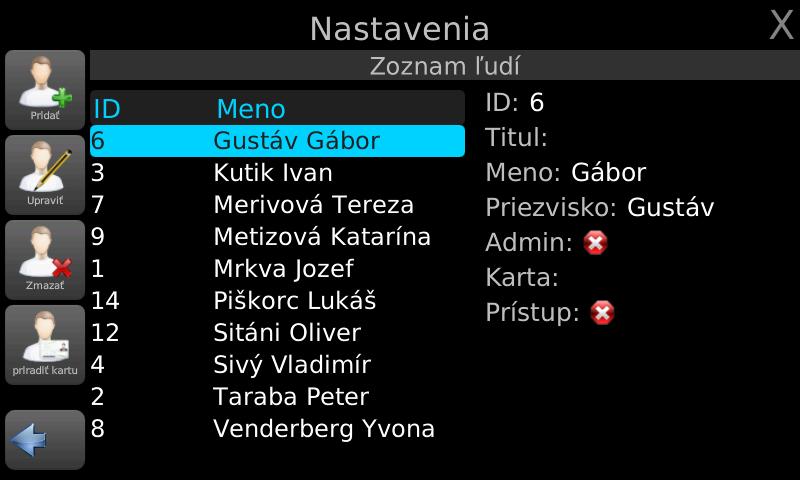
- Označte si zamestnanca (podfarbí sa na modro ) a stlačte Upraviť (vľavo, druhá ikona zvrchu). Otvorí sa náhľad zamestnanca, kde mu viete označiť, že bude adminom terminálu, a tým mu bude sprístupnené menu do nastavení terminálu. Zmeny uložíte tlačidlom Potvrdiť.
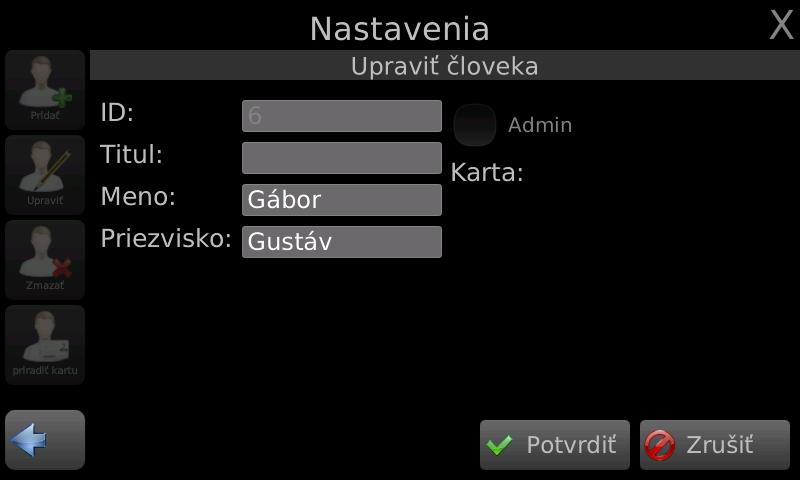
- V prípade ak potrebujete vytvoriť zoznam zamestnancov priamo na dochádzkovom termináli, môžete tak urobiť pomocou možnosti Pridať (vľavo, prvá ikona zhora). Vypíšte identifikačné údaje zamestnanca a stlačíte Potvrdiť.
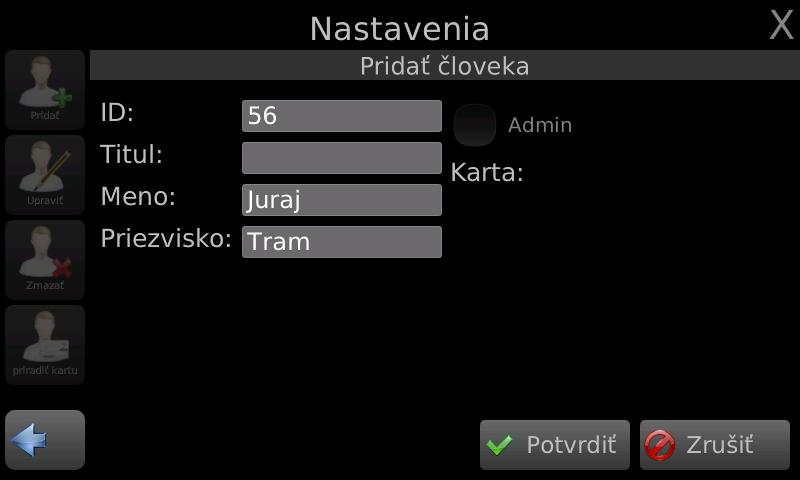
UPOZORNENIE!

Atribút administrátor musí byť nastavený minimálne na jedného užívateľa terminálu! Týmto zabránite nepovolenému vstupu zamestnancov do menu terminálu.
Inštalácia virtuálneho terminálu
Stiahnite si offline inštalátor, ktorý nájdete na našej webovej stránke v časti Pomoc a podpora / Na stiahnutie (nájdete ho pod názvom “VATT - inštalátor virtuálneho terminálu pre PC”).
Spustite VATT inštalátor, ktorý ste si stiahli.
Niekedy sa môže stať, že je potrebné aby ste udelili výnimku vo Windowse pre otvorenie aplikácie. Kliknite na “More info” a následne povoľte tlačidlo “Run anyway”. Ak nepotrebujete povoliť výnimku vo Windowse, pokračujte ďalším krokom.
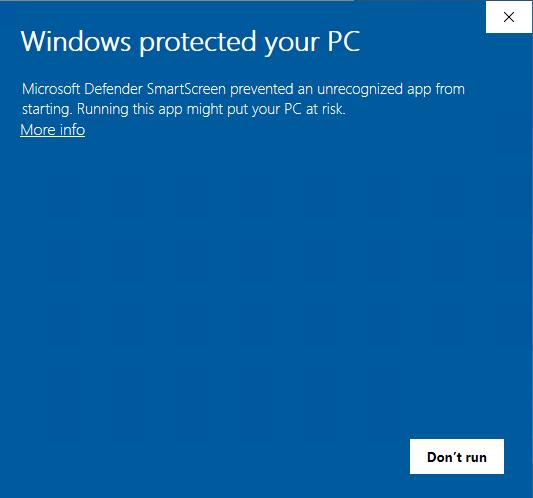

Zobrazí sa inštalačné okno, stlačte Next (ďalej).
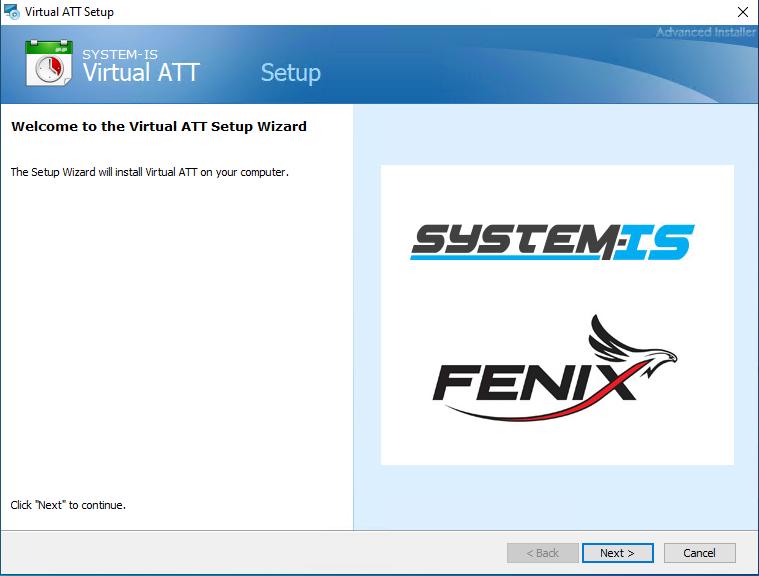
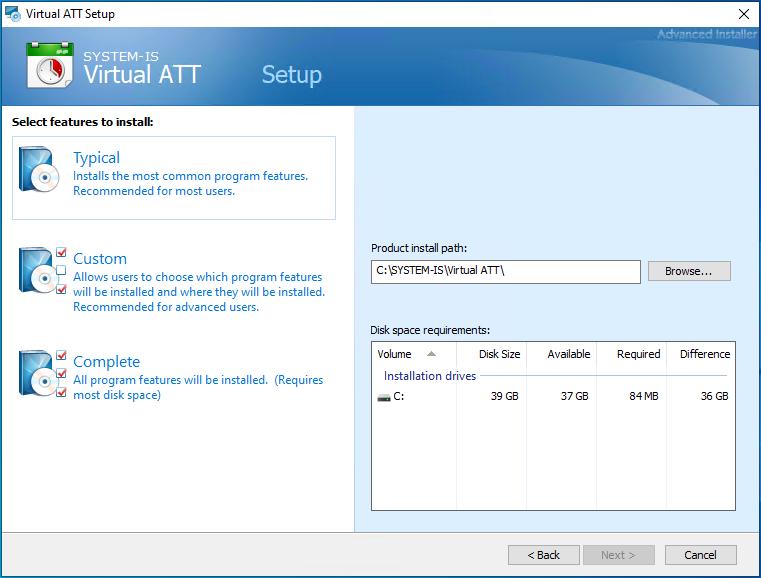
V ďalšom kroku *ponechajte cestu pre uloženie C:\SYSTEM-IS\VirtualATT* a označte prvú možnosť Typical.
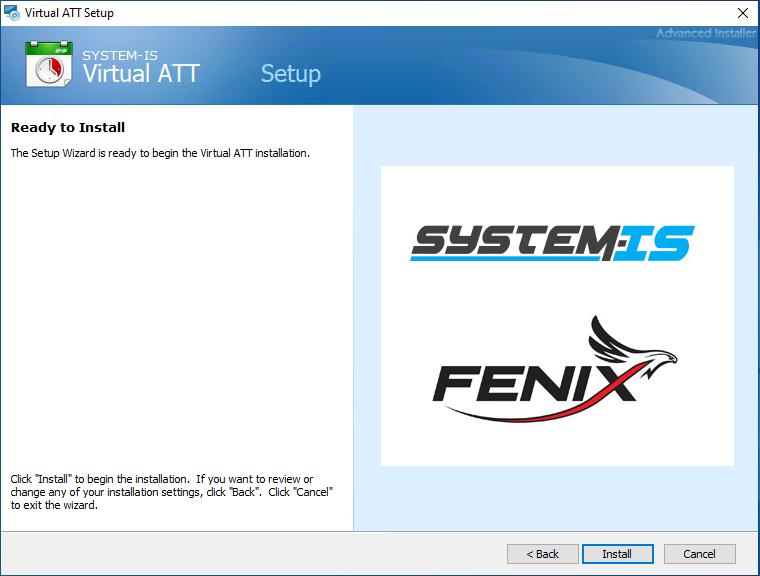
Program je pripravený na inštaláciu, stlačte Install.
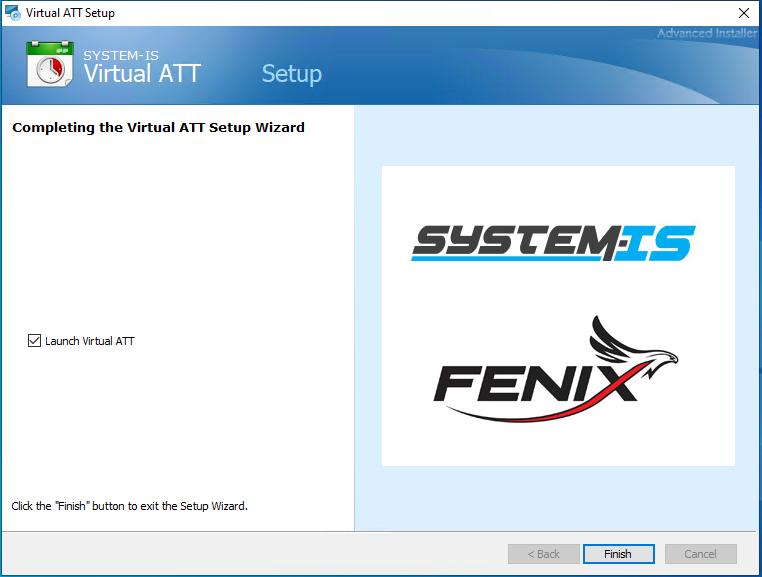
Po úspešnej inštalácii ponechajte označenú možnosť “Launch Virtual ATT” a kliknite na tlačidlo Finish.
Následne sa otvorí aplikácia virtuálneho terminálu, do ktorého je potrebné zadať aktivačný kód. Tento kód ste obdržali po zakúpení dochádzkového systému, alebo ho môžete dostať po kontaktovaní našej technickej podpory. Vypíšete kód a kliknete na Activate.

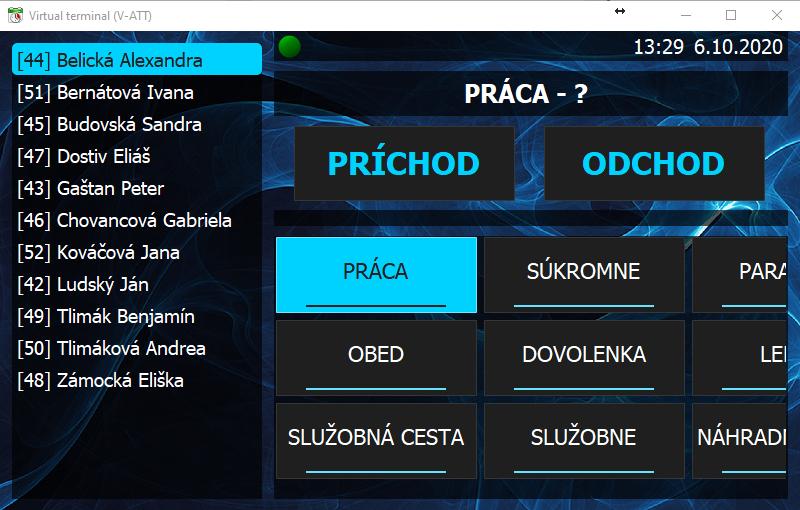
Následne sa otvorí virtuálny terminál, cez ktorý si môžu zamestnanci zapisovať dochádzku. Zamestnanci a prerušenia sa na ňom zobrazia po priradení v AMS.
Konfigurácia AMS WEB
Konfigurácia AMS Webu (Lokálna inštalácia)
AMS Web funguje na ľubovoľnom počítači, pripojenom na rovnakú sieť ako je pripojený počítač so serverom (PC s nainštalovanou serverovou aplikáciou). Ak sa sieť počítača, na ktorom je nainštalované serverové AMS líši od siete počítača, kde chcete využívať AMS Web, je potrebné nastaviť VPN alebo vyriešiť prepojenie sietí s vašim technikom.
Pre spustenie AMS Webu je potrebné napísať do príkazového riadku internetového prehliadača IP adresu serverového PC dvojbodka port pre synchronizáciu, ktorý ste si nastavili v dochádzkovom systéme AMS v časti Nastavenia / Dochádzkový server / HTTP port pre synchronizáciu, napríklad 192.168.1.132:987 a stlačiť klávesu Enter.

Načíta sa rozhranie dochádzky AMS Web.
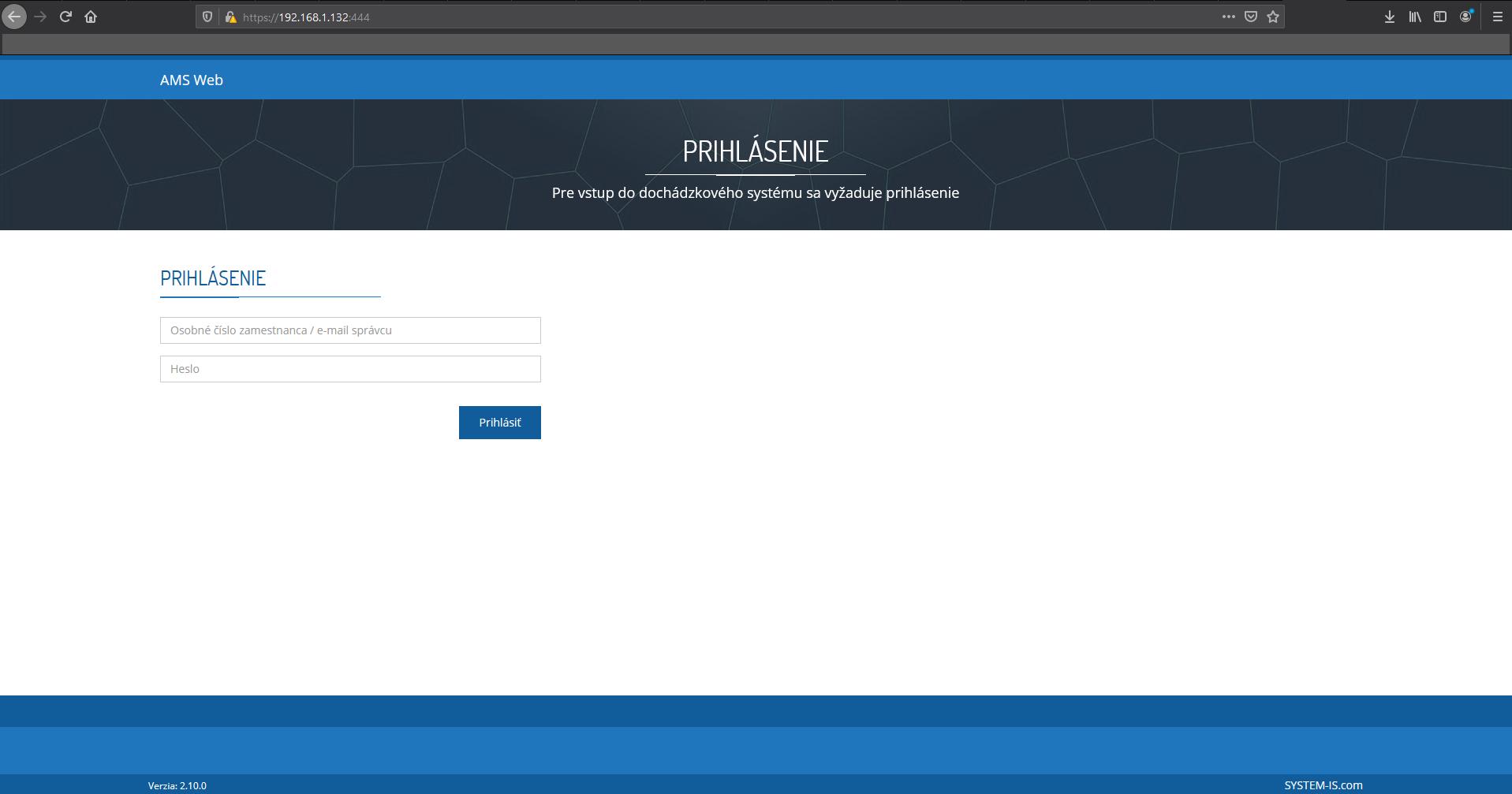
Automaticky po prvom načítaní AMS Webu v prehliadači sa zobrazí AMS Web aj medzi aktívnymi terminálmi v dochádzkovom systéme AMS.
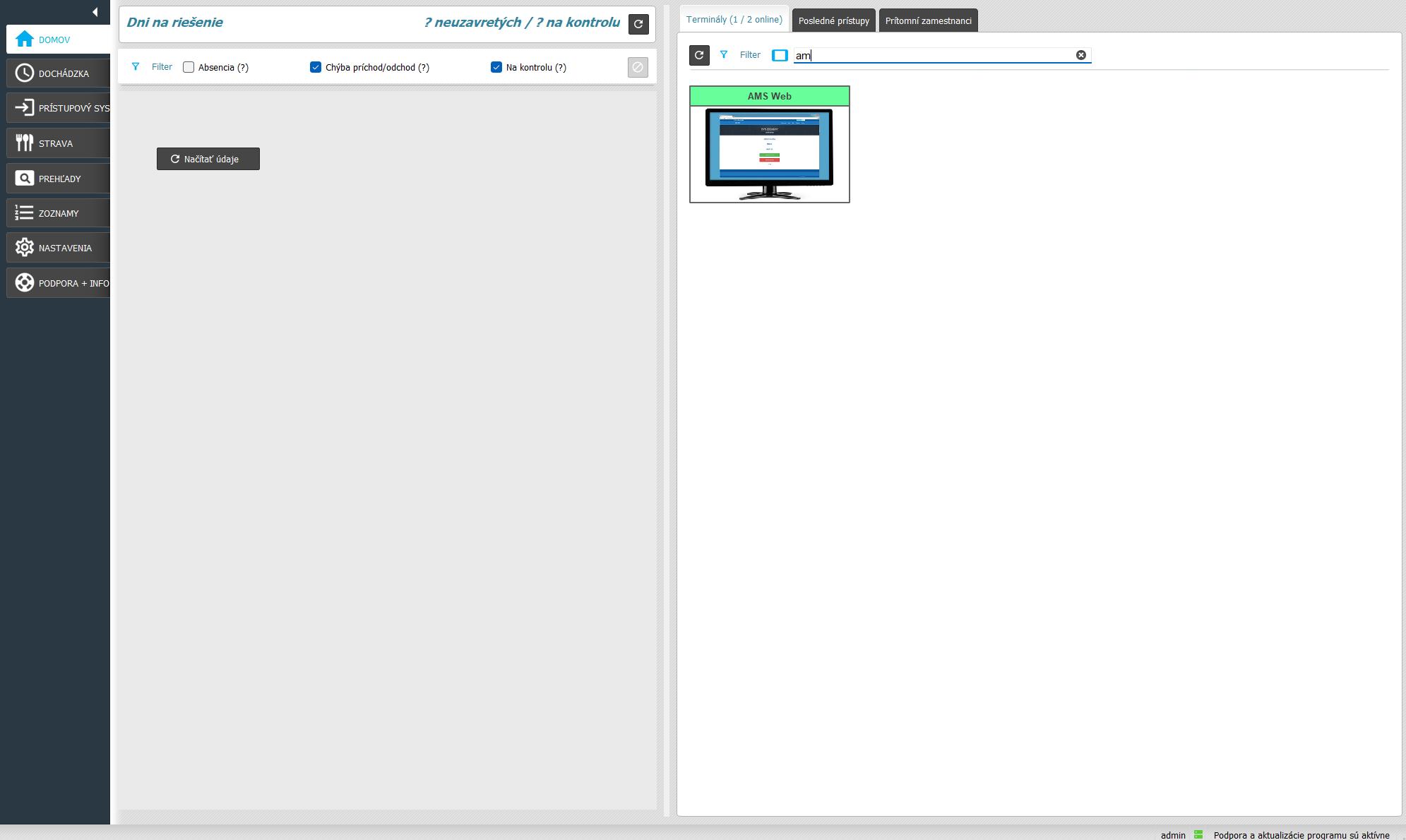
Ak vám internetový prehliadač vypíše chybovú hlášku, že sa nedá prihlásiť, bude potrebné povoliť výnimku vo Firewalle pre port 444 (alebo port, ktorý ste si nastavovali v AMS v časti Nastavenia / Dochádzkový server / HTTPS (SSL) port pre AMS Web, ak ste menili prednastavený 444 na iný).
Konfigurácia AMS Webu (Cloudová inštalácia)
V prípade cloudovej inštalácie nie je konfigurácia AMS Web potrebná. Pre prvé spustenie webovej stránky využite link, ktorý je k dispozícii v AMS aplikácii v časti Zoznamy / Terminály.

