9.1.7 Ďalšie nastavenia
V tejto časti si bližšie popíšeme nasledovné sekcie:
AMS Web
V tejto sekcií je možné upravovať nasledovné nastavenia pre AMS WEB:
- Povoliť vytváranie žiadaniek do minulosti
- Povoliť prihlasenie bez hesla
- Použiť globálny mail ako odosielateľa pri žiadankách
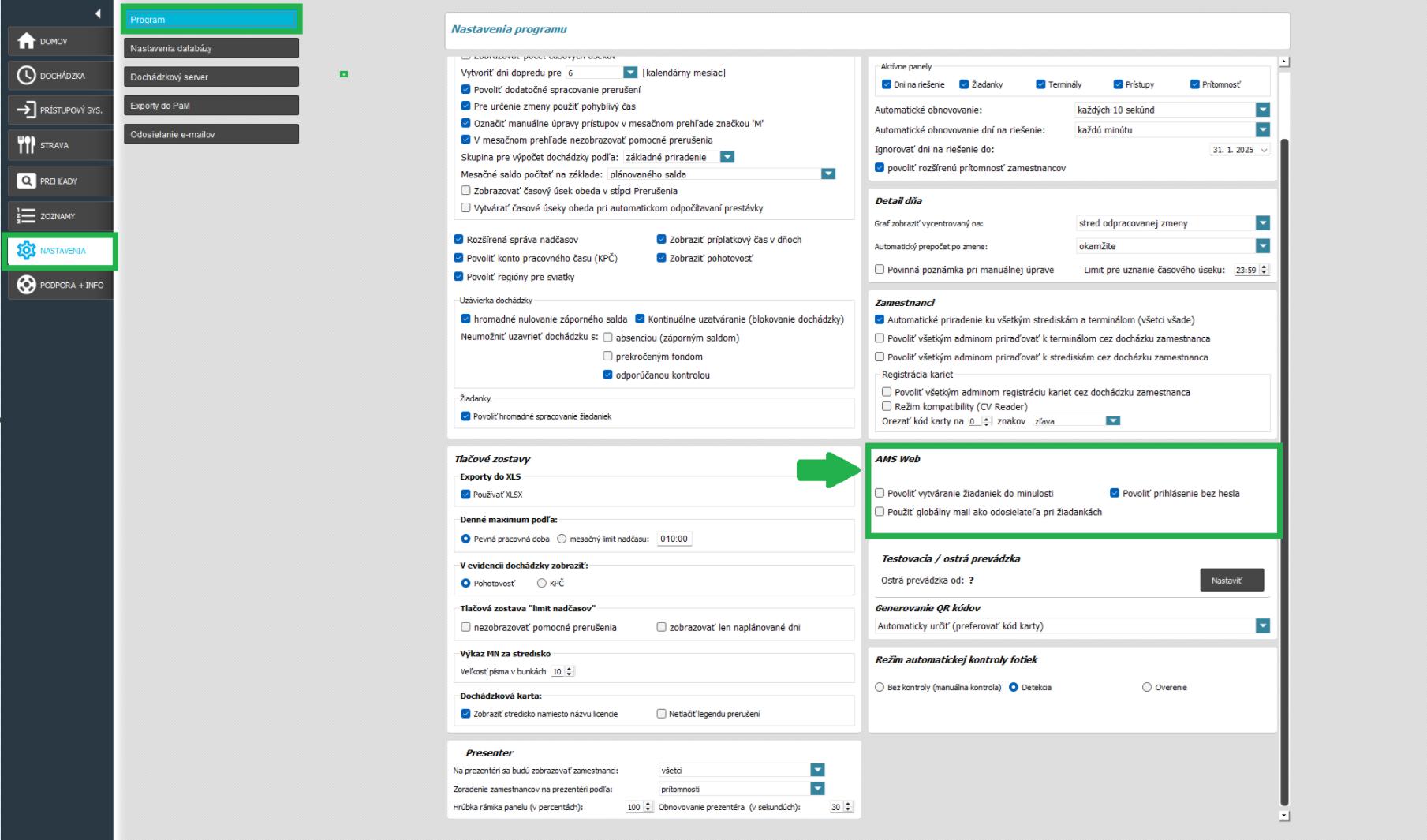
Povoliť vytváranie žiadaniek do minulosti
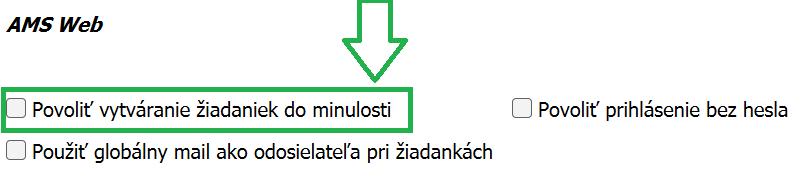
Ak označíte túto možnosť, zamestnanci si budú môcť vytvárať žiadanky v AMS Web aj do minulosti. Táto funkcia má využitie napríklad v prípade, že zamestnanec neplánovane nepríde do zamestnania a potrebuje si na daný deň zadať napríklad Dovolenku. Ak je v systéme nastavený atribút “Povinné žiadanky”, zamestnanec nemá inú možnosť, ako si žiadanku zadať spätne. Pri aktivovaní tejto možnosti to môže urobiť cez AMS Web.
Povoliť prihlasenie bez hesla
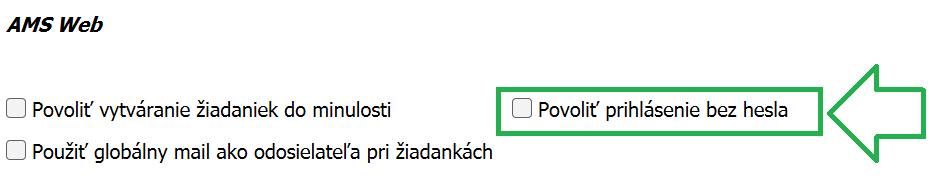
Po označení tejto možnosti, bude sa môcť každý zamestnanec prihlasovať do AMS Webu pomocou svojho osobného číslo a BEZ hesla. Ak necháte možnosť neoznačenú, bude potrebné na prihlásenie vždy heslo, ktoré nastavíte zamestnancom v karte zamestnanca (v časti Zoznamy / Zamestnanci).
Pre používanie AMS Web je potrebné mať aktívny jeho modul. V prípade záujmu, pre aktiváciu kontaktujte našu technickú podporu.
Použiť globálny mail ako odosielateľa pri žiadankách
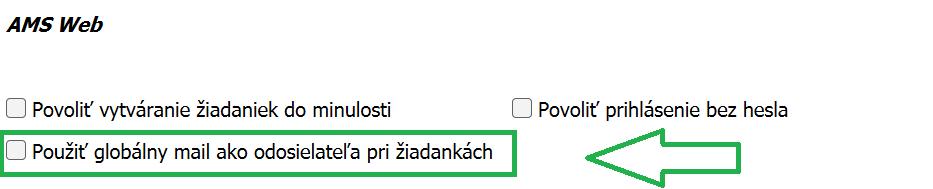
Ak je táto možnosť aktívna, automatický email generovaný po zadaní žiadanky, zaslaný na email administrátora, bude vždy odoslaný z emailu definovaného v časti Nastavenia / Odosielanie e-mailov / Hlavná e-mailová adresa. (a to aj v prípade, že je v karte zamestnanca definovaná e-mailová adresa). Toto nastavenie zabezpečí jej ignorovanie a odoslanie z globálneho e-mailu, čím sa odstráni problém s prípadným sieťovým nastavením na strane užívateľa, ktoré by mohlo odoslanie takéhoto mailu zablokovať.
Pozn.: Základná, preddefinovaná adresa je info@dochádzka.com, ale je možné ju zmeniť.
Generovanie QR kódov
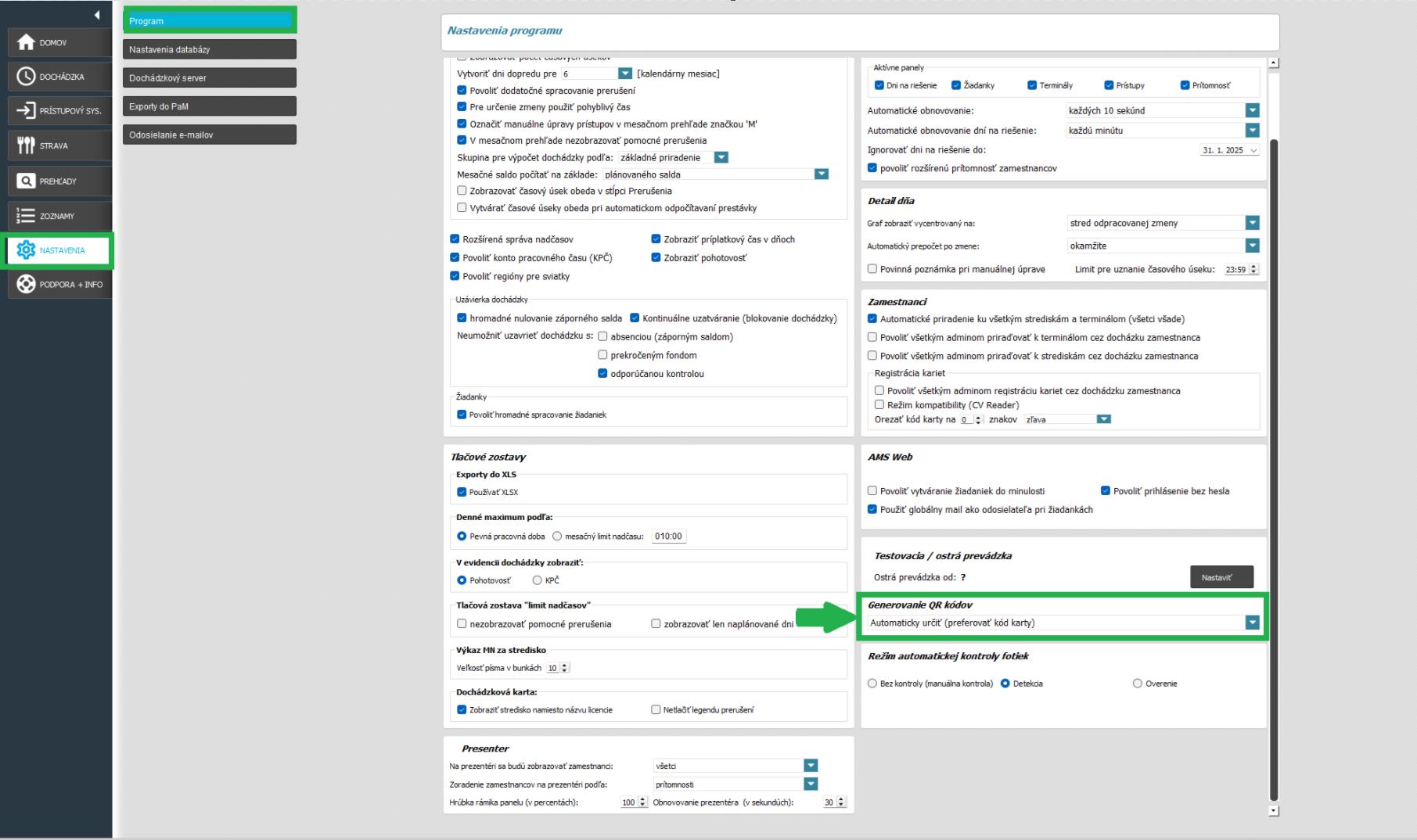
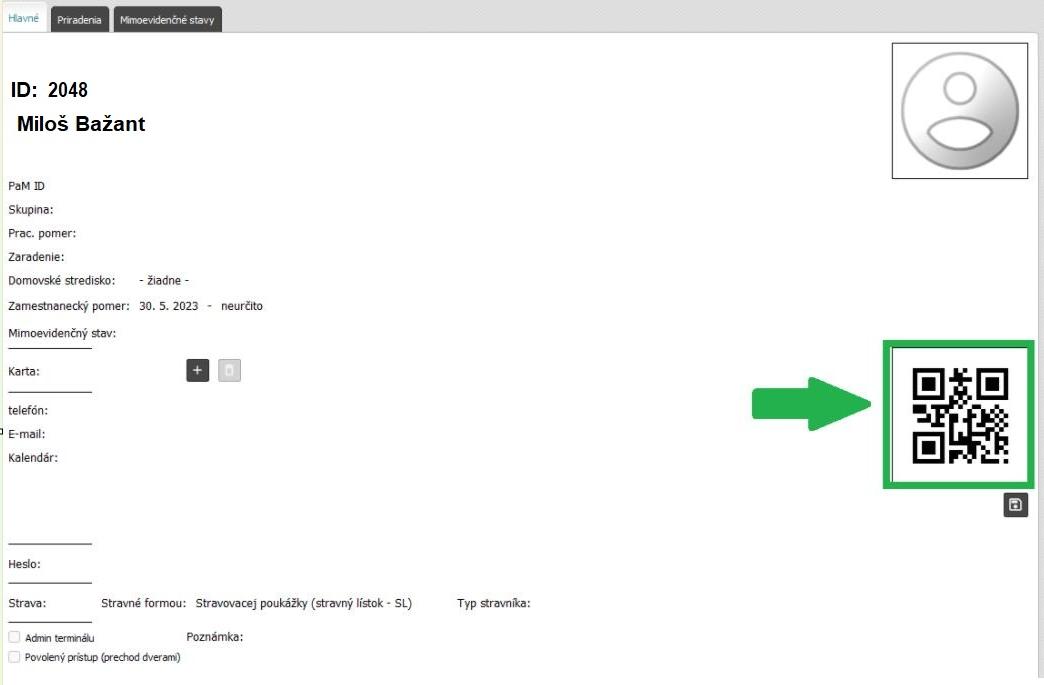
QR kód je automaticky vygenerovaný kód programom AMS po vytvorení zamestnanca. Nachádza sa priamo v karte zamestnanca (Zoznamy / Zamestnanci).
Môže mať v závislosti od nastavenia rôzny tvar. V tejto časti si môžete vybrať na základe čoho sa má vygenerovať:

- Automaticky určiť (preferovať kód karty) - pokiaľ má zamestnanec priradenú / načítanú kartu, systém vygeneruje QR kód primárne z kódu karty. Príklad: CE4C6D. Ak nemá priradenú kartu, vygenerovaný QR kód bude len z údajov zamestnanca.
- Z údajov o zamestnancovi (ID, Meno, Priezvisko, Karta) - do QR kódu sa vždy zahrnú aj údaje o zamestnancovi - príklad: 0000000001~Adam~Kiluj~CE4C6D
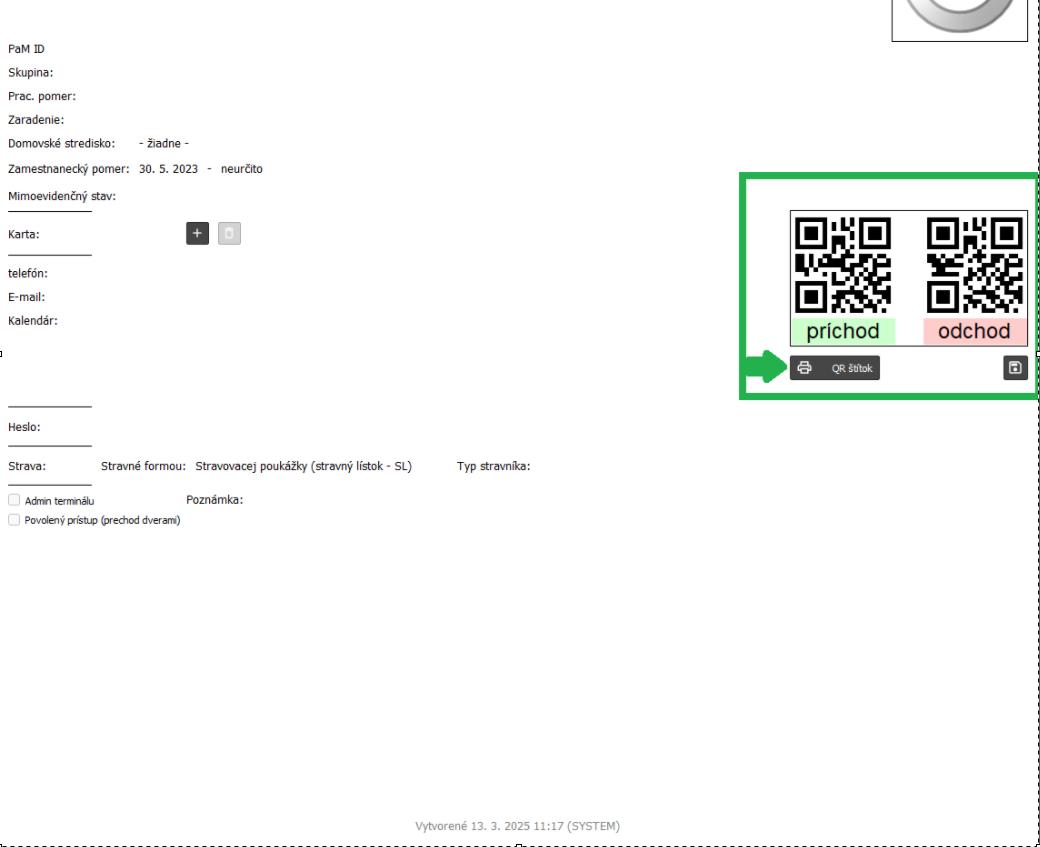
- Z údajov o zamestnancovi (ID, PamID) + príchod a odchod - v tomto prípade ide o generovanie dvojitých QR kódov. Jeden slúži na príchod a druhý na odchod. V QR kóde sa nachádza identifikácia zamestnanca - jeho ID a PamID a tiež Príchod / Odchod. Po vybratí tejto možnosti sa v časti Zoznamy / Zamestnanci zobrazia 2 QR kódy (na príchod a na odchod). Je možné tieto kódy vytlačiť pre jedného zamestnanca, ale aj hromadne pre všetkých (prostredníctvom tlačidla “Tlač QR štítkov”).
Režim automatickej kontroly fotiek
V tejto časti máte možnosť zvoliť spôsob overovania fotiek z prístupov:

- Bez kontroly (manuálna kontrola)
- Detekcia - Systém nepovolí zapísanie prístupu, ak zamestnanec neukáže kamere celú tvár
- Overenie - v prípade, že si do karty Zamestnanca zadáte vzorovú fotku (výberom z nasnímaných fotografií), pri aktívnej možnosti overenia systém porovná túto fotku s nasnímanou fotografiou a označí prístup jedným z troch spôsobov:
- pomlčkou - ak nebola nasnímaná fotka (napríklad pri manuálne zadanom prístupe)

- zelenou “fajkou” - ak sa fotky zhodujú

- červeným “krížikom” - ak sa fotky nezhodujú

- pomlčkou - ak nebola nasnímaná fotka (napríklad pri manuálne zadanom prístupe)
Prezentér
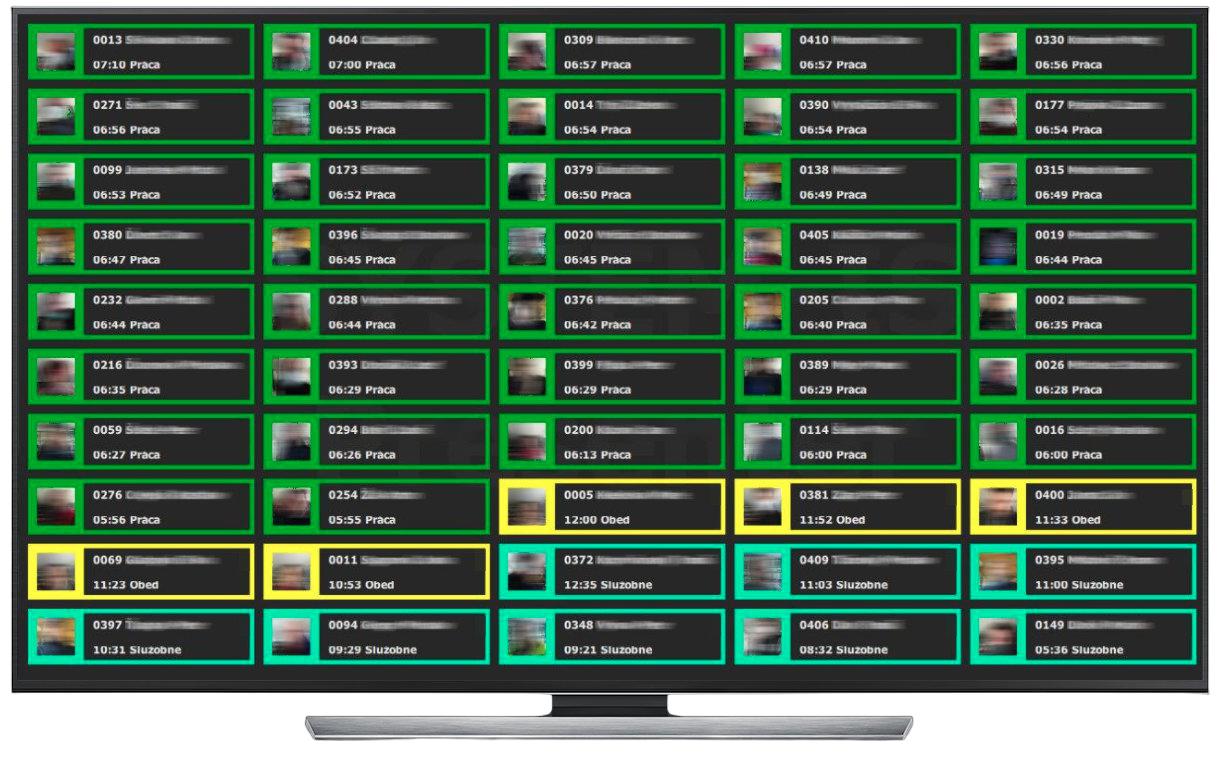
Prezentér je zariadenie zobrazujúce prítomnosť zamestnancov v reálnom čase. Je možné použiť ľubovoľný monitor alebo TV. Dynamicky zobrazuje všetky zmeny zapísané na všetkých termináloch v dochádzkovom systéme.
Na obrazovke sa zobrazujú údaje:
- Meno zamestnanca a jeho ID
- Fotka zaznamenaná počas zápisu
- **Farebne označené prerušenie **(podľa nastavení v dochádzkovom systéme AMS)
- Čas zápisu prerušenia
V časti Nastavenia / Program / Prezentér môžete nastaviť nasledovné parametre

- Na prezentéri sa budú zobrazovať zamestnanci - v tejto časti máte možnosť nastaviť, ktorí zamestnanci budú zobrazení na obrazovke prezentéra
- všetci
- len prítomní
- len neprítomní
- Zoradenie zamestnancov na prezentéri podľa:
- mena
- prerušenia - zadaného na termináli
- prítomnosti
- Hrúbka rámika panelu (v percentách) - tu máte možnosť určiť, aký výrazný bude rámik ohraničujúci jednotlivé záznamy.
- Obnovenie prezentéra (v sekundách) - tu môžete nastaviť, v akých intervaloch sa budú údaje na prezentéri synchronizovať s terminálmi.
