8.1.1 Vytvorenie a úprava zamestnancov
V tejto sekcii nájdete návody pre:
- Vloženie nového zamestnanca
- Priradenie zamestnanca (k administrátorovi, k terminálu, k stredisku)
- Úprava, vymazanie a obnova vymazaného zamestnanca
- Zamestnanci - úprava zobrazených zamestnancov v zozname (aktívny, neaktívny, anonym)
Vloženie nového zamestnanca
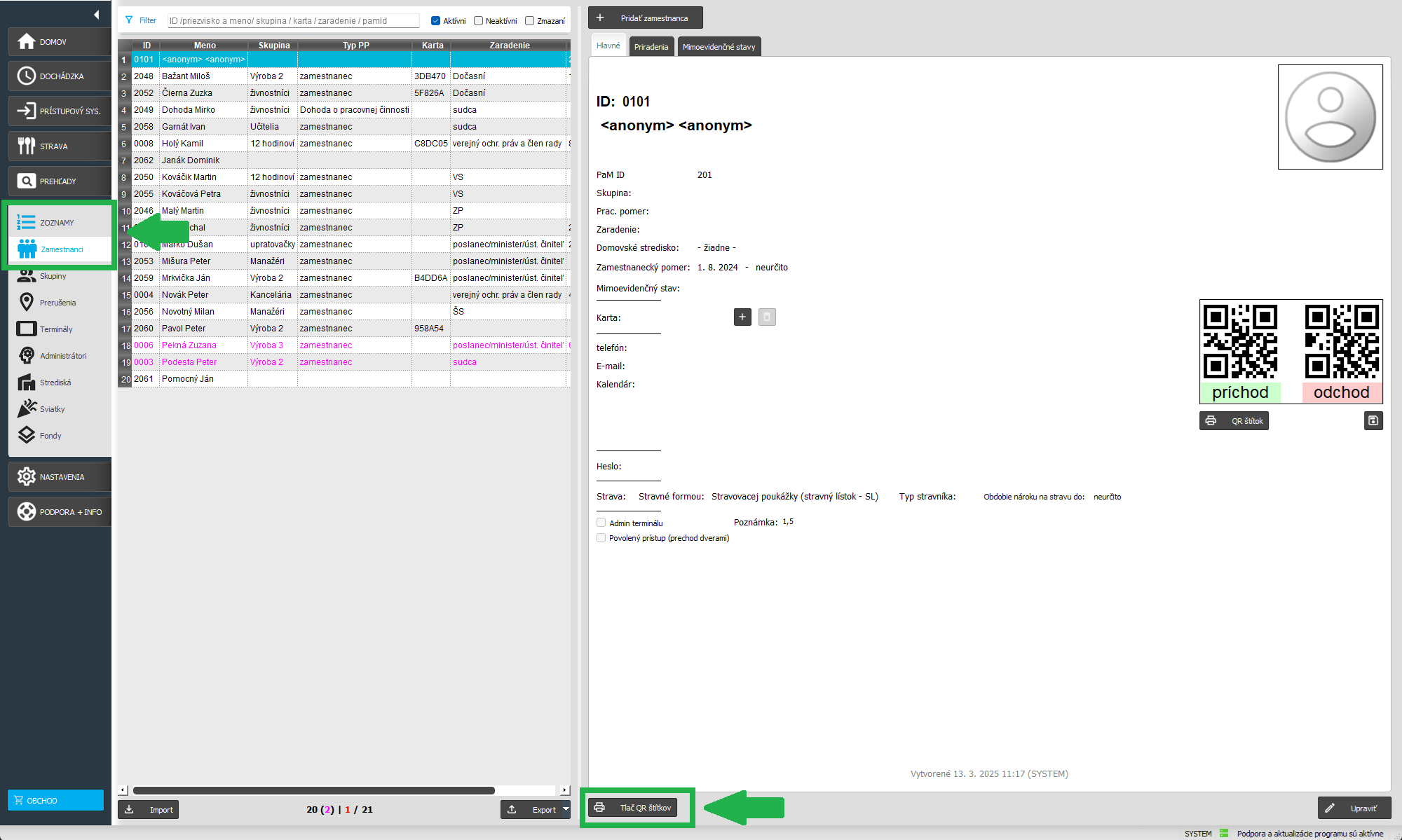
Novému zamestnancovi vytvoríte zamestnaneckú kartu v časti Zoznamy / Zamestnanci cez tlačidlo “Pridať zamestnanca”. Otvorí sa okno, kde vypíšete potrebné údaje a stlačíte “Uložiť”.
Po pridaní zamestnanca do systému sa pri kliknutí na jeho meno v pravej časti zobrazí náhľad jeho informácií - Detail zamestnaneckej karty.
Na obrázku nižšie je zobrazený postup pre vloženie nového zamestnanca (vysvetlenia pojmov sa nachádzajú pod obrázkom):
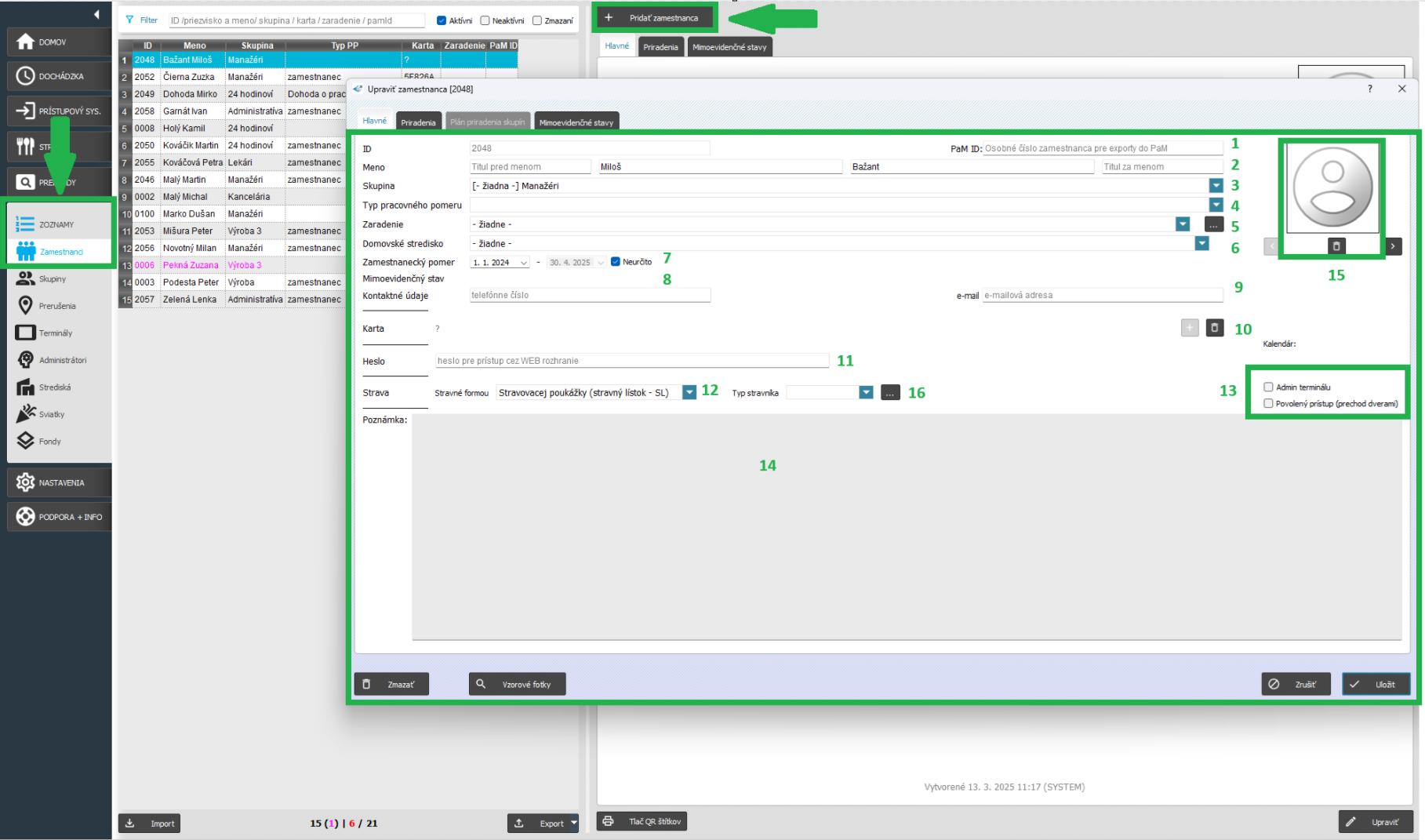
- ID (identifikačné číslo zamestnanca) a PaM ID (ID slúžiace na účely personálnych a mzdových systémov).
UPOZORNENIE!

ID zamestnanca je špecifické číslo zamestnanca, pod ktorým vystupuje v dochádzkovom systéme.
Pri vytváraní novej zamestnaneckej karty, a teda vloženie nového zamestnanca do AMS, program automaticky priradí ID zamestnancovi. Pokiaľ potrebujete zamestnancovi nastaviť iné ID, viete ho prepísať pri vytváraní.
Keď sa karta zamestnanca uloží, toto ID sa už nedá meniť, pretože je natvrdo zapísané v databáze!
Ak je potrebné priradiť zamestnancovi iné ID, napríklad z dôvodu spárovania so mzdovým systémom, využíva sa na tento účel PaM ID, ktoré sa takisto nachádza v karte zamestnanca. PaM ID je nadradené nad ID a do mzdových programov sa bude prenášať práve toto PaM ID. PaM ID je možné kedykoľvek meniť.
Pozn.: Ak ste už vytvorili novú zamestnaneckú kartu (uložili ste ju) a chceli by ste zmeniť ID zamestnancovi, nie je to možné. Táto karta sa dá vymazať v prípade potreby, a vytvoriť pre zamestnanca nová, ale ID použité vo vymazanej karte už nebude možné v budúcnosti použiť (napríklad ak by neskôr prišiel nový zamestnanec, dané ID mu už nepriradíte).
- Meno a priezvisko - uveďte titul pred a za menom, meno a priezvisko zamestnanca, ktorého zadávate.
- Skupina - Pre správne počítanie dochádzky je potrebné každého zamestnanca priradiť do Skupiny, v ktorej si nastavíte parametre počítania dochádzky. Z tejto skupiny sa následne priradí zamestnancovi pracovný plán a fondy.
Pozn.: Ak skupiny ešte vytvorené nie sú, toto pole nechajte prázdne.
- Typ pracovného pomeru - Máte možnosť vybrať zamestnancovi typ pracovného pomeru - zamestnanec, dohodár, brigádnik, agentúrny pracovník, dohoda o vykonaní práce, dohoda o brigádnickej práci študenta, dohoda o pracovnej činnosti. Táto položka má informatívny charakter. Odzrkadľuje sa len pri exportoch do miezd.
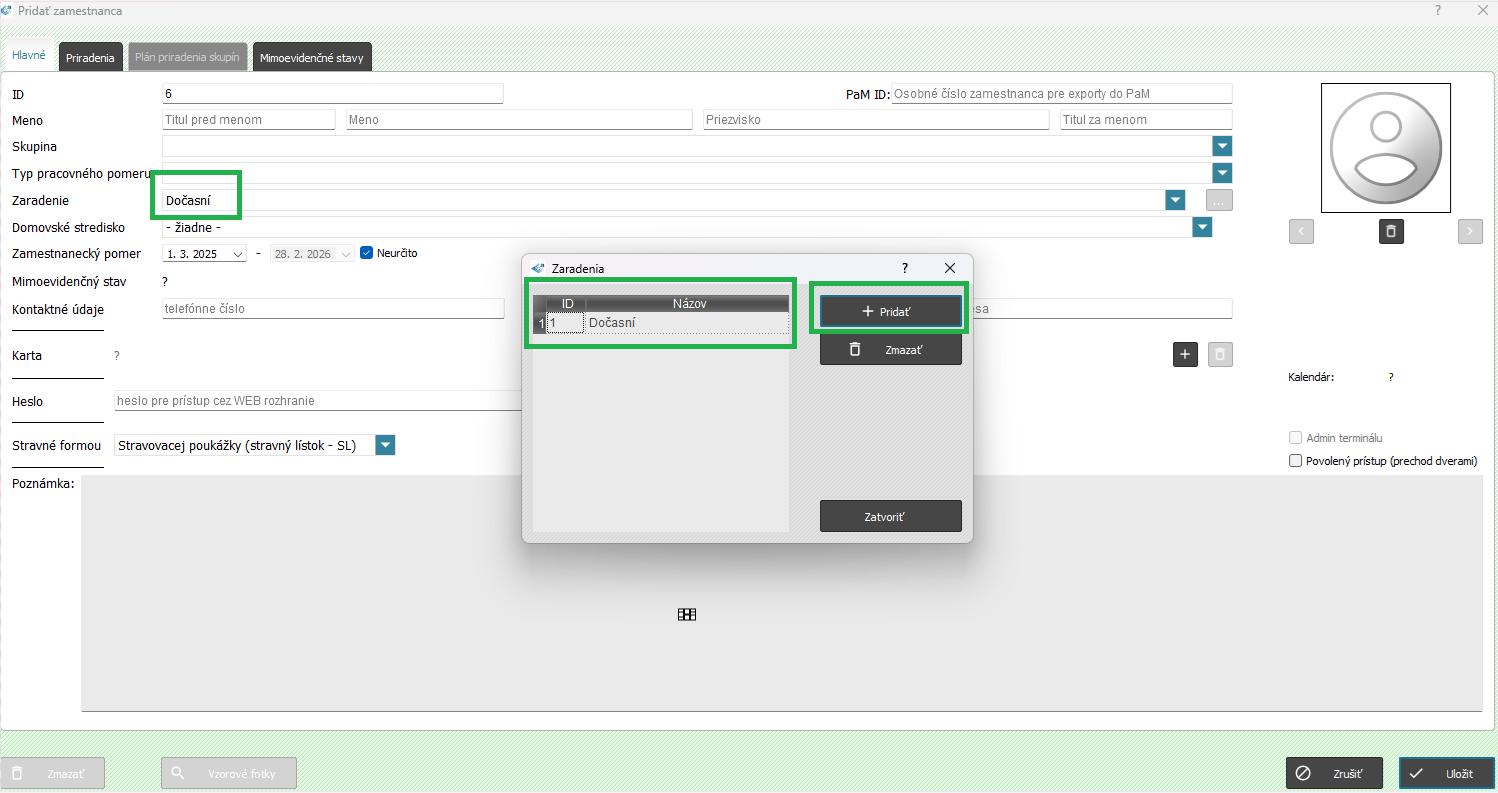
- Zaradenie - používa sa len v prípade potreby firmy, je voľne definovateľné. Ak chcete zamestnancovi vybrať zaradenie je potrebné ho najprv vytvoriť cez tlačidlo
 a možnosť “Pridať”. Následne sa vám v rolovacom okne pri zaradení ponúkne možnosť vybrať zaradenie.
- Domovské stredisko - môžete tu zadať názov Strediska, ktoré ste si vytvorili v časti Zoznamy / Strediská. Toto nastavenie je dôležité pre povinné žiadanky.
- Zamestnanecký pomer - Nastavte zamestnancovi trvanie zamestnaneckého pomeru od - do. Ak bol zamestnanec prijatý na dobu určitú, do konca pracovného pomeru vypíšte konkrétny dátum ukončenia zamestnaneckého pomeru.
Pozn.: Ak je u zamestnanca predpoklad zmeny na dobu neurčito, nastavte mu dobu neurčito od začiatku, nakoľko v deň ukončenia doby určitej sa zamestnanec stane neaktívnym.
Ak bol prijatý na dobu neurčitú, zaškrtnite “Neurčito”. Ak už využívate dochádzkový systém AMS, do začiatku pracovného pomeru vypíšte zamestnancovi reálny dátum nástupu do práce podľa pracovnej zmluvy.
Pozn.: Pri prvotnej implementácii dochádzkového systému AMS do začiatku pracovného pomeru napíšte prvý deň aktuálneho mesiaca, kedy začnete používať dochádzkový systém. Nedávajte pre existujúcich zamestnancov reálny dátum nástupu do práce podľa pracovnej zmluvy, pretože program by vygeneroval prázdne mesiace do minulosti, čím by vznikli mesiace až roky absencie.
- Mimoevidenčný stav - Využíva sa napríklad pri materskej alebo rodičovskej dovolenke. Ide o neaktívny stav zamestnanca. Pracovný pomer stále trvá, ale zaznamenávajú sa údaje dochádzky. Bližšie informácie nájdete nižšie v tomto článku v časti Mimoevidenčné stavy.
- Kontaktné údaje - Ide o telefónne číslo (má čisto informatívny charakter) a e-mailová adresa zamestnanca (využíva sa pri žiadankách o neprítomnosť na pracovisku - automatické odosielanie upozornenia pri zmene stavu žiadaniek zasielaná na e-mail).
- Karta - Sem sa vkladá číslo karty zamestnanca, s ktorou sa eviduje v dochádzkovom systéme. Kartu je možné vložiť cez tlačidlo
 pomocou stolovej čítačky kariet alebo je možné kartu načítať priamo cez terminál.
Obidva spôsoby sú popísané v samostatnom článku Priradenie kariet (čipov) zamestnancom.
UPOZORNENIE!
Každá karta má svoje špecifické číslo, môže byť priradená len jednému zamestnancovi. Číslo uvádzané na karte nevpisujte - systém ho nevie prečítať. Kartu je možné vložiť len cez čítačku alebo priamo na termináli!.
Pri riešení zápisu dochádzky prostredníctvom tabletu ostáva táto možnosť prázdna (pri dochádzkovom tablete sa nevyužívajú karty alebo čipy pre zápis do dochádzky).
Pozn.: Existujú rôzne typy čítačiek (či už stolové USB, v termináloch, pre prístupový systém a iné) a každá funguje na inom princípe. Práve z takéhoto dôvodu je v niektorých prípadoch žiadúce použitie Režimu kompatibility a možnosti orezať kód karty na určitý počet znakov. Povoľuje sa v nastaveniach programu (karta Nastavenia / Program / Zamestnanci).
- Heslo - pre vstup do AMS Web (webové rozhranie pre zamestnancov na zápis alebo prezeranie dochádzky). Pokiaľ zamestnanci využívajú aj AMS Web pre zápis do dochádzky, v tejto časti im viete zvoliť heslo pre vstup (minimálne 4 znaky). Prihlasovacie meno bude ich ID. Ak je povolené prihlásenie bez hesla, nechajte toto políčko prázdne.
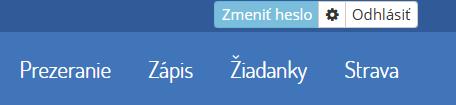
Pozn.: Heslo zamestnancom odporúčame zmeniť pri prvom prihlásení v AMS Web. Jazykové rozhranie si zmení zamestnanec v ozubenom koliesku.
- Stravné formou - tu viete cez rolovacie tlačidlo vybrať formu stravného, ktoré chcete zamestnancovi poskytnúť. Zo zákona vyplýva, že na výber máte:
- Stravovaciu poukážku (stravný lístok, alebo poskytovanie stravy vo vlastnej jedálni) alebo
- finančný príspevok (suma stravného je zahrnutá vo výplate zamestnanca).
- Admin terminálu a Povolený prístup (prechod dverami). Po označení možnosti “Admin terminálu” môže byť zamestnanec adminom niektorého z terminálov (môže spravovať nastavenia terminálu).
Pozn.: Admin terminálu slúži na ochranu proti neoprávneným vstupom do nastavení dochádzkového terminálu.
- Možnosť “Povolený prístup (prechod dverami)” sa Vám zobrazí, ak máte zakúpený modul Prístupový systém. Túto možnosť označíte, ak chcete zamestnancovi povoliť prechod medzi nastavenými zónami. Bližšie informácie k nastaveniu zón nájdete v časti 5. Prístupový systém.
- Poznámka - Používa sa v prípade potreby firmy a slúži na zapísanie ďalších informácií súvisiacich so zamestnancom.
- Fotka - Ak si už zamestnanec zaznamenal prístup na terminál, terminál nasnímal jeho fotografiu. Je možné túto fotografiu vyhľadať pomocou šípok. Ide o voliteľnú položku, táto fotografia sa zobrazuje ako informačná v karte zamestnanca.
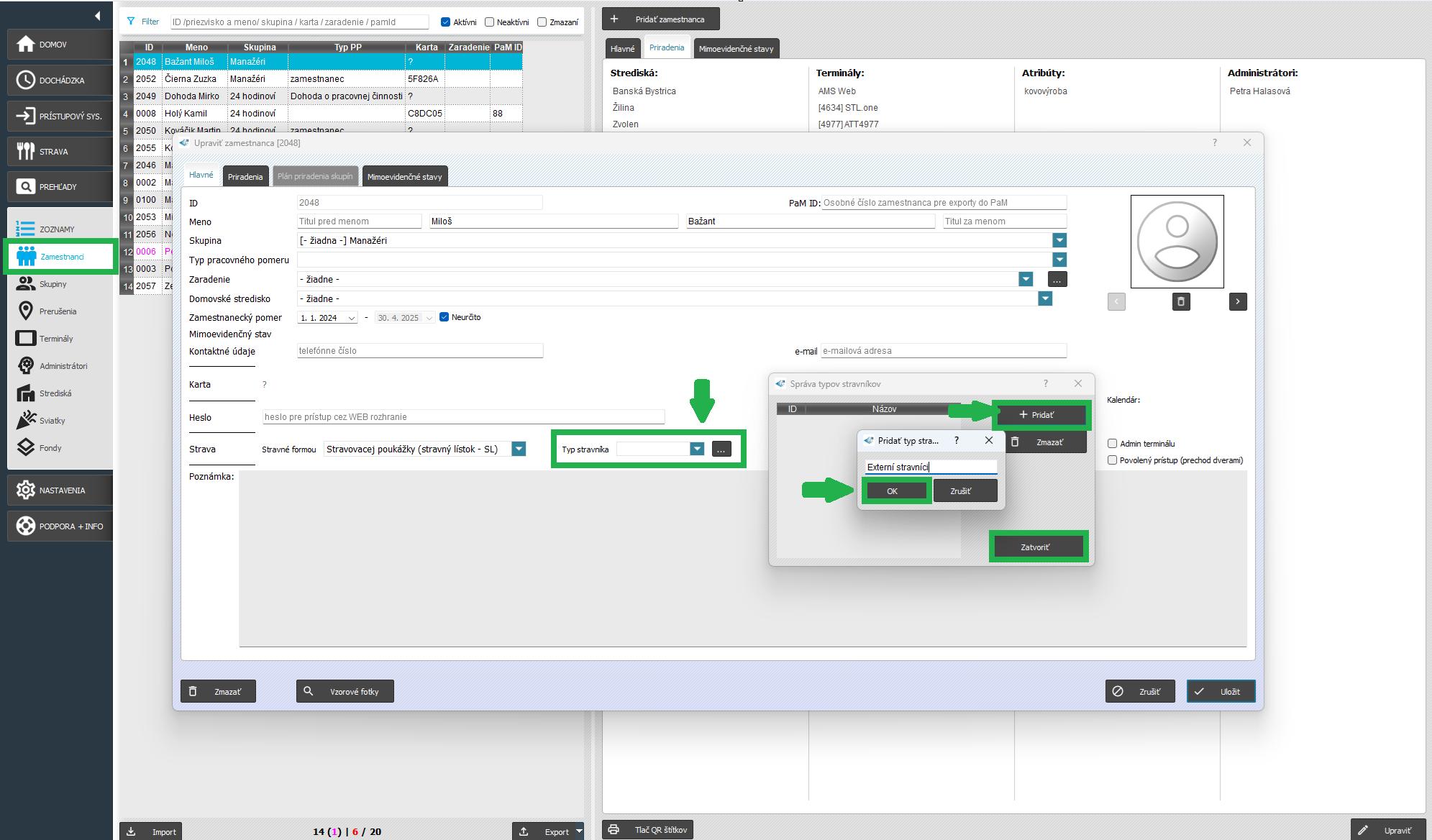
- Typ Stravníka - určuje skupinu osôb využívajúcich stravovací systém. V tejto časti máte možnosť nadefinovať podskupiny (zaradenie) aj iných osôb, ako sú zamestnanci, ak im poskytujete stravu (napríklad bývalí zamestnanci, dôchodcovia, externí stravníci…).
Kliknutím na ikonu
 sa Vám otvorí modálne okno, kde máte možnosť pridať nový typ stravníka, cez tlačidlo “Pridať” Zadajte názov skupiny stravníkov a kliknite na “OK”. Pre zavretie modálneho okna kliknite na “Zatvoriť”
Následne budete mať možnosť vybrať cez modrú šípku vytvorený typ strvaníka zo zoznamu
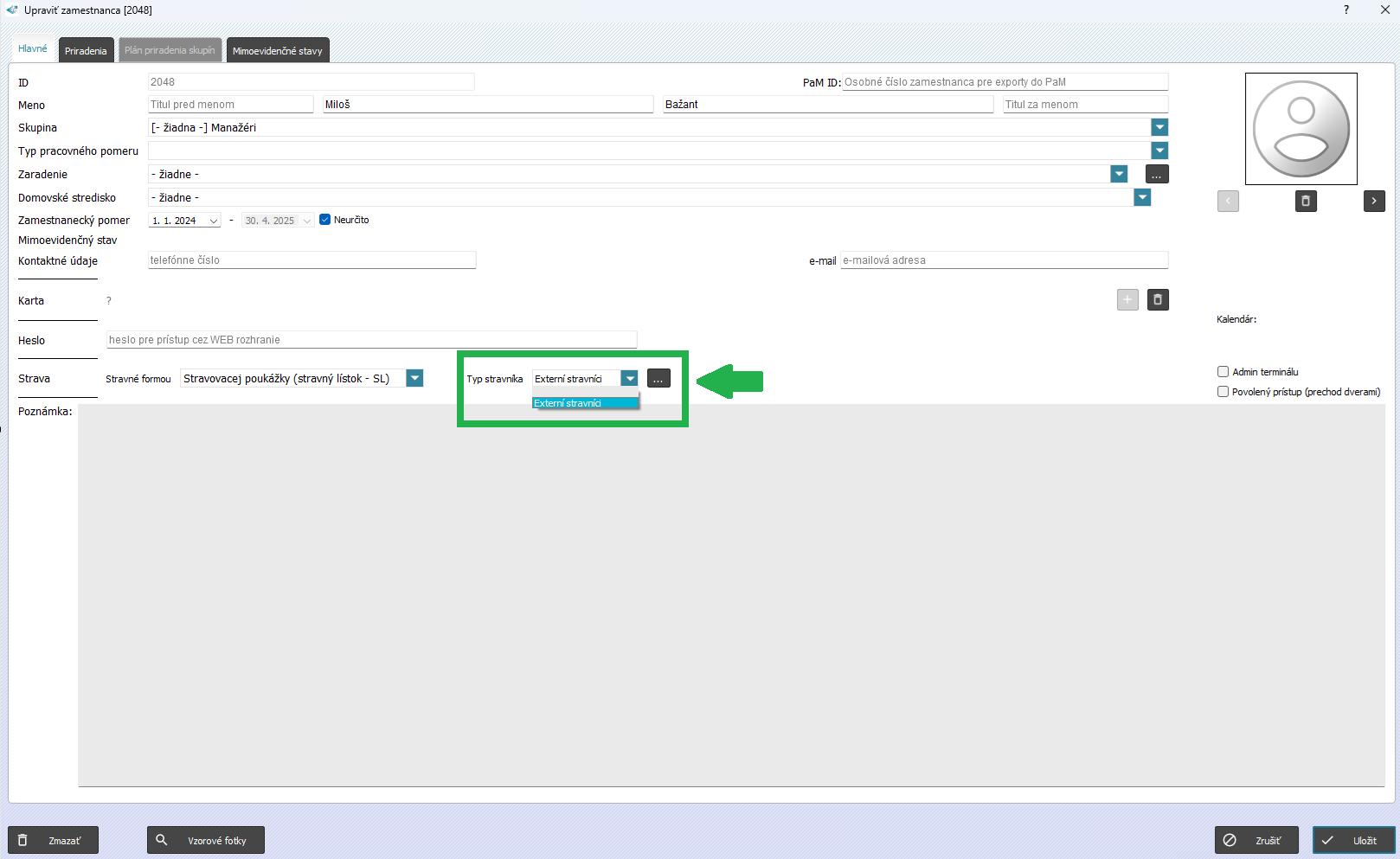
Na základe tohto nastavenia máte potom možnosť vidieť Typ stravníka v exportnom súbore zamestnancov, a tiež v modálnom okne importu zamestnancov. Rovnako sa Vám zobrazí stĺpec v Kontrolnom reporte v module Strava.
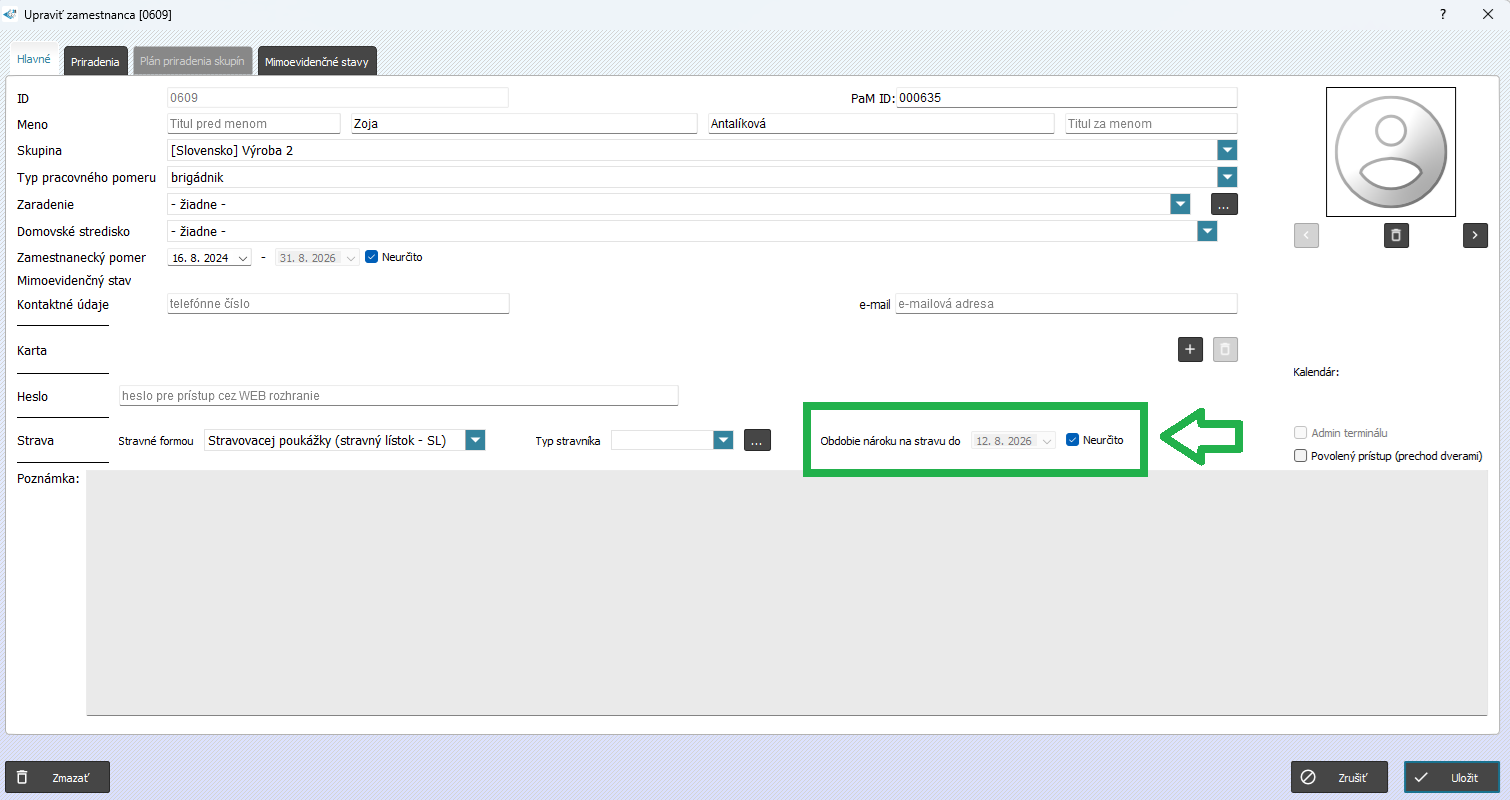
Pozn.: V neskorších aktualizáciách programu bola do zamestnaneckej karty doplnená položka Obdobie nároku na stravu, ktorá slúži na evidenciu obdobia, počas ktorého má zamestnanec možnosť objednávať si stravu v module Strava. Táto položka má iba informatívny charakter a jej nastavenie nemá vplyv na samotnú možnosť objednávania stravy ani na ďalšie funkcie modulu. Pri vytvorení novej zamestnaneckej karty je Obdobie nároku na stravu automaticky nastavené na možnosť Na neurčito. V prípade potreby je možné toto nastavenie upraviť a zadať konkrétne obdobie nároku na objednávanie stravy.
- QR kód - každý zamestnanec má svoj špecifický QR kód, ktorý je automaticky vygenerovaný po vytvorení zamestnaneckej karty.
Ak chcete využívať pre zápis do dochádzky na tablete QR kódy, nachádza sa tu ikona  pod kódom, cez ktorú si viete QR kód uložiť a vytlačiť pre zamestnancov. Tí následne použijú QR kód pri zápise do dochádzky.
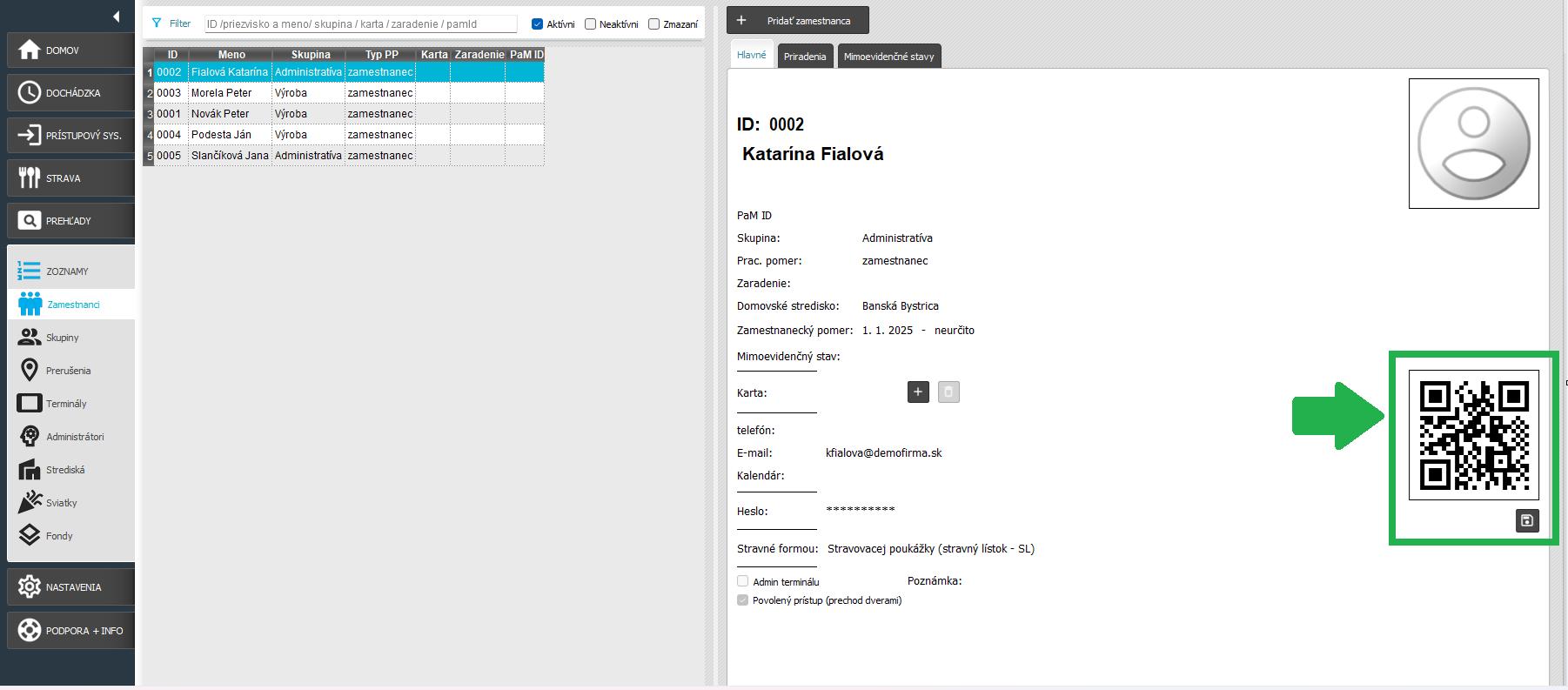
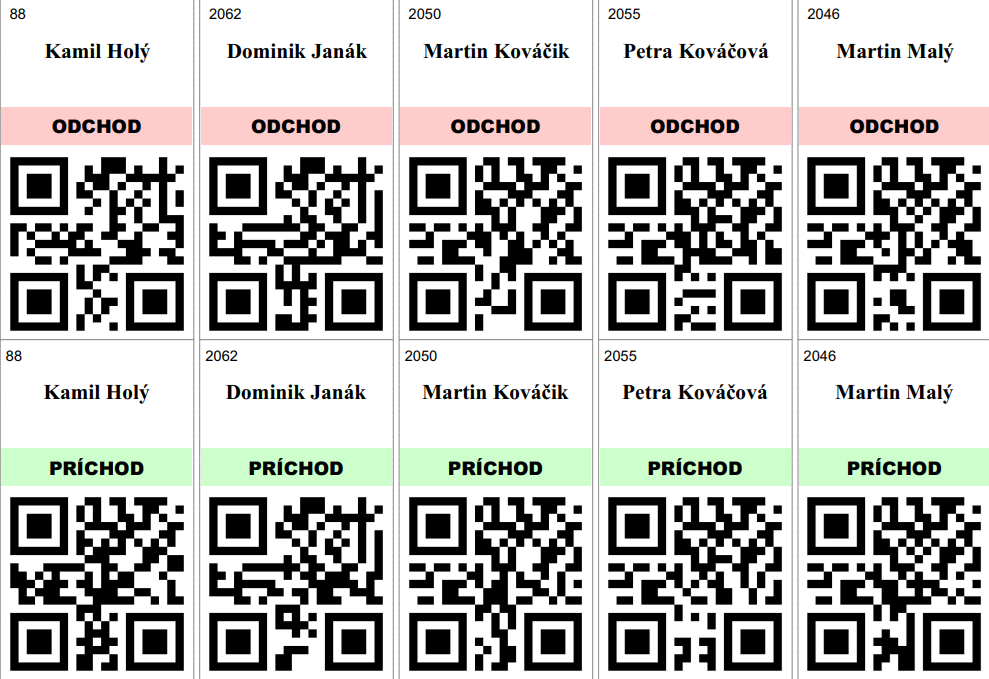
Pozn.: AMS ponúka tiež možnosť hromadnej tlače QR kódov za všetkých aktívnych zamestnancov naraz. Kliknutím na tlačidlo "Tlač QR štítkov" uložíte PDF súbor, ktorý sa následne automaticky otvorí.
PDF súbor zobrazí QR kódy za všetkých aktívnych zamestnancov naraz.
Priradenie zamestnanca (k administrátorovi, k terminálu, k stredisku)
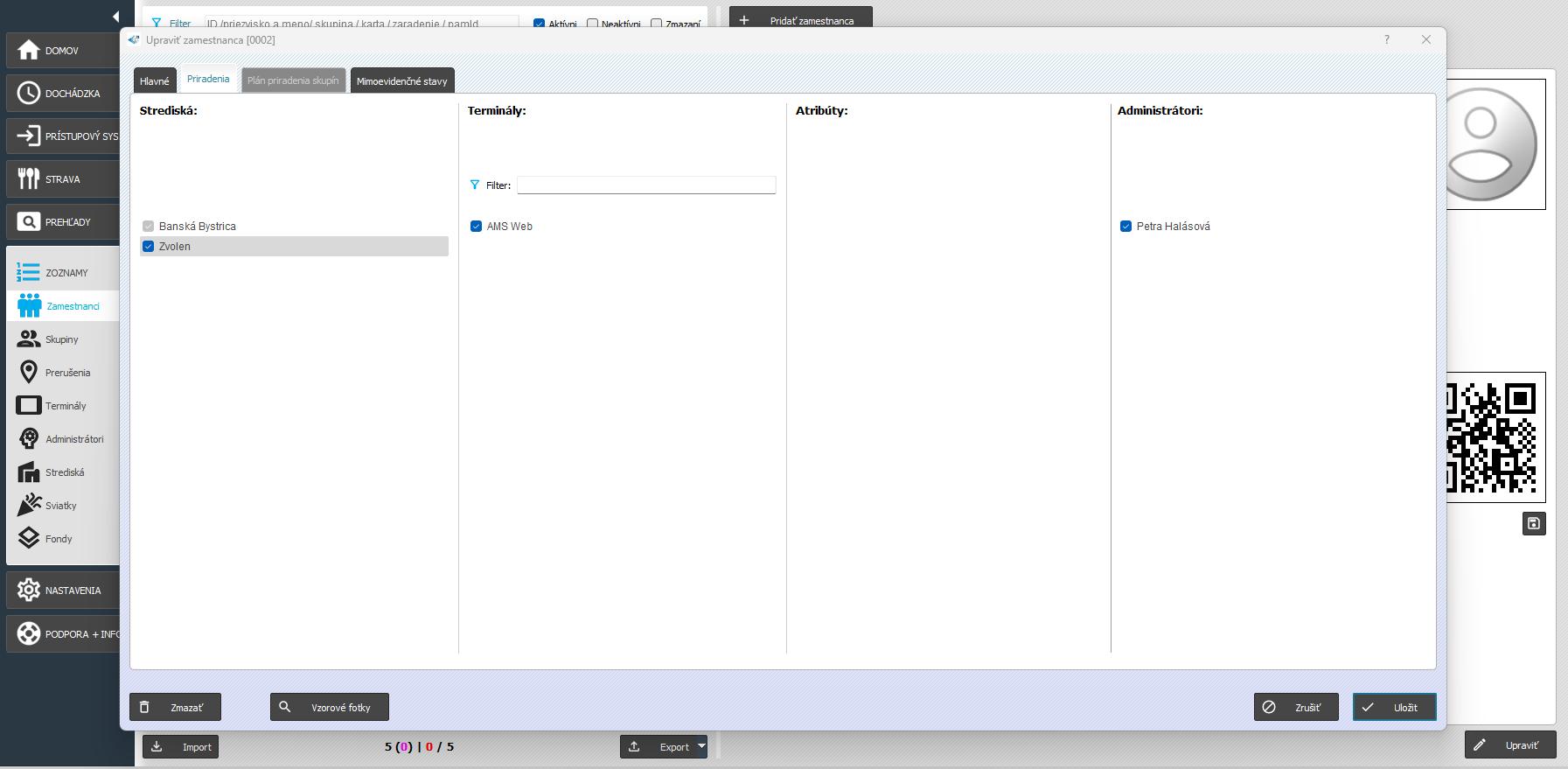
Po vytvorení nového zamestnanca je potrebné ho priradiť k administrátorovi (aby mohol prehliadať jeho údaje dochádzky), k terminálu (aby si mohol zamestnanec zaznamenávať prístupy) a v prípade potreby k stredisku (ak je vytvorené). Ak požadujete prístup zamestnanec k AMS Web, tiež je potrebné ho priradiť k terminálu AMS Web. Vyššie uvedené priradenia sa dajú spraviť dvomi spôsobmi:
- v konkrétnych nastaveniach v karte Zoznamy / Administrátori, Zoznamy / Terminály a Zoznamy / Strediská v samostatných návodoch je podrobnejšie vysvetlenie
- cez kartu Zamestnanci / Priradenia (nachádzajúcu sa v pravej časti obrazovky) - môžete priradiť nasledovné atribúty:
- Strediská
- Terminály
- Atribúty
- Administrátori
Nové priradenia je nutné urobiť v častiach popísaných vyššie. V karte zamestnanca môžete vybrať prostredníctvom checkboxov iba z už existujúcich atribútov.
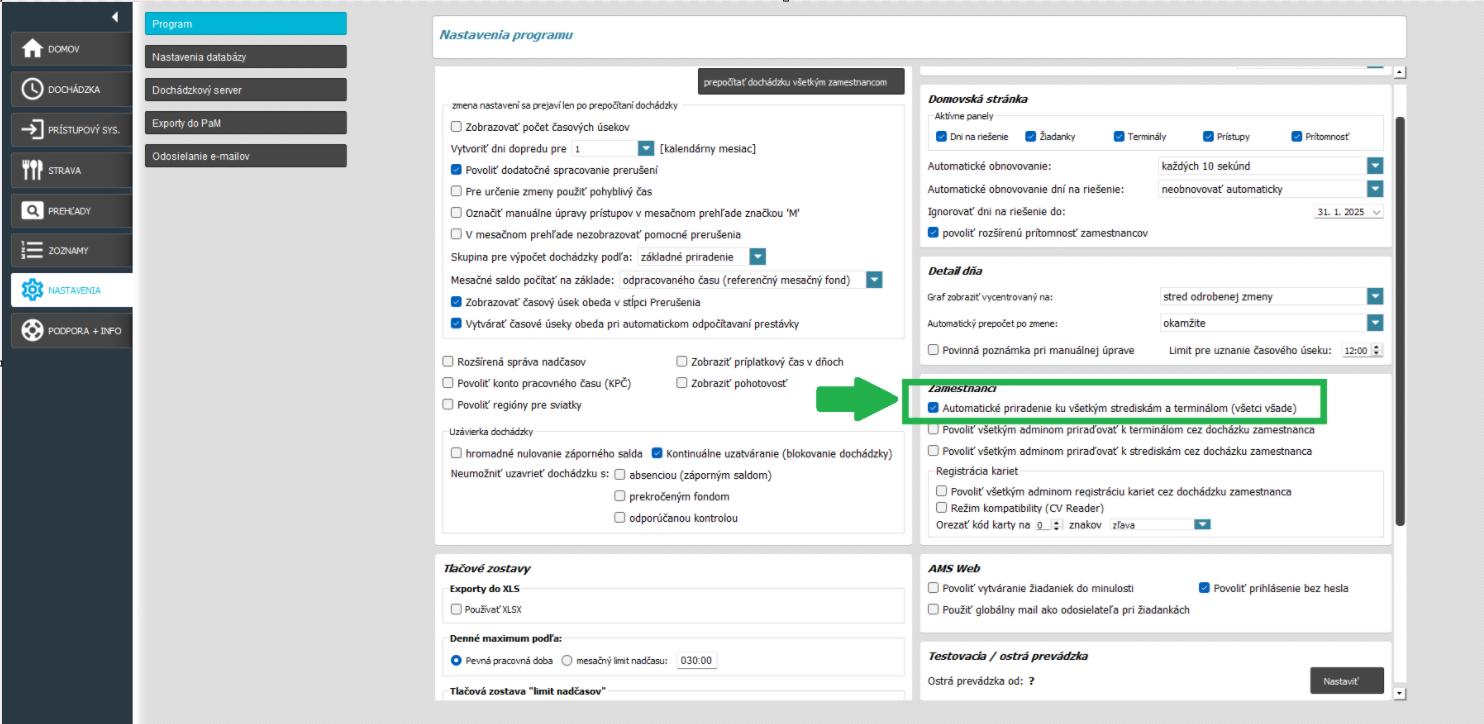
 Rýchly Tip!
Úprava, vymazanie a obnova vymazaného zamestnanca
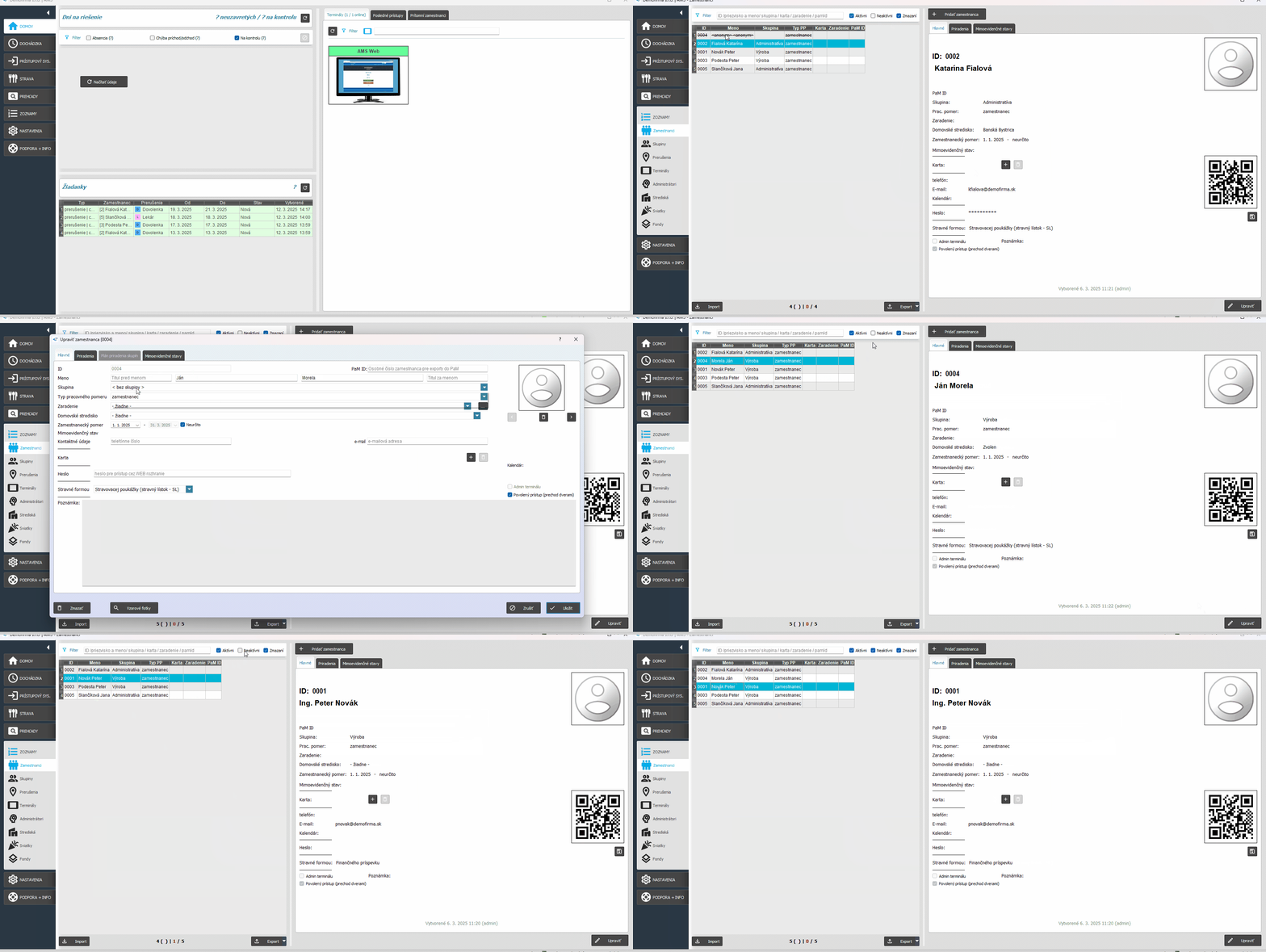
Ak chcete upraviť, vymazať alebo obnoviť zamestnanca, spravíte tak dvojklikom na jeho meno alebo tlačidlom “Upraviť”.
Po vymazaní zamestnanca už nie je možné prehliadať údaje jeho dochádzky. Zmazaním zamestnanca budú jeho dáta anonymizované. Z tohto dôvodu ostane ID vymazaného zamestnanca obsadené - nebude možné ho priradiť inému zamestnancovi. Údaje dochádzky zostanú naďalej uložené v databáze. Ak sa budete chcieť v budúcnosti vrátiť k zamestnancovi, môžete ho obnoviť pomocou tlačidla pre obnovu v jeho karte.
Vhodnejšou metódou pre uvoľnenie miesta v licencii je nastavenie konca pracovného pomeru. Po uplynutí dátumu konca pomeru sa uvoľní miesto v licencii pre nového zamestnanca. Zároveň sa bude starý zamestnanec zobrazovať vo všetkých filtroch a zoznamoch červenou farbou, aby bolo na prvý pohľad zrejmé, že už nepracuje, a tiež bude možné prehliadať údaje jeho dochádzky.
Na videu nižšie môžete vidieť postup pre úpravu informácií o zamestnancovi, vymazanie, následné obnovenie zamestnanca a nastavenie dátumu konca pracovného pomeru - stane sa neaktívny:
Zamestnanci - úprava zobrazených zamestnancov v zozname (aktívny, neaktívny, anonym)
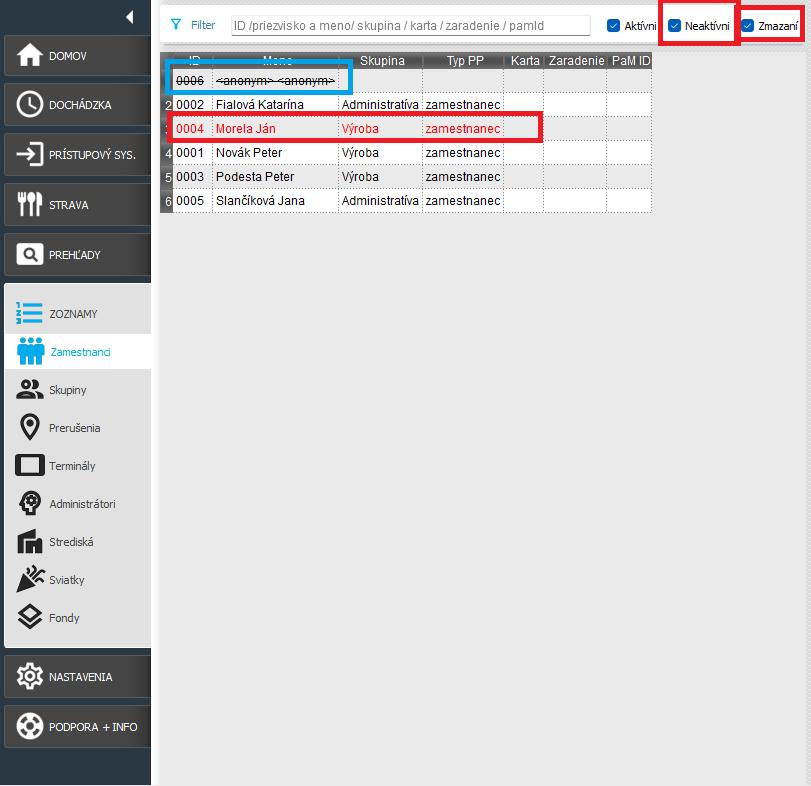
V prípade rozsiahlych zoznamov zamestnancov môže byť zdĺhavé nájsť konkrétneho zamestnanca, ak zoznam obsahuje aj veľa neaktívnych a zmazaných zamestnancov. Preto sme do systému doplnili checkboxy, pomocou ktorých je možné upraviť zobrazenie zamestnancov. Ak si želáte v zozname zobrazovať zmazaných a neaktívnych zamestnancov, zakliknite tieto možnosti nad tabuľkou. Zamestancov delíme na:
- Aktívni sú takí, ktorí sú v pracovnej pomere, živnostníci alebo brigádnici a ďalší.
- Neaktívni sú takí, ktorým už netrvá pracovný pomer, zobrazujú sa v zozname červenou farbou .
- Zmazaní sú zamestnanci, ktorí boli vymazaní pomocou tlačidla “Zmazať” v karte zamestnanca. Sú označení ako anonym a preškrtnutí.
Pozn.: Nová funkcia Vám umožňuje jednoduché odstránenie profilovej fotografie zamestnanca priamo z jeho karty pomocou tlačidla
 umiestneného pod fotografiou. Tento vylepšený dizajn zjednodušuje správu profilov a poskytuje užívateľom väčšiu kontrolu nad ich osobnými údajmi.