10.1 Informácie
V tejto časti sa nachádzajú informácie o
- Administrátorskom účte - pod ktorým je aplikácia otvorená.
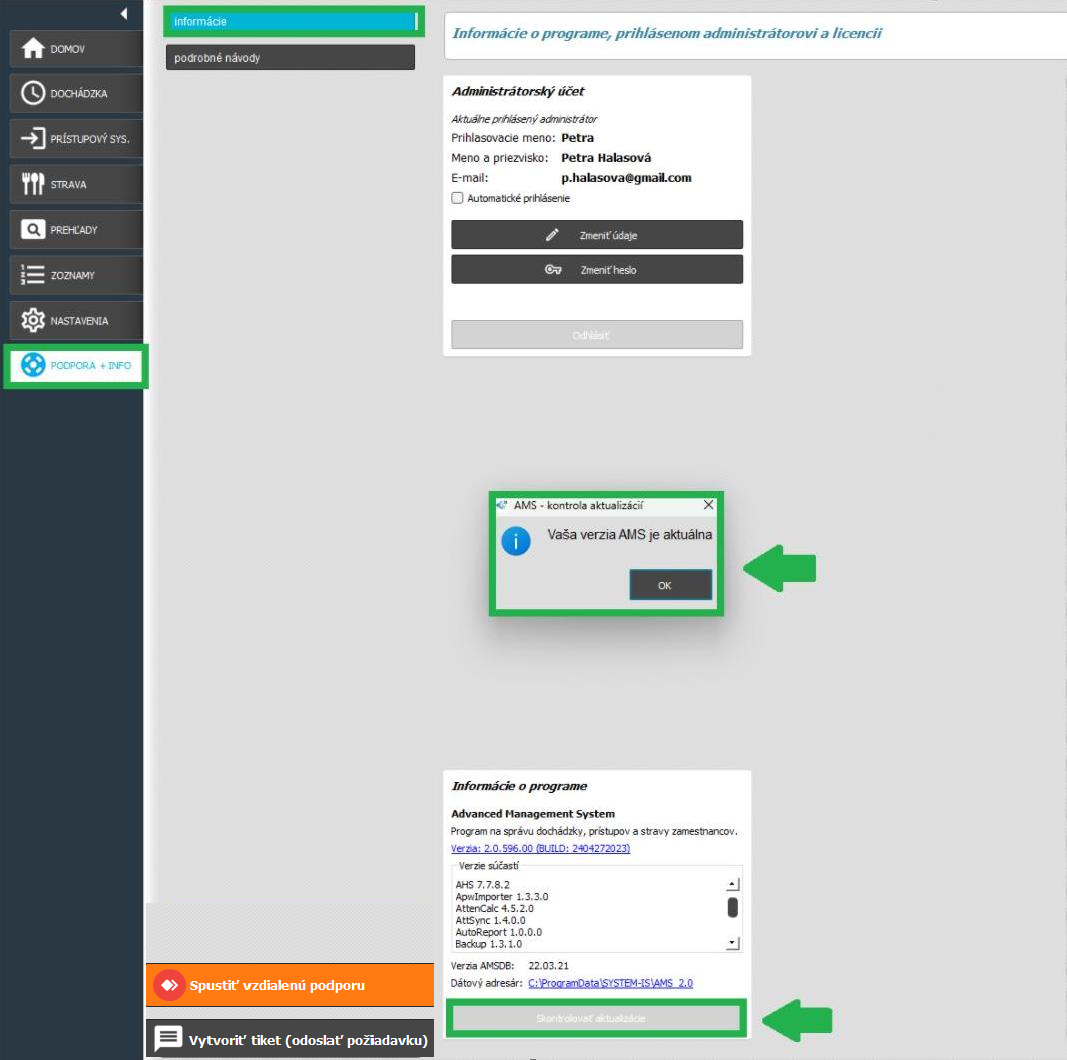
- Programe - nájdete tu podrobné informácie o verzií AMS, ktorú máte aktuálne nainštalovanú a zároveň o verziách jej súčastí - v tejto časti sa nachádza tlačidlo “Skontrolovať aktualizácie” prostredníctvom ktorého môžete vyhľadať prípadné nové aktualizácie.
- Licencii - v pravej časti okna sa nachádzajú podrobné informácie o Vašej licencií.
- Aktívne tlačidlá určené pre Pomoc a podporu - prostredníctvom týchto tlačidiel môžete priamo z Vášho AMS kontaktovať našu technickú podporu.
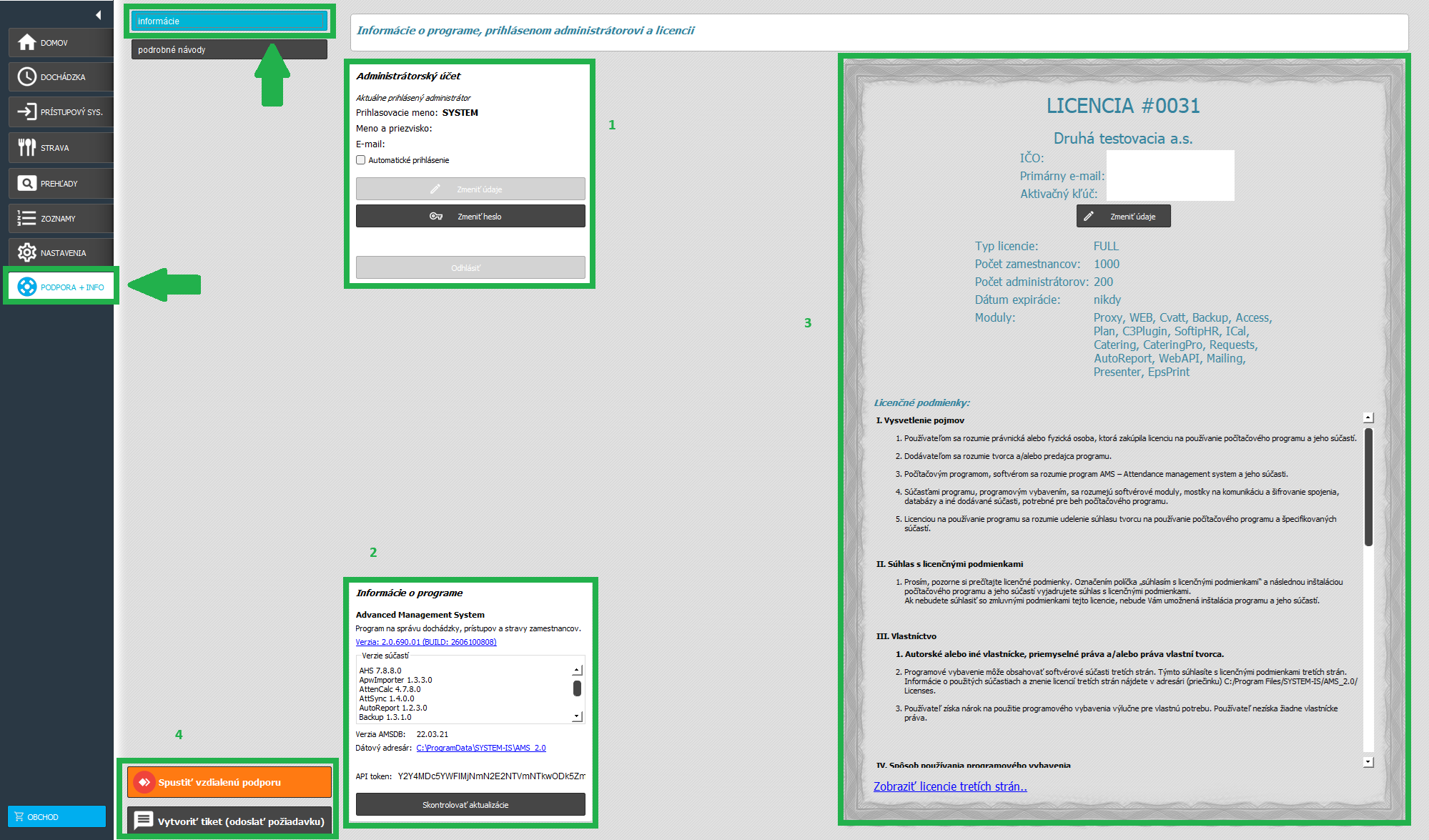
Všetky 4 body si bližšie popíšeme v článku nižšie.
Administrátorský účet
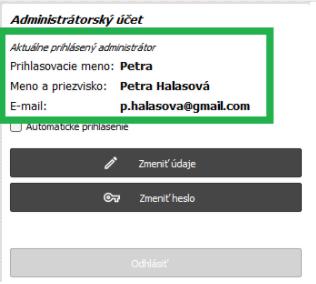
V tejto časti sa nachádzajú informácie o aktuálne prihlásenom administrátorovi. Nájdete tu Prihlasovacie meno, meno a priezvisko a email.
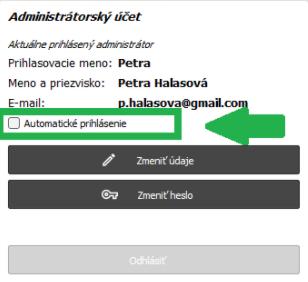
Nachádza sa tu aj checkbox na automatické prihlásenie. Zakliknutím tejto možnosti zabezpečíte, že pri otvorení aplikácie na danom počítači, systém automaticky prihlási daného administrátora.
V tejto sekcií sa taktiež nachádzajú tlačidlá na zmenu údajov a hesla administrátora.
Pri zmene hesla administrátora (či už zabudnuté heslo alebo zmena existujúceho) treba rozlíšiť či sa jedná o
Hlavný administrátor (s ID 1)
Ak si chce hlavný administrátor zmeniť heslo, stačí keď po prihlásení sa pod svojim účtom vojde do karty Podpora + Info / Informácie / Administrátorský účet klikne na Zmeniť heslo. Otvorí sa okno, kde vypíše staré heslo, nové heslo a stlačí Potvrdiť. (V časti Administrátorský účet v možnosti Zmeniť údaje vie hlavný admin zmeniť svoje prihlasovacie meno, e-mail a meno + priezvisko. Taktiež má oprávnenie na zmenu údajov ostatných administrátorov. Tieto ale musí vykonať v karte Zoznamy/Administrátori, v konkrétnej karte daného administrátora).
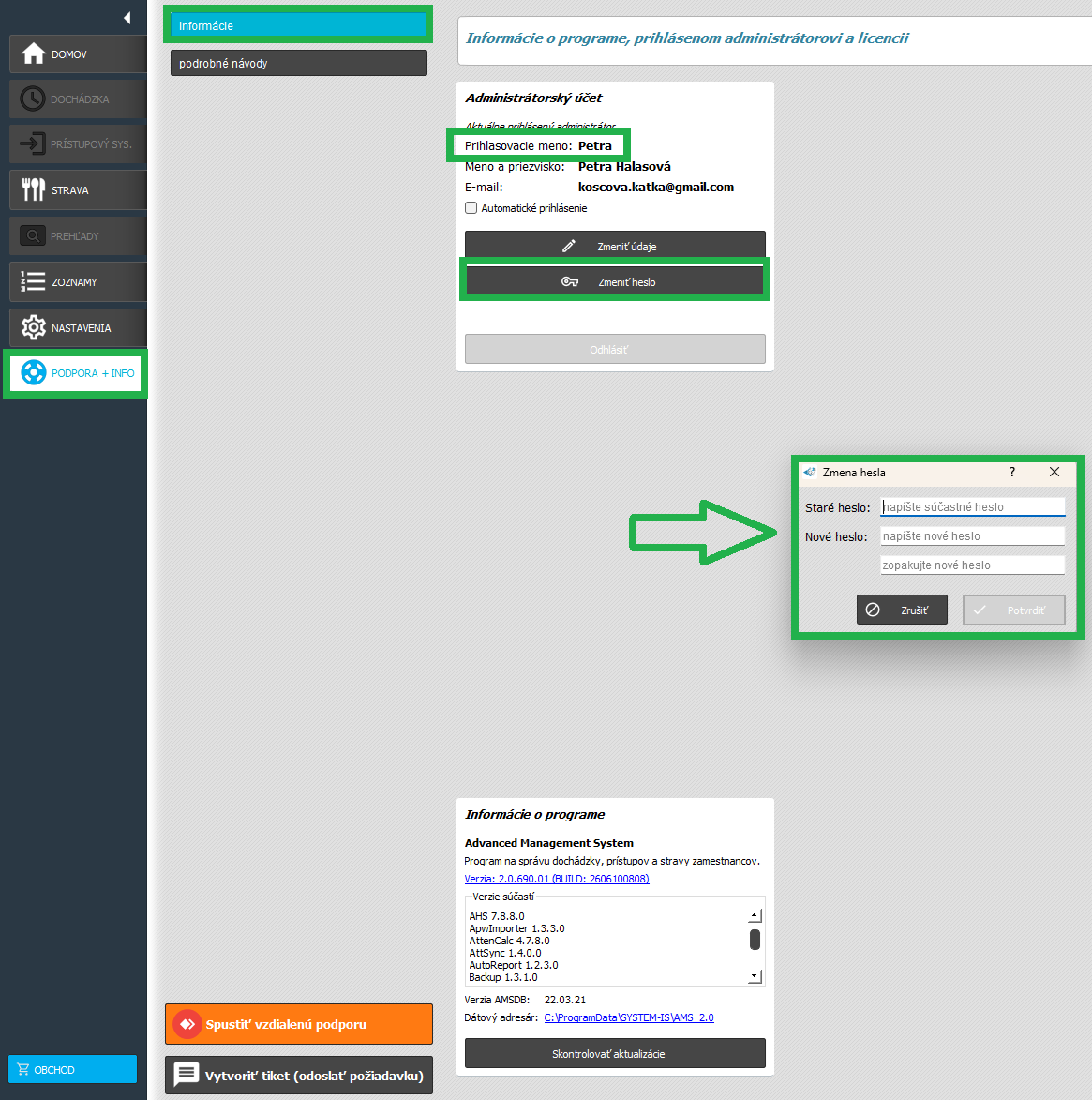
Ak hlavný admin zabudol svoje heslo a nevie sa prihlásiť do AMS, je potrebné kontaktovať našu technickú podporu a my Vám obratom zresetujeme heslo.
Pozn.: Ak heslo nemáte a prvýkrát si meníte heslo, tak pole “Staré heslo” necháte prázdne a vyplníte iba Nové heslo.
Ostatní administrátori (s ID 2, 3,…)
Rozlišujeme dve možnosti zmeny hesla
- cez administrátorský účet - ak sa administrátor vie prihlásiť do AMS. Využíva sa vtedy, ak admin vie svoje staré heslo a chce si ho len zmeniť (vie sa prihlásiť do AMS). V časti Podpora + Info / Informácie.
Nachádza sa tu Administrátorský účet, kde si viete Zmeniť údaje (prihlasovacie meno, email a meno + priezvisko) alebo Zmeniť heslo. Napíšete staré heslo, vytvoríte nové a potrvrdíte.
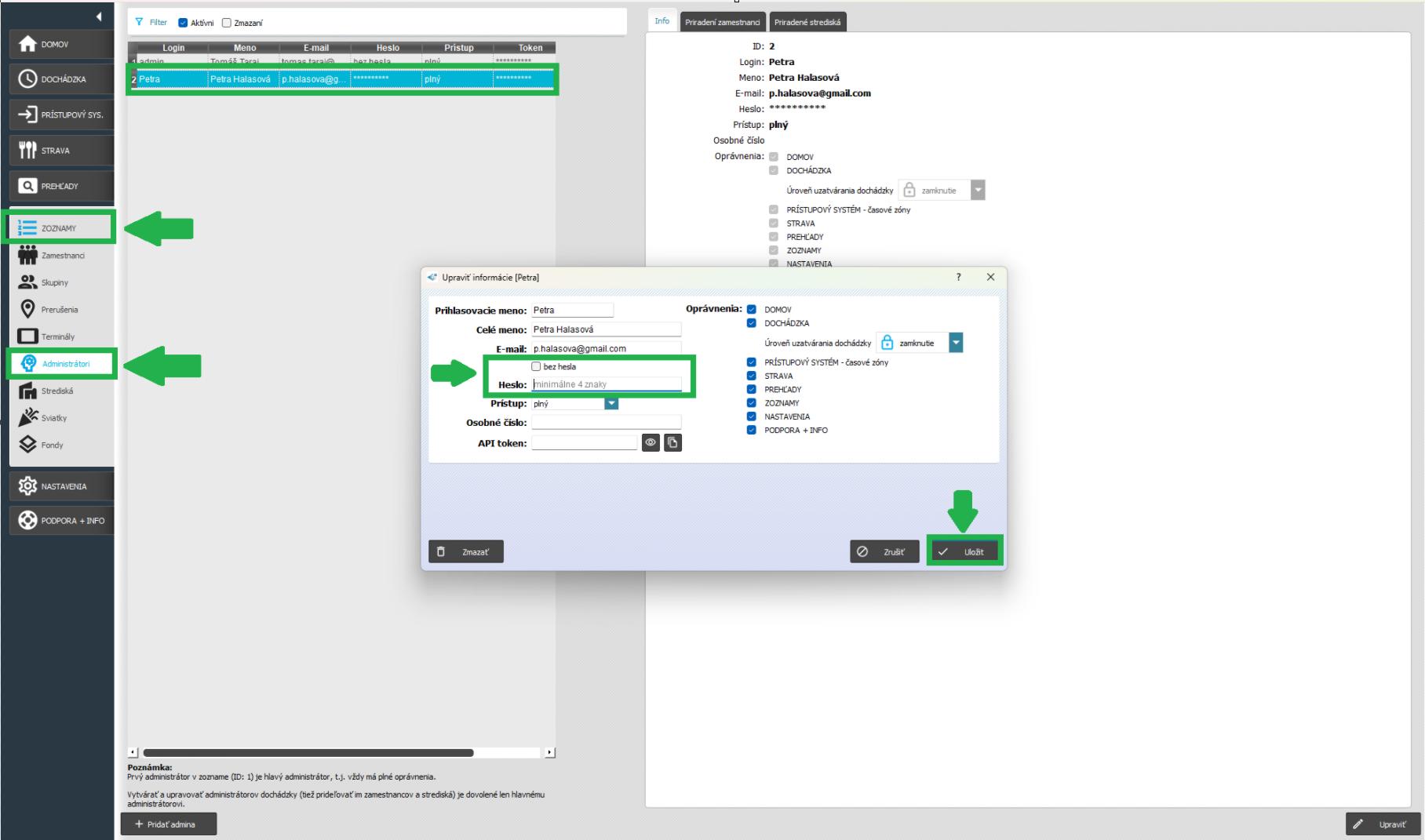
- prostredníctvom hlavného admina - ak sa nevie prihlásiť do AMS. Heslo v takom prípade zmení hlavný administrátor. Využíva sa vtedy, ak admin nevie svoje heslo a potrebuje ho zmeniť alebo vytvoriť nové (nevie sa prihlásiť do AMS).
V AMS v časti Zoznamy / Administrátori má hlavný admin (s ID 1) možnosť zmeniť heslo ostatným administrátorom. Kliknutím na admina a pomocou tlačidla Upraviť (vpravo dole) alebo dvojklikom na admina, sa zobrazí náhľad. Do možnosti heslo vypíše hlavný admin nové heslo pre vybraného administrátora a stlačí “Uložiť”.
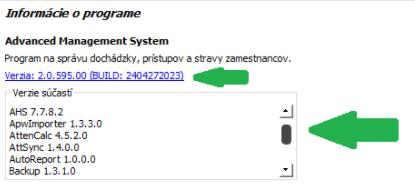
Informácie o programe
V tejto časti nájdete podrobné informácie o verzií programu, ktorú máte nainštalovanú. Taktiež sa v tejto časti nachádzajú podrobné informácie o verziách používaných súčastí programu
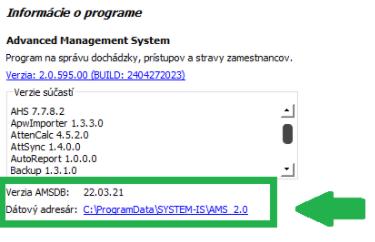
Nachádza sa tu aj informácia o verzii databázy programu a cesta jej dátového adresára. Táto je vytvorená ako link, na ktorý je možné kliknúť a takto sa priamo dostať do priečinka, kam sa databáza ukladá.
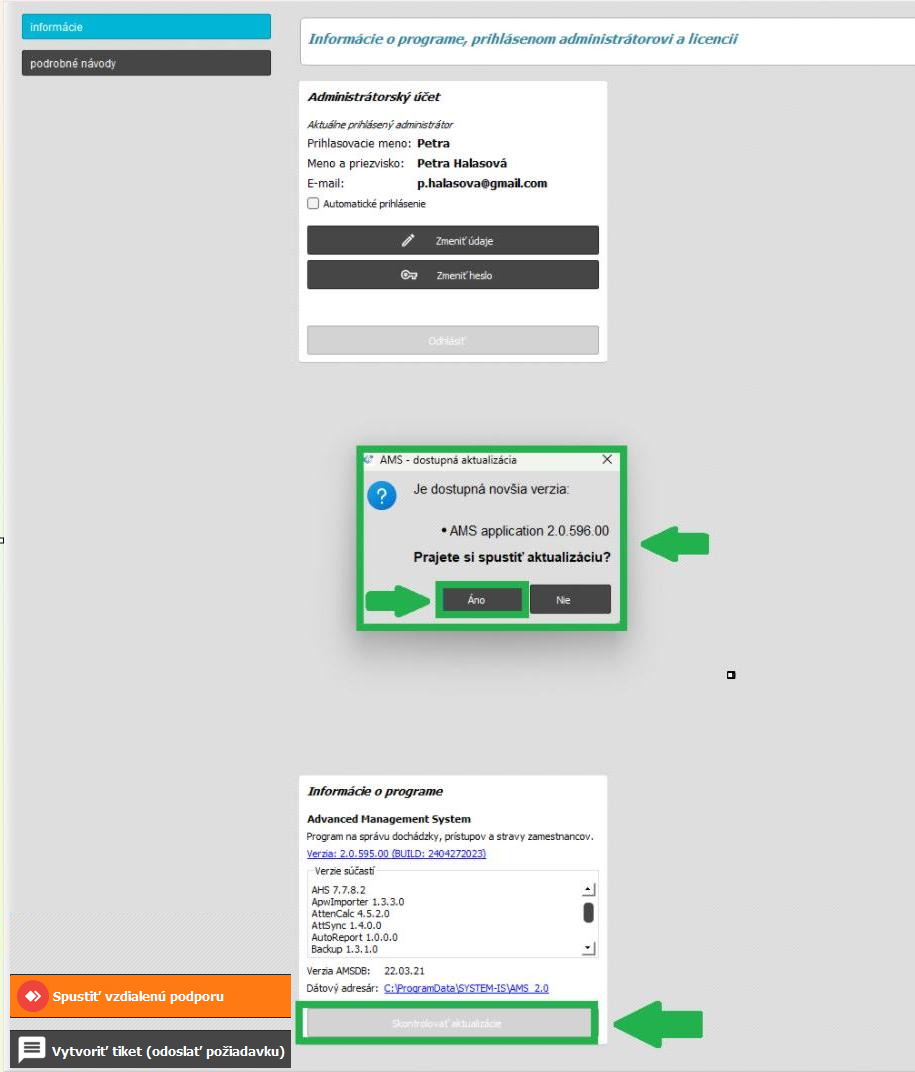
Skontrolovať aktualizácie
Tlačidlo “Skontrolovať aktualizácie”, ako už z názvu vyplýva, slúži na manuálne skontrolovanie dostupných aktualizácií. Kliknutím na toto tlačidlo systém preverí, či nie sú k dispozícií nové aktualizácie a o výsledku Vás informuje vyskakovacím oknom. V prípade, že sú nové aktualizácie dostupné, systém sa Vás opýta, či si prajete túto aktualizáciu spustiť. Kliknite na “Áno”.
V prípade, že nové aktualizácie dostupné nie sú, systém Vás informuje, že Vaša verzia AMS je aktuálna.
Informácie o licencií
V tejto časti sa nachádza náhľad Vašej licencie.
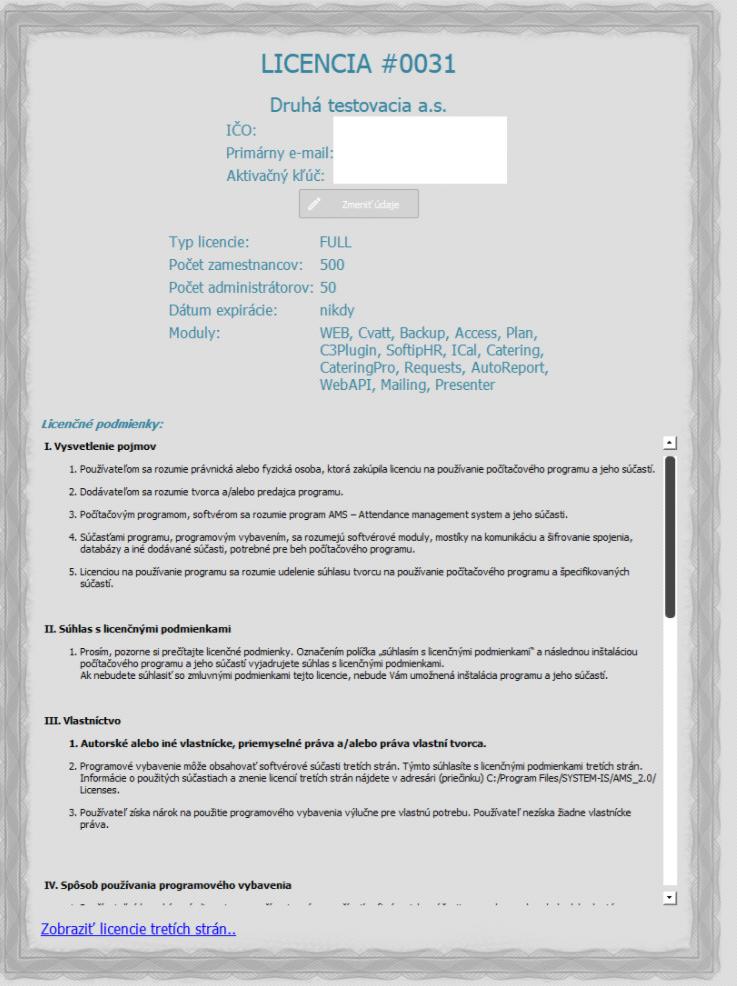
- LICENCIA #…. - udáva číslo Vašej licenčnej zmluvy.
- Názov a identifikačné údaje spoločnosti - Názov, IČO.
- Primárny e-mail - email priradený k licenčnej zmluve, zadáva sa pri prvotnej aktivácií AMS.
- Aktivačný kľúč - jedinečný identifikátor k licencií, ktorý je priradený k Vášmu číslu licencie. Uvádza sa vo faktúre za obstaranie programu, tiež je Vám zaslaný mailom s prvotnými informáciami k inštalácií. Zadáva sa pri prvotnej inštalácií programu.
- Tlačidlo “Zmeniť údaje” - Hlavný administrátor má možnosť zmeniť aktivačný kľúč a primárny email v prípade, že sa by tieto počas používania aplikácie zmenili. Túto možnosť má iba admin s ID1. U ostatných administrátorov sa tlačidlo zobrazuje ako neaktívne (zašedené).
- Informácie o licencií - tu nájdete kompletné informácie k Vašej licencií - Typ licencie (či ide o lokálnu alebo cloudovú inštaláciu), počet zamestnancov, ktorých máte možnosť spravovať, počet administrátorských účtov, ktoré môžete vytvoriť, dátum exspirácie licencie (licencie sú doživotné, uvádza sa “nikdy”) a napokon moduly, ktoré ste si v rámci licencie zakúpili a máte ich k dispozícií.
- Licenčné podmienky - tu sa nachádza kompletné znenie podmienok používania programu AMS, ktoré ste odsúhlasili pred zakúpením programu AMS.
- Zobraziť licencie tretích strán - ide o licencie ďalších súčastí programu, ktoré nie sú dielom System-IS, ale program AMS ich využíva. Po kliknutí na tento link Vám systém automaticky otvorí priečinok, kam sa všetky tieto licencie uložili pri inštalácií programu.
Aktívne tlačidlá určené pre pomoc a podporu
V tejto časti sa nachádzajú dve tlačidlá, prostredníctvom ktorých sa môžete spojiť s našou technickou podporou
- Spustiť vzdialenú podporu - toto tlačidlo spúšťa program “TeamViewer”, prostredníctvom ktorého získa náš technik priamy prístup do Vášho počítača a môže tak vykonať vo Vašej prítomnosti zmeny, ktoré sú potrebné na vyriešenie problému. Bližšie informácie o tejto možnosti nájdete v článku 10.1.1 Spustenie vzdialenej podpory.
- Vytvoriť tiket (odoslať požiadavku) - kliknutie na toto tlačidlo Vás odošle na našu webovú stránku, prostredníctvom ktorej nám môžete zaslať tiket s popisom problému, resp. požiadavkou. Bližšie informácie nájdete v článku 10.1.2 Vytvorenie tiketu.
