4.4.1 Tlačové zostavy v rámci závierky
- Tlač dochádzkových listov
- Tlač stravných jednotiek
- Sumárny report mzdových nárokov
- Sumár prerušení
- Evidencia dochádzky (plachta)
Tlač dochádzkových listov
Dochádzkový systém umožňuje vytlačiť viac dochádzkových listov súčasne - hromadný výber v sekcii ,,Uzávierka”. Pre tlač dochádzky viacerých zamestnancov musíte najskôr označiť riadky týchto zamestnancov a to tak, že držíte klávesu “Ctrl” a súčasne klikáte na riadky zamestnancov, ktorých chcete vytlačiť. Označení zamestnanci sa podfarbia modrou farbou .
Následne kliknete na šípku na tlačidle “tlač dochádzkových listov” a v rozbaľovacom menu si môžete vybrať možnosť “PDF” alebo “na tlačiarni” (pri vybranom type sa zobrazí čierna gulička). Následne je potrebné stlačiť tlačidlo “Tlač dochádzkových listov”. Pri výbere možnosti “na tlačiarni” sa Vám zobrazí náhľad tlačeného dokumentu. Pri výbere “PDF” je potrebné vybrať priečinok v PC, kde bude dokument uložený.
Príklad dochádzkového listu si môžete pozrieť nižšie:
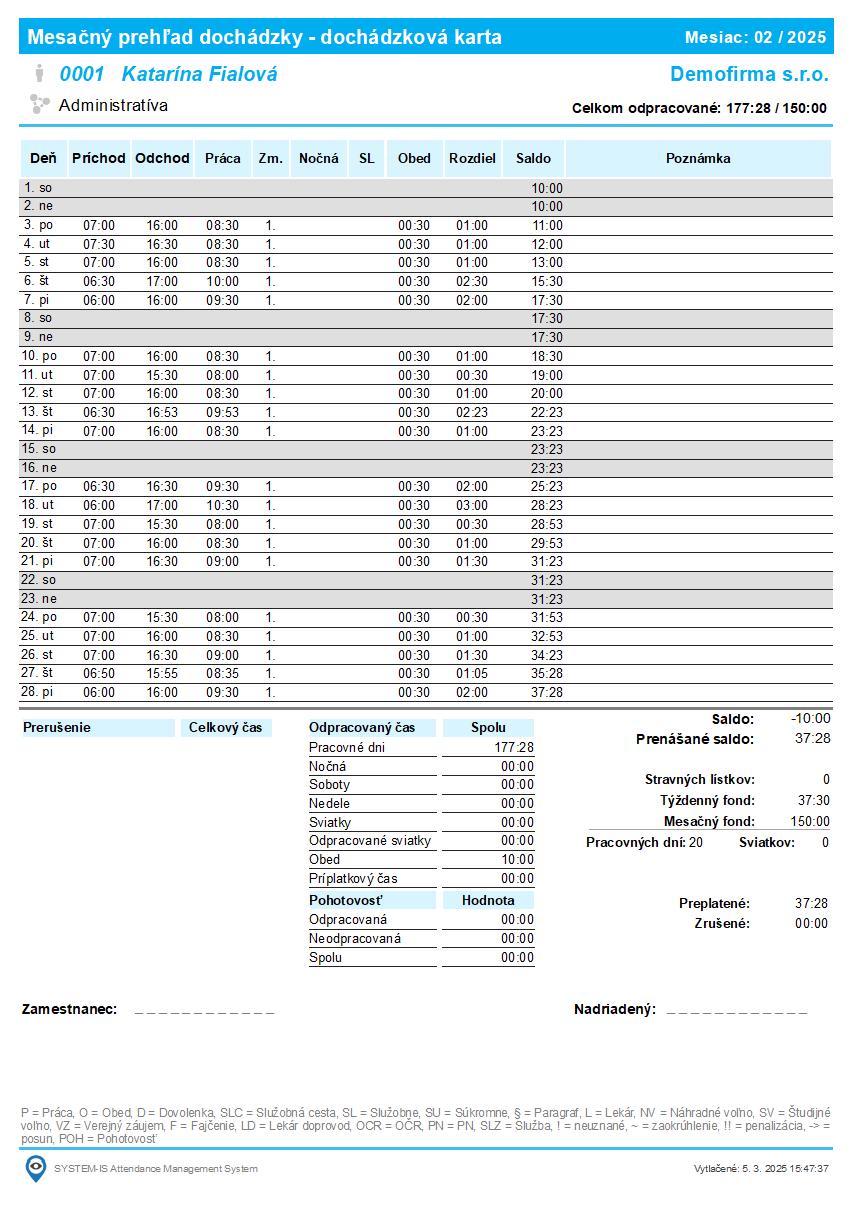
Pozn.: Systém AMS umožňuje aj výber zobrazenia doplnkového stĺpca v reporte - “Poznámka” alebo “Prerušenia”. Výber môžete vykonať cez rozbaľovaciu šípku na tlačidle “tlač dochádzkových listov”. Pri aktívnom výbere sa zobrazí čierna gulička.
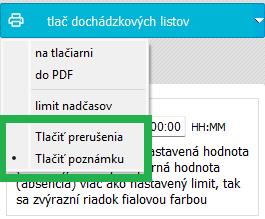
Tlač dochádzkových listov bez nadčasov - Dochádzkový systém umožňuje tlač bez nadčasov. Ide o vytlačenie dochádzkového listu s dochádzkou podľa nastaveného pracovného fondu. Nadčasové hodiny sa v tomto prípade vyčíslia ako neuznané.
Ak si želáte tlač dochádzkových listov bez Nadčasu, kliknite na rozbaľovaciu šípku pri tlačidle “Tač dochádzkových listov” a zakliknite možnosť “Limit nadčasov”. Potom pokračujte postupom popísaným vyššie - tlač do PDF alebo “na tlačiarni”.
Tlač stravných jednotiek
Report “Tlač stravných jednotiek” slúži na prehľad stravných jednotiek prislúchajúcich zamestnancom za dané obdobie (mesiac). Počet stravných jednotiek zamestnancom nastavujete priamo v skupine.
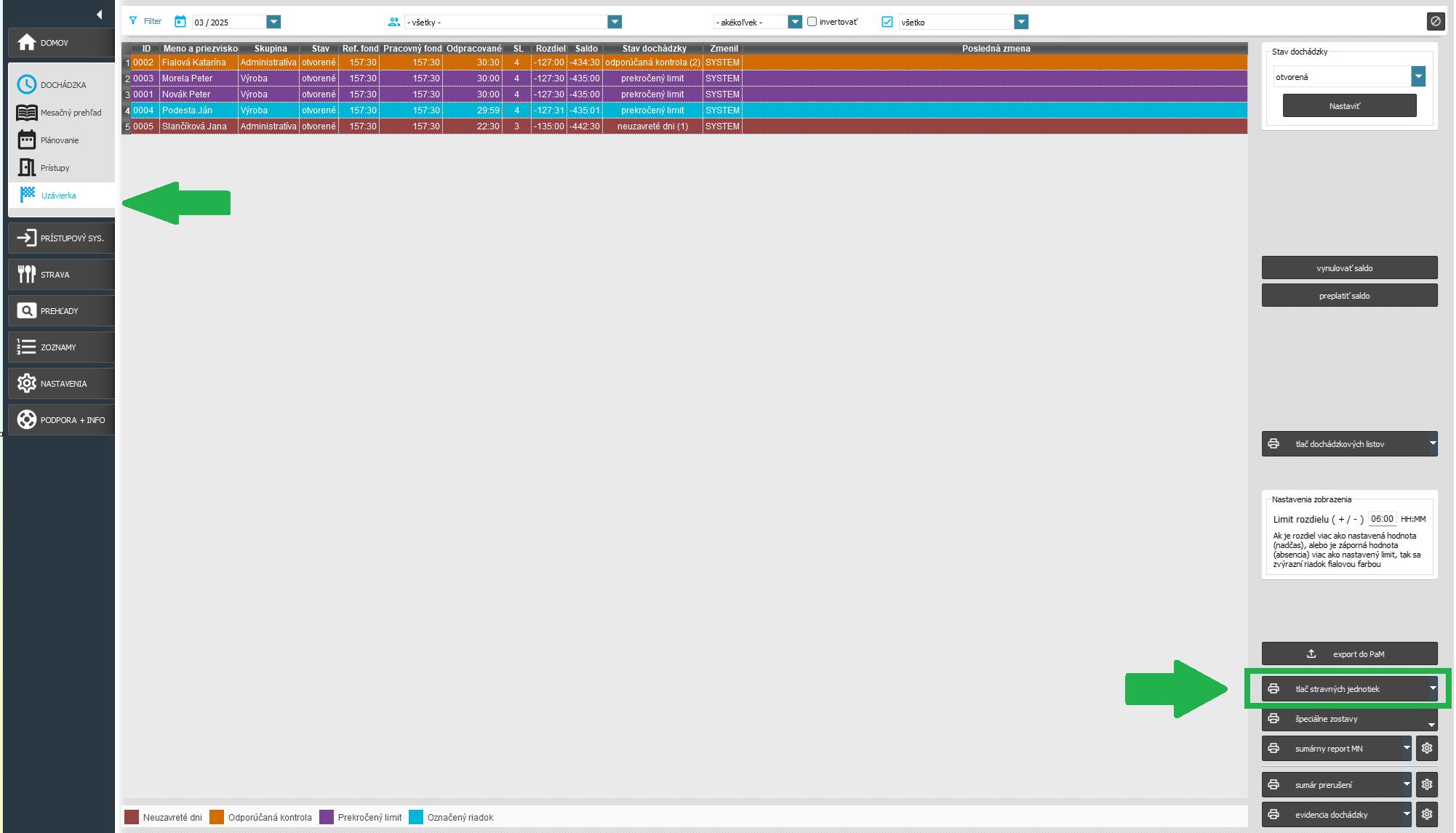
Report stravných jednotiek je možné uložiť do formátu PDF, XLS / XLSX alebo použiť priamo tlač. Výber formátu tlačovej zostavy uskutočníte pomocou šípky umiestnenej na tlačidle “tlač stravných jednotiek. Keď na ňu kliknete, ponúknu sa možnosti formátu - pri vybranom type sa zobrazí čierna gulička.
Pri type formátu PDF alebo XLS / XLSX je potrebné vybrať priečinok v PC, kde bude dokument uložený.
Ak je zvolený typ formátu, stačí kliknúť na tlačidlo “Tlač stravných jednotiek a report sa vygeneruje pre vybraných zamestnancov.
Zostavu viete vygenerovať:
- pre všetkých zamestnancov - alebo podržaním klávesy CTRL a klikaním myšou na mená si viete označiť tých zamestnancov, ktorých potrebujete
- pre jednotlivca - kliknutím na konkrétneho zamestnanca v uzávierke
- použiť dostupné filtre (podľa Strediska, Skupiny, Zaradenia…) a vybrať si tak len určitých zamestnancov, pre ktorých sa má report vytvoriť
Na videu nižšie je znázornený príklad tlače stravných lístkov (výber formátu tlače a použitie filtrov pre výber zamestnancov):
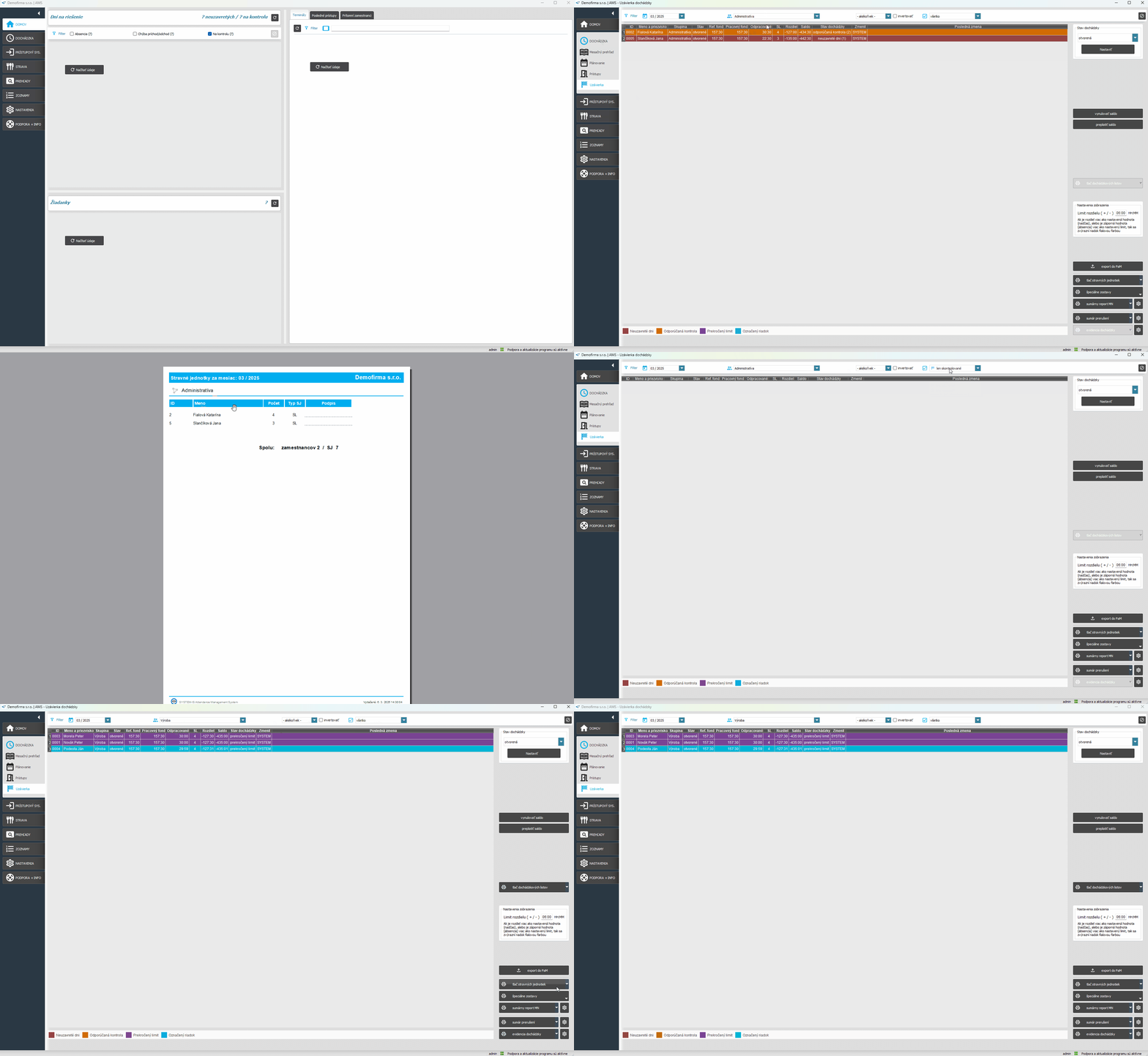
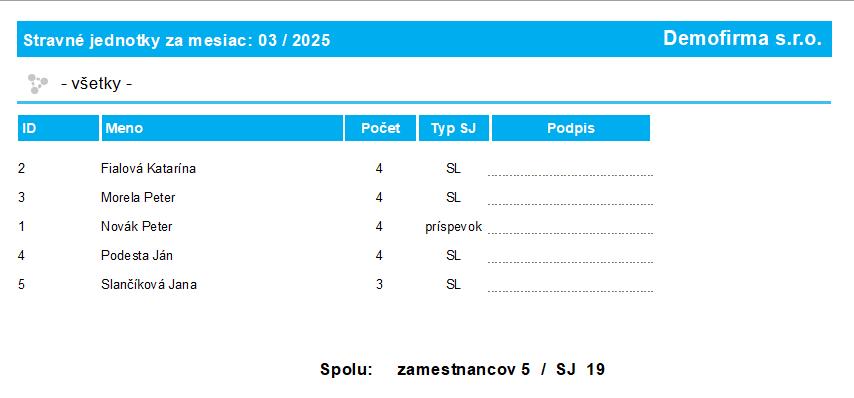
Príklad tlačovej zostavy stravných jednotiek na tlačiarni je znázornený na obrázku nižšie. Nachádzajú sa tu informácie:
- za aké obdobie (mesiac/rok) sa zobrazujú stravné jednotky,
- názov spoločnosti (podľa licencie v AMS),
- ak bola vo filtri zvolená Skupina, zobrazí sa názov skupiny (aj nadradenej skupiny). Ak nebola zvolená, report bude za “všetky” skupiny,
- ID zamestnanca, meno zamestnanca, počet stravných jednotiek, ktoré mu prislúchajú, a miesto na jeho podpis (pri prevzatí),
- počet zamestnancov a stravných jednotiek dokopy
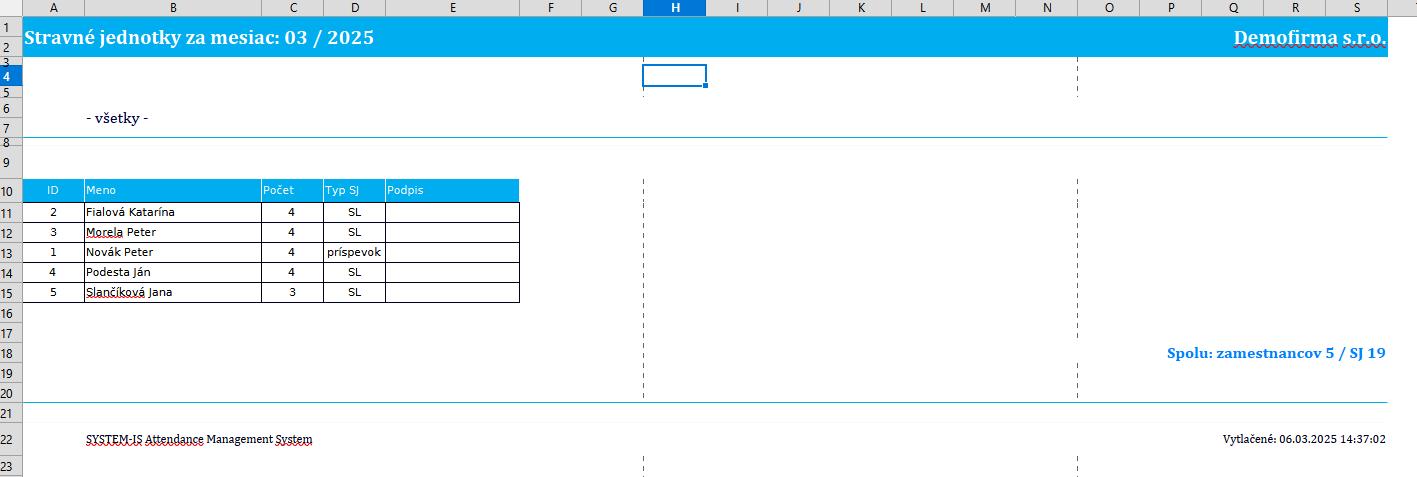
Príklad reportu stravných jednotiek do formátu xls si môžete pozrieť na obrázku nižšie (použitý bol filter zamestnancov na konkrétnu skupinu “Výroba”):
Sumárny report mzdových nárokov
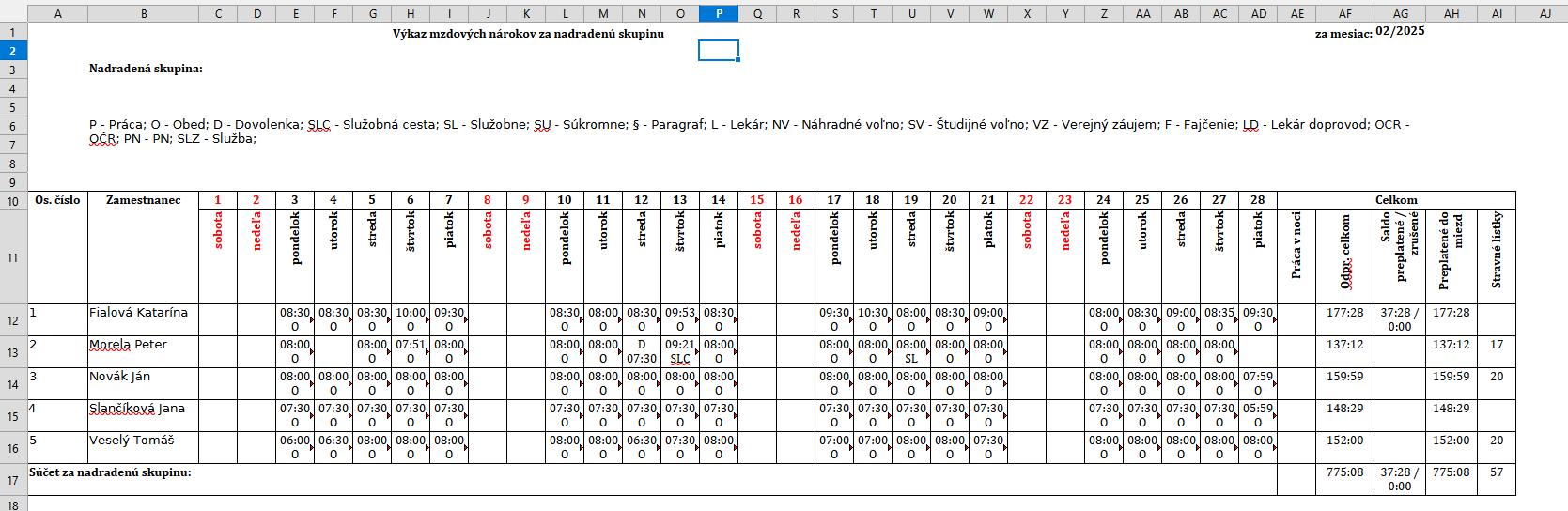
Označíte si jedného alebo viacerých zamestnancov, kliknete na tlačidlo “Sumárny report MN”, systém Vám ponúkne možnosť uložiť dokument vo forme XLS. Príklad takéhoto dokumentu si môžete pozrieť nižšie:
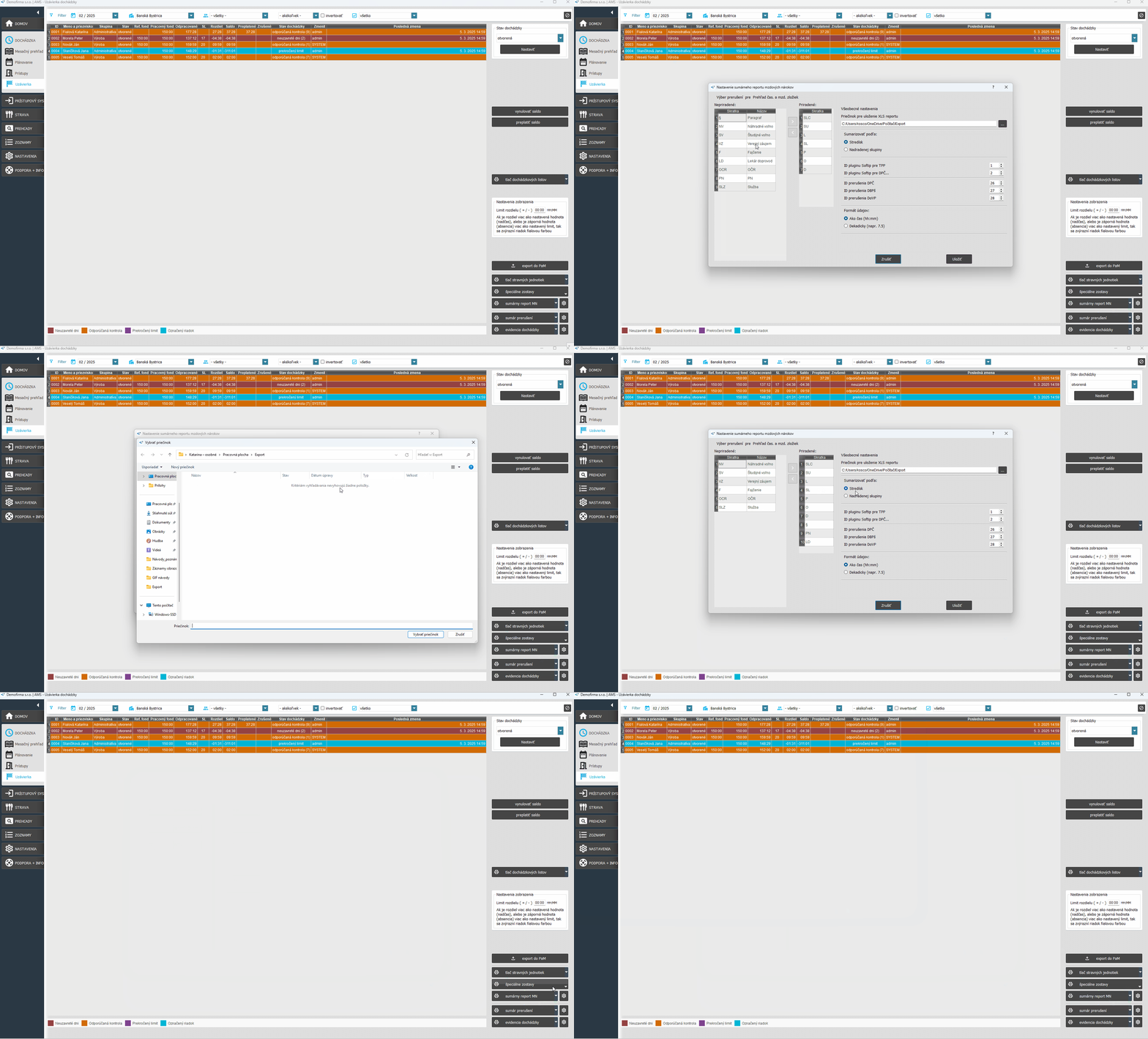
Systém ponúka možnosť nastaviť Sumár reportu MN, a teda vybrať prerušenia, ktoré chcete aby sa v dokumente nachádzali. Pre lepšie pohochopenie si pozrite video nižšie:
Sumár prerušení
Tlačová zostava Sumár prerušení sa nachádza v AMS v časti Dochádzka / Uzávierka. Už z názvu vyplýva, že v tomto reporte sa nachádzajú sumárne hodnoty jednotlivých prerušení za mesiac.
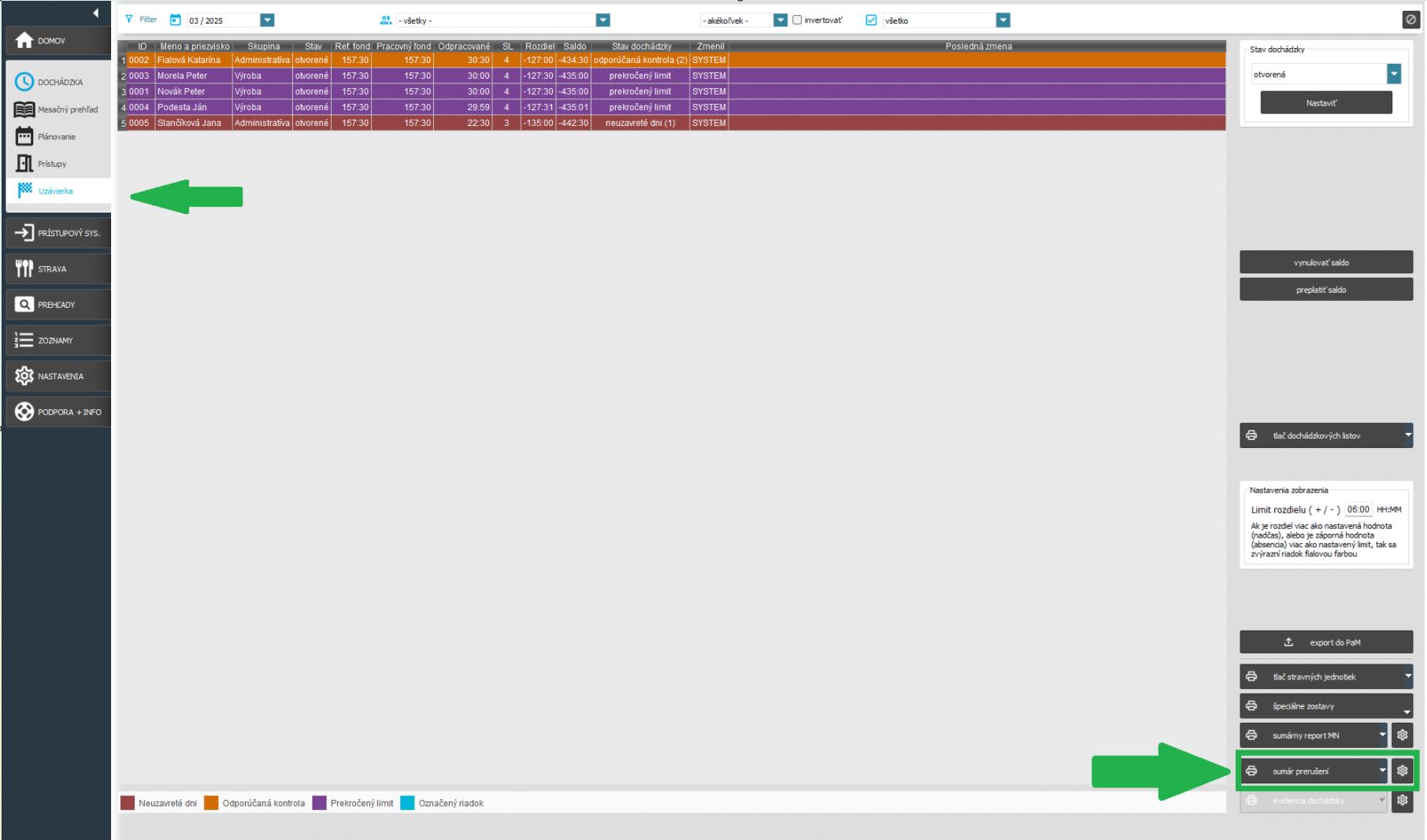
Pomocou tlačidla nastavení  , nachádzajúceho sa hneď vedľa tlačidla “Sumár prerušení” si viete vybrať, aké prerušenia sa majú v reporte zobraziť. Prerušenia pridávate kliknutím na prerušenie v ľavom stĺpci a šípkou vpravo, alebo dvojklikom na prerušenie v ľavom stĺpci “Nepriradené”. V pravom stĺpci sa nachádzajú už priradené prerušenia. Následne potvrdíte tlačidlom “Uložiť”.
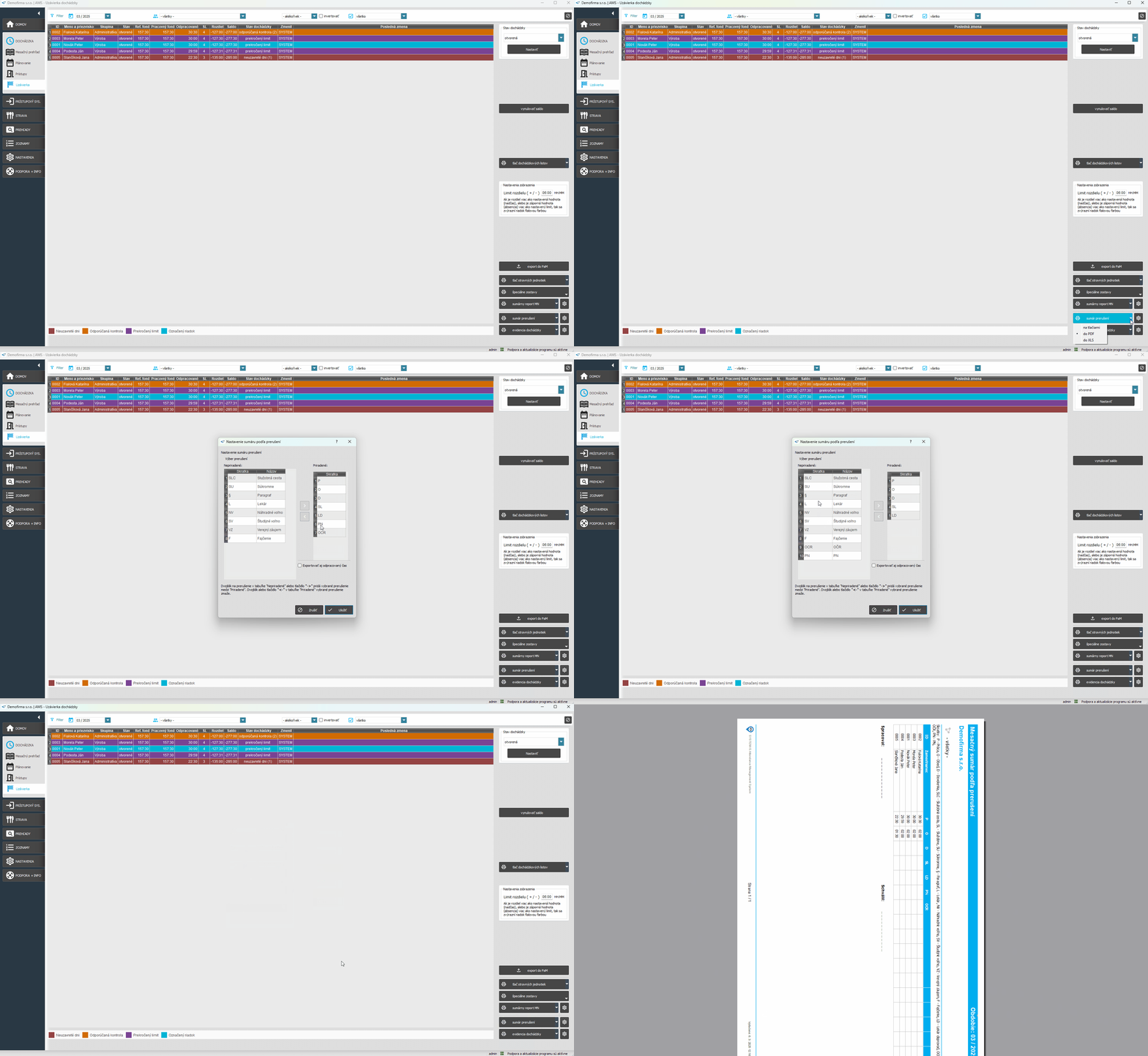
Pozn.: Pre odobratie prerušenia z reportu kliknite na konkrétne prerušenie v pravom stĺpci “priradené” a kliknite na šípku doľava (alebo dvojklikom na toto prerušenie). Vybrané prerušenie sa preradí naspäť do “nepriradených”.
Sumár prerušení je možné uložiť do formátu PDF, XLS / XLSX alebo použiť priamo tlač. Výber formátu tlačovej zostavy uskutočníte pomocou šípky umiestnenej na tlačidle “sumár prerušení”. Keď na ňu kliknete, ponúknu sa možnosti formátu - pri vybranom type sa zobrazí čierna gulička. Ak je zvolený typ formátu a nastavenia zostavy, stačí kliknúť na tlačidlo “sumár prerušení” a report sa vygeneruje pre všetkých zamestnancov.
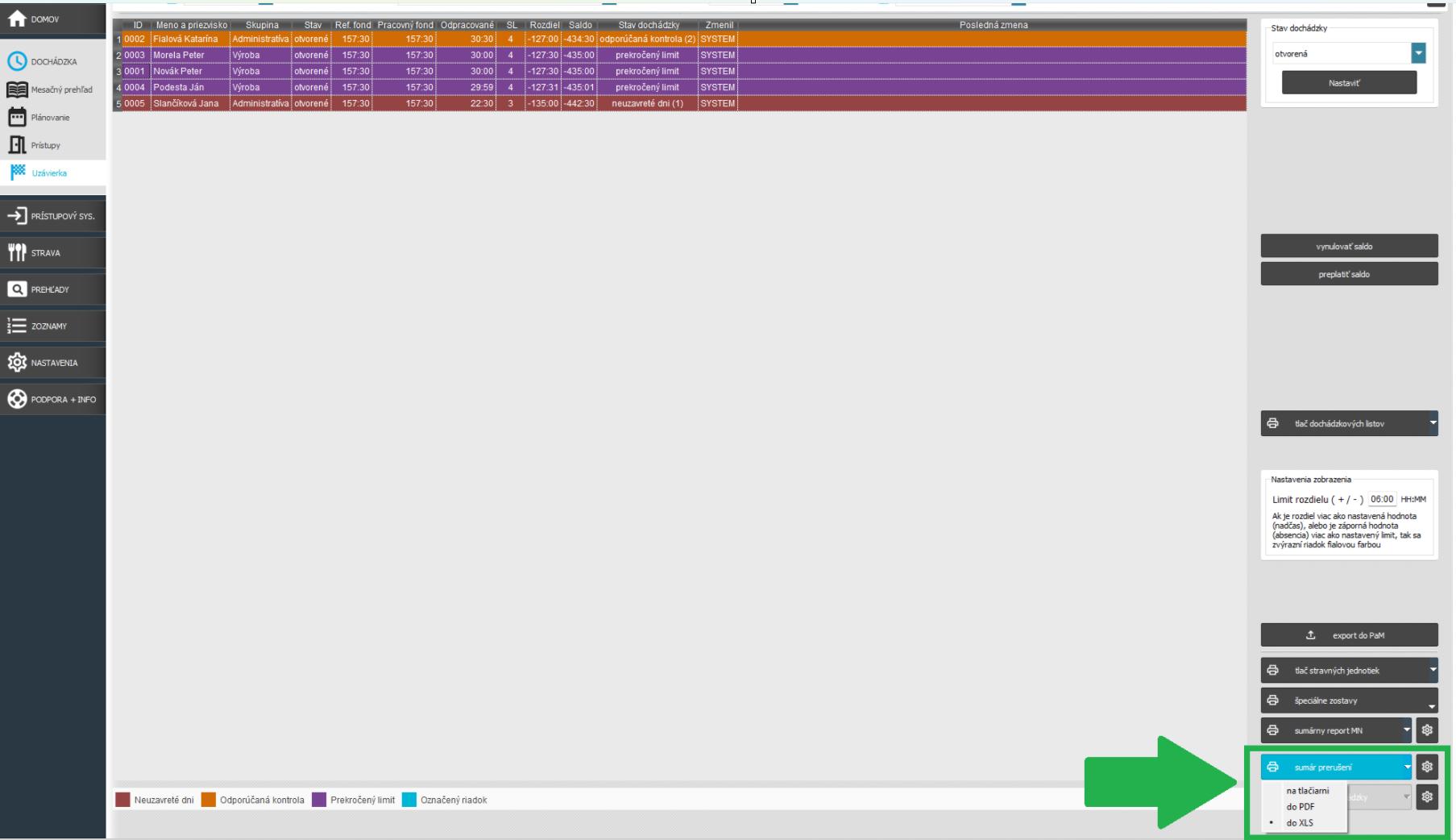
Ak si zvolíte typ formátu XLS alebo XLSX, je potrebné určiť priečinok pre uloženie súboru:
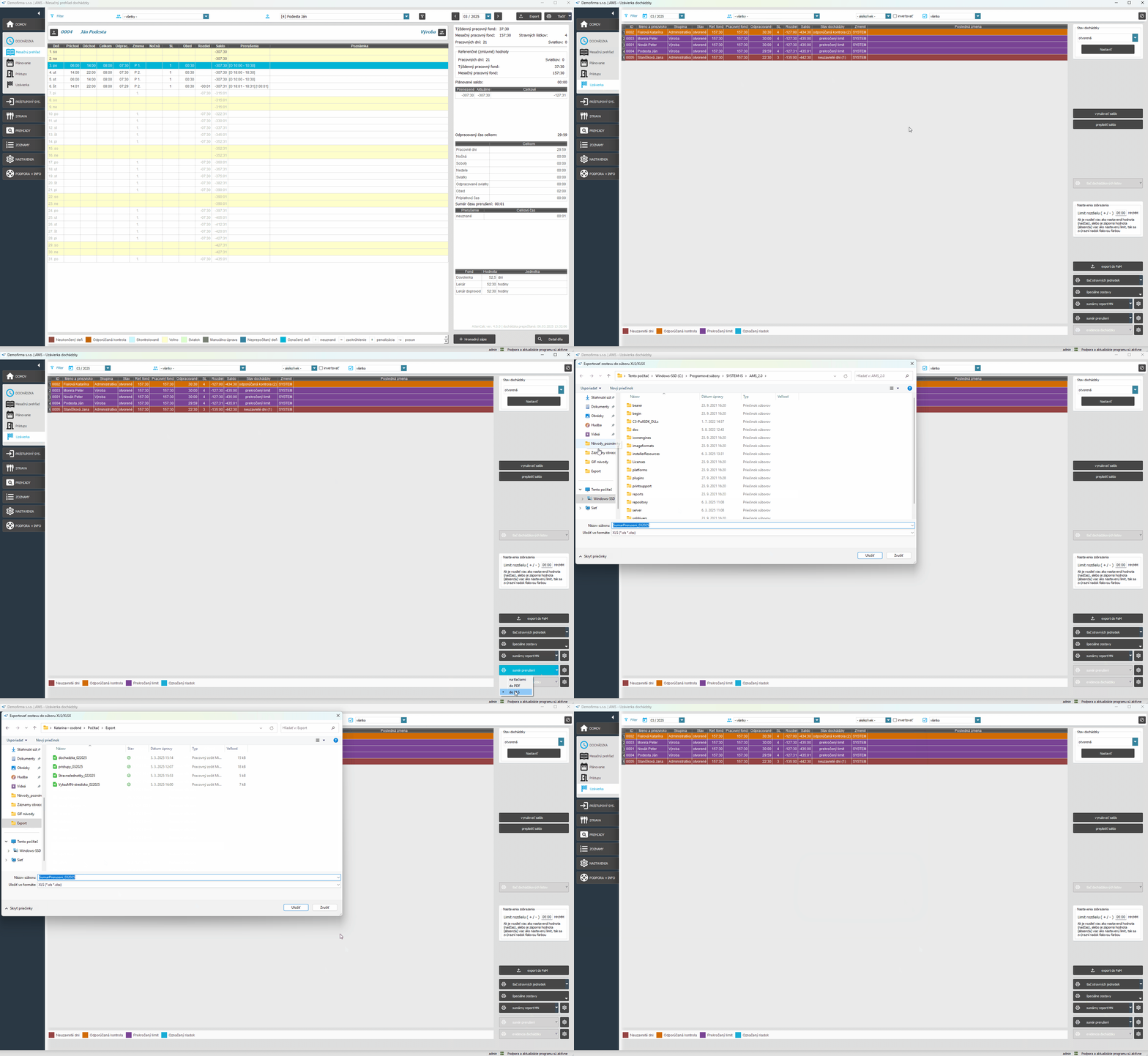
V nastaveniach reportu sa nachádza aj možnosť exportovať odpracovaný čas (ide o celkový odpracovaný čas zamestnancov za príslušný mesiac, viď obrázok nižšie).
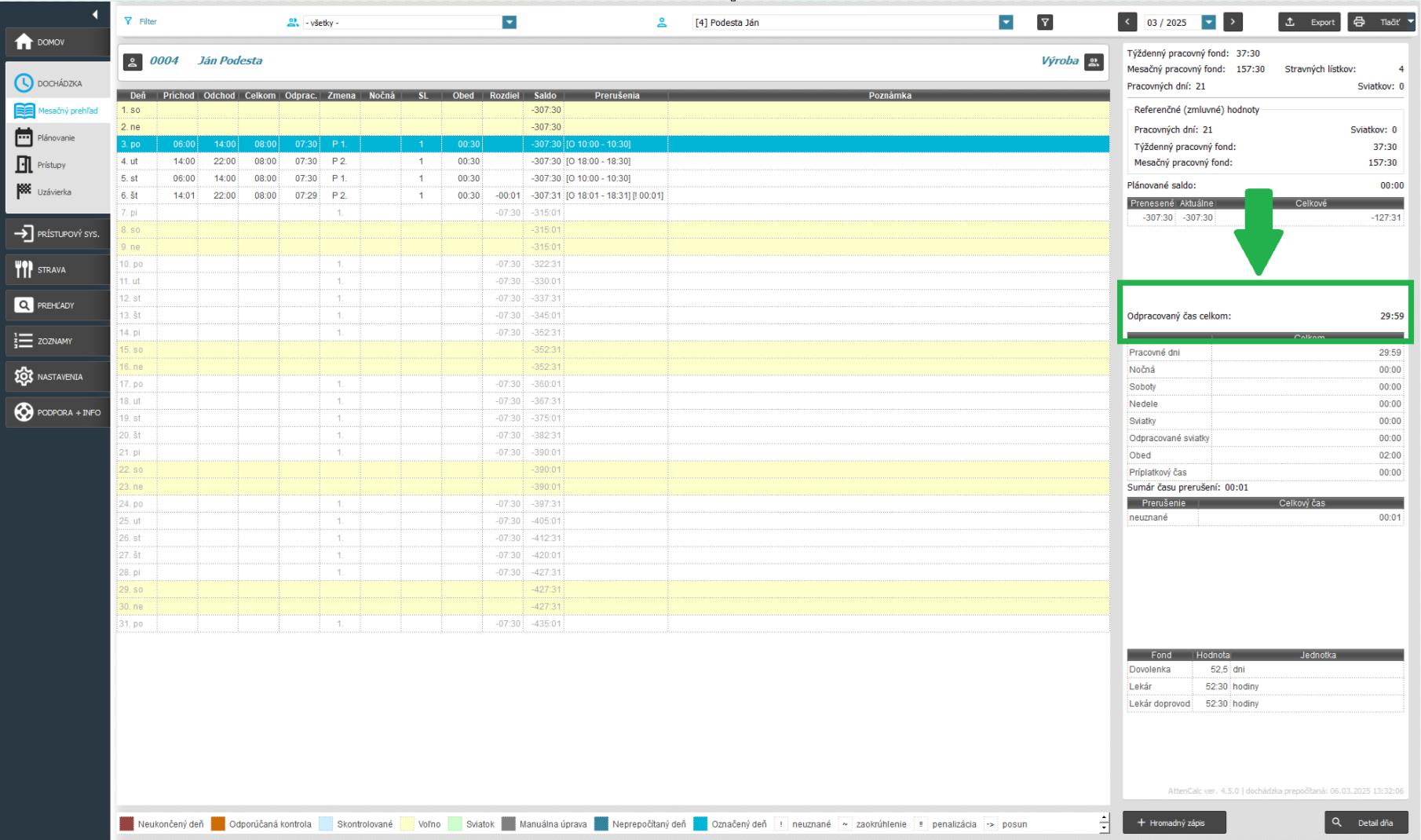
Ak túto možnosť označíte v nastaveniach…
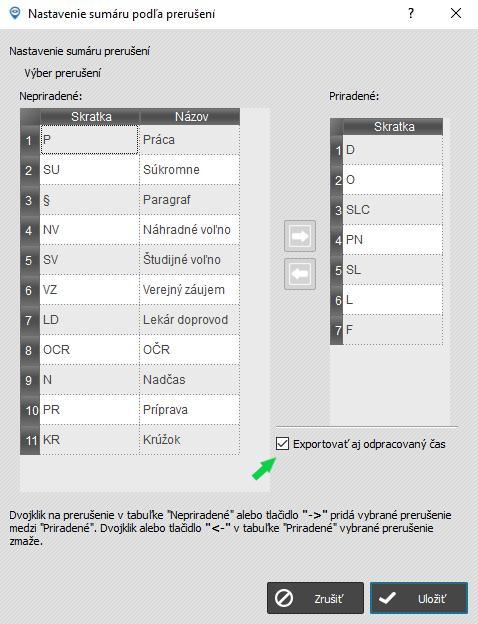
…pribudne do vygenerovaného sumáru prerušení na koniec stĺpec “Odpracovaný čas”.
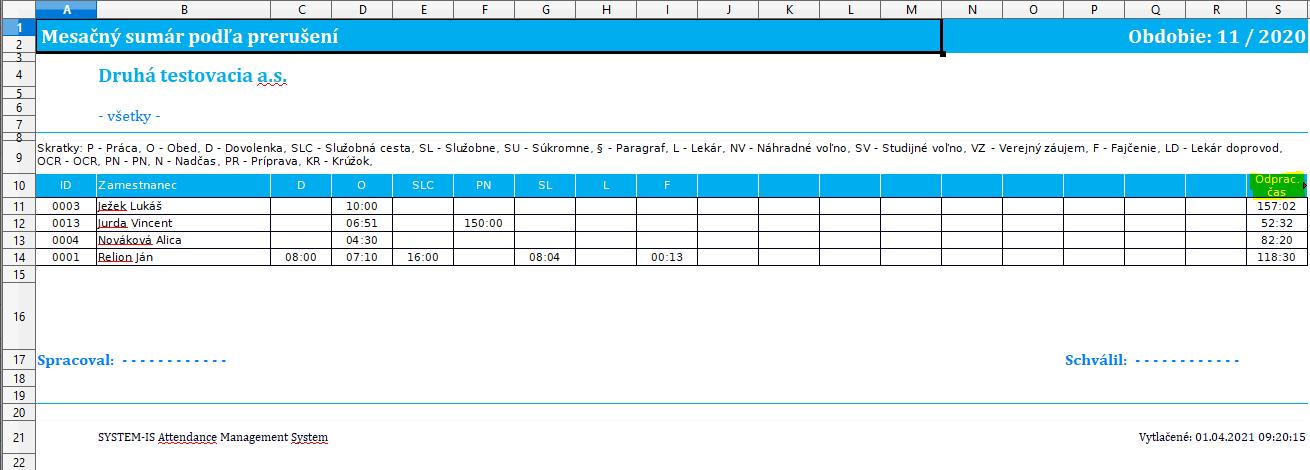
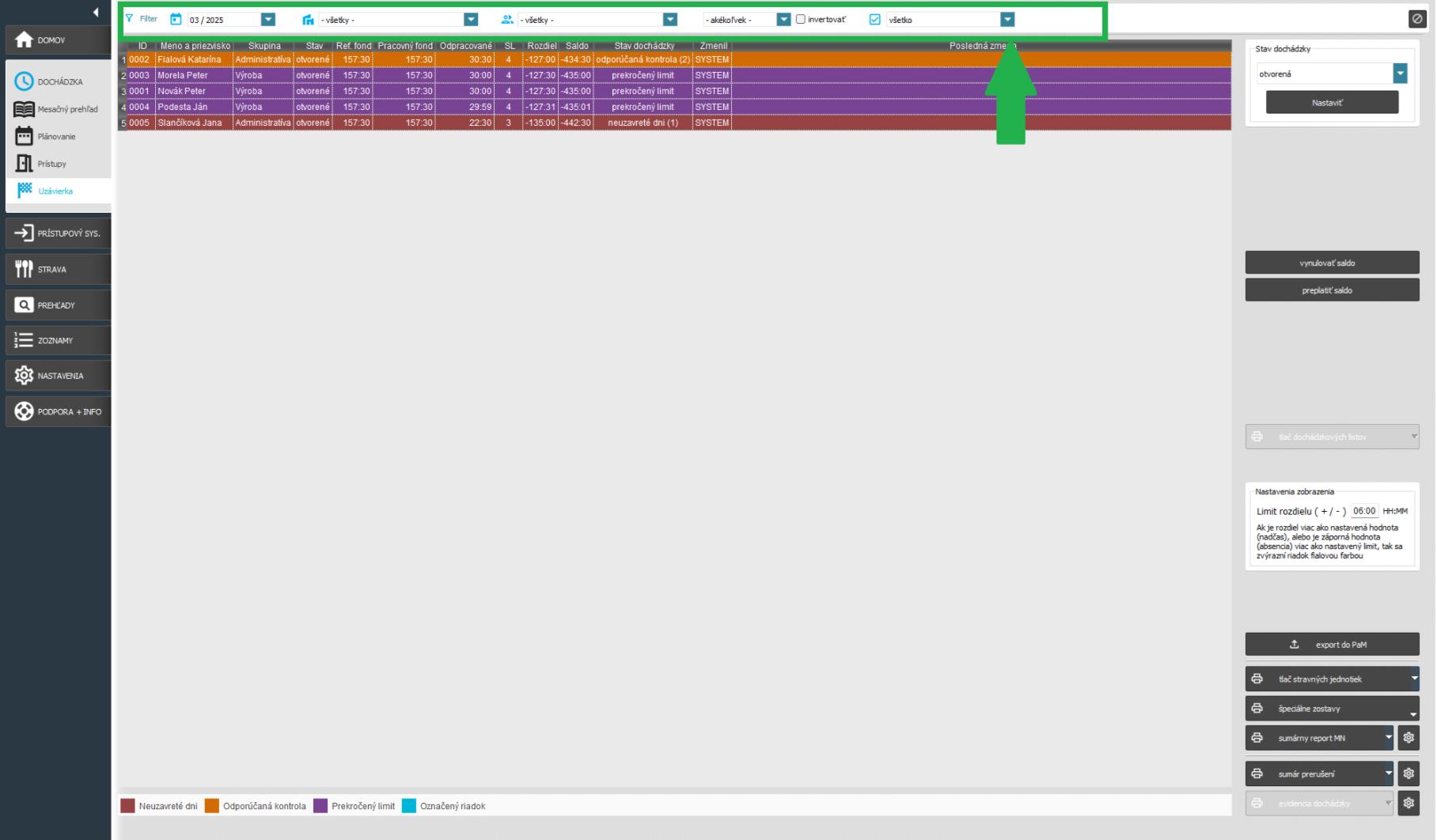
Ak chcete vygenerovať sumár prerušení len pre konkrétnych (určitých) zamestnancov, môžete použiť dostupné filtre uzávierky. Filtrovať viete podľa mesiaca, Strediska, Skupiny do ktorej patria zamestnanci, podľa zaradenia a stavu dochádzky (otvorená, skontrolovaná, schválená, uzamknutá).
Evidencia dochádzky (plachta)
Dochádzkový systém umožňuje vygenerovať evidenciu dochádzky (plachtu). Ide o súhrnný dokument odpracovaných hodín jednotlivých mesiacov a iných zaznamenaných údajov dochádzky.
Evidencia dochádzky sa nachádza v AMS v časti Dochádzka / Uzávierka a je možné uložiť ju do formátu PDF alebo XLS / XLSX, poprípade použiť priamo tlač. Report evidencie dochádzky sa vygeneruje pre všetkých zamestnancov zobrazených v uzávierke (Dochádzka / Uzávierka). Ak potrebujete generovať report len pre určitých zamestnancov, pomôžu dostupné filtre v hornej časti uzávierky. Filtrovať zamestnancov viete podľa Strediska, Skupiny, Zaradenia, prípadne len tých zamestnancov, ktorí už majú urobenú uzávierku (otvorená, skontrolovaná, schválená, uzamknutá dochádzka).
Pozn.: Vysvetlenia samotných filtrov a uzatvárania dochádzky sú popísané v samostatnom článku.
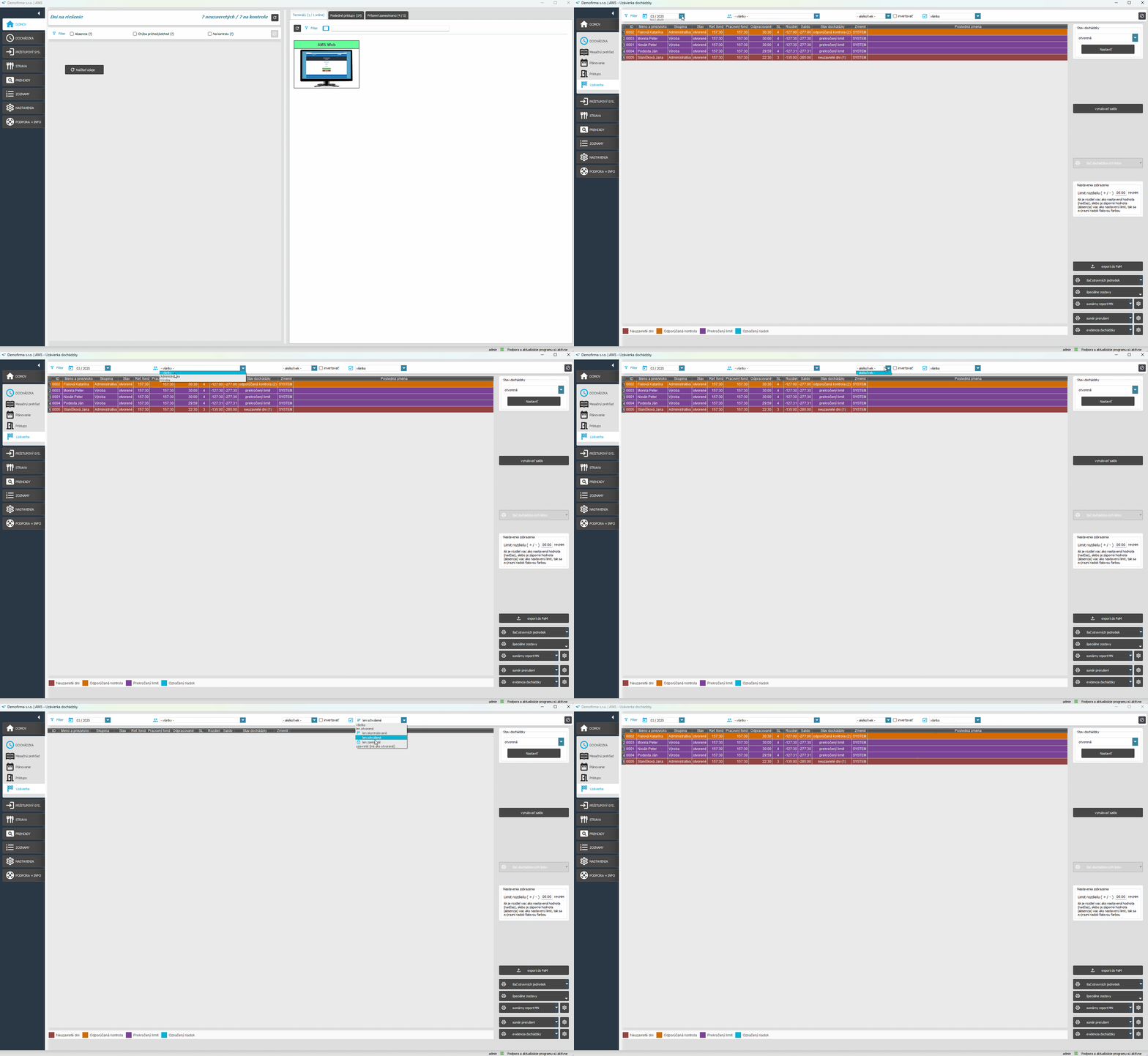
Na videu nižšie je zobrazené použitie filtrov:
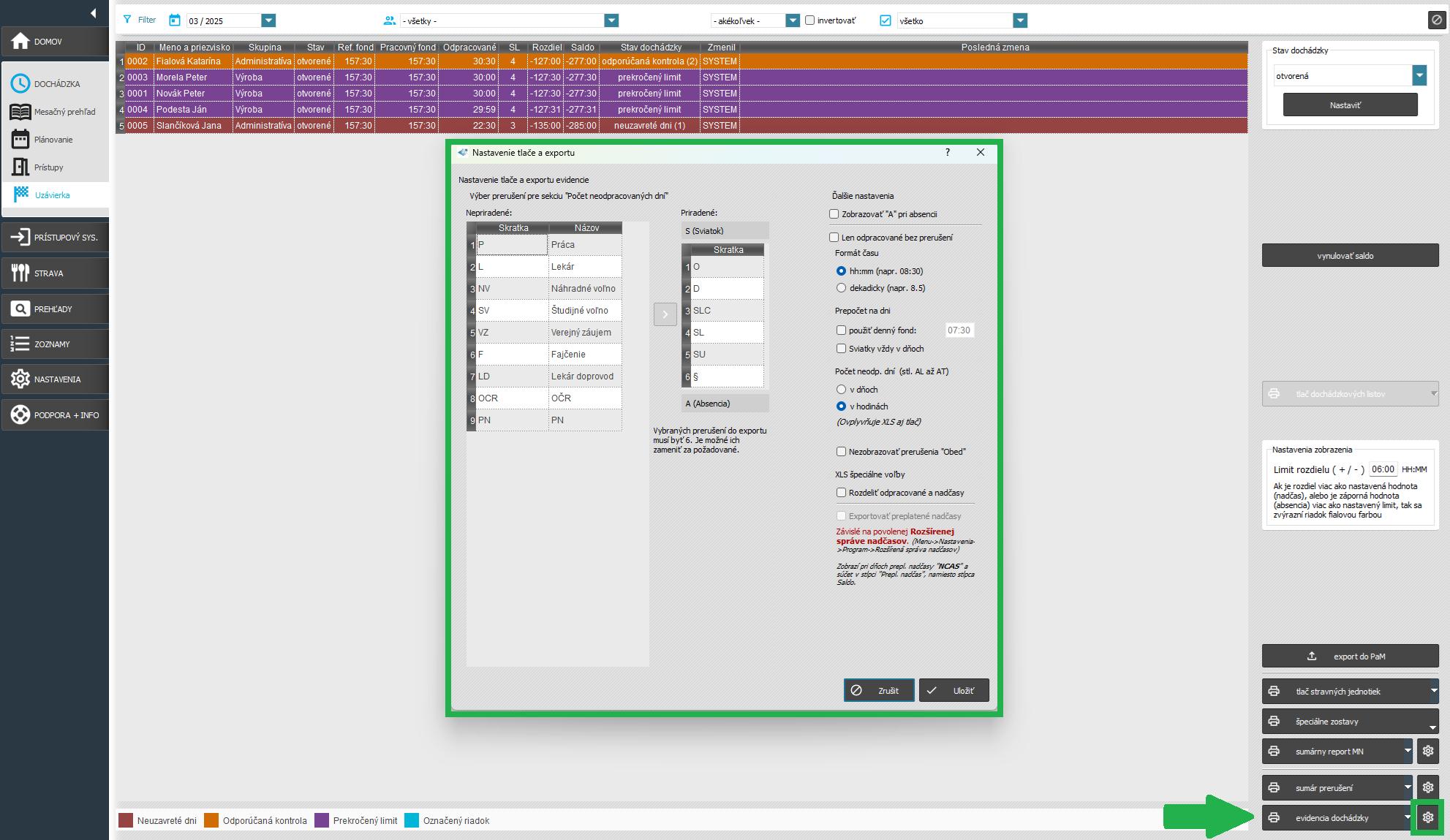
Pre samotné nastavenia plachty (Evidencie docházky) môžete využiť rôzne nastavenia, prípadne si určiť prerušenia, na základe, ktorých budú vypočítané neodpracované dni. Kliknite na  vedľa tlačidla “Evidencia dochádzky”. Zobrazí sa tabuľka pre nastavenie plachty.
Pozn.: V novej verzii je možné vytvoriť export z evidencie dochádzky aj pre vybraných zamestnancov. Negeneruje sa automaticky pre všetkých, systém ponúka možnosť výberu. Ak je to potrebné, AMS stále umožňuje výber všetkých zamestnancov do zvoleného reportu cez klávesovú skratku CTRL+A. Vylepšenie je účinné pre oba typy výstupov (XLS aj PDF).
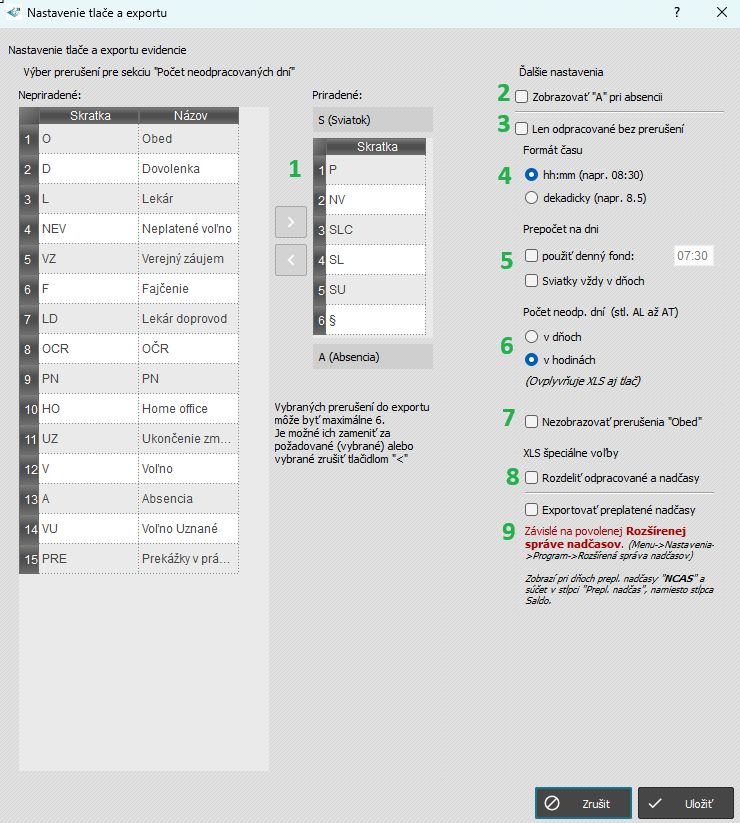
Jednotlivé nastavenia, ich význam a zobrazenie v reporte, sú popísané v článku nižšie: (možnosti sú medzi sebou kombinovateľné)
- Prerušenia patriace k reportu
- Zobrazovať “A” pri Absencii
- Len odpracované bez prerušení
- Formát času
- Prepočet na dni
- Počet neodpracovaných dní
- Nezobrazovať prerušenia “Obed”
- XLS špeciálne voľby
Prerušenia patriace k reportu
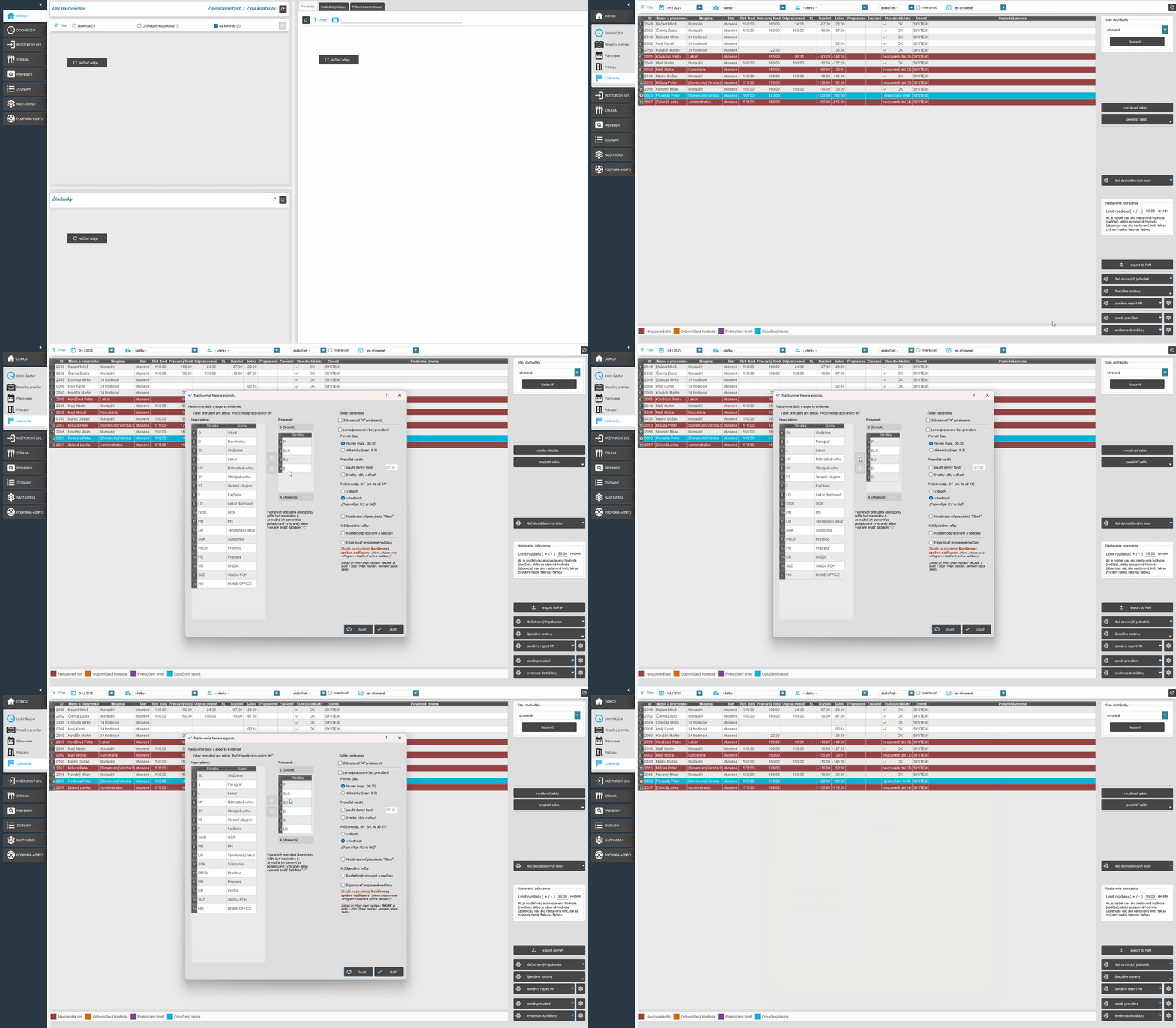
Prerušenia, ktoré sa majú zobraziť v týchto stĺpcoch, si viete určiť priamo v nastaveniach reportu (sú voliteľné, avšak mnesmie ich byť viac ako 6 - meniť si ich viete sami podľa potreby). Kliknite na prerušenie v ľavom stĺpci (nepriradené), kliknite na prerušenie v pravom stĺpci (priradené) a následne kliknite na šípku uprostred (šípka doprava). Prerušenia sa “vymenia”. Máte možnosť zvoliť aj menej ako 6 prerušení kliknutím na prerušenie na pravej strane a následne na šípku “vľavo”. Prerušenie sa presunie do ľavej časti. Tie prerušenia, ktoré sa nachádzajú v pravom stĺpci (1-6 prerušení), sa zobrazia následne v reporte evidencie dochádzky.
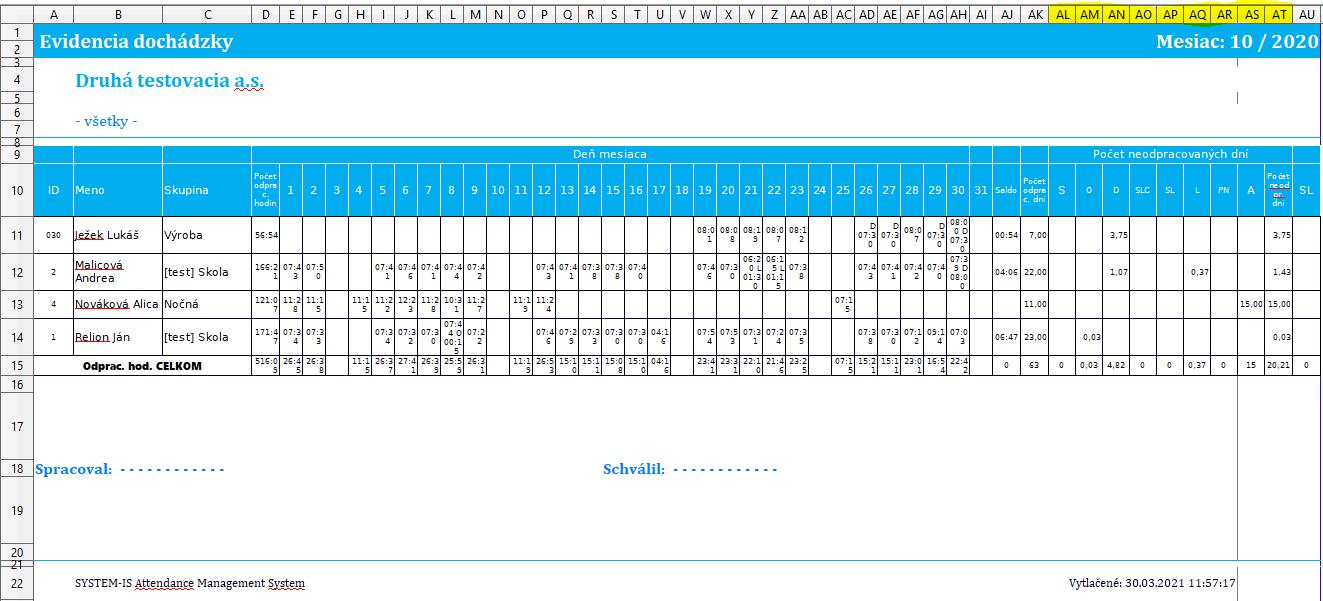
Nastavenie sa prejaví vo všetkých typoch tlače evidencie dochádzky (na tlačiarni, PDF, XLS / XLSX). Príklad reportu v dňoch:
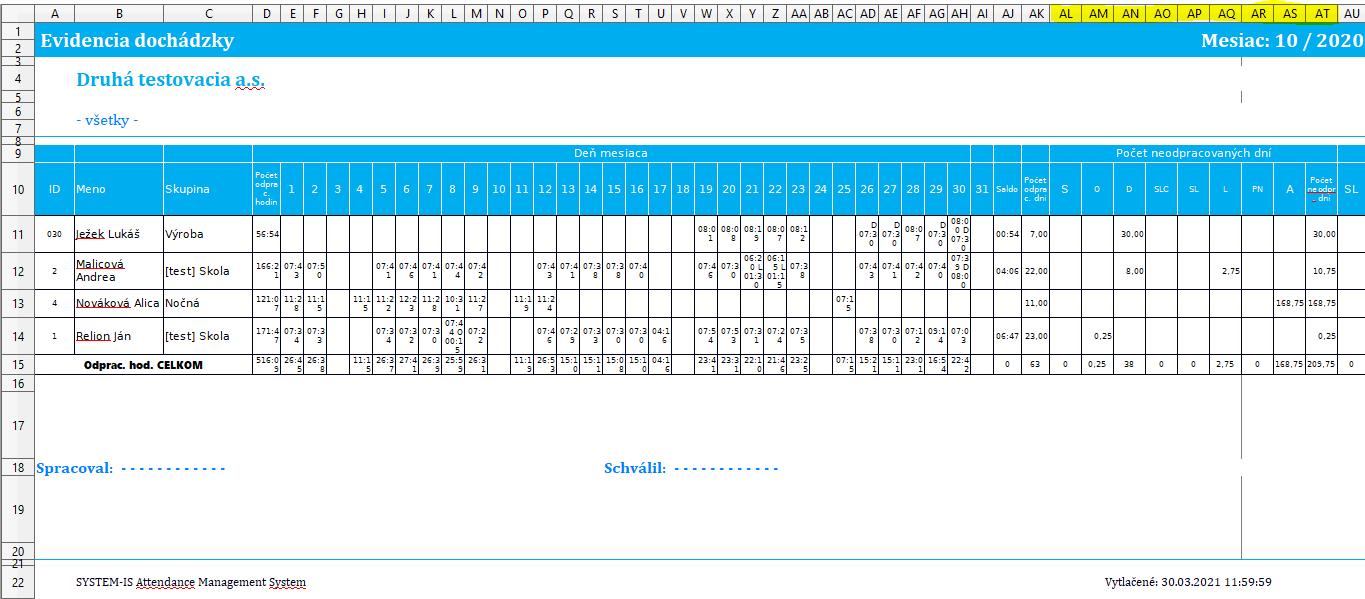
Príklad reportu v hodinách:
Zobrazovať “A” pri Absencii
Táto možnosť sa využíva v prípade, že chcete aby sa v reporte evidovala neospravedlnená Absencia (neodpracovaný deň) zamestnancom.
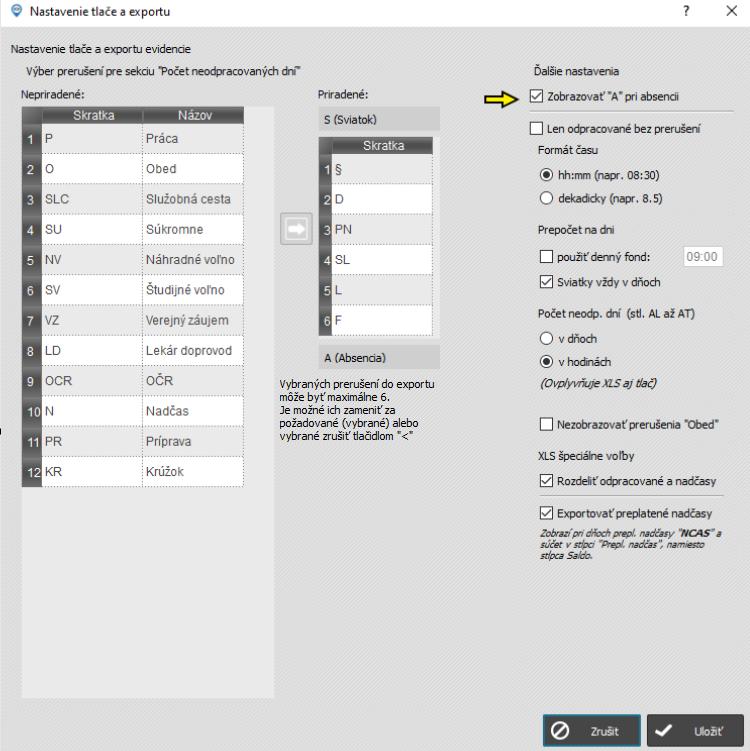
Ak mal zamestnanec v niektorom dni Absenciu, po označení tejto možnosti sa v reporte zobrazí pri takomto dni písmeno “A” (absencia). Zároveň sa pri “počte neodpracovaných dní” v stĺpci “A” (absencia) zobrazí súčet hodín absencie.
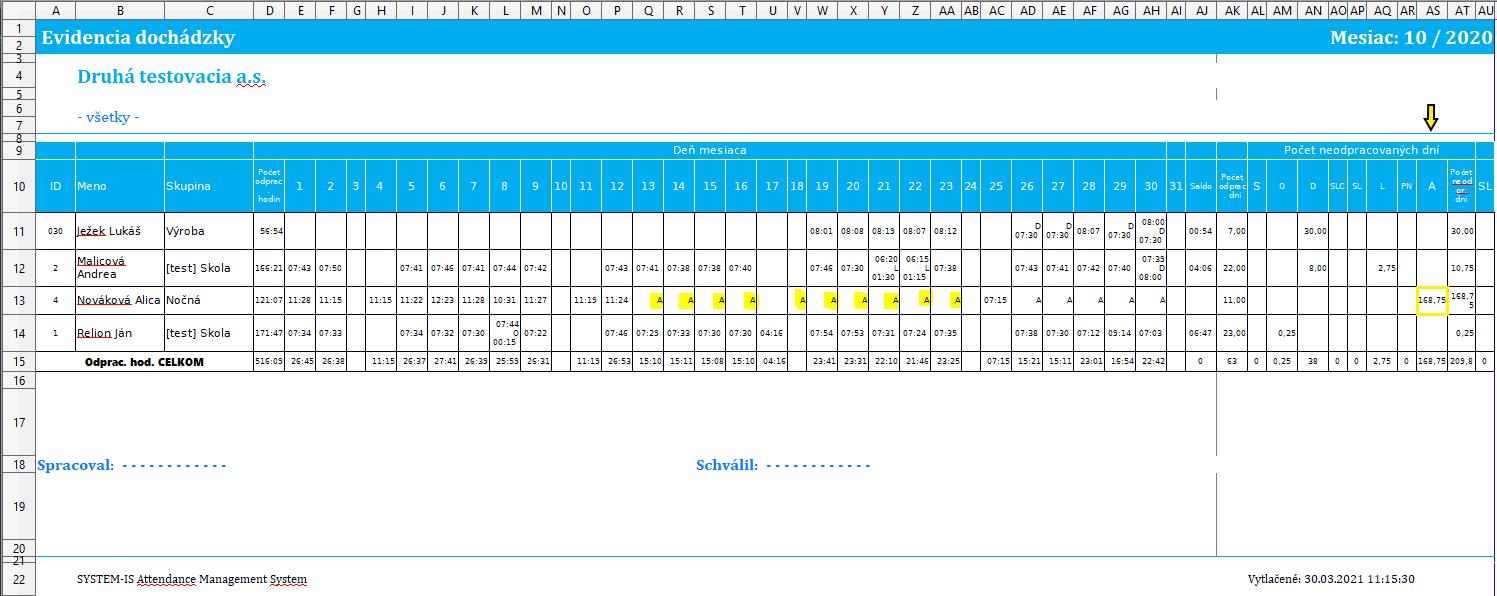
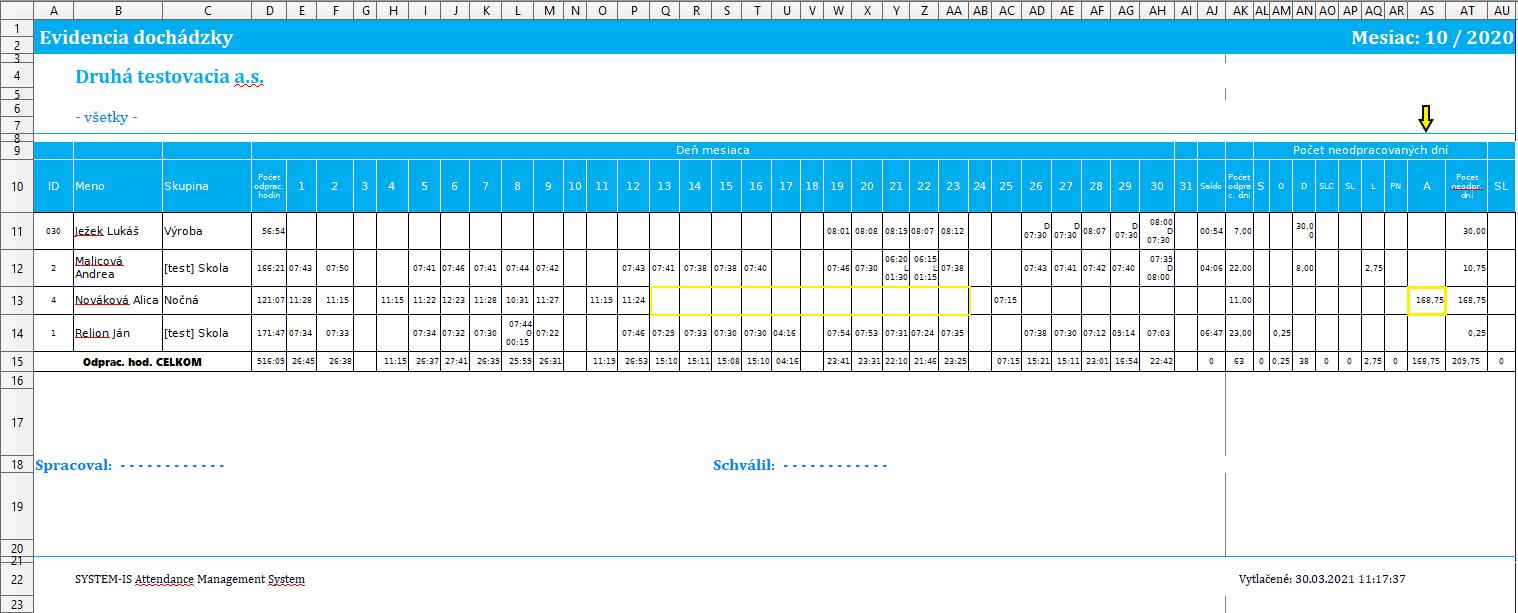
Ak možnosť nie je označená, dni s absenciou budú prázdne. Napriek tomu, ale pri “počte neodpracovaných dní” v stĺpci “A” (absencia) bude zobrazený súčet hodín absencie.
Pozn.: V prípade, že zamestnanec odchádza na mimoevidenčný stav v priebehu mesiaca, dni, v ktorých následne nie je zapísaná dochádzka z dôvodu tohto mimoevidenčného stavu, nie sú označené ako absencia.
Len odpracované bez prerušení
Toto nastavenie slúži na zobrazovanie odpracovaného času bez akýchkoľvek ďalších prerušení priamo v jednotlivých dňoch dochádzky.
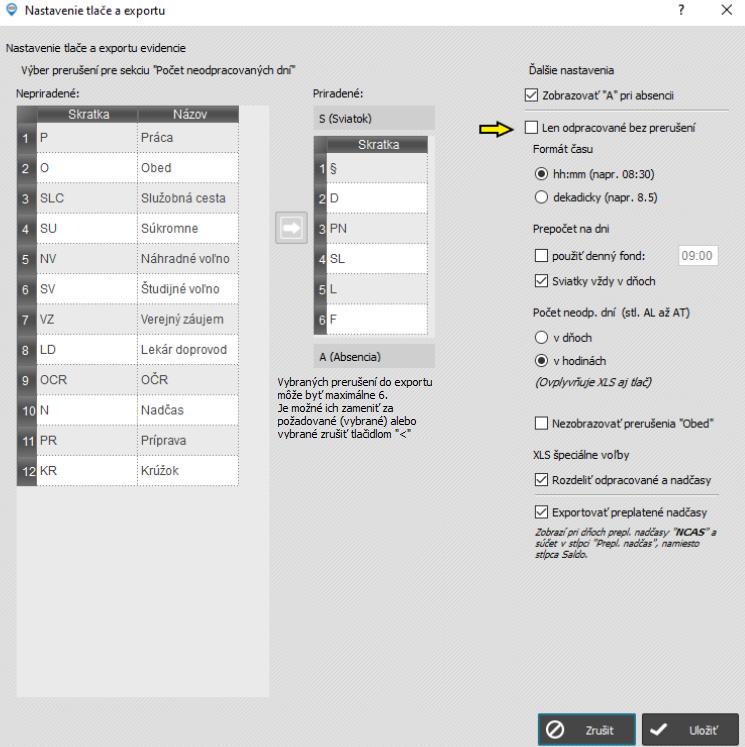
Ak je táto možnosť označená, do konkrétnych dní sa exportuje len odpracovaný čas (Práca). Žiadne ďalšie prerušenia sa v reporte nezobrazia. V prípade celodenného prerušenia (iného ako práca) ostane bunka prázdna.
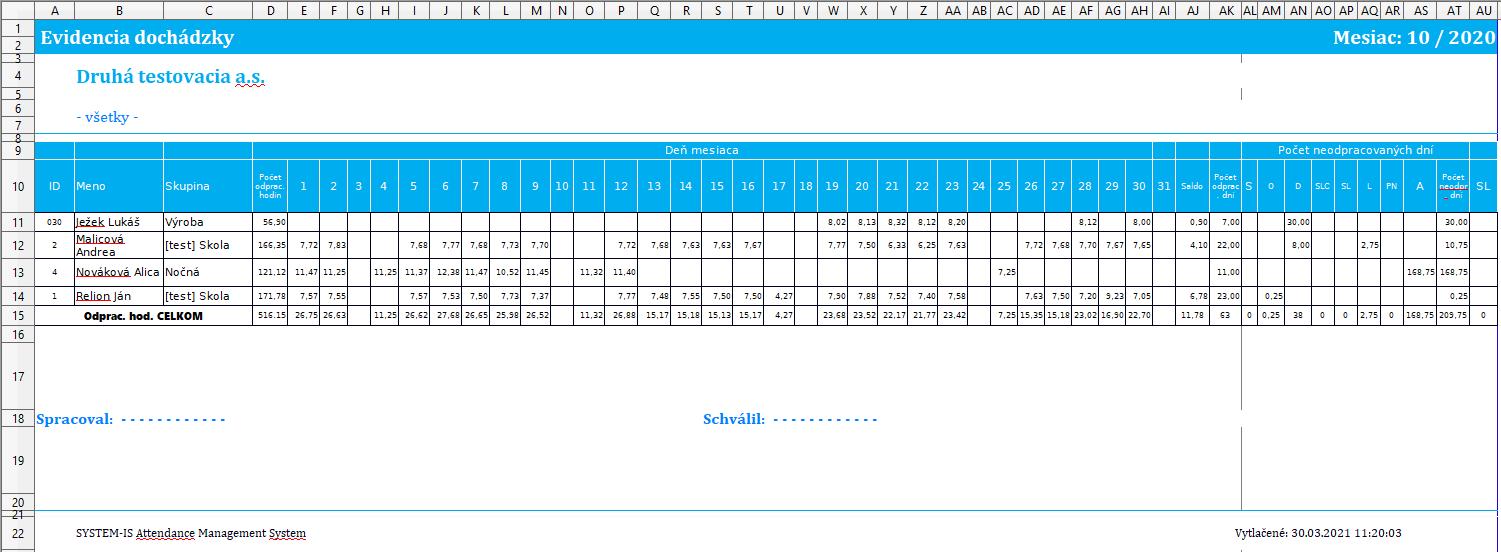
Pozn.: V prípade, že si zvolíte zobrazovať čas bez skratiek a času prerušení, tak možnosť výberu formátu času je zakázaná a aplikuje sa prednastavené zobrazenie v dekadickom formáte (napríklad 6 hodín a 30 minút = 6.5hod).
Ak možnosť nie je označená, zobrazia sa v reporte aj všetky ostatné prerušenia, ktoré si zamestnanci zaevidovali (nielen prerušenie práca). V každom dni, v ktorom bolo prerušenie sa zobrazí jeho skratka a trvanie (napríklad Malicová Andrea, 21.10. mala čerpanie Lekára “L” v trvaní 1:30).
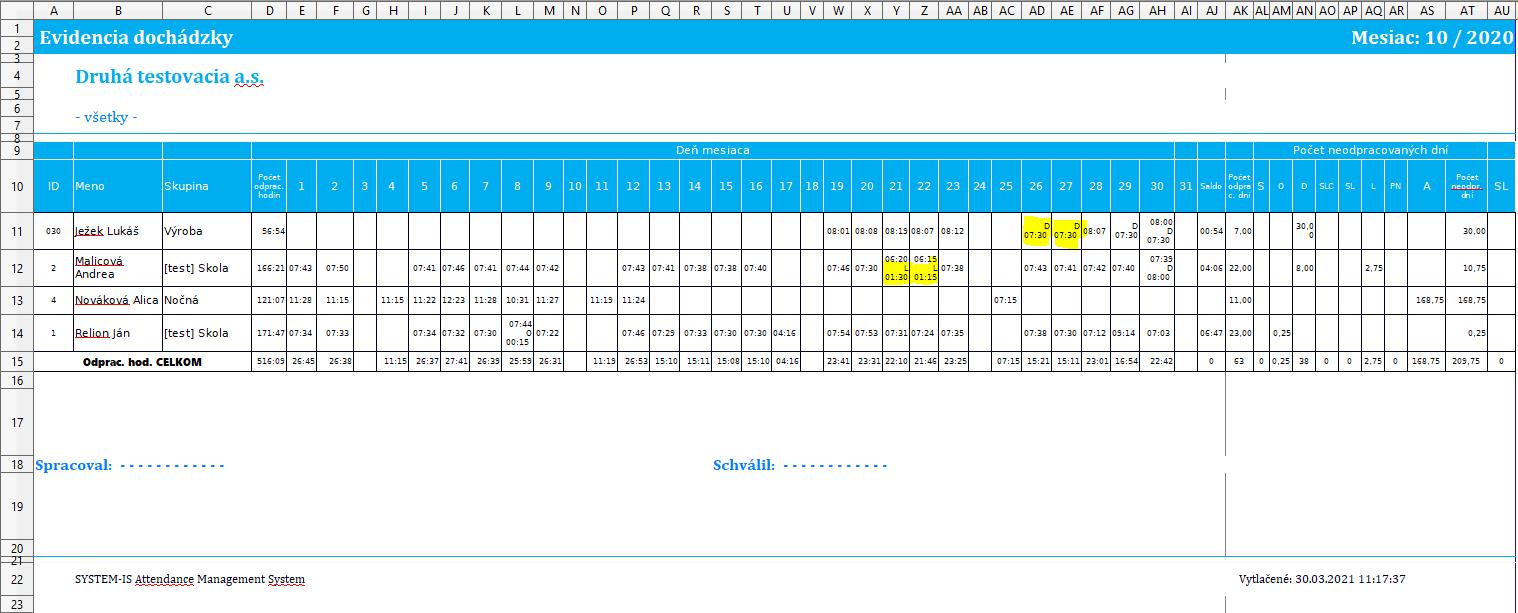
Formát času
Ide o nastavenie formátu času, v ktorom sa má vygenerovať evidencia dochádzky.
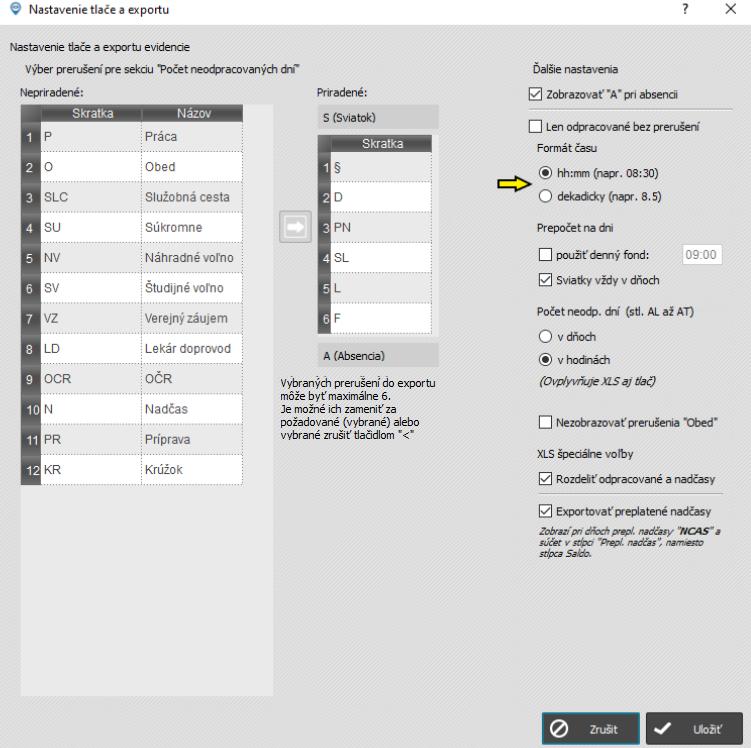
Na výber máte z dvoch možností:
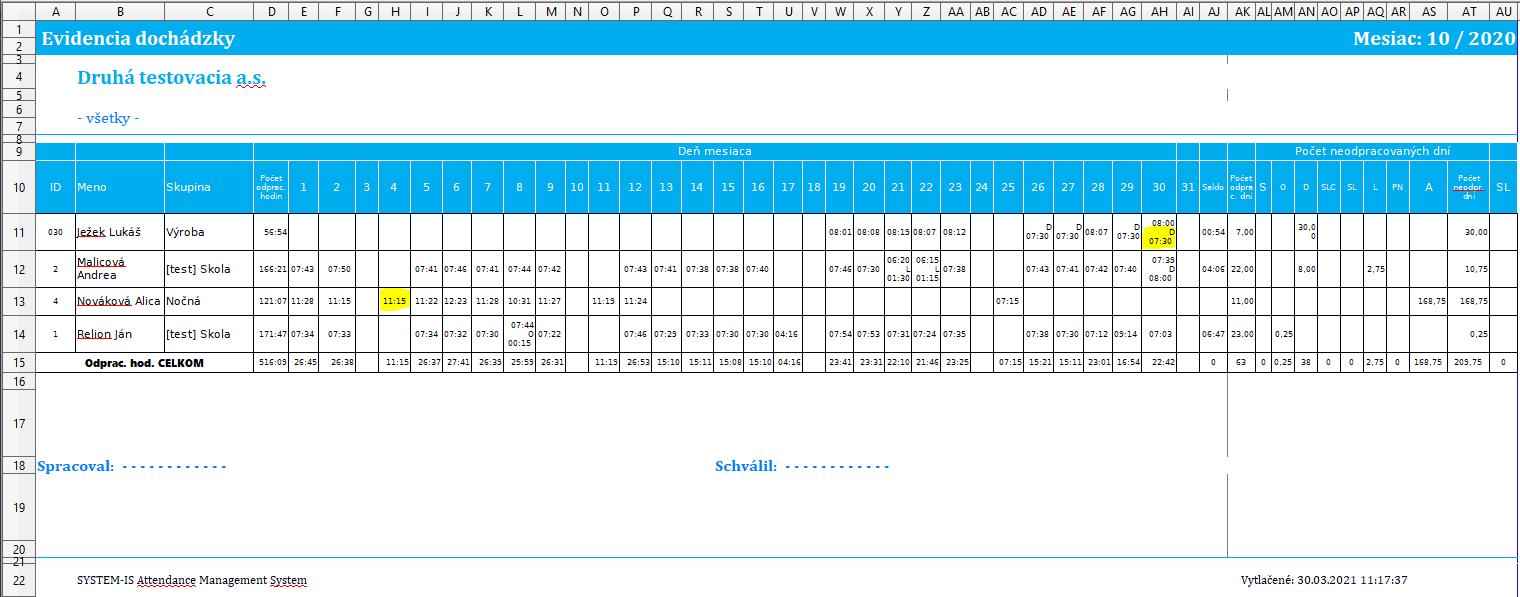
- klasický formát času hh:mm (napríklad 7 hodín a 30 minút = 7:30)
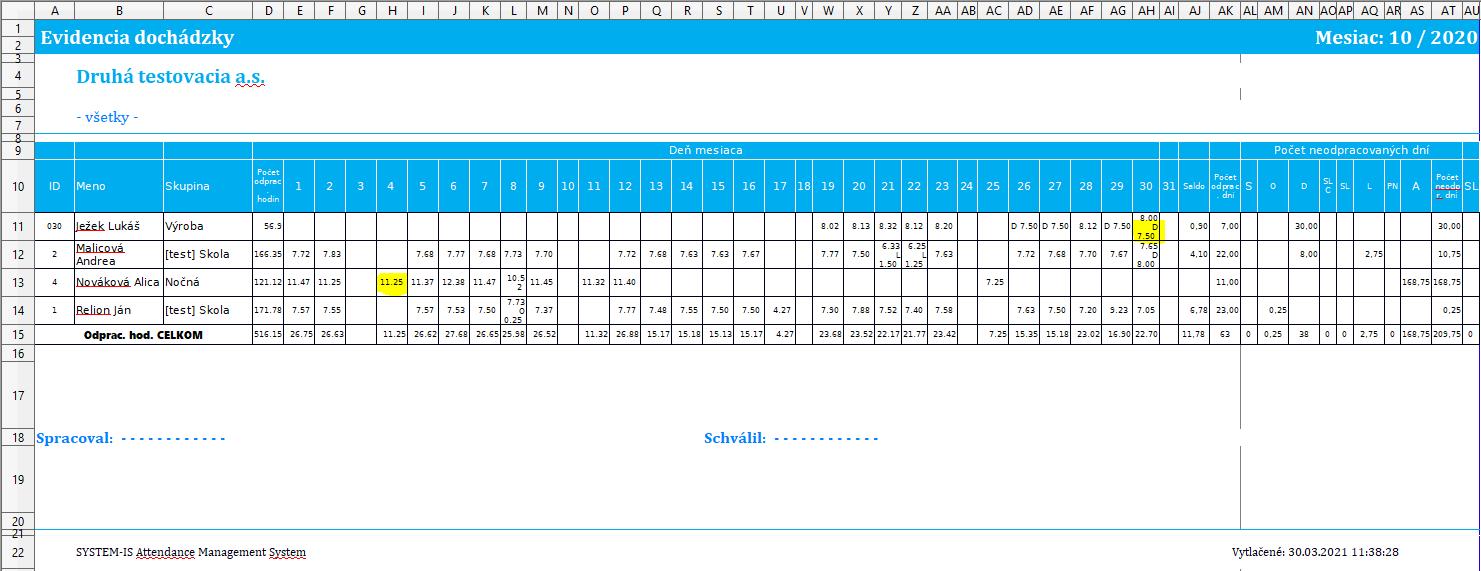
- dekadický (napríklad 7 hodín a 30 minút = 7.50 hod)
Prepočet na dni
V prípade, že neexistuje nijaký fond (nie je nastavený v Skupine denný, ani referenčný fond), viete prepočítať počet neodpracovaných dní pomocou tohto nastavenia. Je potrebné zakliknúť “Použiť denný fond” a vypísať počet hodín, ktoré predstavujú jeden deň (vypísať fond, ktorý sa má použiť pre prepočet neprítomností). Tento fond si viete určiť podľa potreby, je ale jednotný pre všetkých zamestnancov, ktorý sa budú zobrazovať v reporte. Na výber zamestnancov, ktorým má byť určený takýto fond, môžete použiť dostupné filtre v uzávierke (podľa Skupiny, Strediska, Zaradenia).
Takýto report si môžete pozrieť na obrázku nižšie:
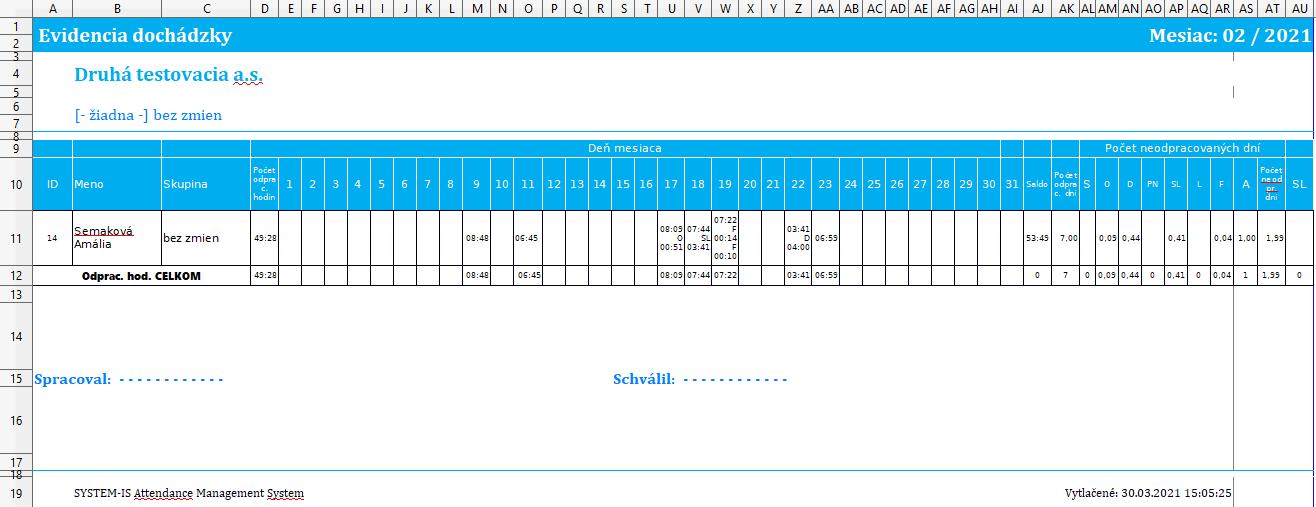
Ak si želáte aby sa neodpracované sviatky zobrazovali vždy ako “počet dní” nie hodiny, označte túto možnosť. Na obrázku nižšie si môžete všimnúť že keďže boli v mesiaci január 2 sviatky a táto možnosť je označená, v reporte sa zobrazí číslo 2 v sumáre pre sviatky:

Počet neodpracovaných dní
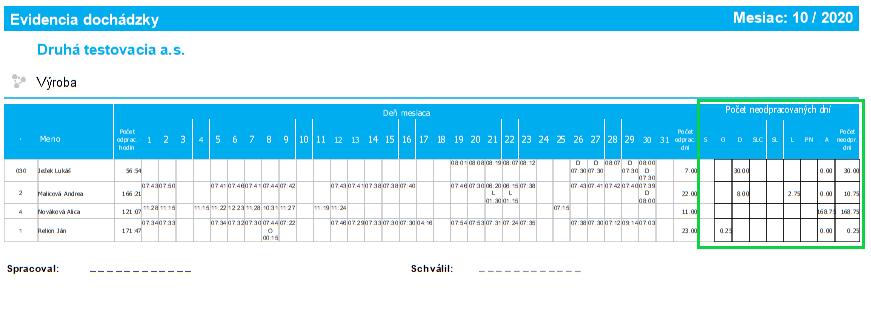
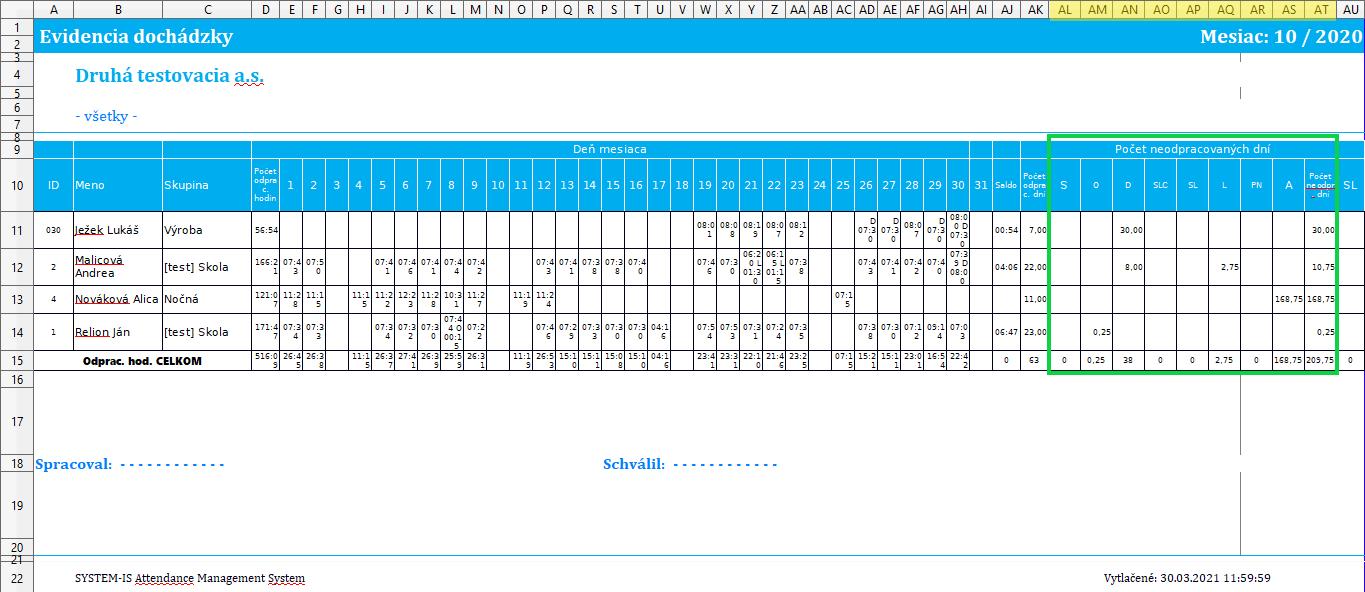
Nastavenie reportu ponúka možnosť zvoliť si zobrazenie neodpracovaných dní v hodinách alebo v dňoch.
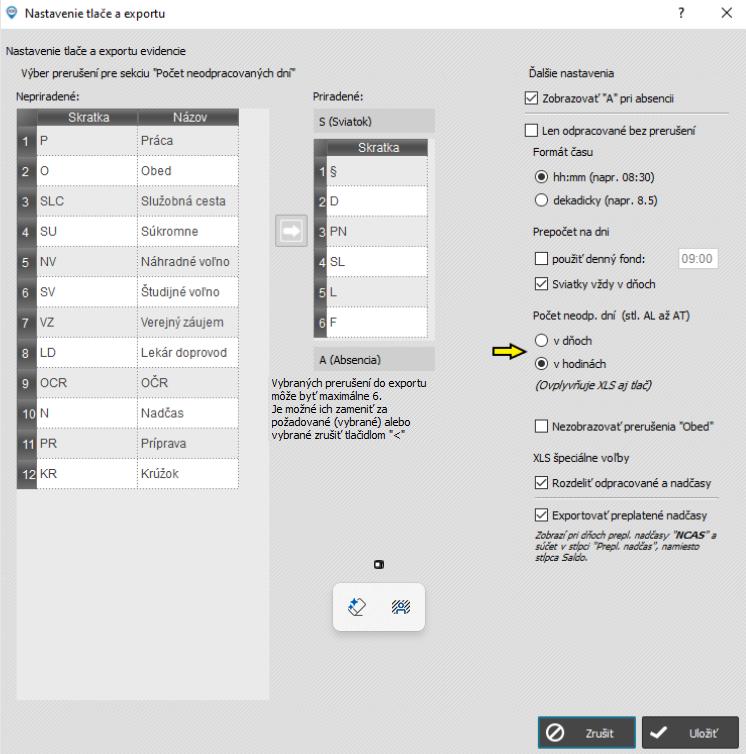
Ide o zobrazenie v reporte pre tlač od “S” po “A” (“S” sviatok, skratky pre vybrané prerušenia: “O” obed, “D” dovolenka a pod., “A” absencia):
a v reporte pre XLS / XLSX formát od “S” po “A” - stĺpce AL až AT:
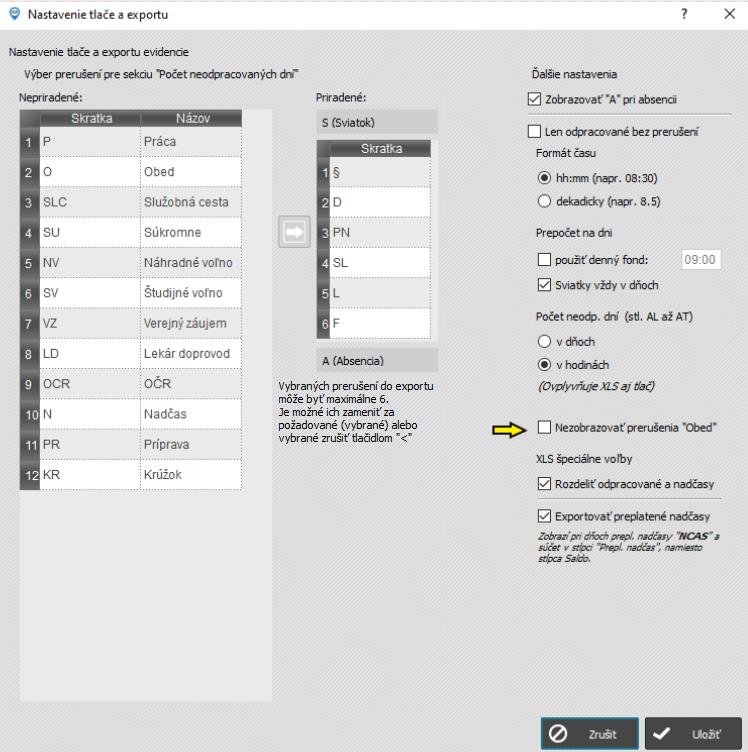
Nezobrazovať prerušenia “Obed”
Report ponúka štyri riešenia zobrazenia “Obeda”:
- V každom dni zvlášť a sumár na konci mesiaca
- Sumár za celý mesiac
- V každom dni zvlášť bez sumáru na konci mesiaca
- Nezobrazovať obed v reporte
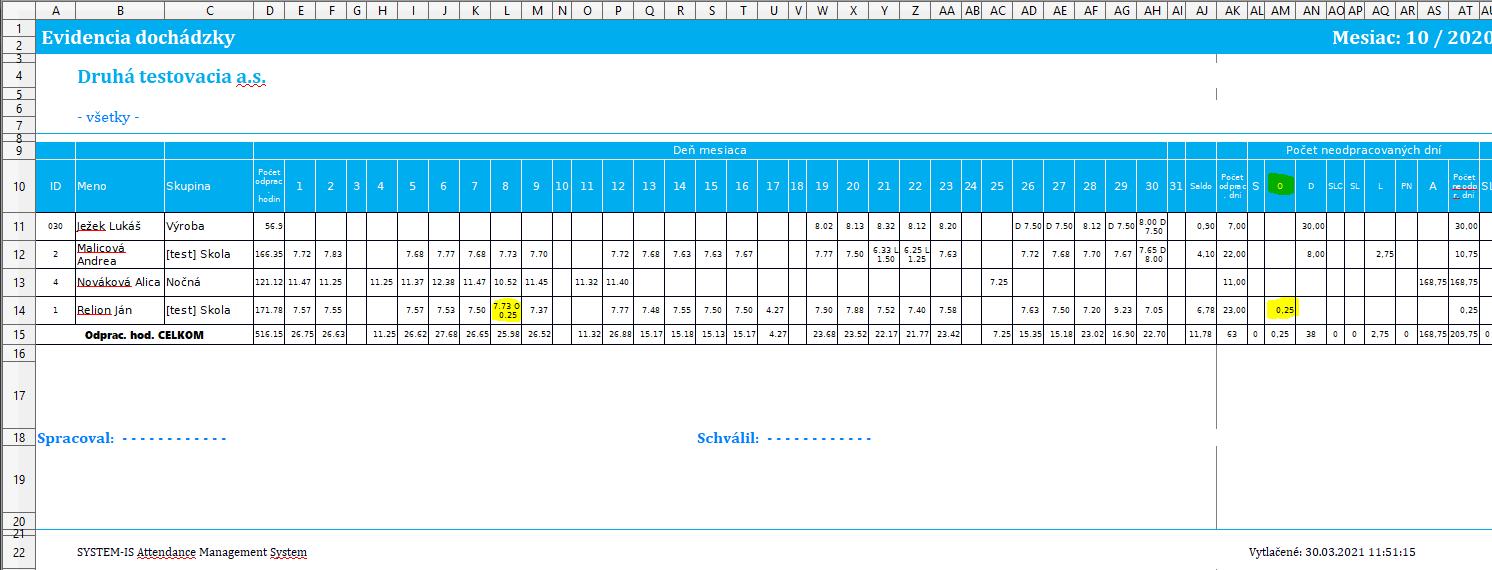
V každom dni zvlášť a sumár na konci mesiaca
Pri neoznačenej možnosti “Nezobrazovať prerušenia obed” a zároveň, ak je prerušenie obed priradené v prerušeniach reportu, sa v evidencii dochádzky zobrazí aj konkrétne trvanie obeda rozpísané v jednotlivých dňoch, aj sumárne za všetky obedy dokopy na konci reportu.
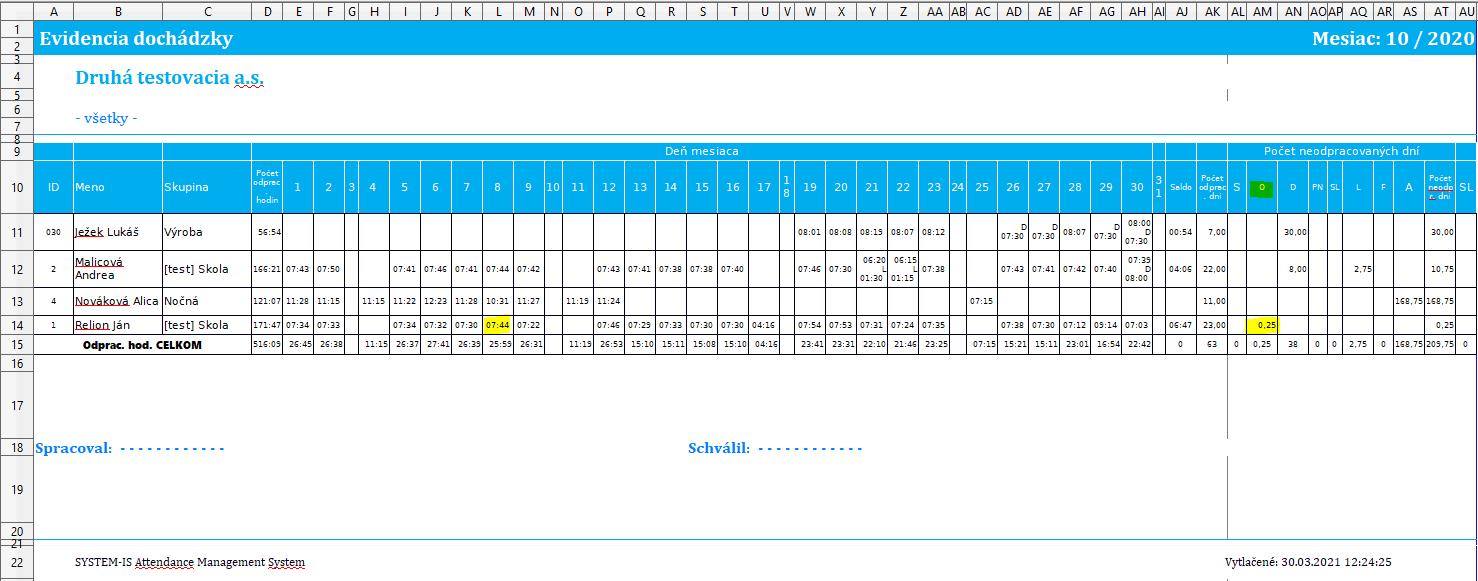
Sumár za celý mesiac
Ak je označená možnosť “Nezobrazovať prerušenie obed”, nebude sa v reporte zobrazovať prerušenie “Obed” v konkrétnych dňoch dochádzky. Ak ale obed napriek tomu ako sumár prerušenia potrebujete evidovať (nechcete ho evidovať len v samostatných dňoch reportu), viete si ho priradiť medzi prerušenia reportu, ktoré sa budú zobrazovať na jeho konci (stlpce AL - AT).
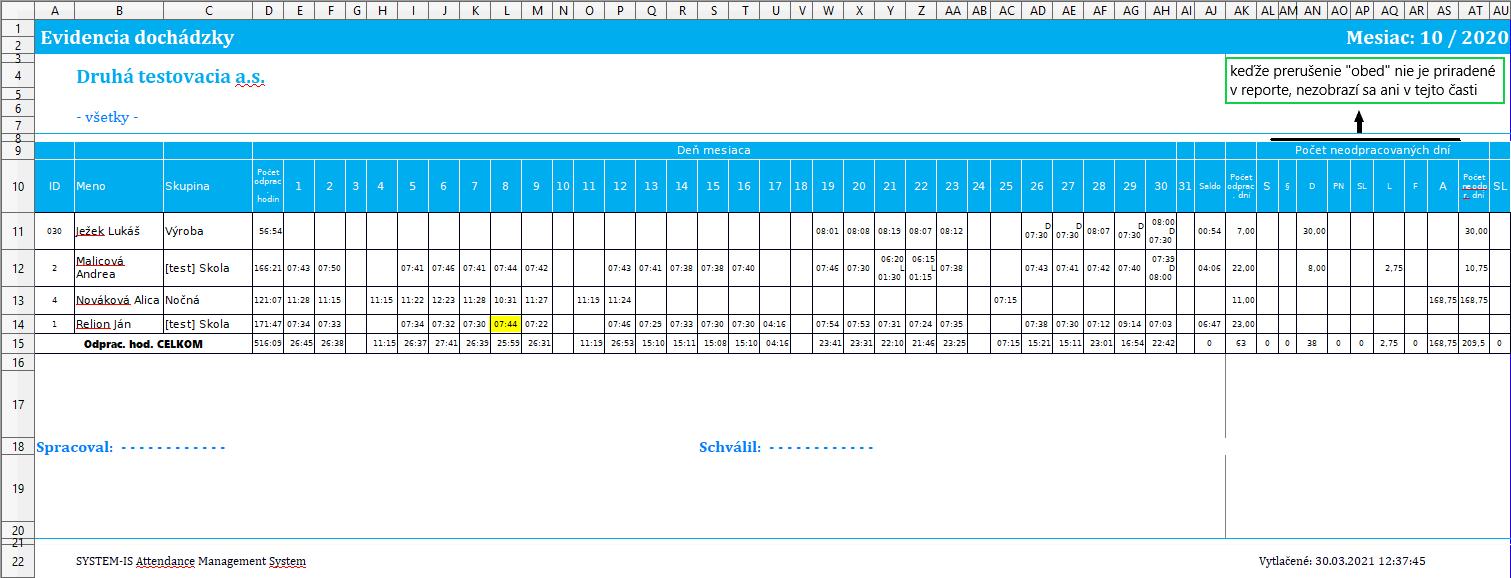
Na príklade nižšie si môžete všimnúť, že napriek tomu, že “Obed” v dni 8.10. u zamestnanca zmizol, naďalej sa zobrazuje jeho celkové trvanie na konci reportu (v stĺpci AM):
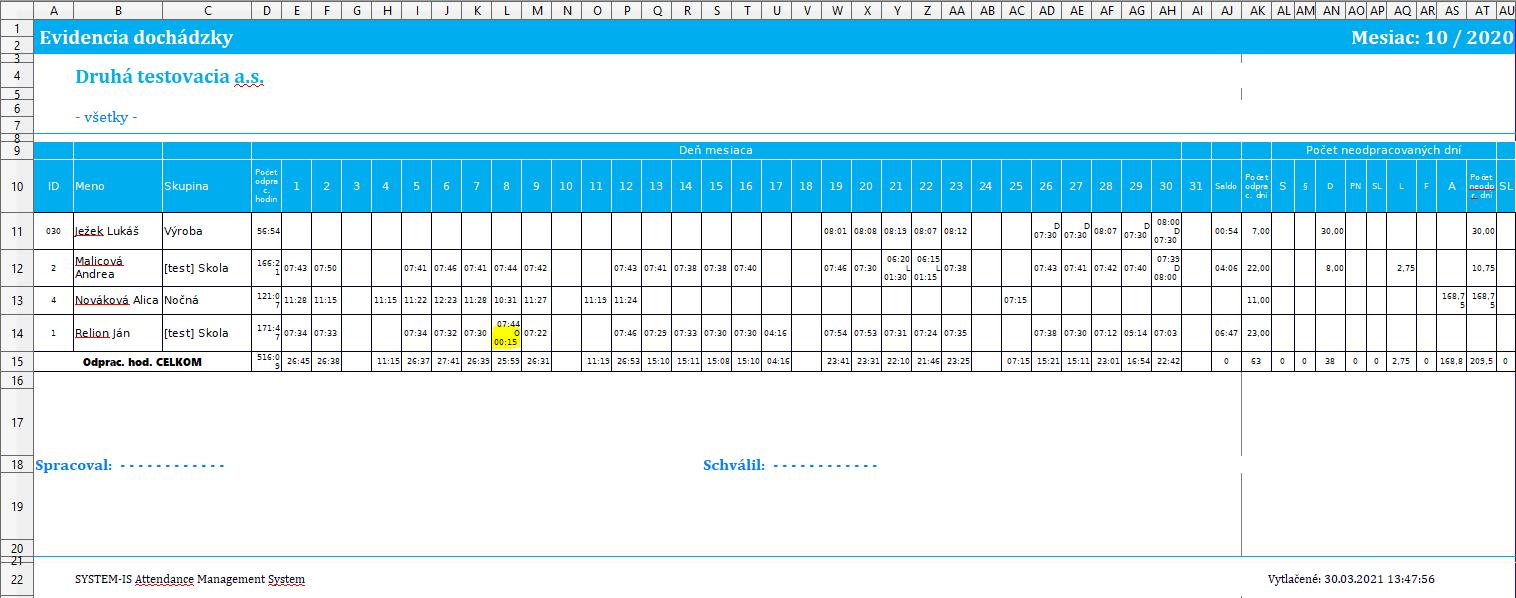
V každom dni zvlášť bez sumáru na konci mesiaca
Ak bude možnosť “Nezobrazovať prerušenie obed” neoznačená, a zároveň prerušenie “Obed” nebude priradené v reporte, zobrazí sa trvanie obeda len jednotlivo v dňoch, ale sumárne za obed nie:
Nezobrazovať obed v reporte
Ak nechcete prerušenie “Obed” evidovať vôbec v reporte, označte možnosť “Nezobrazovať prerušenia obed” a uistite sa, že prerušenie “Obed” sa nachádza v nastaveniach reportu v ľavom stĺpci “Nepriradené”. Následne bude report vyzerať takto - dňa 8.10. sa zobrazí len prerušenie “Práca” a ani na konci reportu nebude prerušenie “Obed” naďalej figurovať:
XLS špeciálne voľby
Nastavenia v tejto časti sa zobrazujú len v reporte evidencie dochádzky vygenerovanej do XLS alebo XLSX súboru (nie sú dostupné pre tlač a PDF).
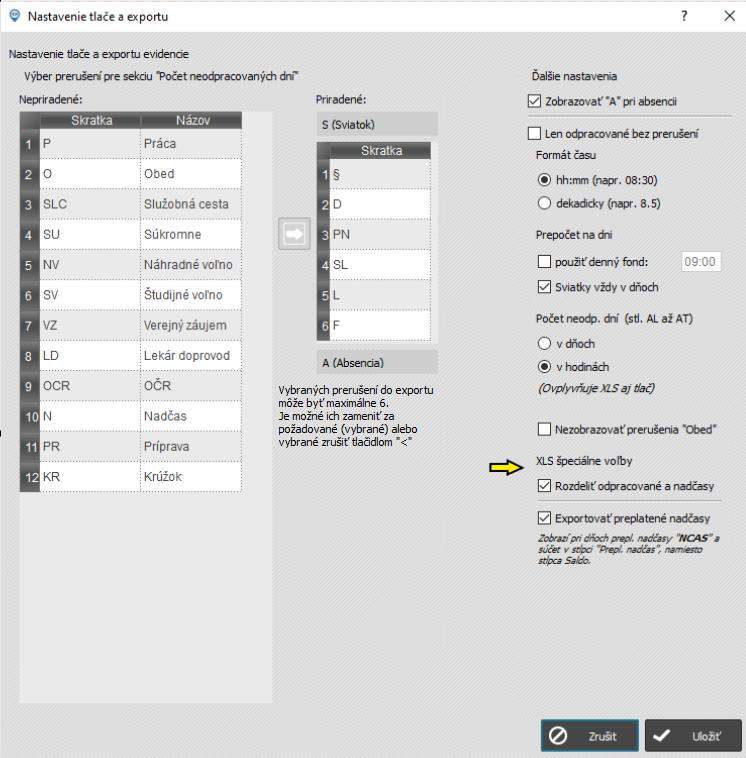
Rozdeliť odpracované a nadčasy
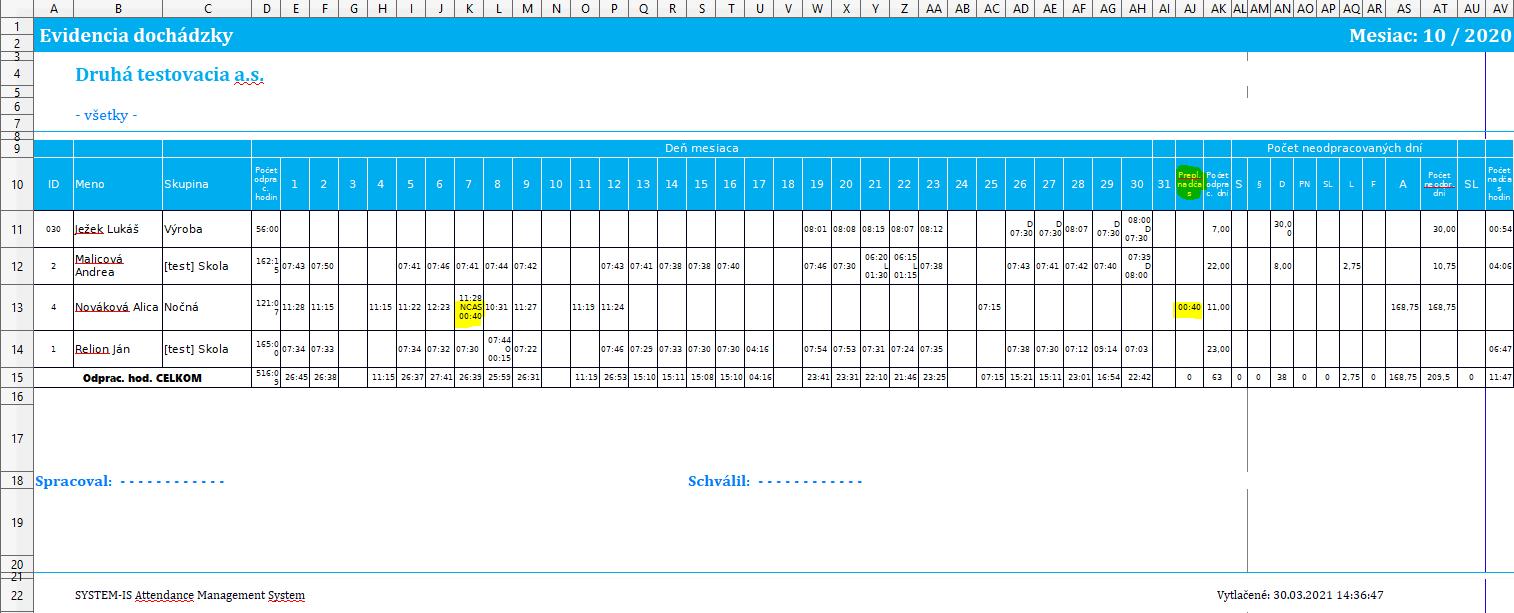
Vrámci XLS / XLSX súboru po zakliknutí možnosti “Rozdeliť odpracované a nadčasy” sa zobrazí v reporte na konci nový stĺpec “Počet nadčasových hodín”. V ňom sa zobrazia nadčasové hodiny zvlášť za každého zamestnanca a aj sumár nadčasových hodín spolu (bunka AV 15). Zároveň sa v stĺpci “Odpracovaný čas” zobrazí hodnota odpracovaných hodín znížená o hodnotu nadčasov.
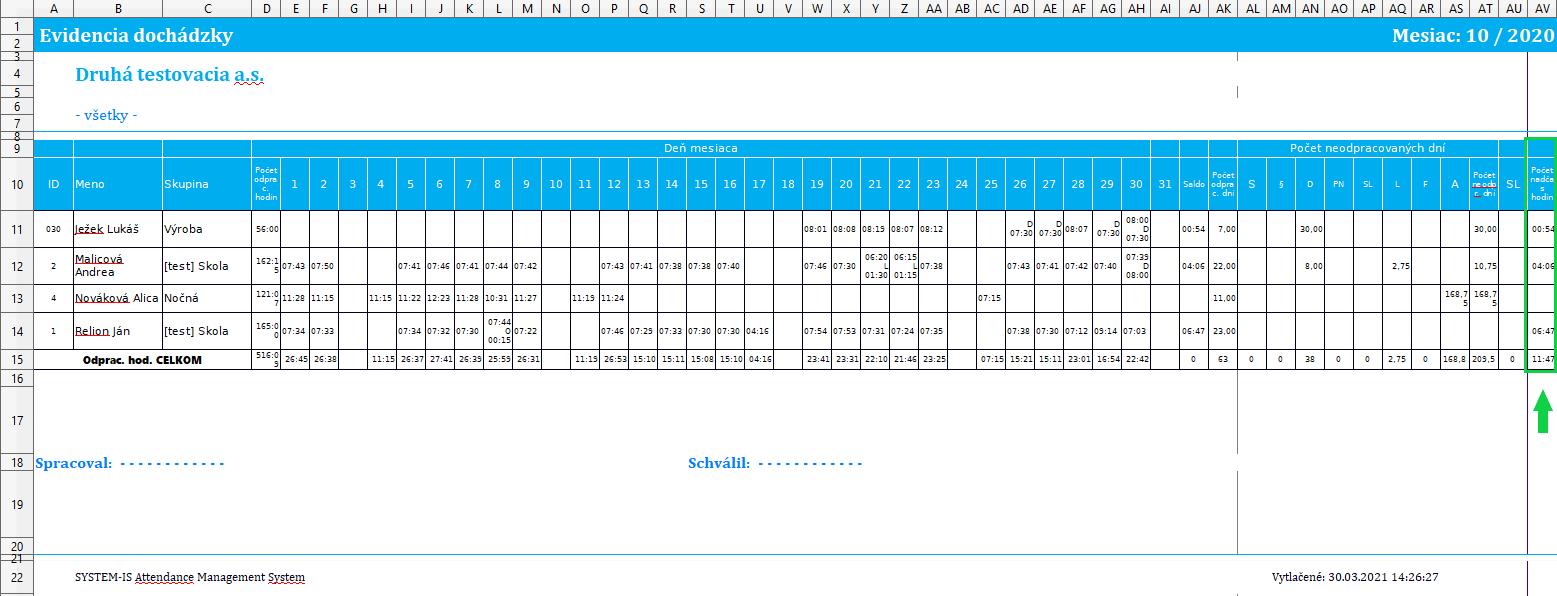
Ak je v globálnych nastaveniach neaktívna funkcia Rozšírená správa nadčasov , do stĺpca „Počet nadčasových hodín“ sa exportuje celkový objem nadčasov bez možnosti ich preplatenia.
Ak je funkcia rozšírenej správy nadčasov aktívna, systém umožňuje preplácanie nadčasov – buď čiastočne (v mesačnom prehľade zamestnanca), alebo ako celkové saldo (v uzávierke). V prípade, že je zároveň aktívna aj funkcia Exportovať preplatené nadčasy , preplatené nadčasy sa zobrazia v samostatnom stĺpci a hodnota v stĺpci „Počet nadčasových hodín“ je znížená o preplatené saldo.
Exportovať preplatené nadčasy
Ak potrebujete do reportu evidencie dochádzky preniesť aj informáciu o preplatených nadčasoch, zakliknite možnosť “Exportovať preplatené nadčasy”.
Pri použití tohto nastavenia sa zobrazí pri dňoch s preplateným nadčasom značka “NCAS” a suma preplatených hodín sa vypočíta v stĺpci “Preplatený nadčas”, ktorý v tomto prípade nahradí stĺpec “Saldo”.