8.2.16 Pomocné prerušenia (Posun, Penalizácia, Zaokrúhľovanie)
V niektorých prípadoch je žiadúce, aby okrem základného počítania dochádzky boli uplatnené pomocné prerušenia.
Medzi tieto pomocné prerušenia patrí:
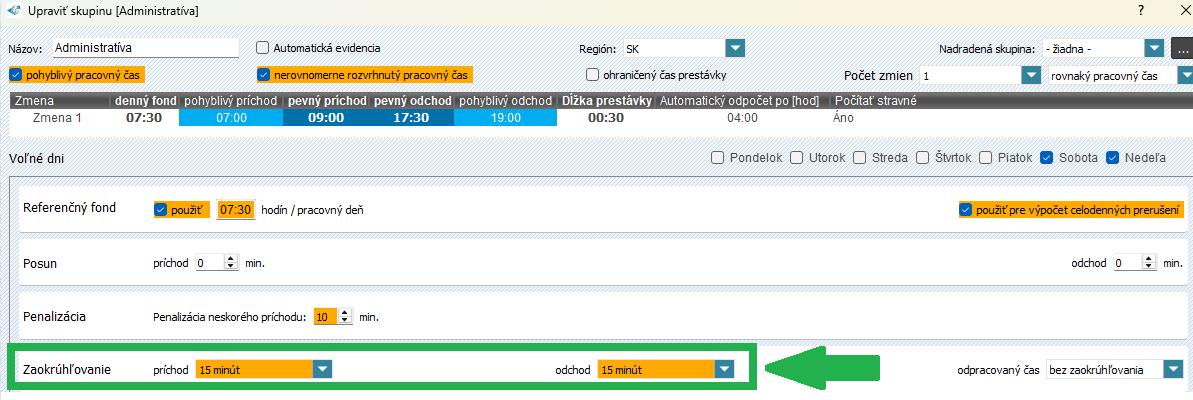
Každé z pomocných prerušení sa určuje v nastaveniach Skupiny a ovplyvní výpočet dochádzky. Ku každému si uvedieme aj príklady.
Posun
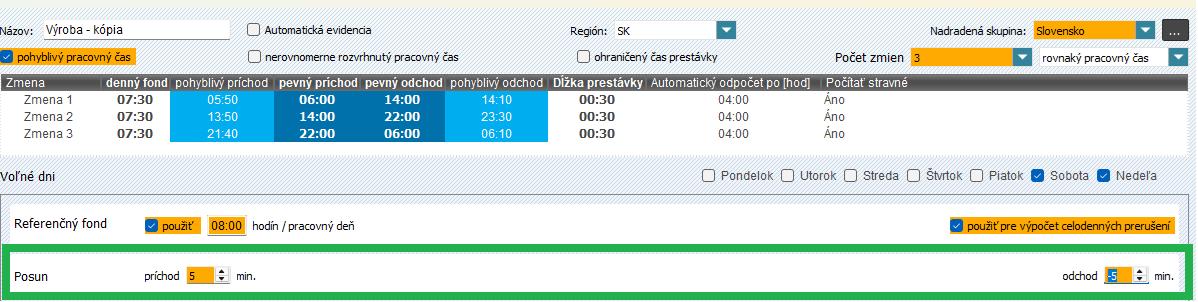
Posun sa dá nastaviť pre príchod aj pre odchod. Program posunie automaticky príchod alebo odchod z práce o nastavený počet minút. Tieto minúty vypíšete v záložke Zoznamy / Skupiny do časti Posun príchod alebo Posun odchod.
Pozn.: Pri záporných mínusových hodnotách je potrebné napísať k minútam aj znamienko - (pri plusových hodnotách nie je potrebné písať znamienko +).
Využíva sa najmä vtedy, ak je terminál umiestnený ďalej od pracoviska a zamestnancovi trvá presun niekoľko minút. Využiť ho môžete aj vtedy, keď zamestnancovi trvá niekoľko minút príprava na prácu, ktorá sa nezapočítava do odpracovaného času. Alebo v prípade, že je terminál umiestnený pred šatňou a čas na prezliekanie sa nezapočítava do odpracovaného času.
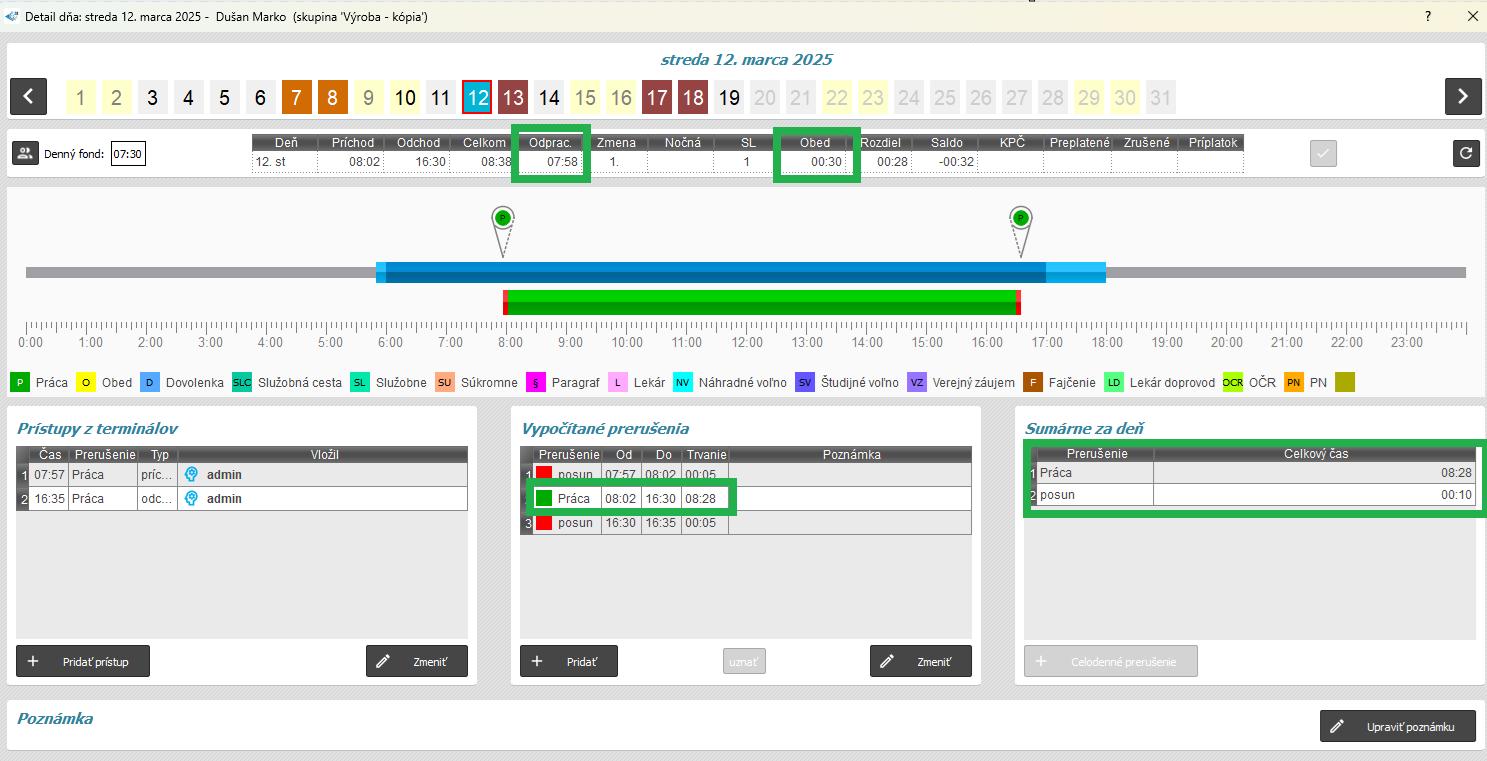
Úsek posunu sa v detaile dňa aj v grafe zobrazuje červenou farbou.
V detaile dňa môžeme takto vidieť, že zamestnanec prišiel do práce 7:57, ale program mu automaticky posunul začiatok práce na 8:02 (posun príchodu +5 minút). Síce do práce prišiel 7:57, ale presun na pracovisku mu zabral 5 minút a odvtedy sa zamestnancovi má počítať začiatok práce. Zamestnanec odchádzal z práce o 16:35 ale opäť mu program posunul odchod na 16:30 (posun odchodu -5 minút). Zapísal si odchod z práce 16:35, ale keďže mu presun k terminálu, kde sa zapísal mu trval 5 minút, program mu tieto minúty odpočíta, a tým pádom jeho odchod bude o 16:30. Odpracovaný čas zamestnanca bude teda od 8:02 do 16:30, čiže 8:28 minút. Ostatné minúty, teda minúty posunu sú zaznamenané v samostatnom trvaní pre príchod a odchod v stĺpci Vypočítané prerušenia a v celkovom trvaní v stĺpci Sumárne za deň.
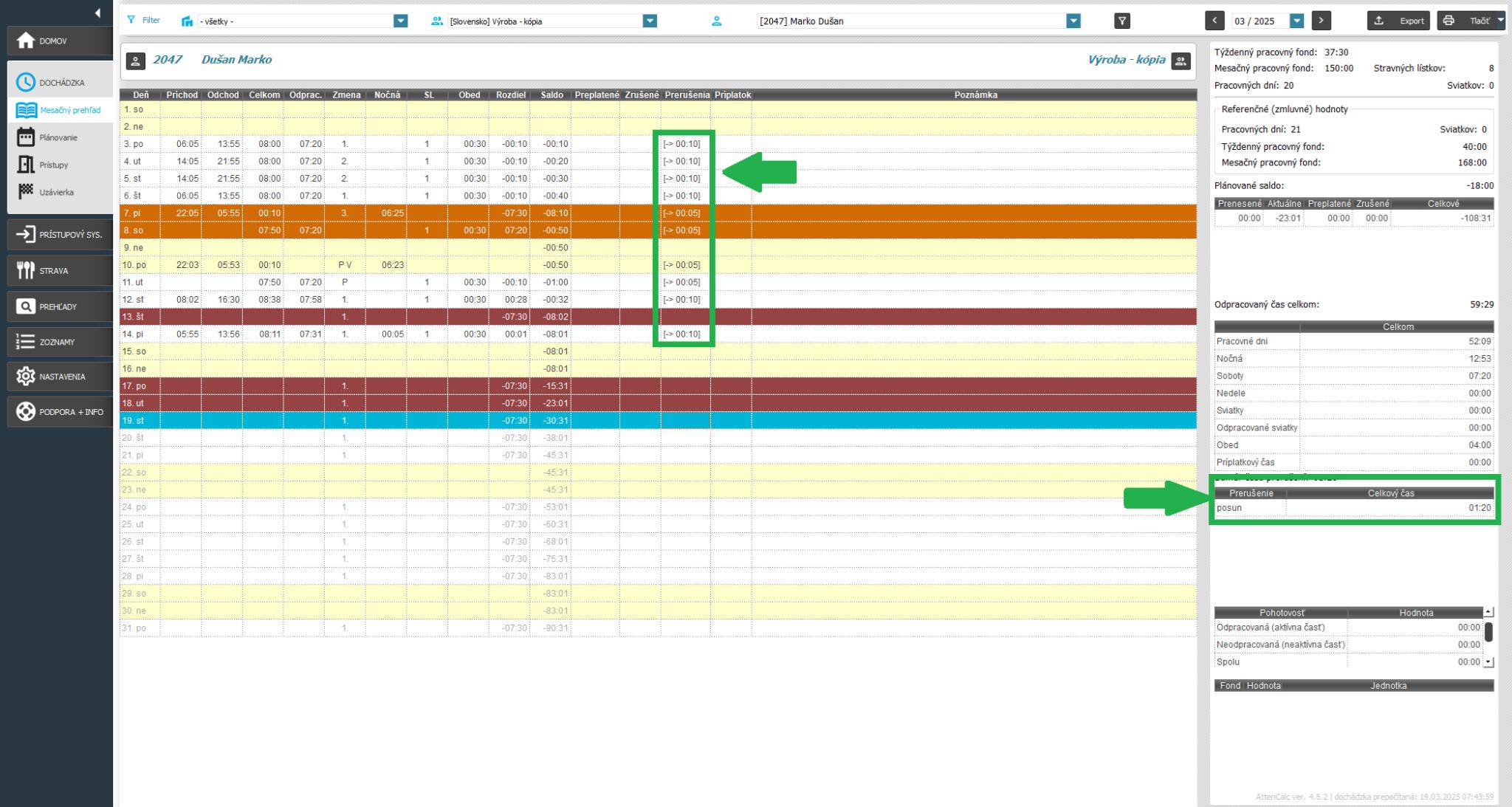
Posun sa v Mesačnom prehľade zobrazuje v stĺpci Prerušenia pod značkou “->” a s dĺžkou trvania (v našom príklade: [ -> 00:10]). Takisto sa sumárny čas posunu nachádza na pravom postrannom paneli v časti Prerušenia.
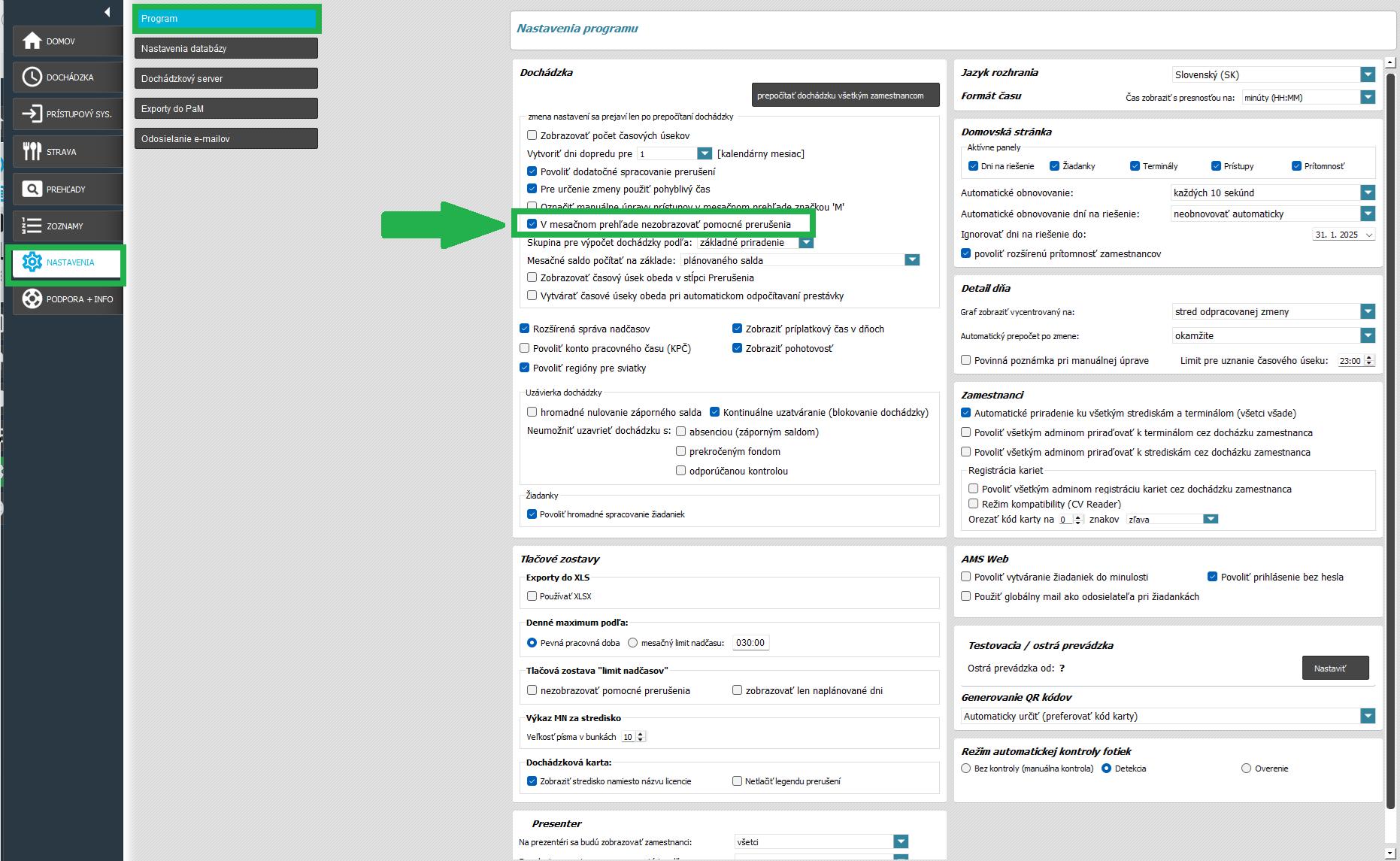
Ak nechcete aby sa informácia o pomocnom prerušení posun a jeho trvaní zobrazovala v stĺpci “Prerušenia”, môžete v nastaveniach programu označiť možnosť “Nezobrazovať pomocné prerušenia”.
Penalizácia neskorého príchodu
V prípade neskorého príchodu do práce (neskôr ako je nastavený príchod pre Pevnú pracovnú dobu) sa touto možnosťou v nastavení skupiny Zoznamy / Skupiny skráti odpracovaný čas o vypísaný počet minút. Úsek penalizácie je v grafe dochádzky zobrazený červenou .
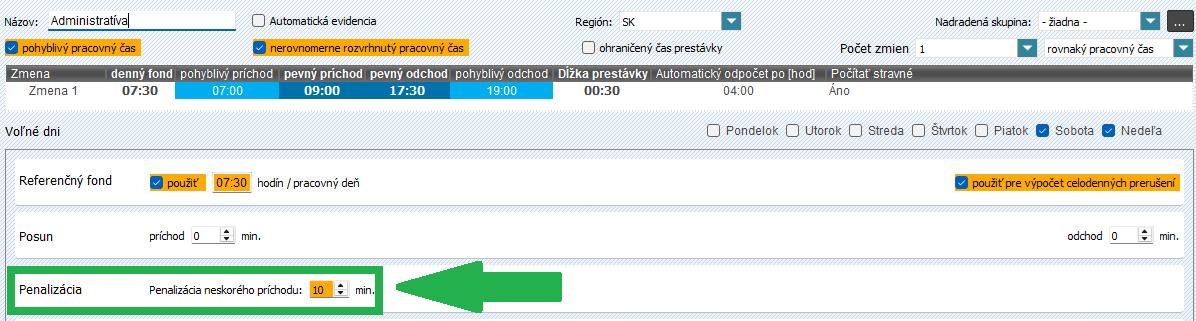
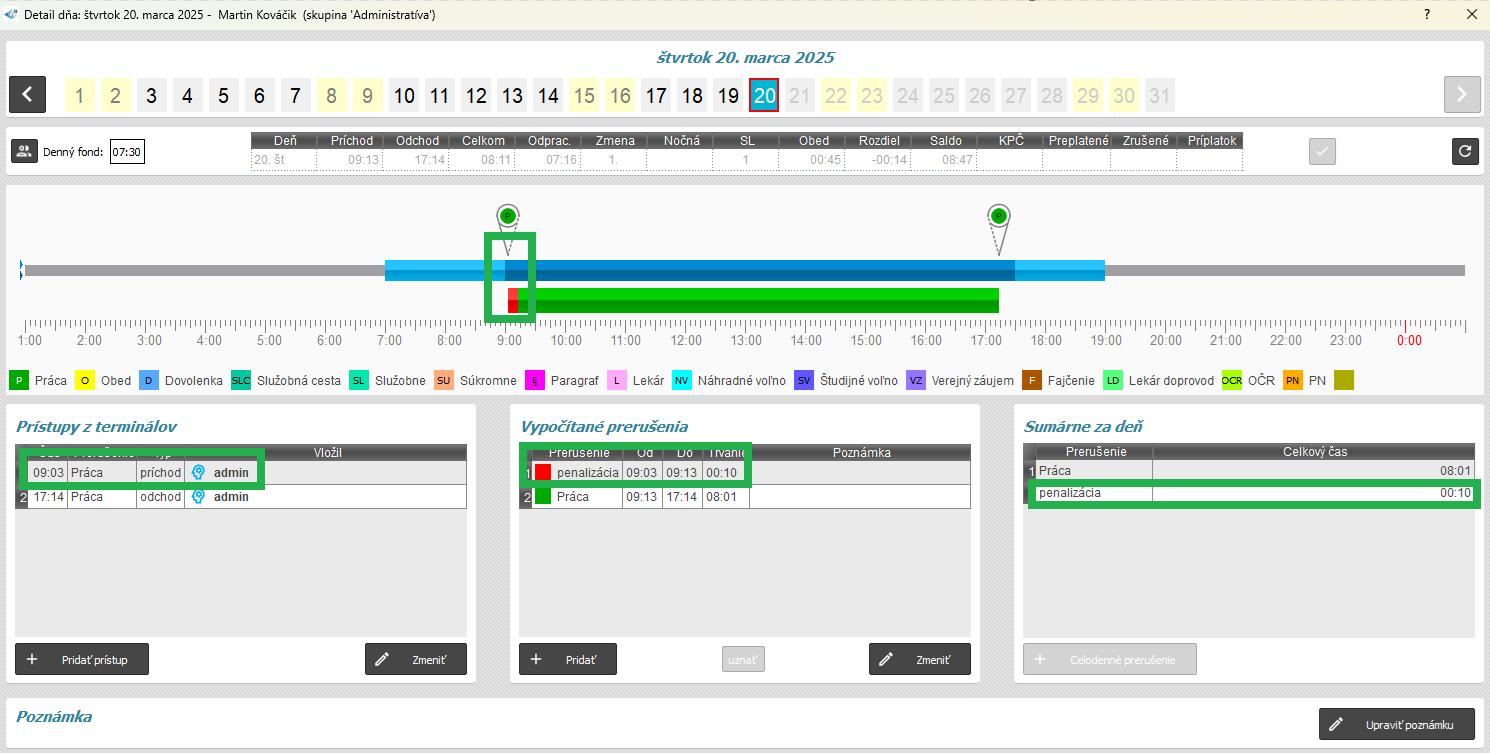
Do práce však zamestnanec meškal a prišiel 9:03. Program na základe splnenej podmienky penalizácie (príchod neskôr ako začiatok pevnej pracovnej doby) mu automaticky spenalizuje neskorý príchod, a teda čas príchodu do práce bude mať zamestnanec v tento deň 9:13 (program posunul čas príchodu o nastavený čas penalizácie a 10 minút je neuznaný časový úsek, označený červenou farbou ).
Na obrázku nižšie môžete vidieť detail takéhoto dňa:
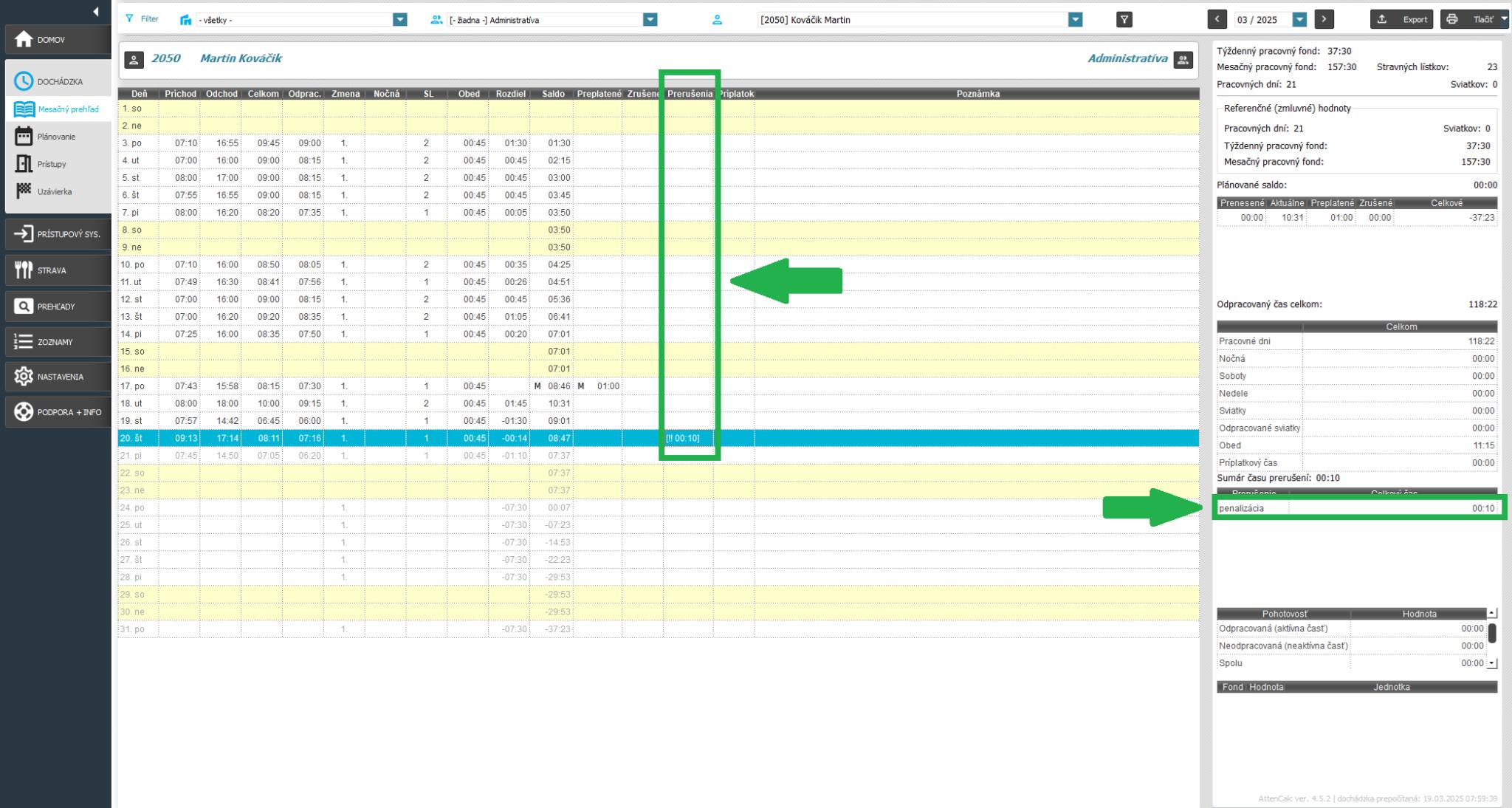
V mesačnom prehľade sa penalizácia zobrazuje v stĺpci Prerušenia pod značkou “!!” (v našom príklade: [ !! 00:10] ). Takisto sa sumárny čas Penalizácie nachádza na pravom postrannom paneli v časti “Prerušenia”.
Ak nechcete, aby sa informácia o pomocnom prerušení Penalizácia a jeho trvaní zobrazovala v stĺpci Prerušenia, môžete v nastaveniach programu označiť možnosť “Nezobrazovať pomocné prerušenia”.
Zaokrúhľovanie
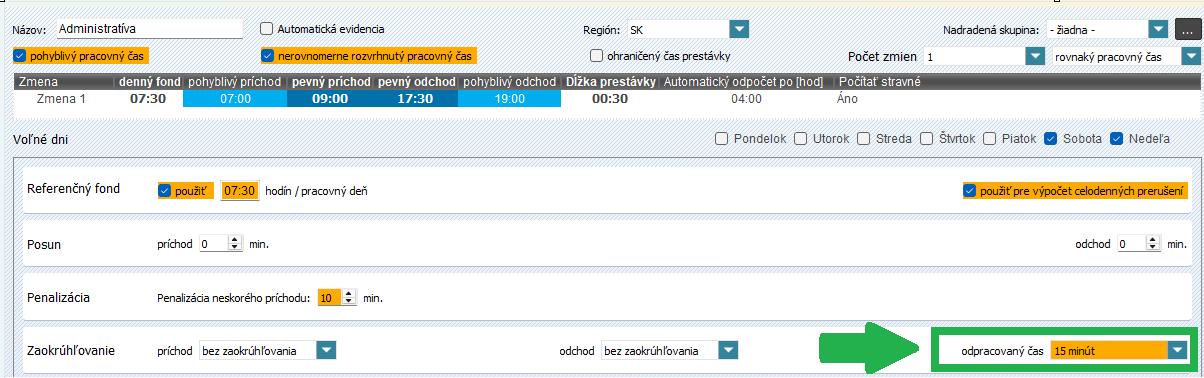
Zaokrúhľovanie je dostupné pre príchod, odchod alebo odpracovaný čas.
Princíp zaokrúhľovania času spočíva v tom, že program zaokrúhli vždy čas do najbližších nastavených minút. Pomocou šípky pri každej variante si môžete vybrať z možností zaokrúhlenia - minúta, 5 minút, 15 minút, 30 minút alebo hodina.
UPOZORNENIE!

Zaokrúhľovanie času je vždy v neprospech zamestnanca.
Pri príchode program zamestnancovi posunie o čas zaokrúhlenia dopredu, čiže zamestnanec bude mať o zaokrúhlený počet minút neskorší príchod do práce.
Pri odchode je to zase naopak - čas zaokrúhlenia sa posunie dozadu, a teda zamestnanec bude mať o zaokrúhlený počet minút skorší odchod z práce (príklady sú uvedené nižšie).
V každom z týchto prípadov sa čas, ktorý bol zaokrúhlený, vyčísli ako samostatný úsek, aby bolo hneď zrejmé o koľko minút ide.
Ak zvolíte možnosť zaokrúhľovania, tak sa v Mesačnom prehľade v danom riadku zobrazí znak “⁓”, ktorý upozorňuje, že sú časy zaokrúhlené a zároveň v hornom rohu výkričník v žltom trojuholníku (viď legenda na spodnom okraji).
Ak nechcete zaokrúhľovať čas, nechajte označenú možnosť “bez zaokrúhľovania”.
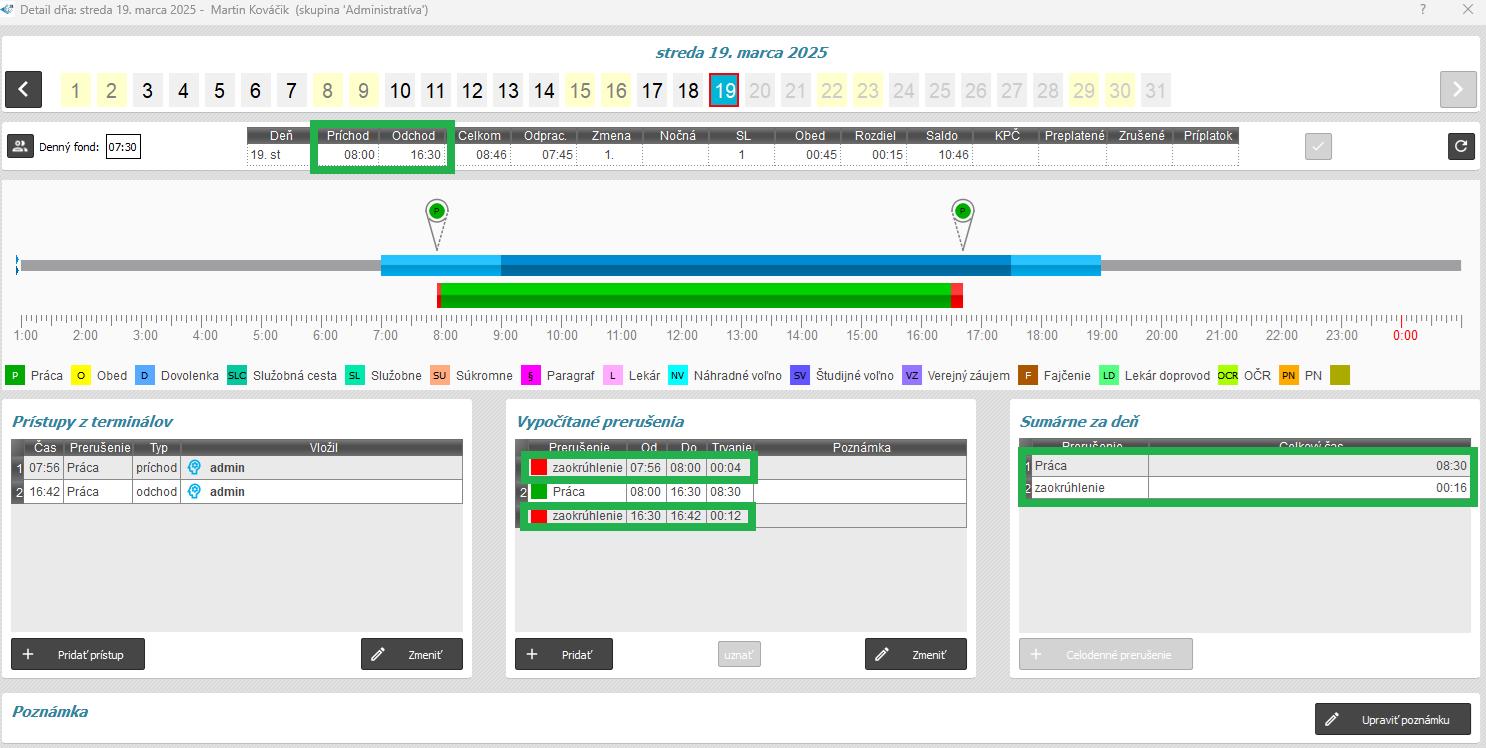
V detaile dňa môžete vidieť, že zamestnanec prišiel do práce 7:56. Keďže má nastavené zaokrúhľovanie na najbližších 15 minút, program mu vypočítal príchod do práce o 8:00, keďže je to najbližšie (dopredu) k 15-tim minútam a čas zaokrúhlenia je 4 minúty.
Zamestnanec odišiel z práce o 16:42. Pri nastavenom zaokrúhľovaní odchodu 15 minút, mu program vypočítal odchod z práce o 16:30, keďže je to najbližšie (spätne) k 15-tim minútam a čas zaokrúhlenia vyčíslil na 12 minút.
V našom príklade môžeme vidieť, že celkový odpracovaný čas zamestnanca v tento deň je 8:30. Jednotlivé zaokrúhlenia sa zobrazujú v stĺpci Vypočítané prerušenia a sumárna hodnota zaokrúhlenia je vyčíslená v stĺpci Sumárne za deň.
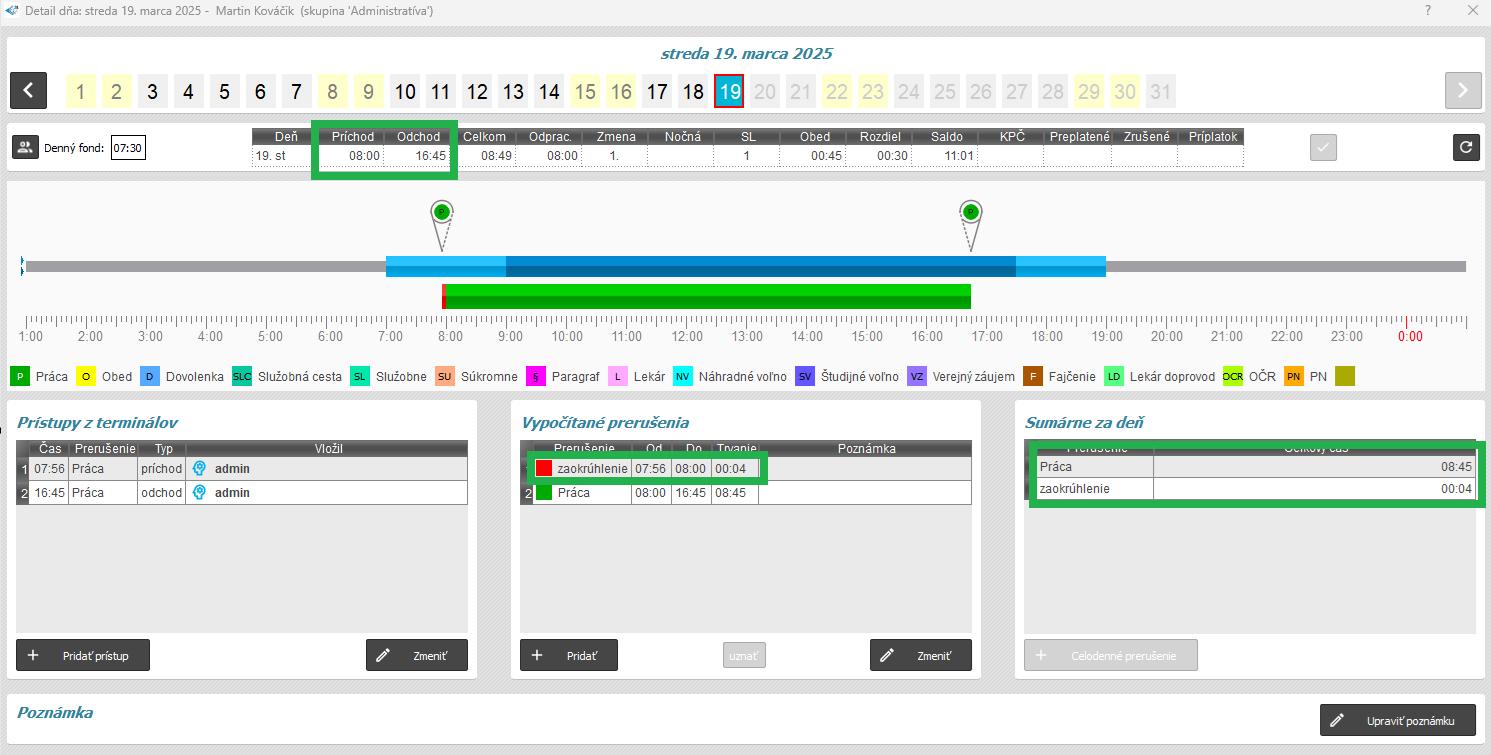
Ostaňme ešte v našom príklade, ale upravíme zamestnancovi odchod na 16:45. Môžeme vidieť, že keďže nebolo potrebné zaokrúhlenie odchodu, keďže čas odchodu je v časovom rozhraní 15 minút (časy minút ako 15, 30, 45, celá …), ostal zamestnancovi odchod bez zaokrúhlenia a teda pracoval od 08:00 do 16:45. Celkový odpracovaný čas má 8:45 a čas zaokrúhlenia je len 4 minúty (za príchod).
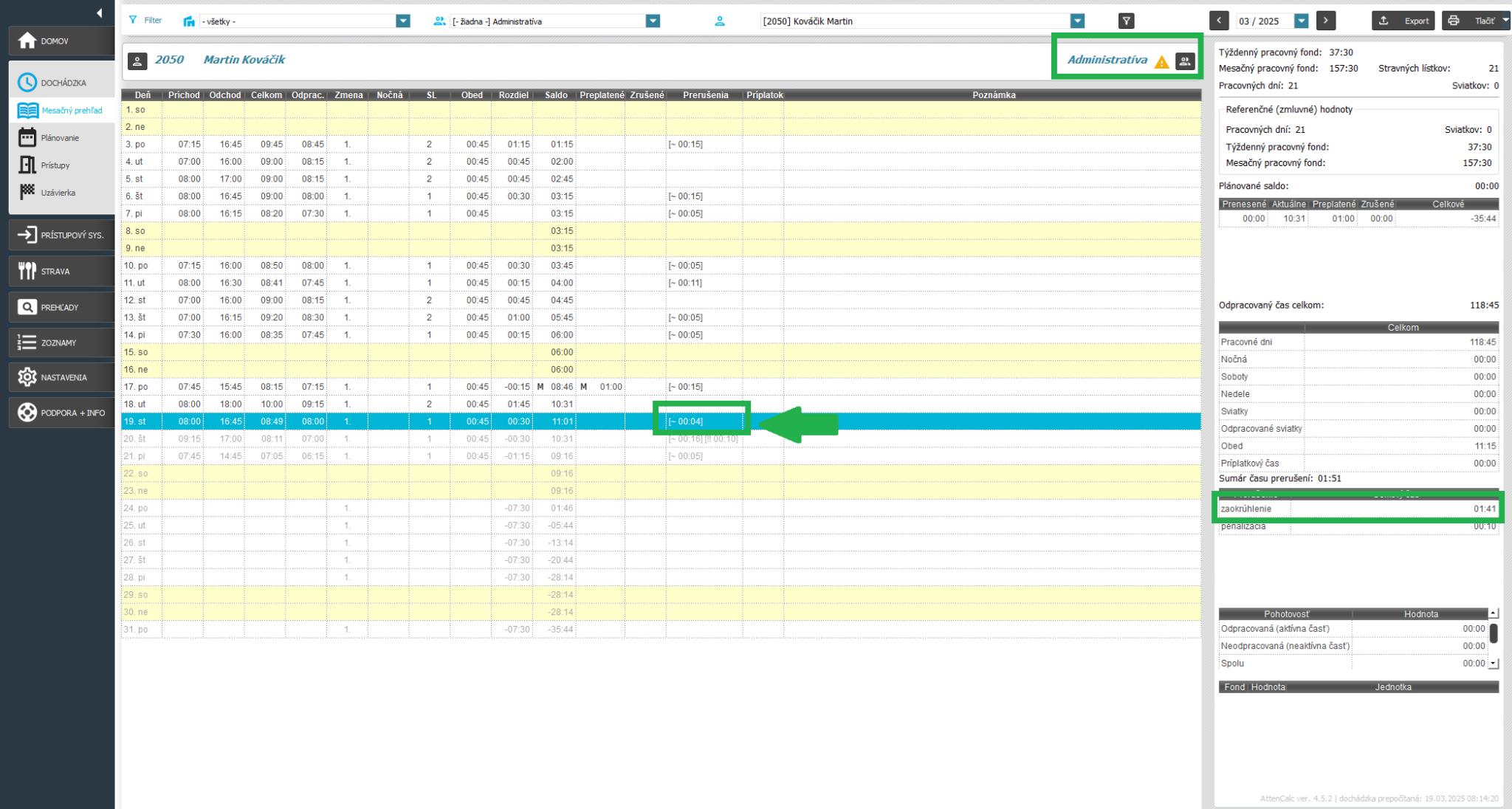
V mesačnom prehľade dochádzky zamestnanca sa nachádza žltý trojuholník (vpravo hore, vedľa tlačidla skupiny), ktorý informuje o nastavenom zaokrúhľovaní v skupine.
Zaokrúhľovanie sa v mesačnom prehľade zobrazuje v stĺpci Prerušenia pod značkou “~” (napríklad dňa 19.3. [ ~ 00:04] ). Takisto sa sumárny čas penalizácie nachádza na pravom postrannom paneli v časti Prerušenia.
Ak nechcete, aby sa informácia o pomocnom prerušení zaokrúhlenie a jeho trvaní zobrazovala v stĺpci Prerušenia, môžete v nastaveniach programu označiť možnosť “Nezobrazovať pomocné prerušenia”.
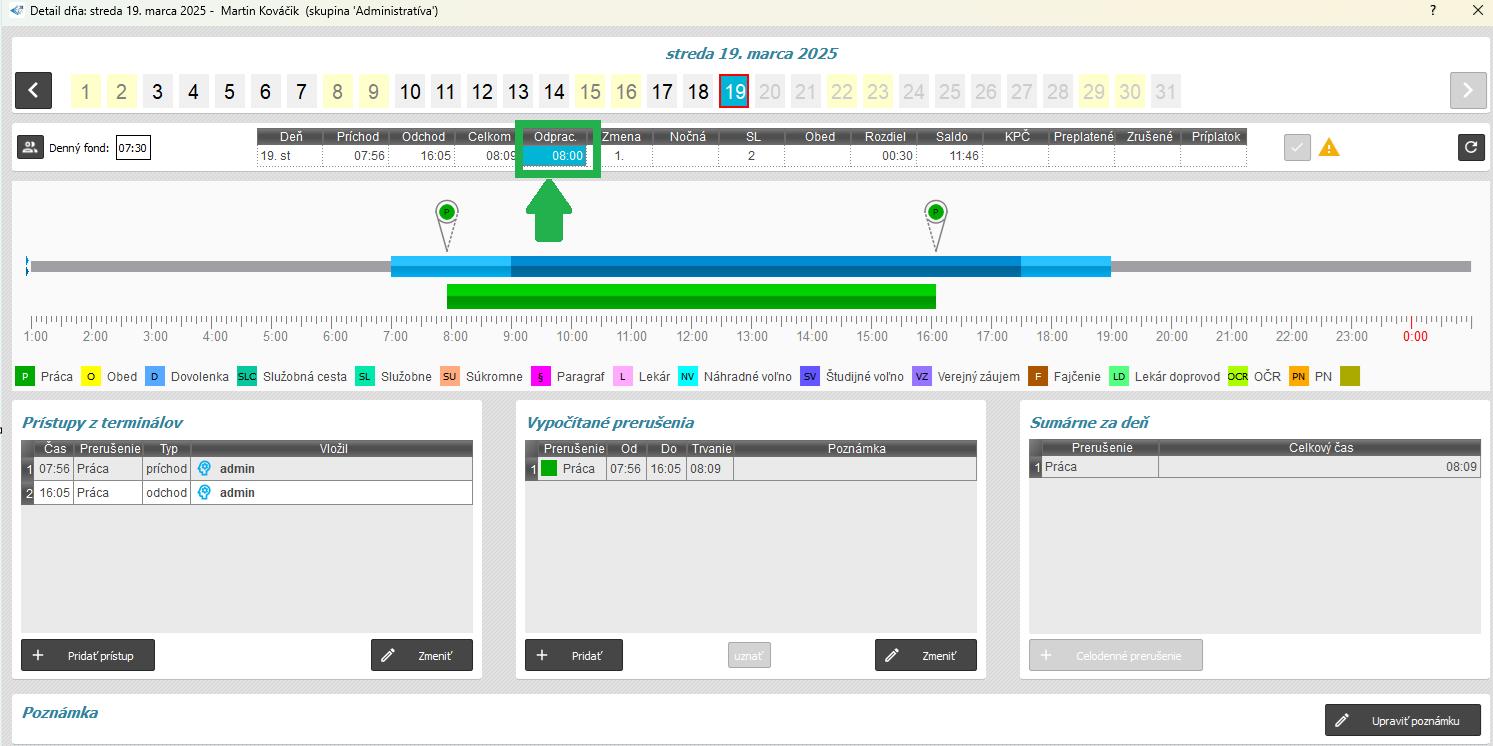
Zamestnanec prišiel do práce 7:56 a odchádzal z práce o 16:05. Celkový odpracovaný čas je 8:09 (čo môžeme vidieť aj v stĺpci Vypočítané prerušenia aj Sumárne za deň). Keďže máme nastavené zaokrúhľovanie odpracovaného času na najbližších 15 minút (vždy v neprospech zamestnanca, tak pri 15 minútovom zaokrúhľovaní k času minút 0, 15, 30, 45), môžeme vidieť, že v tabuľke pod kalendárom dní v poli Odpracované sa nachádza hodnota 8 hodín.
V detaile dňa sa nachádza aj žltý trojuholník (vpravo hore), ktorý informuje o nastavenom zaokrúhľovaní.
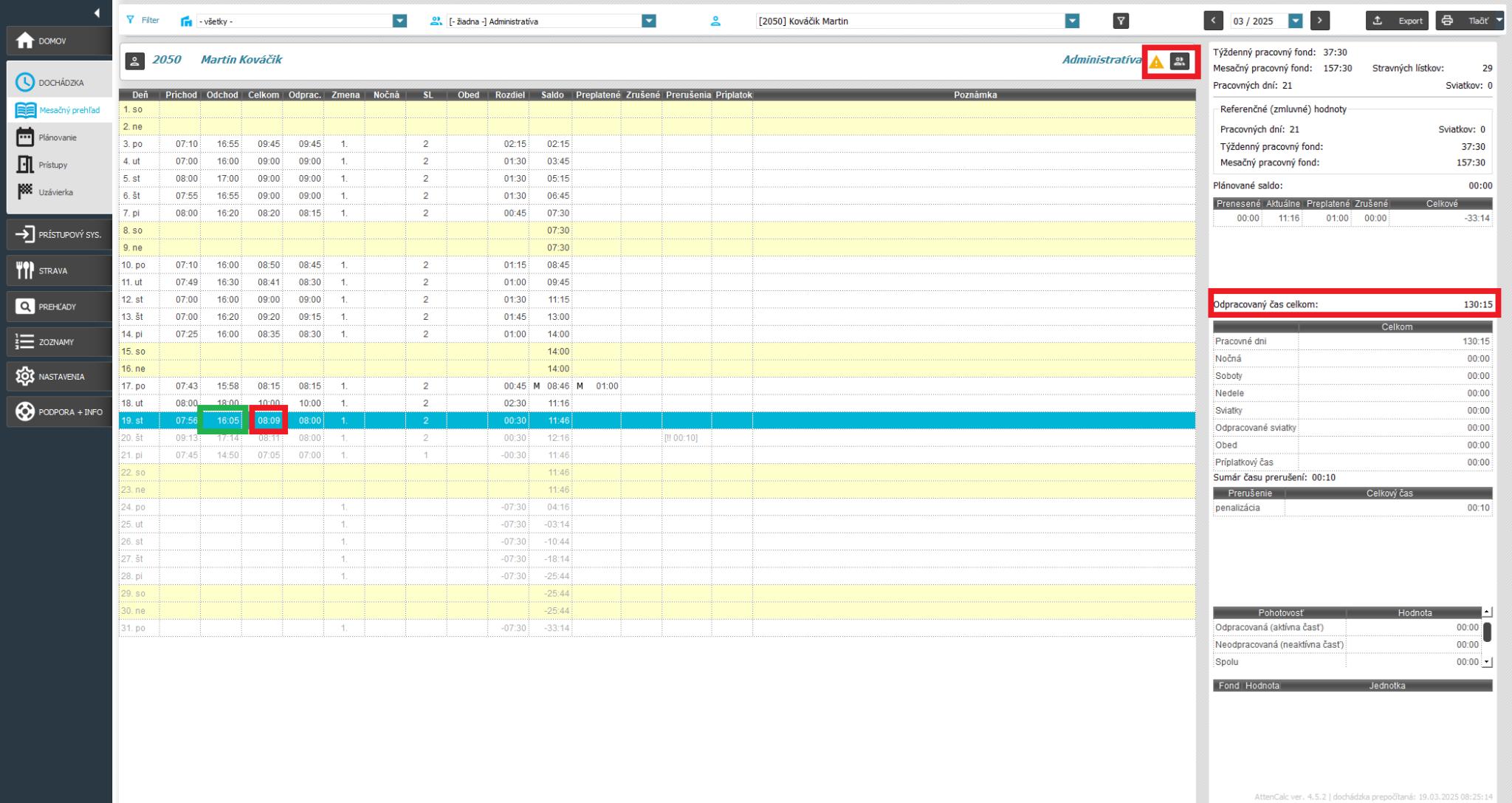
V mesačnom prehľade zamestnanca môžeme vidieť:
- čas celkom - je celkový čas, ktorý zamestnanec strávil v práci (ohraničený príchodom a odchodom v konkrétne dni),
- odpracovaný čas - je rozdielny oproti celkovému, pretože je uplatnené zaokrúhľovanie odpracovaného času. Časy z tohto stĺpca sa následne sčítavajú do Odpracovaného času celkom, ktorý sa nachádza v pravom postrannom paneli sumárov.
Vedľa interaktívneho tlačidla skupiny sa nachádza žltý trojuholník informujúci o tom, že pre tohto zamestnanca a v danej skupine je nastavené zaokrúhľovanie:
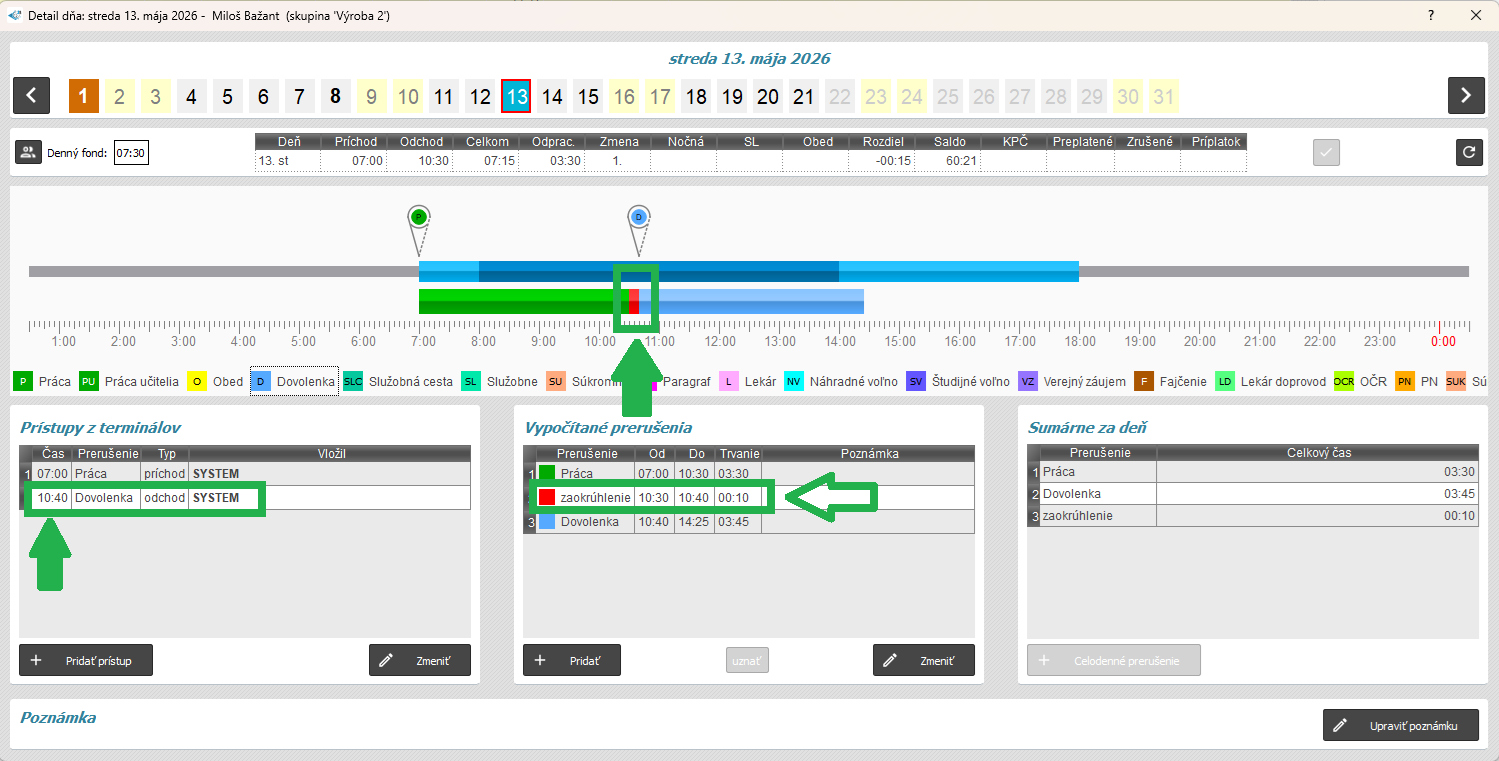
Pozn.: V prípade odchodu na poldňovú dovolenku a aktívnej funkcií zaokrúhľovania odchodu pre prácu, sa aj tento odchod zaokrúhli podľa nastavení. V príklade nižšie bol odchod na dovolenku zapísaný o 10:40. Zaokrúhlenie sa teda vykreslilo od 10:30 - 10:40 v trvaní 10 minút.