3.1 Dni na riešenie
Dochádzkový systém AMS zobrazuje dni, ktoré sú neukončené alebo dni na kontrolu na základnej domovskej obrazovke AMS (karta Domov).
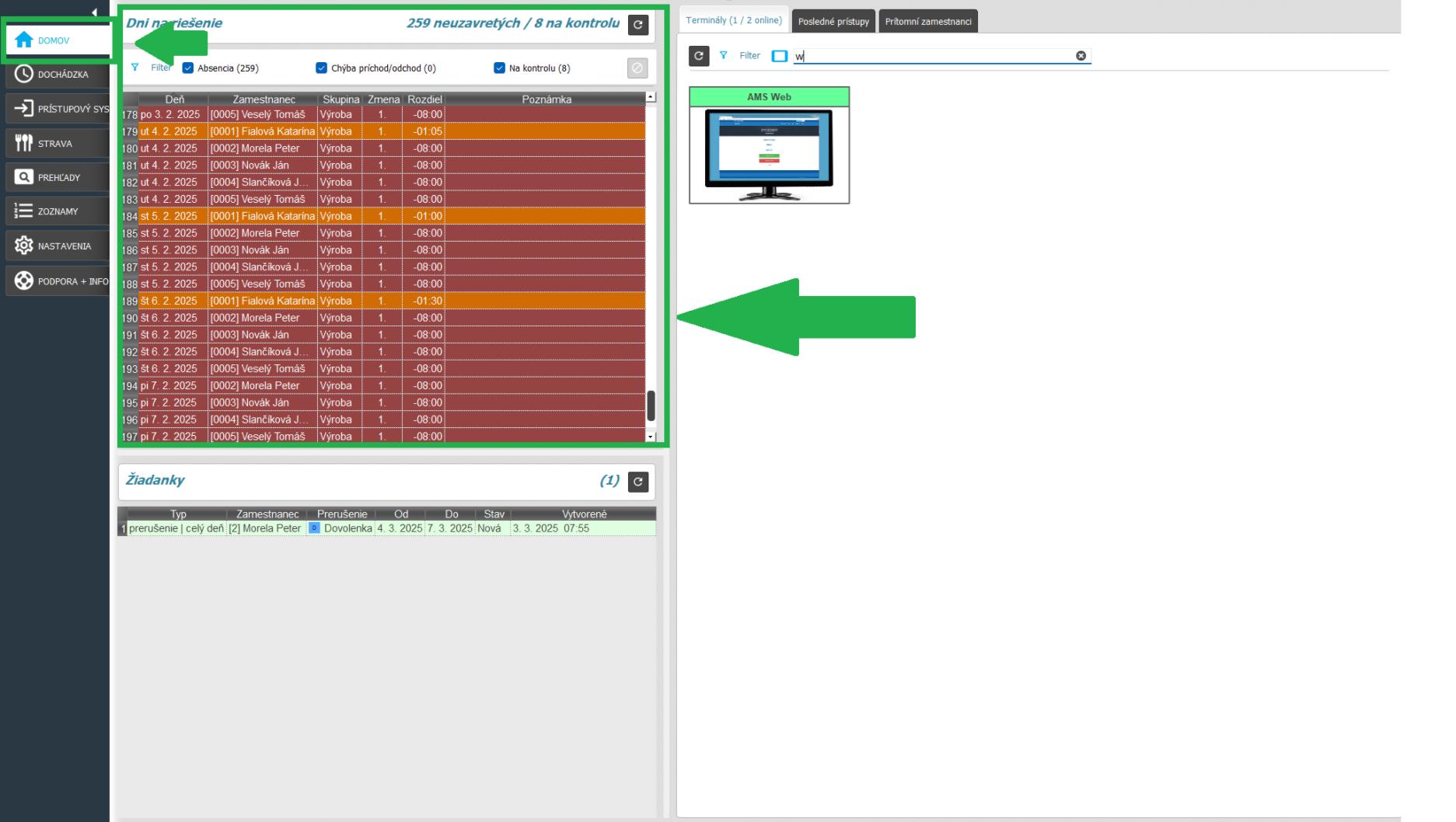
Neukončený deň (označený červenou farbou ) je taký deň, kde chýba Príchod alebo Odchod, prípadne oboje (zamestnanec si zabudol zapísať prerušenie na termináli). Program nevie vypočítať dochádzku zamestnancovi, kvôli chýbajúcemu prístupu. Je potrebné prístup doplniť manuálne.
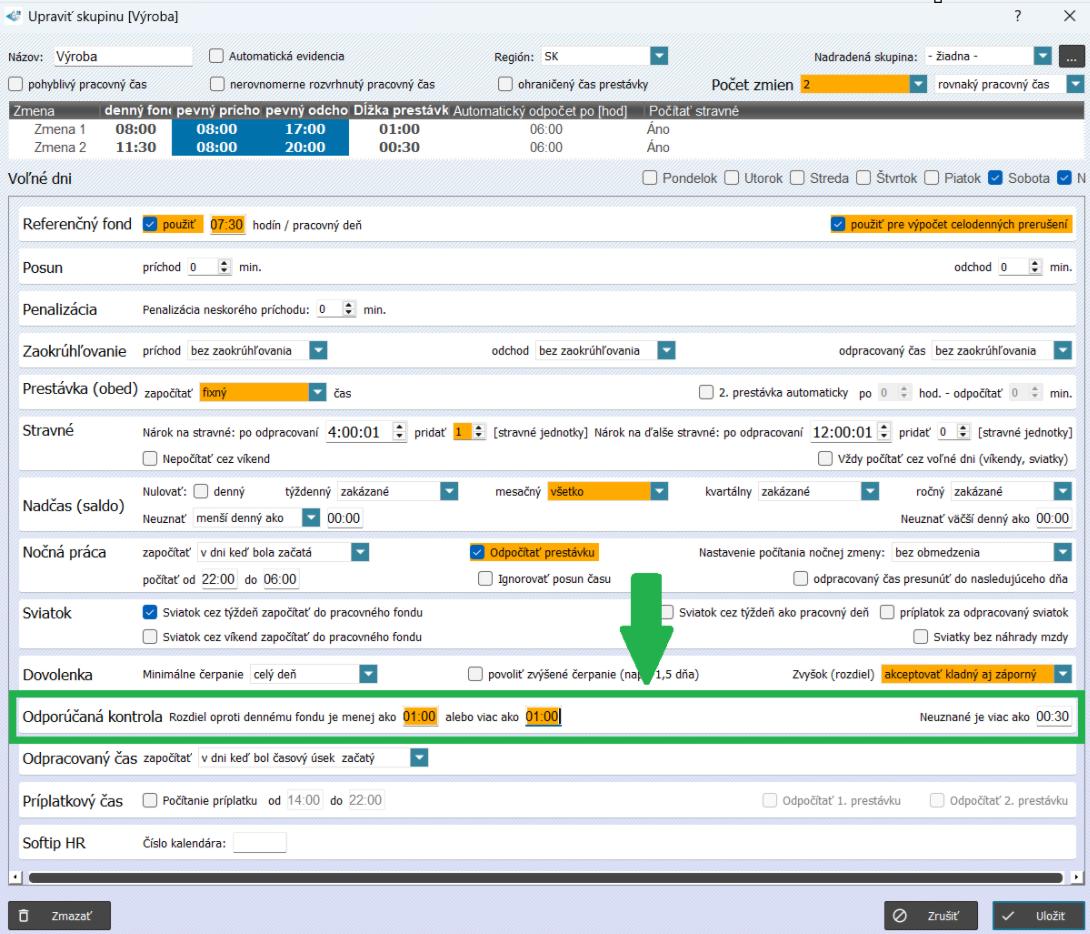
Deň označený na kontrolu (zvýraznený oranžovou farbou ), je deň, ktorý treba prekontrolovať. Kritériá pre takýto deň nastavujete priamo v skupine (Zoznamy / Skupiny). Dni sa zobrazia ako odporúčané na kontrolu keď nastane rozdiel medzi nastaveným denným pracovným fondom a reálne odpracovaným časom.
Keď nastavíte v Skupine Odporúčaná kontrola, kedy rozdiel oproti dennému fondu je menej a viac ako 1 hodina, tak sa označia všetky dni, kde je odpracované MENEJ a VIAC ako nastavený denný fond.
Pozn.: Pri dňoch s nastavením 00:00 sa nekontrolujú žiadne dni.
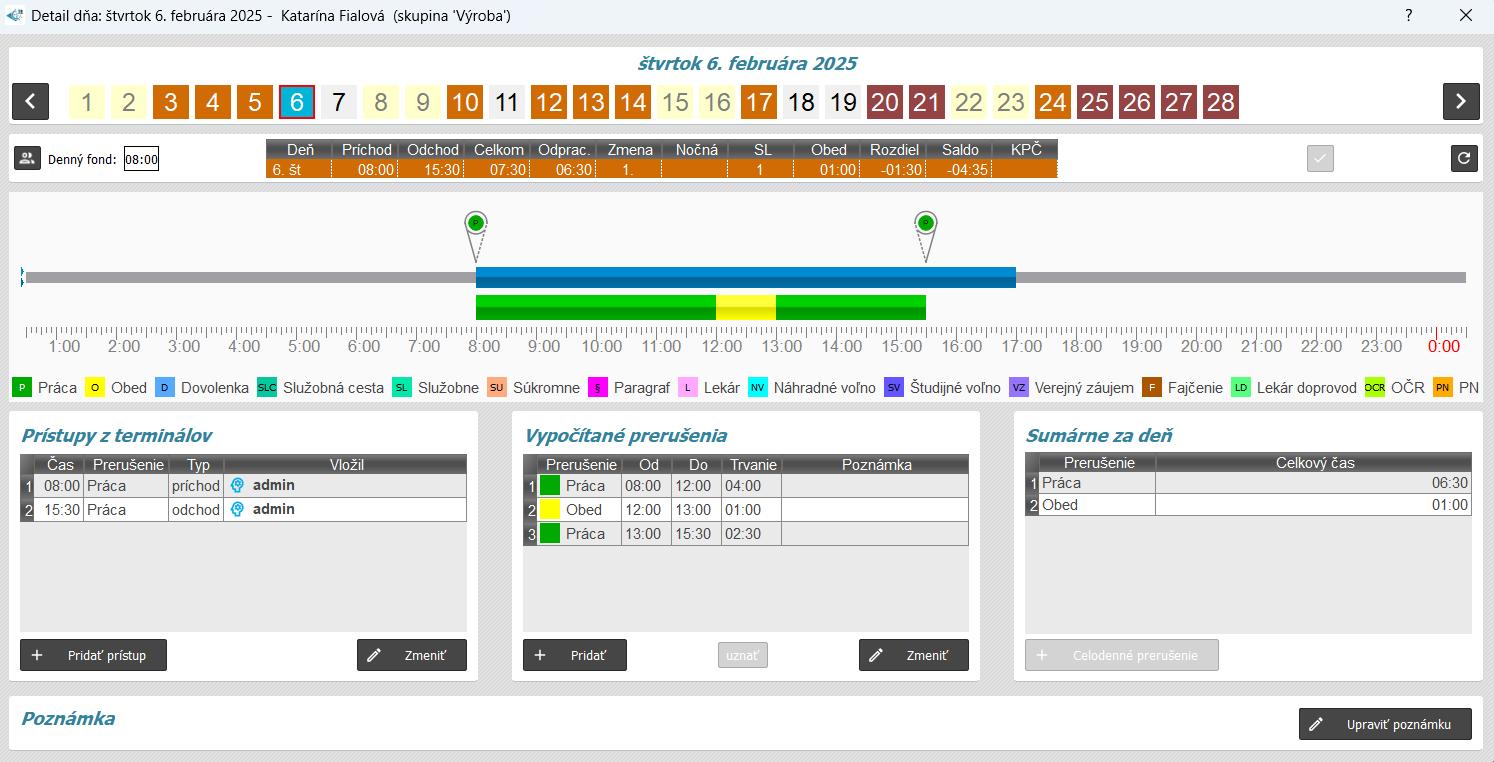
Ak nastavíte rozdiel VIAC ako 1 hodina, tak sa označia dni, kde je odpracované VIAC ako 1 hodina oproti nastavenému dennému fondu.
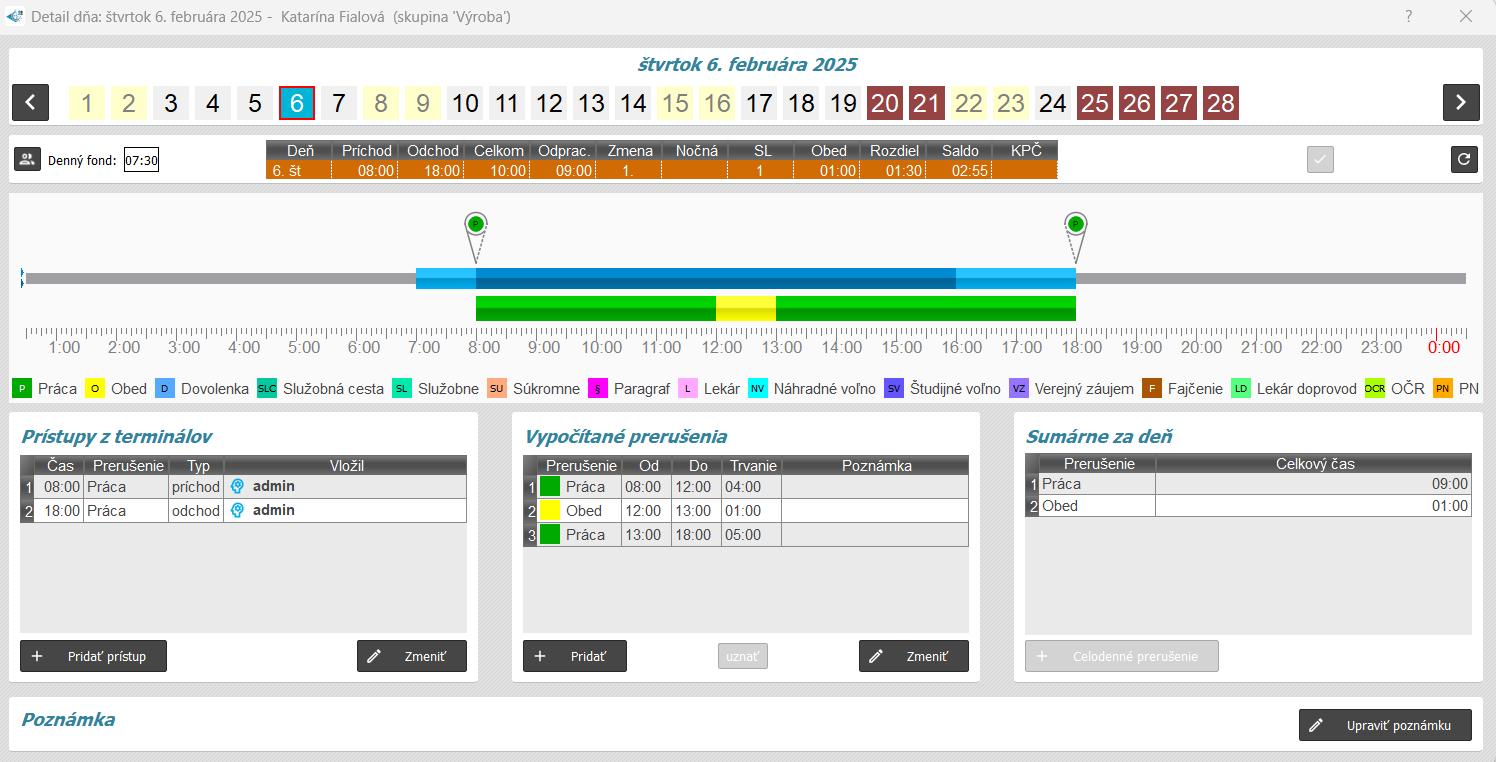
V rámci nastavenia skupiny viete v časti Odporúčaná kontrola, nastaviť aj od akého dlhého neuznaného úseku, sa majú dni označovať na kontrolu.
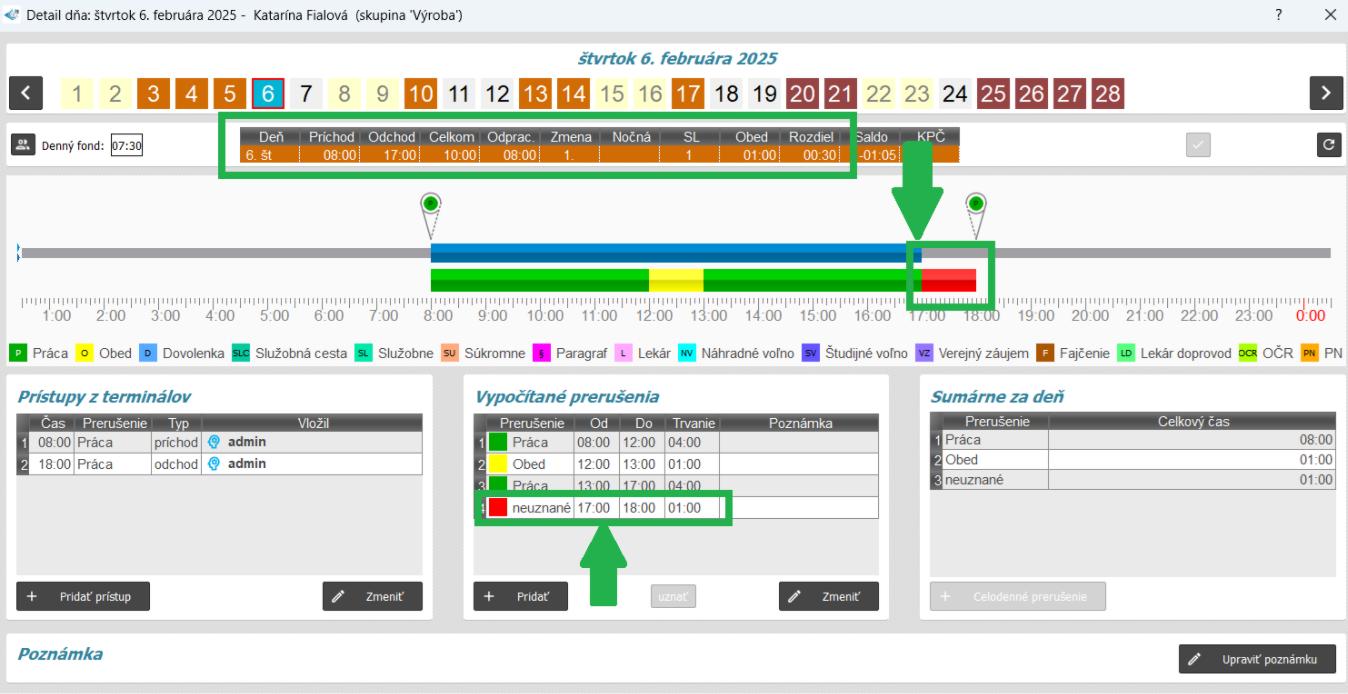
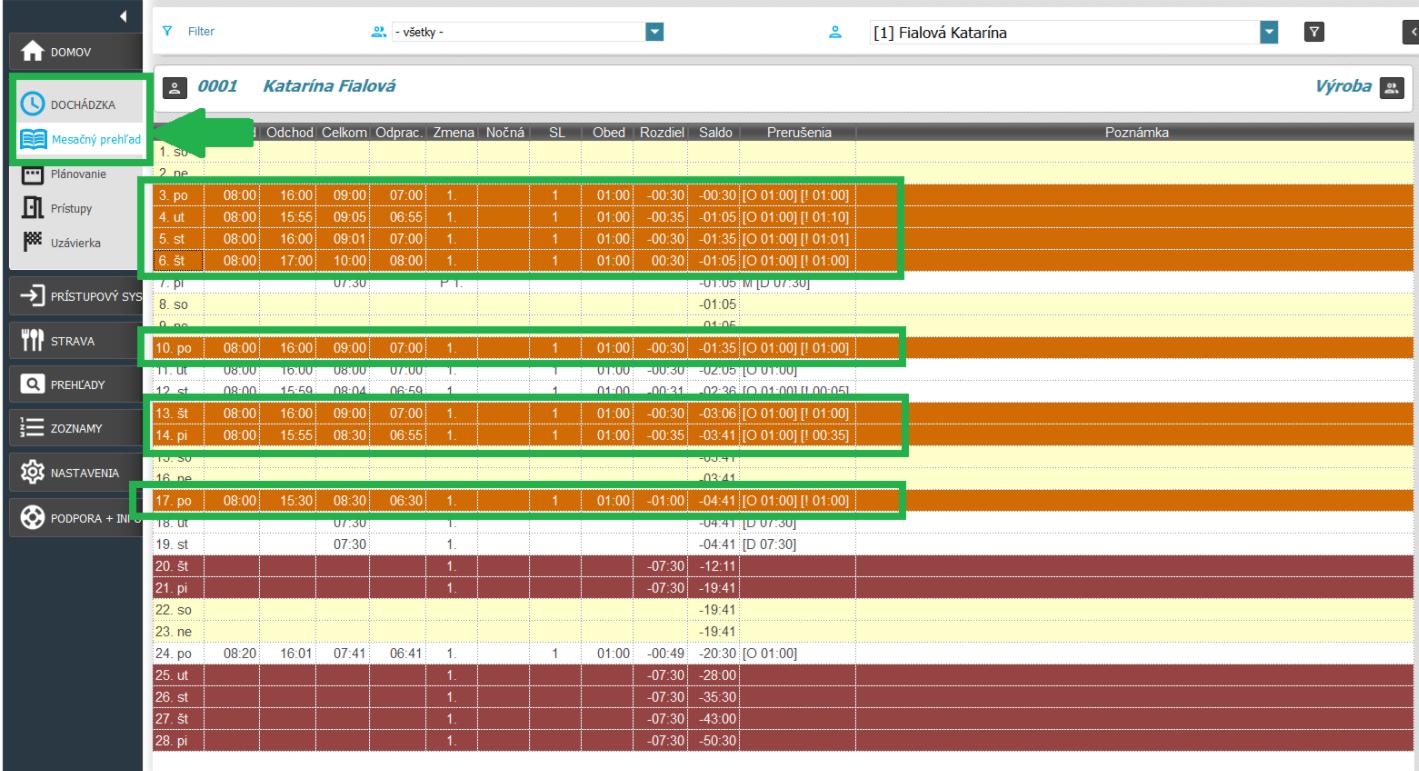
Dni na kontrolu sa okrem domovskej stránky zobrazujú aj v detaile dňa (v kalendári dní a na lište pracovného času) aj v mesačnom prehľade dochádzky.
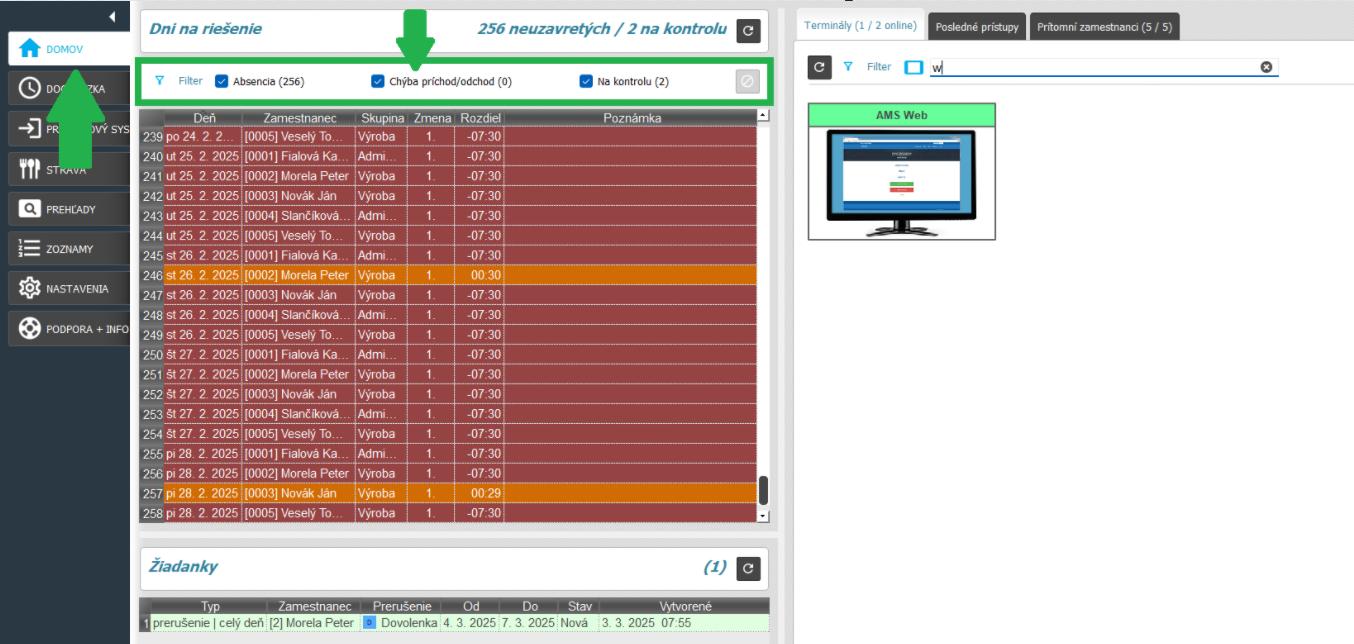
V hornej časti obrazovky je dostupný filter, v podobe checkboxov, slúžiaci na filtráciu zobrazených dní na riešenie. Vybrať môžete nasledovné:
- Absencie - dni, v ktorých nie je zaevidovaný žiadny prístup
- Chýba príchod / odchod
- Na kontrolu - popísané vyššie.
Ak sú zakliknuté všetky tri možnosti (Absencia, Chýba príchod/odchod, Na kontrolu), zobrazia sa úplne všetky dni, ktoré sú označené na riešenie (na opravu). Pri každej z možností sa v zátvorke zobrazuje počet dní na riešenie.
Dvojklikom na konkrétny deň v zozname dní na riešenie sa zobrazí detail tohto dňa, kde viete vykonať úpravu alebo zapísať prístup. Po úspešnej oprave sa deň viac nezobrazí na riešenie (zmizne zo zoznamu “Dni na riešenie”).
Taktiež dni na kontrolu (oranžové dni) je možné cez pravé tlačidlo myši označiť ako skontrolované (ak je všetko v tomto dni v poriadku).
Pozn.: Deň sa dá označiť ako skontrolovaný aj priamo v detaile dňa alebo v mesačnom prehľade dochádzky.
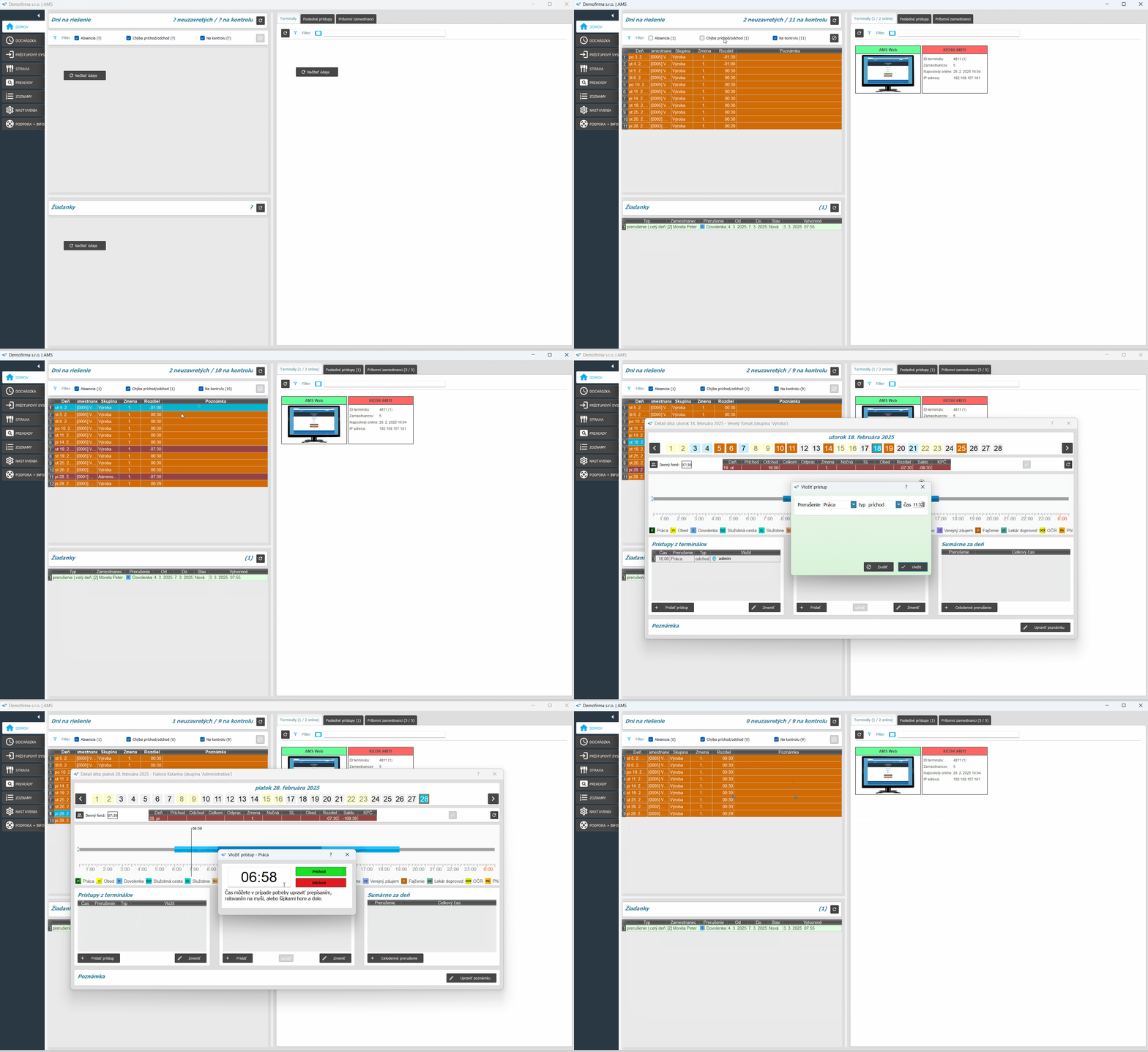
Na videu nižšie si môžete pozrieť prácu s dňami na riešenie (použitie filtra, doplnenie prístupov a taktiež označenie dňa ako skontrolovaný):