8.3.11 Dodatočné spracovanie prerušenia
Na základe podmienok, stanovených v “Dodatočnom spracovaní prerušení”, sa započítava určený časový úsek ako odpracovaný.
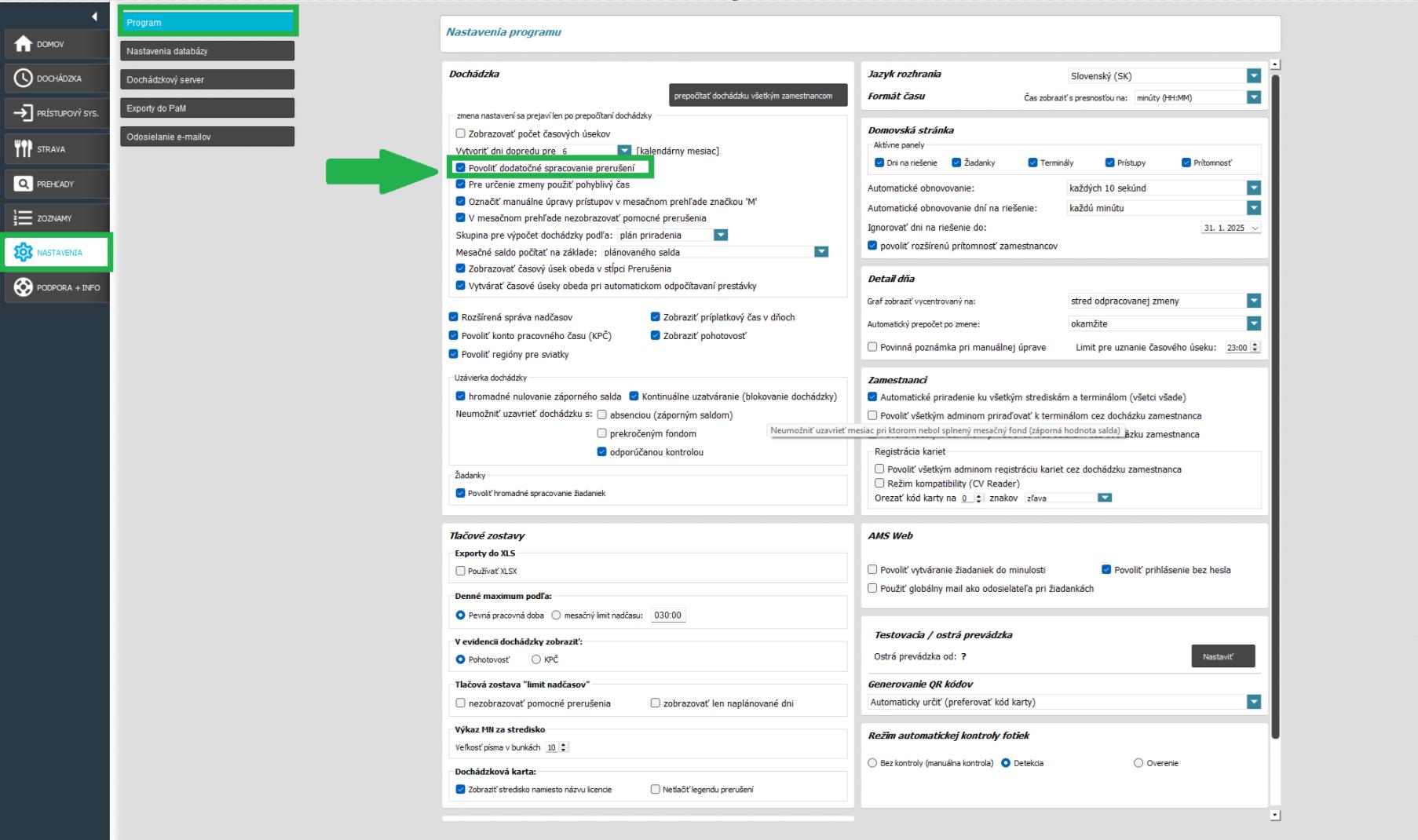
Ak chcete dodatočné spracovanie prerušenia využívať, je potrebné povoliť ho v nastaveniach dochádzky.
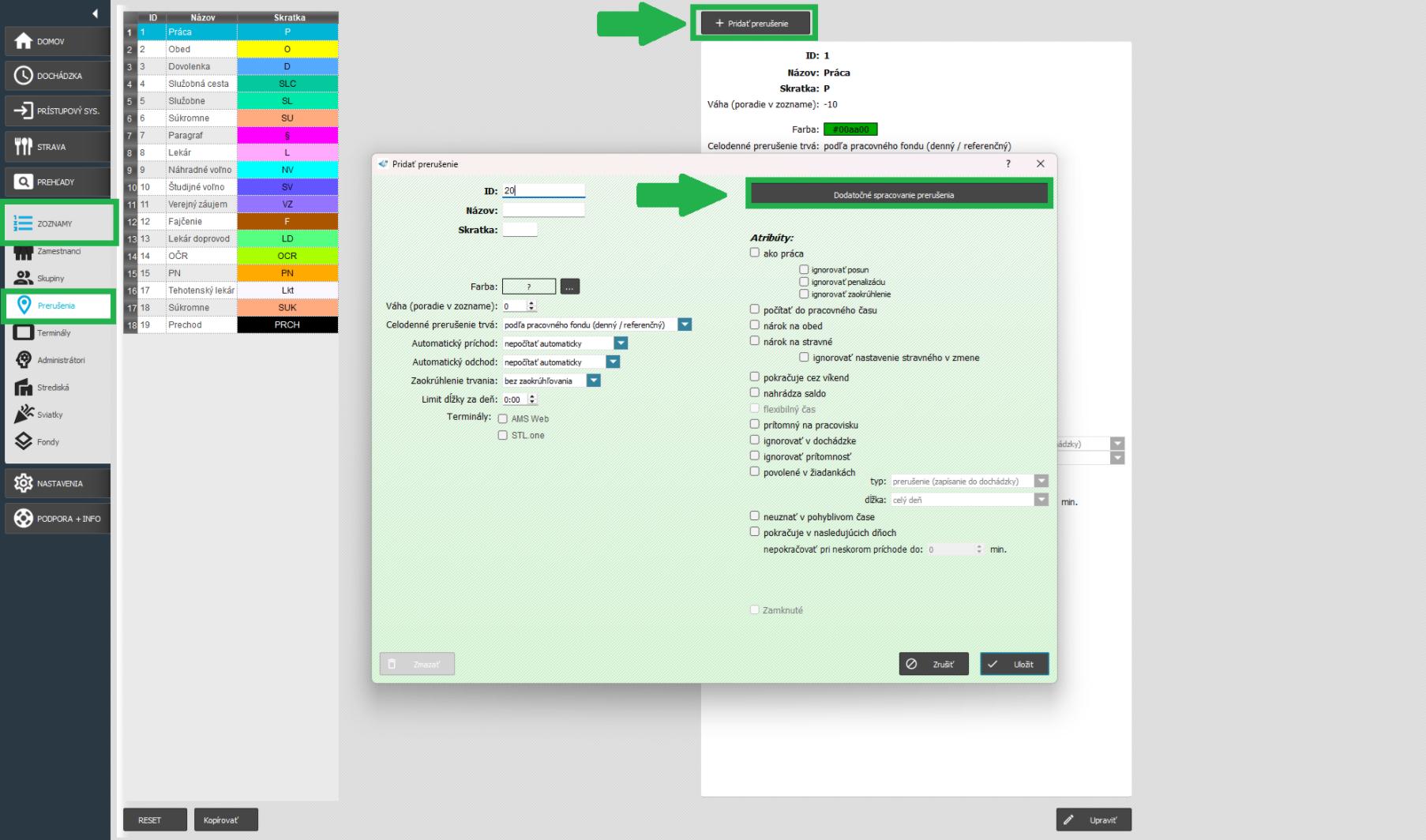
Následne tieto dodatočné nastavenia vytvoríte pri konkrétnom prerušení v časti Zoznamy / Prerušenia, cez tlačidlo “Dodatočné spracovanie prerušenia”:
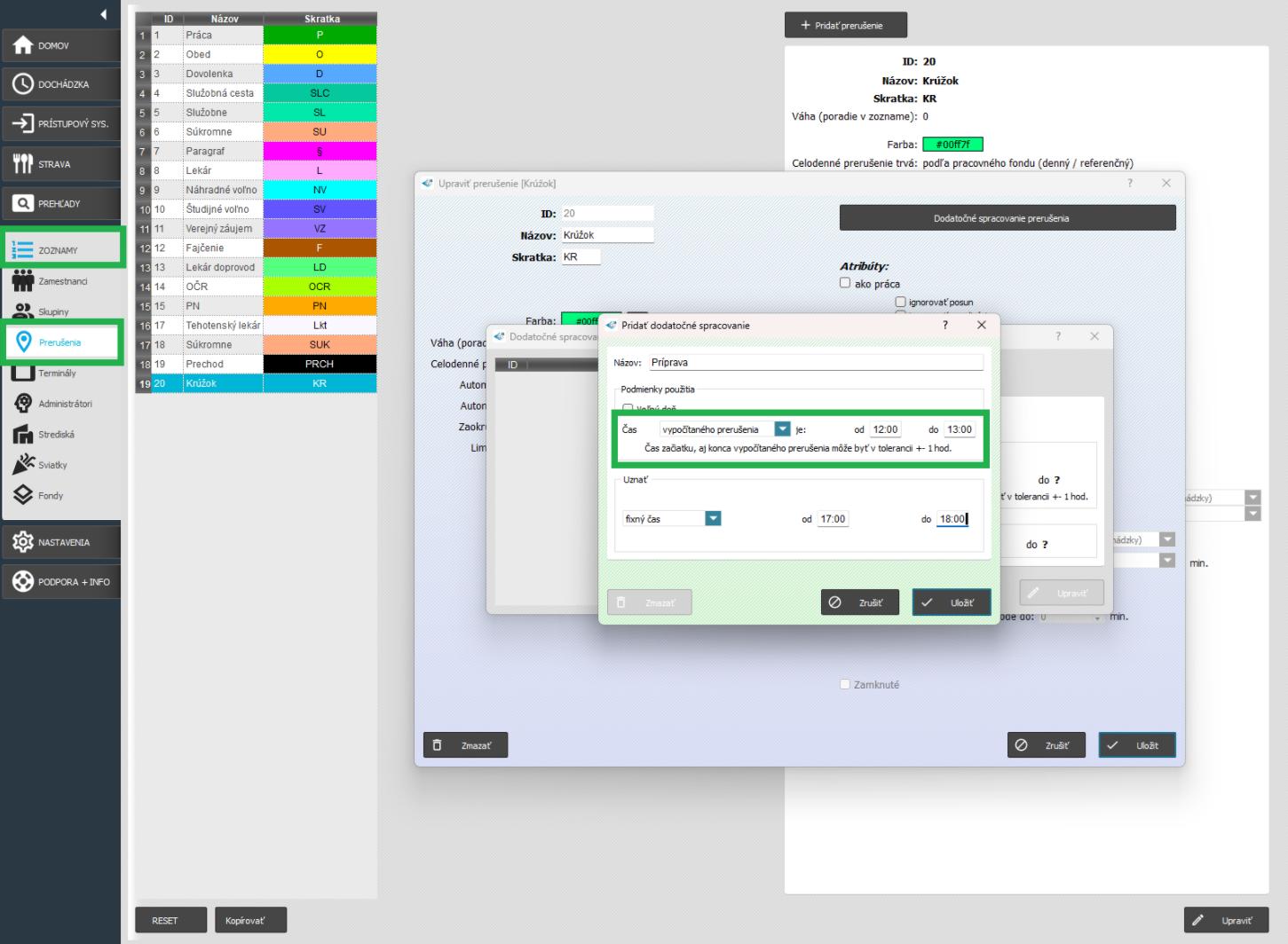
Po kliknutí na toto tlačidlo sa vám zobrazí tabuľka, kde cez tlačidlo “Pridať” zadáte dodatočné nastavenia prerušenia:
- Názov dodatočného spracovania prerušenia (v našom prípade pre prerušenie Krúžok - názov dodatočného spracovania Príprava)
- Podmienky použitia
-
“voľný deň” - pri označení tejto možnosti sa pravidlo použije iba cez voľné dni. Ak možnosť neoznačíte pravidlo sa použije iba v pracovné dni
-
“čas vypočítaného prerušenia je” - tu nastavíte čas od - do, v ktorom si zamestnanci zapíšu prerušenie, pre ktoré bolo vytvorené dodatočné spracovanie (obrázok nižšie). Toto pravidlo používajú napríklad nemocnice, je potrebné nastavenie pohotovosti - použitie je vysvetlené v príklade nižšie.
-
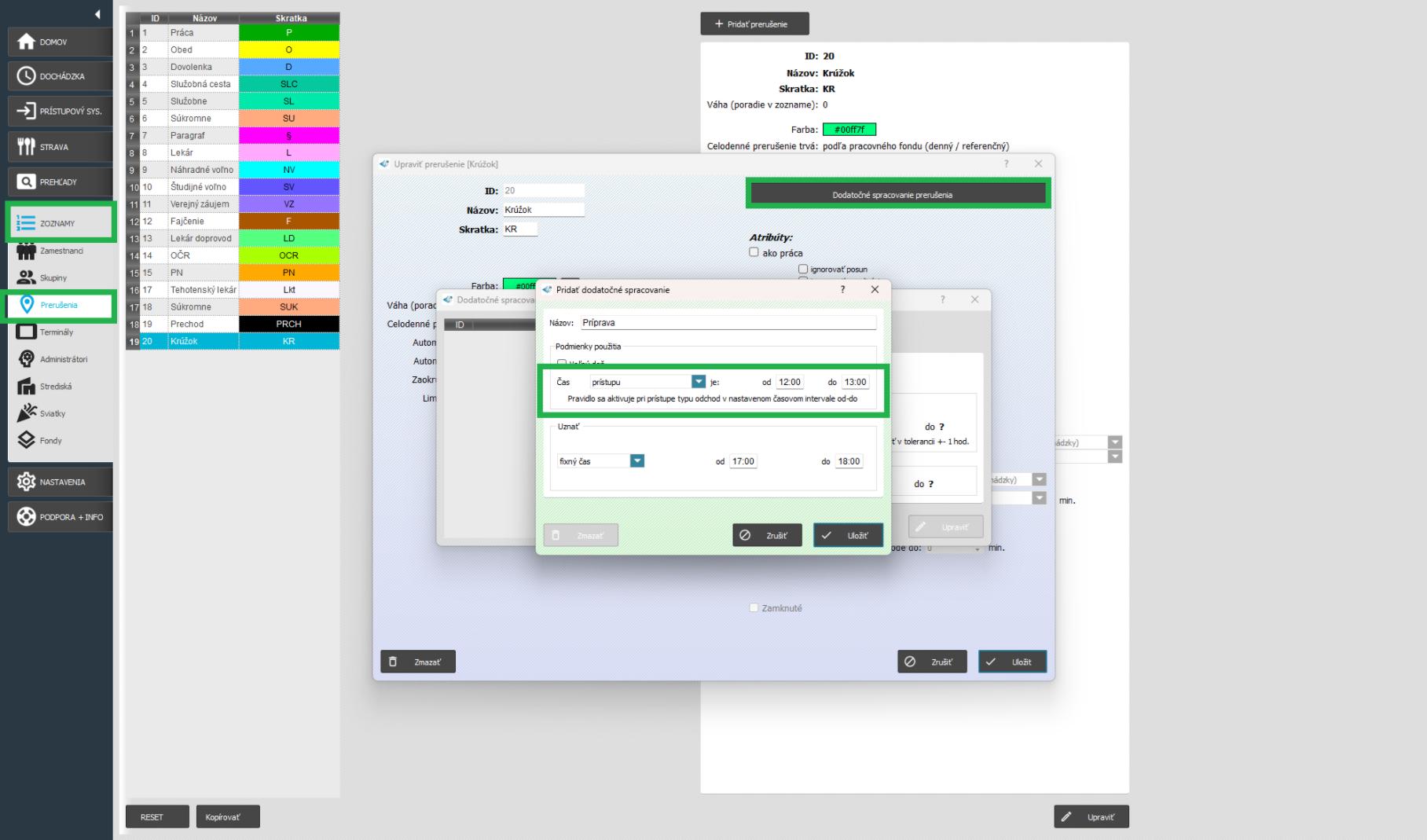
“čas prístupu je” - tu nastavíte čas od - do, v ktorom zamestnanec zadá prerušenie - odchod a systém mu automaticky vypočíta čas podľa nastavení v časti “uznať” (obrázok nižšie). Toto pravidlo používajú napríklad školy - použitie je vysvetlené v príklade nižšie.
-
- Uznať
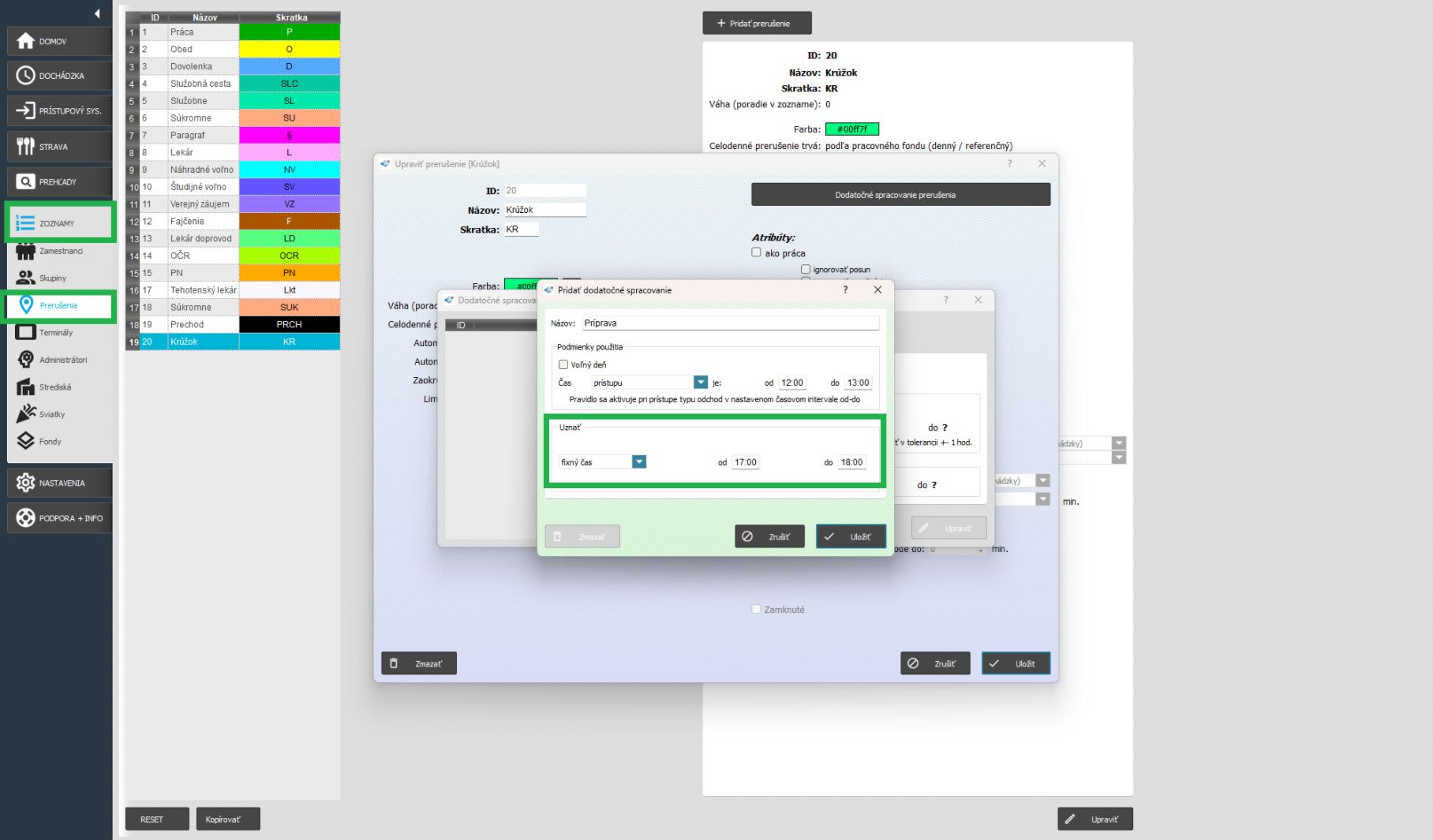
- “fixný čas od - do” - nastaví sa presný čas aký má byť zamestnancovi zarátaný do dochádzky:
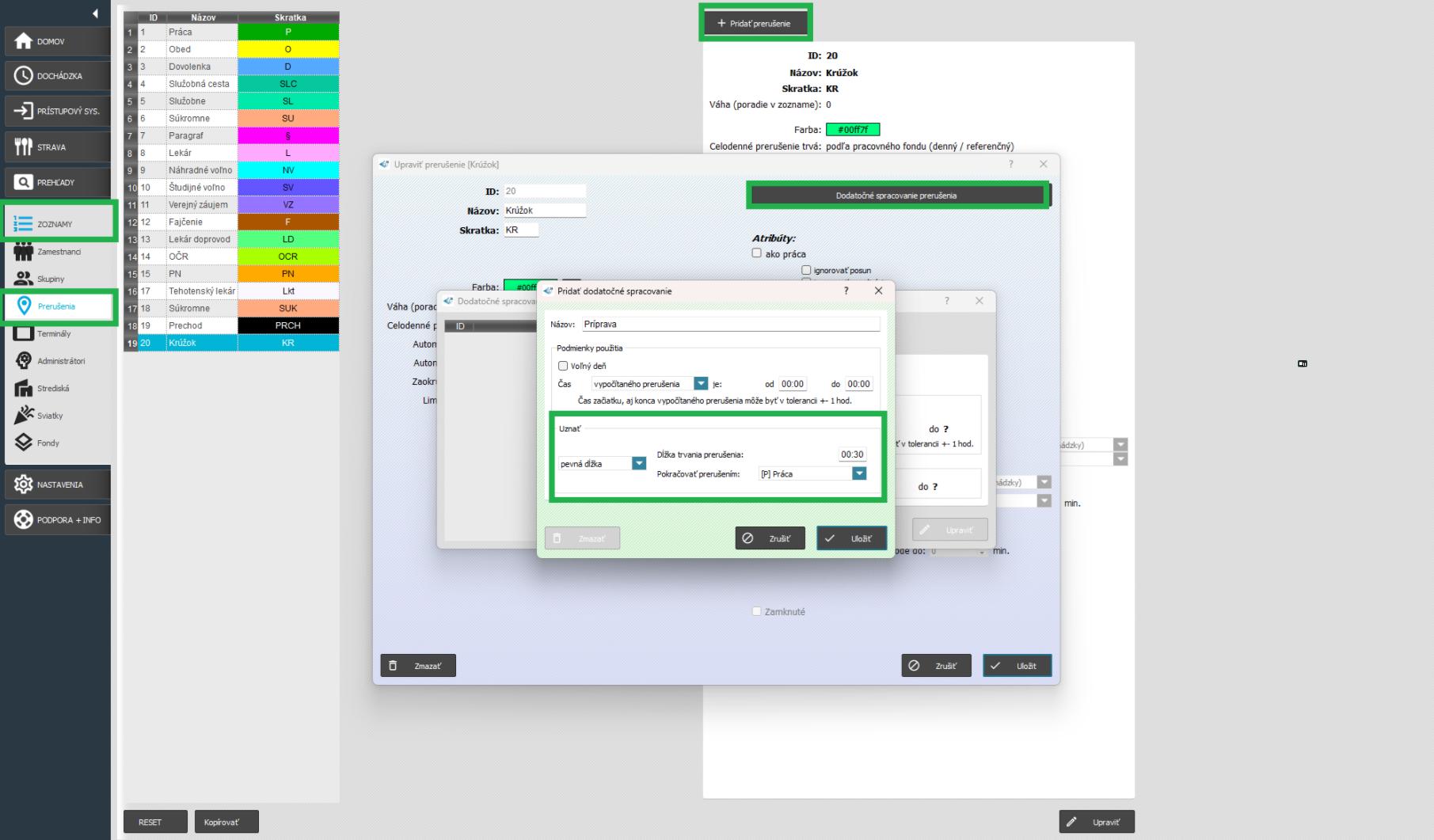
- “pevná dĺžka” - nastavíte dĺžku trvania prerušenia (napríklad 00:30 minút). Pri nastavení pevnej dĺžky si môžete vybrať či prerušenie má pokračovať iným prerušením (vyberte pomocou šípky) alebo ponecháte možnosť “žiadne”
- “fixný čas od - do” - nastaví sa presný čas aký má byť zamestnancovi zarátaný do dochádzky:
Keď ste si nastavili parametre dodatočného spracovania prerušenia je potrebné kliknúť na “Uložiť”.
Pre úpravu si dvojklikom otvorte konkrétne dodatočné prerušenie a urobte potrebné zmeny alebo použite tlačidlo “Upraviť”. Pre odstránenie dodatočného spracovania prerušenia vyberte možnosť “Zmazať”.
Pre lepšie pochopenie si dodatočné spracovanie prerušenia ukážeme na príkladoch.
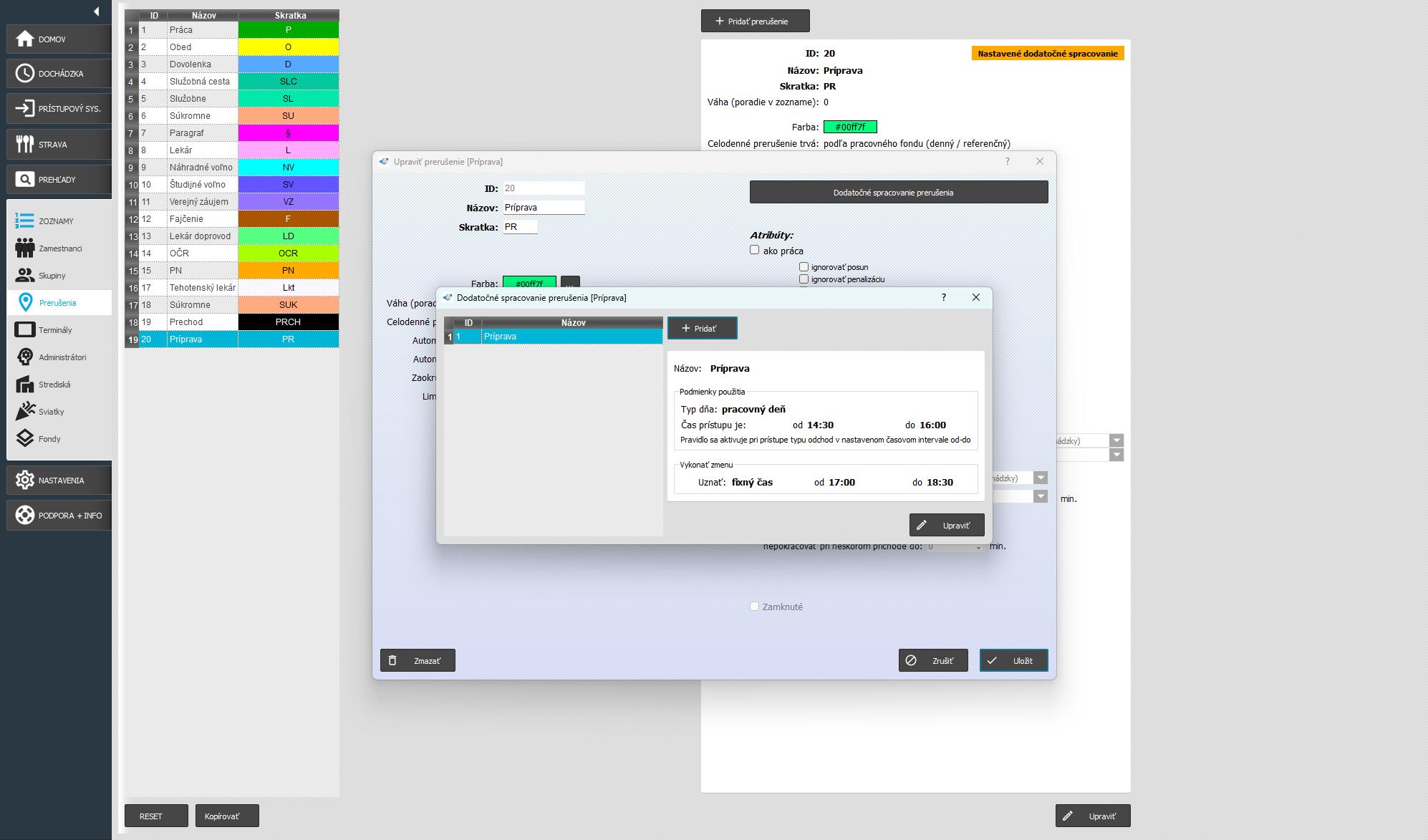
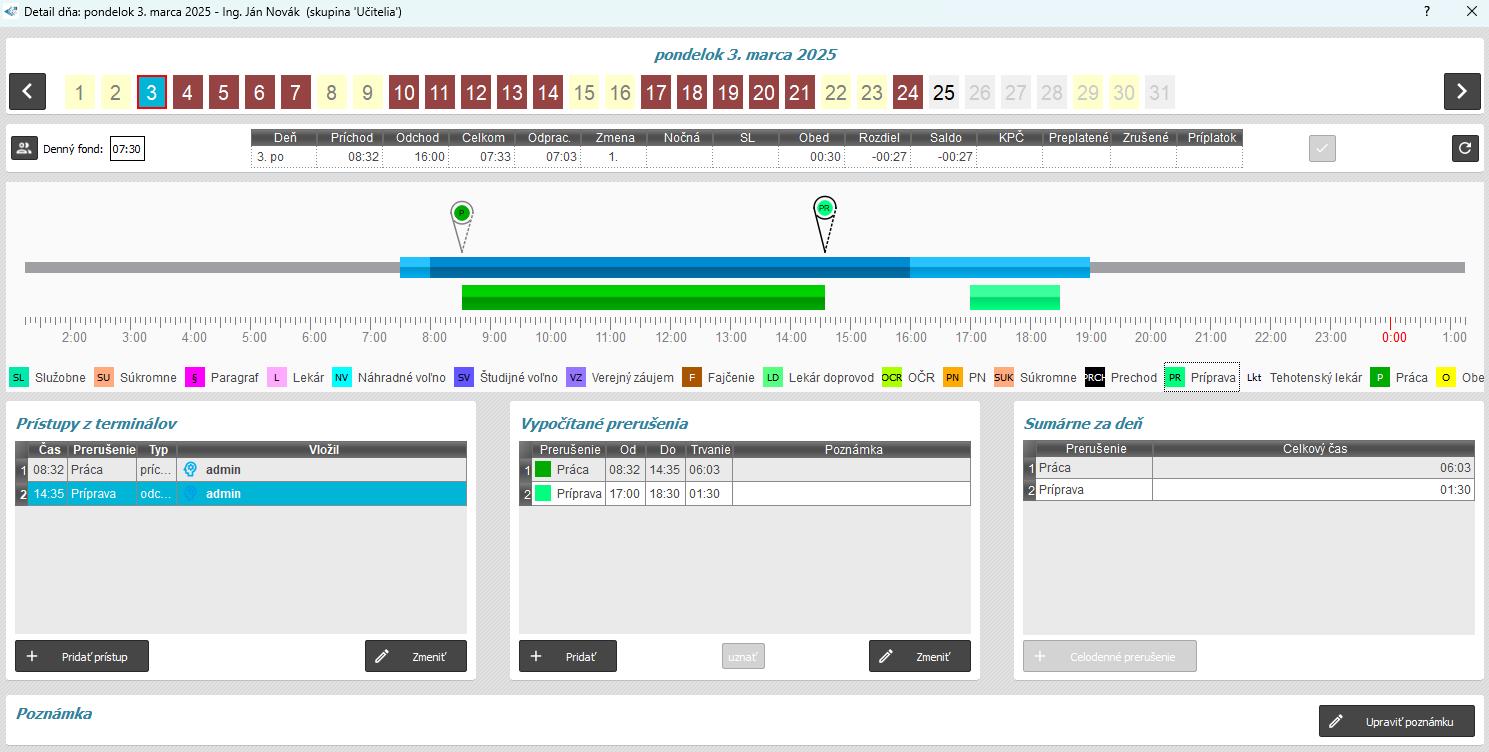
Ako môžeme vidieť v Detaile dňa, zamestnanec si zapísal Práca - príchod o 8:32 ráno a o 14:35 si zapísal Príprava - odchod. Reálne ukončil prácu, systém mu dopočíta trvanie práce od 8:32 do 14:35. Keďže bola splnená podmienka zahrnutá v dodatočnom spracovaní prerušenia, že čas prístupu bol v stanovenom časovom limite (od 14:30 do 16:00), do dochádzky sa zapísalo prerušenie Príprava vo fixnom čase od 17:00 do 18:30, a teda v trvaní 1,5 hodiny.
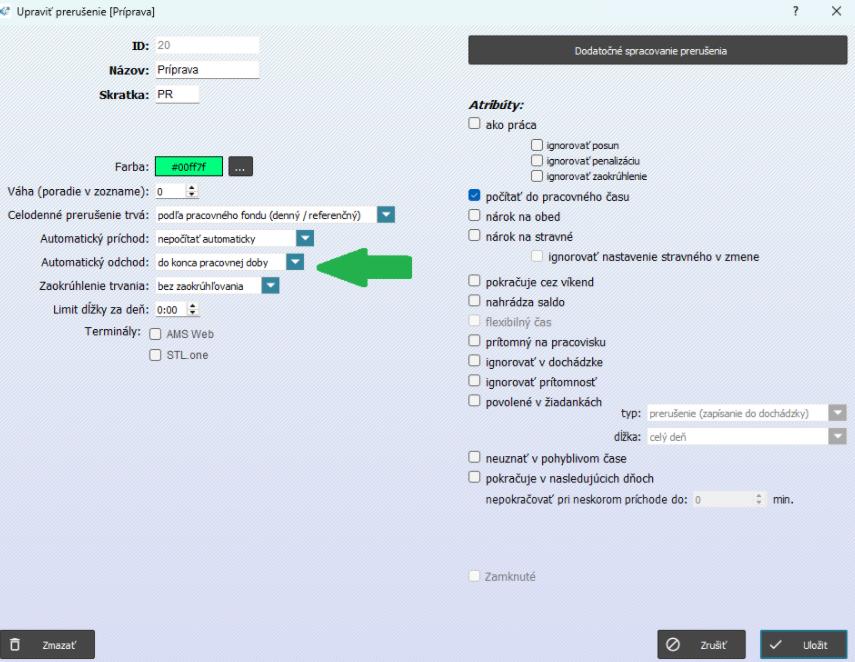
Pozn.: V nastavení prerušenia, pre ktoré sme vytvorili dodatočné spracovanie prerušenia (v našom príklade pre prerušenie Príprava) je potrebné, aby bol atribút “Automatický odchod” nastavený na “Do konca pracovnej doby” alebo “Aby sedelo saldo”. Ak by bolo nastavené “Nepočítať automatický odchod”, napriek nastavenému dodatočnému spracovaniu prerušenia, by sa nastavený úsek nedopočítal.
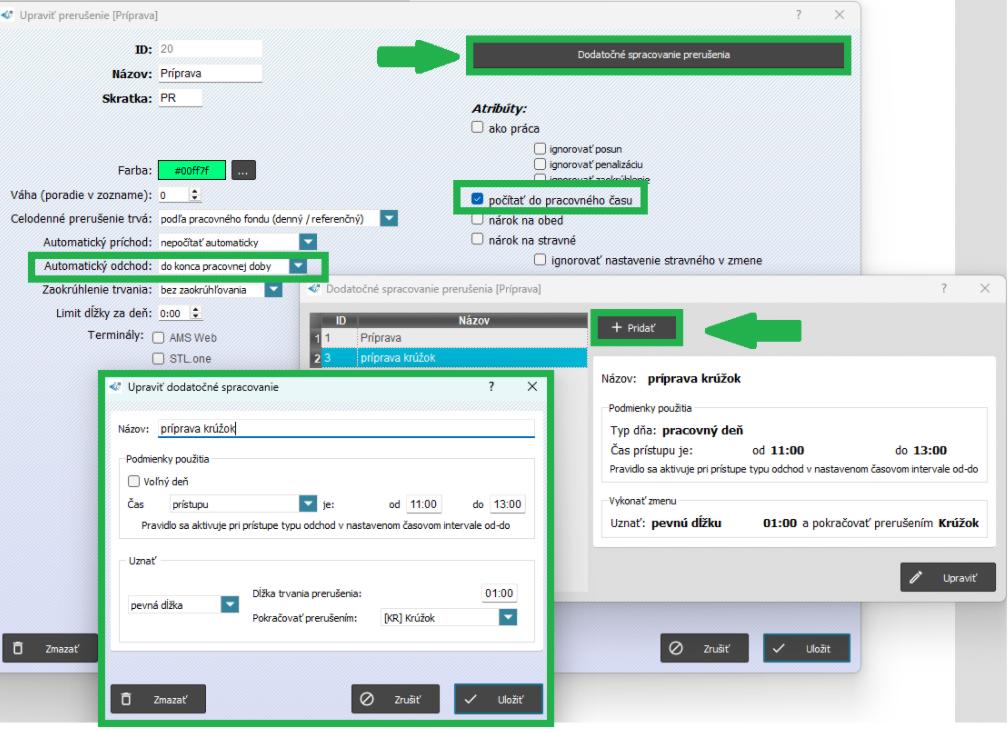
Môžeme vidieť v Detaile dňa zamestnanca, že prišiel do práce 8:32 a o 11:35 si zapísal Príprava - odchod. Keďže sa zapísaný prístup nachádzal v rozpätí nastavenom v dodatočnom spracovaní prerušenia (od 11:00 do 13:00), tak mu do dochádzky započítalo 1 hodinu Prípravy od času zápisu (od 11:35 do 12:35) a následne pokračovala príprava prerušením Krúžok, ktorý trval do konca pracovnej doby.
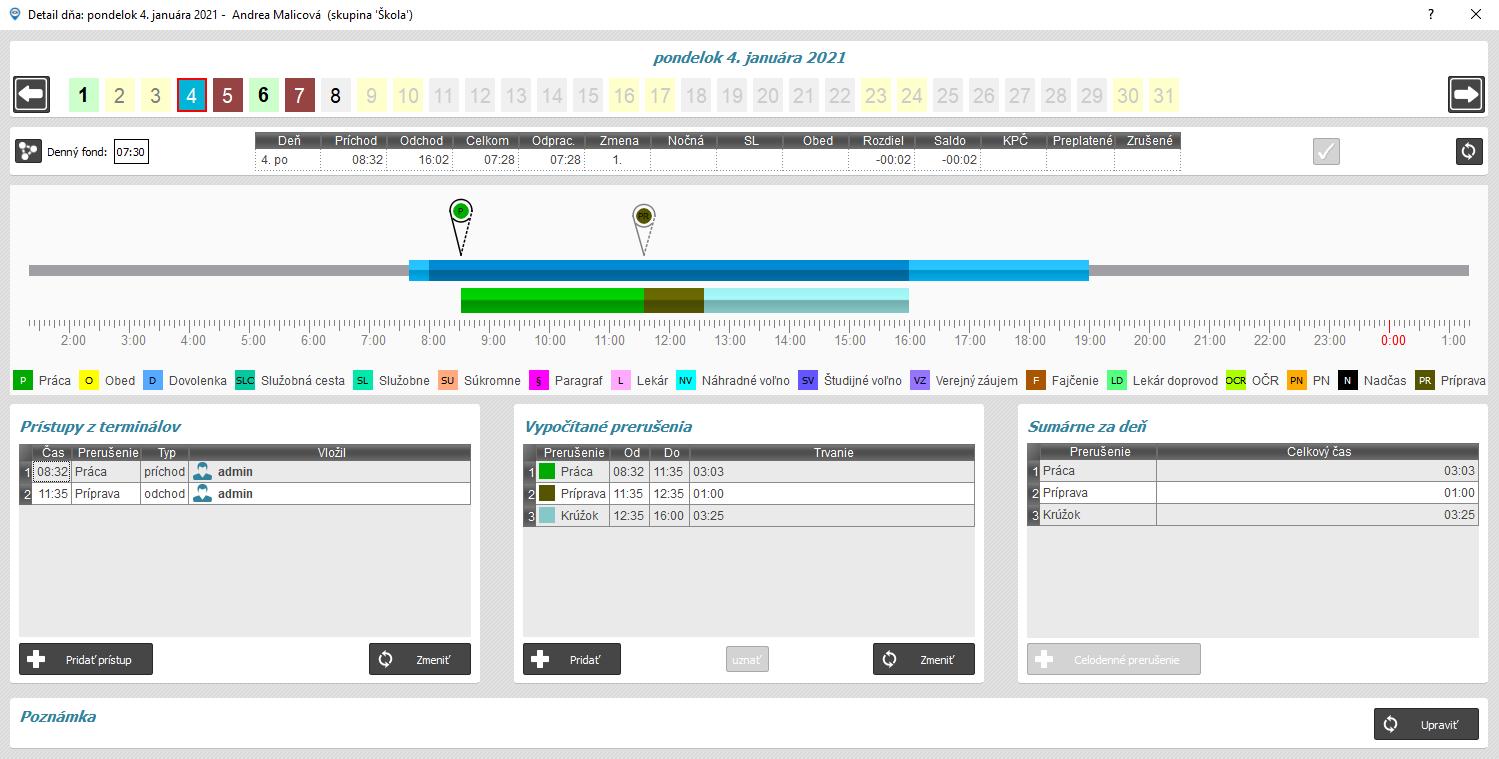
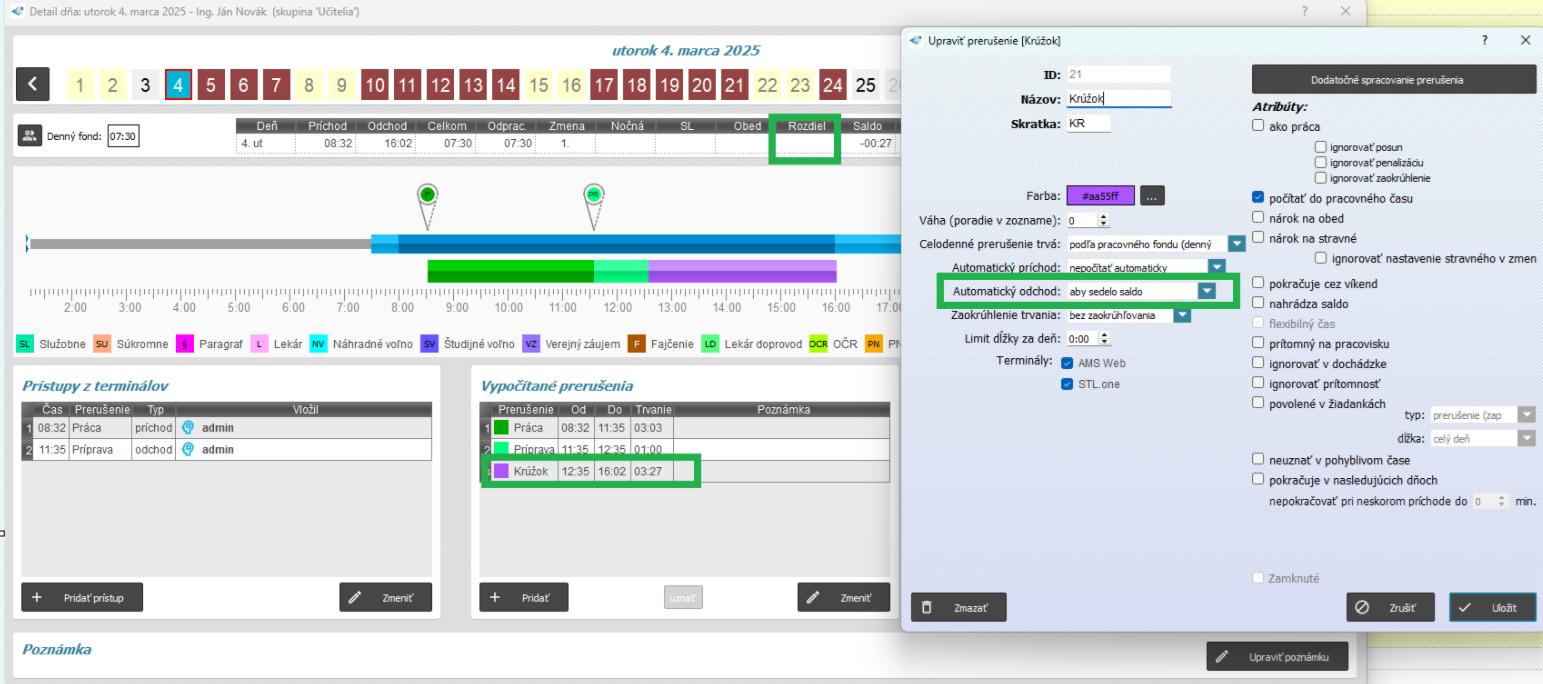
Pozn.: V akej dĺžke započíta program pokračovanie prerušenia krúžok závisí od nastaveného parametra “Automaticky odchod”. Ak je označená možnosť “Do konca pracovnej doby”, prerušenie krúžok sa dopočíta do konca pevnej pracovnej doby, nastavenej v skupine (viď obrázok vyššie). Ak by bol nastavený atribút “Aby sedelo saldo”, prerušenie krúžok by sa dopočítalo do 16:02, aby sedel odpracovaný čas a nastavený denný fond 7:30 (viď obrázok nižšie - nastavenie prerušenia krúžok a znázornenie dochádzky v Detaile dňa).
Toto pravidlo je veľmi špecifické a bolo programované pre nemocnice pri využití Pohotovosti. Pre splnenie tohto pravidla je potrebné
- nastaviť pevnú pracovnú dobu
- nastaviť Pohotovosť cez Mesačný prehľad dochádzky
- nastaviť atribúty “Prerušenia”
- nastaviť dodatočné spracovanie prerušenia
- zapísať prerušenie v časovom rozsahu určenom v dodatočnom spracovaní
Ak chceme sledovať aj aktívne a neaktívne hodiny pohotovosti je potrebné ešte
- povoliť zobrazenie Pohotovosti
- nastaviť atribút “Počítať do pracovného času” v nastavení prerušenia
Lekári pracujú určitý fixný pracovný čas, ale po odpracovaní tohto času ostávajú ešte v službe na pohotovosti. Nemá sa im rátať celý čas pohotovosti, lebo aktívny majú len určitý čas, a preto je potrebné nastaviť dodatočné spracovanie prerušenia.
V našom príklade v skupine nastavíte pevnú pracovnú dobu od 6:00 do 14:00.
Ako ďalšie je potrebné nastaviť Pohotovosť v mesačnom prehľade dochádzky. Pravým kliknutím myši na konkrétnom dni vyberte možnosť “Pohotovosť - Nastaviť”.
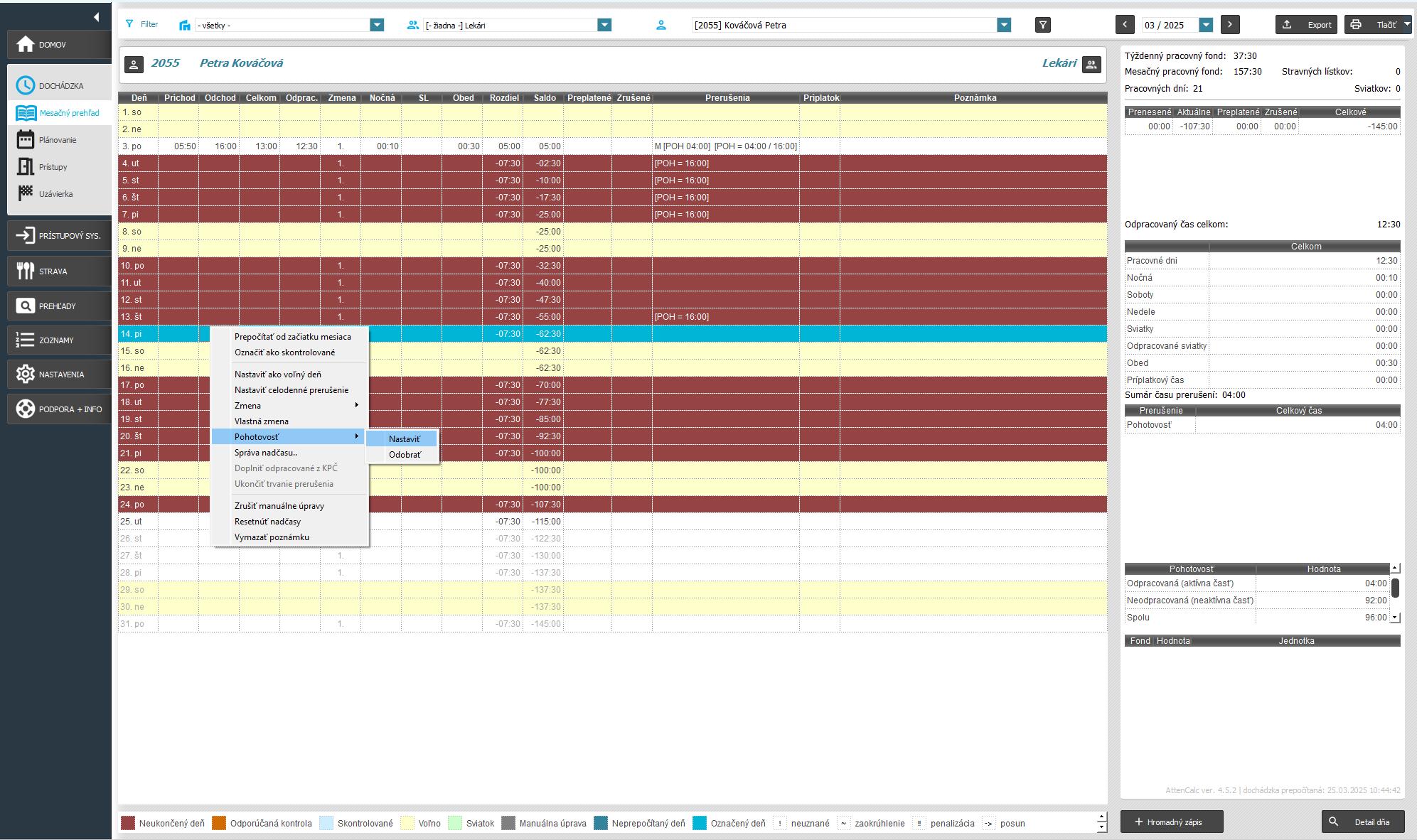
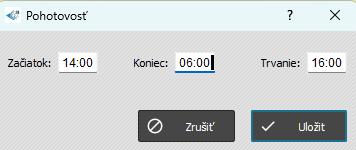
Aby pravidlo dodatočného spracovania prerušenia pri pohotovosti fungovalo, čas pracovnej doby a čas pohotovosti sa nesmú prekrývať, preto sme nastavili začiatok pohotovosti na 14:00 a koniec na 06:00 ráno. Potvrdíme tlačidlom “Uložiť”.
Pozn.: Hodiny pohotovosti musia pokrývať všetky hodiny určené v dodatočnom spracovaní prerušenia.
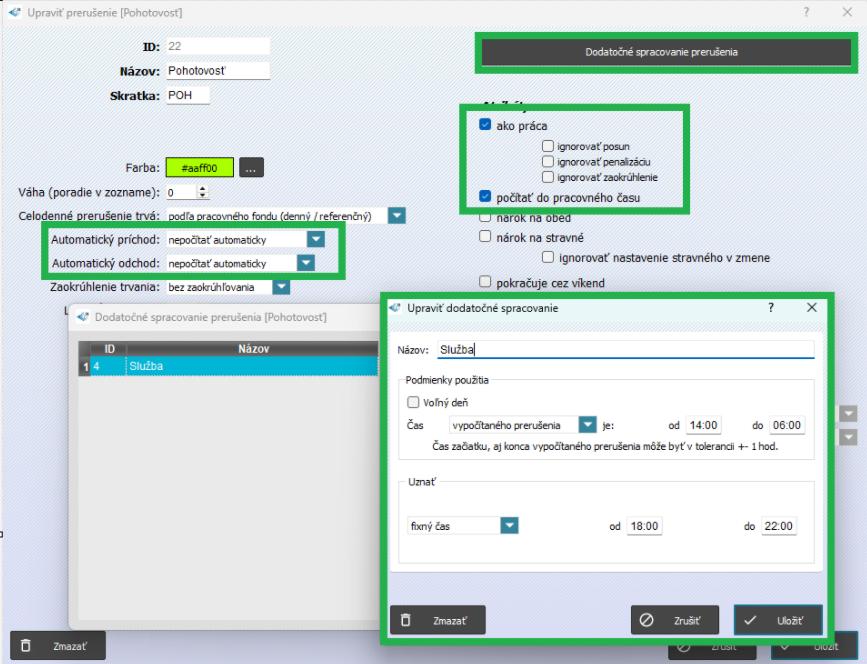
Prejdeme do nastavení prerušenia Pohotovosť. Musí byť označený atribút “Ako práca” a automatický odchod je potrebné nastaviť na “Nepočítať automaticky”.
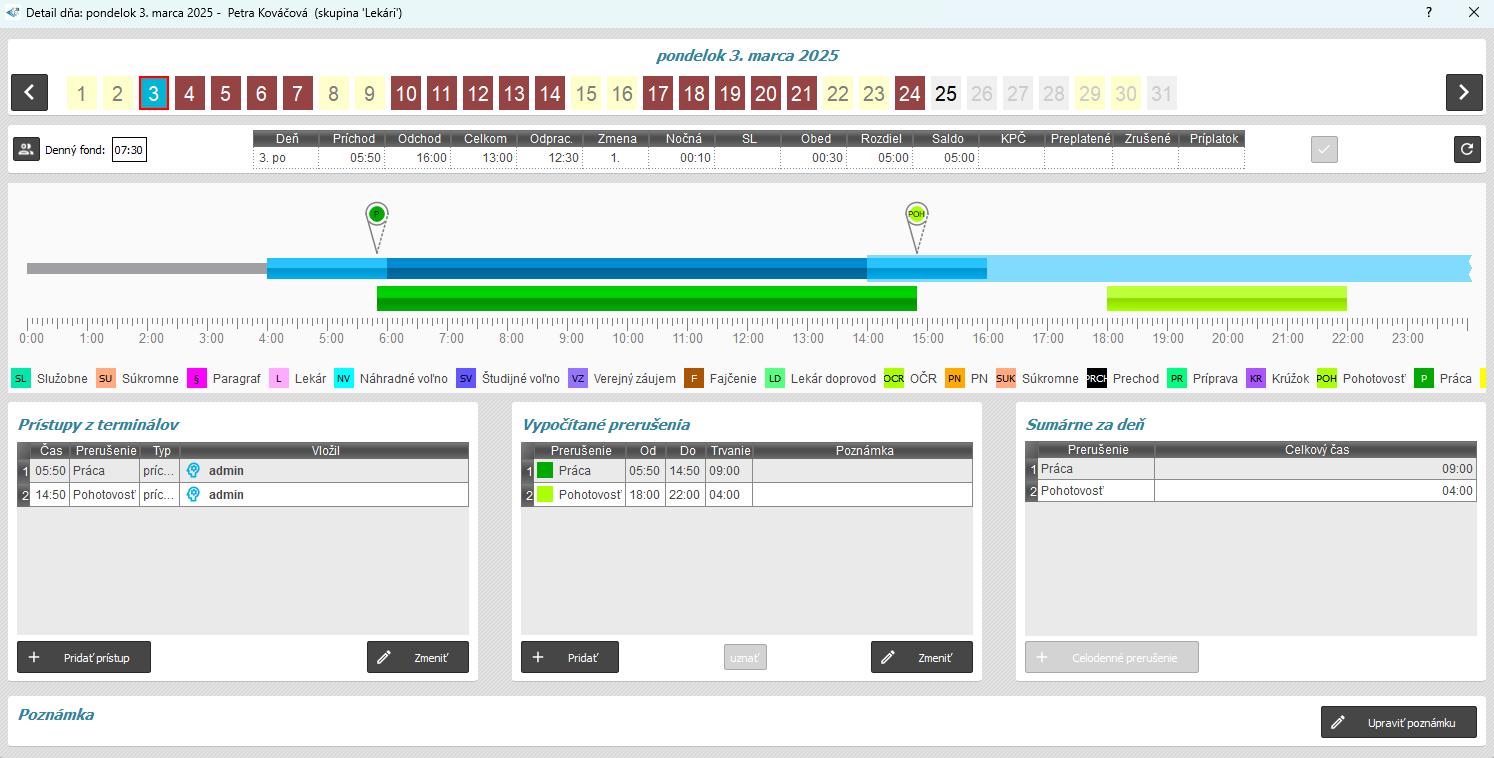
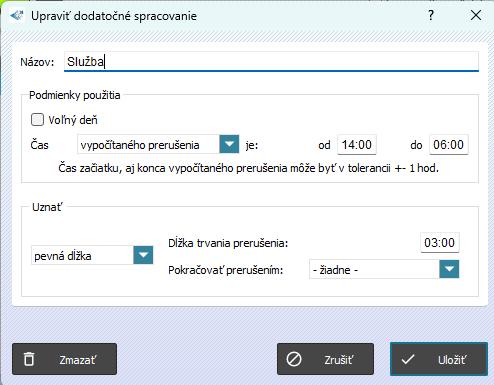
Následne nastavíme podmienky použitia dodatočného spracovania prerušenia: v pracovné dni, čas vypočítaného prerušenia je od 14:00 do 06:00 a má sa uznať fixný čas od 18:00 do 22:00.
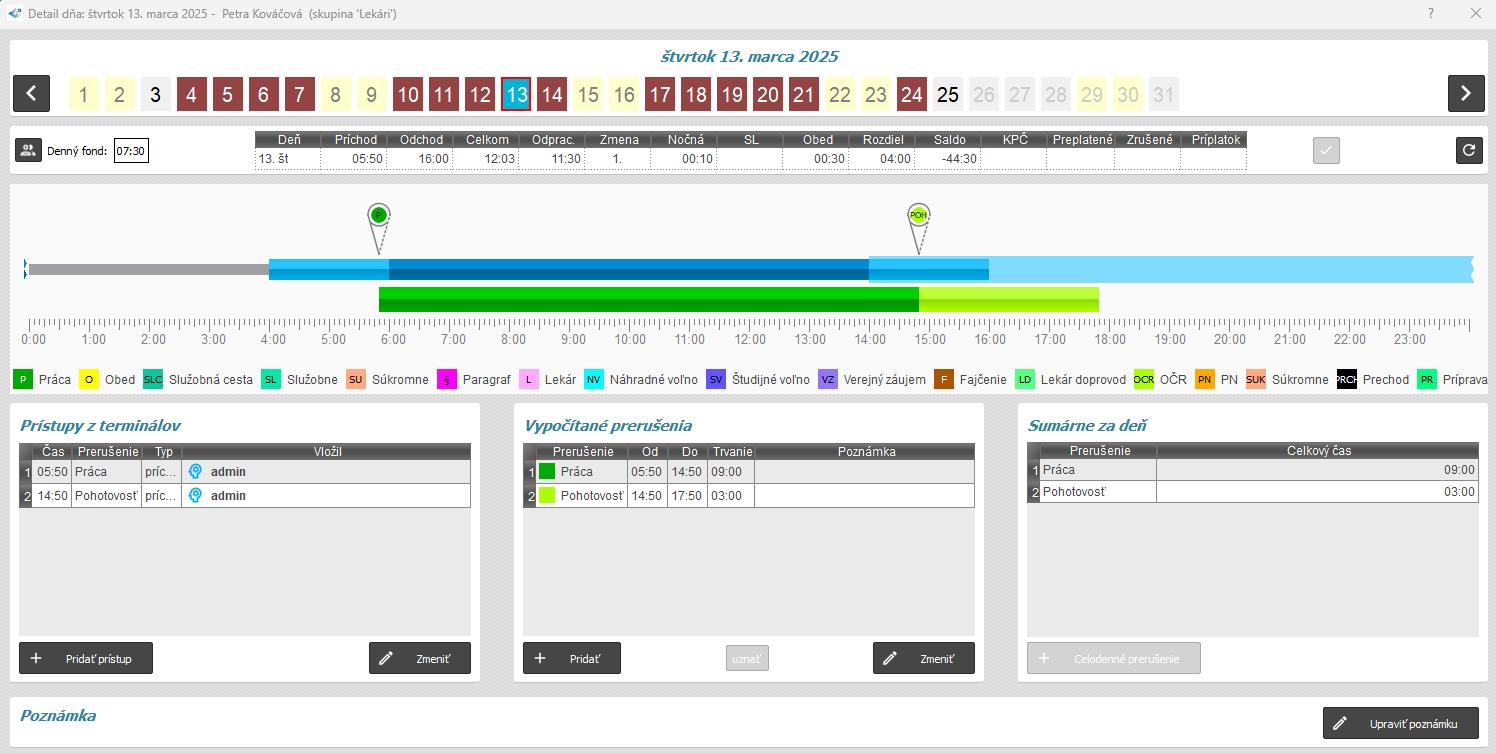
Lekár teda príde do práce ráno o 05:50, ostáva celý čas počas pevnej pracovnej doby a o 14:50 si zadá Pohotovosť - príchod a zase na druhý deň ráno si zadá Práca - odchod.
Pozn.: Keďže je označený atribút pohotovosti “Ako práca”, je potrebné pri príchode na službu označiť Pohotovosť - príchod, nie odchod.
Keďže sa zapísané prerušenie Služba nachádza v časovom rozpätí medzi 14:00 a 6:00 (+/- 1 hodina), tak sa zaktivovalo pravidlo dodatočného spracovania prerušenia Služba, a teda zapísalo fixný čas 18:00 - 22:00 (4 hodiny), čo vidno aj v detaile dňa na obrázku nižšie.
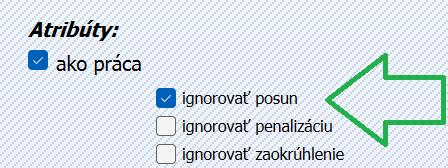
Pozn.: Systém AMS ponúka možnosť ignorovať nastavený posun pri špecifických prerušeniach (zaokrúhlenie, posun, penalizáciu), ktoré majú atribút "ako práca", ako napríklad Home Office. Stačí si v nastavení prerušenia zvoliť, ktoré posuny sa majú ignorovať. Ak je to potrebné, je možné vybrať aj všetky.
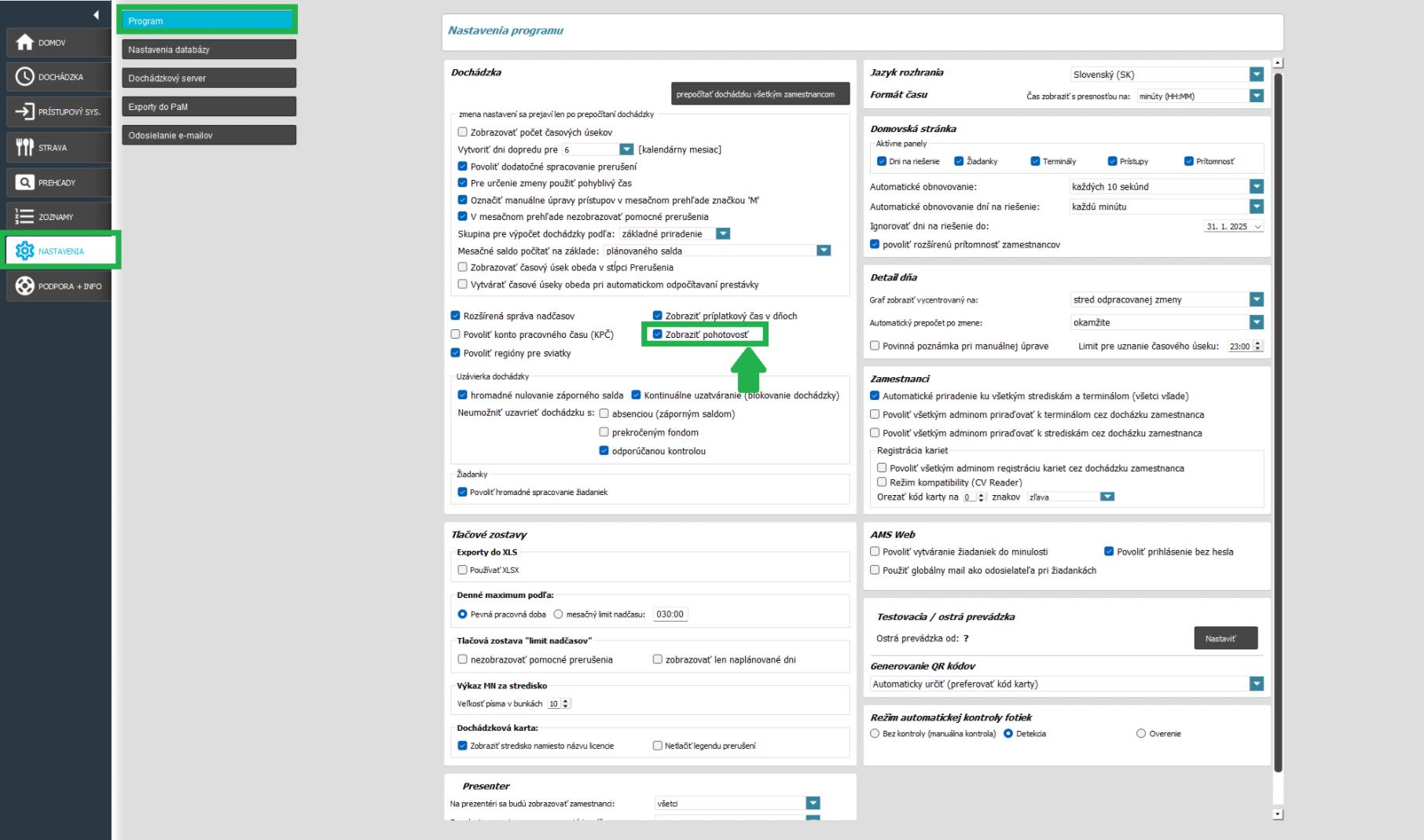
Dochádzkový systém AMS umožňuje sledovať aktívne a neaktívne hodiny pohotovosti. Pre ich zobrazenie je potrebné povoliť ich najprv v nastaveniach programu.
V nastavení prerušenia Pohotovosť je potrebné označiť (okrem vyššie uvedených v príklade) aj atribút “Počítať do pracovného času”.
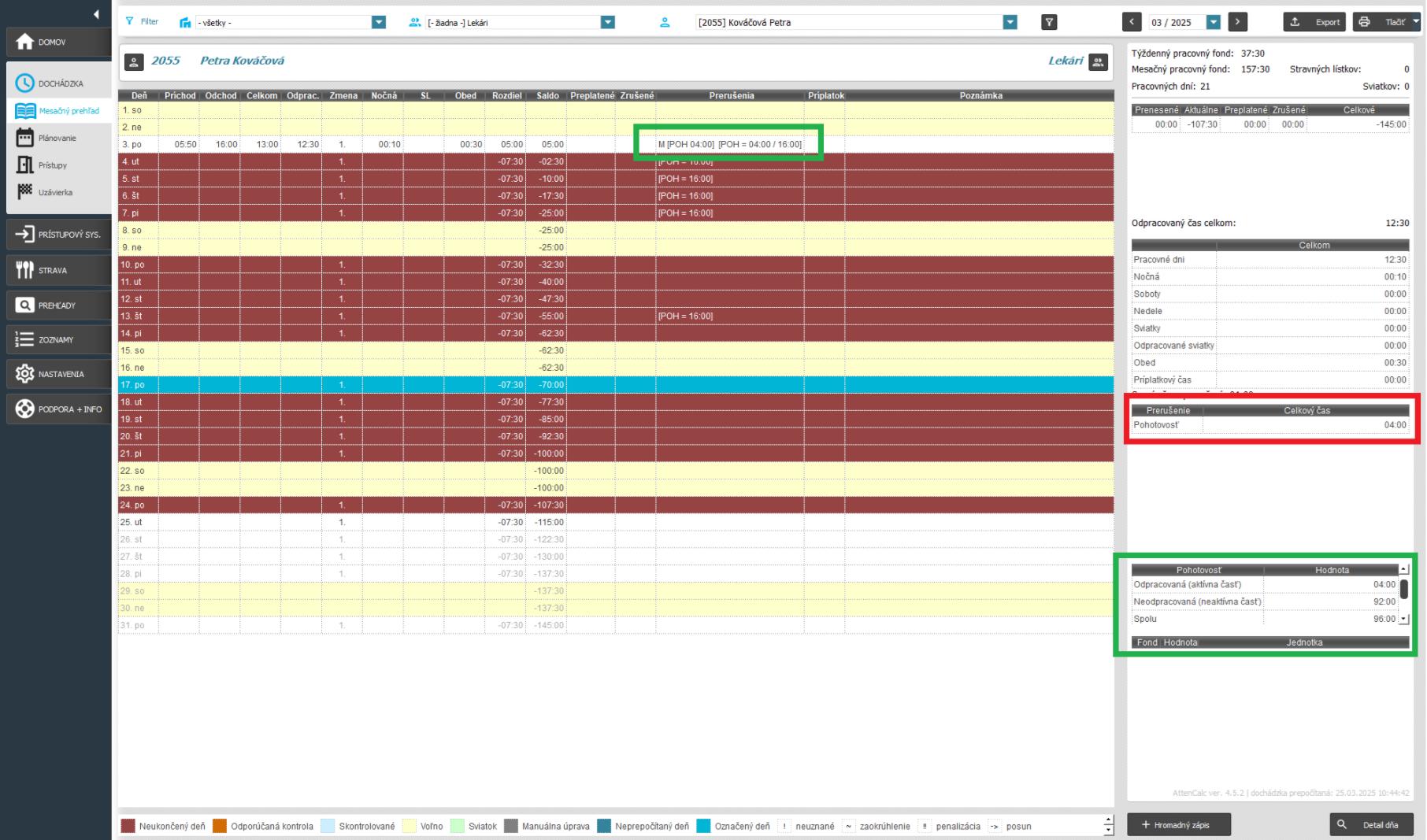
V mesačnom prehľade dochádzky máme možnosť vidieť priamo v konkrétnom dni rozdelenie pohotovosti na aktívnu časť a neaktívnu (POH = 04:00 / 16:00), takisto v pravej časti sa nachádza tabuľka sumáru pohotovosti, kde tieto hodiny môžete vidieť.
V pravej časti v prerušeniach sa zobrazuje aj prerušenie Pohotovosť v celkovom trvaní.
Samotné nastavenia prerušenia Pohotovosť bude teda nasledovné
V detaile dňa môžeme vidieť postupnosť prístupov: Práca - príchod o 5:50, Pohotovosť- príchod o 14:50 a Práca - odchod 6:03 ráno na druhý deň (tento údaj sa nachádza v nasledujúcom dni). Keďže Pohotovosť- príchod bolo v čase podľa nastavení v dodatočnom spracovaní, bola splnená podmienka použitia, a teda od 14:50 systém vypočítal 3 hodiny trvania prerušenia Pohotovosť (14:50 - 17:50).