8.1.3 Import zoznamu zamestnancov
Rozdelenie importu:
- Import zamestnancov pri prázdnom zozname zamestnancov (nový zákazník, nové AMS)
- Import zamestnancov pri existujúcom zozname zamestnancov (doplnenie ďalších nových zamestnancov, úprava už existujúcich)
Pridať nových zamestnancov v karte Zoznamy/Zamestnanci viete v dochádzkovom systéme AMS dvoma spôsobmi.
- jednotlivo pomocou tlačidla “Pridať zamestnanca”
- hromadne pomocou tlačidla “Import”.
V tomto článku sa budeme podrobnejšie venovať hromadnému pridaniu nových zamestnancov do zoznamu pomocou tlačidla “Import”.
Import zamestnancov ak ešte neboli vytvorení žiadni zamestnanci v ams (nový zákazník)
POSTUP IMPORTU:
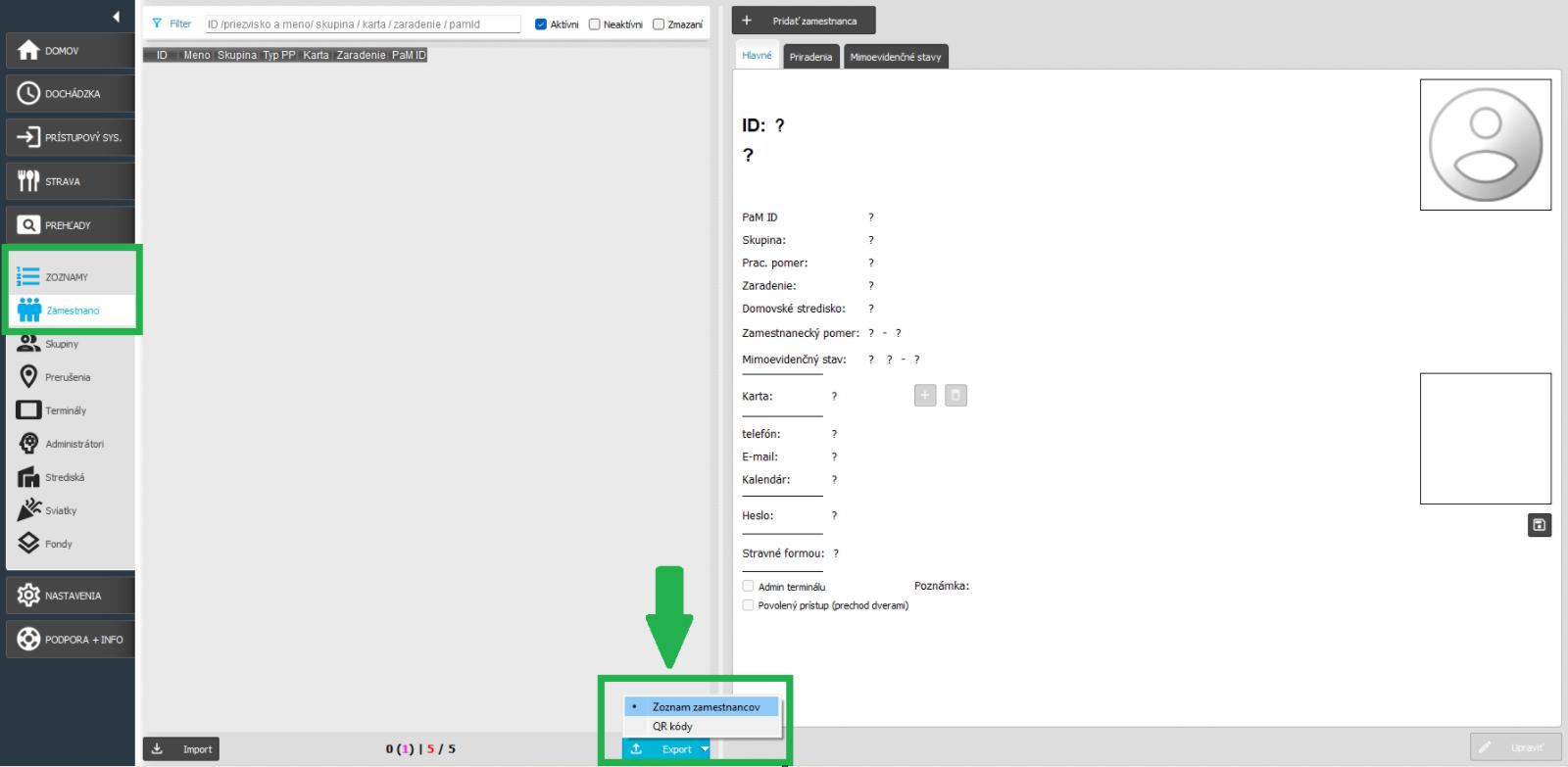
- V časti Zoznamy / Zamestnanci je potrebné v prvom kroku vytvoriť Export zoznamu zamestnancov. Kliknite na tlačidlo “Export”, ktoré sa nachádza v spodnej časti okna. (Uistite sa, že pomocou rozbaľovacej šípky pri tlačidle Export máte označenú položku “Zoznam zamestnancov” - ak je označená, nachádza sa pri nej čierna gulička •).
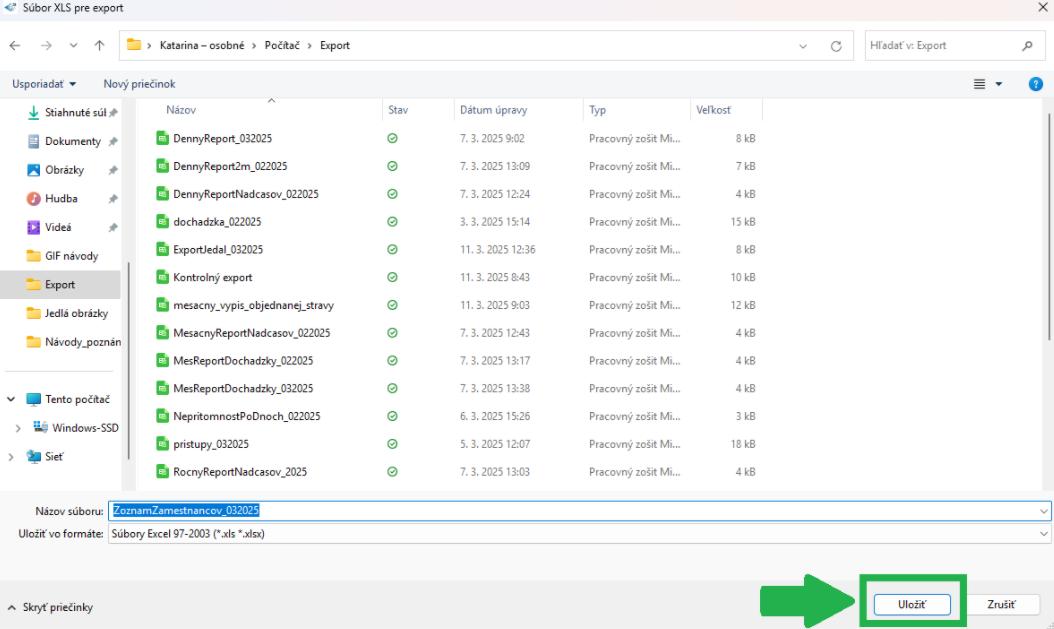
- Otvorí sa Vám okno, kde si najskôr zvolíte cestu, kam sa má vytvorený súbor uložiť. Názov súboru AMS nastavilo automaticky, môžete ho ponechať nezmenený alebo upraviť a kliknite na tlačidlo “Uložiť”.
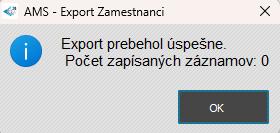
- O úspešnom exporte program AMS informuje hlásením s počtom zapísaných záznamov. Kliknite na tlačidlo “OK”.
- Pri prvotnom export je súbor prázdny a slúži ako šablóna pre importovanie Vašich zamestnancov.

Vyplňte jednotlivé polia:
- Meno a Priezvisko - povinný údaj (ak by ste ponechali tieto polia prázdne, import neprebehne)
- Typ pracovného pomeru sa do súboru exportu uvádza číselne: 1 zamestnanec, 2 brigádnik, 3 agentúrny zamestnanec, 4 dohodár, 5 dohoda o brigádnickej práci študenta, 6 dohoda o pracovnej činnosti, 7 dohoda o vykonaní práce, 8 SZČO.
- Pracovný pomer (začiatok a koniec) sa uvádza ako DD.MM.RRRR, DD.MM.RR alebo DD/MM/RR, DD/MM/RRRR. Ak je pracovný pomer vedený na dobu určitú, vypíšte dátum ukončenia. Ak je na dobu neurčitú, napíšte do kolonky “Zam.Do” slovo “neurčito”.
Pozn.: Pri prvotnom importe zamestnancov je potrebné, aby ste nevypisovali reálny nástupný dátum pracovného pomeru podľa pracovnej zmluvy, pretože by sa po importe vyplnili spätne prázdne mesiace do dochádzky, čo by bolo nežiadúce. Preto začiatok pracovného pomeru uvádzajte pri prvotnom importe aktuálny dátum (napr.: ak začínate používať dochádzkový systém od septembra, nastavte zamestnancom začiatok pracovného pomeru na 1.9.).
-
Ak necháte pole “Zam.OD” prázdne, program vyplní automaticky aktuálny dátum ako začiatok pracovného pomeru.
-
Ostatné údaje sú voliteľné. Ak vypíšete Skupinu, Stredisko, Zaradenie, … a tieto položky sa ešte nenachádzajú v AMS, budú vytvorené po importe automaticky. Ak tieto položky nevyplníte v súbore, viete tak urobiť samostatne v AMS v karte Zoznamy a následne do vytvorených kategórií priradiť zamestnancov (vytvorenie jednotlivých položiek nájdete v samostatných kapitolách: Skupiny, Strediská, Zaradenia). Položky ako emailová adresa, telefónne číslo majú informatívny charakter. Heslo sa používa pre vstup do webového rozhrania dochádzky (AMS Web).
-
Ak nevyplníte ID, program ho vyplní za vás automaticky. Ak vyplníte ID zamestnancom, do dochádzky sa naimportujú Vami zadané ID. Pri ďalšom pridaní nového zamestnanca program ponúkne ďalšie číslo v poradí pre ID (nasledujúce po Vašom poslednom pridelenom ID). Po naimportovaní zamestnancov do programu už nie je možné meniť ID, pretože sú natvrdo zapísané do databázy
PaM ID sa vypĺňa v prípade **potreby spárovania zamestnancov s personálnym a mzdovým programom **teda, ak majú zamestnanci špeciálne ID určené pre mzdy. PaM ID je možné kedykoľvek zmeniť v zamestnaneckej karte podľa potreby.

Vyplnený súbor uložte.
- Následne v AMS v karte Zoznamy / Zamestnanci kliknite na tlačidlo “Import”. Otvorí sa okno, kde vyberiete Váš uložený priečinok.
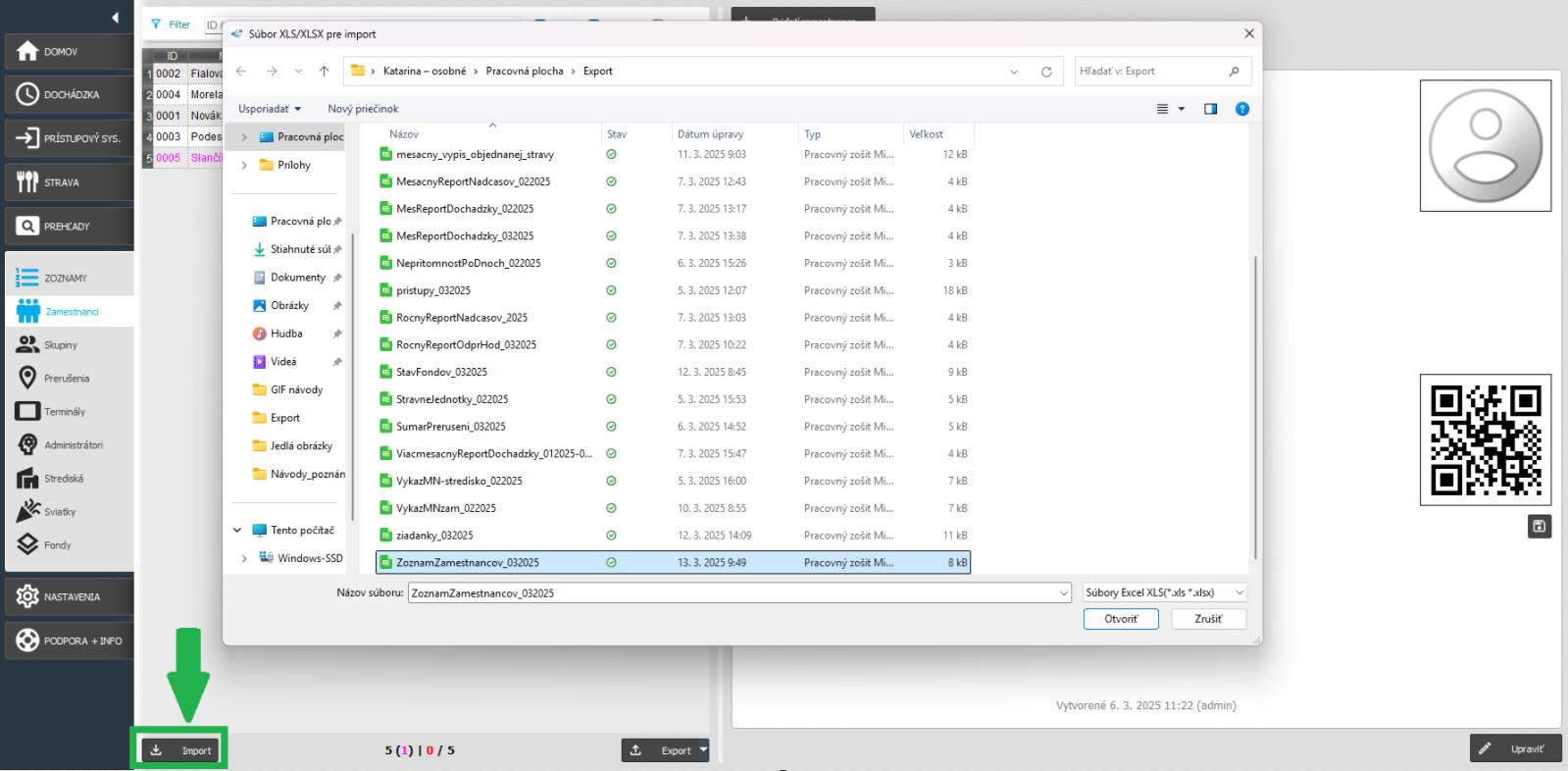
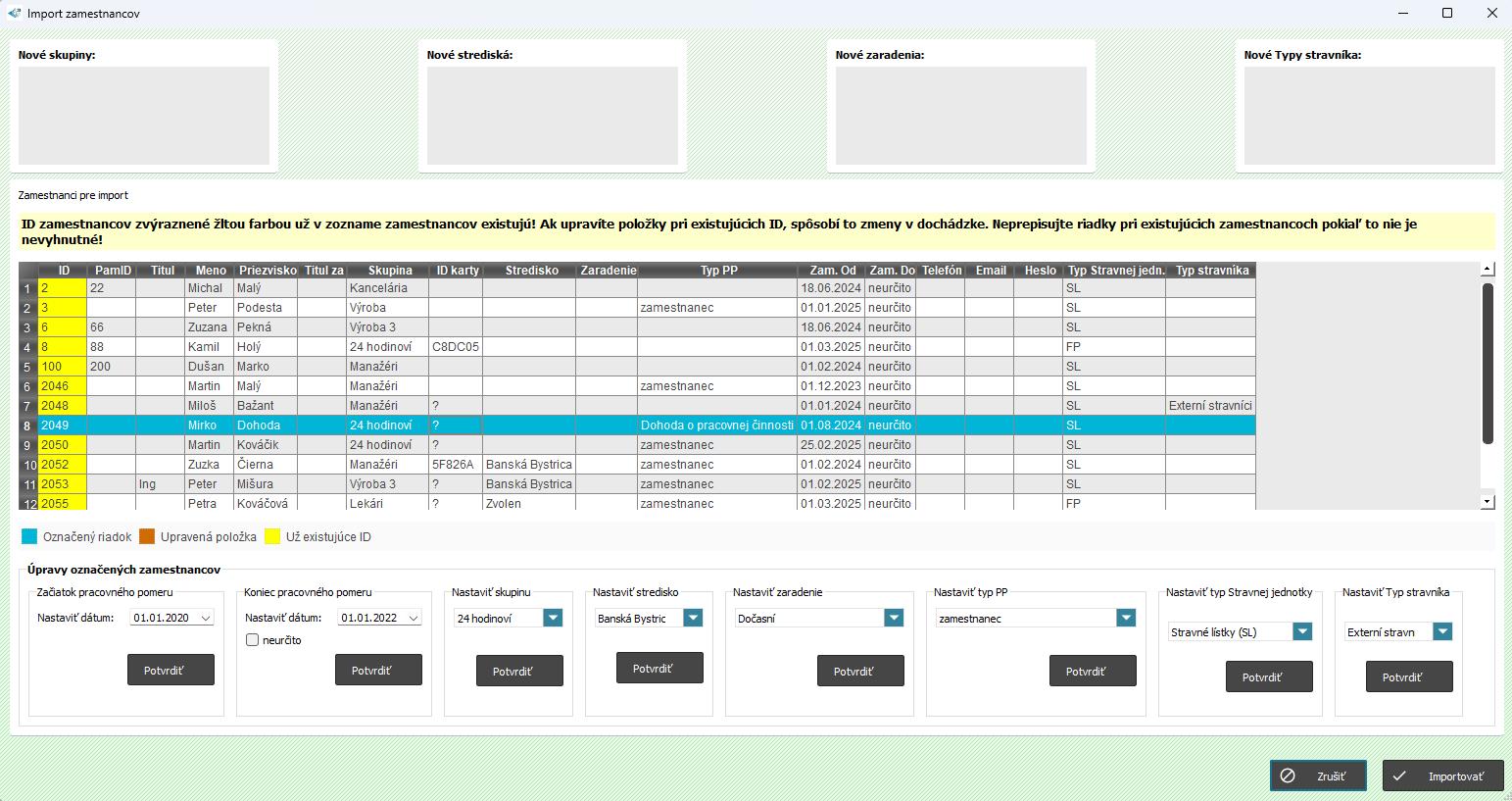
- Následne sa zobrazí kontextové okno pre Import zamestnancov. Skladá sa z viacerých častí:
- v hornej časti sa nachádzajú okná pre novo vytvorené Skupiny, Strediská a Zaradenia, ktoré ešte nefigurujú v dochádzke. Ak boli v importnom súbore vypísané názvy skupín (alebo stredísk či zaradení), ktoré sa ešte v AMS nenachádzajú, tieto názvy sa doplnia do horných okien
- v strede sa nachádzajú samotné riadky s údajmi zamestnancov, vyplnené podľa exportného súboru
- v spodnej časti sa vykonávajú úpravy označených zamestnancov - viete nastaviť začiatok alebo koniec pracovného pomeru, priradiť skupinu, stredisko alebo zaradenie, vybrať typ pracovného pomeru a typ stravnej jednotky označeným zamestnancom. Úpravy viete uskutočniť jednotlivo pre každého zamestnanca samostatne, alebo hromadne pre viacerých či všetkých zamestnancov naraz.
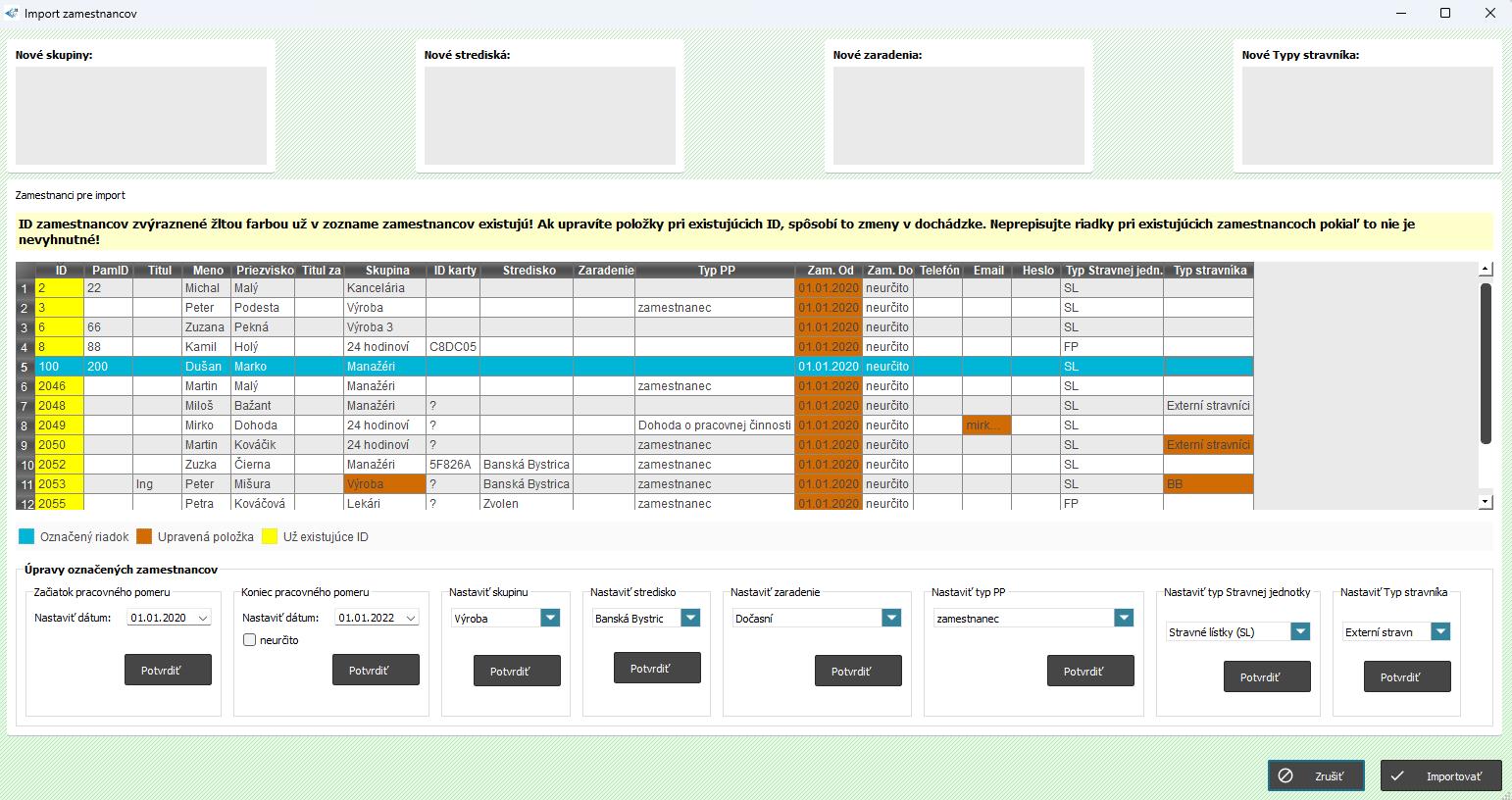
Dodatočné úpravy v importnom okne
Ak sa stane, že napriek údajom v exportnom súbore chcete dodatočne zmeniť ešte niektoré údaje, viete tak spraviť aj v importnom okne.
Dostupné sú základné klávesové skratky. Ak chcete označiť všetkých zamestnancov stlačte CTRL + A. Ak chcete označiť jednotlivých zamestnancov stlačte CTRL a kliknite na konkrétny riadok zamestnanca alebo kliknite na riadok a potiahnite myšou.Označení zamestnanci sú podfarbení na modro .
Po označení Zamestnanca / Zamestnancov kliknite v spodnej časti na položku, ktorú chcete zmeniť (pracovný pomer - začiatok alebo koniec, skupina, stredisko, zaradenie, typ pracovného pomeru). Vyberte pomocou šípky položku a kliknite na Potvrdiť. Položky sa následne u označených zamestnancov zmenia. Položky ako PaM ID, titul pred/za, meno, priezvisko, telefón, email a heslo sú upraviteľné priamo v riadku. Dvojklikom do konkrétnej bunky viete túto položku doplniť alebo prepísať. Zmeny sa farebne zvýraznia na oranžovo .
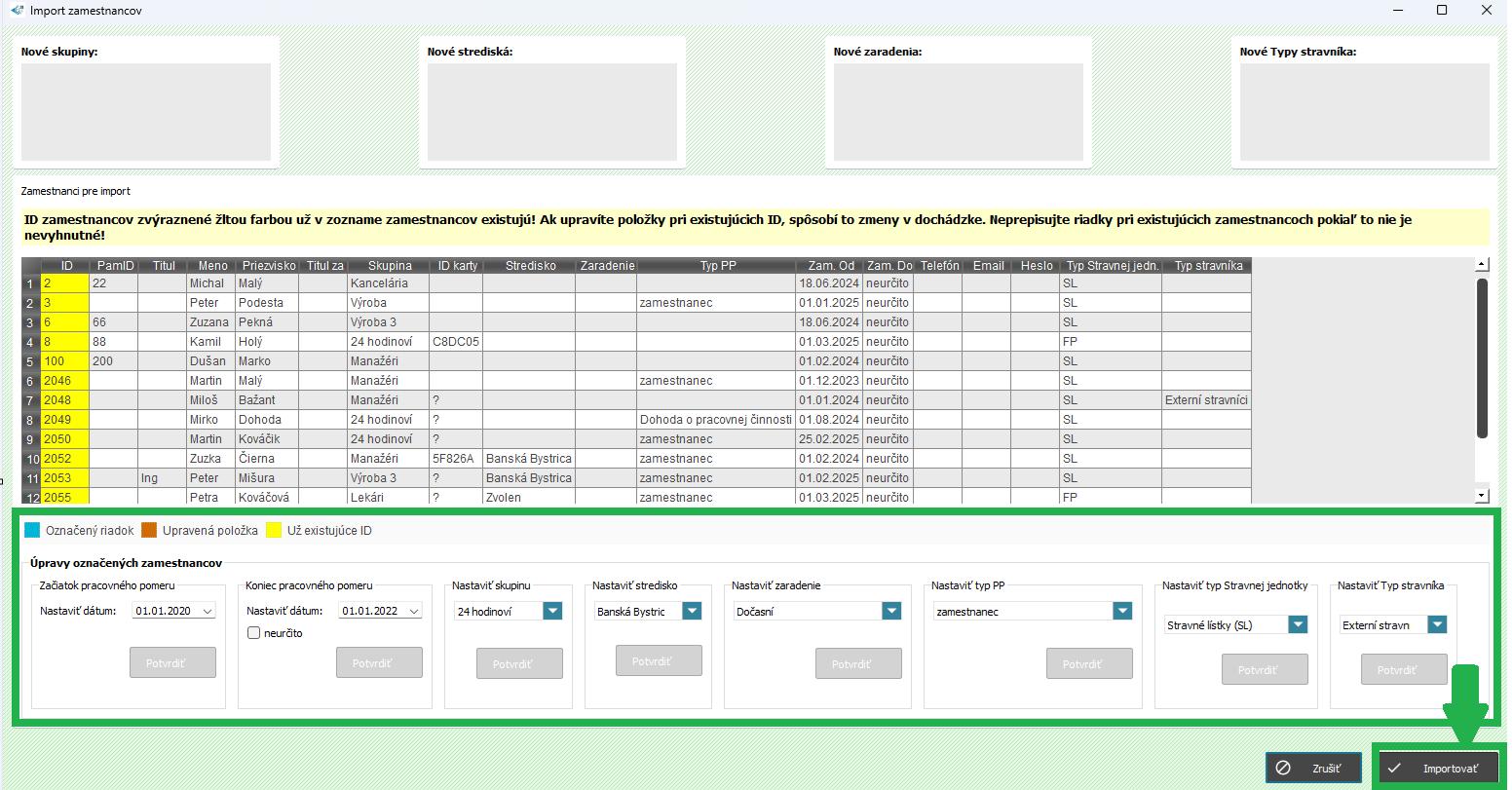
Ak nechcete upravovať importný súbor, po načítaní importného okna stačí kliknúť na tlačidlo “Importovať”.
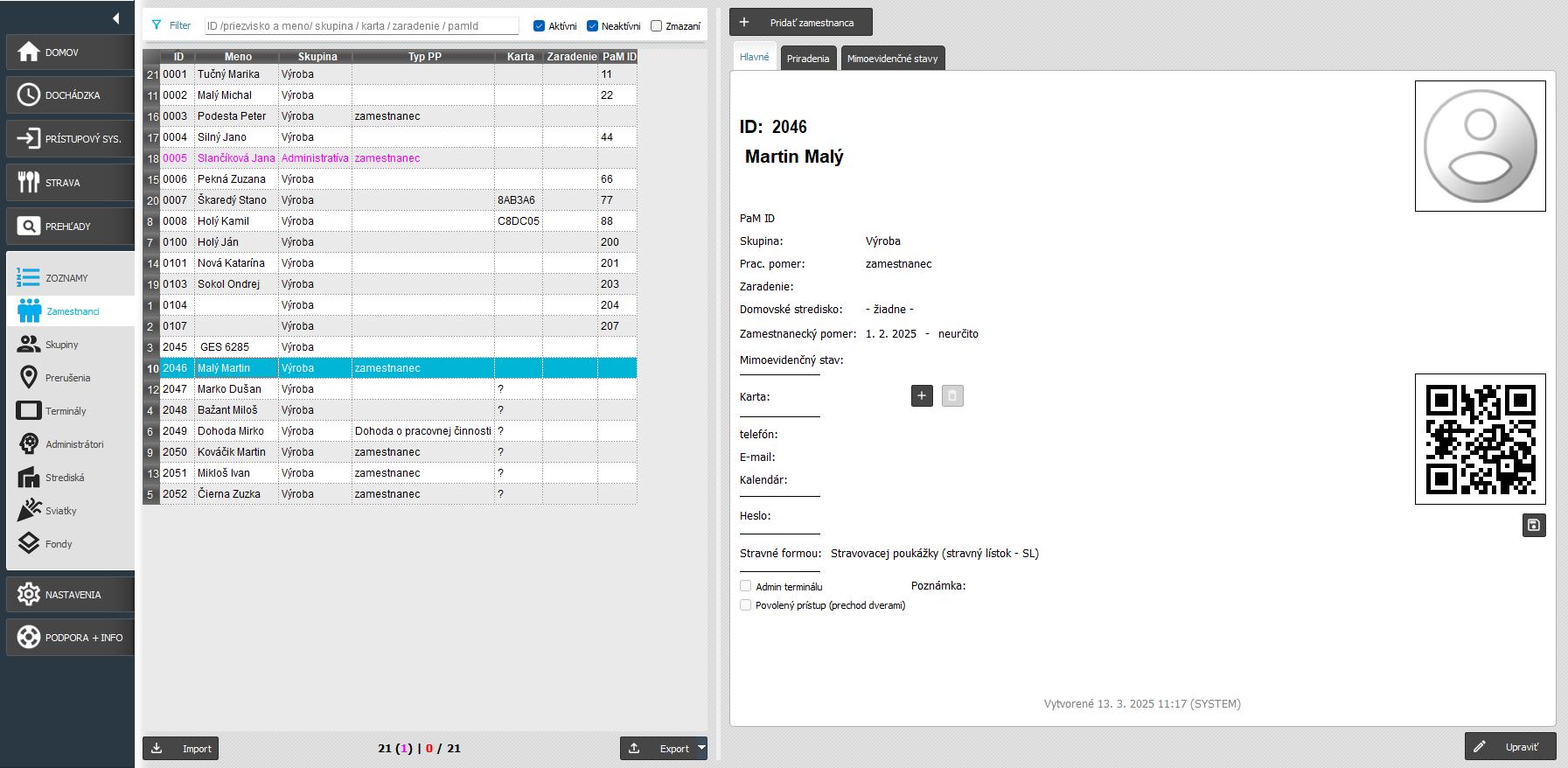
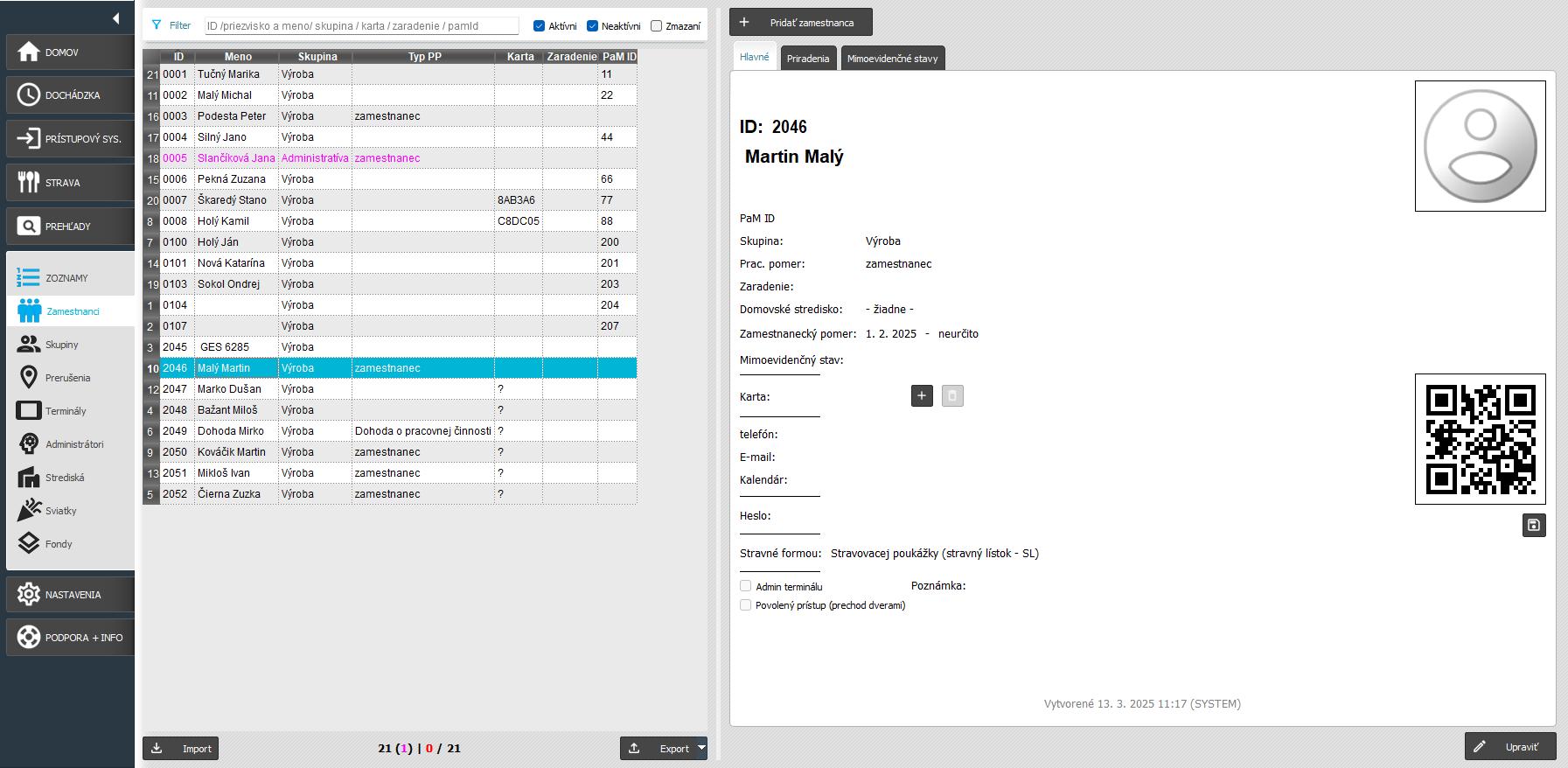
- Následne sa zoznam zamestnancov zobrazí v dochádzkovom systéme v ľavej časti (Zoznamy / Zamestnanci). Po kliknutí na konkrétneho Zamestnanca sa v pravej časti zobrazí náhľad zamestnaneckej karty.
Import zamestnancov pri existujúcom zozname zamestnancov v ams (alebo úprava existujúceho zoznamu zamestnancov)
POSTUP IMPORTU:
- V časti Zoznamy / Zamestnanci je potrebné vytvoriť Export zoznamu zamestnancov.
Vyexportovaný súbor upravte podľa potreby.
- Ak potrebujete naimportovať len nových zamestnancov bez úpravy už existujúcich, vymažte existujúcich zamestnancov zo súboru a nechajte v ňom len nových.
- Ak potrebujete naimportovať nových zamestnancov a takisto upraviť aj existujúcich, nechajte ich v súbore, nevymazávajte ich.
Uistite sa ale, že ich ID sa nezmenia. Pri prepísaní ID by mohlo dôjsť k vytvoreniu úplne nového zamestnanca alebo prepísaniu už existujúcej dochádzky.

- V dochádzkovom systéme AMS v karte Zoznamy / Zamestnanci kliknite na tlačidlo “Import”.
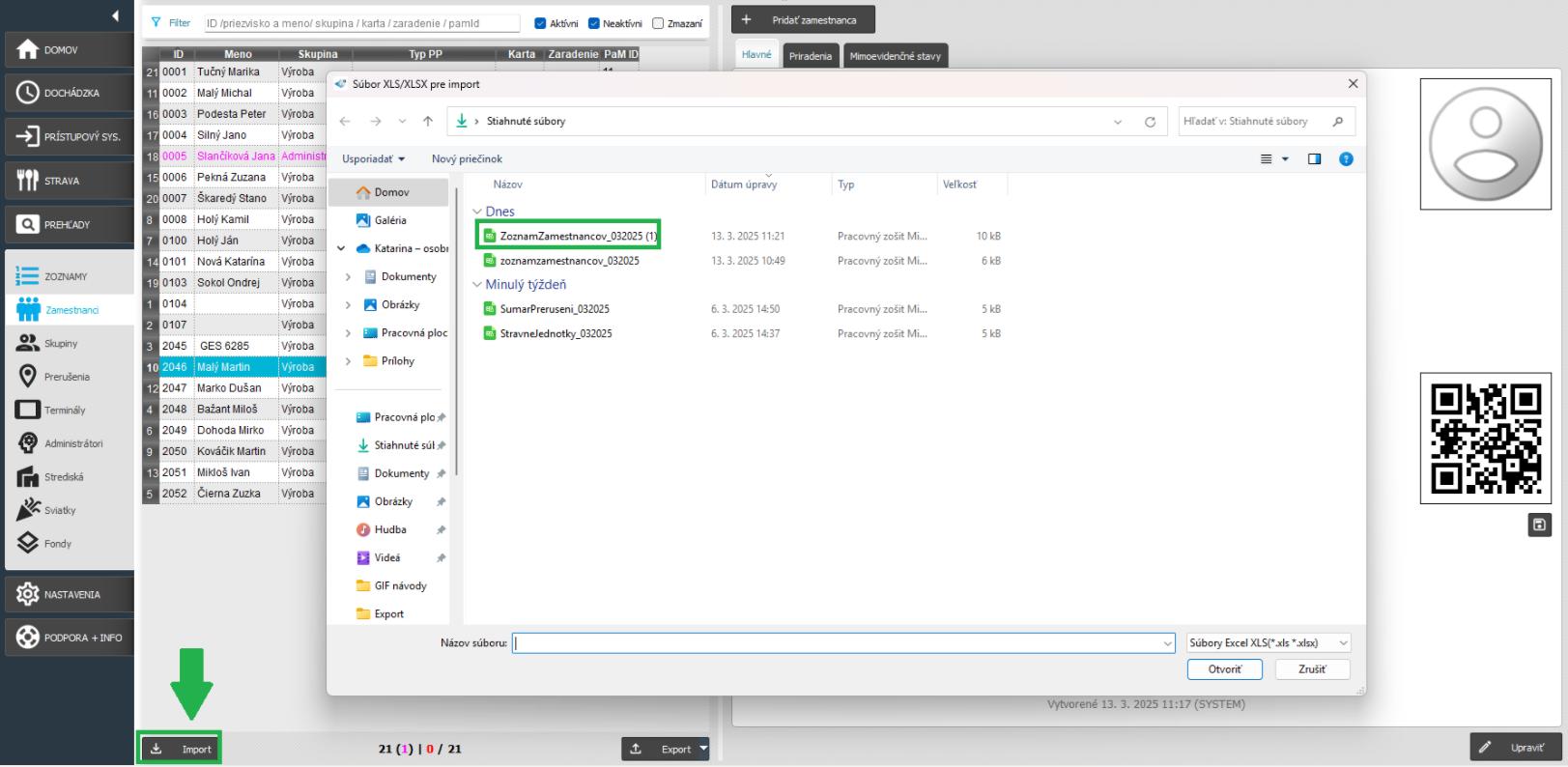
- Zobrazí sa kontextové okno Importu zamestnancov. Skladá sa z viacerých častí:
- v hornej časti sa nachádzajú okná pre novo vytvorené Skupiny, Strediská a Zaradenia, ktoré ešte nefigurujú v dochádzke. Ak boli v importnom súbore vypísané názvy Skupín (alebo Stredísk, či Zaradení), ktoré sa ešte v AMS nenachádzajú, tieto názvy sa doplnia do horných okien automaticky. V importe majú informatívny charakter. Novovytvorené položky sa po naimportovaní vytvoria aj v príslušnej kategórii v AMS (napríklad ak vytvorím stredisko Košice, zobrazí sa po importe aj v Zoznamy / Strediská, kde je možné dodatočne ho doupravovať).
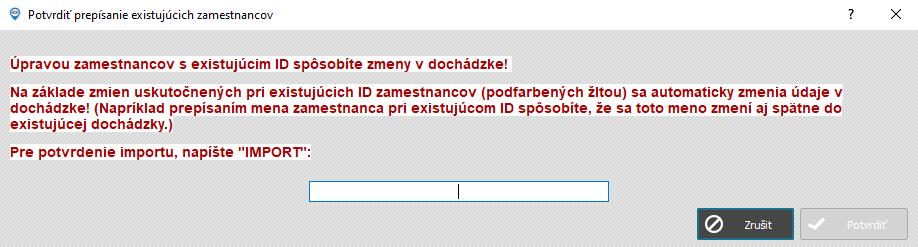
- V strede sa nachádzajú samotné riadky s údajmi zamestnancov, vyplnené podľa exportného súboru. Ak ste importovali zamestnancov, ktorí majú rovnaké ID aké už v programe existujú, systém Vás na to upozorní hláškou a tieto rovnaké ID budú zvýraznené žltou farbou .
Ak upravíte položky pri existujúcich ID, spôsobí to zmeny v existujúcej dochádzke!
(Napríklad ak bude mať priradené ID zamestnanec Husko a vy toto ID priradíte inému zamestnancovi Berkovi, Huskove údaje sa v dochádzke prepíšu a budú prislúchať Berkovi. Preto neprepisujte riadky pri existujúcich zamestnancoch, ak to nie je nevyhnutné!)
- v spodnej časti sa vykonávajú úpravy označených zamestnancov. Viete nastaviť Začiatok alebo koniec pracovného pomeru, priradiť Skupinu, Stredisko alebo Zaradenie, či vybrať Typ pracovného pomeru označeným zamestnancom. Úpravy viete uskutočniť jednotlivo pre každého zamestnanca samostatne, alebo hromadne pre viacerých, či všetkých zamestnancov naraz.
Dostupné sú základné klávesové skratky. Ak chcete označiť všetkých zamestnancov stlačte CTRL + A. Ak chcete označiť jednotlivých zamestnancov stlačte CTRL a kliknite na konkrétny riadok zamestnanca alebo kliknite na riadok a potiahnite myšou. Označené riadky sú zvýraznené modrou farbou .
Po označení Zamestnanca / Zamestnancov kliknite v spodnej časti na položku, ktorú chcete zmeniť (Pracovný pomer - začiatok alebo koniec, Skupina, Stredisko, Zaradenie, Typ pracovného pomeru). Vyberte pomocou šípky položku a kliknite na “Potvrdiť”. Položky sa následne u označených zamestnancov zmenia.
Položky ako PaM ID, titul pred/za, meno, priezvisko, telefón, email a heslo sú upraviteľné priamo v riadku. Dvojklikom do konkrétnej bunky viete túto položku doplniť alebo prepísať.
Zmeny sa farebne zvýraznia na oranžovo .
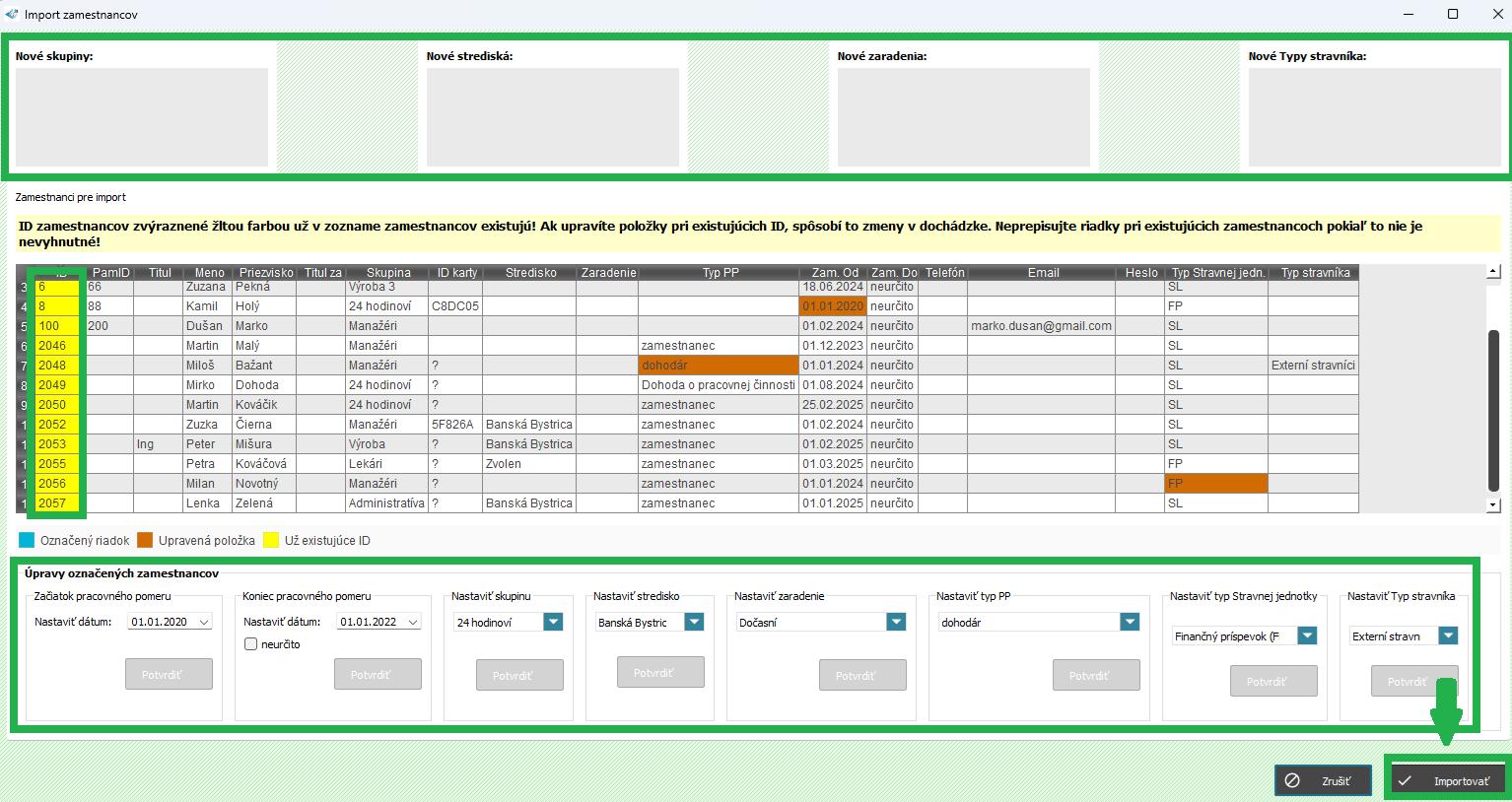
Ak ste s úpravami skončili, kliknite na tlačidlo “Importovať”.
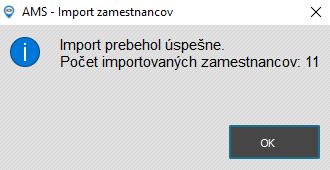
Ak ste neimportovali už existujúce ID zamestnancov, program vás informuje o úspešnosti importu a následne sa v pravej časti zobrazí vami naimportovaný zoznam zamestnancov. Po kliknutí na konkrétneho zamestnanca sa v pravej časti zobrazí náhľad jeho zamestnaneckej karty.
Pri použití už existujúcich ID zamestnancov vás po kliknutí na tlačidlo “Importovať” program vyzve, aby ste v nasledujúcom kroku ešte raz potvrdili, že súhlasíte s týmito zmenami, aj keby mohli ovplyvniť existujúcu dochádzku (ide o dvojitú kontrolu kvôli dôležitosti tohto kroku). Pre potvrdenie do poľa vpíšte slovo “IMPORT” a kliknite na tlačidlo “Potvrdiť”. Po tomto úkone sa zoznam zamestnancov naimportuje do dochádzky a zmeny sa prejavia na už existujúcich záznamoch v AMS.