1.3 Inštalácia Demo AMS
“Aby ste zistili, či dochádzkový systém spĺňa čo potrebujete, ponúkame možnosť vyskúšať DEMO verziu AMS, kde si prácu s dochádzkou a funkcie viete vyskúšať ešte pred samotnou kúpou.”
DEMO verzia AMS je plne funkčná verzia dochádzkového systému AMS s možnosťou vytvoriť až 100 zamestnancov a 3 administrátorov.
Dochádzkový systém AMS môžete vyskúšať po dobu 50 dní od nainštalovania DEMA.
Pozn.: V prípade, že sa rozhodnete pre nákup dochádzkového systému AMS, demo licenciu zmeníme na ostrú licenciu.
Vrámci DEMO verzie je k dispozícii aj modul WEB, ktorý je určený či už na zápis alebo na prezeranie vlastnej dochádzky zamestnancami.
POSTUP INŠTALÁCIE DEMO VERZIE AMS
V článku nižšie je rozpísaný postup inštalácie a spustenia DEMA dochádzkového systému AMS krok po kroku aj s obrázkami, alebo ak vám to vyhovuje viac, môžete si pozrieť video s postupom inštalácie DEMA.
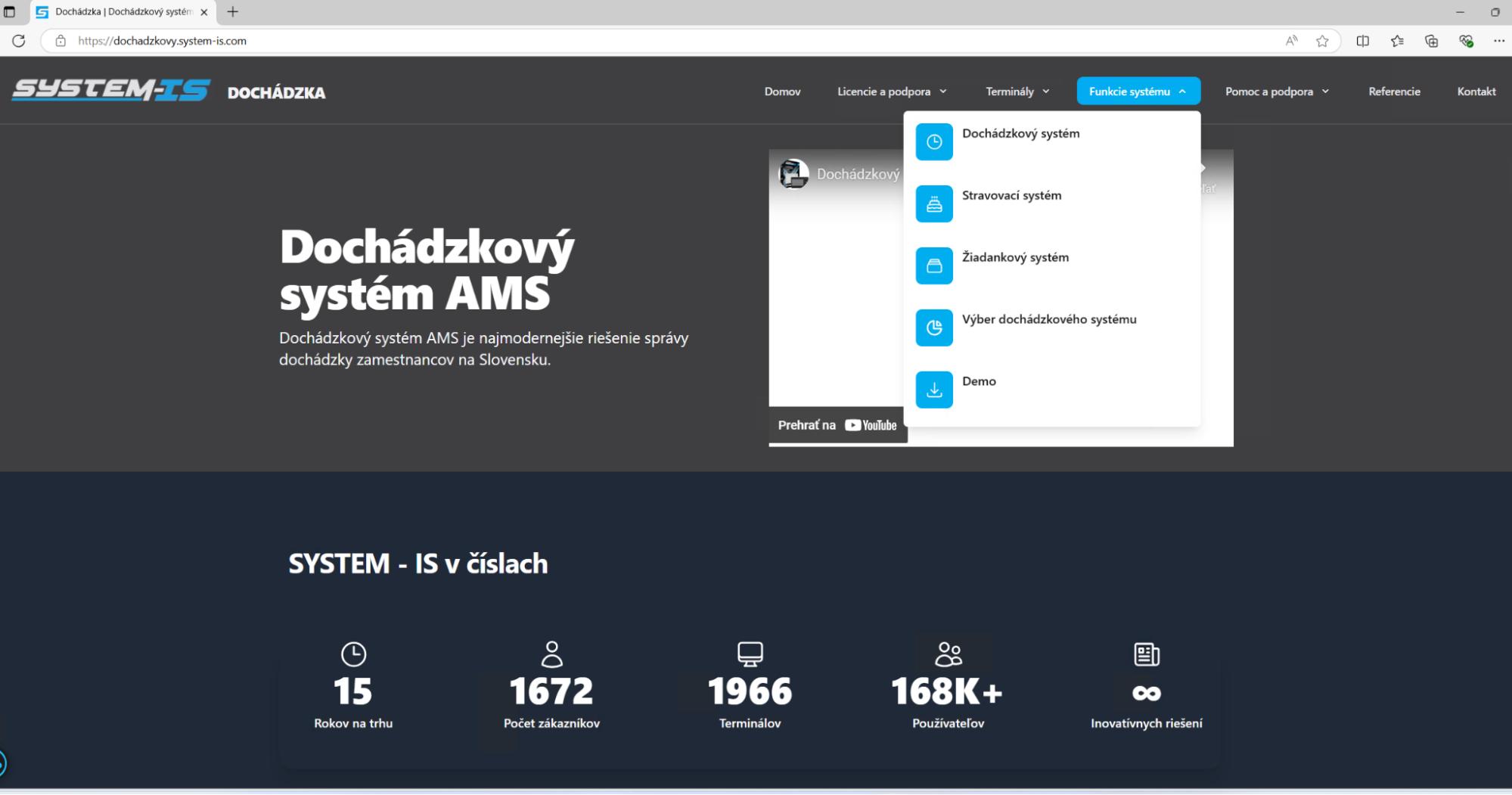
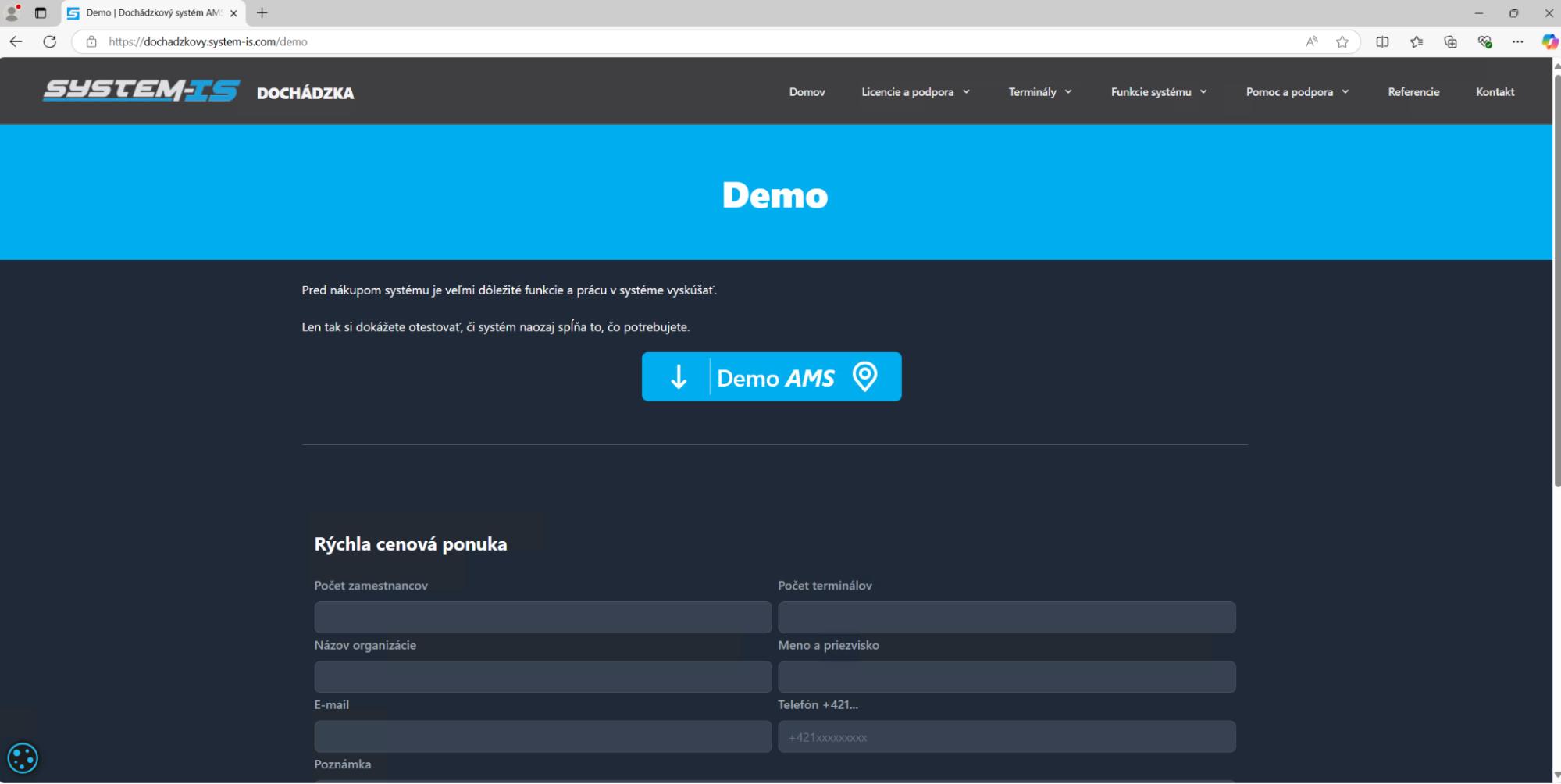
- Na stránke https://dochadzkovy.system-is.com/ v sekcii FUNKCIE SYSTÉMU / DEMO si stiahnete DEMO inštalátor.
- Kliknite na DEMO AMS a počkajte na stiahnutie inštalačného súboru.
- Stiahnutý súbor otvorte dvojklikom. Zobrazí sa Vám okno s adresárom (priečinkom), kde bude AMS dochádzka nainštalovaná.
- V ďalšom okne sa Vám zobrazia možnosti TYP INŠTALÁCIE, vyberte možnosť KLIENT.
- V ďalšom kroku si dôkladne preštudujte LICENČNÉ PODMIENKY. Po prečítaní LICENČNÝCH PODMIENOK zaškrtnite checkbox - I accept the license. (Súhlasím s licenčnými podmienkami).
- Na pracovnej ploche sa Vám vytvorí ikonka programu AMS. Ak sa program nespustí automaticky, otvoríte program dvojklikom na danú ikonku AMS.
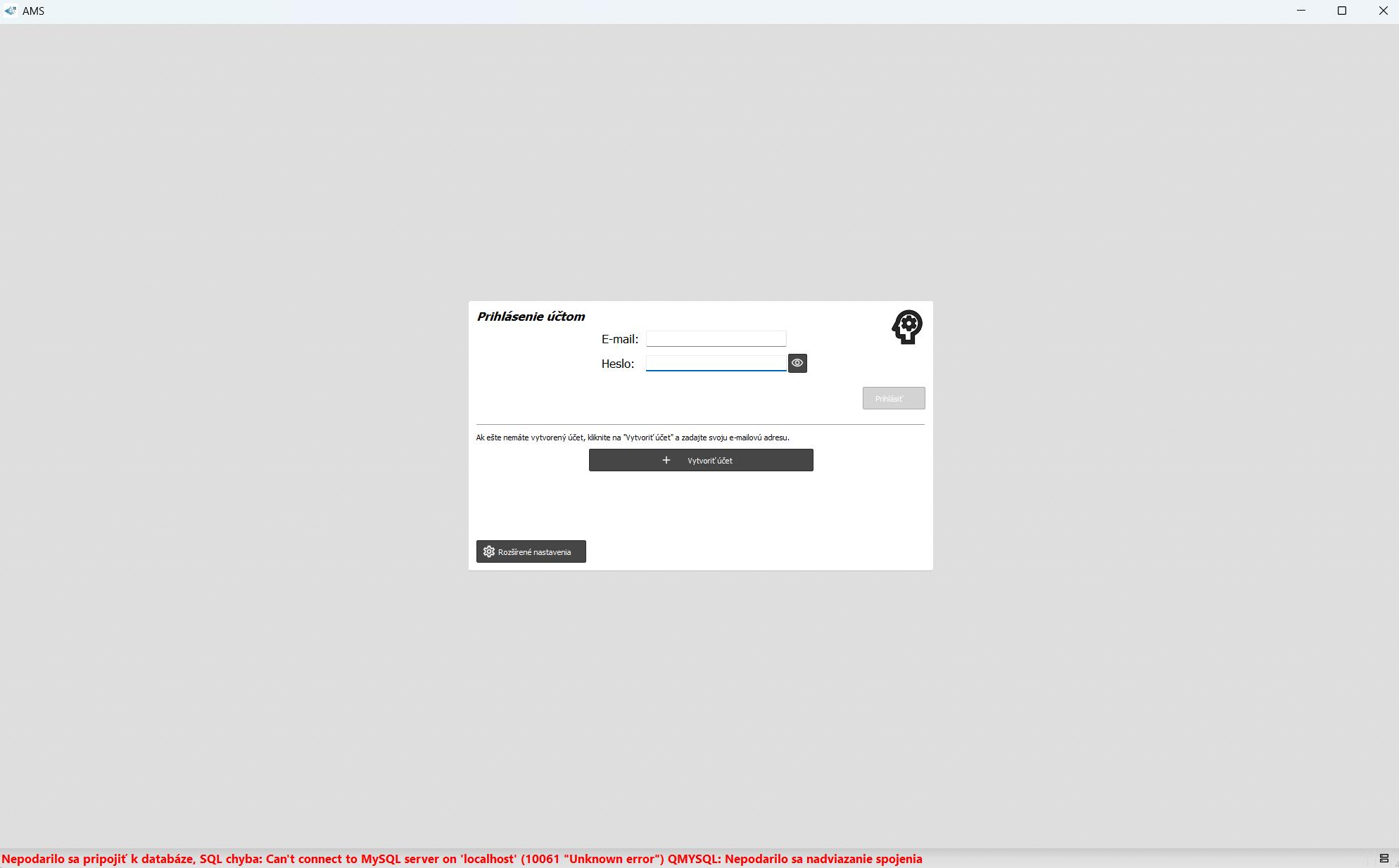
- Zobrazí sa Vám okno na prvotné prihlásenie, kliknite na “+ vytvoriť účet”. Chybové hlásenie v spodnej časti obrazovky môžete ignorovať.
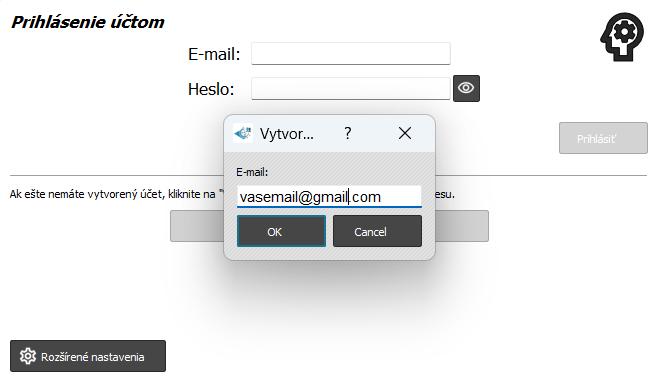
- Program Vás vyzve na zadanie emailovej adresy. Zadajte ju a kliknite na “OK”.
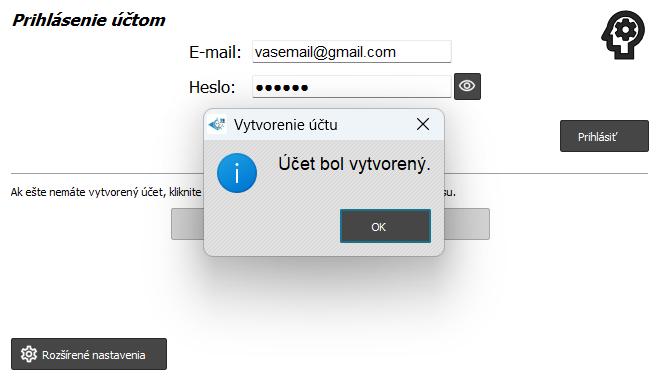
- Systém Vás informuje o úspešnom vytvorení konta. Kliknite na “OK”.
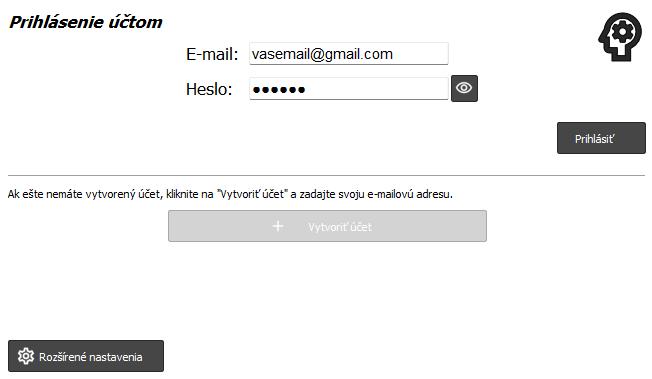
- Systém automaticky priradí k Vášmu emailu heslo k databáze. Kliknite na “Prihlásiť”.
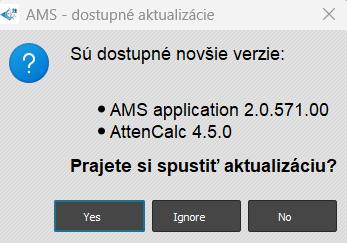
- Systém ponúkne najnovšiu aktualizáciu systému. Kliknite na “Yes”.
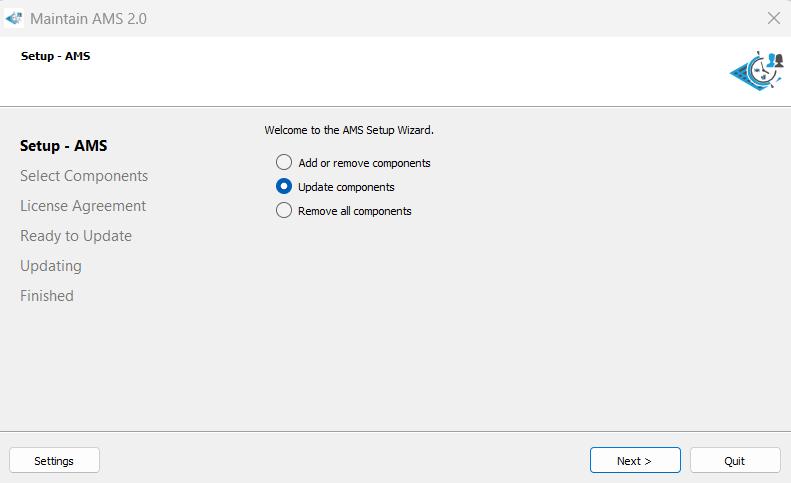
- V otvorenom okne zvoľte “Update components” a kliknite na “Next”.
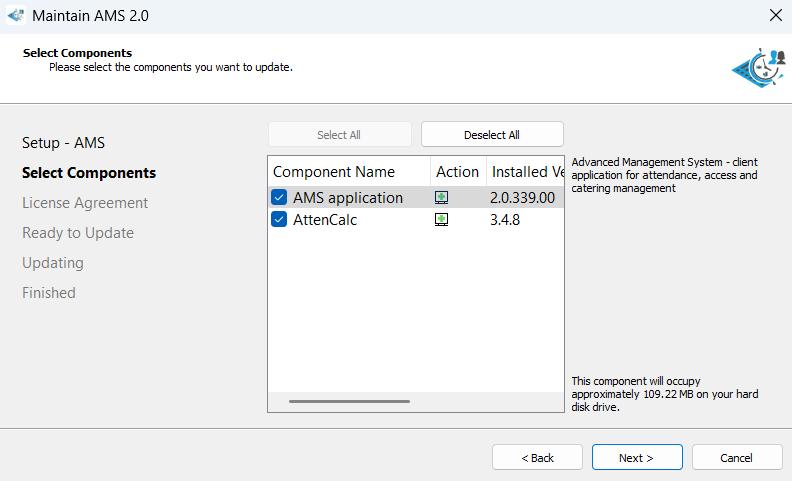
- Všetky dostupné komponenty ponechajte zaškrtnuté a kliknite na “Next”.
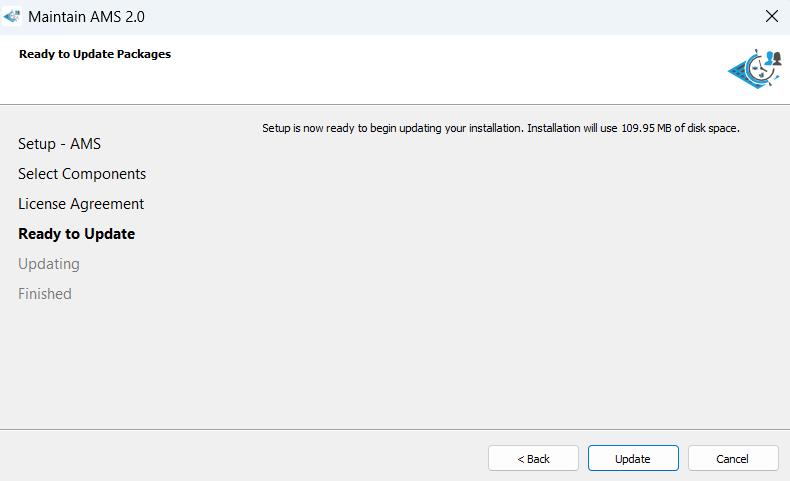
- Aktualizácia je pripravená na inštaláciu. Kliknite na “Update”.
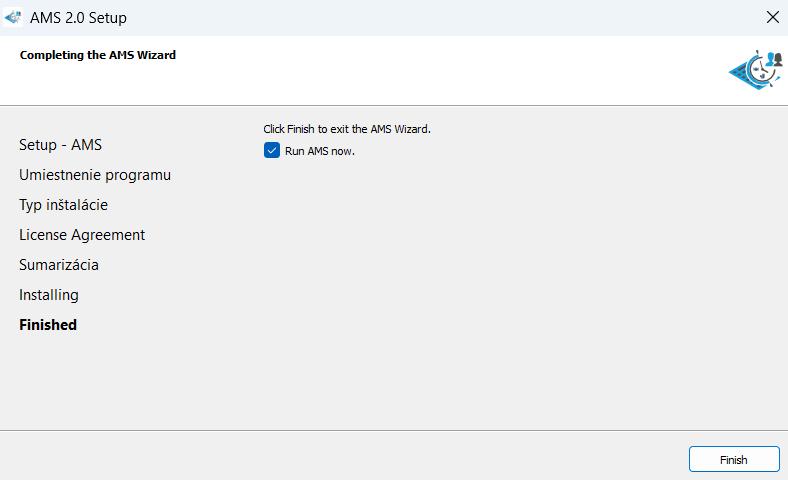
- AMS je pripravená na spustenie. Kliknite na “Finish”.
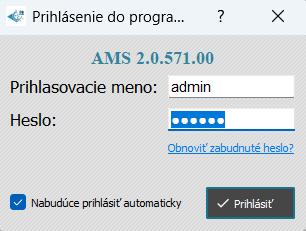
- Systém Vás vyzve na prihlásenie sa do programu. Automaticky priradí k Vášmu účtu meno “Admin” a náhodné heslo. Kliknite na “Prihlásiť”.
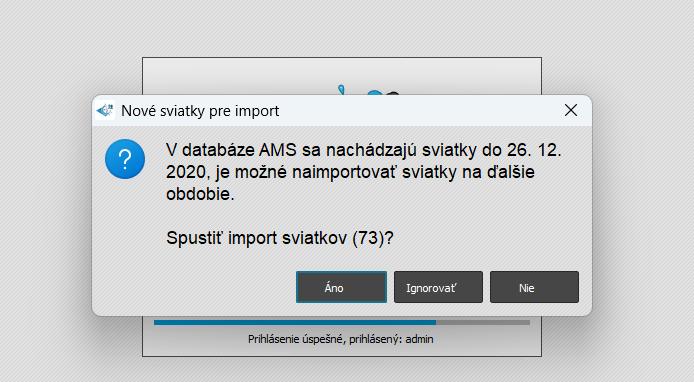
- Ak sa zobrazí okno pre aktualizáciu sviatkov v databáze, kliknite na “Yes”.
- Program sa spustí a môžete s ním pracovať.
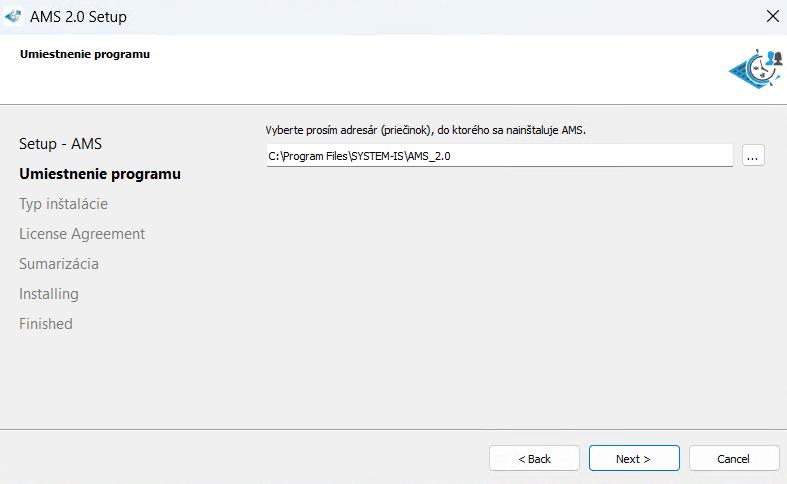
Kliknite na (ďalej).
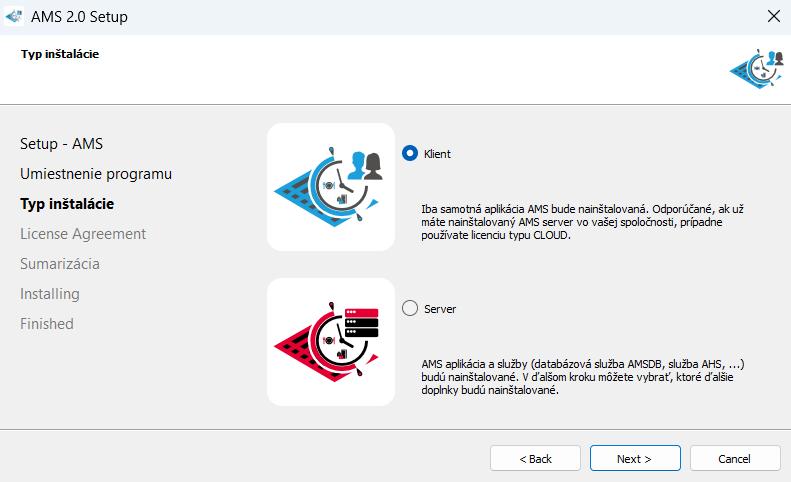
Kliknite na NEXT.
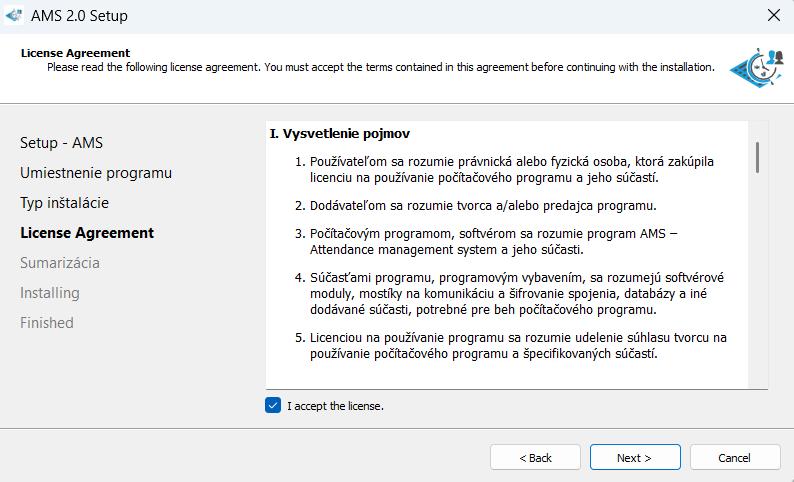
Kliknite na NEXT.
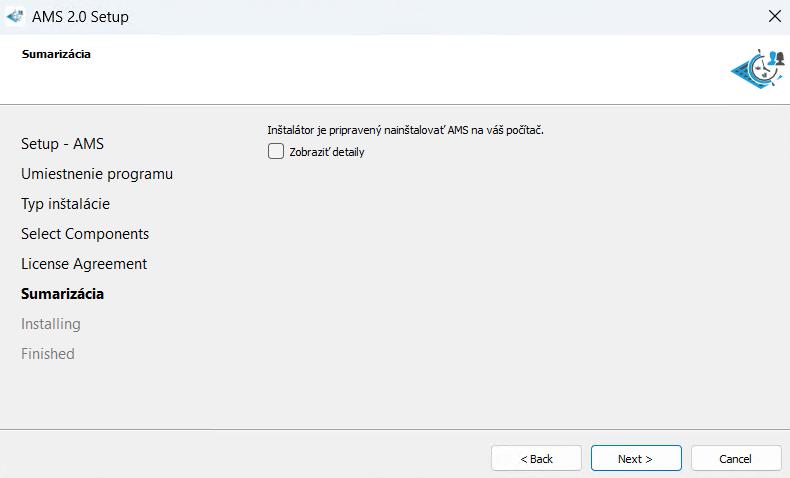
Kliknite na NEXT.
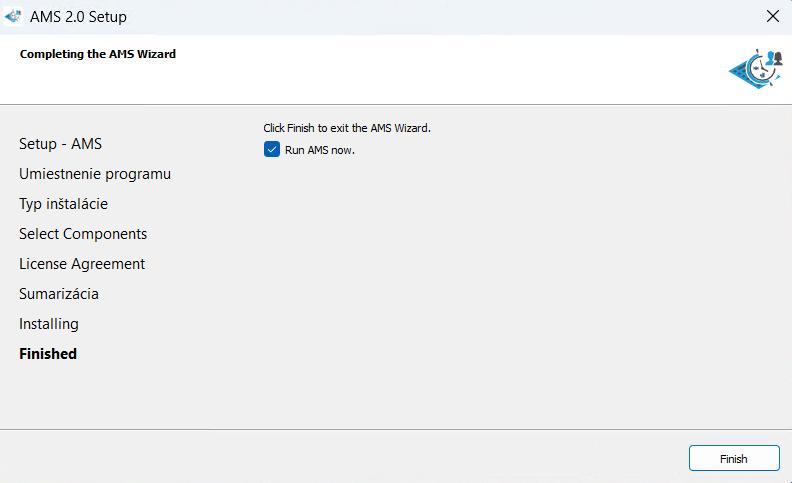
Kliknite na FINISH.
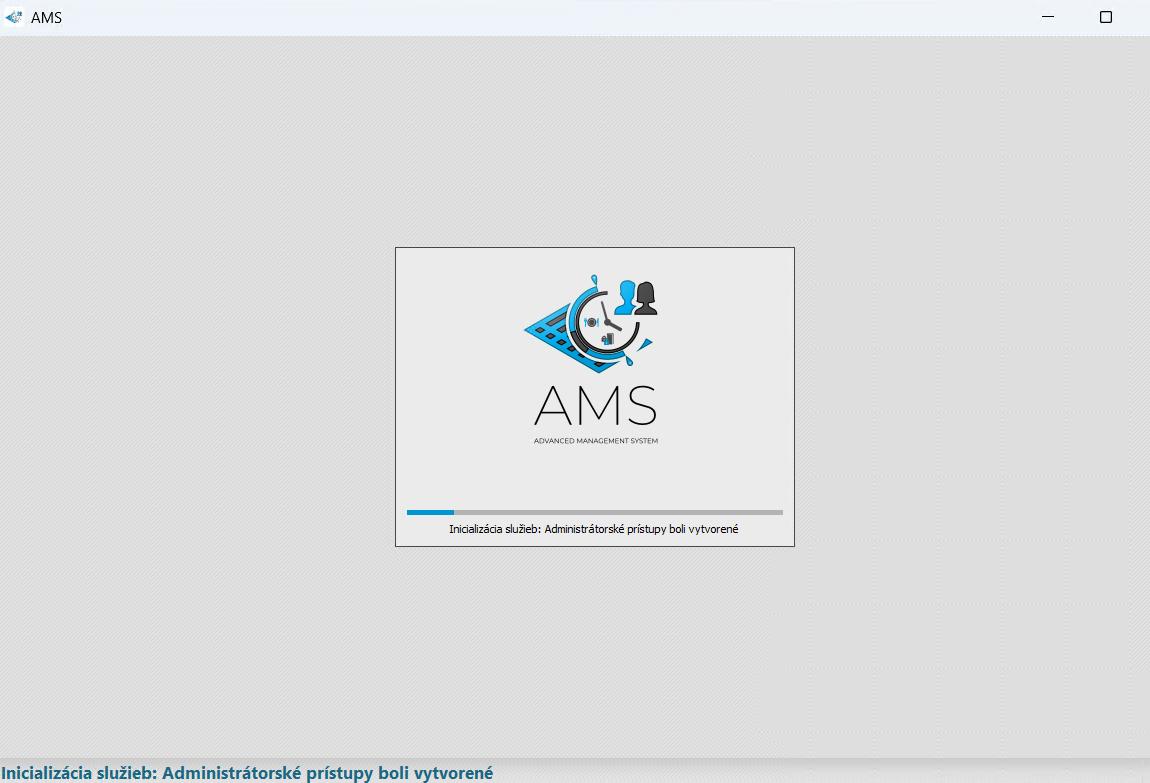
Počkáte kým prebehne inštalácia služieb a vytvoria sa Administrátorské prístupy.