13 Obchod AMS+
Objednávkový modul AMS+ je moderná a prehľadná súčasť dochádzkového systému AMS, ktorá umožňuje zákazníkom jednoducho predĺžiť technickú podporu alebo rozšíriť licenciu bez zbytočnej administratívy. Celý proces je navrhnutý tak, aby bol zrozumiteľný, bezpečný a dlhodobo udržateľný – s jasným prehľadom položiek a cien bez DPH a s DPH.
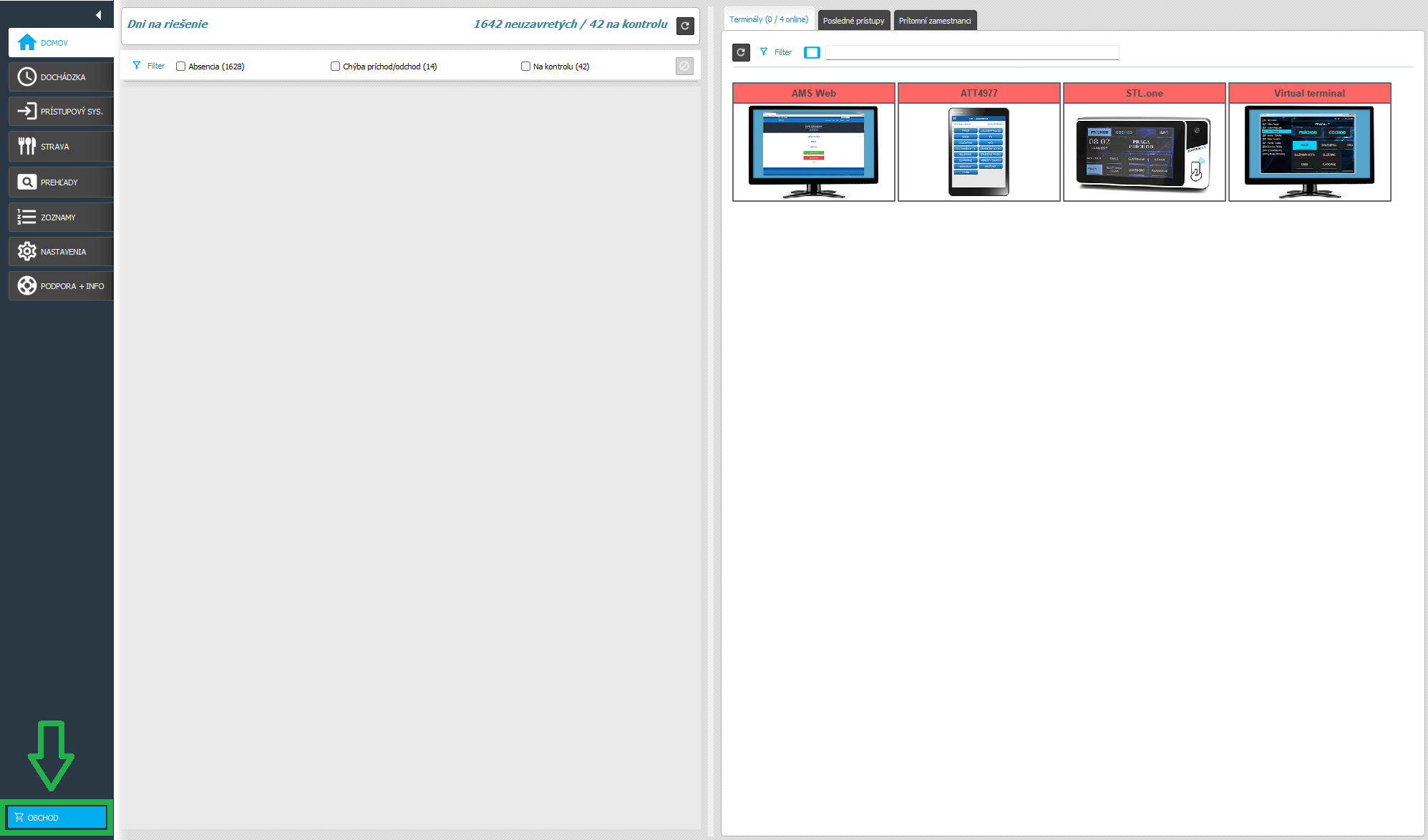
Webová stránka je prístupná priamo z Vášho AMS prostredníctvom tlačidla “Obchod” umiestneného na základnej obrazovke programu.
Textová verzia obrázka (pre čítačky obrazovky)
Na obrázku je naznačená základná obrazovka programu AMS. V ľavom spodnom rohu je prázdnym zeleným štvorcom označené tlačidlo na prechod do sekcie Obchod. K jeho hornej hrane smeruje zvyslá zelená šípka. Nad ním sa nachádzajú základné karty programu AMS. Napravo vidíme prvky z karty Domov - Dni na riešenie. Hneď vedľa sa nachádza sekcia Terminály, ktorá je aktívna a ďalšie podkarty (posledné prístupy a prítomní zamestnanci).V prípade, že sa Vám vo Vašom AMS tlačidlo pre vstup do obchodu nezobrazuje ➡️ Kontaktujte nás
Táto funkcia je v súčasnosti dostupná v testovacom režime od verzie AMS 2.0.671 a je určená výhradne pre používateľov s lokálnou inštaláciou aplikácie. V cloudovom prostredí zatiaľ nie je k dispozícii.
Na čo je obchod určený?
- objednanie alebo predĺženie technickej podpory,
- zmenu rozsahu licencie podľa potreby (napr. navýšenie administrátorov),
- rozšírenie licencie pri raste firmy (napr. navýšenie zamestnancov),
- kontrolu ceny a sumáru Na úhradu
, pred odoslaním objednávky.
Sumár „Na úhradu“
V sumári nájdete prehľad konečnej ceny objednávky v dvoch hodnotách:
- Celkom bez DPH
- Spolu s DPH
- pripravujeme rozšírenie:
Ako objednávka funguje?
Objednávka funguje ako logický procesný tok v rámci systému AMS. Používateľ postupuje krok po kroku:
- v prvom kroku vyberie alebo skontroluje položky,
- v druhom kroku doplní fakturačné údaje a zvolí typ dokladu,
- v treťom kroku vykoná finálnu kontrolu a odošle cenovú ponuku (s možnosťou dodatočnej úpravy cez poznámku) alebo záväznú objednávku s povinnosťou platby, kedy systém vygeneruje zálohovú faktúru. V prípade potreby vystavenia ostrej faktúry, kontaktujte technickú podporu.
Počas celého procesu máte k dispozícii sumár Na úhradu , ktorý zabezpečuje transparentnosť a minimalizuje riziko nedorozumení.
Sumár pomáha rýchlo overiť, či sa po úpravách zmenila výsledná cena.
Tip: Tooltip zavriete klávesom Esc alebo kliknutím mimo neho.Hlavné výhody obchodu v AMS+
- Prehľadnosť a kontrola – v každom kroku vidíte položky aj cenu bez DPH a s DPH.
- Rýchla realizácia – objednávka je rozdelená v 3 jednoduchých krokoch.
- Flexibilita licencie – rozšírenie administrátorov alebo zamestnancov vybavíte priamo v objednávke.
- Minimalizácia chýb – rekapitulácia pred odoslaním slúži ako posledná kontrola údajov aj sumy.
- Prístupnosť – stránka je pripravená aj podľa WCAG
- logická štruktúra nadpisov (H2/H3),
- zrozumiteľné pomenovanie krokov a tlačidiel,
- alternatívne texty pri obrázkoch,
- textové verzie obrázkov v rozbaľovacích sekciách.
Licencia a podpora bez zbytočnej administratívy
Rýchly prehľad výslednej ceny objednávky – bez DPH aj s DPH.
Tip: Tooltip zavriete klávesom Esc alebo kliknutím mimo neho.Rozšírenie licencie podľa potreby
Po otvorení sa kurzor automaticky presunie do modálneho okna. Medzi jednotlivými prvkami sa môžete pohybovať klávesom TAB.
Okno zatvoríte kliknutím na ikonu zatvorenia alebo klávesom Esc, ak je táto možnosť dostupná.
Tip: Tooltip zavriete klávesom Esc alebo kliknutím mimo neho.Rekapitulácia ako poistka
Pred odoslaním objednávky máte všetko zhrnuté na jednom mieste – fakturačné údaje, položky aj výslednú sumu. Znižuje to riziko chýb a urýchľuje proces schválenia.
Vytvorenie objednávky
Proces vytvorenia objednávky je navrhnutý ako trojfázový postup. V každom kroku máte k dispozícii sumár Na úhradu , aby ste mali vždy prehľad o objednávaných položkách aj o výslednej cene. Proces je rozdelený do nasledujúcich troch krokov:
Ide o celkovú sumu objednávky. Systém zobrazuje:
- celkom bez DPH,
- spolu s DPH.
Výber položiek
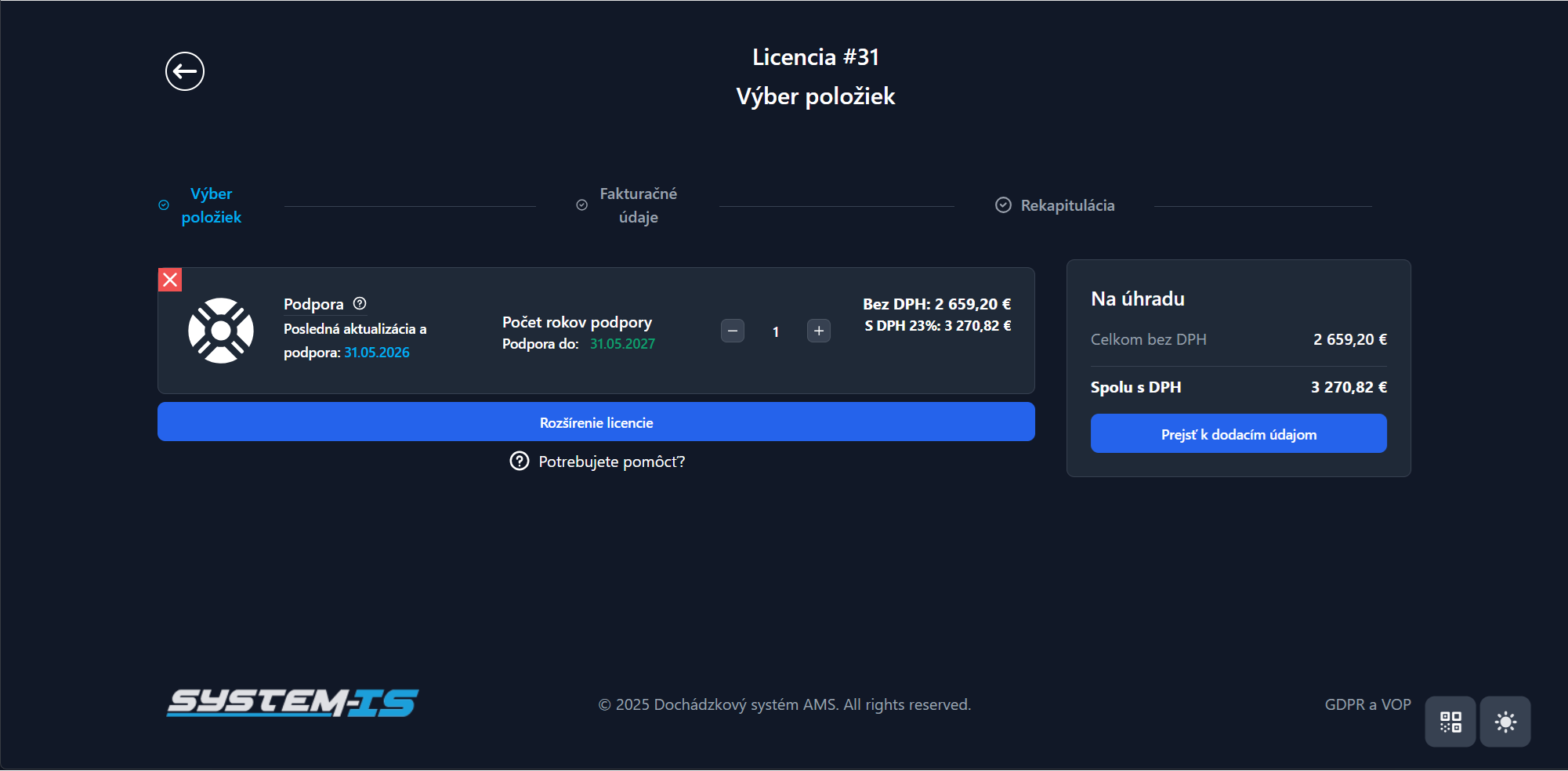
V kroku Výber položiek skontrolujete, čo je predmetom objednávky. Položka PODPORA je v základe stále zobrazená, nie je nutné ju rozkliknúť a zahŕňa:
- diagnostiku a riešenie technických problémov,
- bezpečnostné aktualizácie,
- základnú konfiguráciu (napr. import sviatkov),
- poradenstvo používateľom,
- vzdialenú správu/monitoring vybraných zariadení a aktualizácie softvéru.
V tejto časti máte možnosť zvoliť čas trvania technickej podpory, ktorý potrebujete predĺžiť.
Maximálna "dĺžka" podpory, ktorú môžete zvoliť, je 5 rokov.
K dispozícii máte aj červené tlačidlo
 , cez ktoré je možné položku technickej podpory zo zoznamu odstrániť.
Textová verzia obrázka (pre čítačky obrazovky)
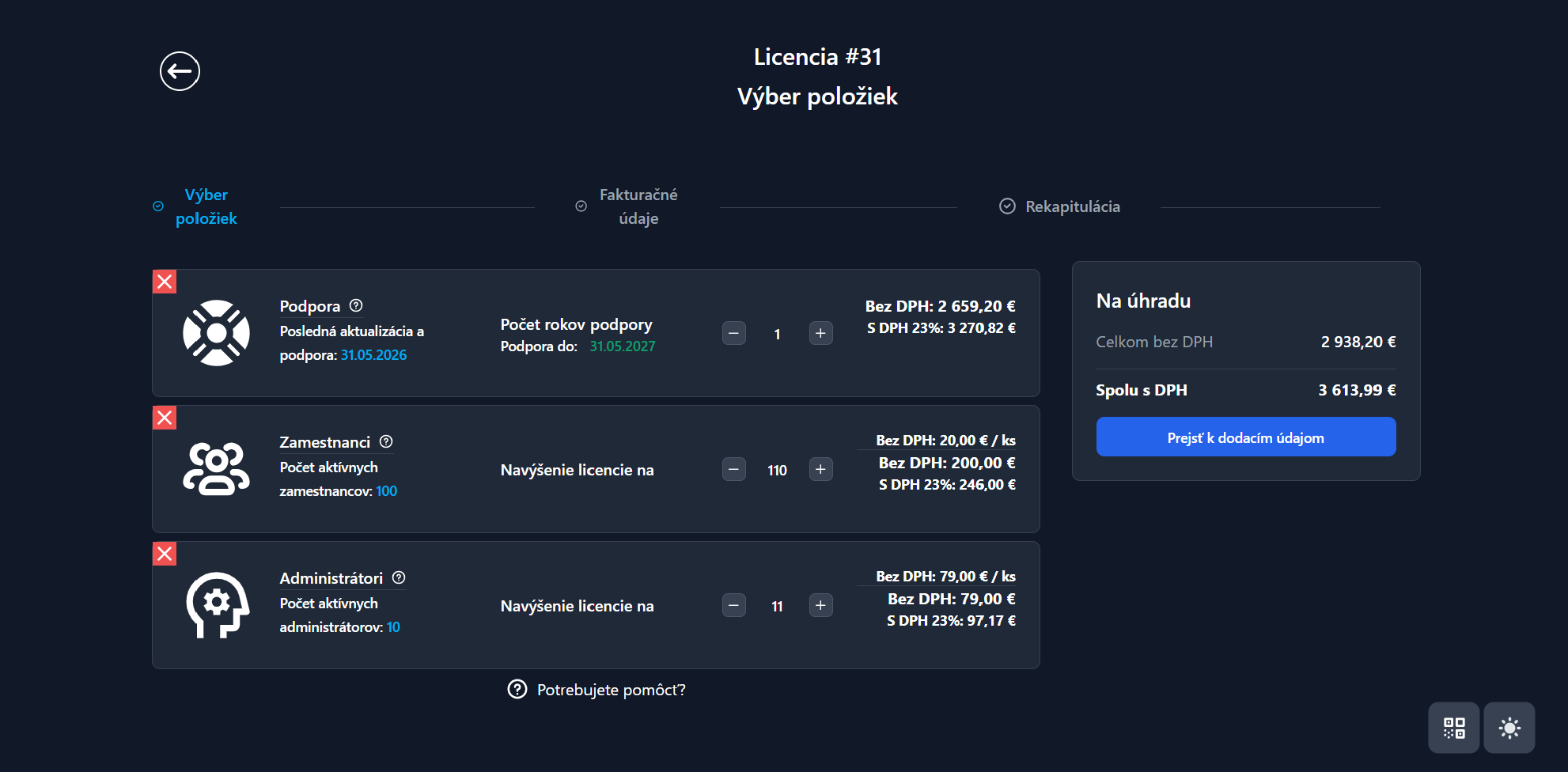
Na obrazovke je stránka objednávky rozšírenia licencie. V hornej časti je nadpis „Licencia #31“ a pod ním krok „Výber položiek“. V strede je karta „Podpora“ s popisom služby, dátumami podpory a cenami bez DPH a s DPH.Pozn.: V prípade, že aktuálne nemáte platnú technickú podporu, v tejto časti sa Vám zobrazí aj položka "Doplatok za aktualizácie". Ide o doplatok za vydané aktualizácie v čase, kedy Vaša technická podpora nebola platná.
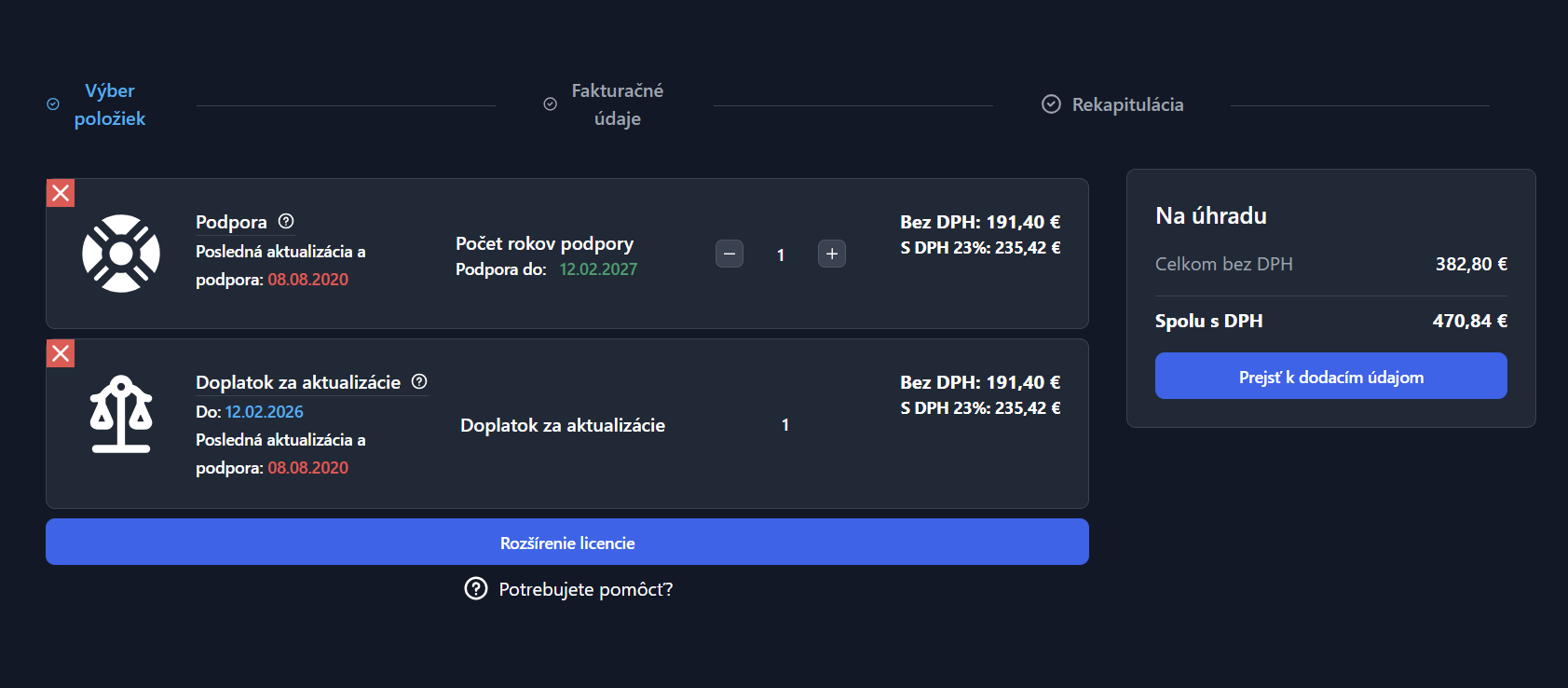
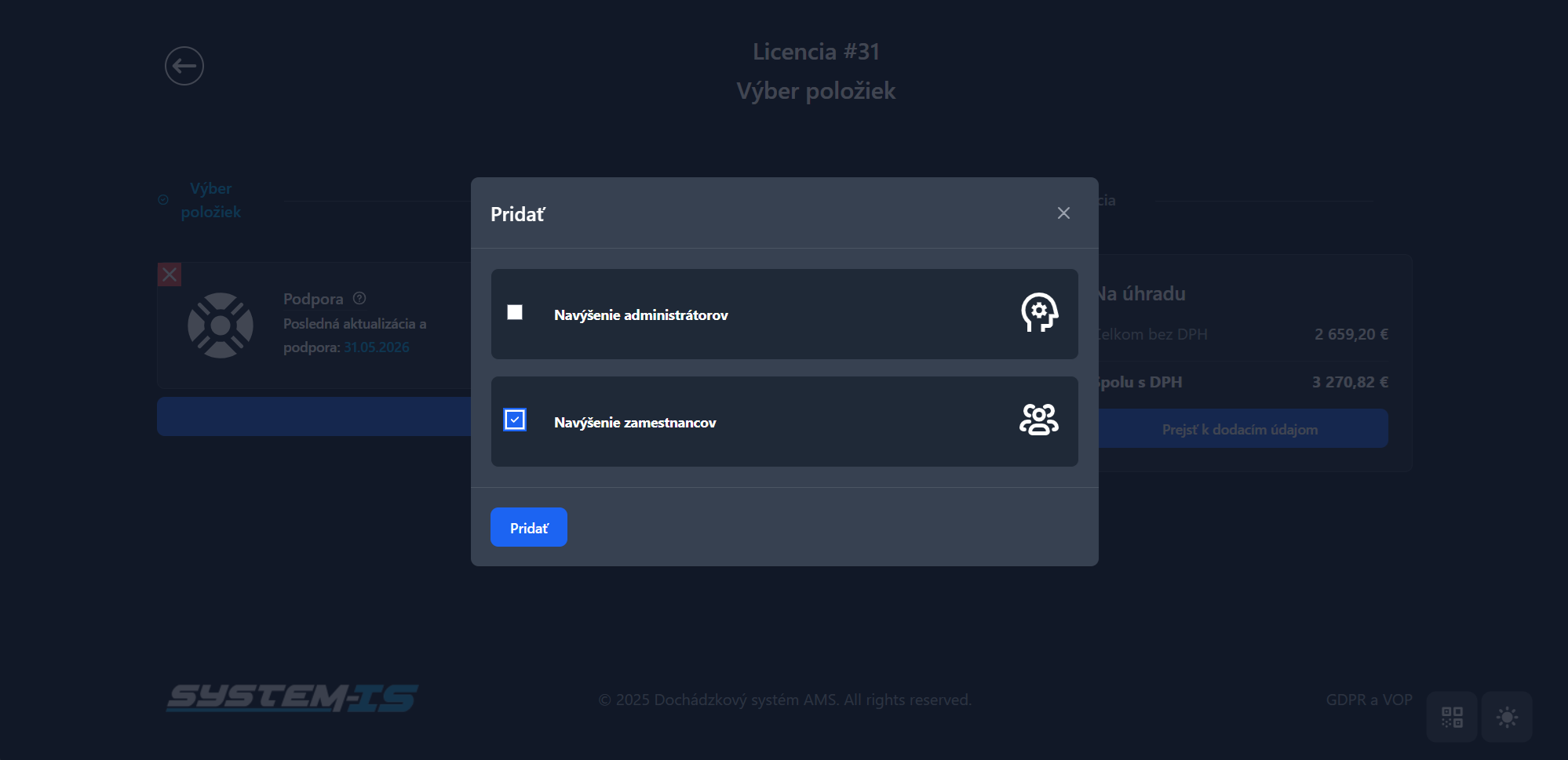
Pri výbere položiek máte možnosť zvoliť aj ROZŠÍRENIE LICENCIE.
Počas práce s modálnym oknom zostáva kurzor v jeho rámci. Medzi prvkami sa môžete pohybovať aj klávesmi Tab a Shift + Tab.
Po zatvorení sa kurzor vráti na prvok, ktorým ste okno otvorili.
Tip: Tooltip zavriete klávesom Esc alebo kliknutím mimo neho.Postup:
- Kliknite na tlačidlo “Rozšírenie licencie”
- Zaškrtnite požadované položky.
- Potvrďte tlačidlom „Pridať“.
- Skontrolujte aktualizáciu sumy “Na úhradu”.
Po výbere požadovanej možnosti môžete pridávať, resp. odoberať množstvá prostredníctvom tlačidiel “+” a “-”. Aj po tomto kroku máte možnosť skontrolovať prepočítanú sumárnu hodnotu objednávky v časti “Na úhradu”.
V rovnakom kroku môžete skontrolovať SUMÁR NA ÚHRADU. Tento sa interaktívne mení podľa zmien vykonaných pri výbere položiek a množstva.
Sumár zobrazuje:
- Celkom bez DPH - suma na úhradu vypočítaná ako počet rokov x cena podpory za rok (bez DPH)
- Spolu s DPH - vypočítaná hodnota zvýšená o 23 % hodnoty (DPH)
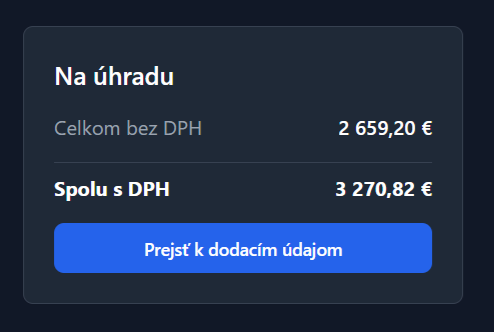
Odporúčanie: Pred pokračovaním si skontrolujte položky a sumár „Na úhradu“. Ak potrebujete rozšíriť licenciu, urobte to ešte pred vyplnením fakturačných údajov.
Fakturačné údaje
Po kliknutí na tlačidlo “Prejsť k dodacím údajom” sa presuniete na vyplnenie fakturačných údajov. V tomto kroku zvolíte typ požadovaného dokladu a vyplníte fakturačné údaje.
TYP DOKLADU - CHCEM VYSTAVIŤ
V tomto kroku môžete zvoliť doklad, ktorý si želáte vystaviť na konci objednávacieho procesu. Aktuálne systém ponúka dve možnosti:
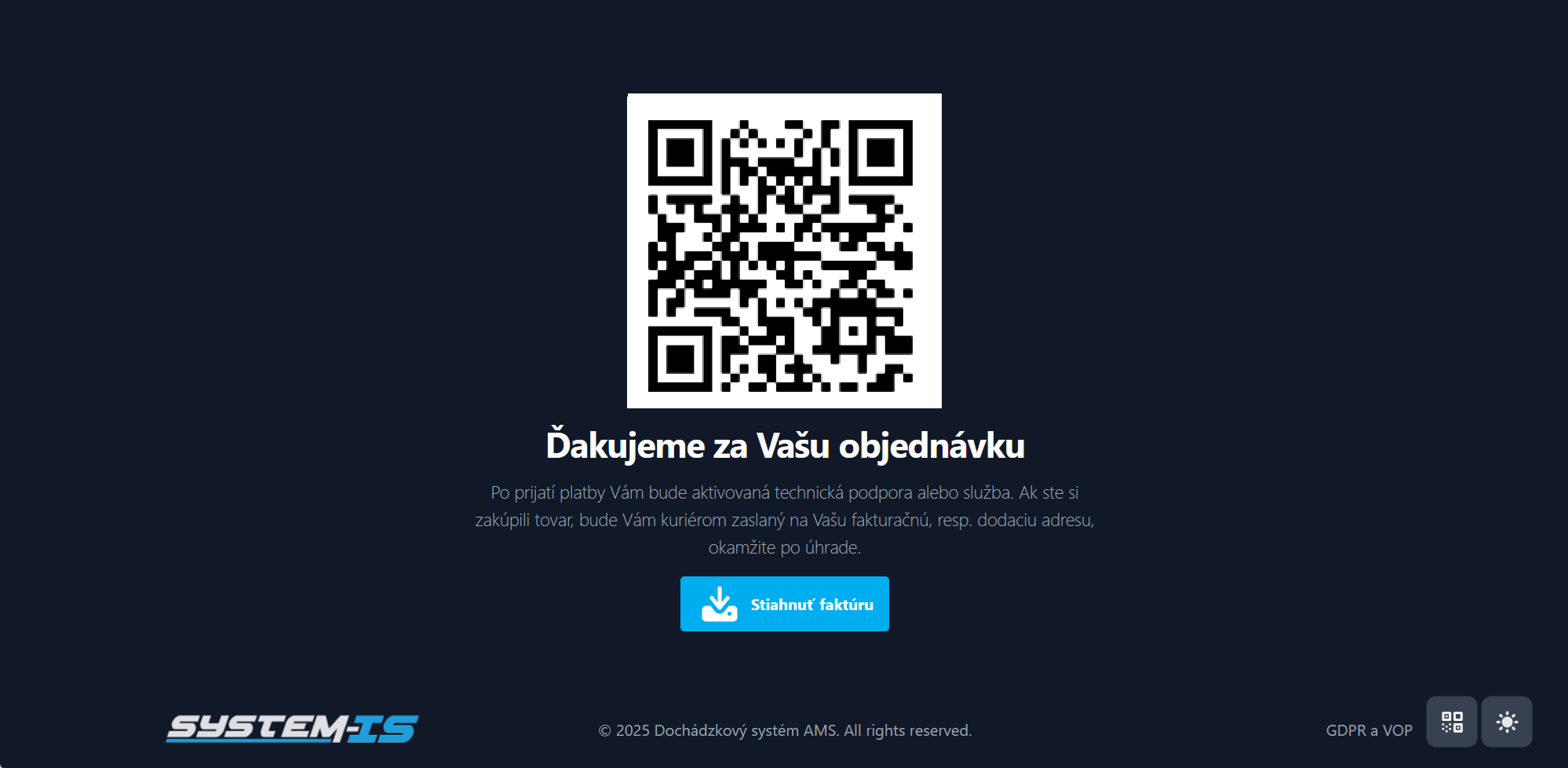
- Zálohová faktúra – vhodná pre rýchle vybavenie objednávky a možnosť okamžitej úhrady.
 Rýchly Tip!
V prípade voľby vystavenia zálohovej faktúry Vám systém v poslednom kroku po odoslaní objednávky automaticky vygeneruje QR kód na úhradu, ktorý môžete použiť na rýchle a pohodlné zadanie platby.
- Cenová ponuka – vhodná, ak potrebujete ponuku interne schváliť alebo ďalej konzultovať.
FAKTURAČNÉ ÚDAJE (FORMULÁR)
- Meno / Názov spoločnosti
- Ulica a číslo domu
- Mesto
- PSČ
- Štát
- IČO
Tieto základné údaje o spoločnosti sa ťahajú priamo z Vašej licencie uvedenej v AMS, z ktorého ste spúšťali prístup do obchodu.
- Telefonický kontakt *
- E-mail *
- DIČ *
- IČ DPH (ak ste platca)
- Poznámka (voliteľné) - môžete zapísať akékoľvek doplňujúce údaje, ktoré potrebujete (napríklad zmenu dodacích, či fakturačných údajov..)
Polia označené červenou hviezdičkou * sú povinné. Povinné polia musia byť vyplnené, aby bolo možné pokračovať v objednávke. Ak niektoré chýba, systém zobrazí upozornenie.
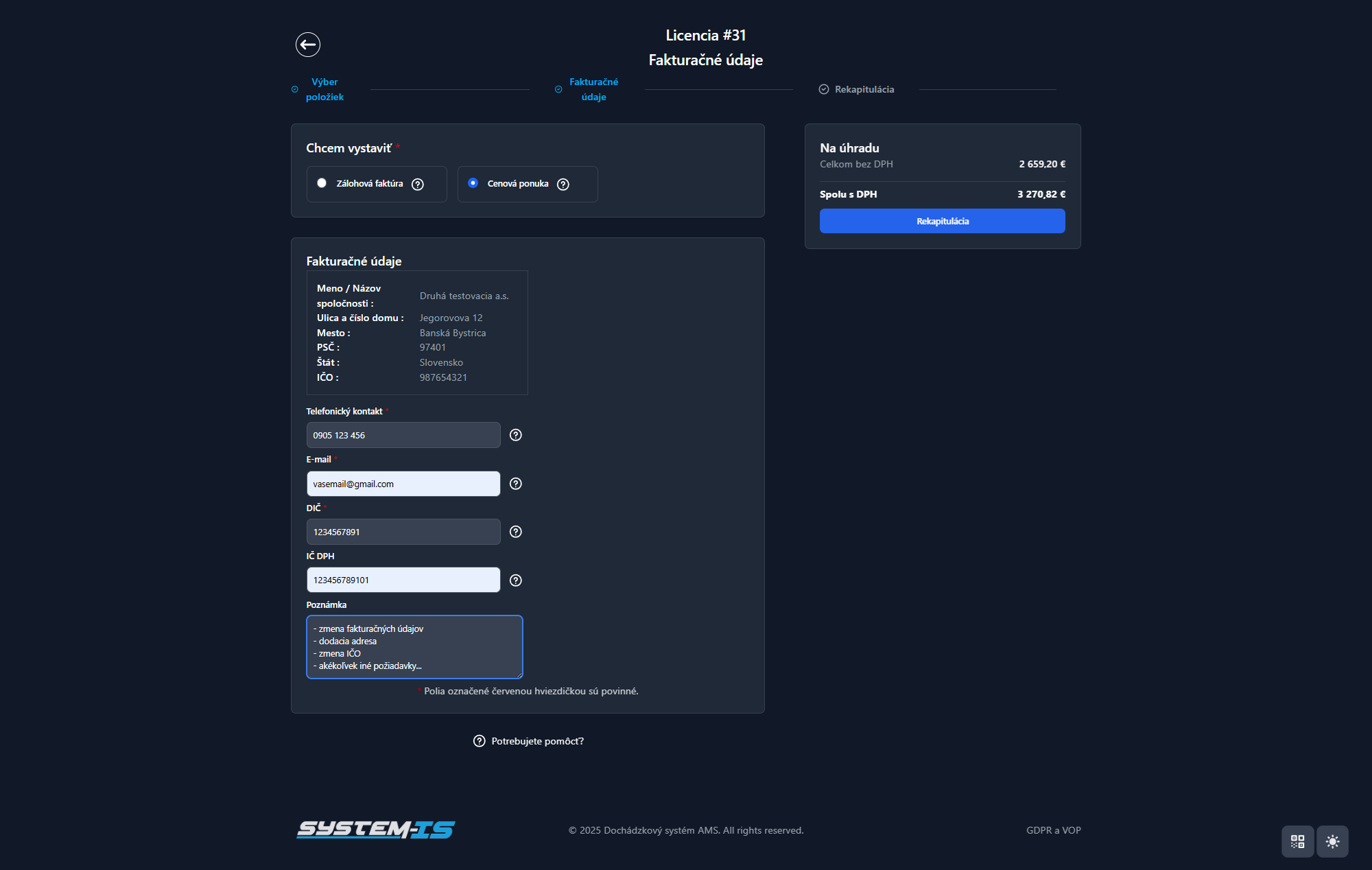
Pozn: V tejto časti je k dispozícii aj rýchly odkaz na našu webovú stránku v prípade, že potrebujete dodatočnú pomoc pri vytváraní objednávky. Kliknutím na možnosť "Potrebujete pomôcť?" a budete automaticky presmerovaní na kontaktný formulár, prostredníctvom ktorého nás môžete jednoducho kontaktovať.
Rekapitulácia
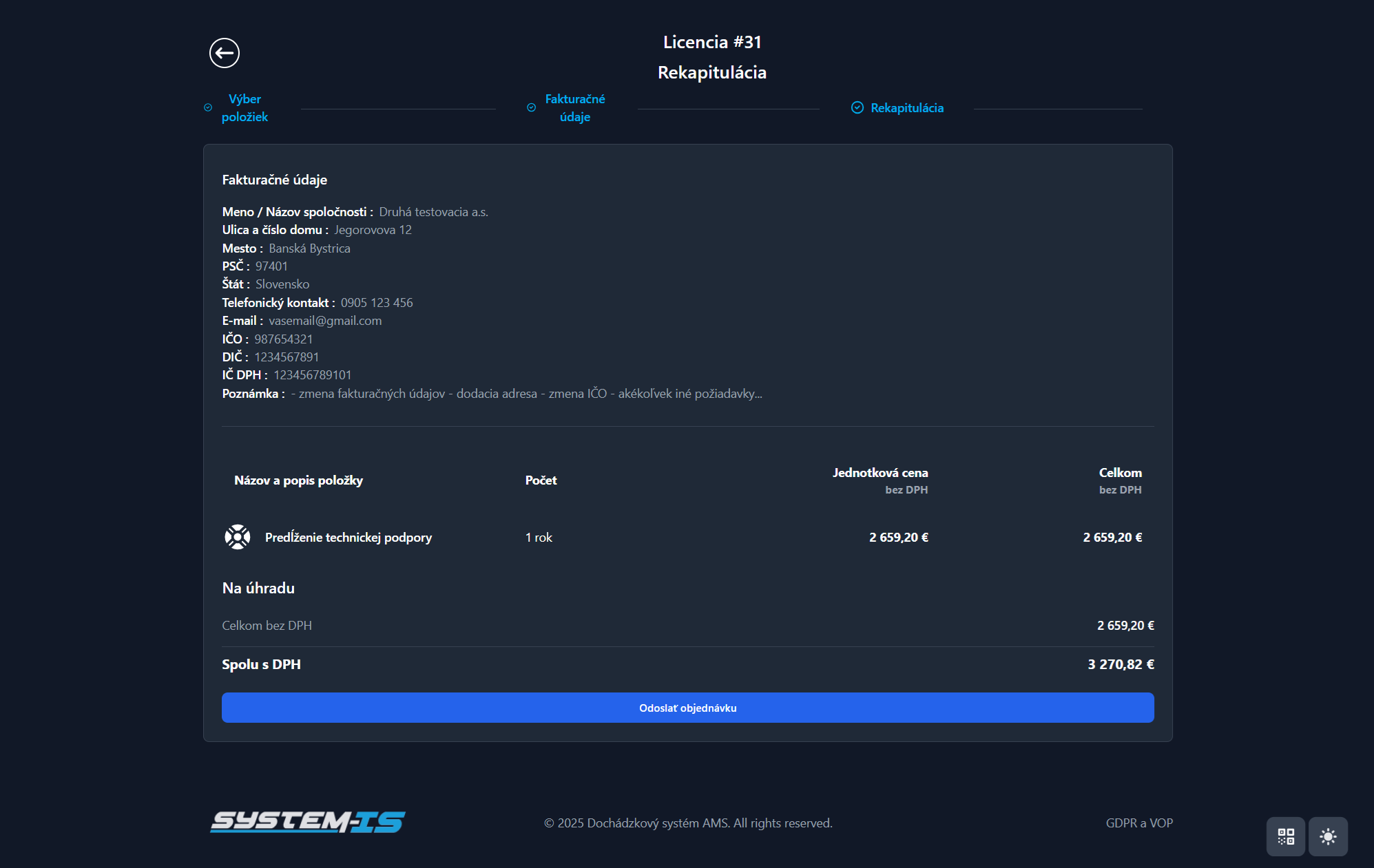
Rekapitulácia predstavuje záverečný kontrolný krok pred odoslaním objednávky.
V tejto fáze máte k dispozícii kompletný prehľad všetkých údajov zadaných v predchádzajúcich krokoch.
Súhrn obsahuje:
- fakturačné údaje,
- položky objednávky (názov, množstvo, jednotkovú cenu bez DPH a celkovú cenu bez DPH),
- výslednú sumu „Na úhradu“.
Odporúčame všetky údaje dôkladne skontrolovať. V prípade, že sú informácie správne, môžete pokračovať kliknutím na tlačidlo „Odoslať objednávku“.
Obchod v AMS+ je vhodný pre firmy, ktoré chcú mať licencie a podporu pod kontrolou – s jasnými krokmi, transparentnou cenou a jednoduchým rozšírením licencie podľa potreby.
➡️ Kontaktujte nás a radi vám poradíme s výberom alebo pripravíme riešenie podľa vašich potrieb.
Aktívne tlačidlá
Počas celého objednávkového procesu máte k dispozícii viacero aktívnych tlačidiel, ktoré zvyšujú komfort používania a umožňujú flexibilnú prácu s objednávkou.
QR kód pre pokračovanie na inom zariadení
Tlačidlo pre vytvorenie QR kódu umožňuje preniesť aktuálne otvorenú stránku (Vašu rozpracovanú objednávku) do mobilného telefónu.
Túto možnosť môžete využiť napríklad v prípade, že si želáte dokončiť objednávku neskôr alebo z iného miesta.
Keďže prístup do objednávkového formulára je viazaný na Vaše AMS prostredie a licenciu, táto funkcionalita bola implementovaná ako praktické riešenie pre pohodlnejší prístup aj z mobilného zariadenia.
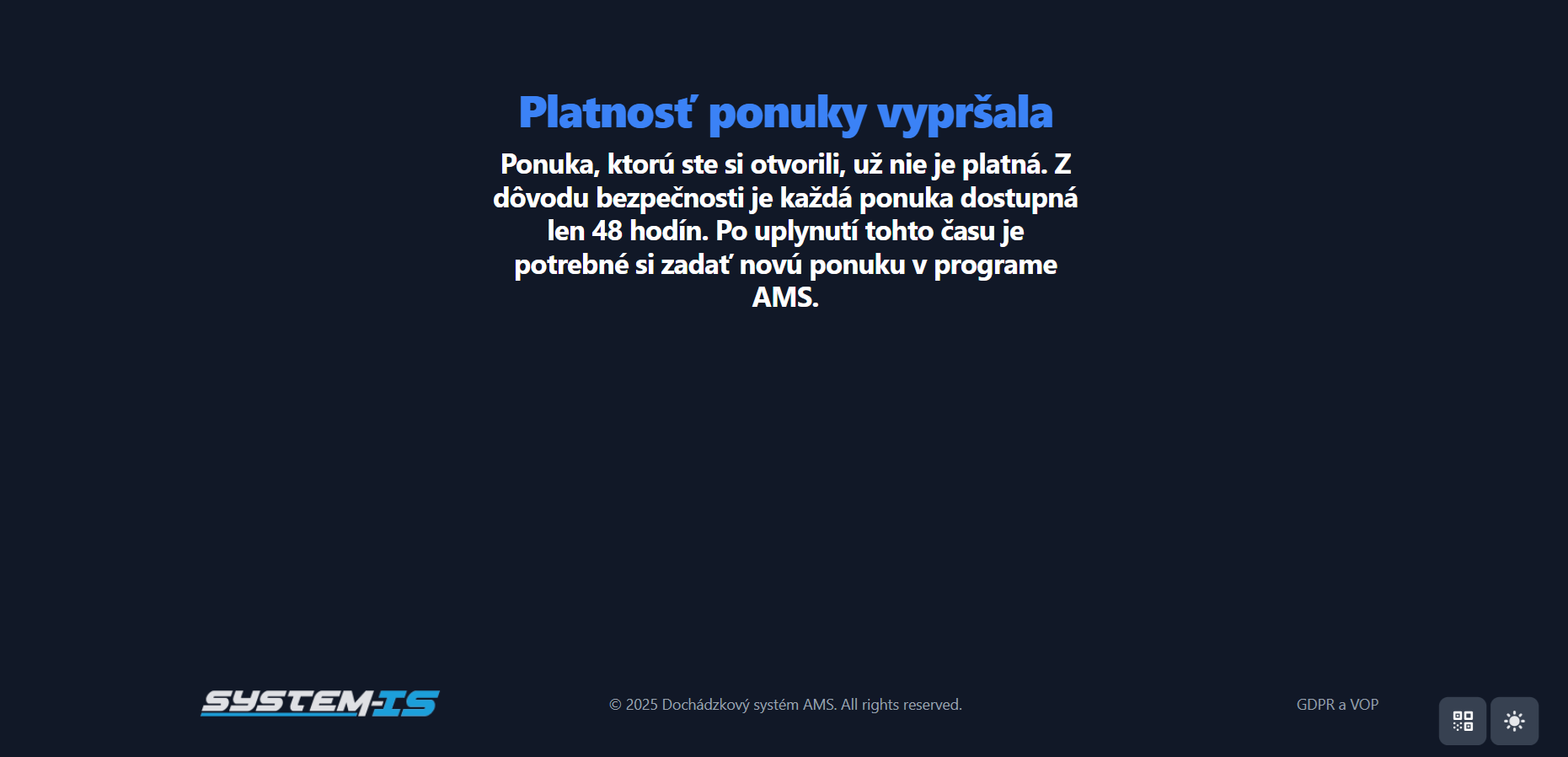
Pozn.: Limit jedného takéhoto prihlásenia je nastavený na 48 hodín. Po uplynutí tohto času Vám stránka zobrazí informačné hlásenie o vypršaní platnosti ponuky. V prípade, že budete chcieť pokračovať v zadávaní objednávky, bude nutné sa opäť prihlásiť cez Vaše AMS a celý proces zopakovať.
Prepnutie svetlého / tmavého režimu
Tlačidlo umožňuje zvoliť spôsob zobrazenia stránky podľa Vašich preferencií:
– Svetlý režim
– Tmavý režim
Kliknutím na príslušnú ikonu (slniečko alebo mesiačik) okamžite zmeníte vizuálne nastavenie stránky.
GDPR a Všeobecné obchodné podmienky
Odkaz GDPR a VOP Vás presmeruje na našu webovú stránku do sekcie, kde nájdete:
- všeobecné obchodné podmienky,
- informácie o spracúvaní osobných údajov v súlade s GDPR.
Logo System-IS
Kliknutím na logo  budete presmerovaní na hlavnú stránku Dochadzka.com
Tlačidlo „Krok späť“
Tlačidlo so symbolom šípky smerujúcej doľava slúži na návrat na predchádzajúci krok objednávky.
- Aktívne je od fázy „Fakturačné údaje“.
- Každým kliknutím Vás vráti o jeden krok späť.
Pozn.: Vrátiť sa k predchádzajúcim krokom môžete aj priamym preklikom na jednotlivé kroky zobrazené pod ikonou šípky.
Najčastejšie otázky
Nedá sa pokračovať na ďalší krok
- Obnovte stránku.
- Skúste inkognito alebo iný prehliadač.
- Dočasne vypnite rozšírenia, ktoré blokujú skripty (napr. adblock).
Nesedí cena alebo DPH
- Skontrolujte, či ste nepridali viac rokov podpory alebo rozšírenie licencie navyše.
- Overte položky a sumár „Na úhradu“.
Modálne okno sa nedá zavrieť
- Skúste kláves Esc (ak je podporovaný).
- Kliknite na ikonu X.
- Ak nič nepomôže, obnovte stránku.
V prípade akýchkoľvek ďalších otázok nás ➡️ kontaktujte a radi vám poradíme.
Prístupnosť (WCAG)
Táto stránka je pripravená tak, aby bola čitateľná aj pri používaní čítačky obrazovky:
- logická štruktúra nadpisov,
- jasné pomenovanie krokov a tlačidiel,
- alternatívne texty pri obrázkoch,
- textové verzie pri kľúčových snímkach v samostatných boxoch.
