7.2 Žiadanky
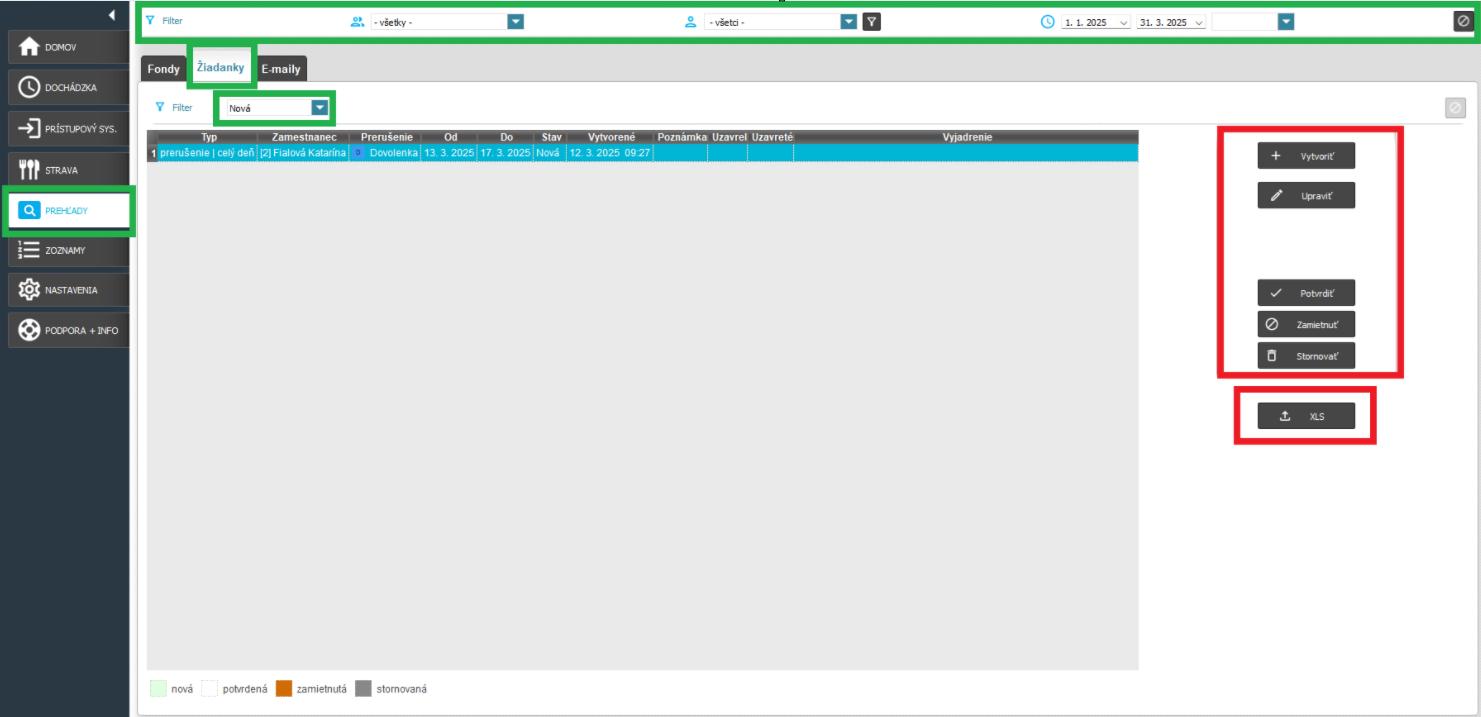
Funkcia Žiadanky slúži pre elektronické zadávanie požiadavky na čerpanie zvoleného prerušenia (Dovolenka, Lekár, Náhradné voľno…). Prerušenia, z ktorých je možné si vyberať, nastavuje administrátor pomocou dochádzkového systému.
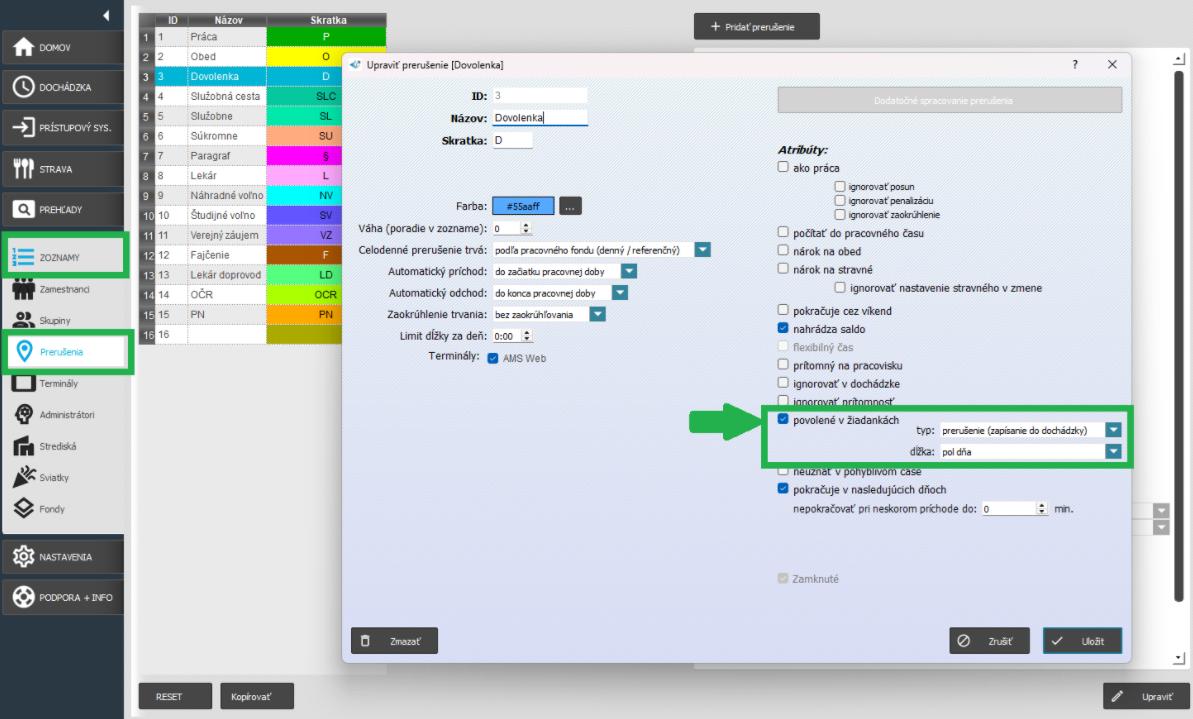
Aby sa prerušenie zobrazilo pri vytváraní žiadanky, je potrebné aby každé prerušenie malo vo svojich nastaveniach označený atribút “Povolené v žiadankách”. Ak tento atribút nie je označený, tak sa prerušenie nezobrazí pri vytváraní žiadanky.
Pri funkcii Žiadanky máte okrem možnosti vytvoriť a upraviť žiadanku, aj možnosť ju potvrdiť, zamietnuť alebo stornovať (administrátor musí mať toto oprávnenie označené vo svojich nastaveniach a priradených zamestnancov pre ktorých bude môcť tieto úkony vykonávať - viac informácií nájdete v návode Administrátori).
Pre urýchlenie nájdenia žiadanky ktorú potrebujete, môžete použiť dostupné filtre, kde si môžete zvoliť skupinu, zamestnanca, dátum alebo stav žiadanky v akom sa nachádza.
Takisto je k dispozícii aj možnosť uložiť si žiadanky vo formáte XLS/XLSX (závisí od nastavenia programu).
 Rýchly Tip!
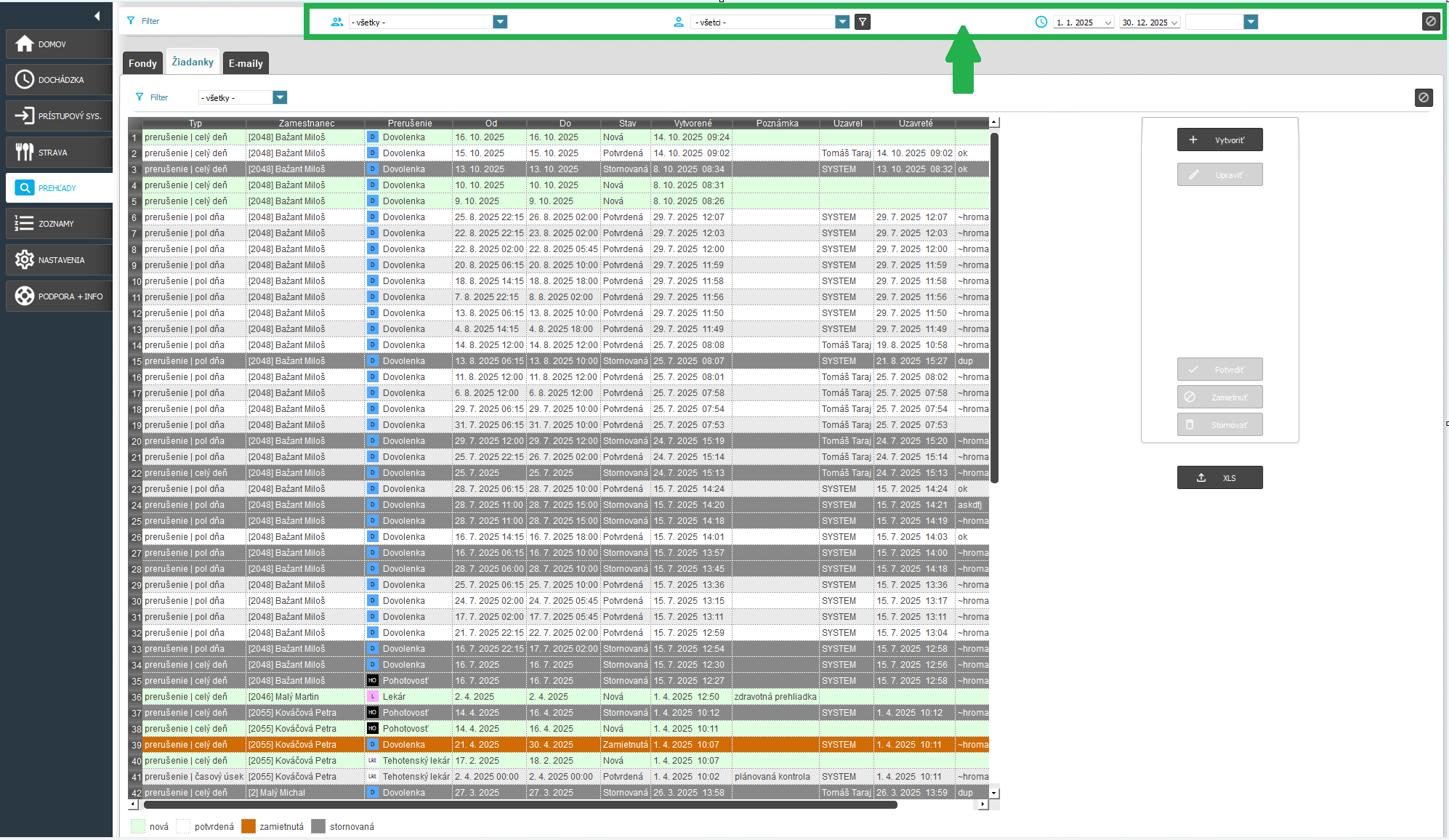
Pozn.: Všeobecný filter v hornej časti okna Prehľady slúži na sortovanie zobrazených údajov v jednotlivých kartách. Tento filter je spoločný pre všetky 3 podkarty - Žiadanky, Fondy aj E-Maily.
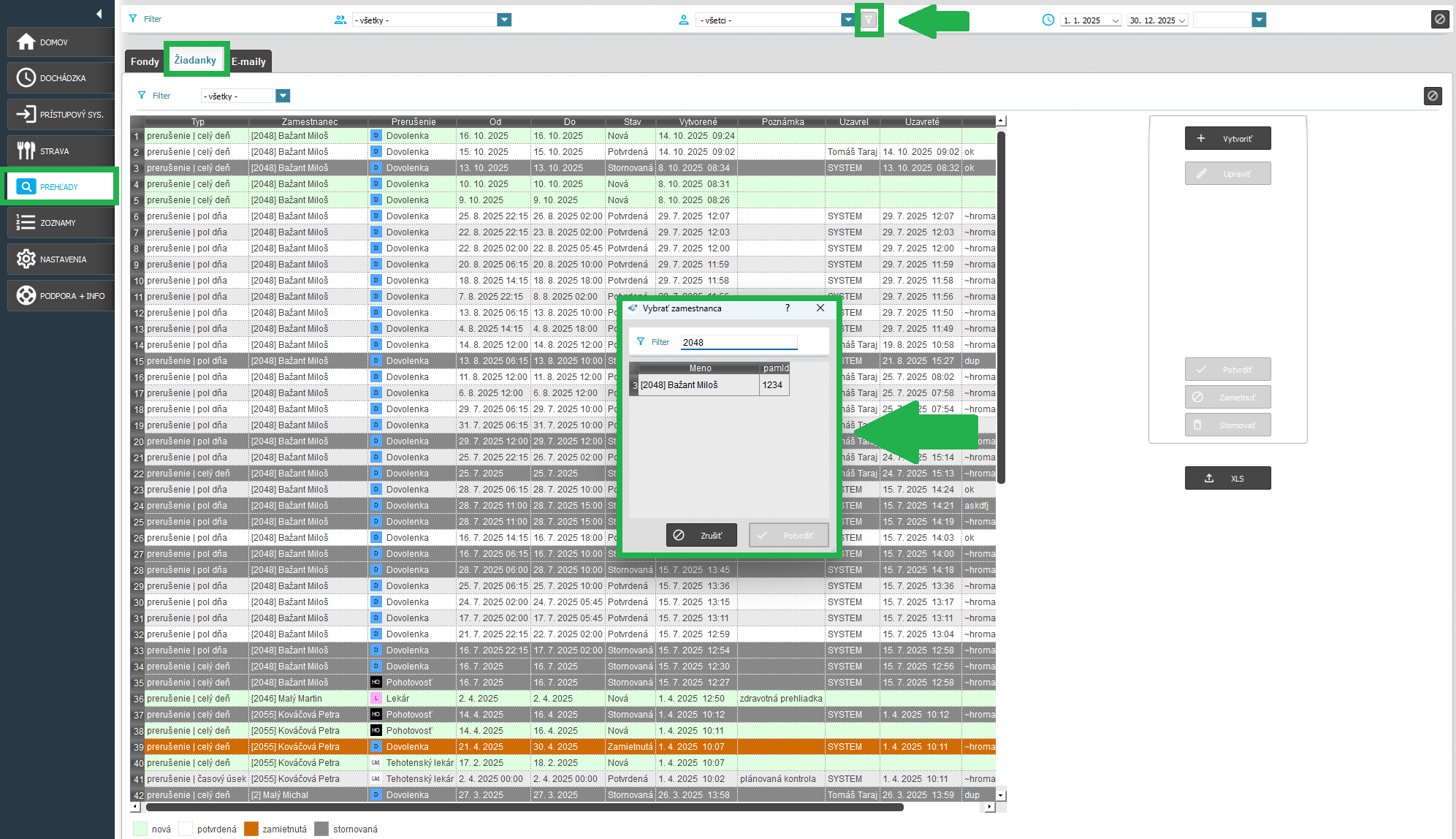
Filter tiež ponúka možnosť vyhľadať konkrétneho zamestnanca v zozname prostredníctvom ikony lievika  vedľa menného zoznamu zamestnancov. Kliknutím na túto ikonu sa Vám otvorí okno. Vpísaním kľúčového slova (ID zamestnanca, mena, priezviska, alebo len časti hľadaného výrazu), máte možnosť vyhľadať konkrétneho zamestnanca, za ktorého chcete údaje sortovať.
Článok o žiadankách je rozdelený do týchto častí:
- Vytvorenie žiadanky
- Úprava žiadanky
- Potvrdenie, zamietnutie a stornovanie žiadanky
- Povinné žiadanky
- Osobné číslo admina
Vytvorenie žiadanky
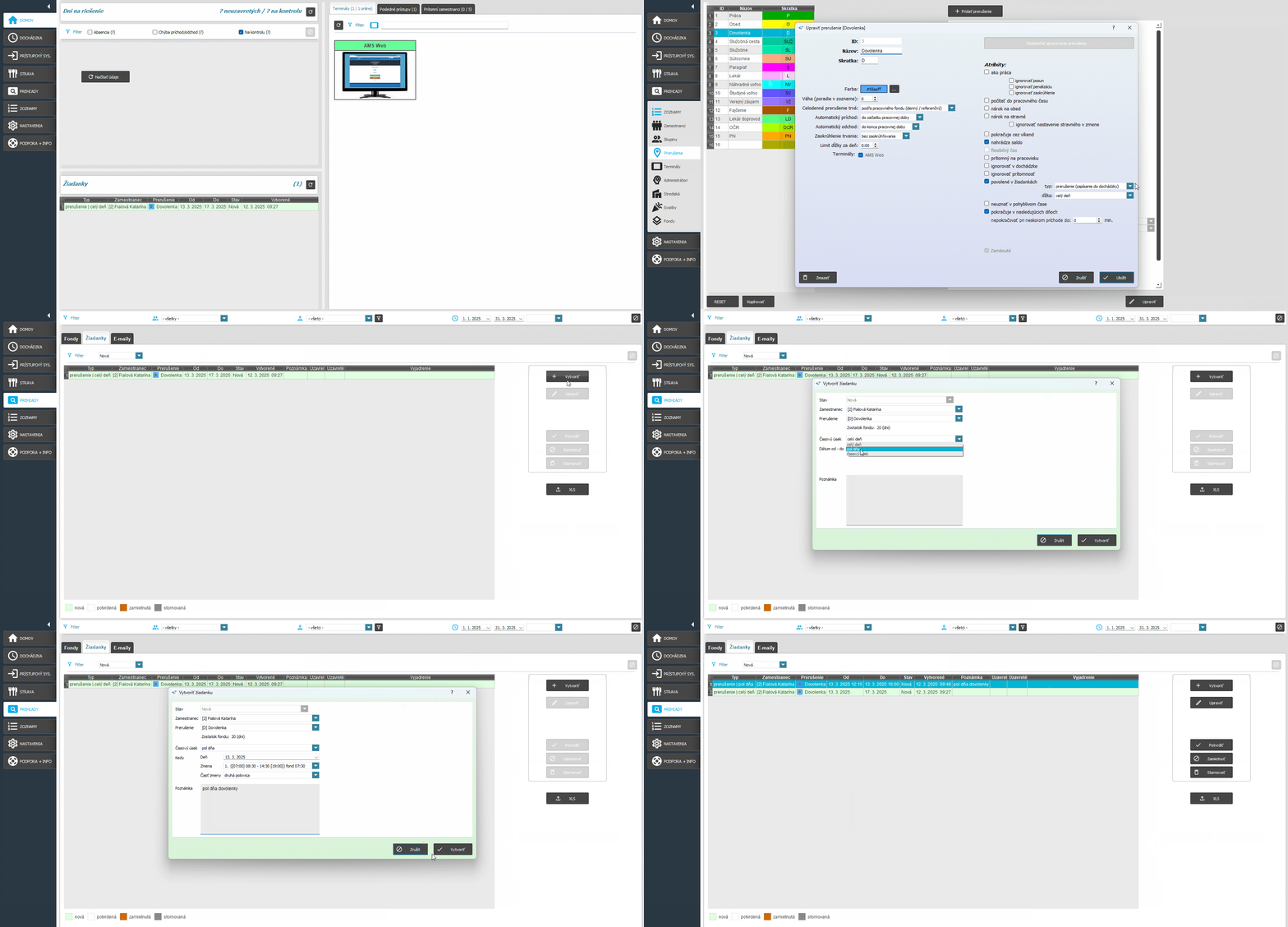
Pre vytvorenie žiadanky je potrebné v časti Prehľady v záložke Žiadanky stlačiť “Vytvoriť”.
Zobrazí sa okno, kde vyberiete zamestnanca a prerušenie. Podľa nastavení atribútu “povolené v žiadankách” pri konkrétnom prerušení sa zobrazia nasledujúce možnosti:
- celý deň - po označení tejto varianty máte možnosť vybrať dátumy od - do, v rozpätí ktorých chcete žiadanku vytvoriť
- pol dňa- pri tejto možnosti vyberiete deň, pre ktorý sa má žiadanka vytvoriť. Následne je potrebné vybrať zmenu, ktorá prislúcha zamestnancovi (podľa nastavení skupiny) a časť zmeny (prvá alebo druhá polovica), na základe ktorej systém pol dňa žiadanky vypočíta.
- Časový úsek - vyberiete deň a určíte presný čas od - do (HH:MM) v akom má byť žiadanka vytvorená.
Vypíšete poznámku, ktorá slúži pre bližší popis žiadanky, ak je potrebný. Následne stlačte “Potvrdiť”. Vytvorí sa nová žiadanka.
Nastavenie dĺžky prerušení pri zadávaní žiadaniek je v chronologickom slede. Pokiaľ v nastaveniach prerušenia (atribút “Povolené v žiadankách”) označíte možnosť celý deň, zvyšné možnosti (pol dňa, časový úsek) pri vytváraní žiadanky pre dané prerušenie nebudú k dispozícii (nebudú sa dať označiť). Ak označíte pol dňa, pri prerušení bude možnosť vybrať žiadanku na celý deň alebo pol dňa. Pri časovom úseku budú k dispozícii všetky tri možnosti zadania dĺžky žiadanky (celý deň, pol dňa, časový úsek).
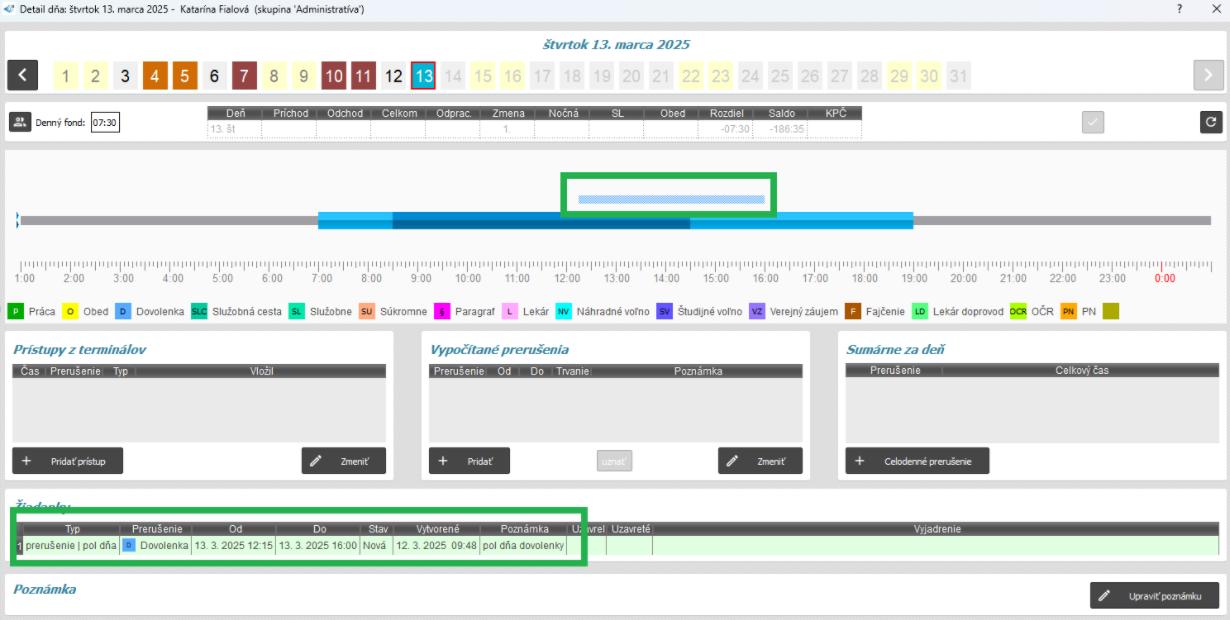
Vytvorená žiadanka sa zobrazí v časti Prehľady / Žiadanky, v karte Domov / Žiadanky a v Detaile dňa zamestnanca.
Na videu nižšie si môžete pozrieť zmenu v atribútoch prerušenia “Dovolenka” a následné vytvorenie žiadanky na pol dňa dovolenky:
Úprava žiadanky
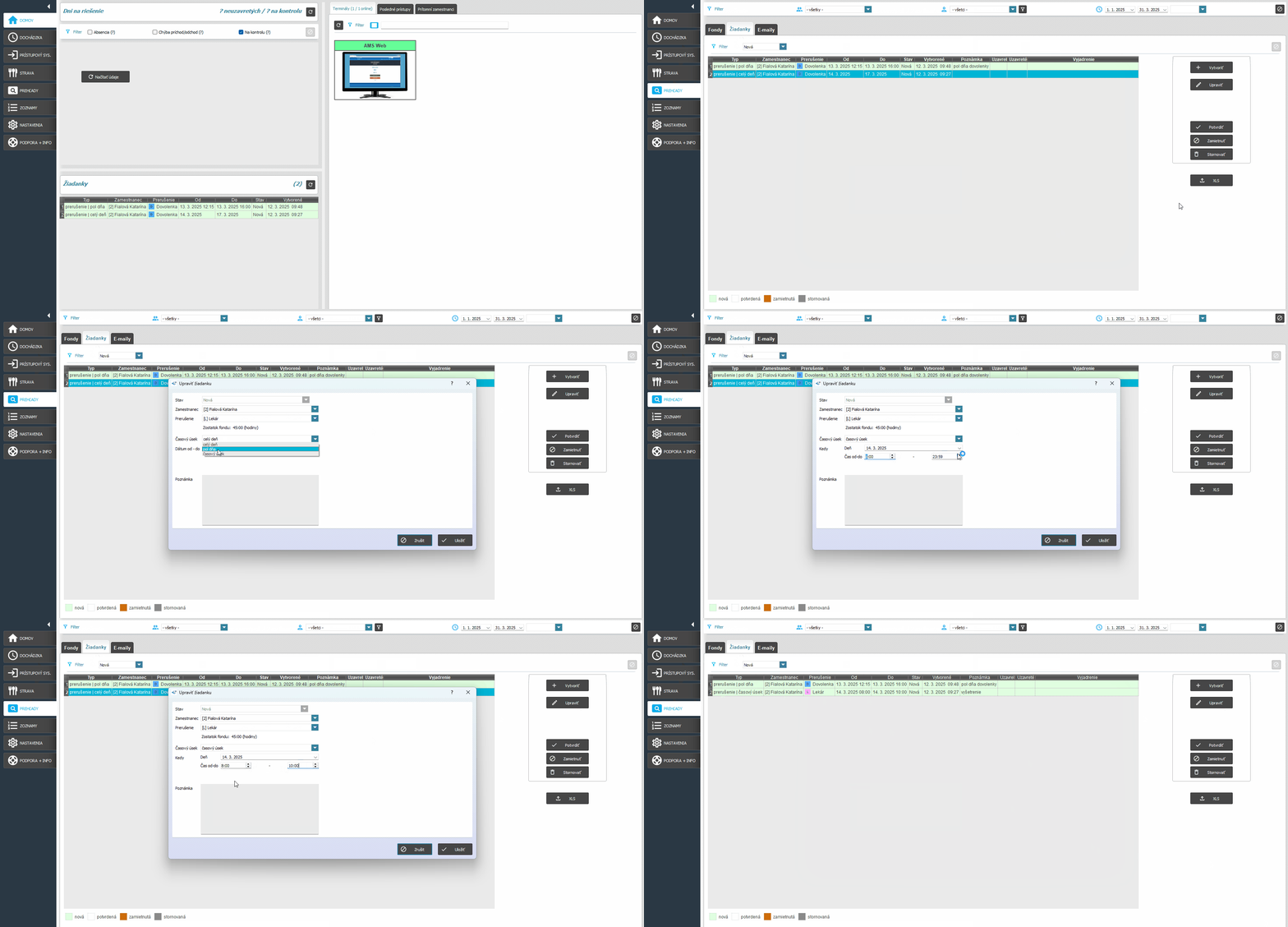
Ak potrebujete upraviť existujúcu žiadanku, môžete tak urobiť označením konkrétnej žiadanky a stlačením “Upraviť” alebo dvojklikom na žiadanku. Zobrazí sa okno, kde vykonávate potrebné zmeny a stlačte “Potvrdiť”. Upravovať sa dajú len žiadanky, ktoré neboli schválené alebo zamietnuté.
Na videu nižšie si môžete pozrieť úpravu žiadanky:
Potvrdenie, zamietnutie a stornovanie žiadanky
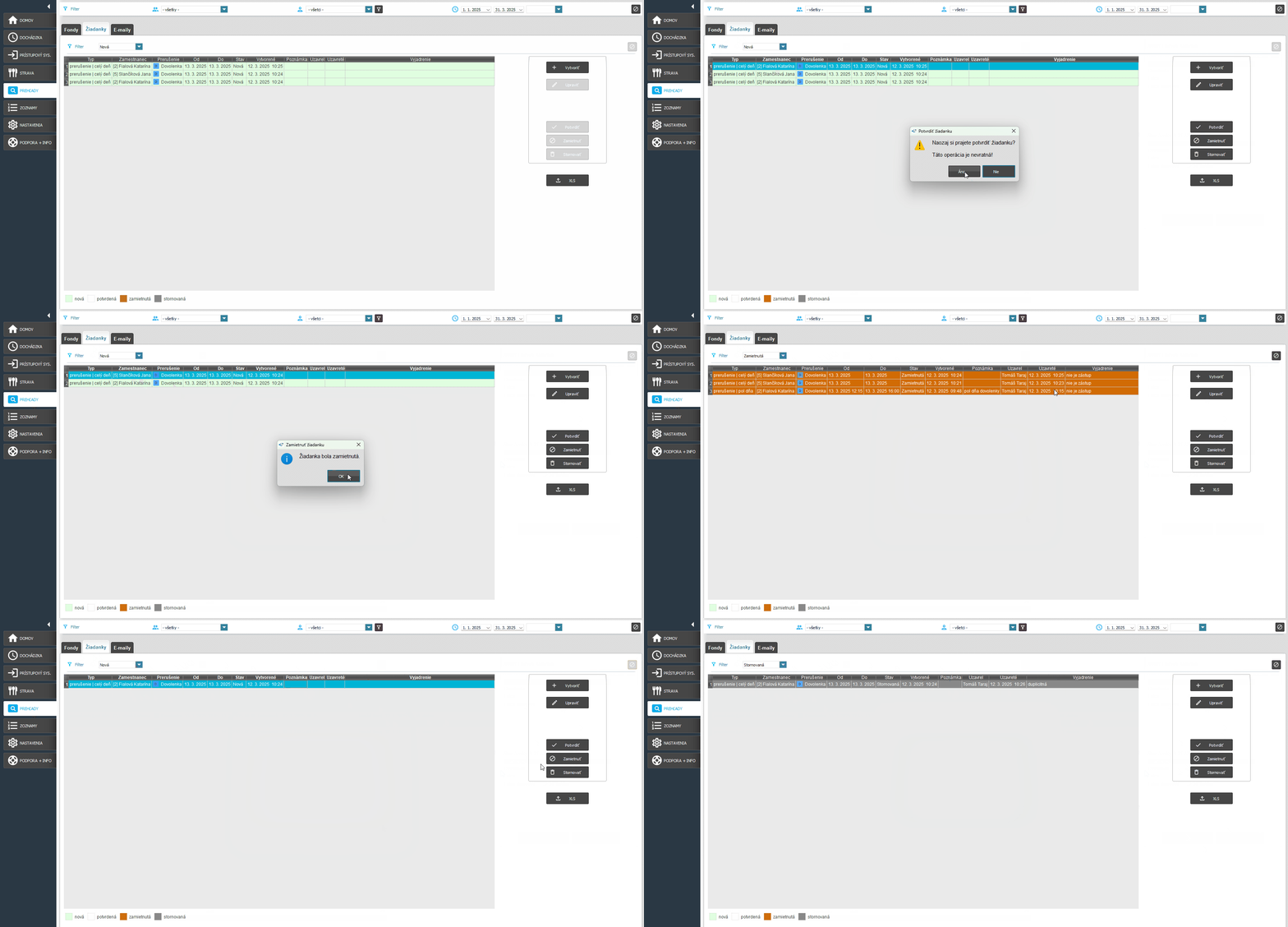
Pre schválenie žiadanky, kliknite na žiadanku, ktorú chcete potvrdiť, podfarbí sa na modro a stlačte “Potvrdiť”. Otvorí sa okno, kde môžete napísať vyjadrenie k žiadanke, prípadne vypísať ďalšie emailové adresy, na ktoré príde informácia o schválení žiadanky. Následne stlačte “Potvrdiť”. Žiadanka bude schválená a informácia o nej príde na všetky uvedené emailové adresy (zamestnancov email a prípadne ďalšie doplňujúce emaily).
Rovnakým spôsobom postupujeme aj pri zamietnutí alebo stornovaní vytvorenej žiadanky. Dostupné sú tlačidlá v pravej časti obrazovky “Zamietnuť” a “Stornovať”.
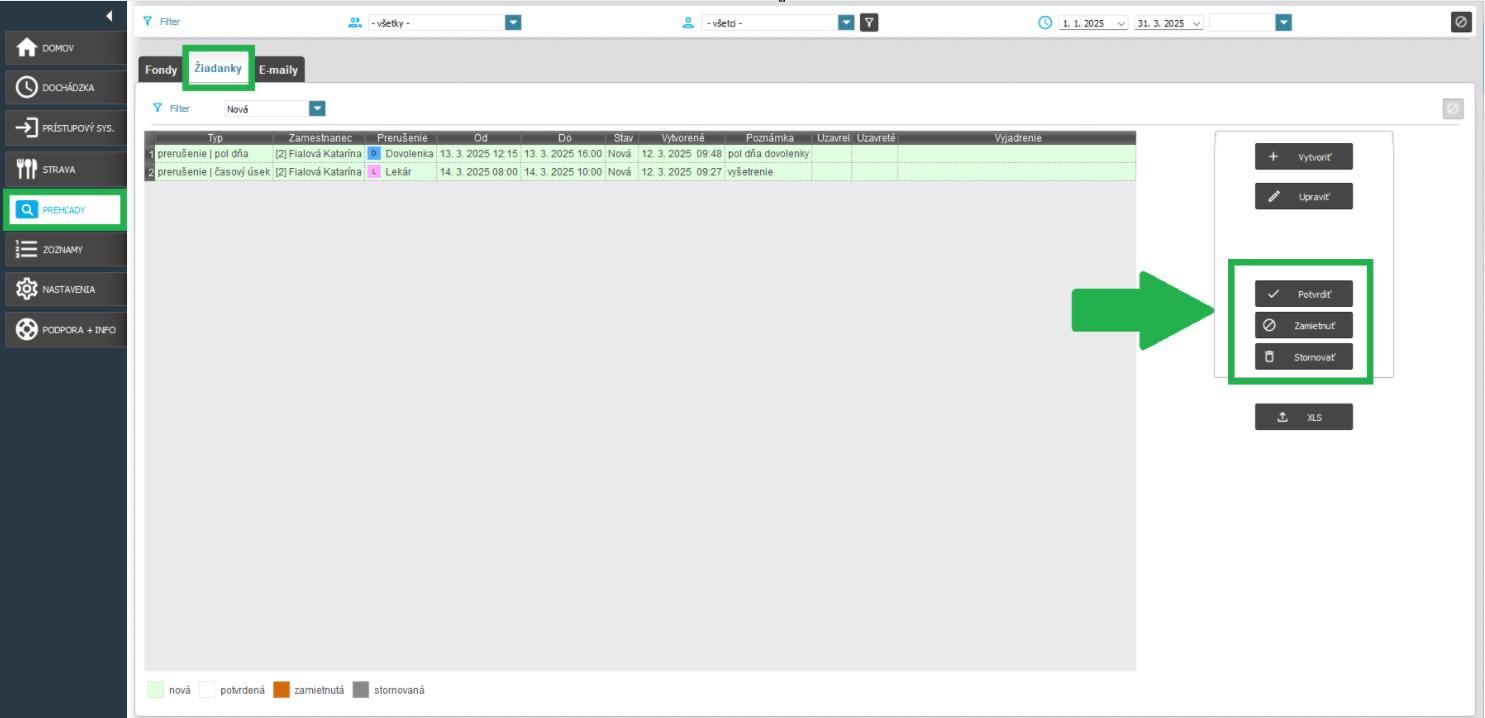
Uzavrieť žiadanku viete nielen v časti Prehľady / Žiadanky, ale aj v karte Domov v časti Žiadanky alebo priamo v Detaile dňa v mesačnom prehľade dochádzky (viď obrázky nižšie). Stačí označiť žiadanku, ktorú chcete uzavrieť a pravým kliknutím myši sa zobrazia možnosti “Potvrdiť”, “Zamietnuť” a “Stornovať”. Následne vypíšete poznámku a stlačíte “Potvrdiť”.
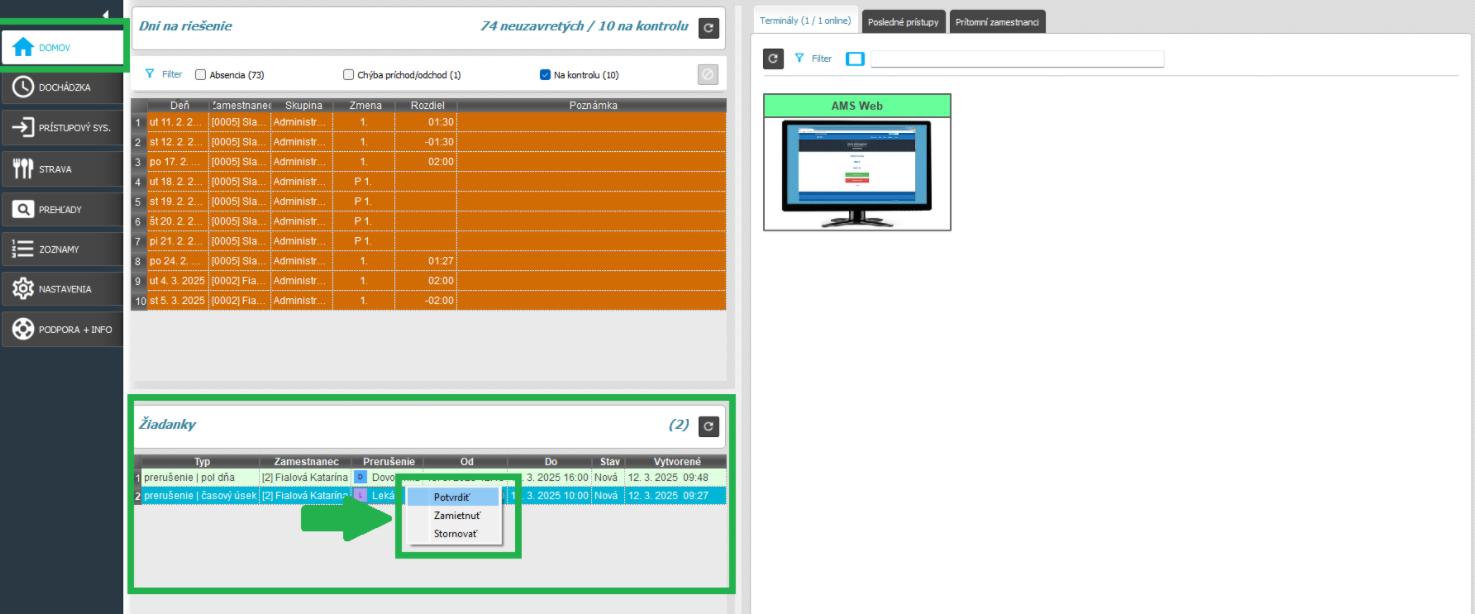
Pozn.: Rozšírili sme funkčnosť karty "Domov" tak, aby zobrazovala žiadanky až na 60 mesiacov dopredu.
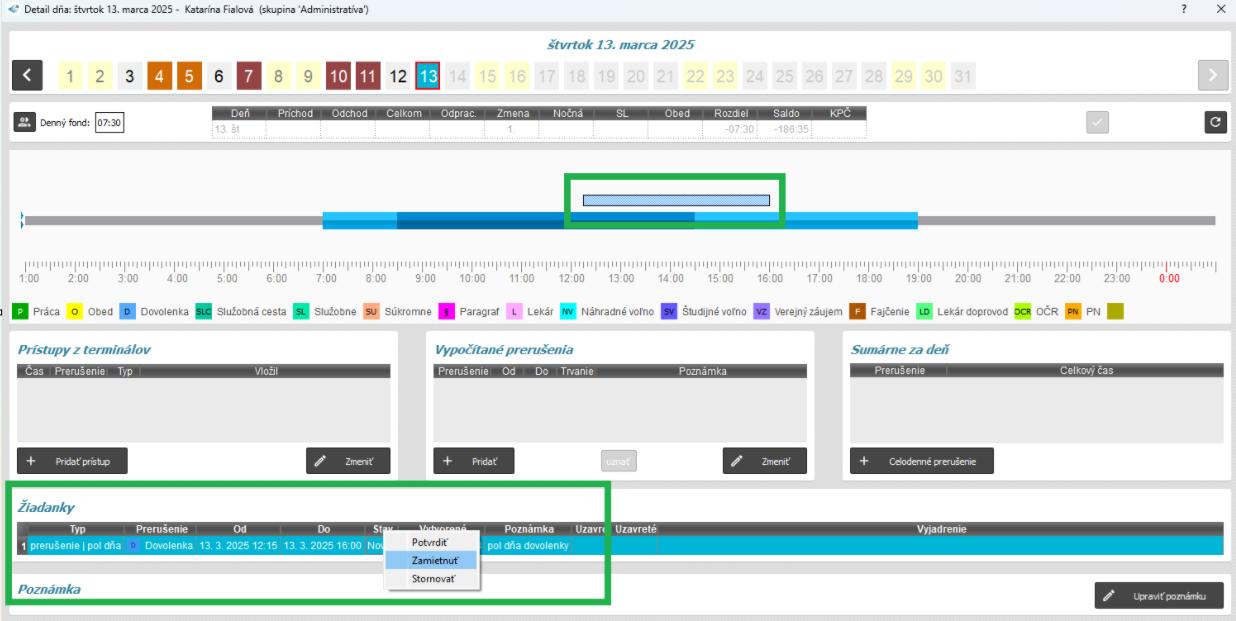
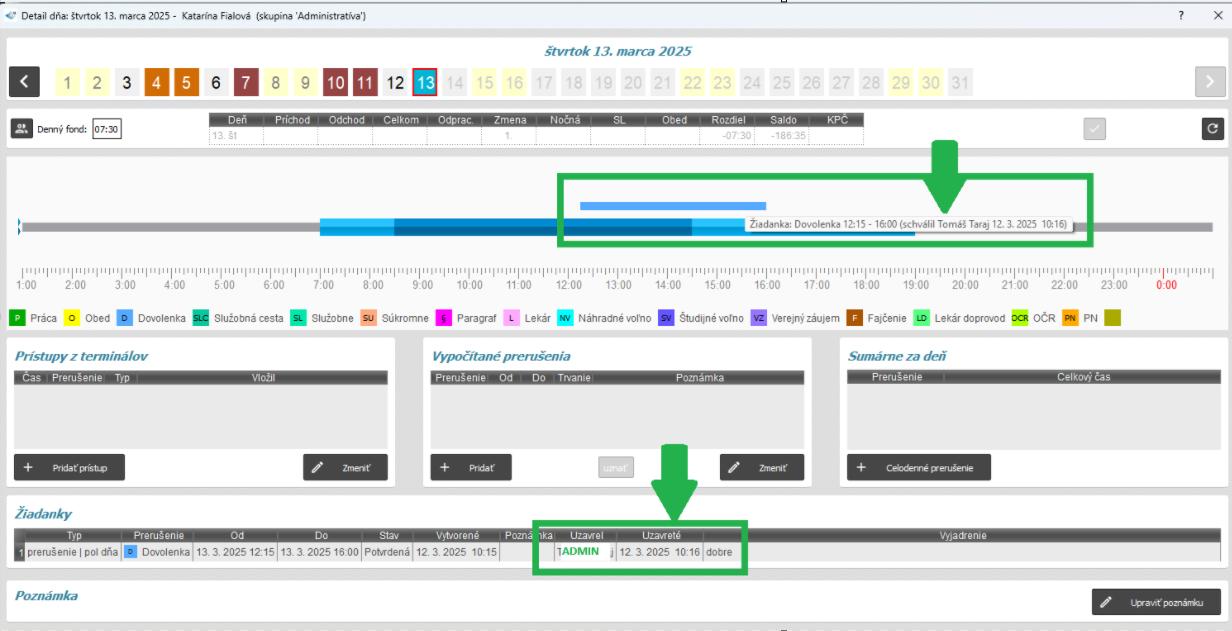
V detaile dňa sa vytvorená žiadanka zobrazí v grafe nad pracovnou dobou. Keď podržíte na tomto úseku kurzor myši, zobrazí sa informácia o vytvorenej žiadanke (o aké prerušenie ide a aký časový úsek predstavuje). Farba úseku je totožná s farbou prerušenia.
Po uzavretí žiadanky sa doplní informácia kto a kedy uzavrel žiadanku (pri podržaní kurzora myši a takisto aj v časti žiadanky).
Na videu nižšie si môžete pozrieť schválenie, zamietnutie a stornovanie žiadanky v časti prehľady:
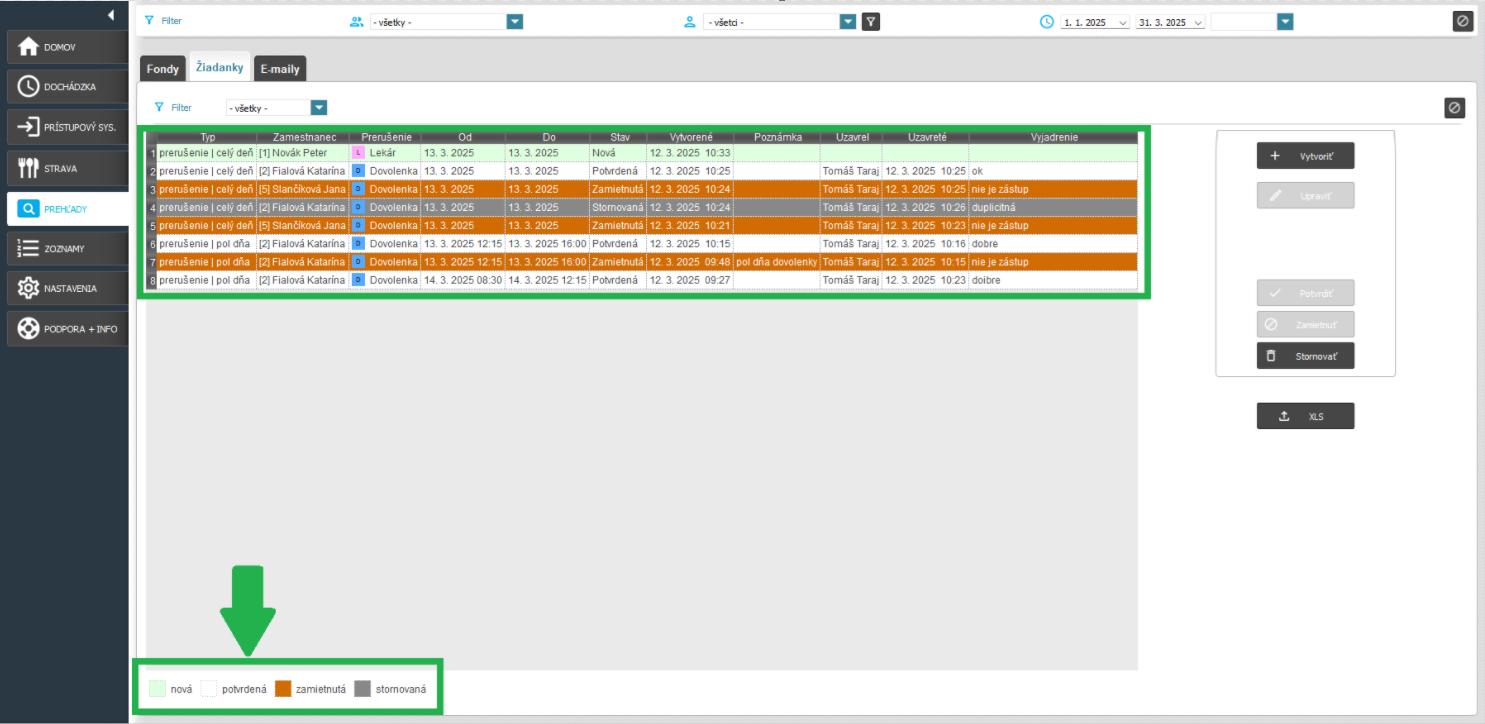
V spodnej časti obrazovky je dostupná pre jednoduchšiu orientáciu farebná legenda informujúca o stave žiadaniek.
Pozn.: Pri schvaľovaní žiadanky a následnom vytváraní časových úsekov pozerá systém nielen na to, či v danom dni je sviatok, ale aj na to, do ktorého regiónu zamestnanec patrí. Zamedzuje preskočeniu dňa v prípade, že na Slovensku je sviatok a zamestnanec patrí do iného regiónu.
Umožnili sme schvaľovať žiadanky aj administrátorovi, ktorý má nastavený prístup len na zobrazenie dochádzky, ale zároveň má pri priradených zamestnancoch aktívne checkboxy pre žiadanky. Takýto administrátor má možnosť schvaľovať žiadanky prideleným zamestnancom v karte “Domov”, v Detaile dňa aj v Prehľade žiadaniek.
Emaily o stave žiadanky
Rýchly Tip!
Povinné žiadanky
Funkcia povinné žiadanky má za úlohu znemožniť vytvorenie prerušenia, ak je povolené v žiadankách (zápis celodenných prerušení a vlastných časových úsekov).
Pre správne fungovanie povinných žiadaniek je potrebné dodržať niekoľko krokov:
- prerušenie má označený atribút “Povolené v žiadankách”
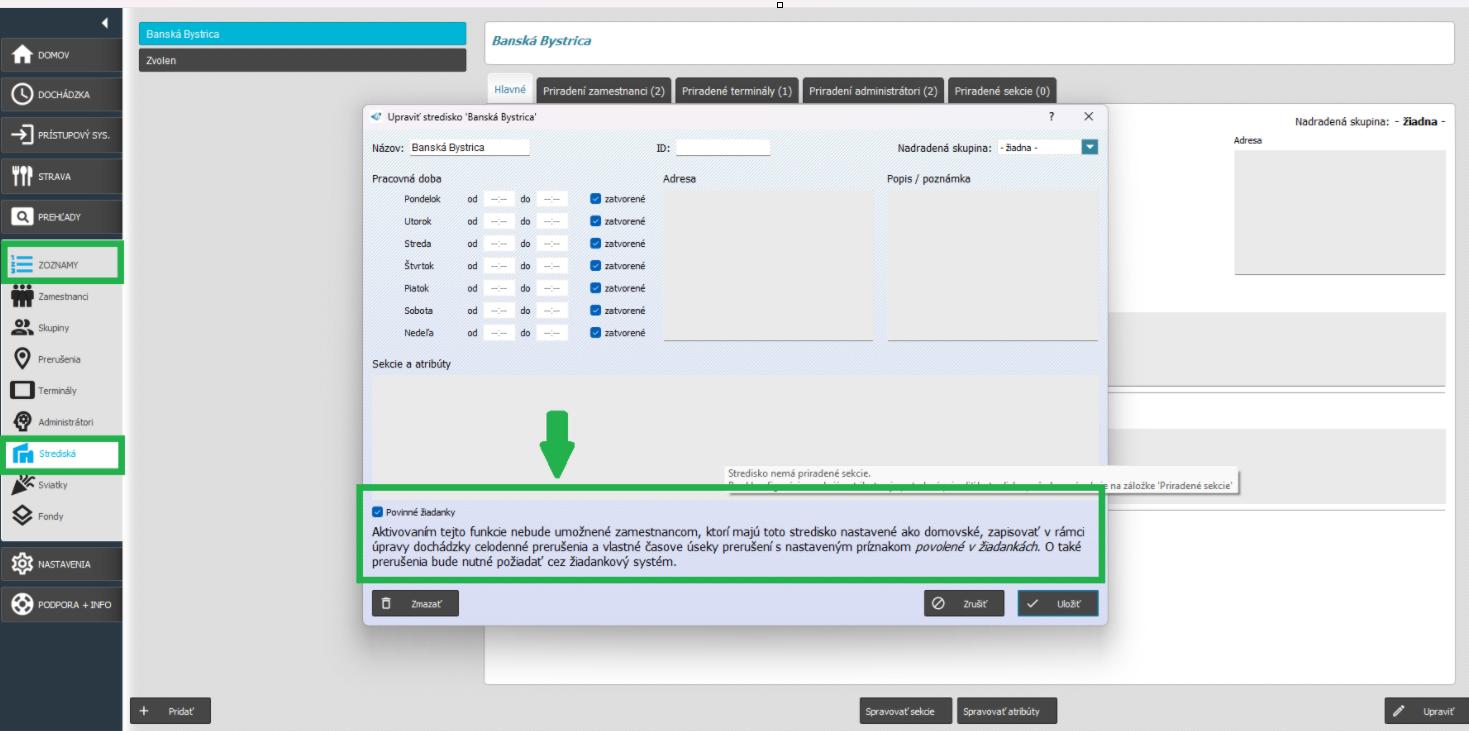
- stredisko má vo svojich nastaveniach aktívnu funkciu “povinné žiadanky”
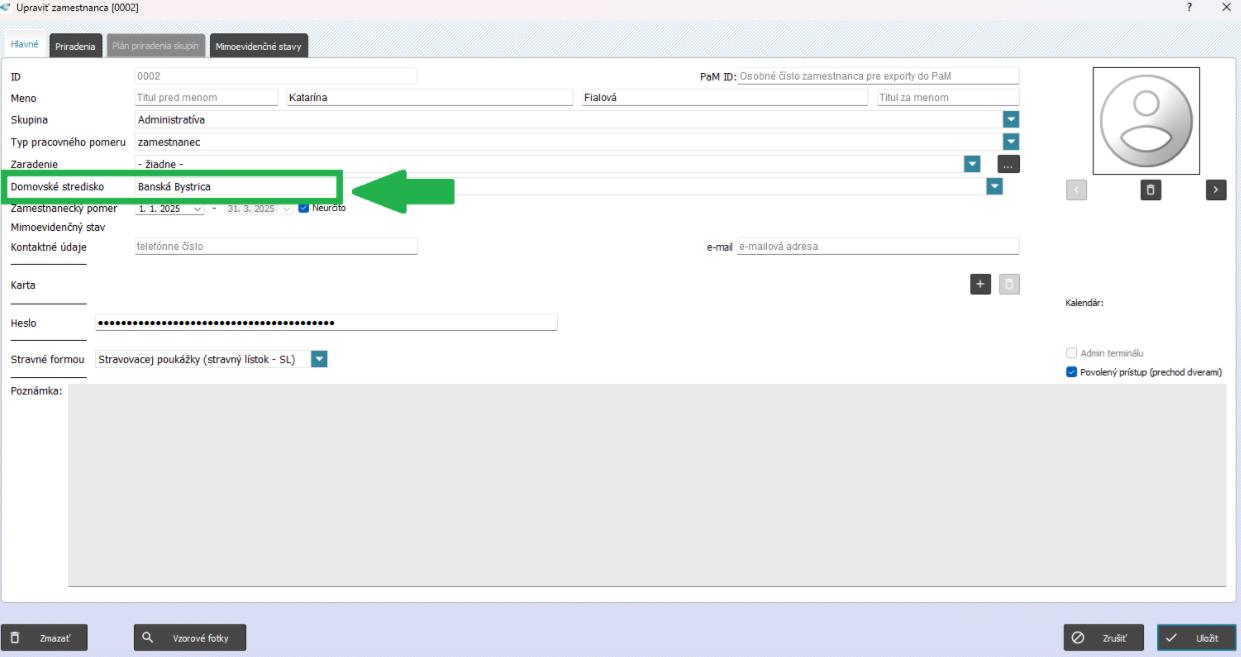
- rovnaké stredisko má zamestnanec označené v karte zamestnanca ako domovské stredisko
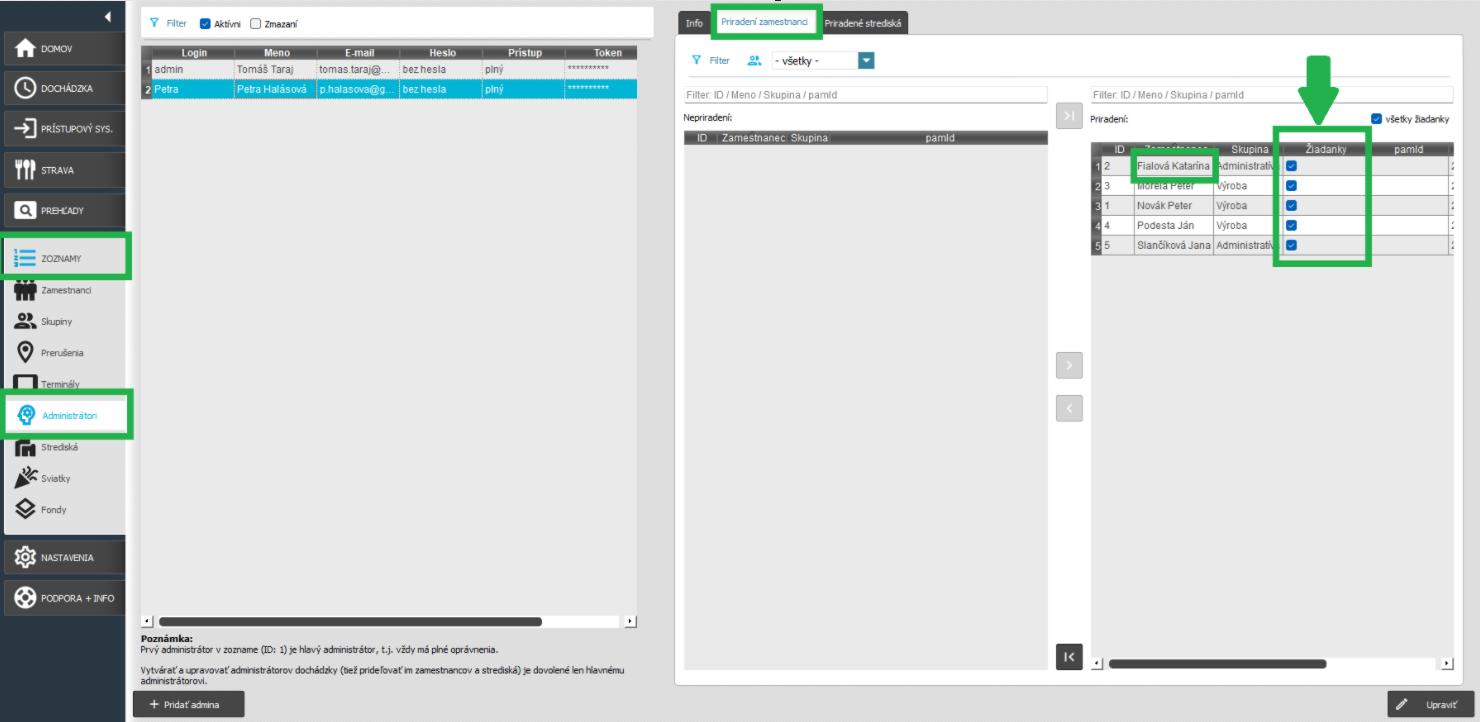
- tento zamestnanec musí byť priradený pod admina
Pri správnom postupe program zaistí, že sa prerušenie nebude zobrazovať pri zamestnancovi nikde pre zápis (v detaile dňa, v mesačnom prehľade, v prístupoch, v plánovaní) a zobrazí sa len prostredníctvom žiadaniek.
Všetkým adminom sa dajú označiť zamestnanci (v karte Admina / Priradení zamestnanci), ktorým môžu spravovať žiadanky:
- ak má mať admin možnosť spravovať jeho žiadanky, musí byť v karte admina pri zamestnancovi žiadanka označená “checkboxom”,
- ak nemá dostávať admin informácie o žiadankách alebo inak ich spravovať, žiadanka v karte admina v priradených zamestnancoch nebude pri konkrétnom zamestnancovi označená.
Výnimku má len hlavný admin, ktorý má povolenia vytvárať a schvaľovať všetky žiadanky, aj napriek obmedzeniu v povinných žiadankách.
Výhody:
- administrátor môže schvaľovať žiadanky zamestnancom a emailové upozornenia o žiadankách mu chodia len od zamestnancov, ktorým zároveň môže žiadanky uzatvárať, ale nie od všetkých zamestnancov, ktorých má ako admin v AMS priradených,
- admin nemôže sám sebe schvaľovať žiadanky - táto možnosť je voliteľná, prednastavené je zakázané schvaľovanie vlastných žiadaniek (pokiaľ má admin sám seba priradeného v zamestnancoch, checkbox žiadanky nie je označený),
- adminov môže upravovať len hlavný admin (admin s ID 1), takže si iný ako hlavný admin nemôže sám sebe (ako adminovi) povoliť v zozname priradených zamestnancov schvaľovanie žiadaniek.
Pre lepšie pochopenie si povinné žiadanky ukážeme na príklade.
Prerušenie Dovolenka má označený atribút “Povolené v žiadankách”.
Stredisko Banská Bystrica má označený atribút “Povinné žiadanky”.
Zamestnanec Katarína Fialová má v karte zamestnanca (Zoznamy / Zamestnanci) stredisko Banská Bystrica označené ako domovské stredisko.
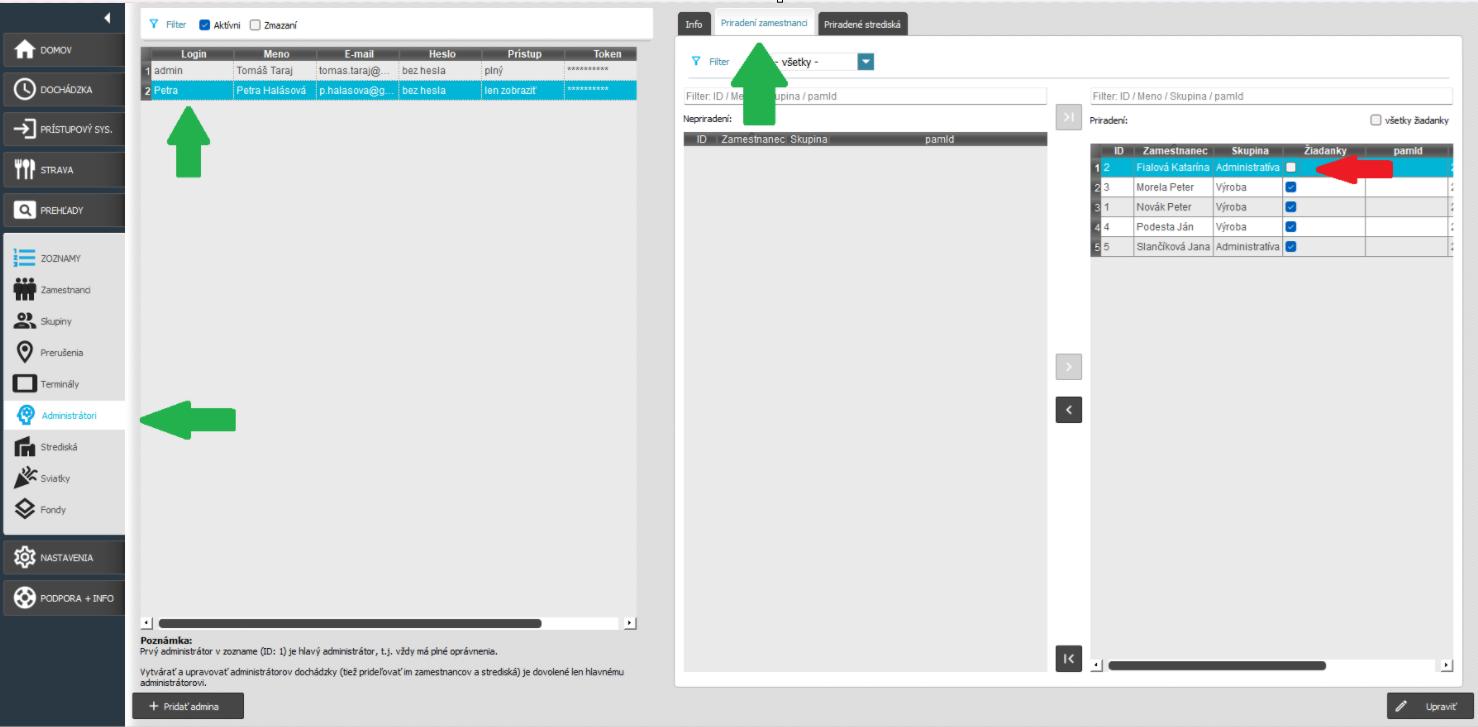
Administrátor má zamestnanca (Katarína Fialová) priradeného a má pri ňom označenú položku Žiadanky.
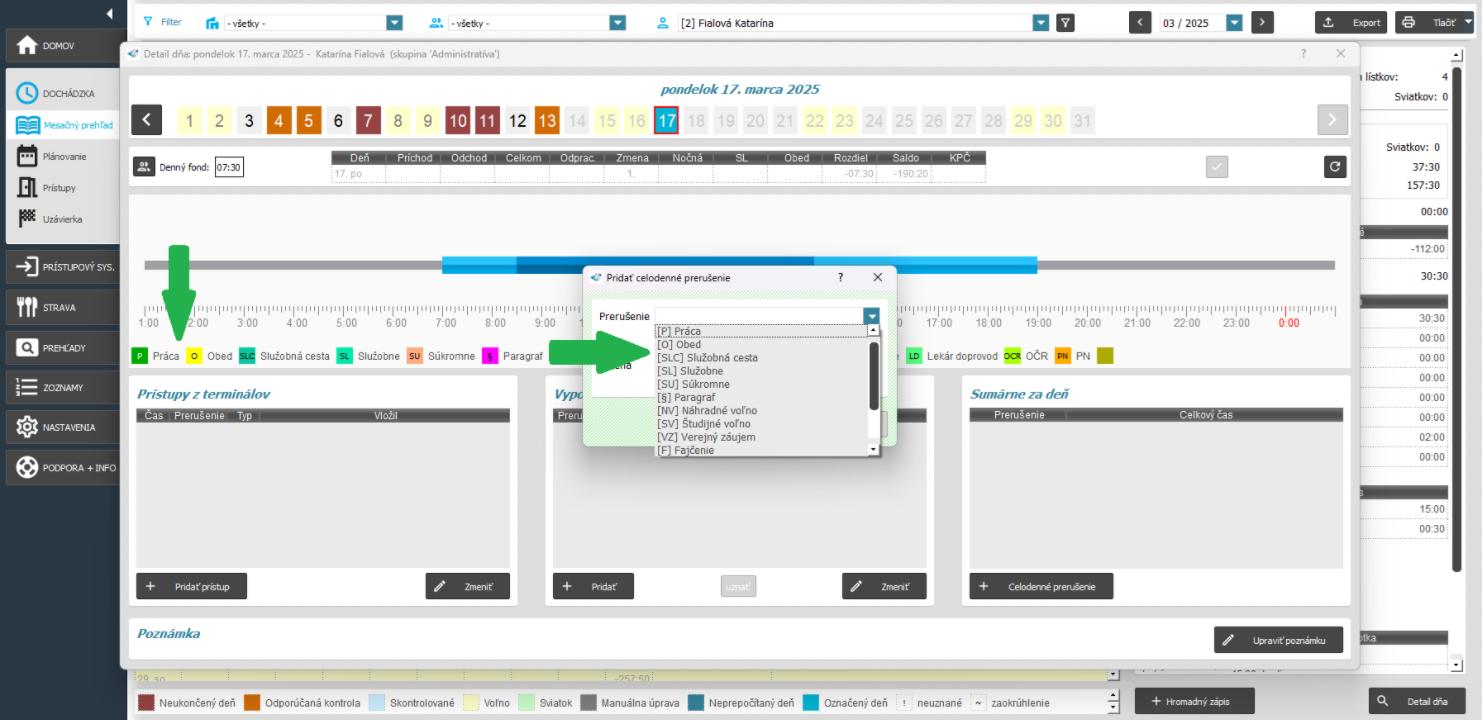
Keďže boli splnené všetky položky pre povinné žiadanky, admin2 (Petra) nedokáže zapísať prerušenie Dovolenka zamestnancovi do dochádzky, pretože sa mu nikde v dochádzke Dovolenka ani nezobrazí pre zápis. V našom príklade si môžete všimnúť, že prerušenie Dovolenka by sa malo zobrazovať v legende prerušení aj pri výbere prerušenia (tlačidlo “Celodenné prerušenie” a výber prerušenia pomocou šípky), ale funkcia povinné žiadanky spôsobila, že Dovolenka odtiaľ zmizla. Rovnako Dovolenku nenájdete, ani pri možnosti “Pridať prístup” v Detaile dňa, ani cez Mesačný prehľad pravým kliknutím myši a výberom “Nastaviť celodenné prerušenie”, či pomocou Hromadného zápisu.
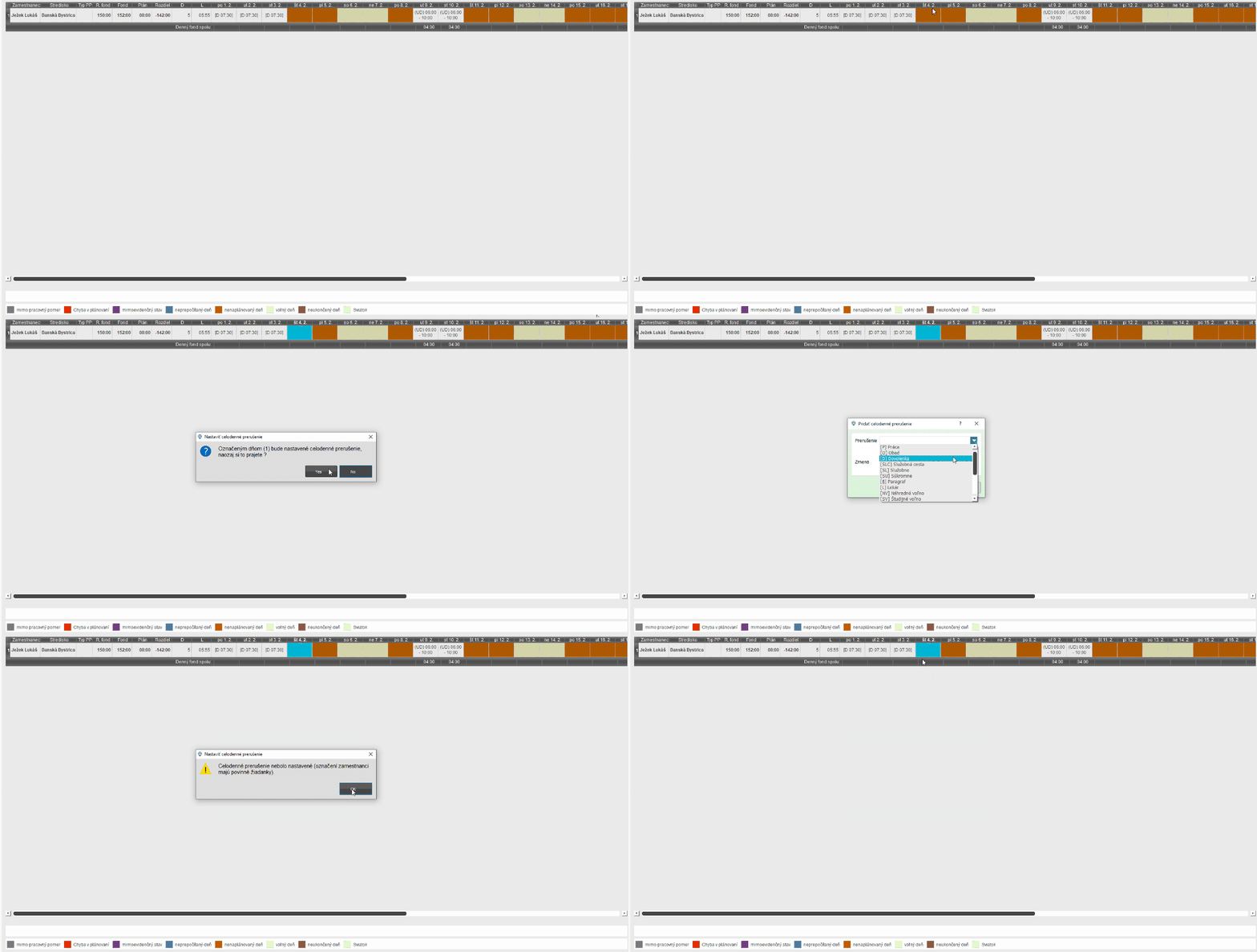
Dokonca ani v plánovaní sa nebude dať Dovolenka zapísať zamestnancovi. Síce sa v ponuke výberu prerušenia bude nachádzať, ale systém na povinné žiadanky upozorní hláškou a neumožní tak zápis Dovolenky.
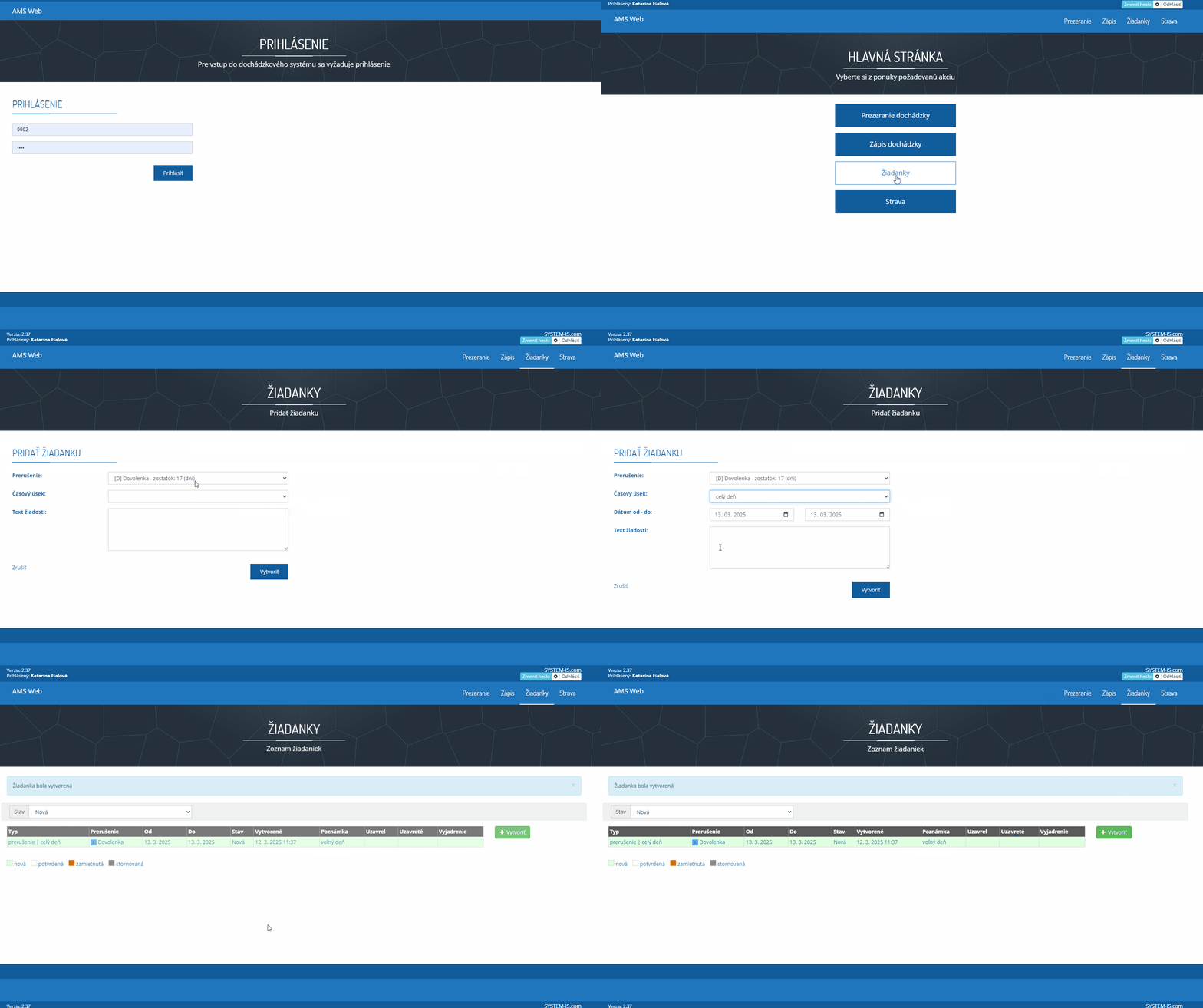
Jediný spôsob, aký sa Dovolenka bude dať zamestnancovi zapísať je, že si vytvorí pre prerušenie Dovolenka žiadanku. Buď si žiadanku vytvorí zamestnanec sám prostredníctvom AMS Webu:
Prípadne zamestnancovi vytvorí žiadanku administrátor. Ak má administrátor označené žiadanky pre zamestnanca v detaile admina, dokáže tomuto zamestnancovi admin spravovať žiadanky.
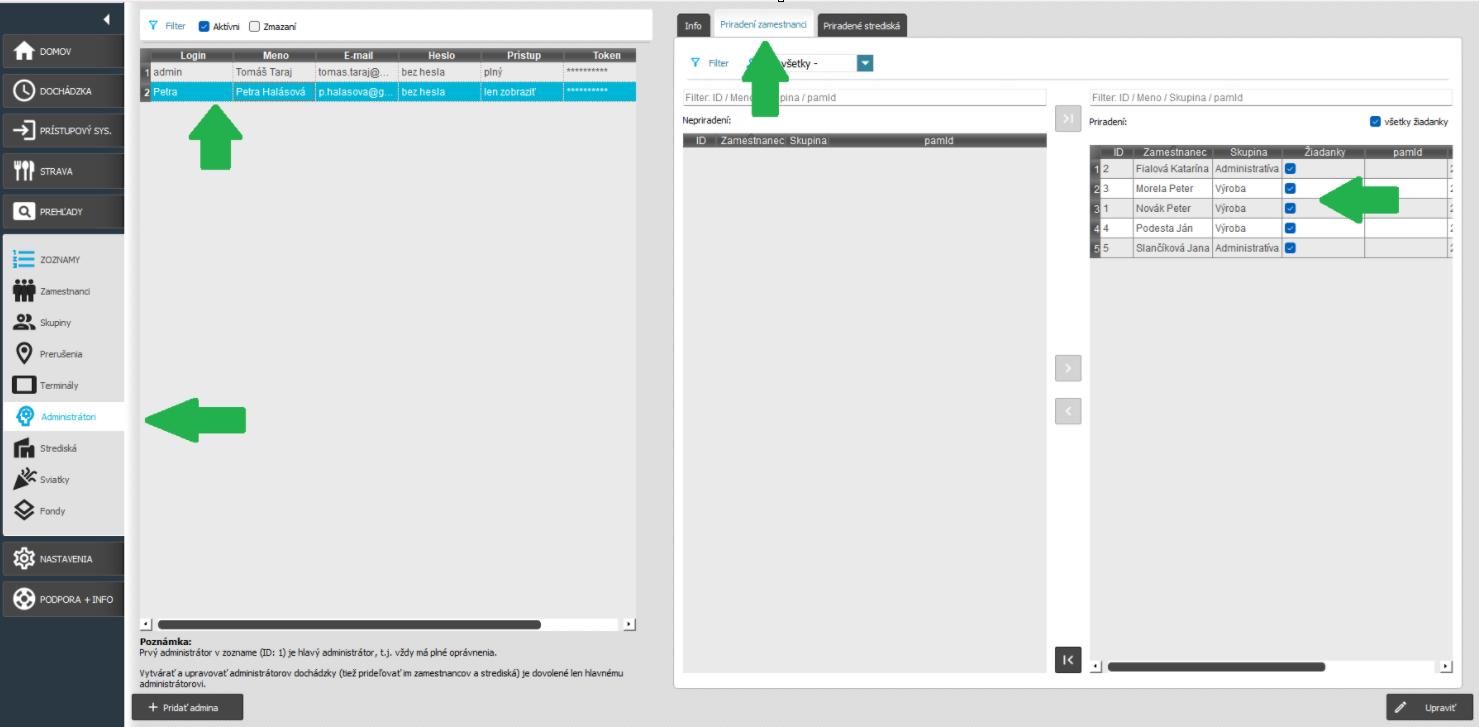
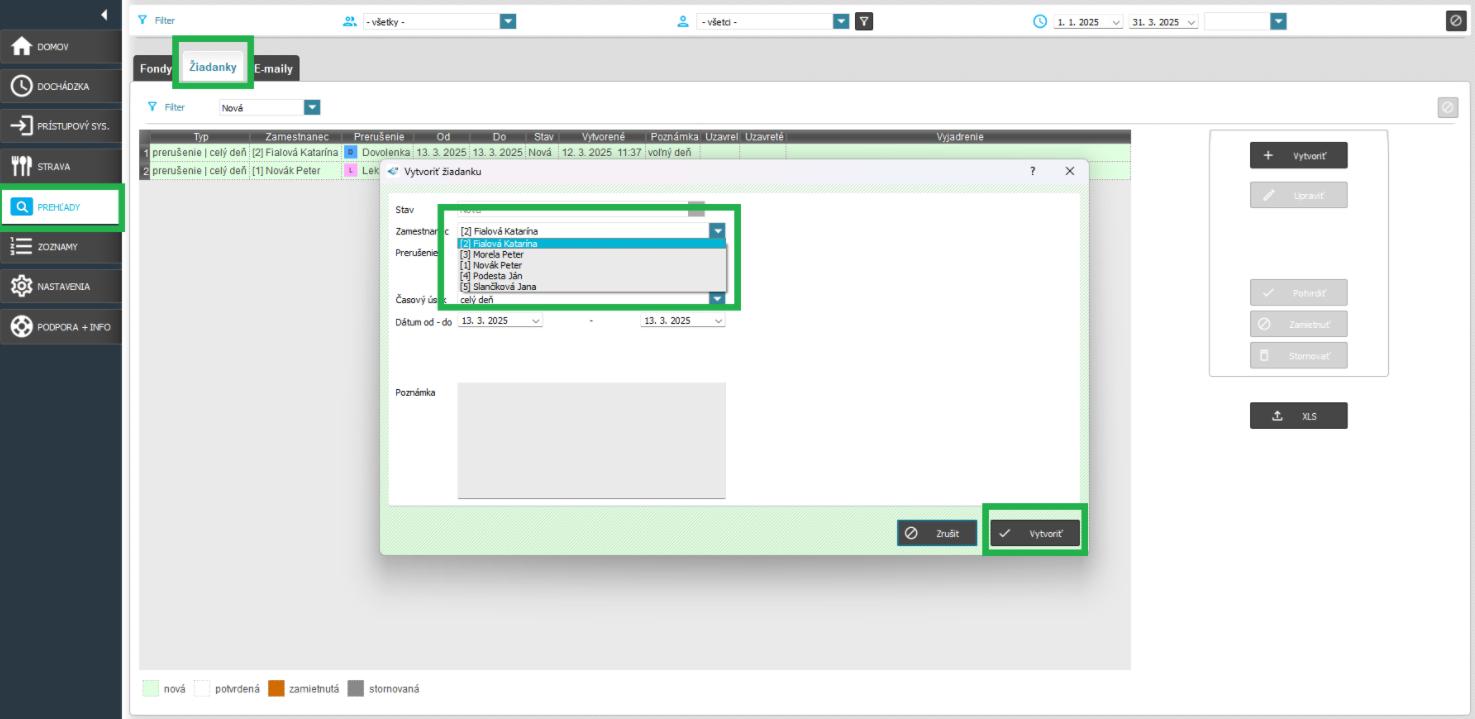
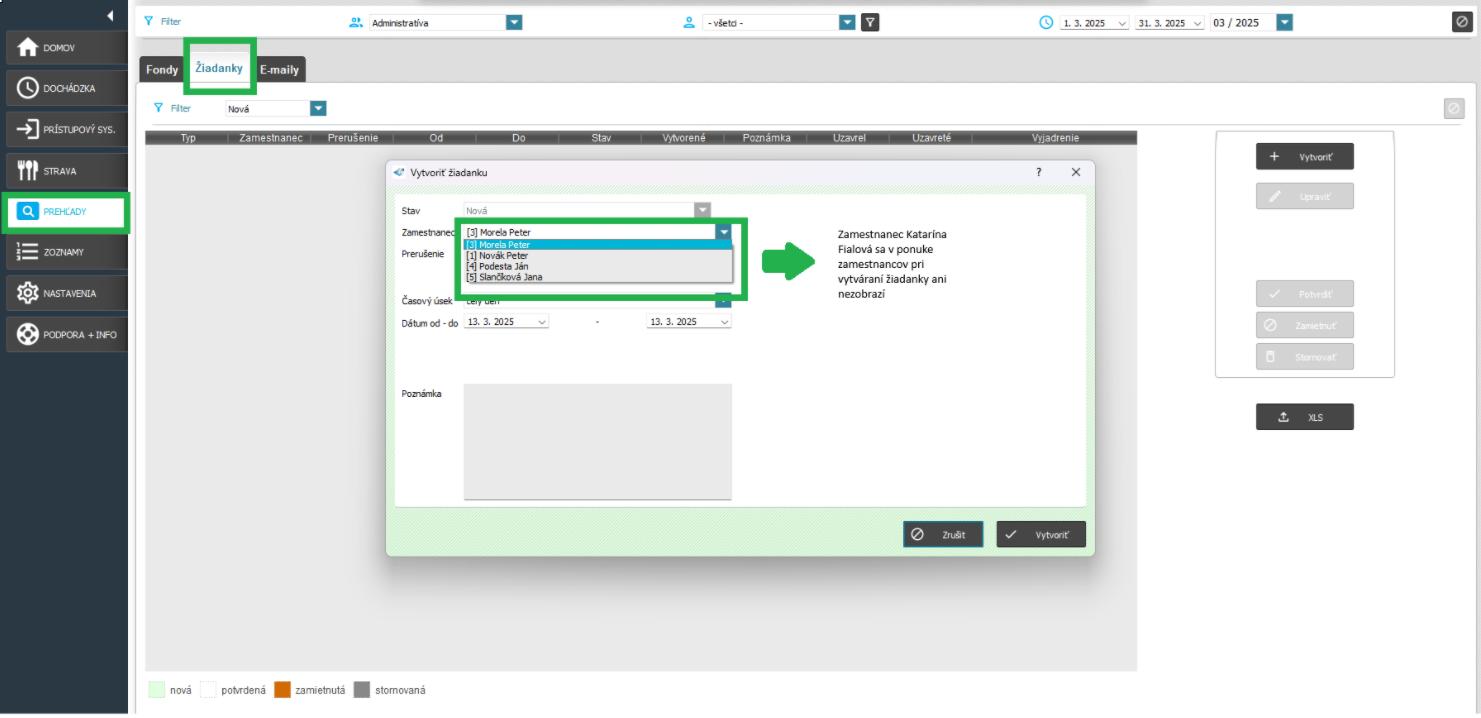
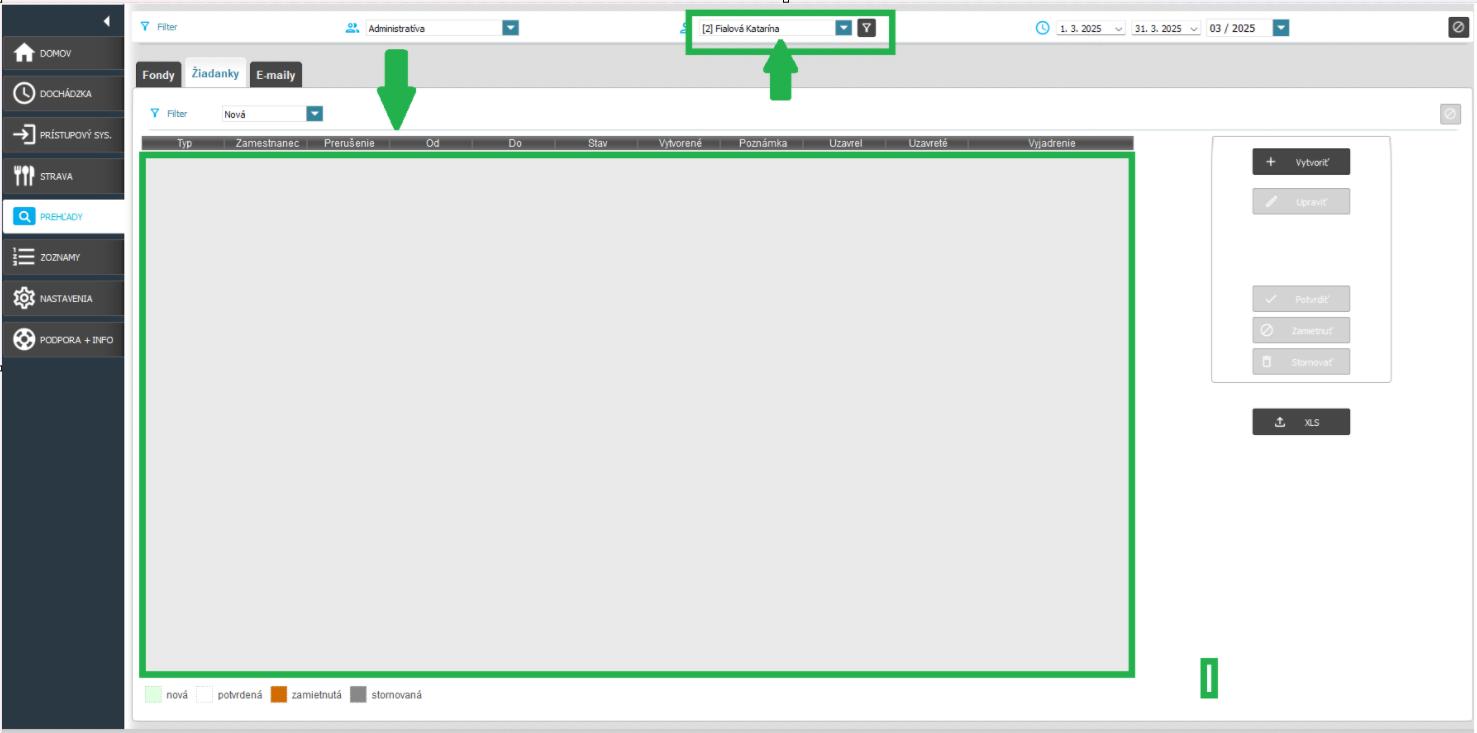
Ak nemá administrátor označené Žiadanky pri zamestnancovi, zamestnanca pri vytváraní žiadanky ani neuvidí (nezobrazí sa v ponuke zamestnancov). Vo filtri zamestnancov v časti Žiadanky bude figurovať jeho meno, ale žiadna žiadanka sa nezobrazí v prehľade žiadaniek, pretože admin nemá oprávnenie spravovať žiadanky tomuto zamestnancovi.
Pozn.: Rovnakým spôsobom sa budú správať žiadanky aj v AMS WEB
UPOZORNENIE!

Určovať oprávnenia pre žiadanky všetkým administrátorom môže len hlavný admin - admin 1 (označiť checkboxy žiadanky pri zamestnancoch, aby mohli admini spravovať žiadanky zamestnancom).
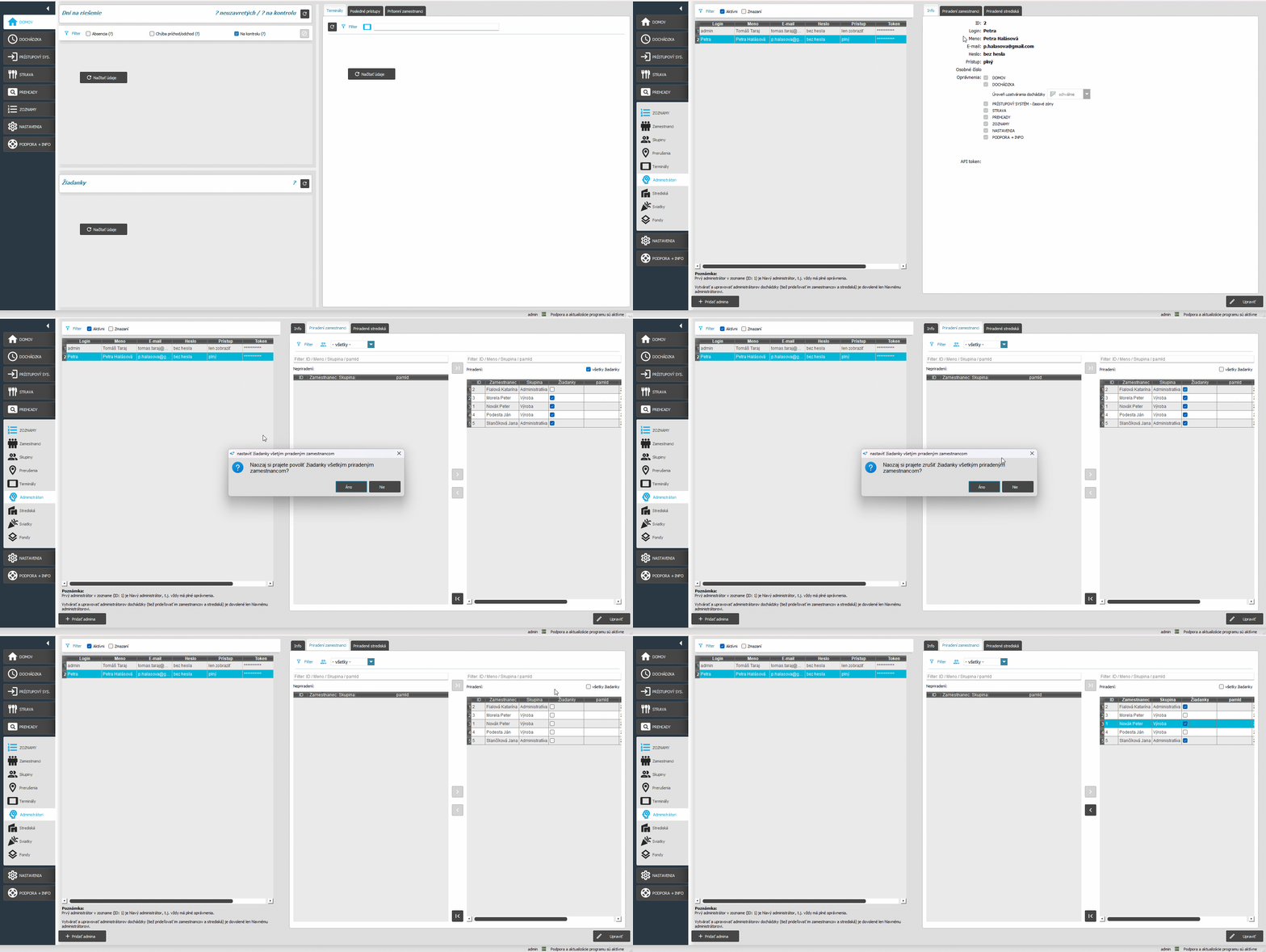
Ostatní administrátori si nemôžu sami označovať oprávnenia pre žiadanky u zamestnancov, ktorých majú priradených. Ak má mať admin na starosti žiadanky všetkých zamestnancov, ktorých má priradených, stačí označiť checkbox “Všetky žiadanky”, nachádzajúci sa v karte Zoznamy / Administrátori / Priradení zamestnanci, vpravo hore nad stĺpcom žiadanky. Po označení tejto možnosti sa program opýta, či adminovi povoliť žiadanky pre všetkých zamestnancov. Kliknite na “Áno”.
Následne sa pri všetkých priradených zamestnancoch administrátorovi zobrazia označené spravovania žiadaniek. Pri opätovnom označení checkboxu “Všetky žiadanky” sa zruší označenie všetkých žiadaniek, a teda všetci priradení zamestnanci nebudú mať označené žiadanky.
Samotným kliknutím na políčko žiadanky pri mene zamestnanca, môže admin určiť zamestnancov, ktorým môže schvaľovať žiadanky. Zobrazenie všetkých uvedených stavov je znázornené vo videu nižšie:
Osobné číslo admina
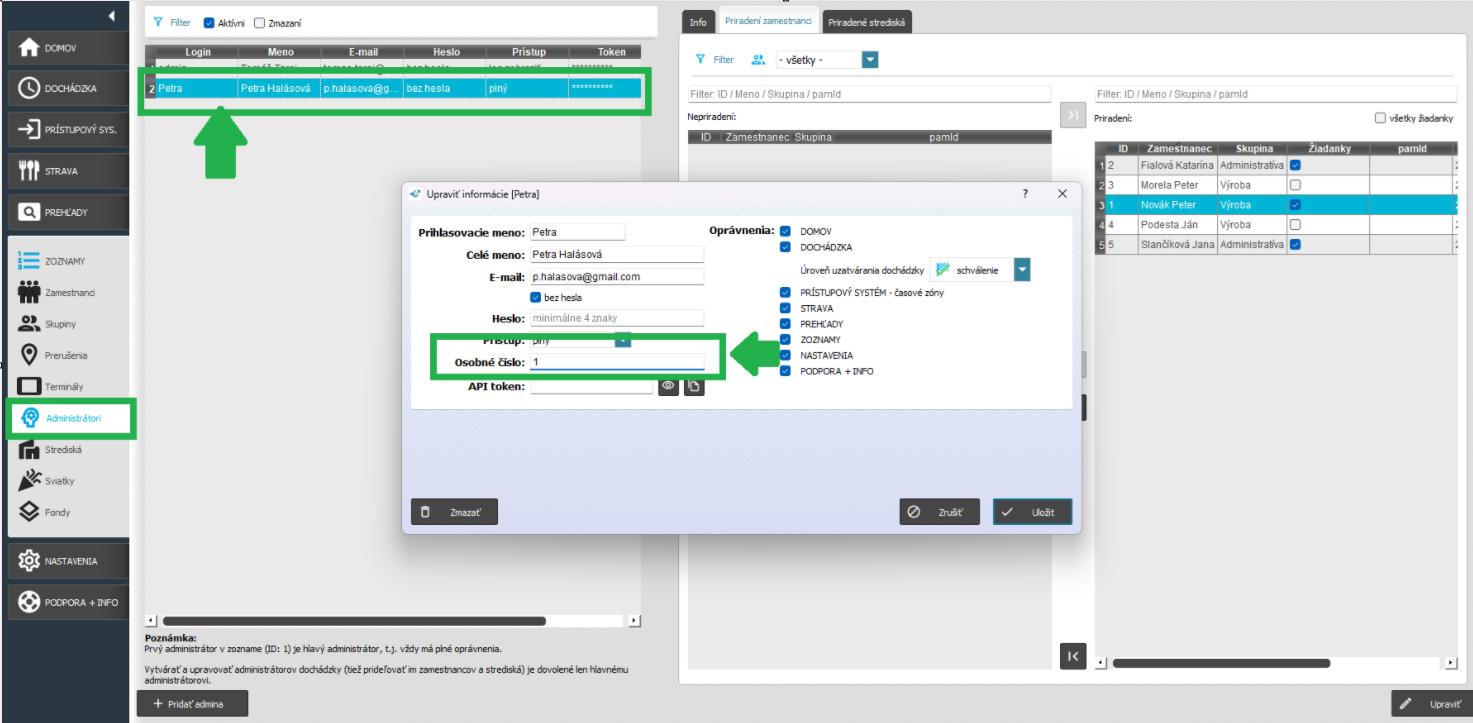
Osobné číslo administrátora sa vypisuje priamo v karte administrátora a slúži na nepriame párovanie adminov a zamestnancov, aby admin nemohol sám sebe ako zamestnancovi schváliť žiadanku.
 Rýchly Tip!
Žiadankový systém úzko súvisí aj s Fondami a jeho funkciami, ktoré pomáhajú v prehľadnosti pri vytváraní žiadaniek. Tieto atribúty žiadaniek vychádzajú z informácií nachádzajúcich sa vo fondoch:
- informácia o zostatku
- príklad - ak je vytvorený fond pre dovolenku, pri vytváraní žiadanky sa zobrazí zostatok dní / hodín dovolenky. Takto zamestnanec aj admin vie koľko dní dovolenky mu ešte zostáva (na koľko dní môže vytvoriť žiadanku), aby nedošlo k neželanému prečerpaniu.
- Iba kladné stavy - funkcia dáva pozor aby sa neprešlo do záporných čísel fondu
- príklad - ak je vytvorený fond pre dovolenku a zamestnanec by vytvorením žiadanky o dovolenku spôsobil prečerpanie fondu, systém mu takúto žiadanku nedovolí vytvoriť, práve kvôli zamedzeniu neželaných mínusových hodnôt fondu.
Pozn.: Fondy môžu a nemusia byť vytvorené pri používaní žiadaniek, je to na zvážení každého používateľa dochádzkové systému AMS. Fondy, ale pomáhajú napríklad v prehľadnosti čerpania dovolenky alebo lekára, ktoré sú zadávané aj cez žiadanku.
