9.4 Exporty do PaM
V karte Nastavenia / Exporty do PaM, je možné vytvárať prepojenia s rôznymi systémami personalistiky a miezd a jednoduchým exportom prenášať údaje z dochádzky.
V súčasnosti je možný export do nasledujúcich exportných mostíkov:
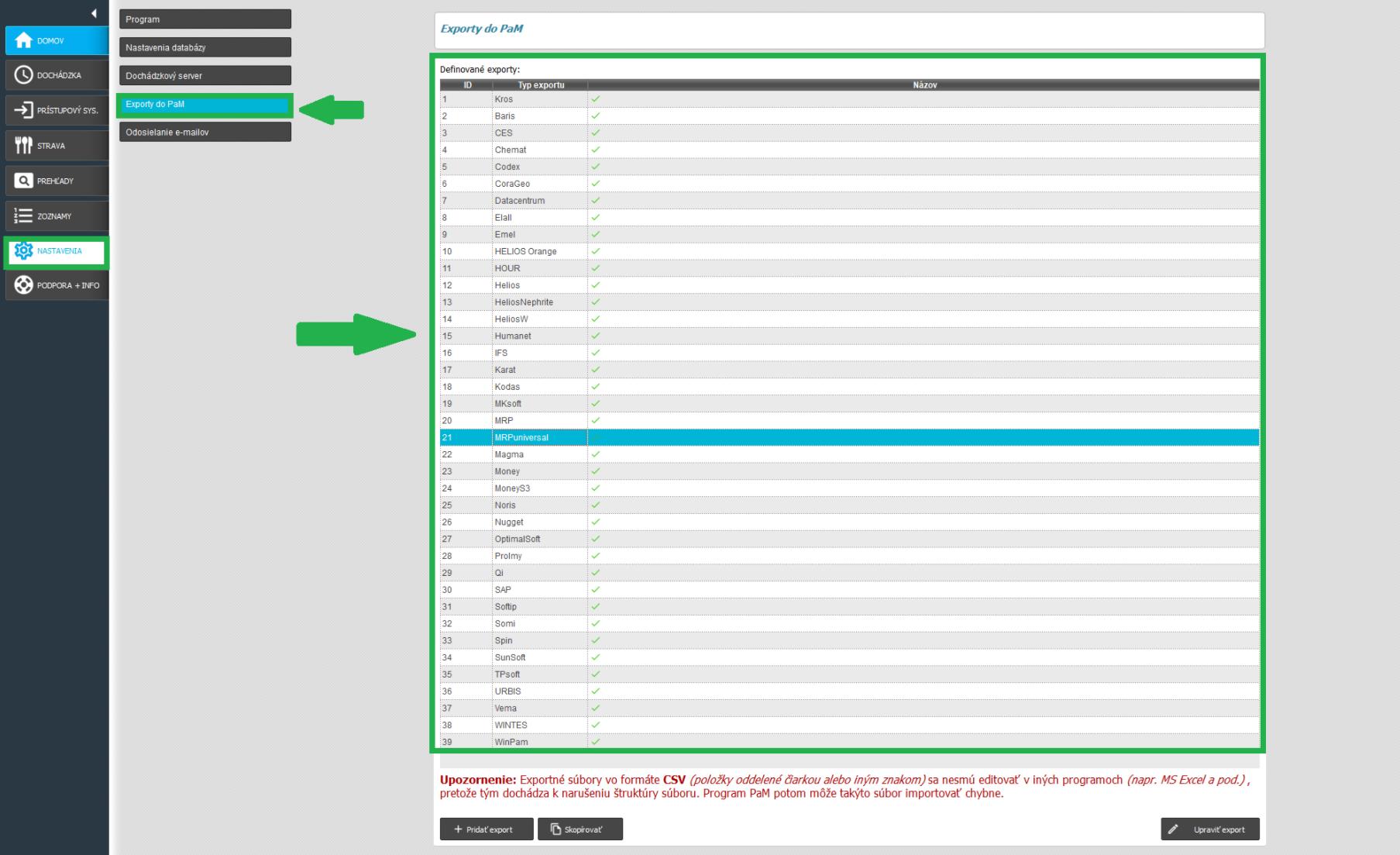
Pozn.: V zozname sa Vám budú zobrazovať všetky Vami vytvorené exportné mostíky. V stĺpci “Názov” sa zobrazuje “Zelená fajka” iba pri aktívnych exportných mostíkoch.
V tejto kapitole si priblížime jednotlivé nastavenia pre exporty do PaM (Personalistika a Mzdy).
- Vytvorenie exportného mostíka
- Úprava a vymazanie exportného mostíka
- Hlavné nastavenia exportného mostíka a priradenie zamestnancov
- Špeciálne nastavenia exportného mostíka
Vytvorenie exportného mostíka
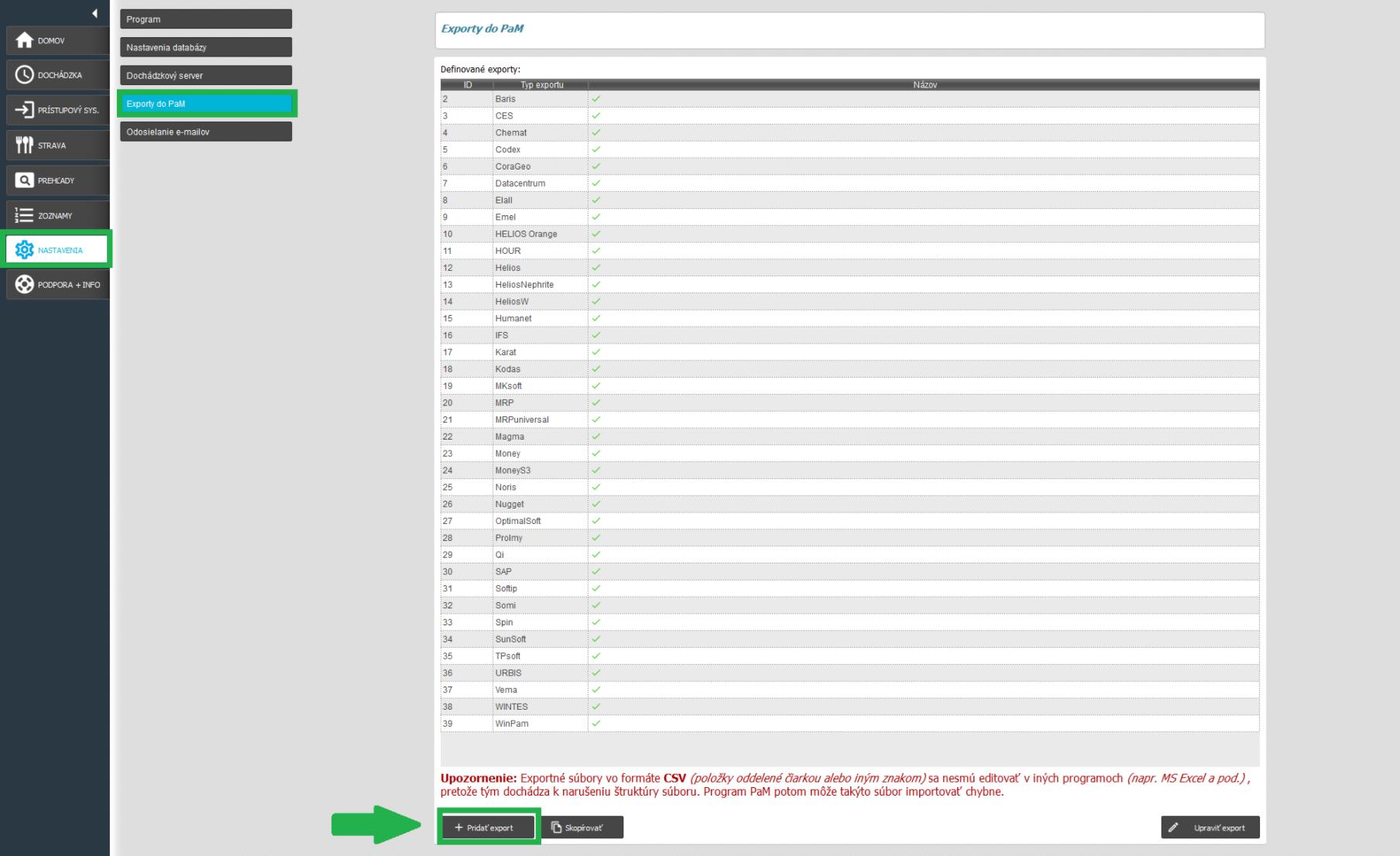
Pre vytvorenie nového exportného mostíka v karte Nastavenia, časti Exporty do PaM zvoľte možnosť “Pridať export”
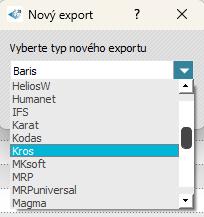
Zobrazí sa Vám tabuľka, v ktorej pomocou rolovacej šípky môžete zo zoznamu zvoliť požadovaný exportný mostík. Zvoľte požadovaný a kliknite na “OK”. V našom prípade budeme vytvárať mostík pre PaM Kros:
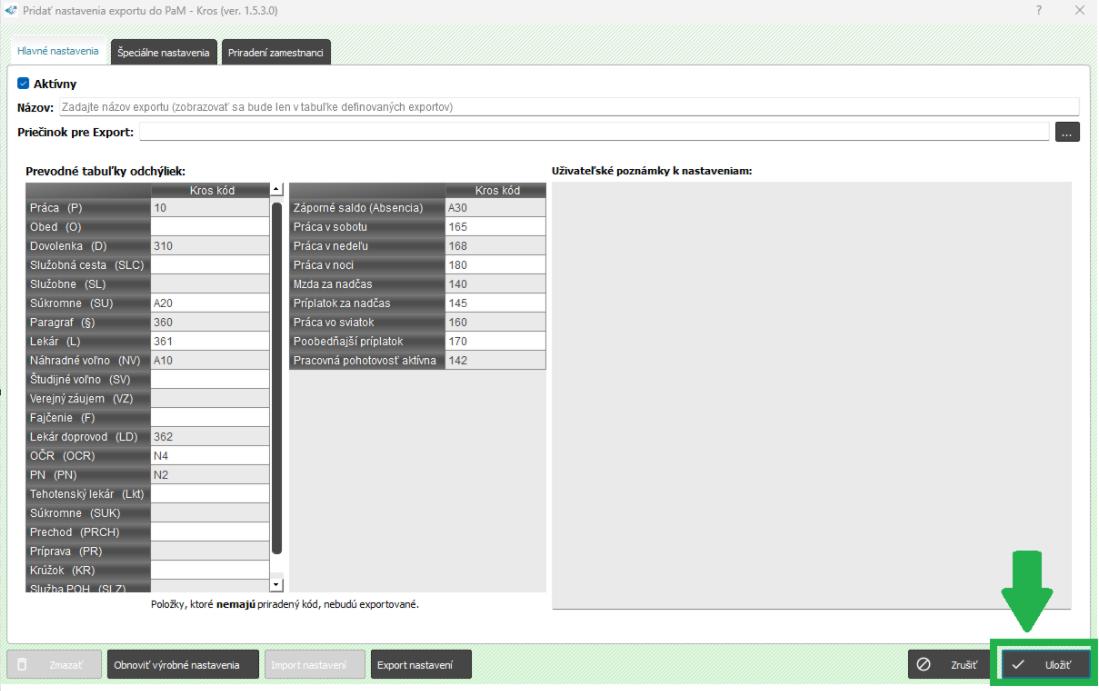
Otvorí sa Vám tabuľka, v ktorej môžete nastaviť jednotlivé parametre nového exportného mostíka. Popíšeme si ich v článku nižšie a tiež v nasledujúcej kapitole. Následne kliknite na “Uložiť”.
Nový exportný mostík sa Vám zobrazí na konci zoznamu
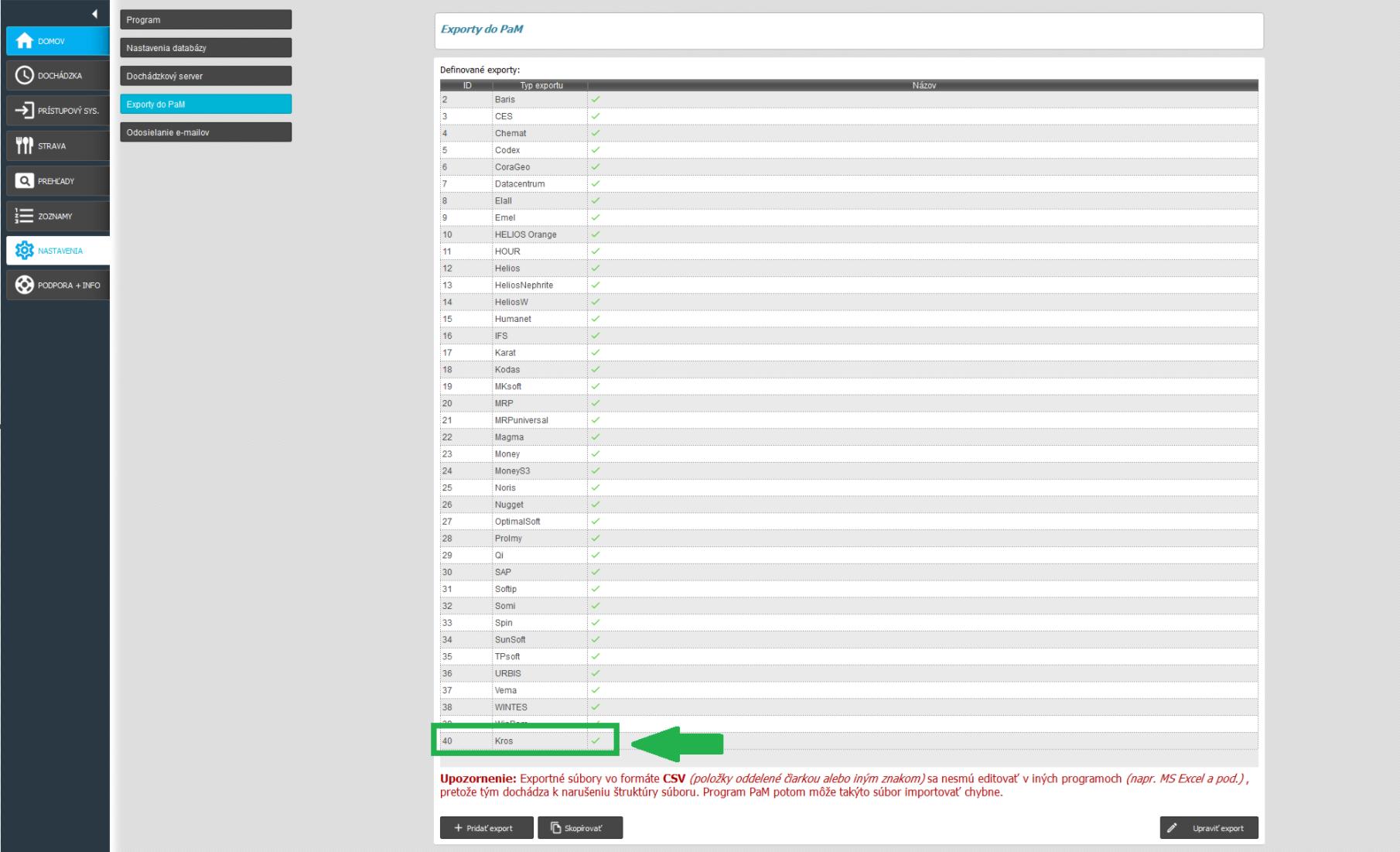
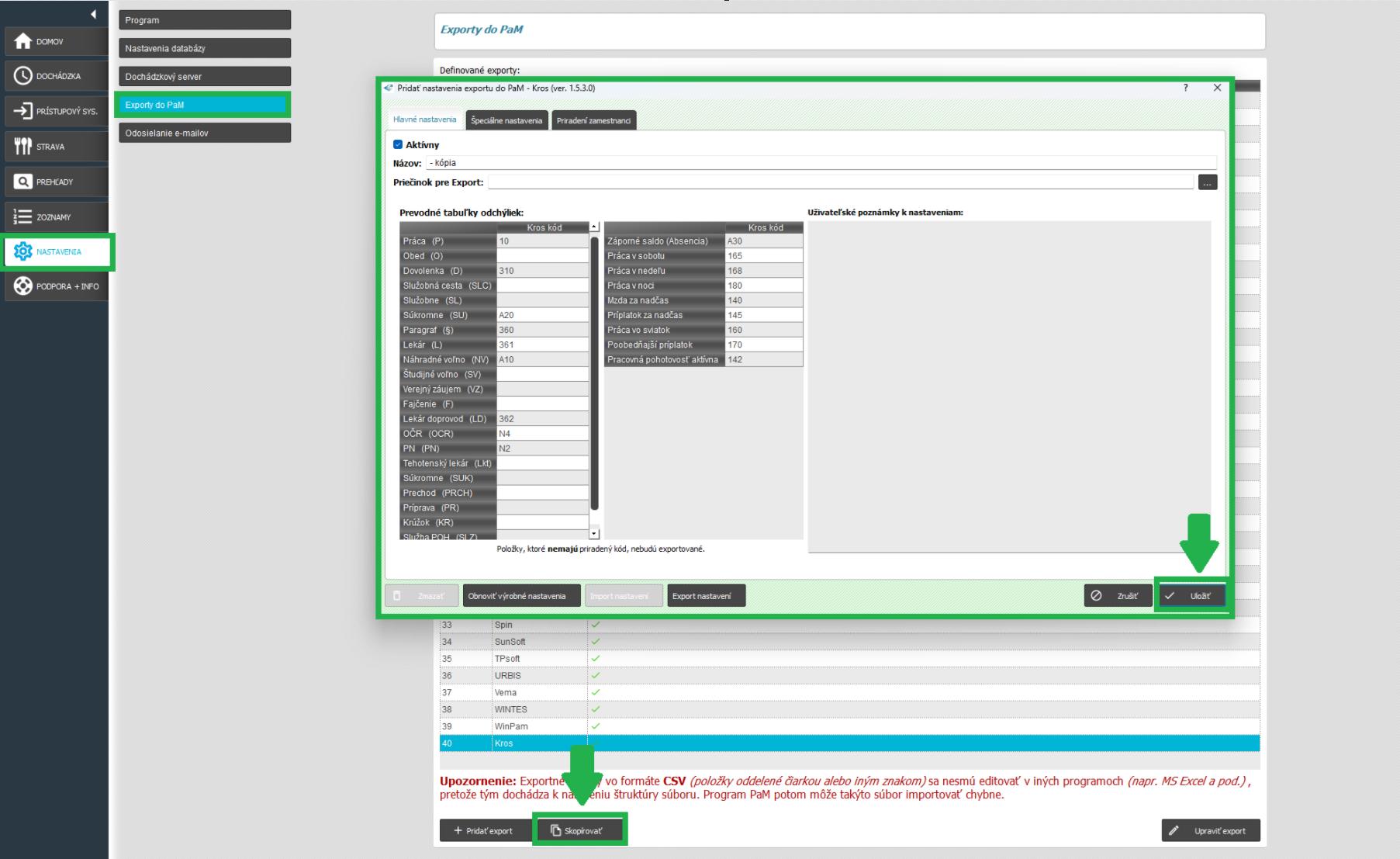
Systém umožňuje vytvoriť aj viac exportných mostíkov v rámci jedného PaM. Využiteľné je to v prípade, že zamestnanci majú v jednotlivých skupinách rôzne nastavenia a je žiaduce, aby sa tieto rozdielne nastavenia preniesli aj do PaM. Pre uľahčenie vytvorenia takéhoto mostíka slúži tlačidlo “Skopírovať”. Vytvorí sa identický mostík, v ktorom môžete vykonať úpravy a následne kliknúť na “Uložiť”.
Úprava a vymazanie exportného mostíka
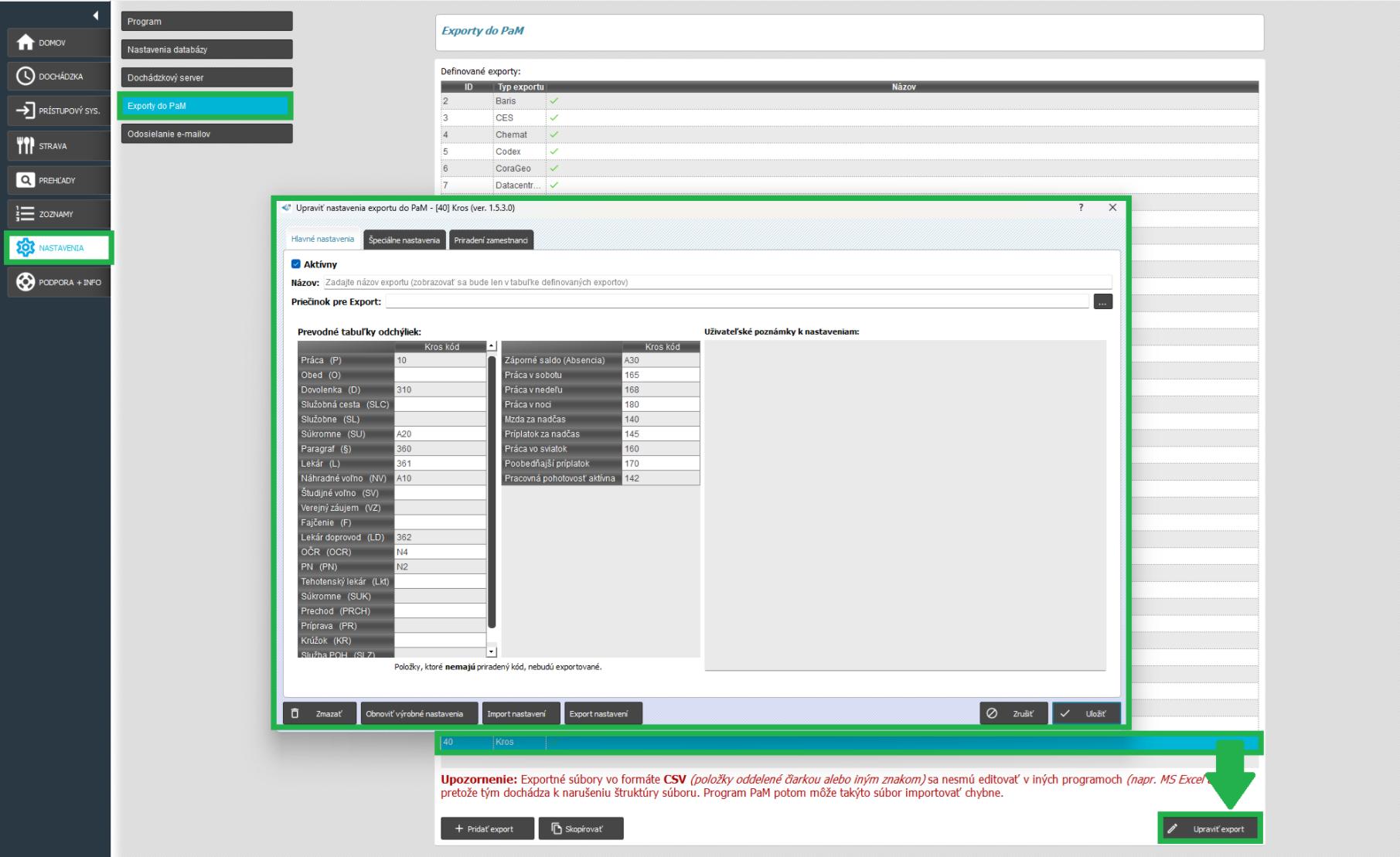
Existujúci exportný mostík je možné upraviť, prostredníctvom tlačidla “Upraviť export”, alebo dvojklikom na riadok exportu. Vykonajte potrebné úpravy a stlačte “Uložiť”.
Pre vymazanie exportného mostíka sa nastavte na konkrétny riadok, kliknite na “Upraviť export” a následne na tlačidlo “Zmazať”. Systém sa Vás opýta, či si skutočne prajete vymazať daný export. Ak ste si istí, kliknite na “Áno”. Exportný mostík sa odstráni.
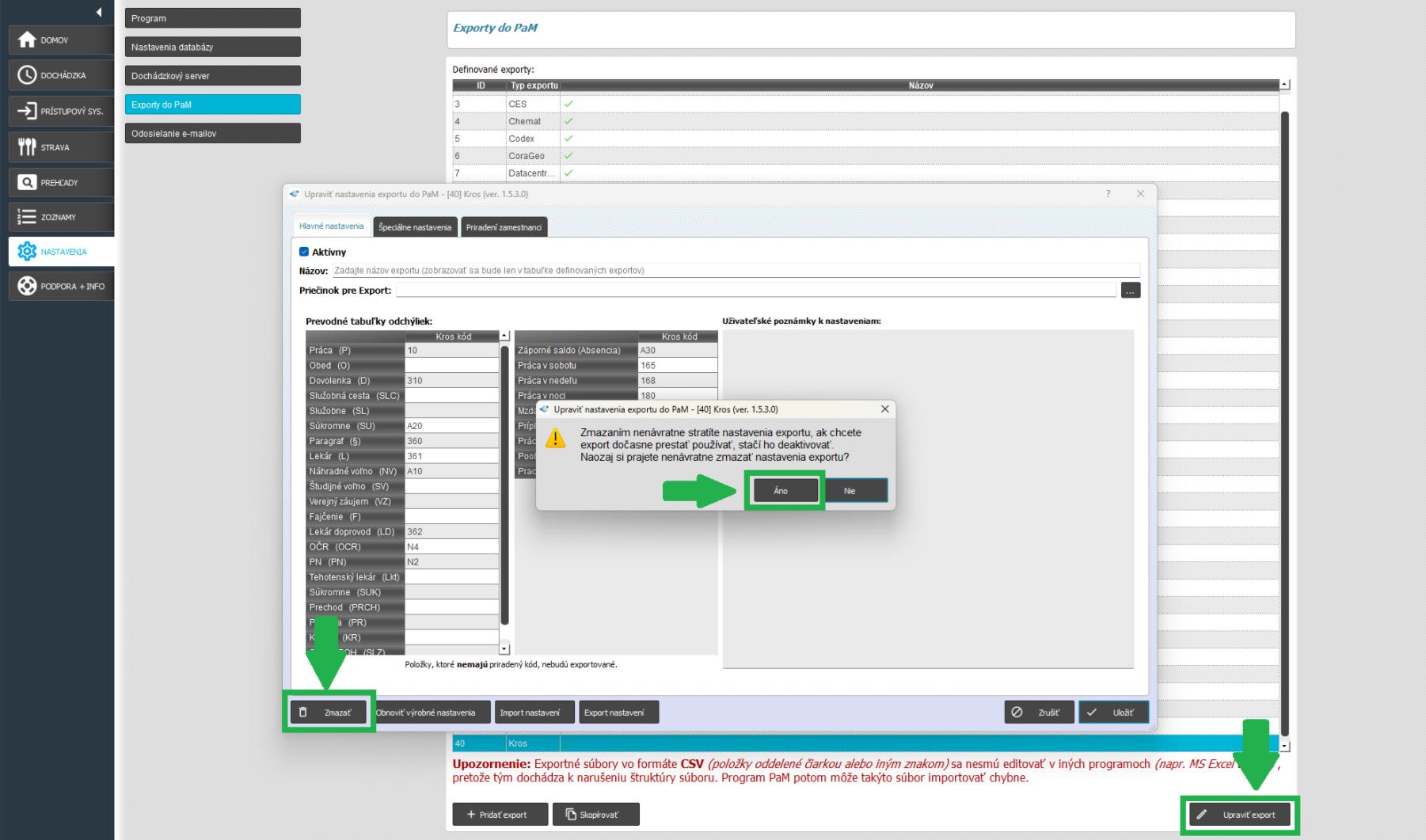
Pozn.: Zmazaním exportu nenávratne stratíte jeho nastavenia. V prípade, že chcete export dočasne prestať používať, odporúčame jeho deaktiváciu (checkbox “Aktívny” ponechať nezaškrtnutý). Exportný mostík bude naďalej figurovať v zozname, ale export sa z neho nebude vytvárať, avšak bude pripravený pre prípadné použitie v budúcnosti.
Hlavné nastavenia exportného mostíka a priradenie zamestnancov
V tejto sekcii zadávate základné parametre exportného mostíka. Aby export do PaM prebehol úspešne, je potrebné na začiatku nastaviť aktívny mostík a priradiť k nemu zamestnancov. Urobíte tak v časti Nastavenia / Exporty do PaM.
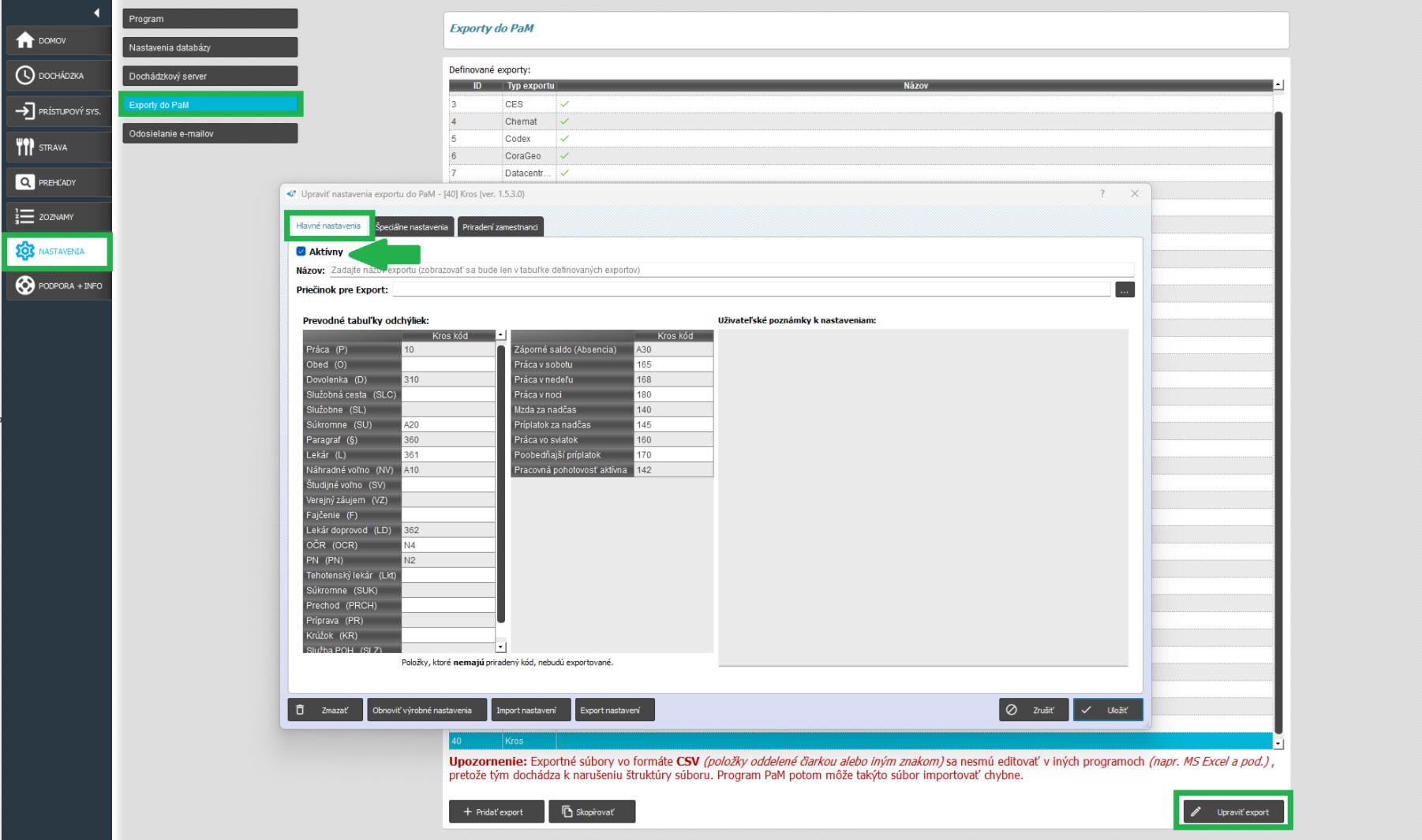
Kliknutím na tlačidlo “Upraviť export” alebo dvojklikom na riadok exportu sa Vám otvorí tabuľka s nastaveniami. V podkarte “Hlavné nastavenia” nájdete chcekcbox “Aktívny”. Zaškrtnutím tejto možnosti aktivujete exportný mostík.
V karte Hlavné nastavenia sa nachádza predvolená prevodná tabuľka odchýlok (ID kódov) ktoré v mzdovom systéme prislúchajú prerušeniu v systéme AMS. Ak chcete doplniť niektoré prerušenie, je potrebné zapísať kód pod ktorým sa bude zobrazovať.
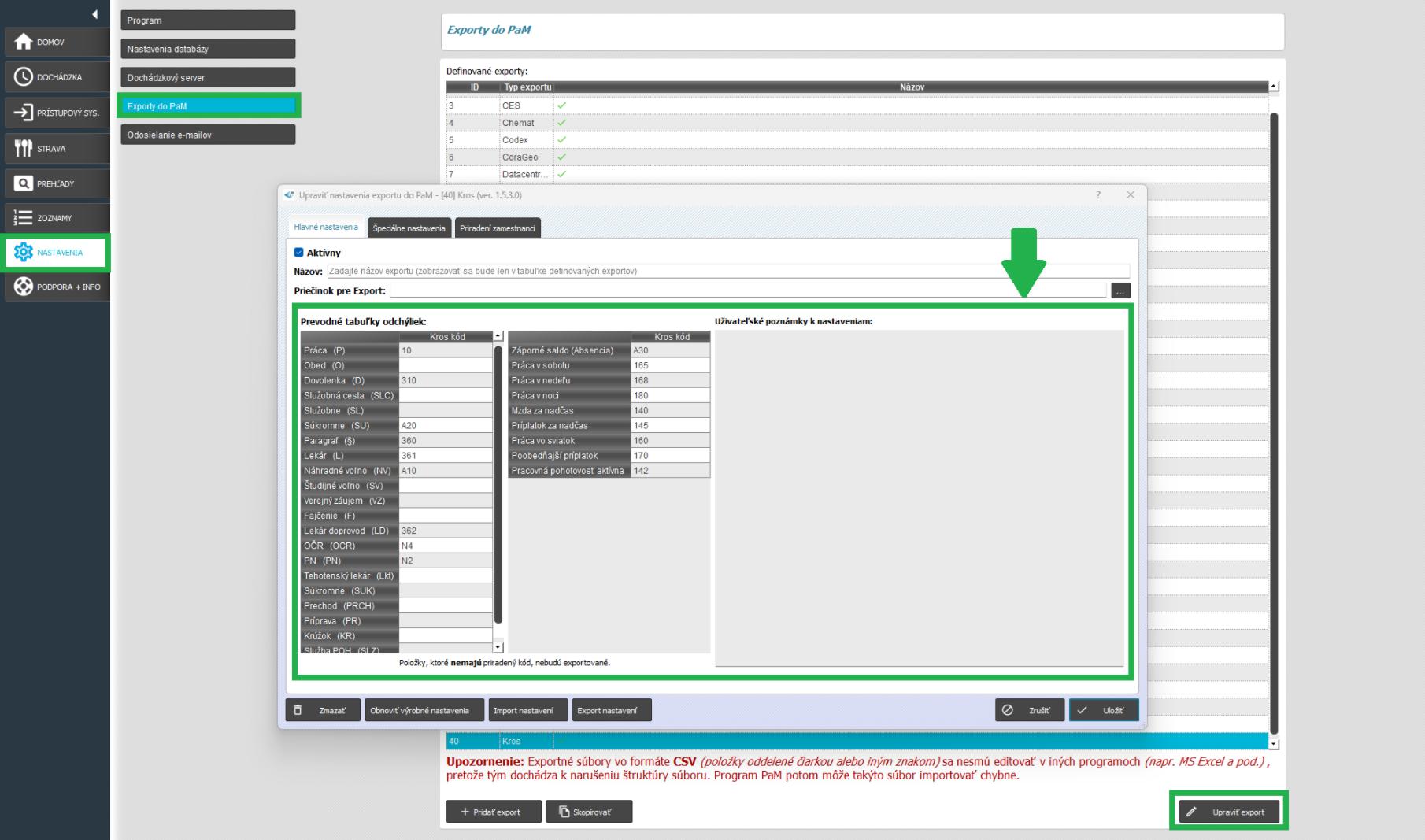
Pozn.: V prípade, že niektoré prerušenia exportovať nechcete, je nutné pri nich prevodný kód vymazať. Exportovať sa budú vždy iba prerušenia, ktré majú prevodný kód pridelený.
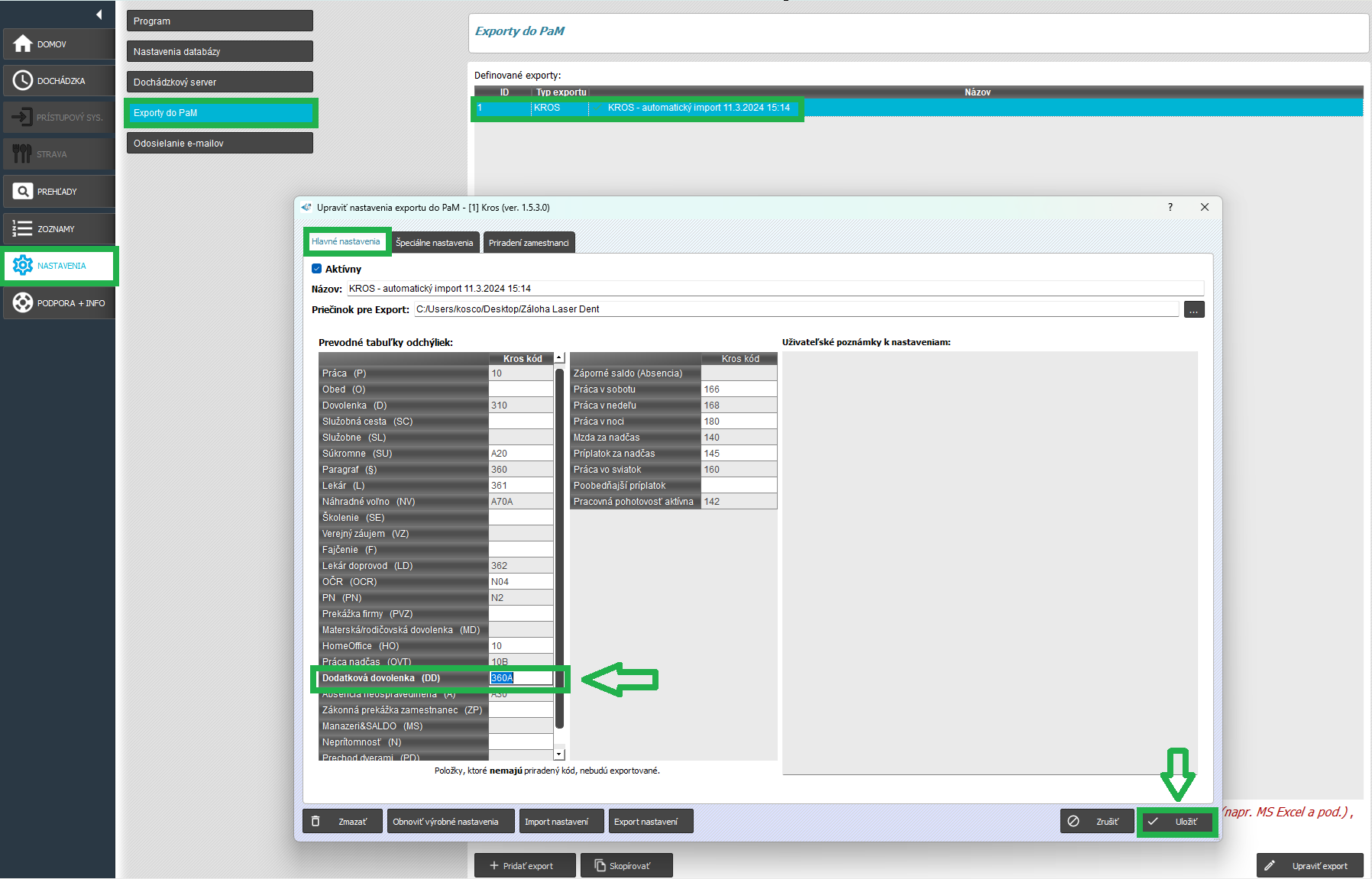
Vymazať prevodný kód je možné dvojklikom do okienka, kde je zapísaný. Údaj v ňom sa podfarbí na tmavomodro a systém Vám umožní ho vymazať, alebo prepísať. Následne kliknite na uložiť, aby Vaše zmeny zostali zaznamenané.
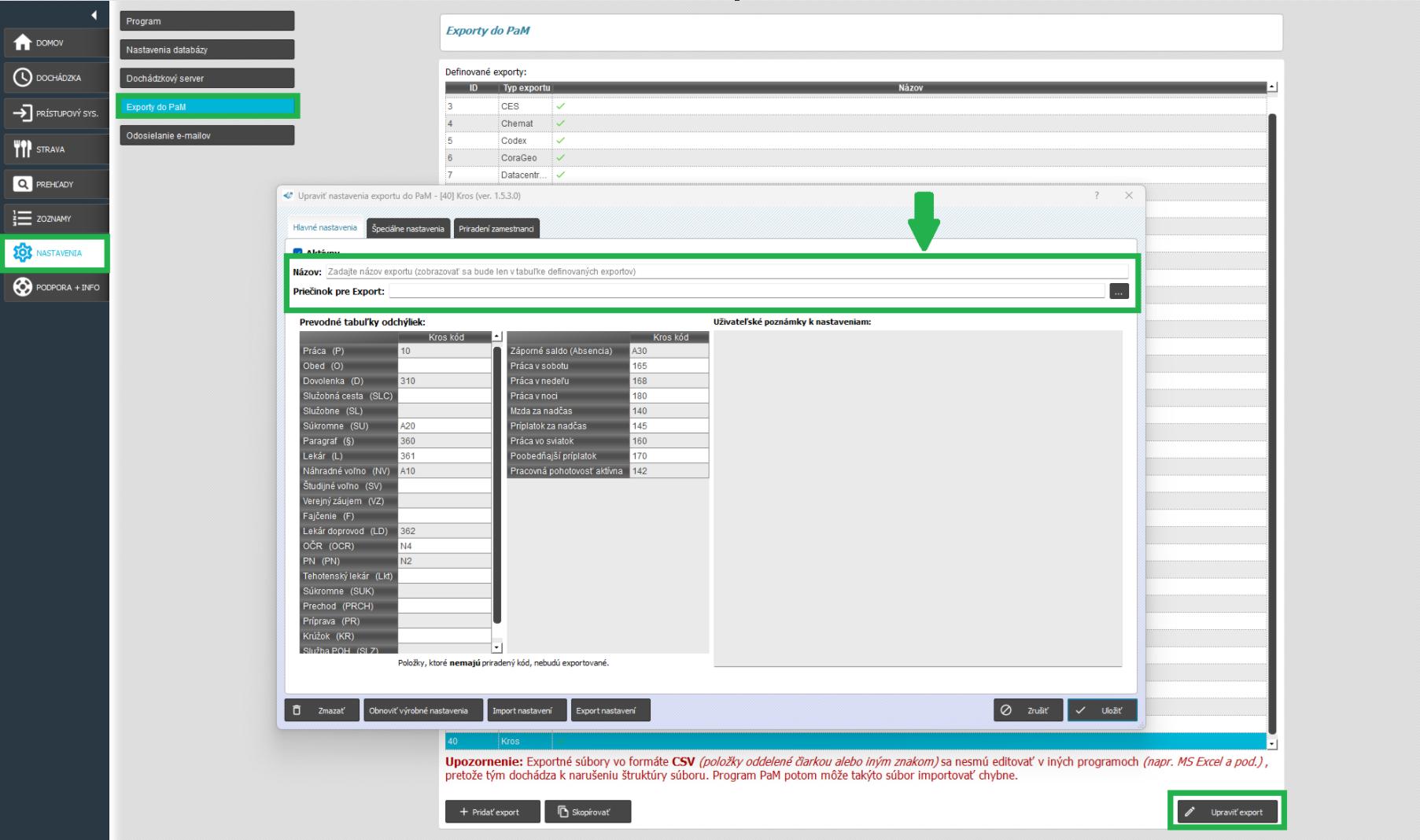
Takisto je potrebné vybrať priečinok pre export. Kliknutím na ikonu  vpravo, vyberte cestu, kam sa má exportný súbor uložiť a kliknite na “vybrať priečinok”. Do daného riadku sa Vám vypíše zvolená cesta na uloženie súboru. Prípadne môžete zadať názov nového exportného mostíka (táto časť nie je povinná).
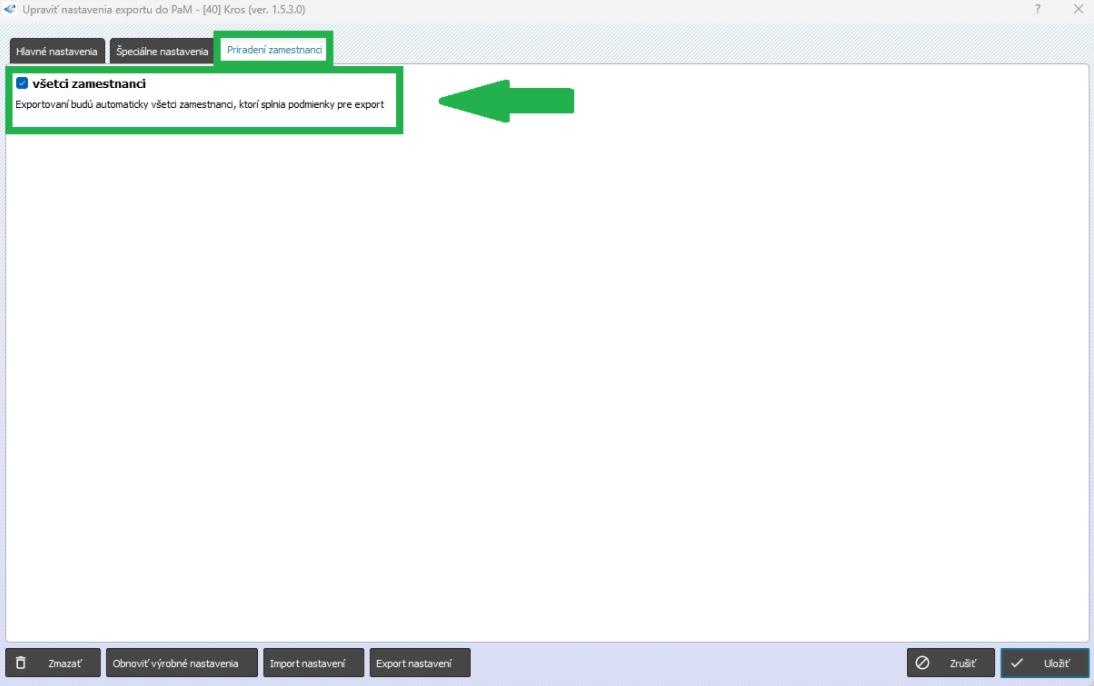
Ďalším dôležitým krokom je priradenie zamestnancov k mostíku v záložke “Priradení zamestnanci”. V tejto sekcii máte možnosť priradiť automaticky všetkých zamestnancov k jednému exportnému mostíku pomocou checkboxu “všetci zamestnanci”. Všetci zamestnanci, ktorí splnia podmienky pre export, budú automaticky priradení k danému exportu:
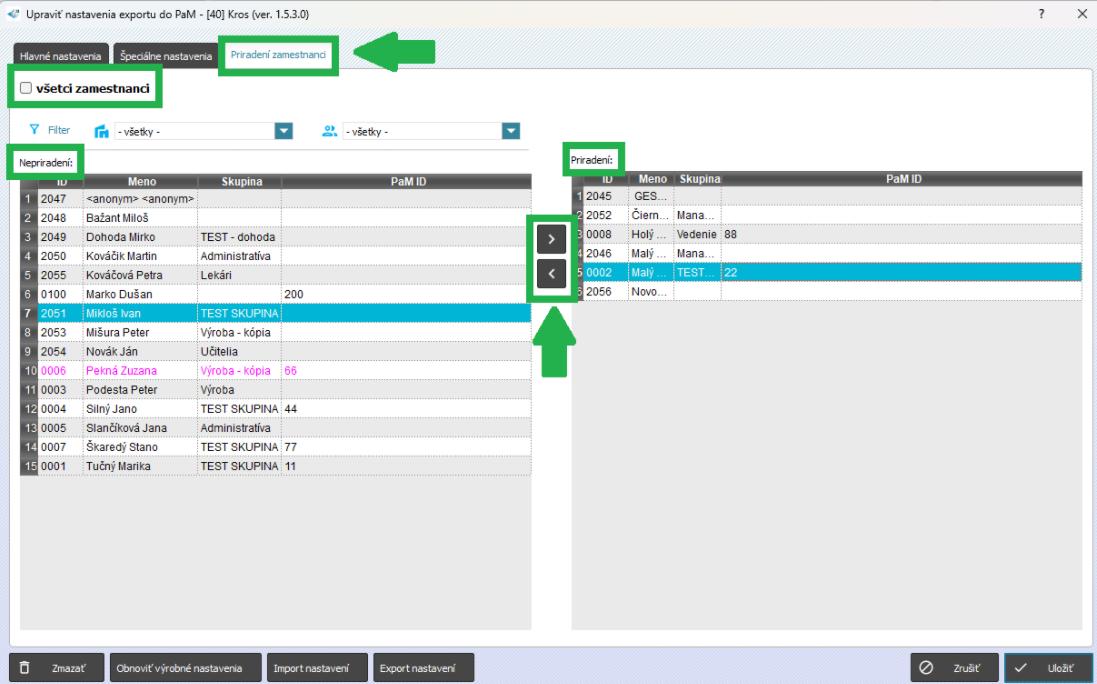
V prípade, že k exportnému mostíku chcete priradiť iba niektorých zamestnancov, ponechajte checkbox “všetci zamestnanci” nezaškrtnutý. Zobrazí sa Vám zoznam všetkých zamestnancov, v ktorom sa na ľavej strane okna nachádzajú zamestnanci “Nepriradení k exportu” a na pravej strane “Priradení k exportu”. Presúvať ich môžete oboma smermi buď prostredníctvom šípok v strede, alebo dvojklikom na meno zamestnanca.
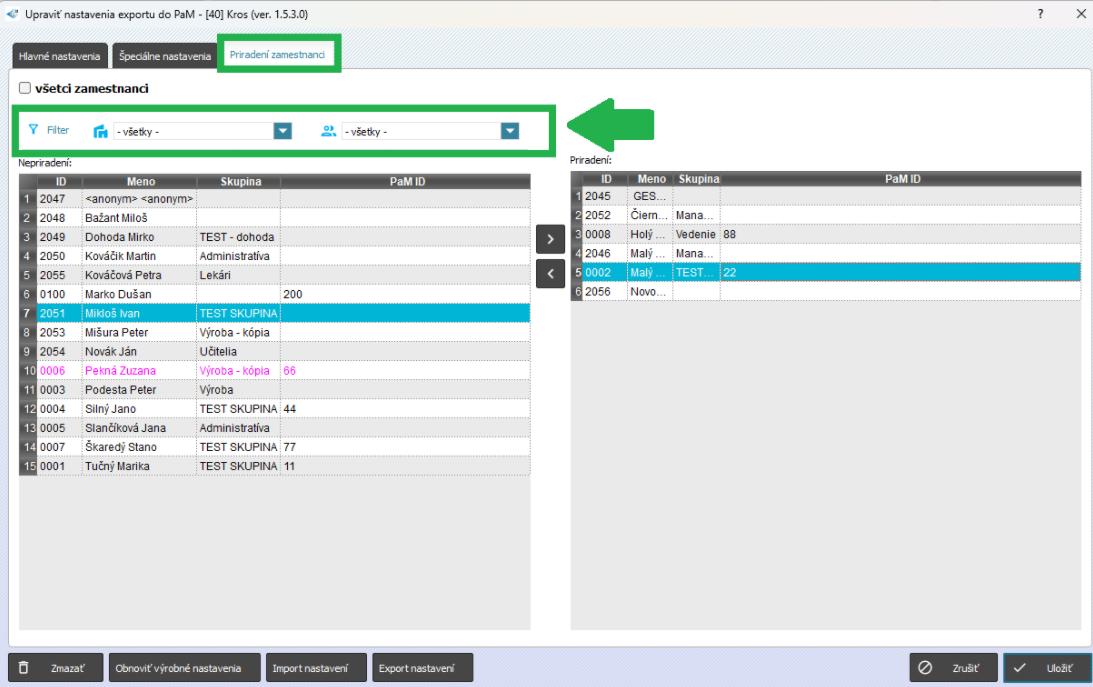
Pre zjednodušenie vyhľadávania v zozname zamestnancov, je k dispozícií filter, v ktorom máte možnosť hľadať podľa Strediska a Skupiny:
V rámci nastavení exportného mostíka sú k dispozícií aj nasledovné tlačidlá:
- Obnoviť výrobné nastavenia
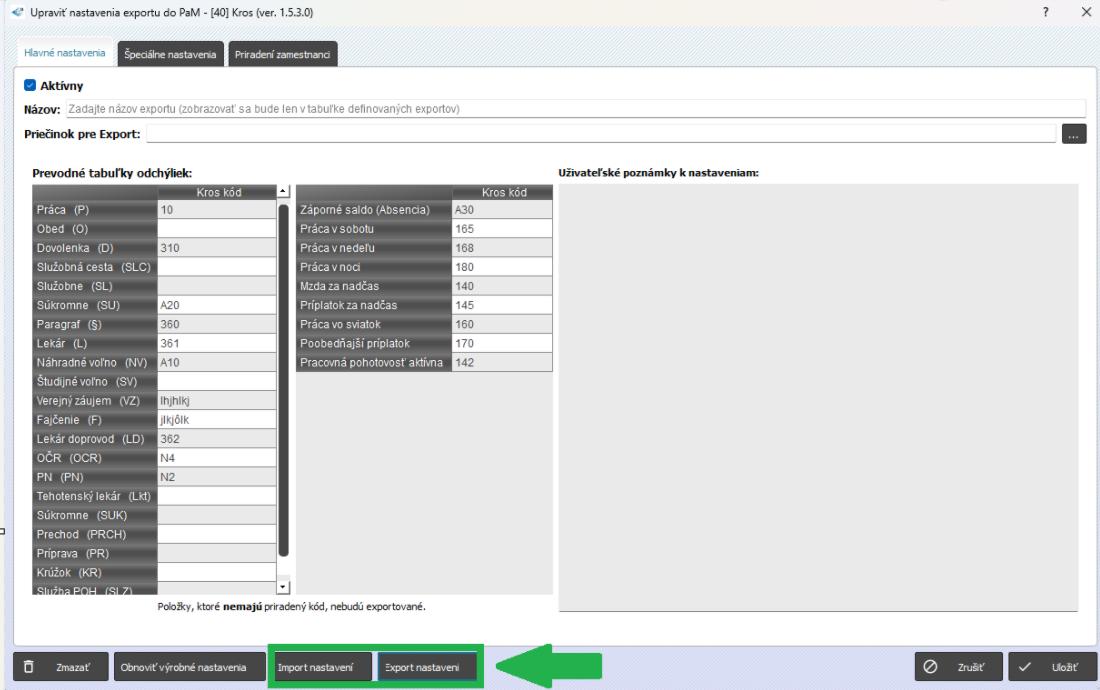
- Import nastavení a Export nastavení
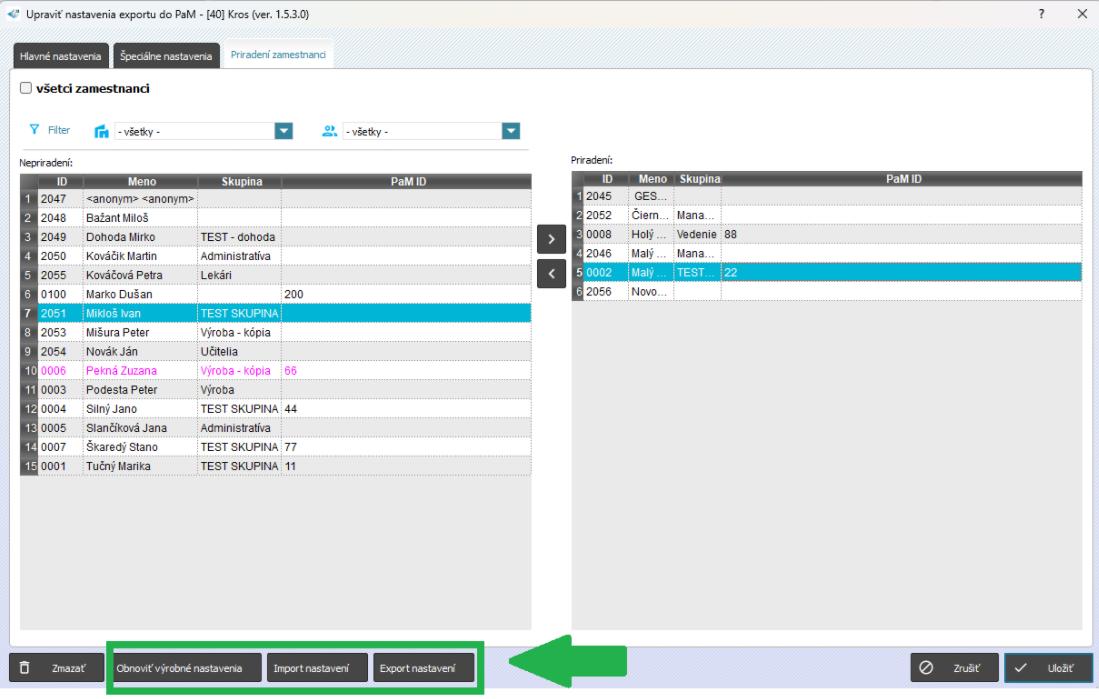
Obnoviť výrobné nastavenia - toto tlačidlo ponúka možnosť obnoviť pôvodné nastavania exportného mostíka. Všetky užívateľom vykonané zmeny po vytvorení mostíka sa vymažú.
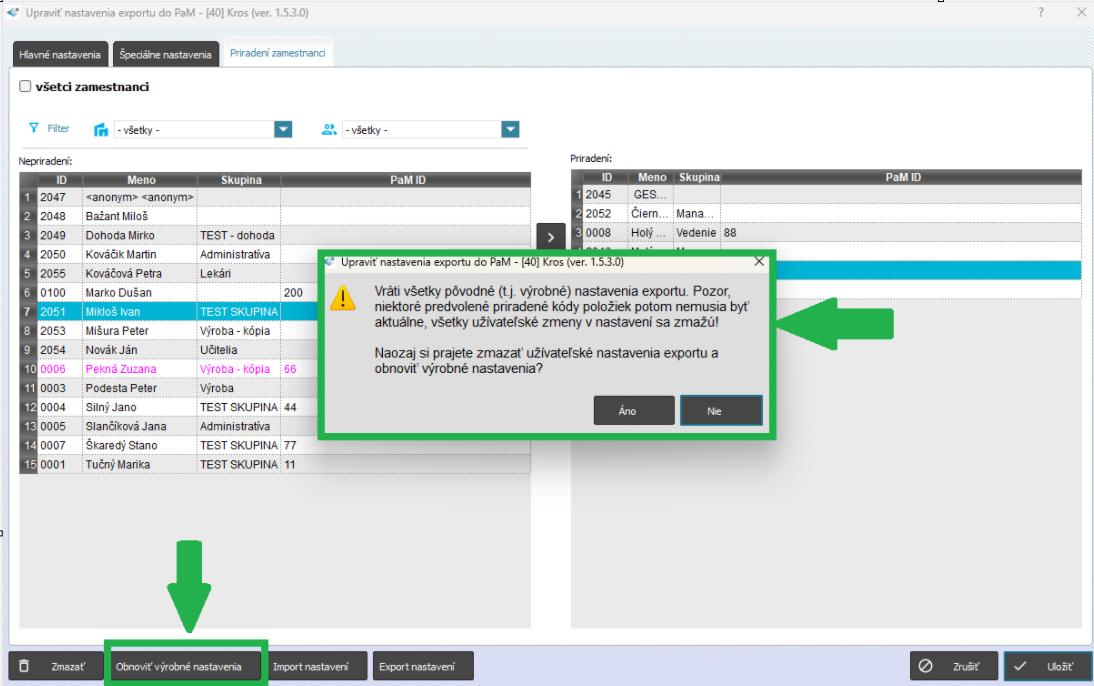
UPOZORNENIE!

Tu ale upozorňujeme na to, že vykonanie tejto operácie po dlhšom čase od vytvorenia mostíka môže spôsobiť, že niektoré kódy prerušení priradené pred časom, už nemusia byť aktuálne.
Import a export nastavení - Prostredníctvom tlačidla “Export nastavení” je možné uložiť aktuálne zadané nastavenia konkrétneho exportného mostíka. Kliknite na toto tlačidlo, zadajte cestu, kam chcete, aby sa Vám súbor uložil, a kliknite na “Uložiť”.
V prípade potreby je možné cez tlačidlo “Import nastavení” obnoviť staršiu verziu nastavenia, ak bola predtým zálohovaná cez Export nastavení. Kliknite na tlačidlo “Import nastavení”. Systém Vás automaticky informuje o tom, že touto operáciou sa prepíšu všetky nastavenia exportu do PaM a opýta sa, či chcete pokračovať. Ak ste si istí, kliknite na “Áno”. Otvorí sa Vám prieskumník Windows. Nájdite uložený súbor a kliknite na “Otvoriť”. Nastavenia sa prepíšu podľa zvoleného súboru.
Špeciálne nastavenia exportného mostíka
V tejto sekcií sa nachádzajú nastavenia špecifické len pre jednotlivé mzdové mostíky. Nachádzajú sa len pri niektorých a každé z nich popisujeme bližšie v kapitole 9.4.1 Špeciálne nastavenia PaM a výstupné zostavy PaM
