8.2.18 KPČ (Konto pracovného času)
Konto pracovného času (KPČ) je zásobník odpracovaných hodín, z ktorého je možné čeerpať hodiny v prípade nenaplneného denného fondu. Tiež ponúka možnosť nadčasové hodiny preplatiť, či zrušiť. V tomto článku si bližšie popíšeme:
Nastavenie a zobrazenie konta pracovného času
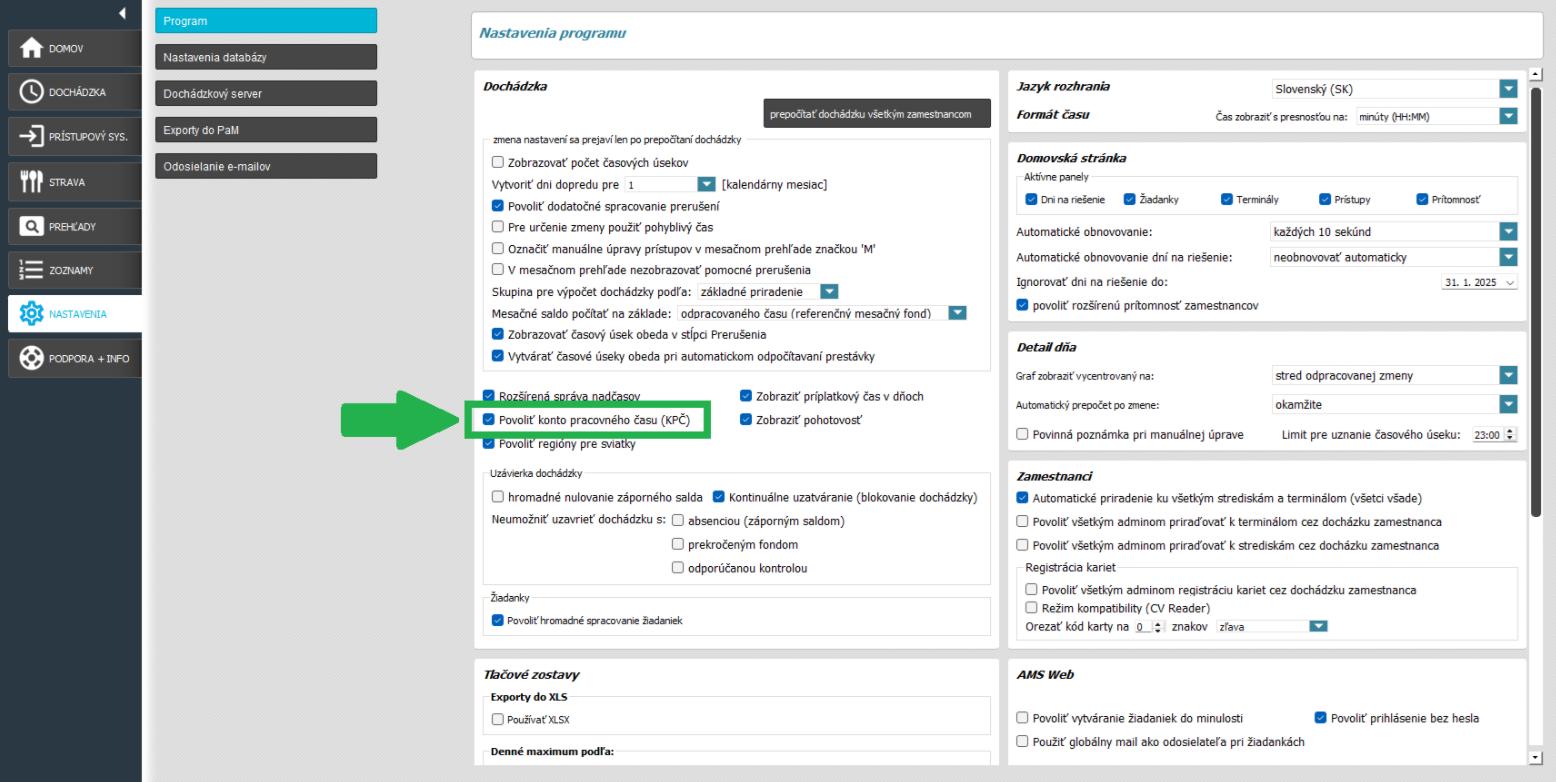
Zobrazí sa iba vtedy, keď je povolené v Nastavenia / Program:
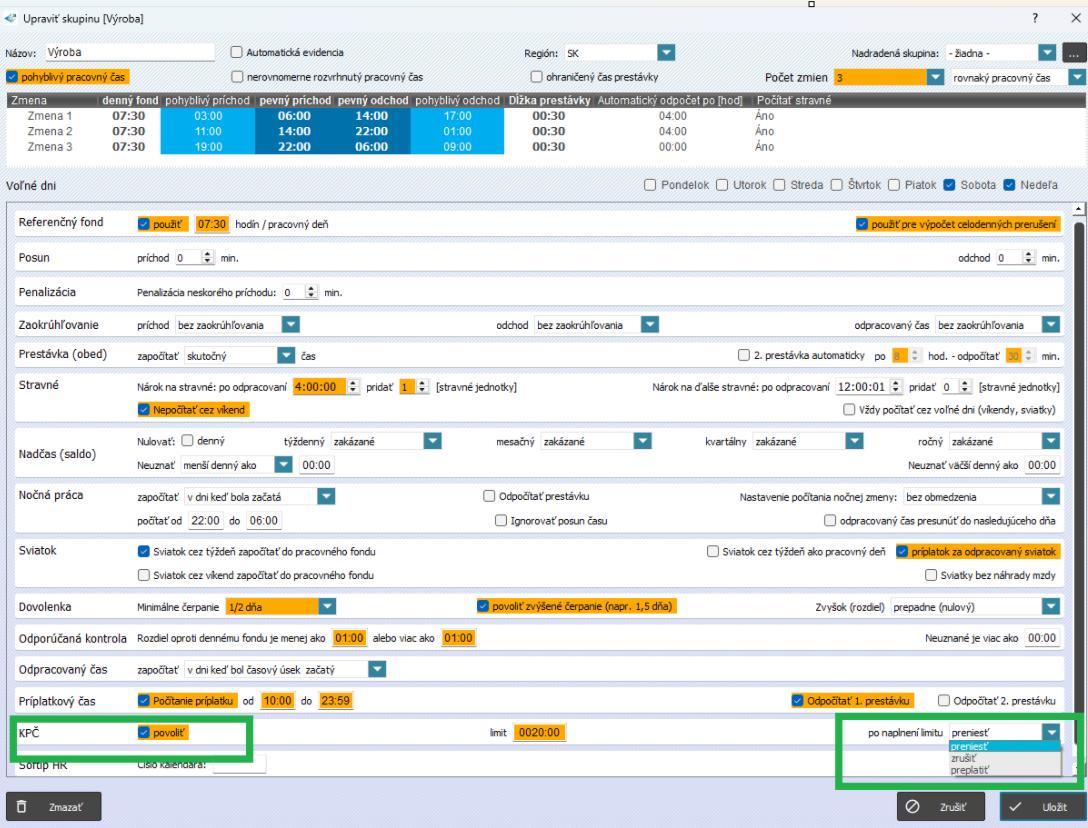
Následne je potrebné ho povoliť v nastaveniach skupiny, vyčísliť jeho limit a spôsob, akým sa majú zapisovať hodiny nad rámec limitu. Na výber máte preniesť do salda, preplatiť alebo zrušiť.
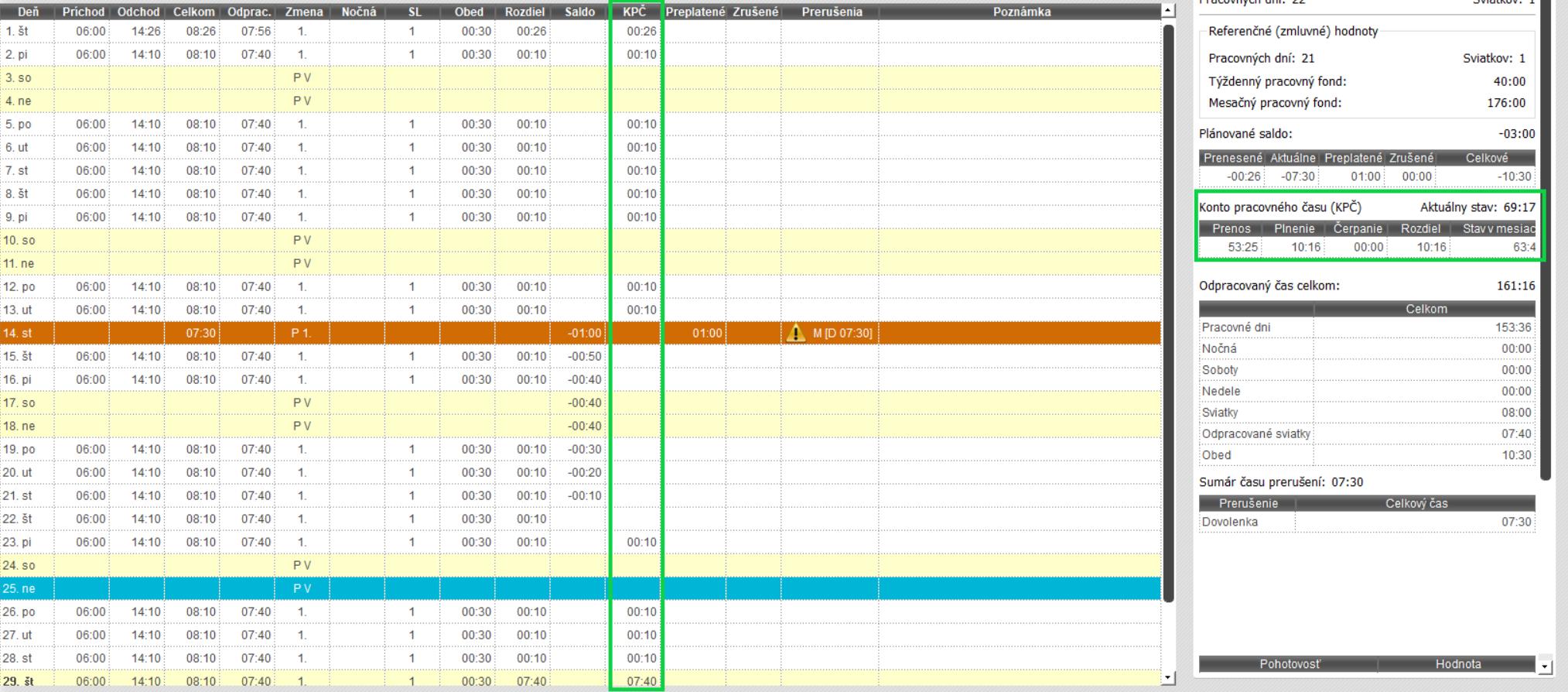
Počas práce sa konto pracovného času postupne napĺňa hodinami. O napĺňaní informuje riadok KPČ v mesačnom prehľade dochádzky.
Čerpanie hodín z KPČ
Dochádzkový systém automaticky napĺňa KPČ a tieto hodiny sa môžu použiť napríklad na doplnenie odpracovaných hodín (ak zamestnanec neodpracoval nastavený denný fond).
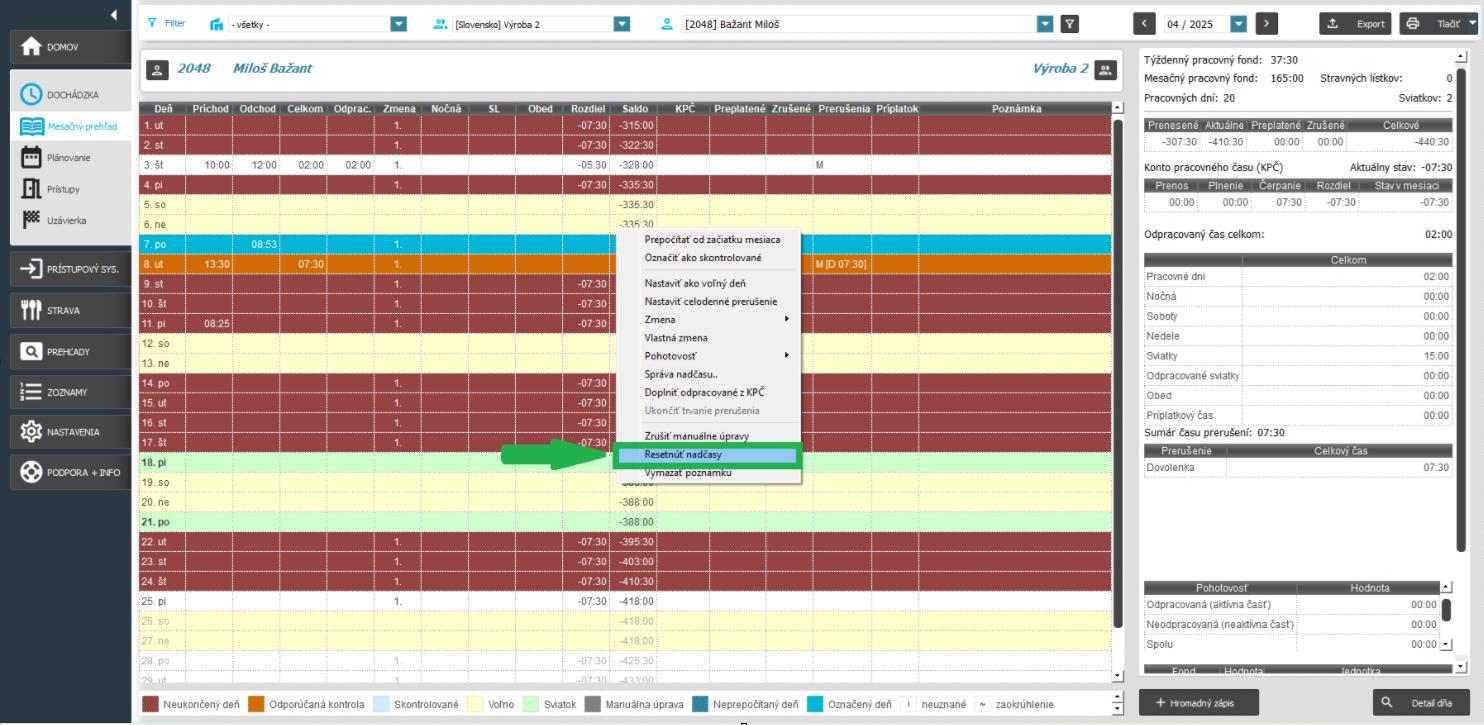
V prípade potreby môžete z Konta pracovného času čerpať hodiny pomocou kliku pravým tlačidlom myši v Mesačnom prehľade a zo zoznamu je potrebné vybrať “Doplniť odpracované z KPČ”. Takto sa presunú hodiny z Konta pracovného času do dňa, resp. dní, keď zamestnanec nepracoval.
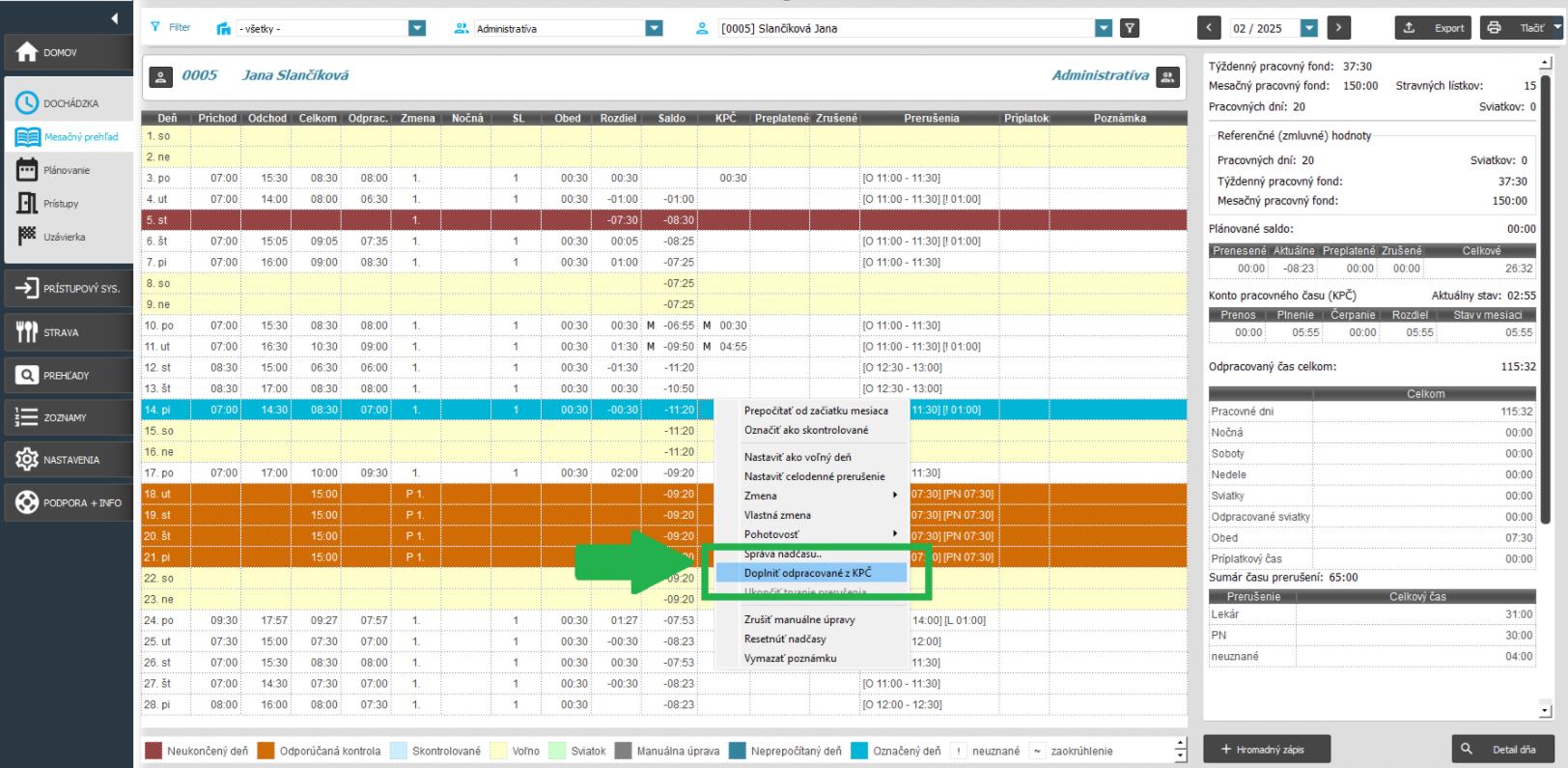
Vysvetlenie samotnej tabuľky konta pracovného času (KPČ):
- Aktuálny stav - stav KPČ účtu k aktuálnemu dátumu
- Prenos - hodiny prenesené z predchádzajúceho mesiaca
- Plnenie - hodiny, ktoré sa nazbierali počas mesiaca do KPČ
- Čerpanie - hodiny, ktoré boli použité z KPČ v aktuálnom mesiaci
- Rozdiel - ide o rozdiel nazbieraných a použitých hodín (Plnenie “mínus” Čerpanie) Stav v mesiaci - poukazuje na stav KPČ v aktuálnom mesiaci (Prenos “plus” Rozdiel)
UPOZORNENIE!

Ak začínate používať konto pracovného času v skupine, ktorá už “funguje”, to znamená, že má priradených zamestnancov, a tí majú už uložené dáta dochádzky, tak sa KPČ nenačíta automaticky ani po nastavení v nastavení skupiny.
U každého zamestnanca v skupine je potrebné prepočítať dochádzku od začiatku mesiaca (pravý klik myšou v mesačnom prehľade a zo zoznamu zvoliť “Prepočítať od začiatku mesiaca”).
Hodiny, priradené z konta pracovného času, sa dajú vymazať aj použitím zresetovania nadčasov (pravý klik myšou na riadku dňa a výber “Resetovať nadčasy”).