4.4.2.3 Denný report dochádzky
V tejto kapitole si priblížime ako vyzerá a ako je možné nastaviť Denný report dochádzky. Bližšie sa budeme venovať týmto bodom:
Denný report dochádzky
V tlačovej zostave sa zobrazuje odpracovaný aj neodpracovaný čas zamestnancov, nadčas a pomocné prerušenia (neuznané časové úseky, penalizácia, posun a zaokrúhlenie - ak boli v skupine nastavené). Voliteľnou možnosťou je zobrazovanie aj prerušení a ich časových úsekov, ktoré boli v daný deň uskutočnené. Môžete si vybrať, či sa v reporte majú zobrazovať strediská - všetky vytvorené alebo rozdelenie podľa domovského strediska, do ktorého patria zamestnanci.
V dennom reporte dochádzky nájdete:
- ID zamestnanca a meno
- skupinu, do ktorej patrí
- zaradenie zamestnanca
- stredisko
- o aký deň sa jedná (podľa výberu v nastavení reportu)
- odpracovaný čas
- neodpracovaný čas
- nadčas
- neuznaný čas
- pomocné prerušenia
- prerušenia
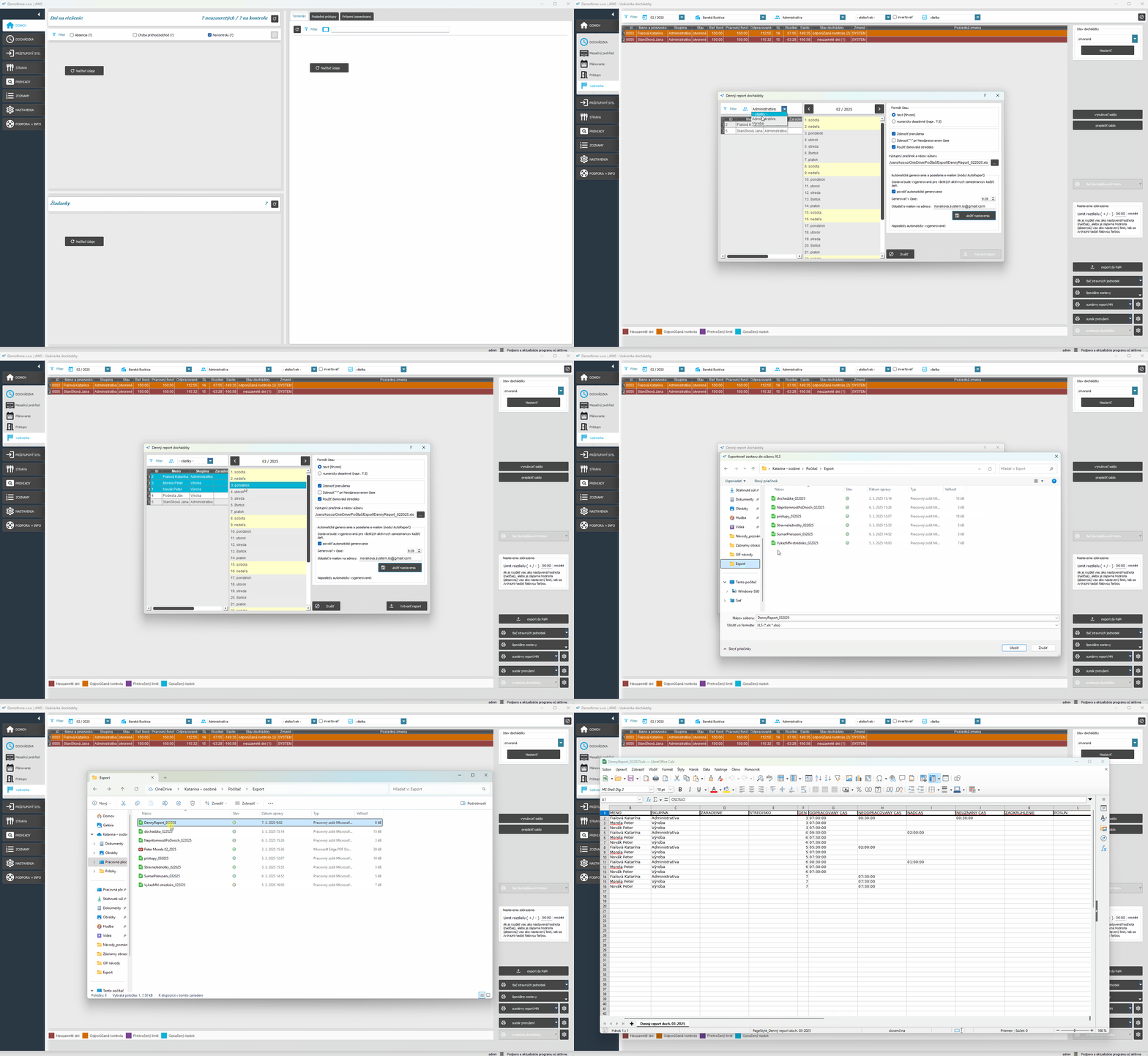
Denný report dochádzky sa nachádza v AMS v časti Dochádzka / Uzávierka / Špeciálne zostavy.
Po kliknutí na tlačidlo “Špeciálne zostavy” sa zobrazí ponuka tlačových zostáv. Vyberte “Denný report dochádzky” a dostanete sa do nastavení reportu. Tu si môžete vybrať konkrétnych zamestnancov a dni v mesiaci, pre ktoré potrebujete vygenerovať zostavu. K dispozícii sú taktiež ďalšie nastavenia, ktoré sú popísané v článku nižšie. V tejto časti vyberiete aj priečinok pre uloženie reportu. Formát súboru je XLS alebo XLSX (podľa nastavení programu). Nakoniec stlačíte tlačidlo “Vytvoriť report”.
Postup si môžete pozrieť na videu nižšie:
 Rýchly Tip!
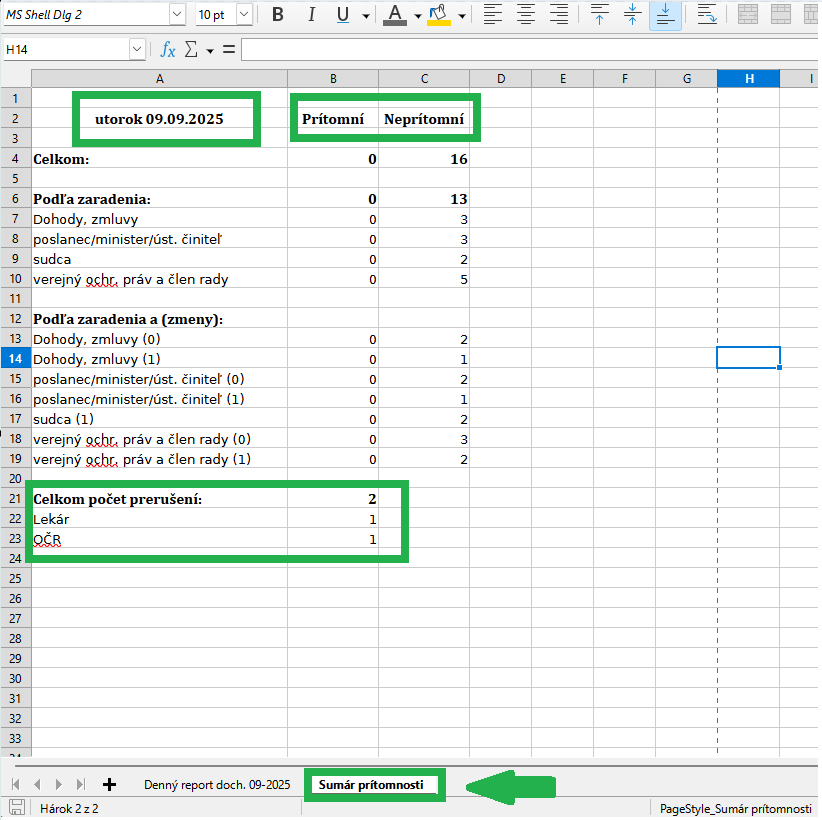
Nastavenia reportu
Nastavenia reportu dennej dochádzky:
- formát času
- zobrazovať prerušenia
- zobraziť “mínus” pri neodpracovanom čase
- použiť domovské stredisko
Formát času
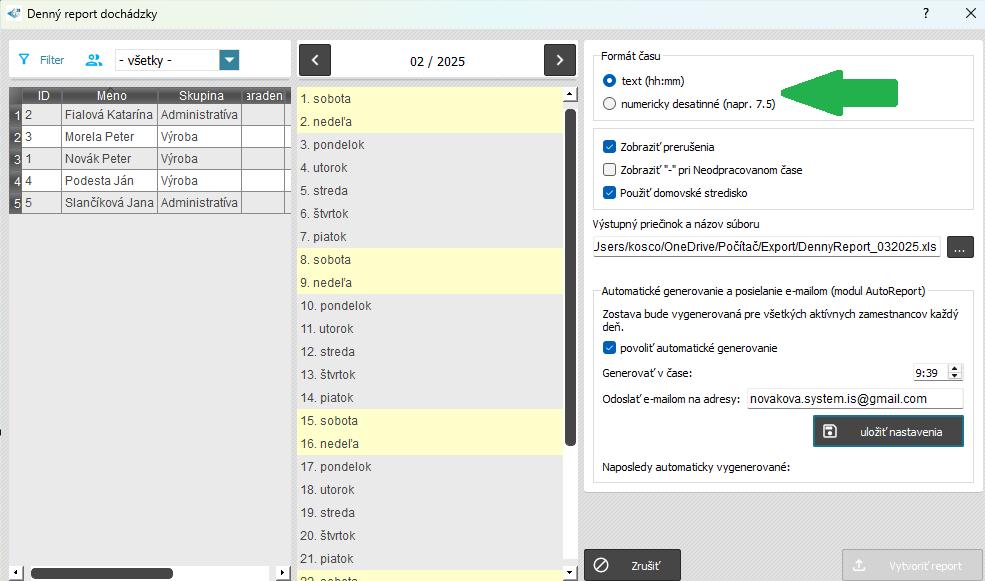
Viete si v reporte nastaviť, či sa majú hodnoty zobrazovať v textovom formáte (HH:MM)

alebo numerickom desatinnom (napr. 7,5)

Zobraziť prerušenia
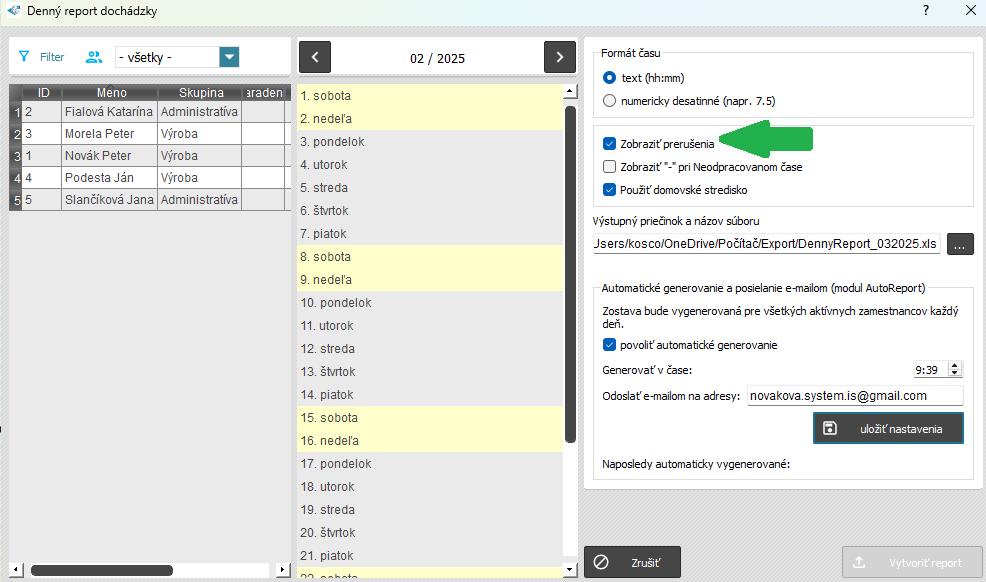
Ak označíte túto možnosť, v reporte sa v poslednom stĺpci zobrazia prerušenia a ich trvanie. Ak túto možnosť neoznačíte, posledný stĺpec prerušenia sa v reporte nezobrazí. Prerušenia sú zapísané pod ich prislúchajúcou skratkou v AMS, napríklad “Obed” = O (skratky prerušeniam určujete priamo v ich nastavení: Zoznamy / Prerušenia / Skratka). Jednotlivé prerušenia sú oddelené hranatými zátvorkami.
Ak sú v konkrétny deň zapísané viaceré rovnaké prerušenia, v stĺpci sa v hranatej zátvorke zobrazí skratka pre prerušenie, čas prerušenia dokopy za celý deň, počet časových úsekov prerušenia.

Zobraziť “-” (mínus) pri neodpracovanom čase
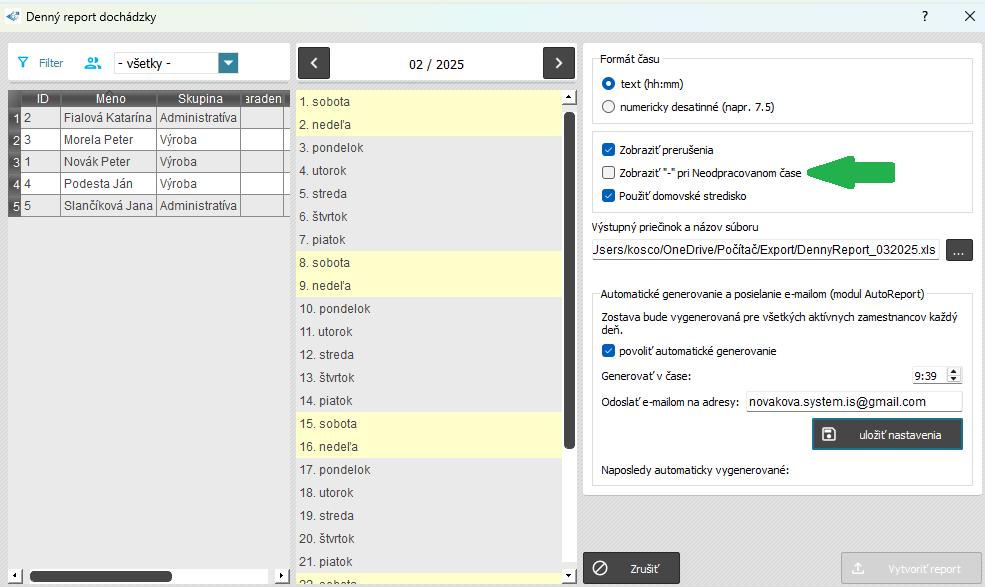
Ak túto možnosť označíte, v reporte sa pri neodpracovanom čase zobrazí znamienko “-”.

Použiť domovské stredisko
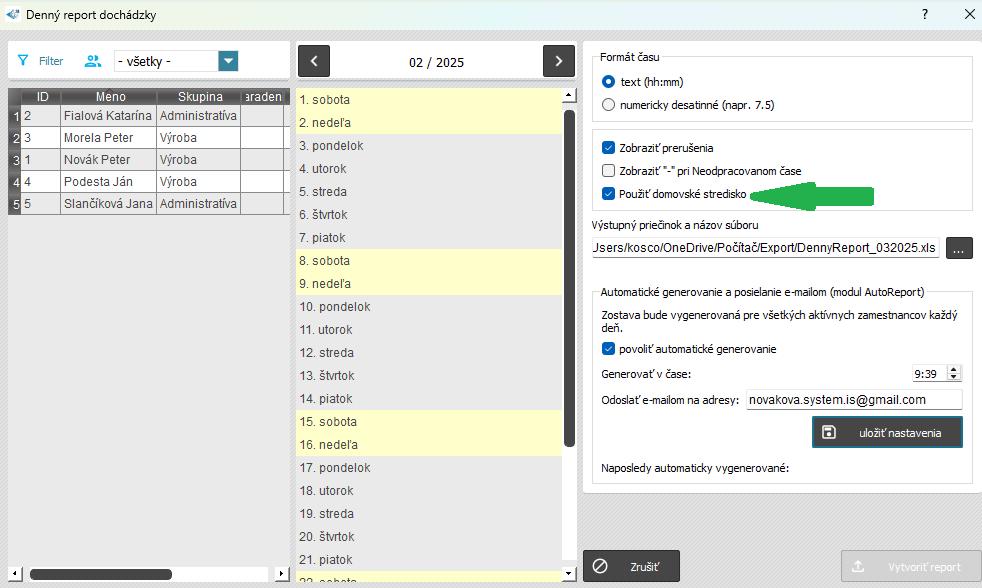
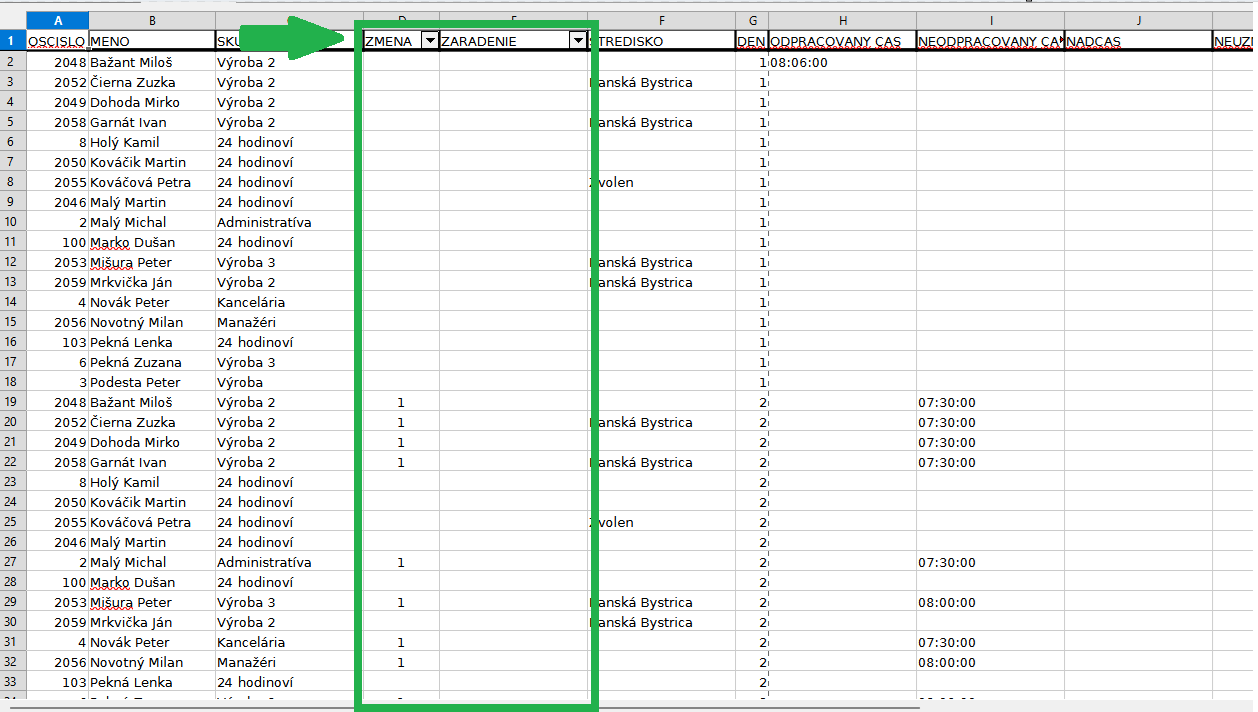
Ak je táto možnosť označená, zobrazí sa v reporte v stĺpci stredisko len názov Strediska, ktoré má zamestnanec nastavené vo svojej karte Zoznamy / Zamestnanci / Domovské Stredisko.
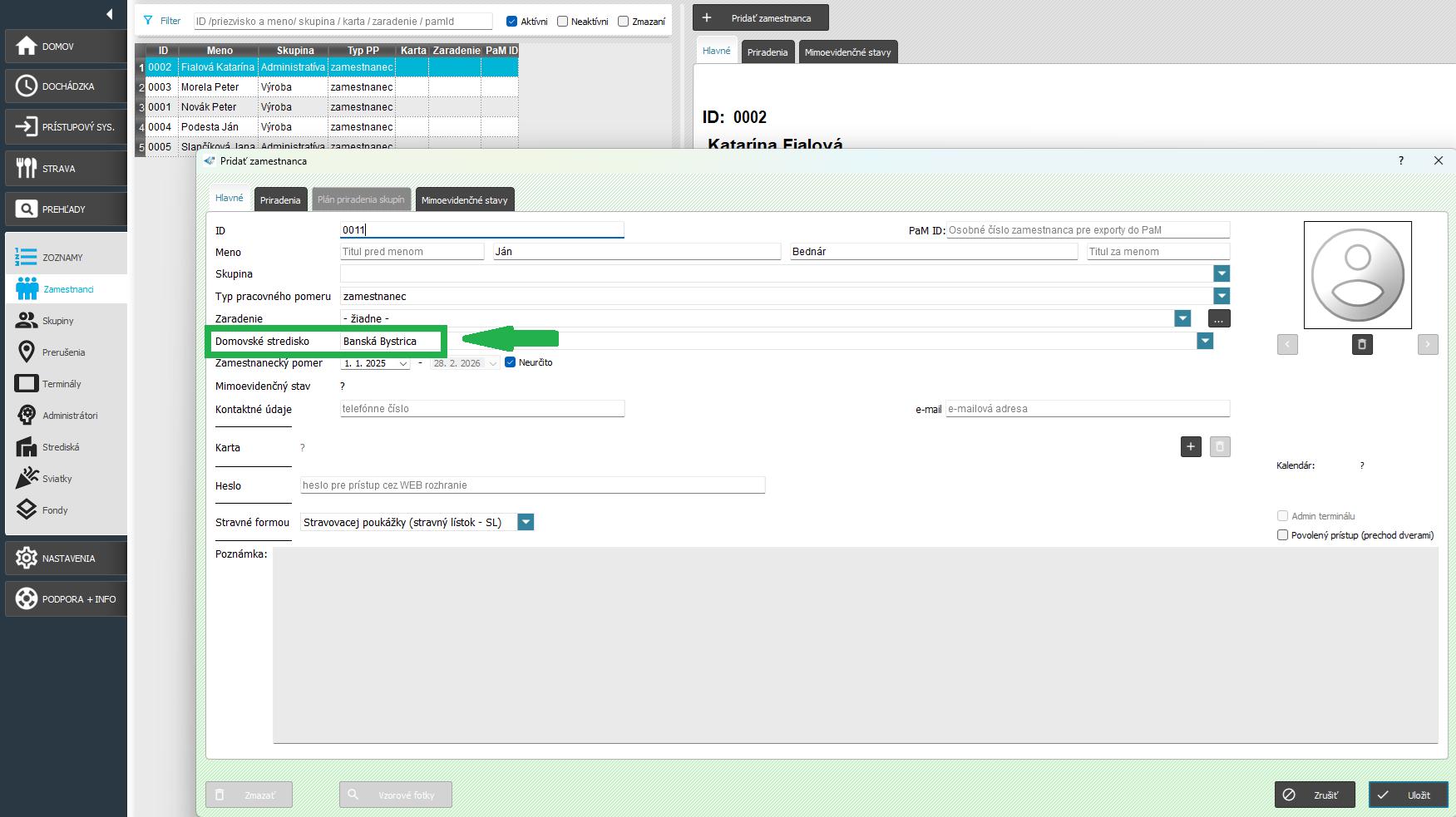
Výstupný súbor potom vyzerá nasledovne

Ak túto možnosť neoznačíte, v tom istom stĺpci sa zobrazia strediská, ku ktorým boli zamestnanci priradení (Zoznamy / Strediská / Priradení zamestnanci).

Denný report dochádzky 2 mesiace
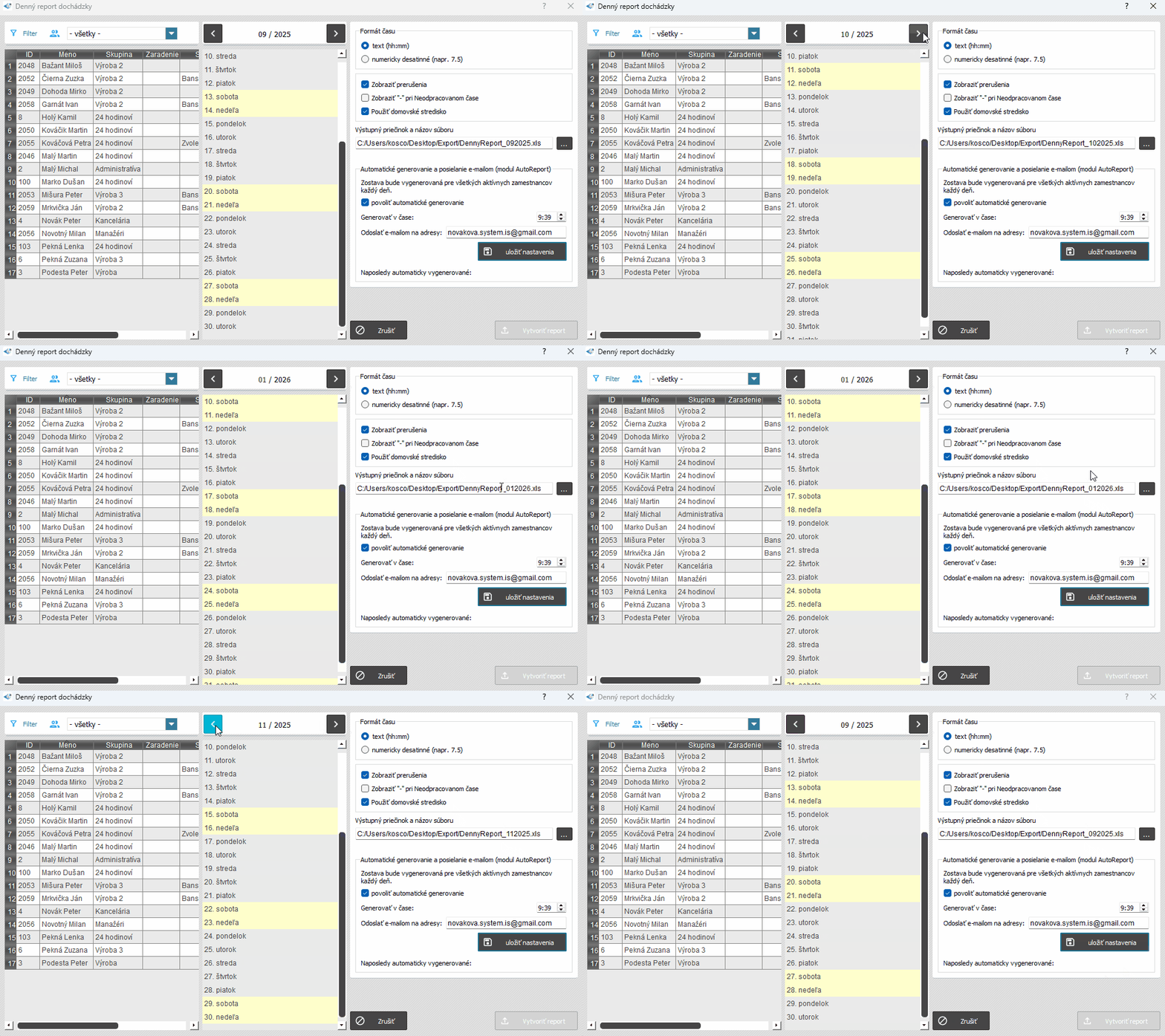
V tlačovej zostave viete vybrať údaje dochádzky pre vybraných zamestnancov za dva po sebe idúce mesiace. Pri väčšom počte zamestnancov môžete použiť filter Skupiny, dostupný priamo v nastaveniach reportu.
V zostave nájdete odpracovaný aj neodpracovaný čas zamestnancov, nadčas a pomocné prerušenia (neuznané časové úseky, penalizácia, posun a zaokrúhlenie - ak boli v skupine nastavené) za konkrétne vybrané dni. Voliteľnou možnosťou je zobrazovanie prerušení a ich časových úsekov, ktoré boli v daný deň uskutočnené. Môžete si vybrať formát času (07:30 alebo 7,5) a tiež, či sa má pri neodpracovanom čase zobraziť mínus ("-").
V Dennom reporte dochádzky 2 mesiace teda nájdete:
- ID a meno zamestnanca
- Skupinu, do ktorej zamestnanec patrí
- o aký deň sa jedná (podľa výberu v nastavení reportu)
- odpracovaný čas
- neodpracovaný čas
- nadčas
- pomocné prerušenia (neuznané, posun, penalizácia a zaokrúhľovanie)
- nočná - hodiny prislúchajúce nočnej práci podľa nastavení v Skupine -** odpracované hodiny** prislúchajúce pre sobotu a nedeľu
- hodiny, ktoré pripadnú na sviatok
- odpracovaný sviatok - reálne odpracované hodiny počas sviatku
- príplatkový čas - podľa nastavení v Skupine
- prerušenia - ak chcete, aby sa skratky prerušení aj ich trvanie podľa dňa zobrazili, v dni ktorom sa uskutočnili, je potrebné označiť túto možnosť v nastaveniach reportu.
Denný report dochádzky 2 mesiace sa nachádza v AMS v časti Dochádzka / Uzávierka / Špeciálne zostavy.
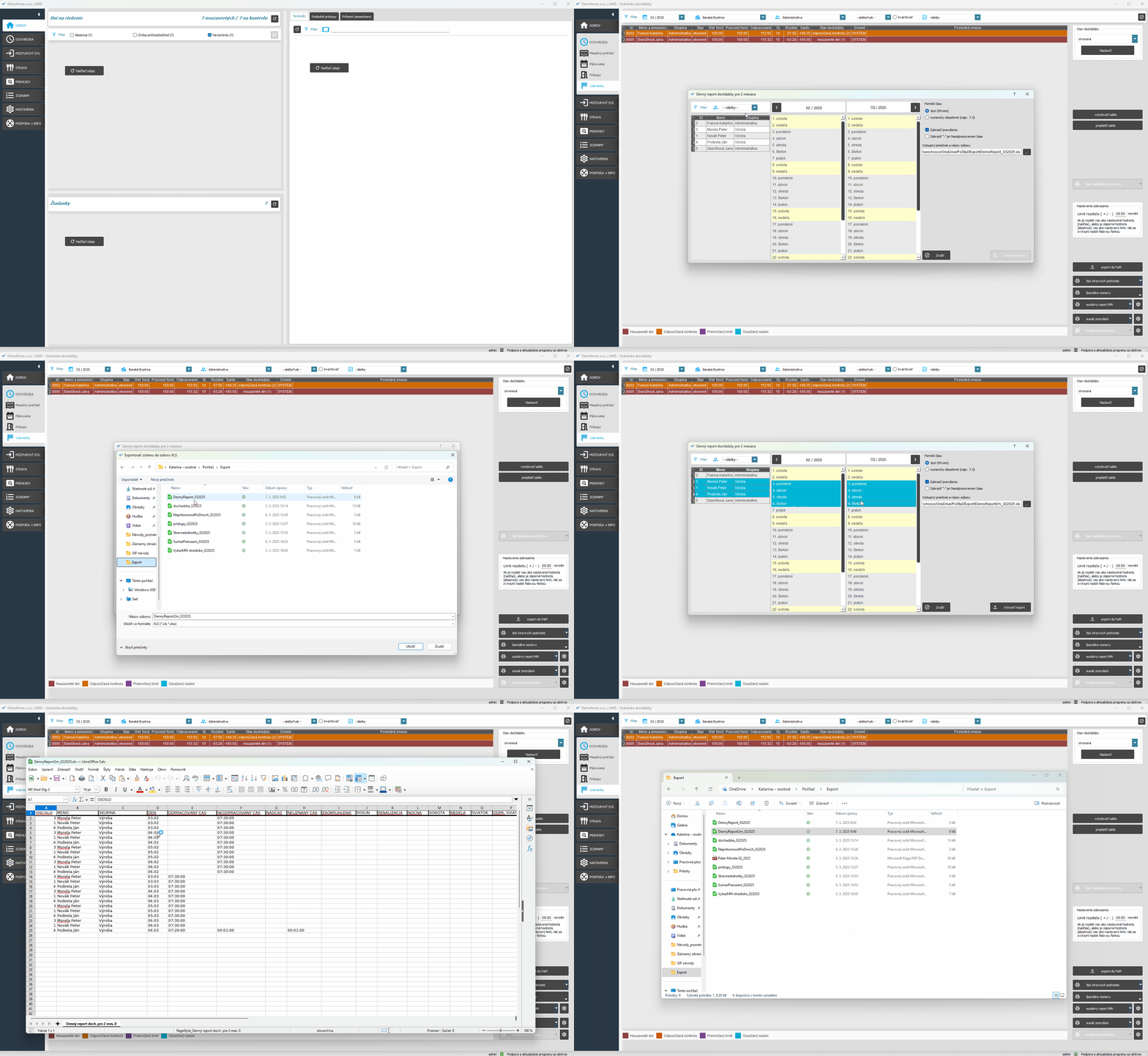
Po kliknutí na tlačidlo “Špeciálne zostavy” sa zobrazí ponuka tlačových zostáv. Vyberte “Denný report dochádzky 2 mes.” a dostanete sa do nastavení reportu.
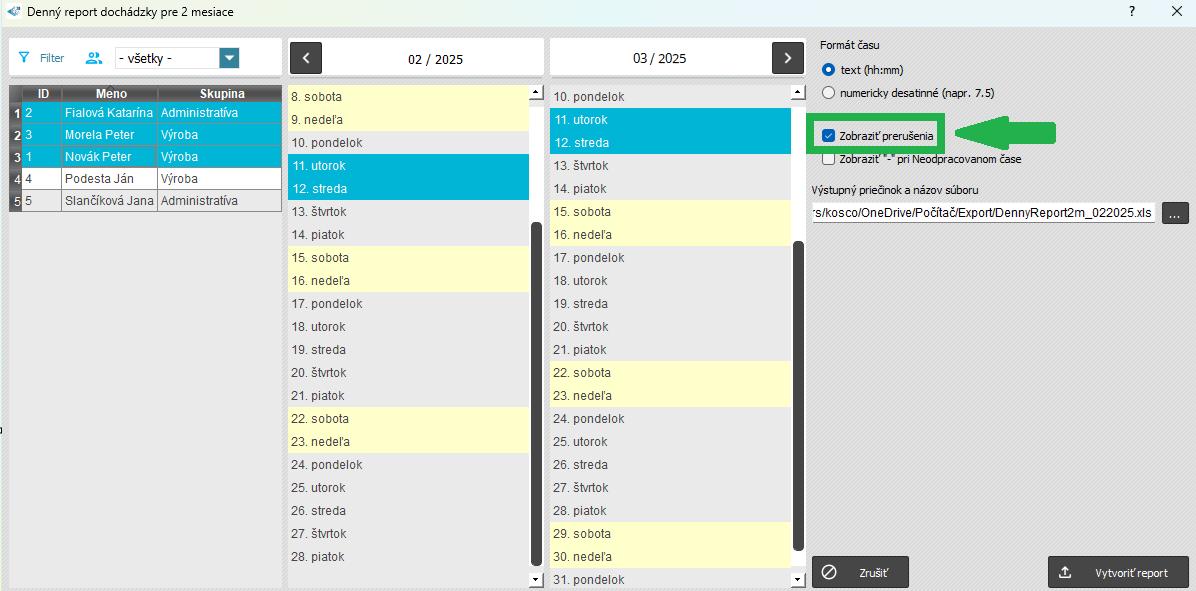
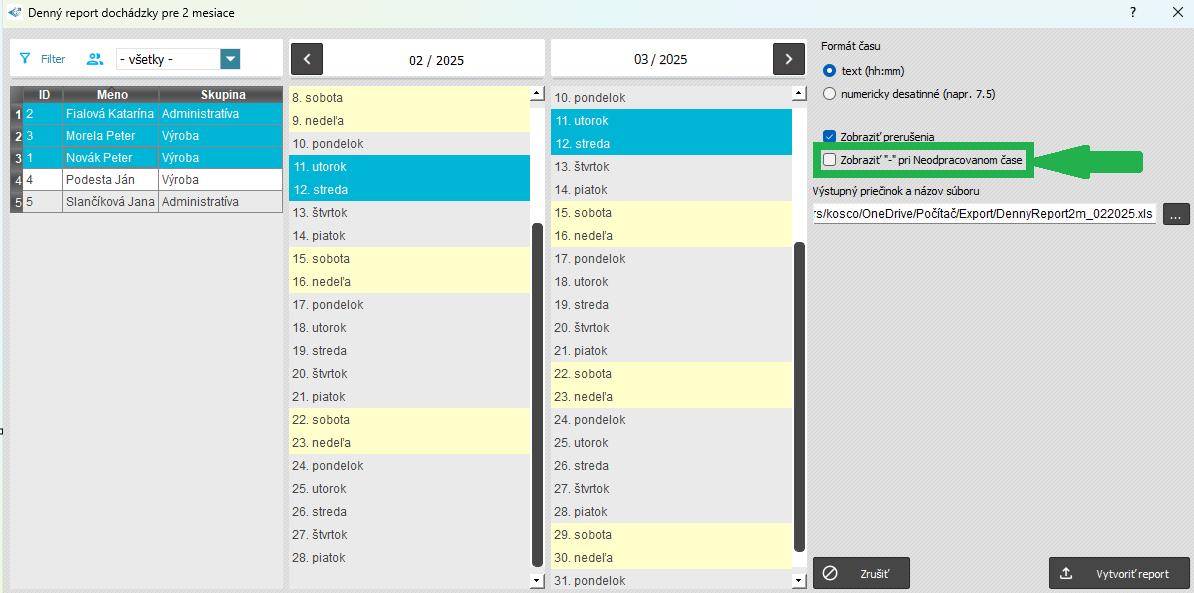
Môžete si tu vybrať konkrétnych zamestnancov (označíte ich kliknutím na meno / opätovným kliknutím sa meno odznačí) a dni v dvoch mesiacoch, pre ktoré potrebujete vygenerovať zostavu (medzi mesiacmi sa pohybujete pomocou šípiek doprava a doľava, kliknutím na konkrétny deň sa označí / kliknutím na deň opätovne - sa odznačí).
Pozn.: Report je použiteľný aj pre jeden mesiac, nie je nutnosť vyberať dni za obidva mesiace.
K dispozícii sú taktiež ďalšie nastavenia, ktoré sú popísané v článku nižšie. V tejto časti vyberiete pomocou tlačidla  priečinok pre uloženie reportu. Formát súboru je XLS alebo XLSX (podľa nastavení programu). Nakoniec stlačíte tlačidlo “Vytvoriť report”.
Postup si môžete pozrieť na videu nižšie:
Nastavenia reportu dennej dochádzky za 2 mesiace:
Formát času v reporte dennej dochádzky za 2 mesiace
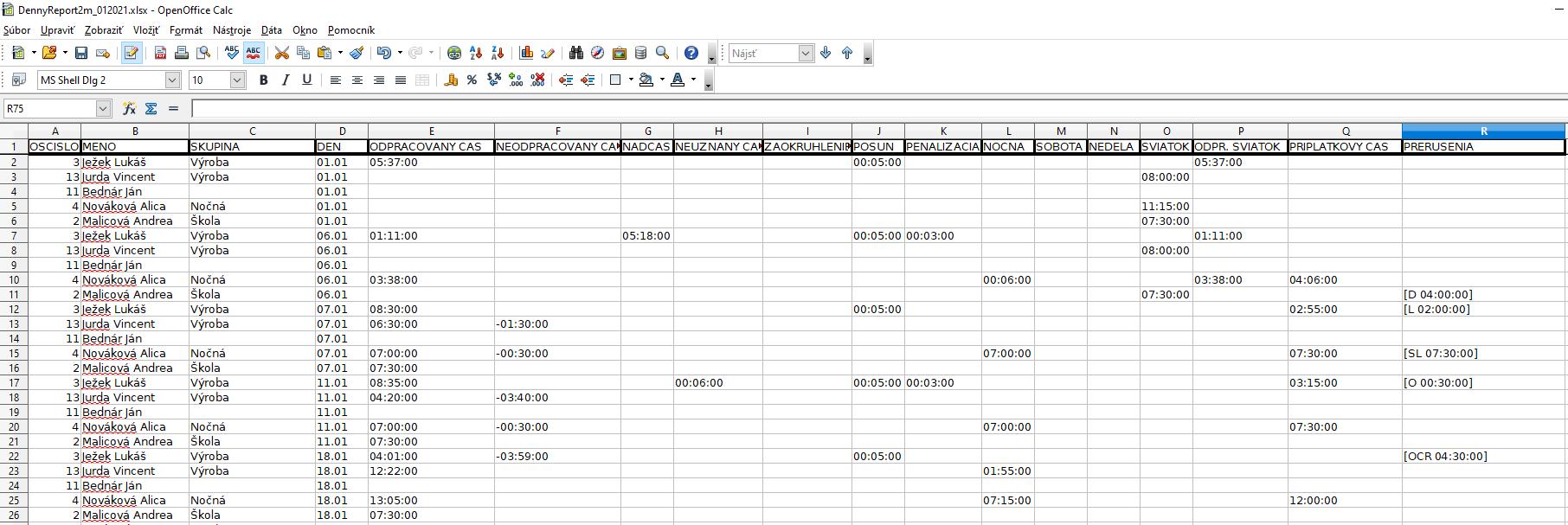
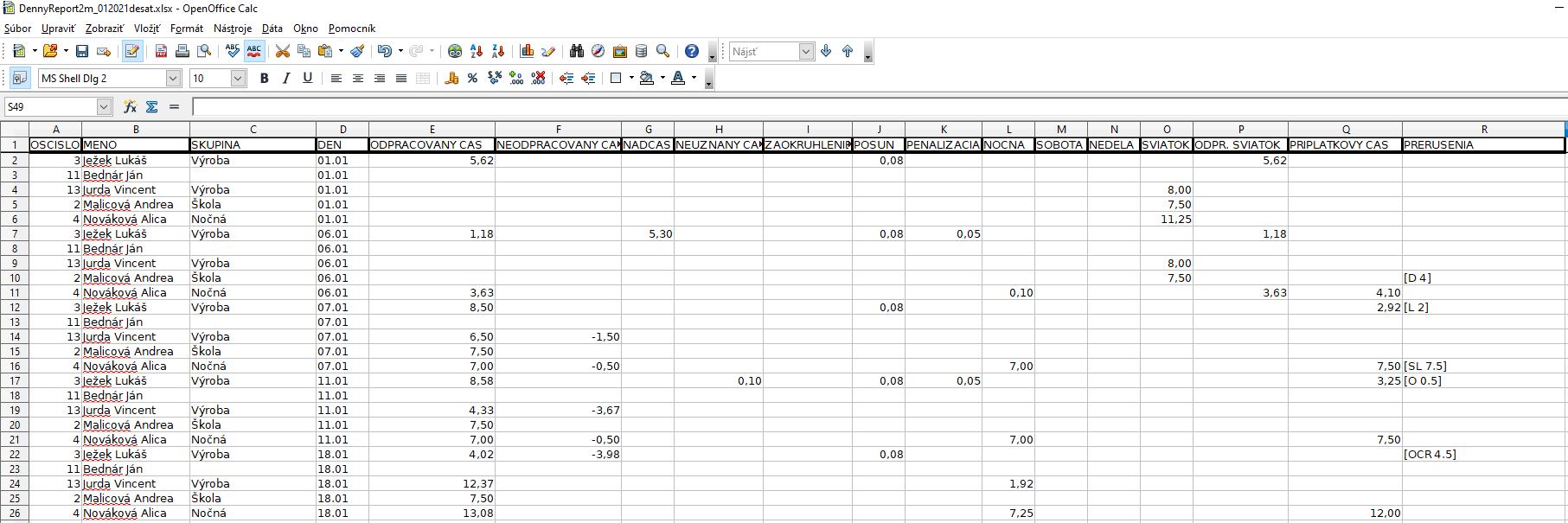
Časové úseky v Dennom reporte dochádzky sú vždy s presnosťou na sekundy (HH:MM:SS). V reporte si viete nastaviť, ako sa majú hodnoty zobrazovať 06:30:00 alebo 7,5.
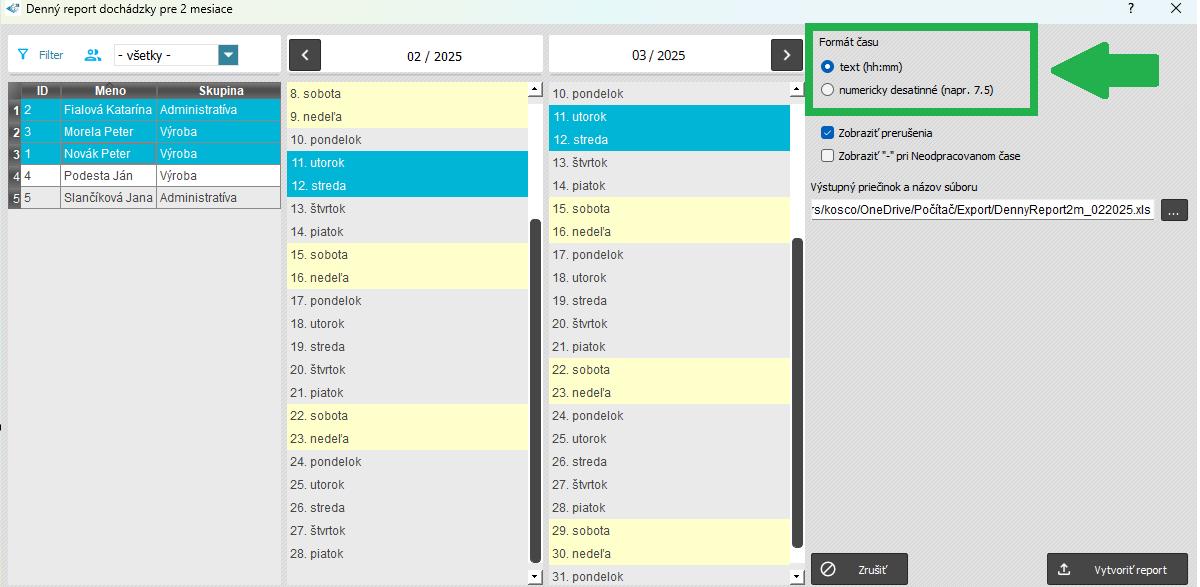
Príklad reportu v textovom formáte:
Príklad reportu v numerickom / desatinnom formáte:
Zobraziť prerušenia v reporte dennej dochádzky za 2 mesiace
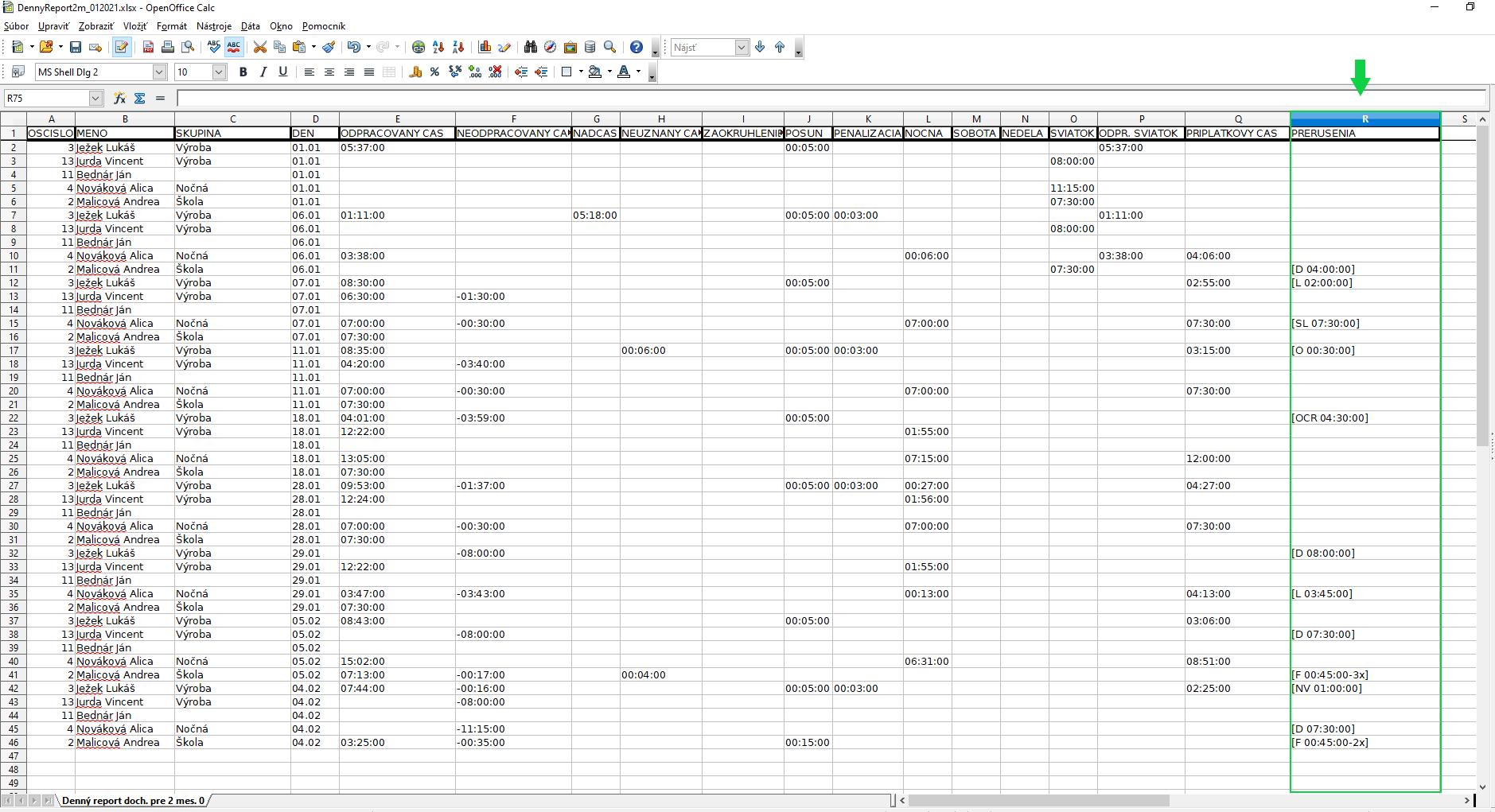
Ak označíte túto možnosť, v reporte sa v poslednom stĺpci zobrazia prerušenia a ich trvanie. Ak túto možnosť neoznačíte, posledný stĺpec prerušenia sa v reporte nezobrazí.
Prerušenia sú zapísané pod ich prislúchajúcou skratkou v AMS, napríklad “Obed” = O (skratku pre dané prerušenie určíte priamo v jeho nastavení: Zoznamy / Prerušenia / Skratka). Jednotlivé prerušenia sú oddelené hranatými zátvorkami.
Ak sú v konkrétny deň zapísané viaceré rovnaké prerušenia, v stĺpci sa v hranatej zátvorke zobrazí skratka pre prerušenie, čas prerušenia dokopy za celý deň, počet časových úsekov prerušenia.
Zobraziť mínus “-” pri neodpracovanom čase
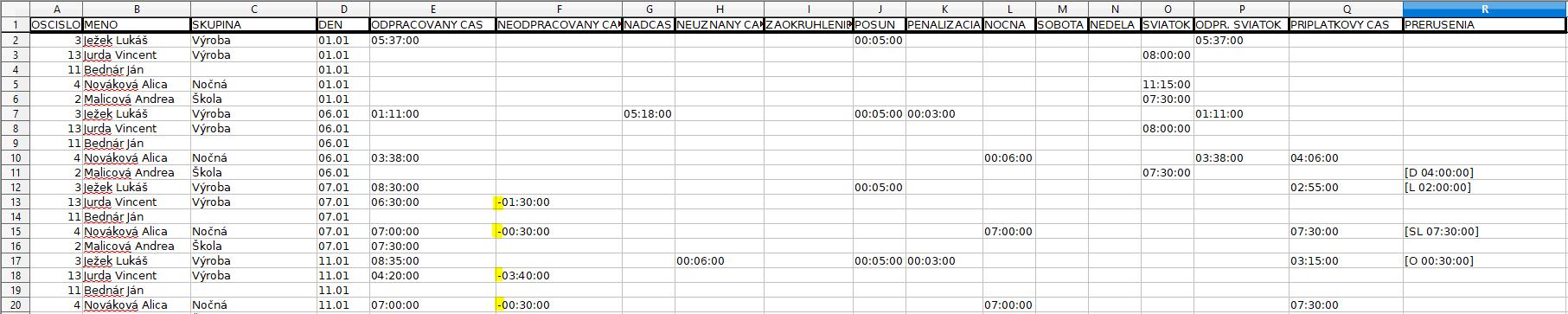
Ak túto možnosť označíte, v reporte sa pri neodpracovanom čase zobrazí znamienko mínus “-”.
Príklad reportu si môžete pozrieť na obrázku nižšie:
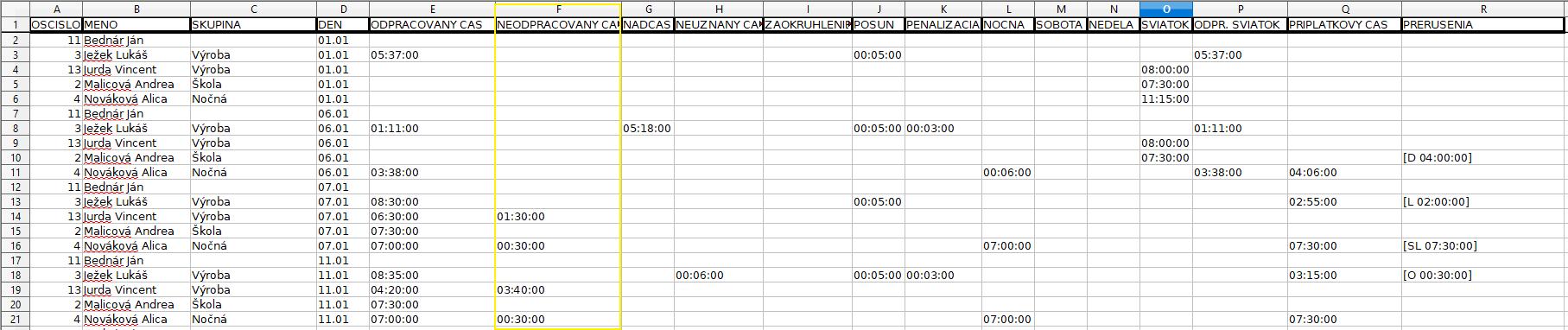
Ak bude táto možnosť neoznačená, hodnoty v stĺpci neodpracovaný čas budú kladné:
Automatický report dennej dochádzky
V prípade potreby je dostupný Automatický report dennej dochádzky, ktorý spôsobí, že report dennej dochádzky bude automaticky zasielaný v stanovený čas na určené emailové adresy. Automatické odosielanie reportu zabezpečuje Modul AutoReport a služba Mailling.
Ako prvé skontrolujte v AMS v časti Nastavenia / Odosielanie e-mailov, aby bolo nastavené odosielanie e-mailov prostredníctvom Mailling služby.
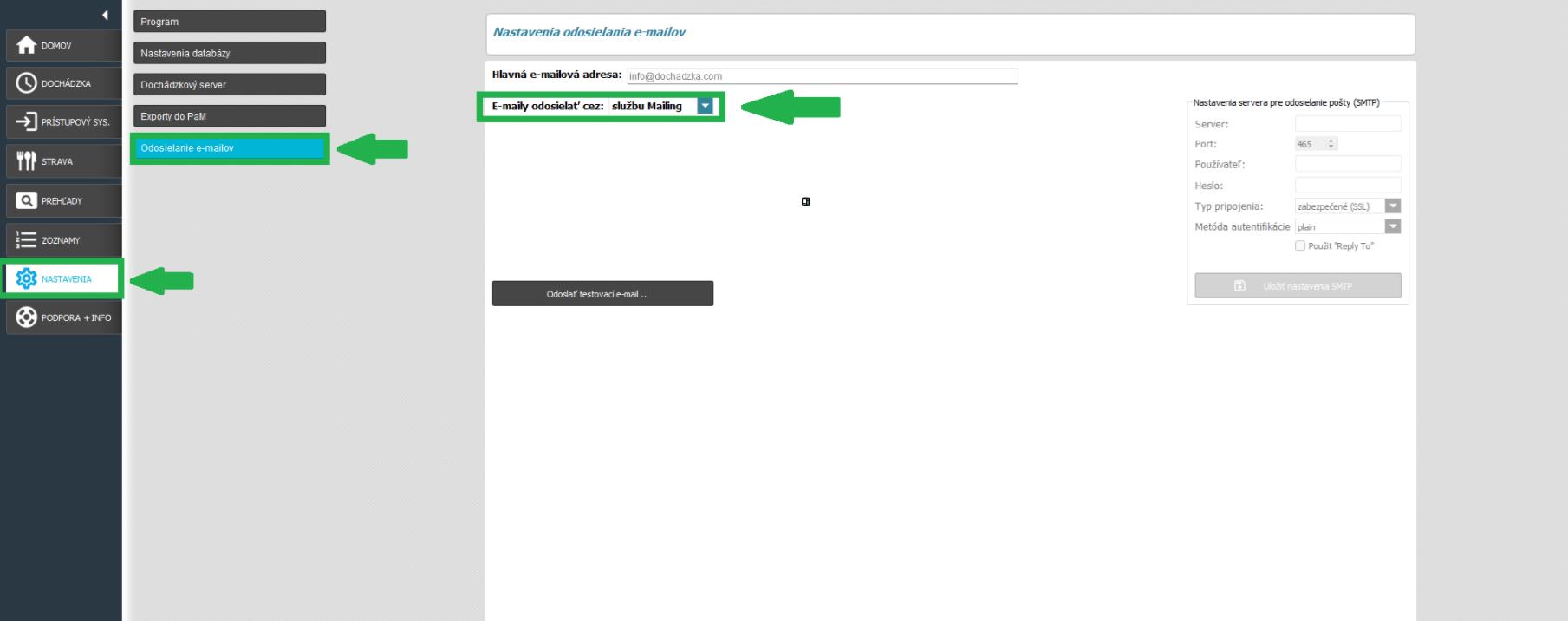
Pozn.: Systém AMS poskyuje možnosť využiť odosielanie autoreportov cez SMTP Server. Pre zasielanie mailov týmto spôsobom, vyberte možnosť SMTP Server a v pravej časti obrazovky zadajte potrebné nastavenia.
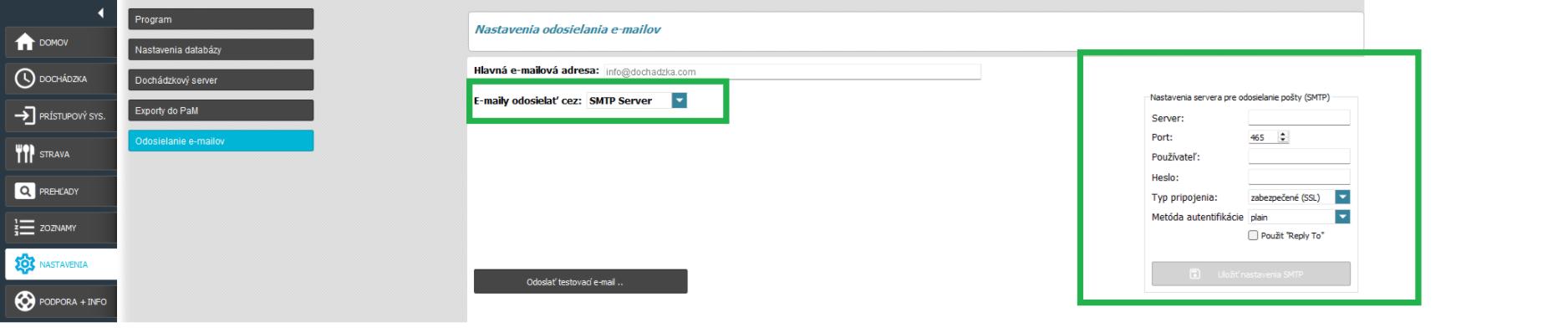
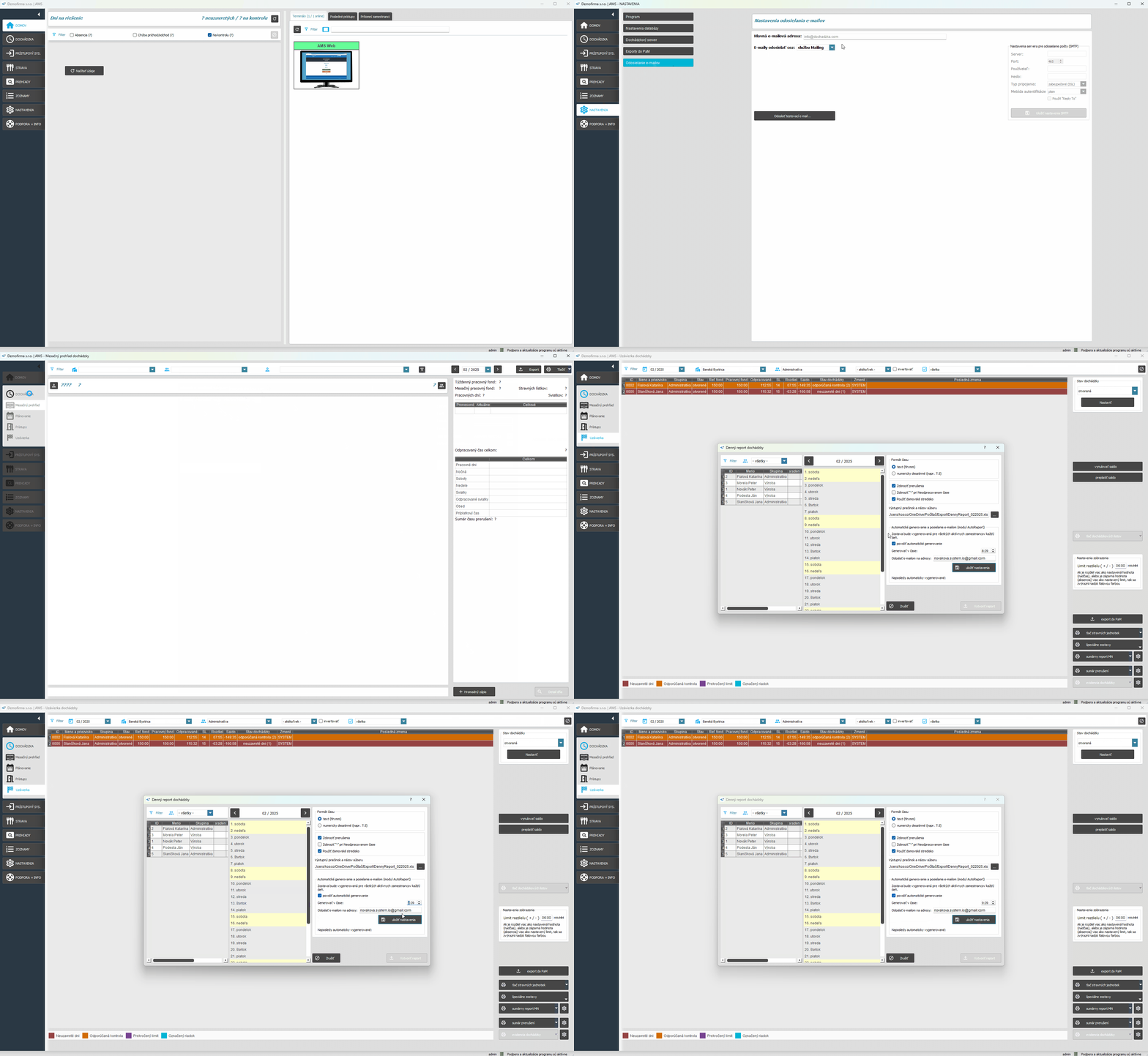
V karte Dochádzka / Uzávierka sa nachádzajú v pravej časti Špeciálne zostavy. Kliknite na šípku a vyberte Denný report dochádzky.
V nastaveniach pre denný report dochádzky:
- označte “Povoliť automatické generovanie”
- napíšte čas, kedy sa má report vygenerovať a odoslať na emaily
- napíšte mailové adresy, na ktoré sa má report odoslať (jednotlivé adresy oddeľte čiarkou)
- kliknite na tlačidlo “Uložiť nastavenia”
Report bude vygenerovaný za všetkých aktívnych zamestnancov (s aktívnym pracovným pomerom a bez anonymov) každý deň vo Vami stanovený čas na zvolené mailové adresy. Usporiadanie zamestnancov je podľa abecedy.
V emaily sa denný report dochádzky nachádza v prílohe vo formáte XLS alebo XLSX (záleží od nastavení v programe AMS). Príklad nastavenia automatického odosielania denného reportu dochádzky si môžete pozrieť na videu nižšie:
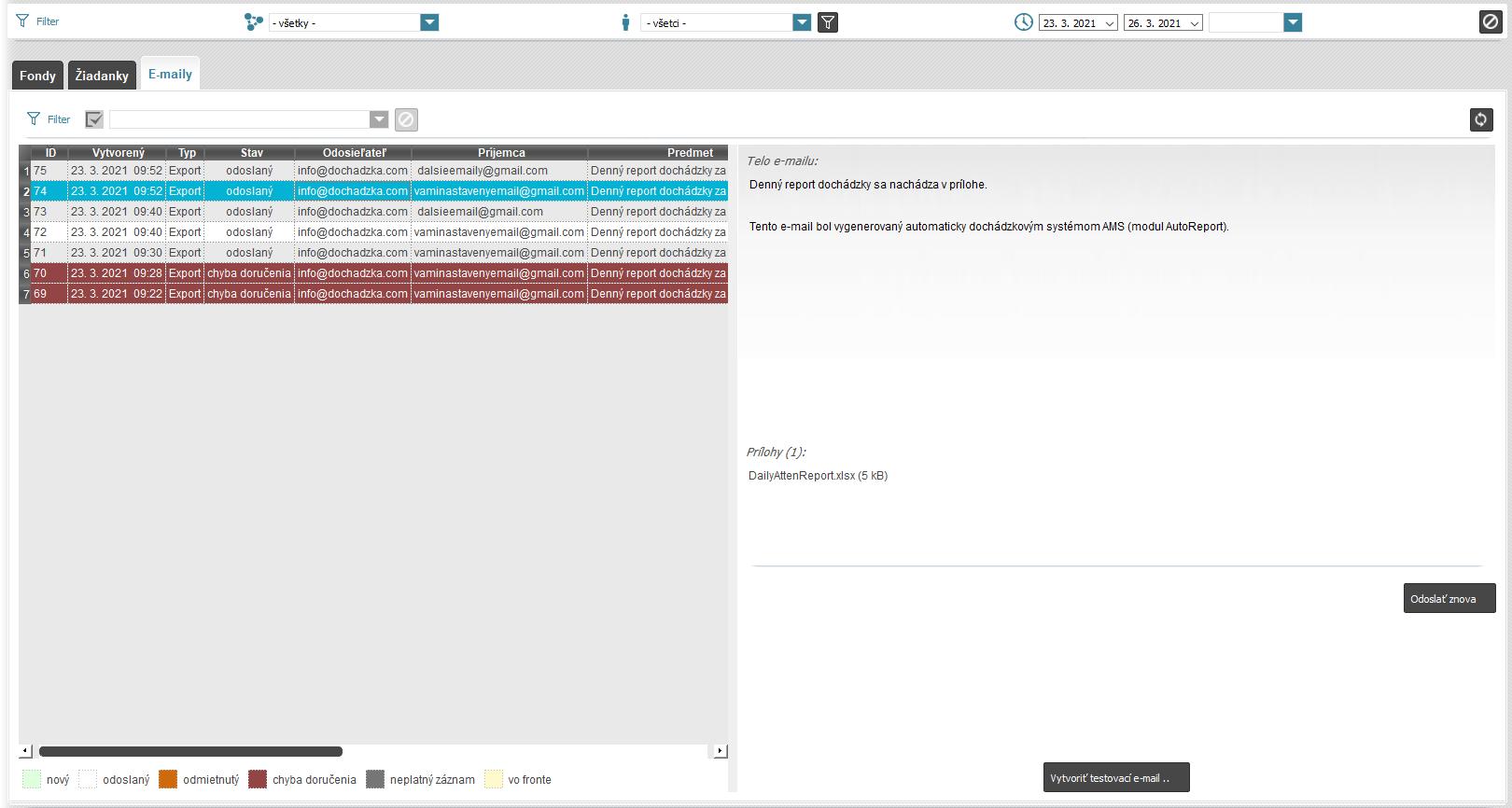
V časti Prehľady / Emaily sa nachádza informácia o odoslaných emailoch, kde si viete skontrolovať na aké e-mailové adresy a kedy bol report odoslaný (viď obrázok nižšie):
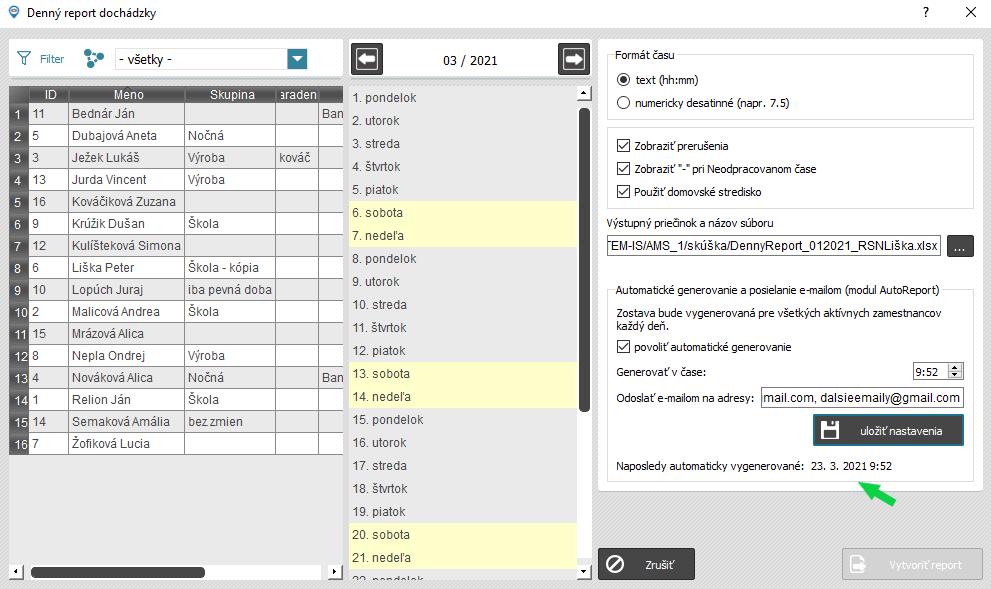
Pre spätnú kontrolu sa aj priamo v nastaveniach reportu nachádza informácia, kedy bol denný report dochádzky naposledy vygenerovaný.