4.4.2.6 Mesačný a viacmesačný report dochádzky
V tejto kapitole sa budeme venovať dvom veľmi podobným reportom, ktoré sa generujú ako report informácií o dochádzke zvolených zamestnancov súhrnne za zvolený mesiac. Vytvoriť pritom môžete dva druhy takéhoto reportu
Tiež je možné vytvoriť
Mesačný report dochádzky
Mesačný report dochádzky sa nachádza v AMS v časti Dochádzka / Uzávierka / Špeciálne zostavy. Po kliknutí na tlačidlo “Špeciálne zostavy” sa zobrazí ponuka tlačových zostáv. Vyberte “Mesačný report dochádzky” a dostanete sa do nastavení reportu.
Kliknutím na meno vyberiete konkrétnych zamestnancov (opätovným kliknutím ho odznačíte) a mesiac, pre ktorý potrebujete vygenerovať zostavu, vyberiete kliknutím na šípku vpravo alebo vľavo. Pre uľahčenie výberu zamestnancov, môžete použiť dostupné filtre podľa skupiny alebo strediska.
Vyberiete priečinok pre uloženie reportu (formát súboru je XLS alebo XLSX - podľa nastavení programu).
Nakoniec stlačíte tlačidlo “Vytvoriť report”. Postup vytvorenia Mesačného reportu dochádzky si môžete pozrieť na videu
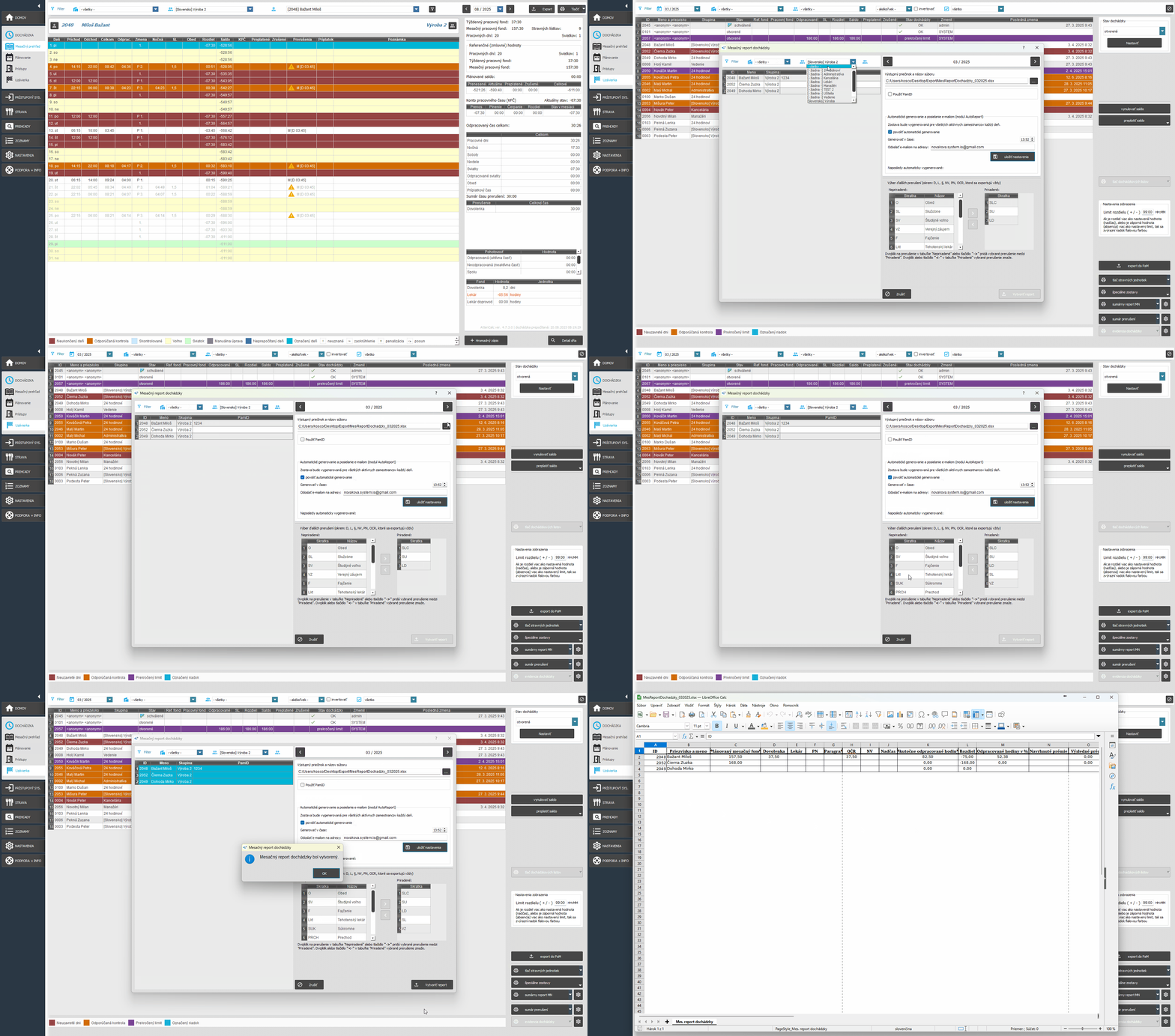
V tlačovej zostave Mesačný report dochádzky sa zobrazuje:
- Plánovaný mesačný fond - mesačný pracovný fond vyplývajúci z nastavenia skupiny, nachádza sa v mesačnom prehľade dochádzky zamestnanca vpravo hore v sumáre dochádzky,
- Prerušenia - fixne dané (nie je možné ich odňať) - Dovolenka, Lekár, PN, Paragraf, OČR, Náhradné voľno + voliteľné (je možné ich pridať a odňať, ako máme možnosť vidieť vo videu vyššie).
Pozn.: Sumár času prerušení je totožný so sumárom prerušení v mesačnom prehľade dochádzky (tabuľka vpravo), kde sa zobrazujú časy za jednotlivé prerušenia za mesiac.
- Nadčas
- pri aktívnej rozšírenej správe nadčasu sa do stĺpca nadčas berie hodnota preplateného nadčasu (cez správu nadčasu),
- pri neaktívnej rozšírenej správe nadčasu sa v stĺpci nadčas bude nachádzať hodnota celkového salda (hodnota sa nachádza v mesačnom prehľade v pravej tabuľke sumáru nadčasu),
- Skutočne odpracované hodiny - ide o odpracovaný čas zamestnanca celkom, ktorého hodnota sa nachádza v mesačnom prehľade dochádzky v pravom stĺpci sumárov,
- Rozdiel - ide o rozdiel medzi naplánovaným mesačným fondom a reálne odpracovanými hodinami,
- Odpracované hodiny v % - počíta sa na základe vzorca [stĺpec J/(stĺpec C/100)], a teda [nadčas / (plánovaný mesačný fond / 100)],
- Navrhnuté prémie - tento stĺpec si viete vyplniť podľa vlastnej potreby (program nečerpá hodnotu navrhovaných prémií z dochádzky),
- Výsledné prémie - počítajú sa na základe vzorca [stĺpec M*(stĺpec L/100)], a teda [odpracované hodiny v % * (rozdiel / 100)].
- Sviatok - počet hodín prislúchajúci sviatkom v danom mesiaci
- Odpracovaný sviatok - počet odpracovaných hodín počas sviatkov
- Príplatkový čas
- Sobota
- Nedeľa
- Nočná
- Stravné jednotky
Príklad výstupnej zostavy je zobrazený na obrázku nižšie. Údaje sú fixne nastavené v dekadickom formáte (7 hodín 30 minút = 7,5 h):

Pozn.: V prípade, že potrebujete pre identifikáciu zamestnancov použiť PaM ID namiesto ID, program Vám ponúka túto možnosť v nastaveniach reportu. Zakliknutím checkboxu "Použiť PamID" zabezpečíte, že v prvom stĺpci výstupného súboru sa zobrazí PaM ID namiesto ID.
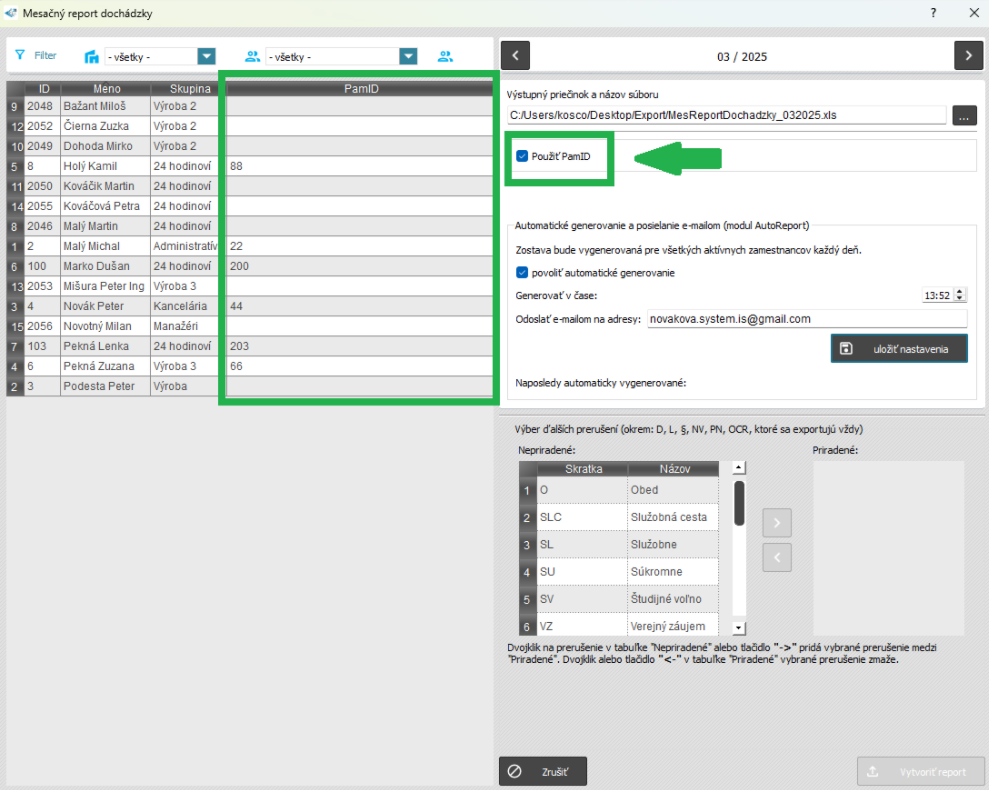
Príklad výstupnej zostavy potom vyzerá nasledovne:

Viacmesačný report dochádzky (XLS / XLSX)
Viacmesačný report dochádzky sa nachádza v AMS v časti Dochádzka / Uzávierka / Špeciálne zostavy.
Po kliknutí na tlačidlo “Špeciálne zostavy” sa zobrazí ponuka tlačových zostáv. Vyberte “Viacmesačný report dochádzky (XLS / XLSX)” a dostanete sa do nastavení reportu.
Kliknutím na meno vyberiete konkrétnych zamestnancov (opätovným kliknutím ho odznačíte). Pre uľahčenie výberu zamestnancov, môžete použiť dostupné filtre podľa skupiny alebo strediska.
Nastavíte časové rozpätie, pre ktoré chcete report generovať (od - do).
Taktiež máte možnosť zvoliť dodatočné prerušenia, ktoré sa budú v reporte zobrazovať (okrem základných fixných).
Vyberiete priečinok pre uloženie reportu (formát súboru je XLS alebo XLSX - podľa nastavení programu). Nakoniec stlačíte tlačidlo “Vytvoriť report”.
Postup vytvorenia viacmesačného reportu dochádzky si môžete pozrieť na videu:
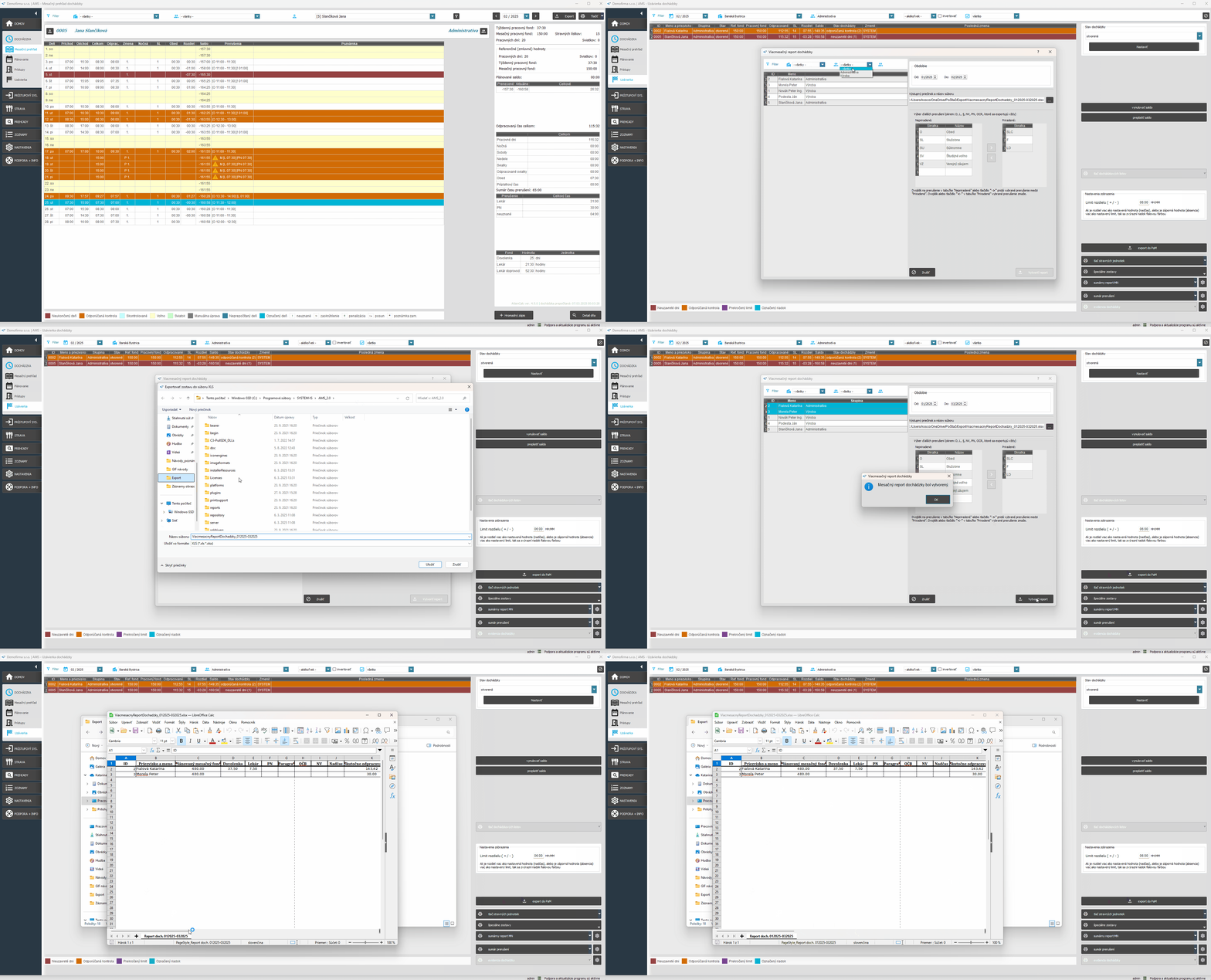
V tlačovej zostave Viacmesačný report dochádzky sa zobrazuje:
- plánovaný mesačný fond - mesačný pracovný fond vyplývajúci z nastavenia skupiny, nachádza sa v mesačnom prehľade dochádzky zamestnanca vpravo hore v sumáre dochádzky,
- prerušenia - fixne dané (nie je možné ich odňať) - Dovolenka, Lekár, PN, Paragraf, OČR, Náhradné voľno + voliteľné (je možné ich pridať a odňať, ako máme možnosť vidieť vo videu vyššie).
Pozn.: Sumár času prerušení je totožný so sumárom prerušení v mesačnom prehľade dochádzky (tabuľka vpravo), kde sa zobrazujú časy za jednotlivé prerušenia za mesiac.
- Nadčas
- pri aktívnej rozšírenej správe nadčasu sa do stĺpca nadčas berie hodnota preplateného nadčasu (cez správu nadčasu)
- pri neaktívnej rozšírenej správe nadčasu sa v stĺpci nadčas bude nachádzať hodnota celkového salda (hodnota sa nachádza v mesačnom prehľade v pravej tabuľke sumáru nadčasu)
- skutočne odpracované hodiny - ide o odpracovaný čas zamestnanca celkom, za všetky zvolené mesiace
- rozdiel - ide o rozdiel medzi naplánovaným mesačným fondom a reálne odpracovanými hodinami
- odpracované hodiny v % - počíta sa na základe vzorca [stĺpec J/(stĺpec C/100)], a teda [nadčas / (plánovaný mesačný fond / 100)],
- navrhnuté prémie - tento stĺpec si viete vyplniť podľa vlastnej potreby (program nečerpá hodnotu navrhovaných prémií z dochádzky),
- výsledné prémie - počítajú sa na základe vzorca [stĺpec M*(stĺpec L/100)], a teda [odpracované hodiny v % * (rozdiel / 100)],
- Sviatok - počet hodín prislúchajúci sviatkom v danom mesiaci
- Odpracovaný sviatok - počet odpracovaných hodín počas sviatkov
- Príplatkový čas
- Sobota
- Nedeľa
- Nočná
- Stravné jednotky
- Navolené dodatočné prerušenia
Príklad výstupnej zostavy je zobrazený na obrázku nižšie. Údaje sú fixne nastavené v dekadickom formáte (7 hodín 30 minút = 7,5 h):

Automatický report mesačného reportu dochádzky
Automatické odosielanie reportu na emailové adresy zabezpečuje Modul AutoReport a služba Mailing.
Ako prvé je potrebné v časti Nastavenia / Odosielanie emailov zabezpečiť, aby bolo nastavené odosielanie emailov prostredníctvom Mailing služby.

Následne v karte Dochádzka / Uzávierka sa nachádzajú v pravej časti Špeciálne zostavy. Kliknite na šípku a vyberte Mesačný report dochádzky.
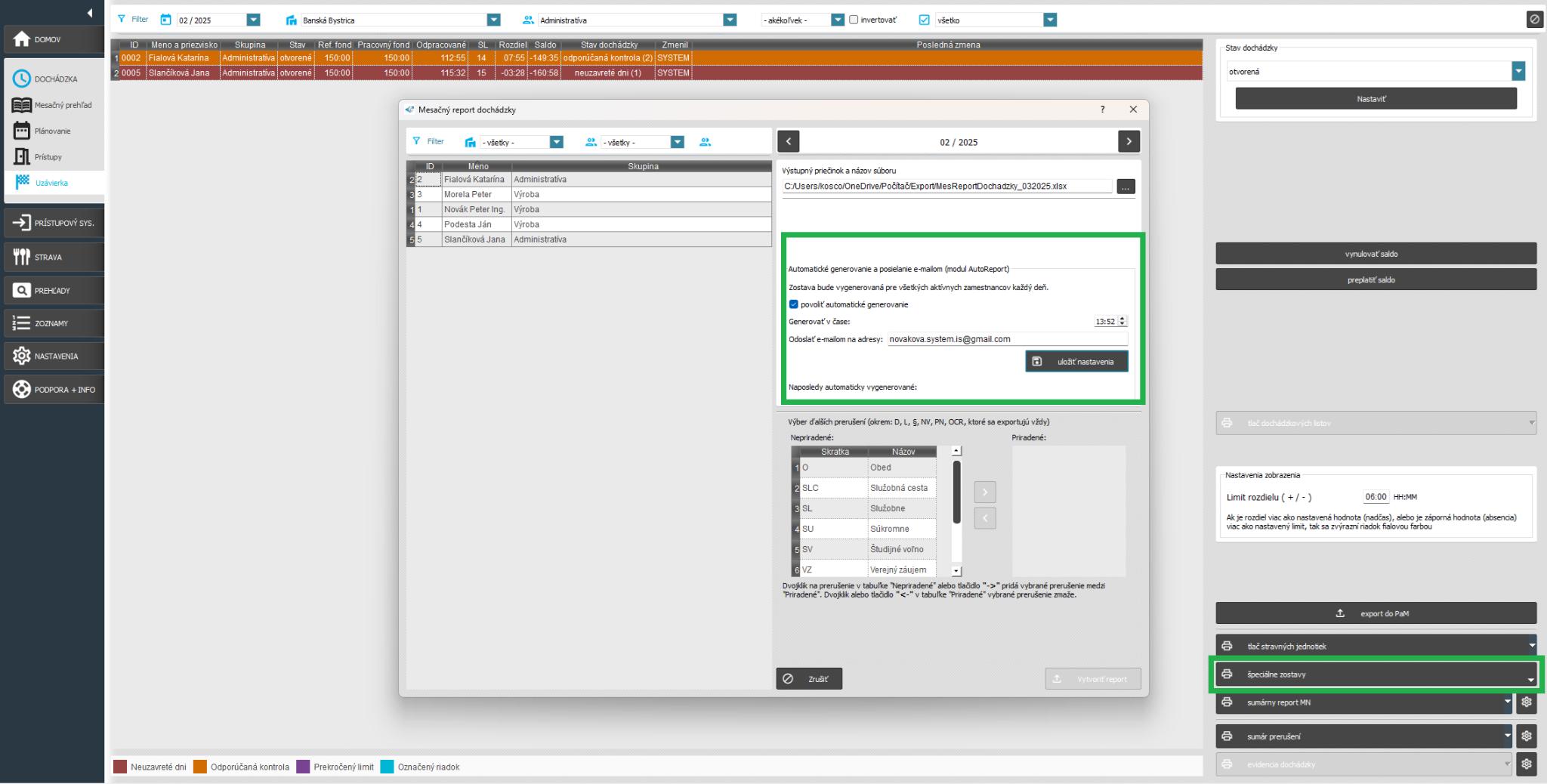
V nastaveniach pre Mesačný report dochádzky:
- označte “Povoliť automatické generovanie”
- napíšte čas, kedy sa má report vygenerovať a odoslať na emaily
- napíšte emailové adresy, na ktoré sa má report odoslať (jednotlivé adresy oddelíte čiarkou)
- kliknite na tlačidlo “Uložiť nastavenia”
Zostava bude vygenerovaná za všetkých aktívnych zamestnancov (s platným pracovným pomerom a bez anonymov) usporiadaných podľa abecedy každý deň vo Vami stanovený čas na určené emailové adresy.
V emaile sa Mesačný report dochádzky nachádza v prílohe vo formáte XLS alebo XLSX (záleží od nastavení v programe AMS). V časti Prehľady / Emaily sa nachádza informácia o odoslaných emailoch, kde si viete skontrolovať na aké emailové adresy a kedy bol report odoslaný.
