6.1.1 Reporty a tlačové zostavy
Stravovací systém ponúka viacero reportov a tlačových zostáv:
- Týždenné menu
- Mesačný výpis objednávok zamestnancov
- Kontrolný export stravy zamestnancov / mesiac
- Tlač výdaja
- Tlač objednávky (report pre dodávateľa)
- Mesačný výpis objednaných jedál za zamestnanca
- Hromadný výpis objednanej stravy
- Prehľad objednávok zamestnanca
Týždenné menu
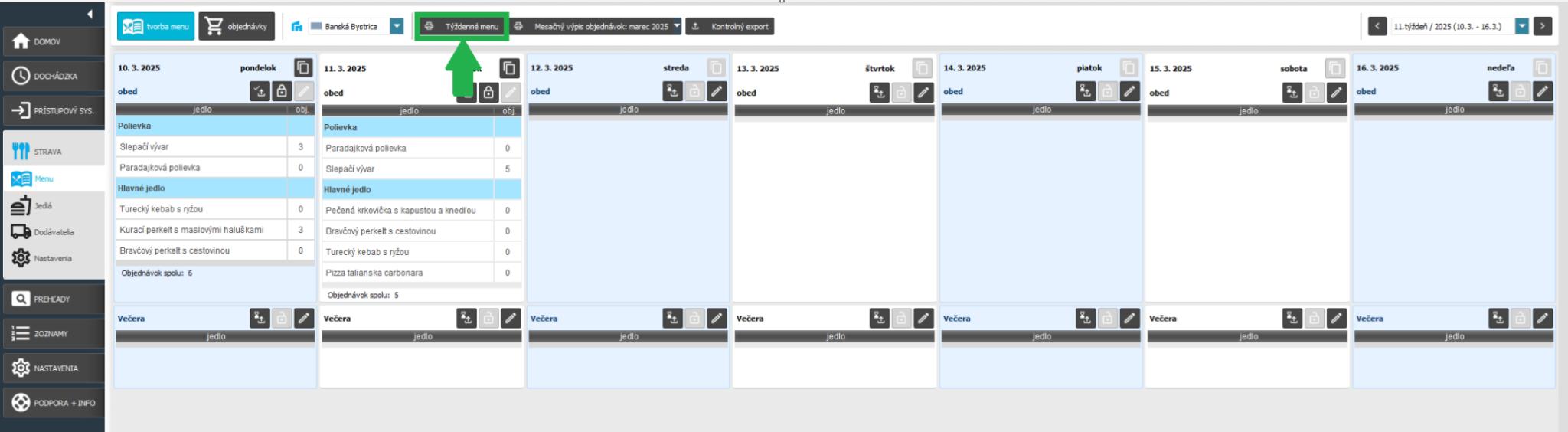
Ide o zoznam jedál za príslušný týždeň, ktorý si môžete vytlačiť a dať na viditeľné miesto pre zamestnancov. Nachádza sa v časti Strava / Menu / Tvorba menu (viď obrázok nižšie):
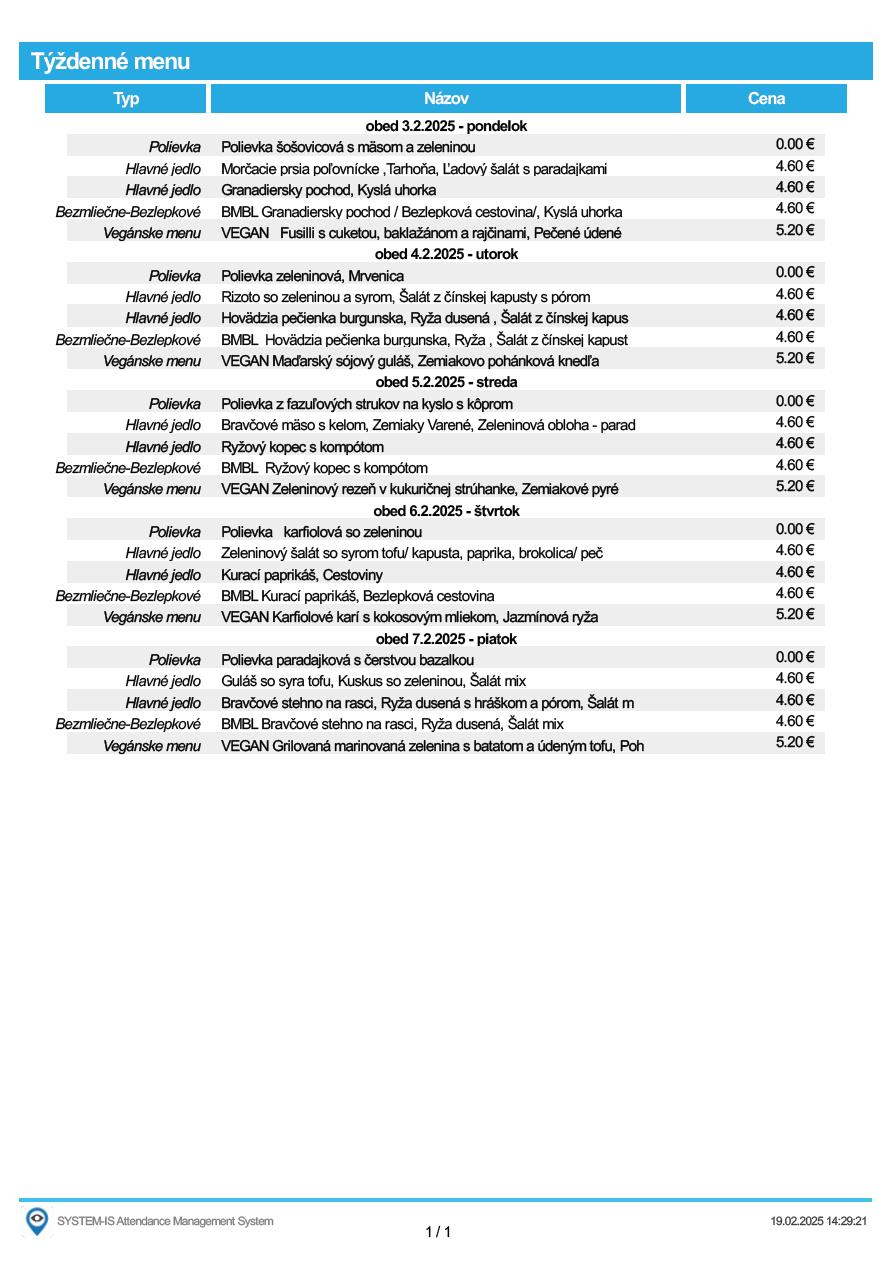
V týždennom menu sa zobrazujú dni s popisom Typu výdaja, ďalej Typ jedla (Polievka, Hlavné jedlo),** Názov jedla** so skratkou dodávateľa a cena jedla.
Príklad týždenného menu sa nachádza na obrázku nižšie:
Mesačný výpis objednávok zamestnancov
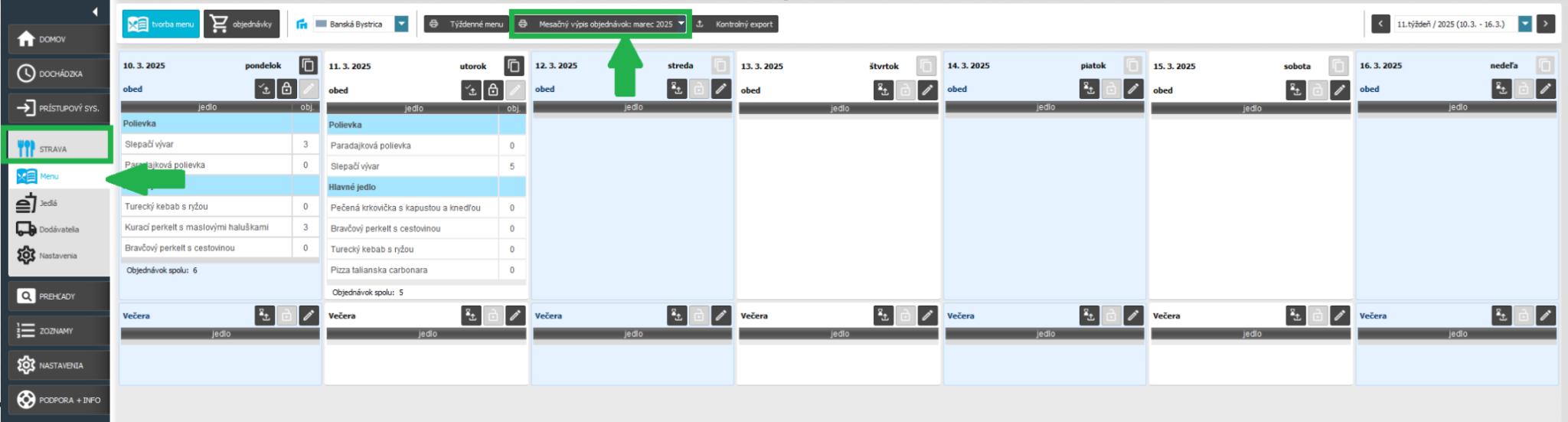
Je súhrn objednávok zamestnancov za príslušný mesiac a stredisko. Nachádza sa v časti Strava / Menu / Tvorba menu (viď obrázok nižšie):
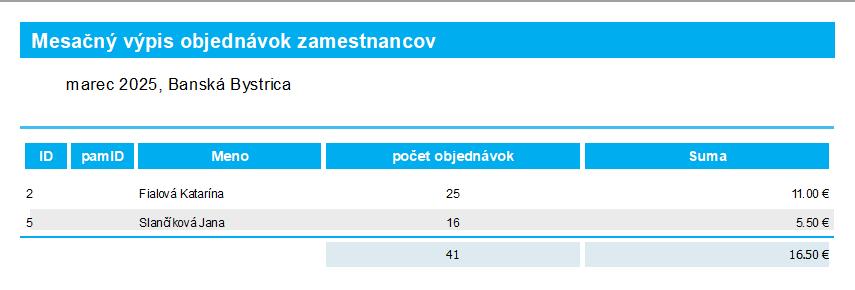
V tlačovej zostave mesačného výpisu objednávok sa nachádza názov strediska, za ktoré sa výpis robí, ID zamestnanca, PaM ID, meno zamestnanca, počet objednávok zamestnanca a celková suma za vydané jedlá.
Príklad tlačovej zostavy mesačný výpis objednávok si môžete pozrieť na obrázku nižšie:
Kontrolný export stravy zamestnancov / mesiac
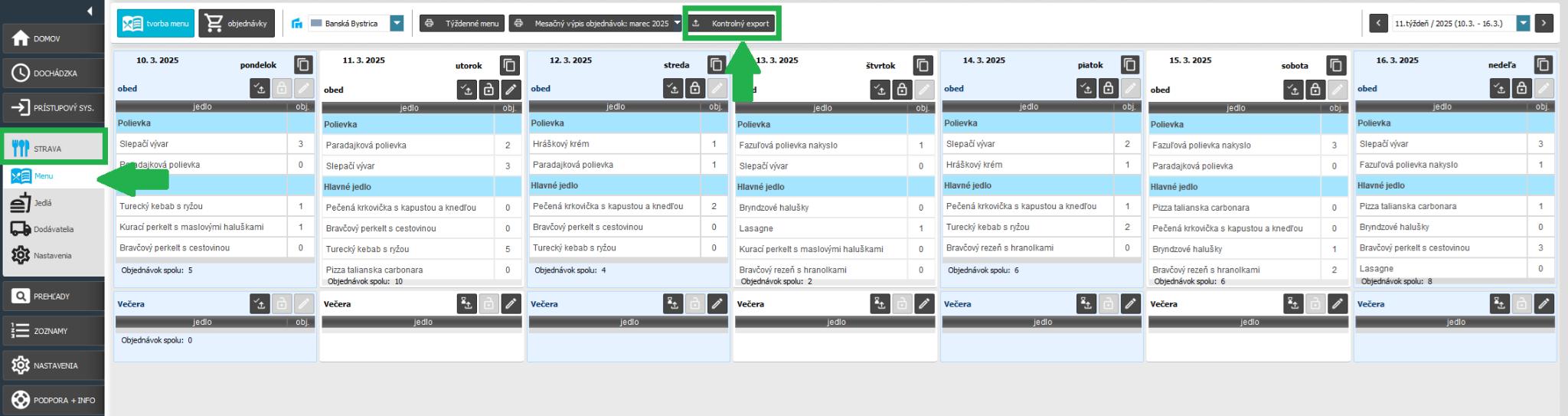
Nachádza sa v časti Strava / Menu / Tvorba menu pod tlačidlom “Kontrolný export”.
Report sa generuje v** XLS alebo XLSX** formáte (záleží od nastavenia programu). Obsahuje tabuľku, v ktorej je zobrazený objednaný počet kusov jedál ku konkrétnemu typu výdaja a dňu. Na konci tabuľky sa nachádza súčet jedál pre zamestnanca aj spolu pre všetkých. Zamestnancov, pre ktorých chcete vytvoriť kontrolný export, si viete filtrovať podľa Strediska. Ak necháte “bez strediska”, zobrazia sa v reporte všetci zamestnanci.
Pozn.: Počet kusov jedál zobrazených v konkrétnom dni závisí aj od objednávanej položky. Ak je označená pri jedle možnosť “automaticky bez objednávky”, v reporte sa toto jedlo nezobrazí.
Príklad kontrolného exportu je zobrazený na obrázku nižšie:

Pozn.: V tomto exporte je automaticky implementovaný filter pre “Typ stravníka” Kliknutím na rozbaľovaciu šípku sa Vám zobrazia všetky vytvorené typy stravníkov. Bližšie informácie k nastaveniu Typov stravníkov nájdete v kapitole 8.1.1 Vytvorenie a úprava zamestnancov
Tlač výdaja
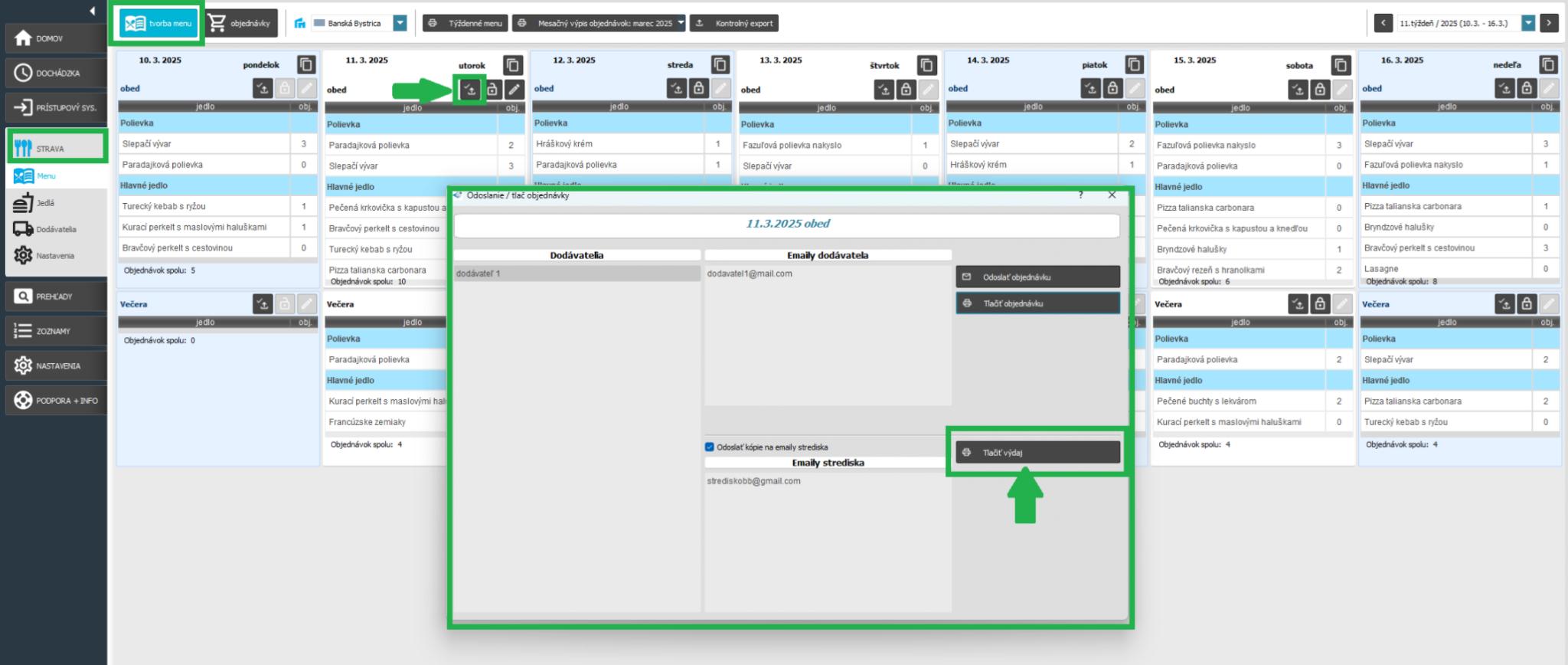
Nachádza sa v časti Strava / Menu / Tvorba menu pod tlačidlom  (Report pre dodávateľa).
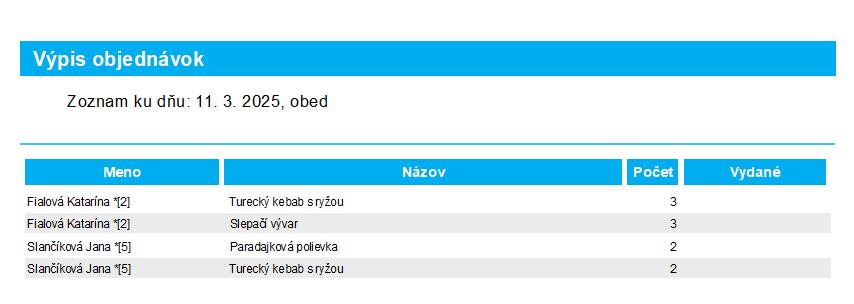
Po kliknutí sa zobrazí tabuľka, ktorá ponúka možnosť tlačiť výdaj. Ide o tlačovú zostavu, v ktorej sa nachádza výpis objednávok zamestnanca ku konkrétnemu dňu (meno zamestnanca, názov jedla, počet kusov a počet vydaných jedál). Slúži ako záložný zoznam objednávok pri vydávaní stravy.
Príklad tlače výdaja je znázornený na obrázku nižšie:
Tlač objednávky (report pre dodávateľa)
Nachádza sa v časti Strava / Menu / Tvorba menu pod tlačidlom (Report pre dodávateľa) a slúži na odosielanie objednávok vybraným dodávateľom.
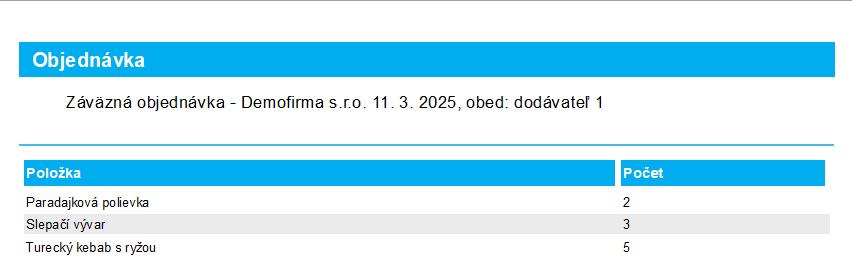
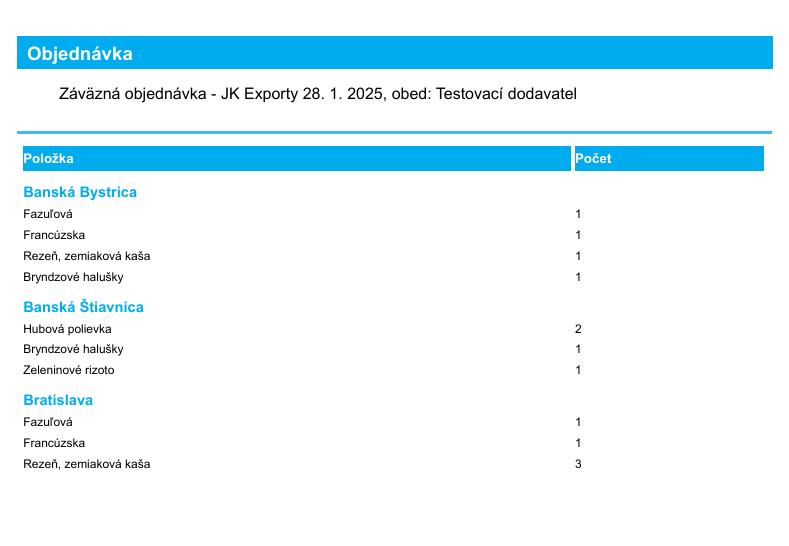
Po kliknutí na toto tlačidlo sa zobrazí tabuľka, ktorá ponúka možnosť tlačiť objednávku. Ide o záväznú objednávku počtu kusov jedál ku konkrétnemu dňu a typu výdaja pre dodávateľa.
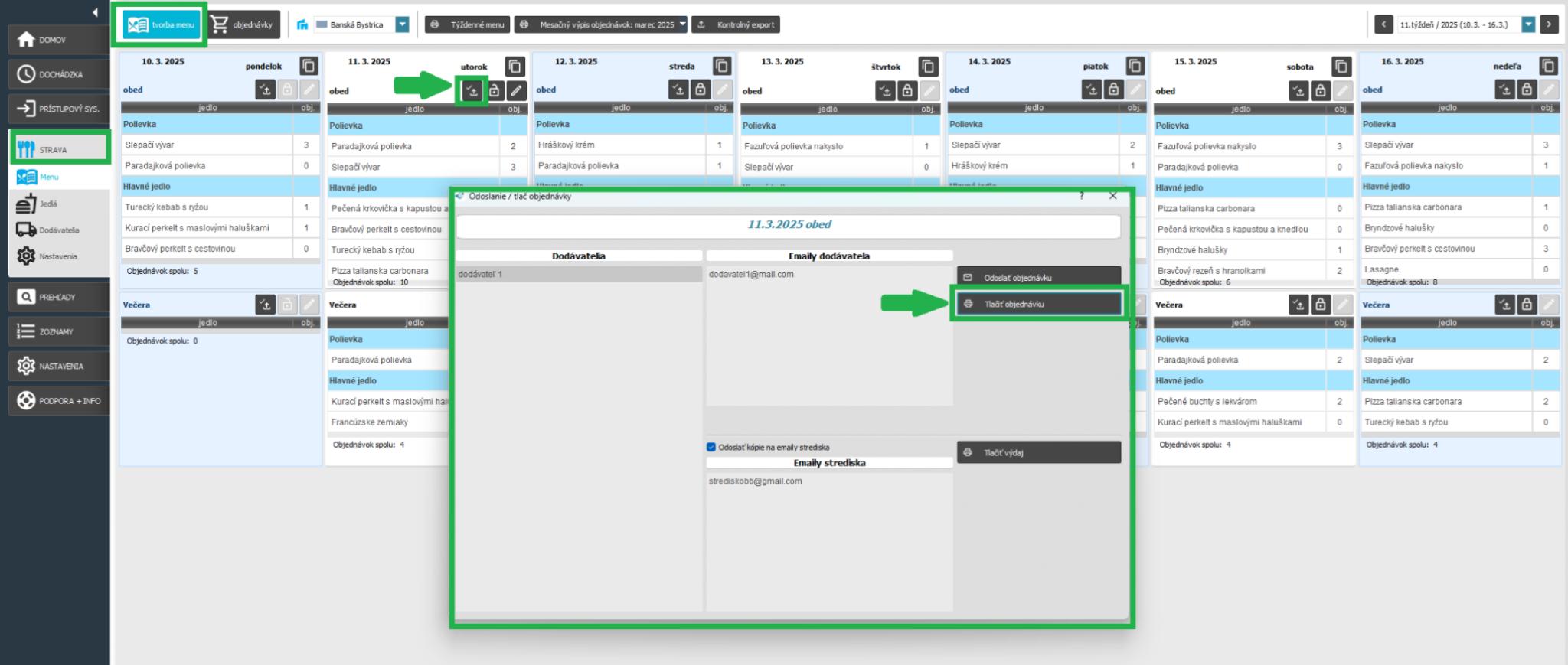
Príklad tlačovej zostavy objednávky pre dodávateľa si môžete pozrieť na obrázku nižšie:
Systém taktiež ponúka možnosť odoslať objednávku priamo na email dodávateľa prostredníctvom tlačidla “Odoslať objednávku”, ktoré sa nachádza tiež pod tlačidlom “Report pre dodávateľa”. Kliknutím na toto tlačidlo Vás presmeruje do Vášho mailového klienta a vytvorí nový email s príjemcom, ktorého ste zadali pri vytváraní dodávateľa v časti “Dodávatelia” (viac informácií k tvorbe nových dodávateľov nájdete v časti 6.3. Dodávatelia).
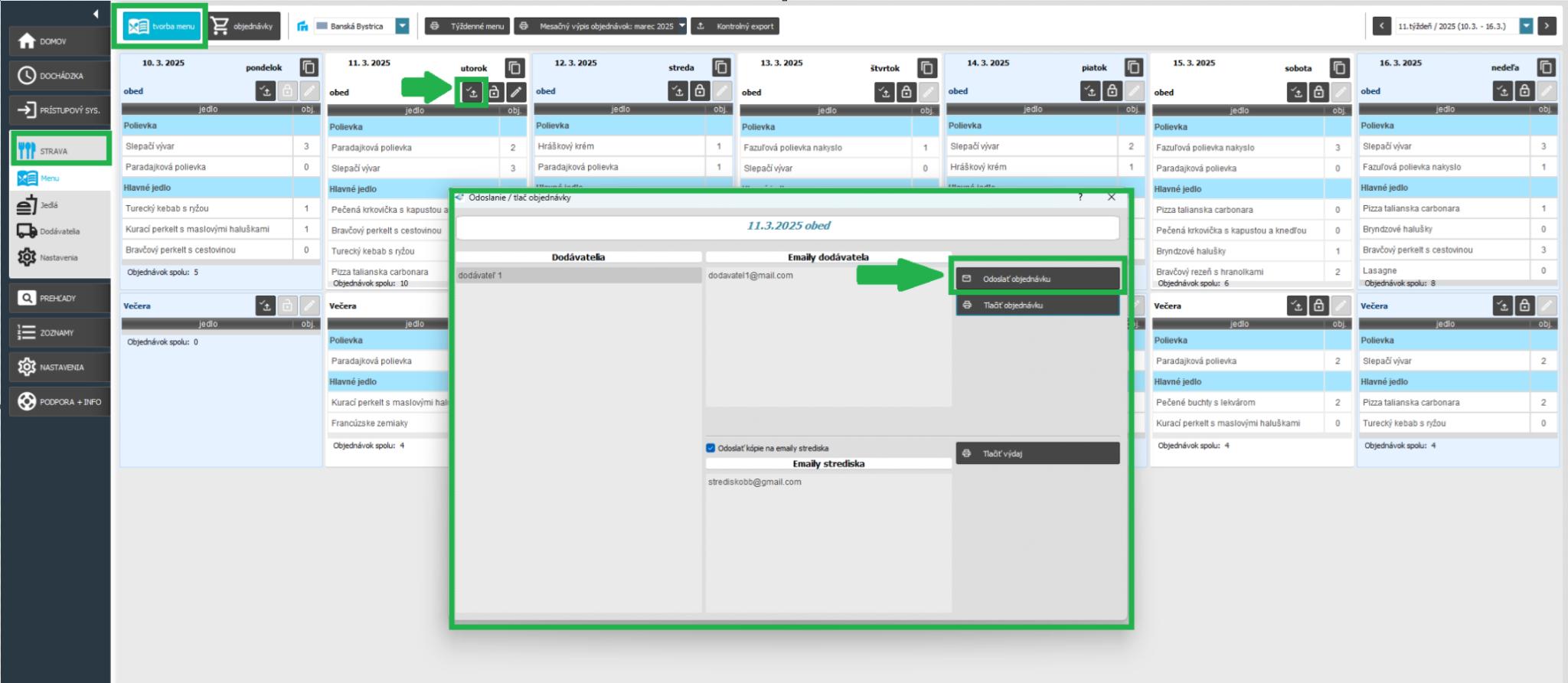
Pozn.: Systém AMS umožňuje tlačiť report s objednávkami pre dodávateľa aj s rozdelením podľa stredísk. Táto funkcia je však aktívna iba pri automatickom odosielaní objednávok dodávateľom.
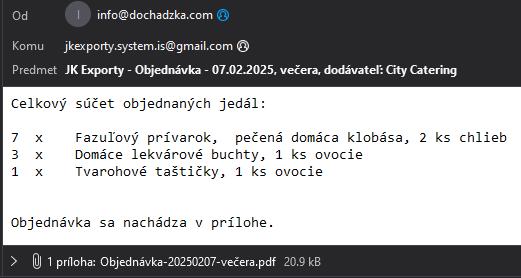
Telo e-mailu obsahuje zoznam objednaných položiek spolu za všetky strediská, ku ktorým je daný dodávateľ priradený. V prílohe tohto e-mailu sa nachádza PDF súbor, v ktorom sú jednotlivé položky rozdelené podľa stredísk, kam ich má dodávateľ dodať. Príklad textu e-mailu a vzor PDF súboru môžete vidieť na obrázkoch nižšie:
Mesačný výpis objednaných jedál za zamestnanca
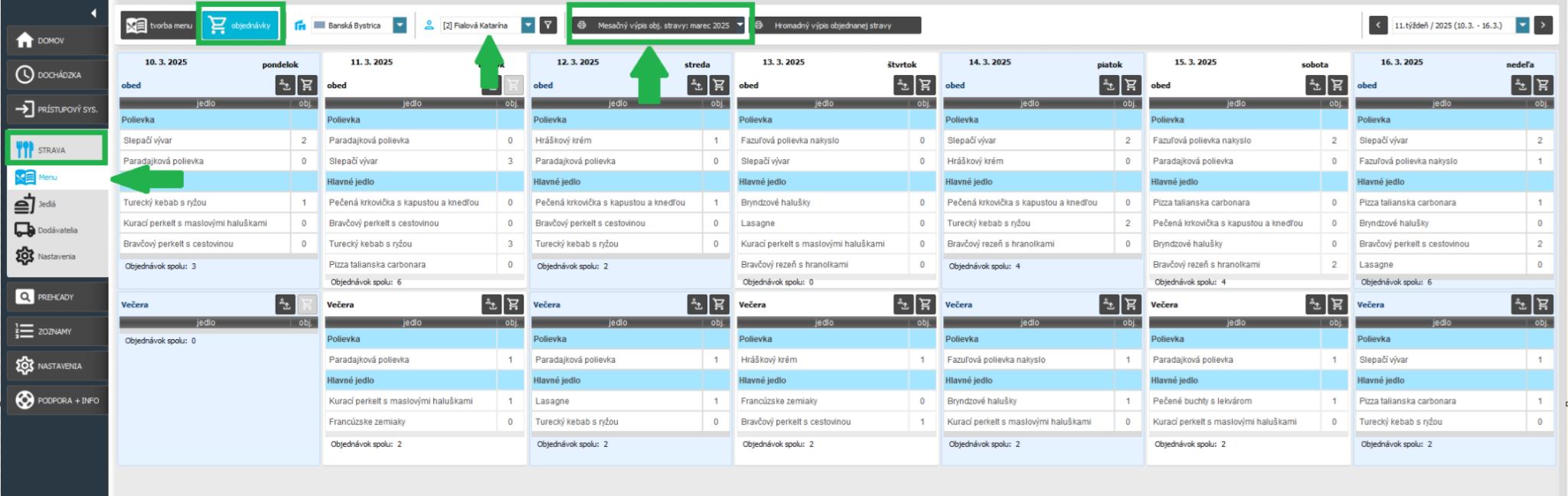
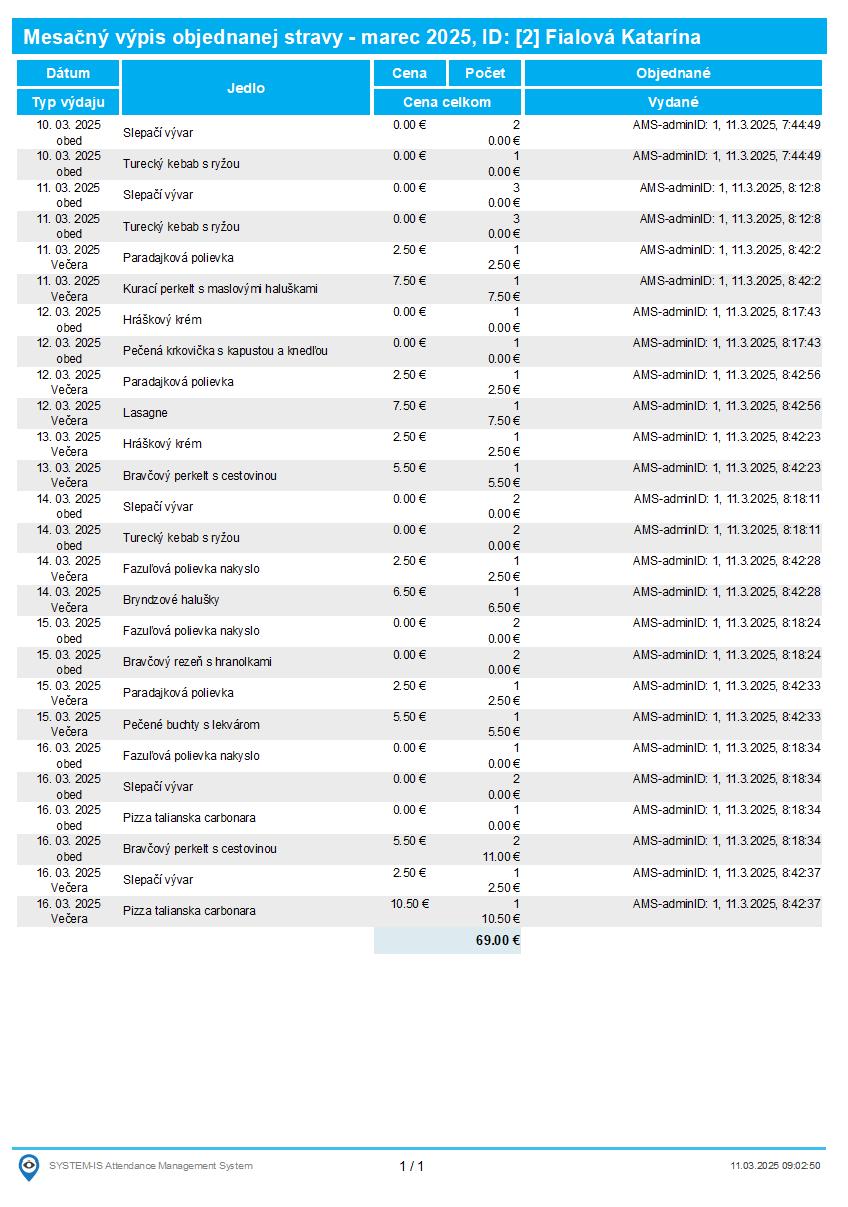
V tejto tlačovej zostave sa nachádzajú všetky objednávky zamestnanca za príslušný mesiac, časy a dátumy položiek, ktoré mal zamestnanec objednané a vydané. Mesačný výpis sa nachádza v časti Strava / Menu / Objednávky zamestnanca (viď obrázok nižšie), pre výber zamestnanca zvoľte dostupné filtre na hornej lište.
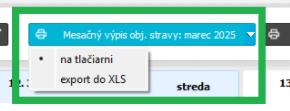
Report ponúka možnosť tlače na tlačiarni alebo v XLS / XLSX formáte (závisí od nastavenia programu). Výber môžete vykonať cez šípku pri tlačidle Mesačný výpis objednanej stravy. Pri zvolenom type tlače sa zobrazí čierna gulička:
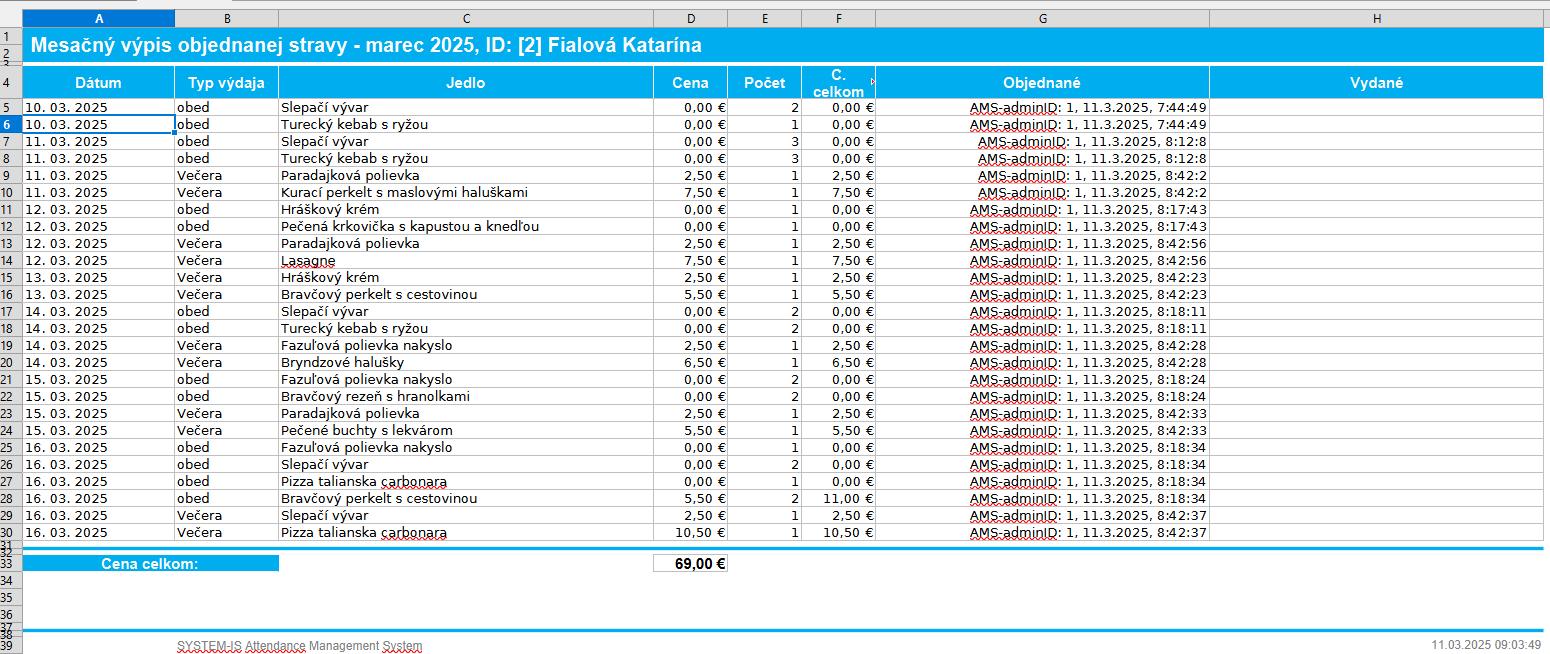
Na obrázku nižšie si môžete pozrieť príklad mesačného výpisu objednávok zamestnanca na tlačiarni a následne v XLSX formáte:
Hromadný výpis objednanej stravy
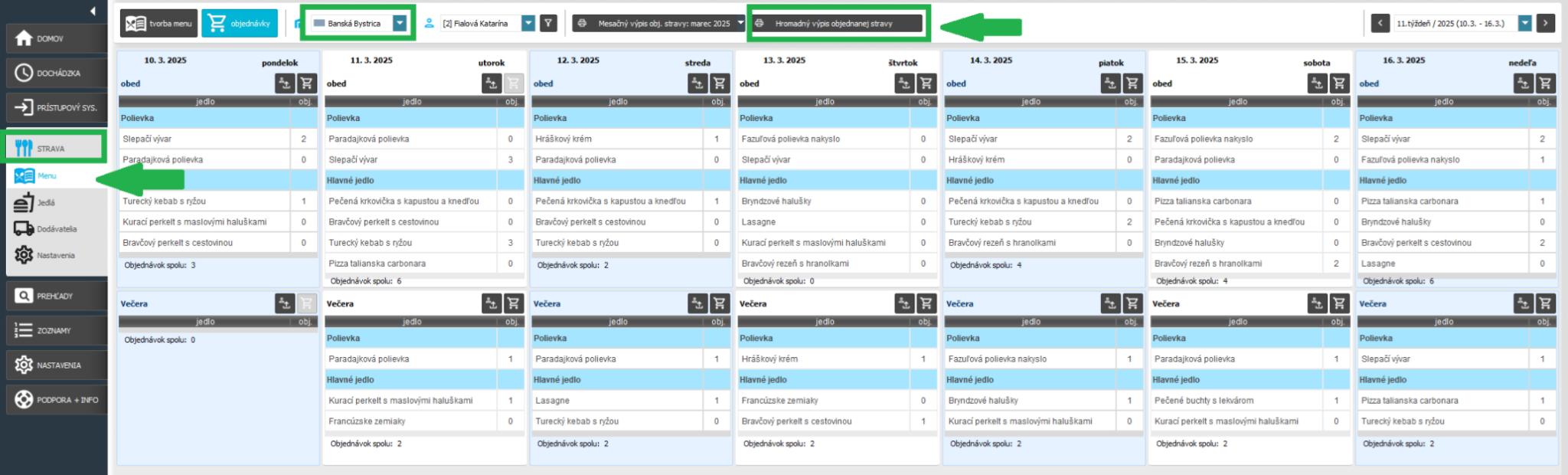
Prostredníctvom tlačidla “Hromadný výpis objednanej stravy” je možné zobraziť Mesačný výpis objednanej stravy za jednotlivých zamestnancov spolu v jednom súbore, pričom každý zamestnanec je zobrazený na samostatnej strane. Pre výber strediska, z ktorého sa má report generovať, použite filtre umiestnená v hornej časti okna. Report následne vygenerujte kliknutím na tlačidlo “Hromadný výpis objednanej stravy”:
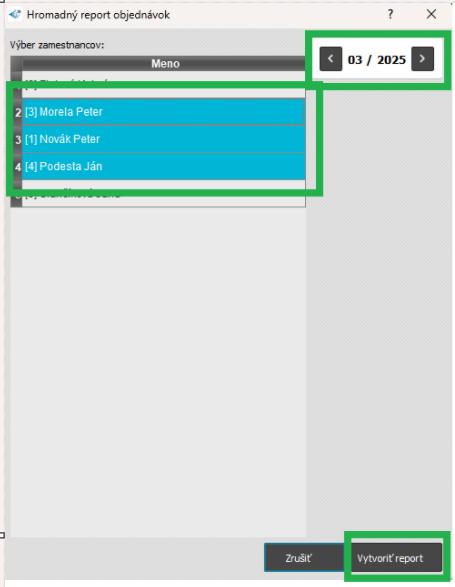
Zobrazí sa Vám okno, v ktorom môžete zvoliť mesiac a zamestnancov, pre ktorých chcete vytvoriť report. Zamestnancov vyberiete podržaním klávesy CTRL a kliknutím na meno. Toto sa podfarbí na modro . Rovnakým spôsobom ho môžete odznačiť. Nakoniec kliknite na tlačidlo “Vytvoriť report”. Zobrazí sa Vám náhľad tlače, ktorý je možné vytlačiť na tlačiarni:
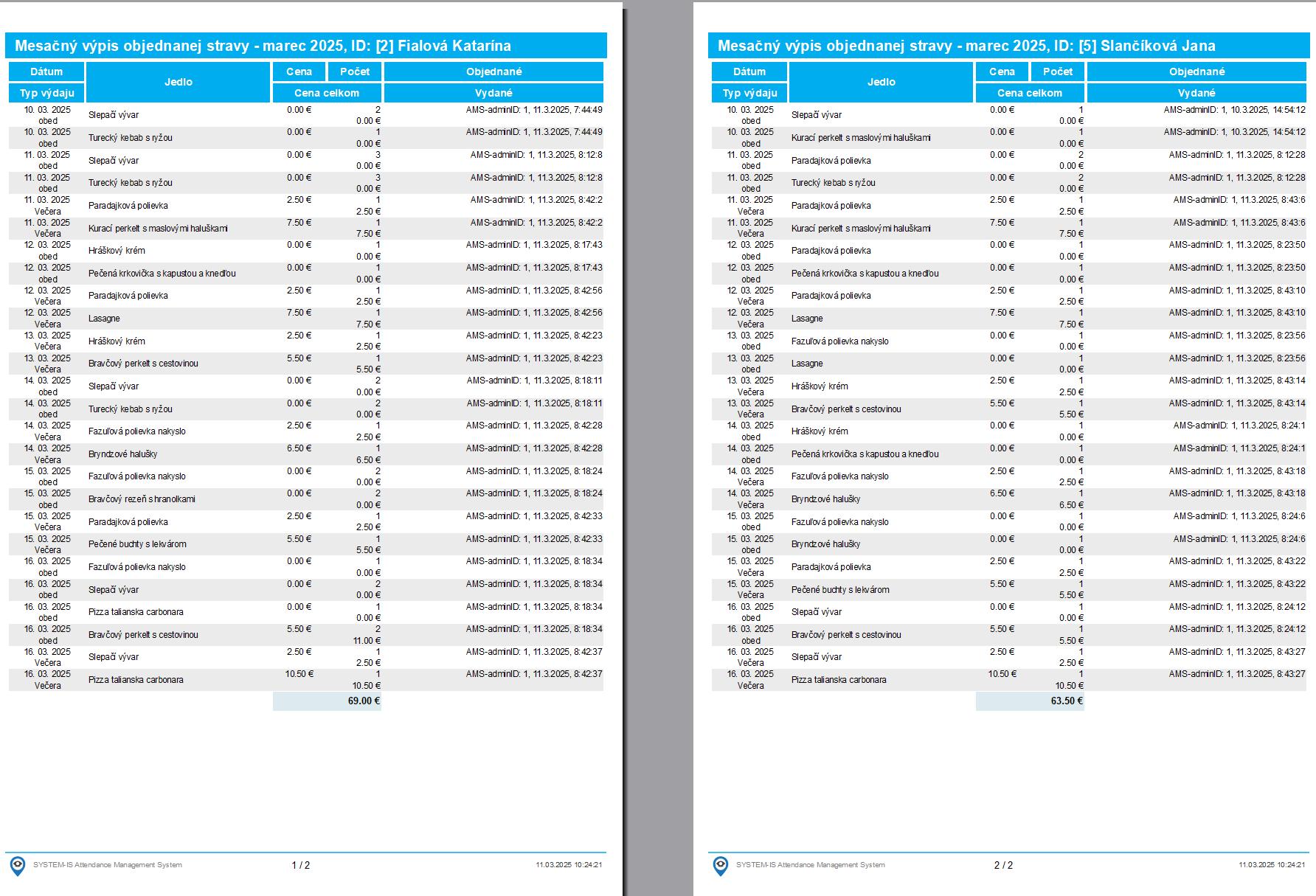
Výsledný report obsahuje rovnaké informácie ako Mesačný výpis objednanej stravy, zobrazuje ho však za viacerých zamestnancov naraz:
Prehľad objednávok zamestnanca
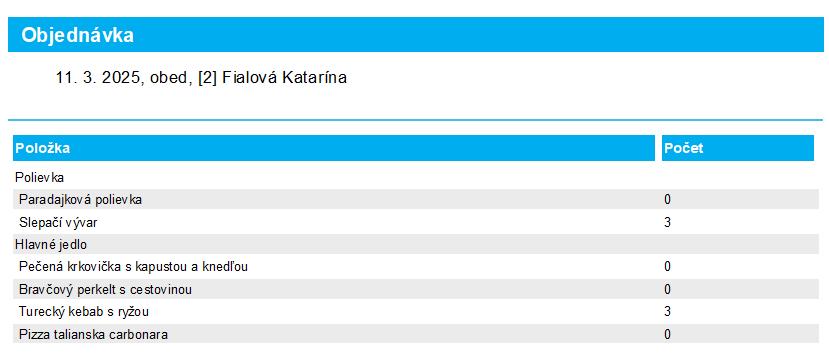
Je tlačová zostava, v ktorej sa zobrazuje názov a počet objednaných jedál zamestnanca k vybranému dňu. Slúži pre kontrolu prípadných nezrovnalostí v objednávke zamestnanca.
Nachádza sa v časti Strava / Menu / Objednávky zamestnanca, pod tlačidlom  (viď obrázok nižšie).
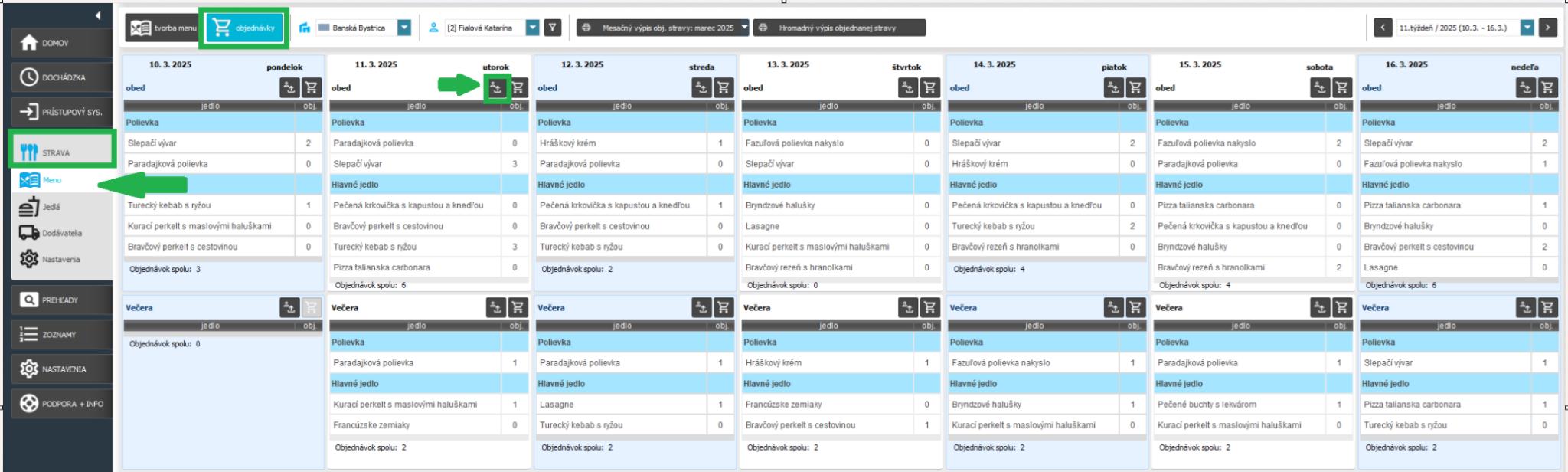
Použite filter na hornej lište pre výber strediska a zamestnanca a kliknite na toto tlačidlo v konkrétnom dni, v ktorom potrebujete zobraziť prehľad objednávok zamestnanca.
Príklad prehľadu objednávky nájdete na obrázku nižšie: