8.2.2 Definovanie pracovného času
V rámci dochádzkového systému AMS máte množstvo nastavení pracovného času, na základe ktorého sa bude započítavať odpracovaný čas zamestnancom. Tieto nastavenia určujete priamo v skupine Zoznamy / Skupiny.
Pracovný čas je v AMS možné nastaviť viacerými spôsobmi:
- Pevný pracovný čas
- Denný fond
- Pohyblivý pracovný čas
- Voľné dni
- Práca na zmeny/Práca bez zmien
- Rovnaký pracovný čas / každý deň iný
- Nerovnomerne rozvrhnutý pracovný čas
- Automatická evidencia
Pevný pracovný čas
Pevná pracovná doba určuje zamestnancovi pracovný čas, ktorý musí odpracovať podľa pracovnej zmluvy.

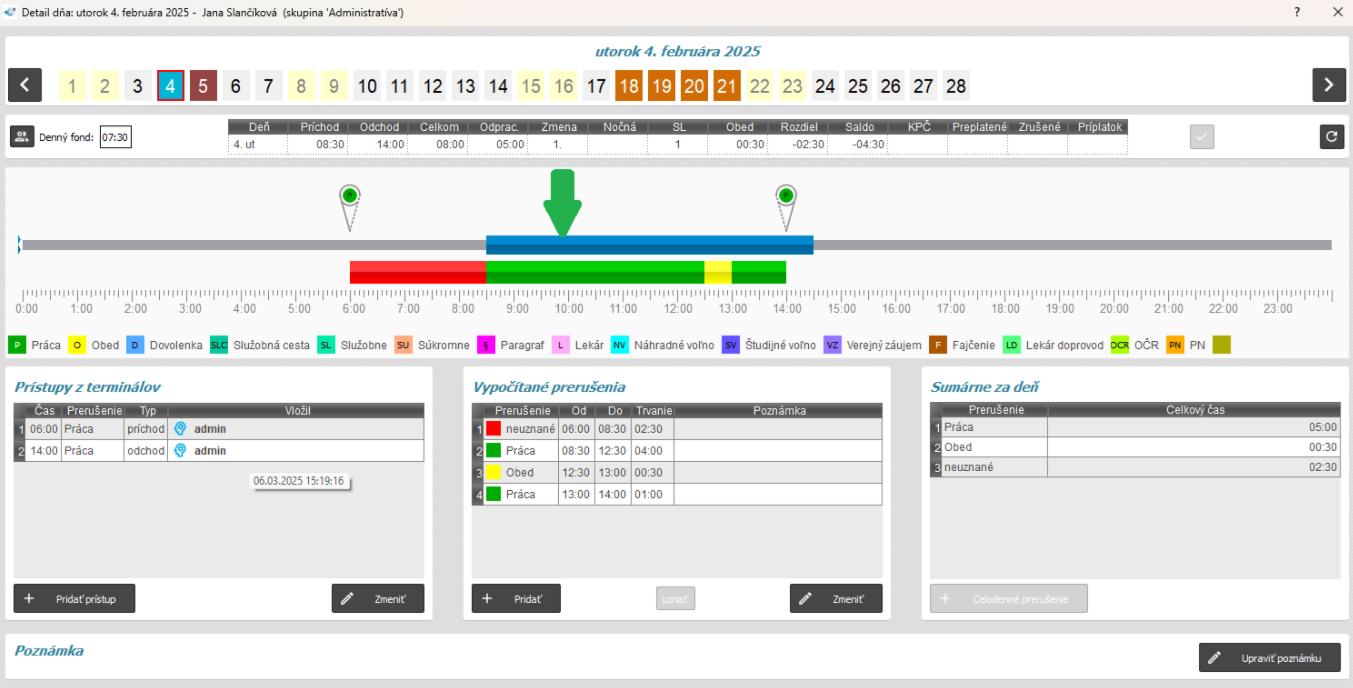
V detaile dňa sa pevná pracovná doba zobrazuje na grafe tmavomodrou farbou. Ide o čas, v ktorom sa musí zamestnanec nachádzať na pracovisku. Všetok čas mimo nastavenej pevnej pracovnej doby sa označí ako neuznaný (červenou farbou).
Denný fond
Je fond pracovného času, ktorý nastavíte podľa toho, ako je uvedený v pracovnej zmluve. Program bude očakávať, že zamestnanec priradený do tejto skupiny, strávi v práci každý pracovný deň podľa Vami vyplneného počtu hodín. Všetky hodiny, ktoré strávi navyše, sa budú započítavať ako nadčasové.

Pohyblivý pracovný čas
V prípade pohyblivej pracovnej doby, by sa mal zamestnanec nachádzať v úseku medzi pevným príchodom a pevným odchodom stále na pracovisku. Pohyblivá pracovná doba umožňuje zamestnancom prísť do práce skôr alebo odísť z práce neskôr. Používa sa v prípade, ak zamestnanci nemajú stanovený fixný čas príchodu a odchodu.
Po zaškrtnutí tohto poľa sa do nastavenia zmeny pridajú stĺpce “Pohyblivý príchod” a “Pohyblivý odchod”. Časy príchodov a odchodov musia nasledovať chronologicky, aby algoritmus skupiny počítal správne dochádzku zamestnancom. Ak čas nenasleduje chronologicky, program podfarbí časy na červeno .
Správne zapísané časy príchodov a odchodov:

Nesprávne zapísaný čas príchodov:


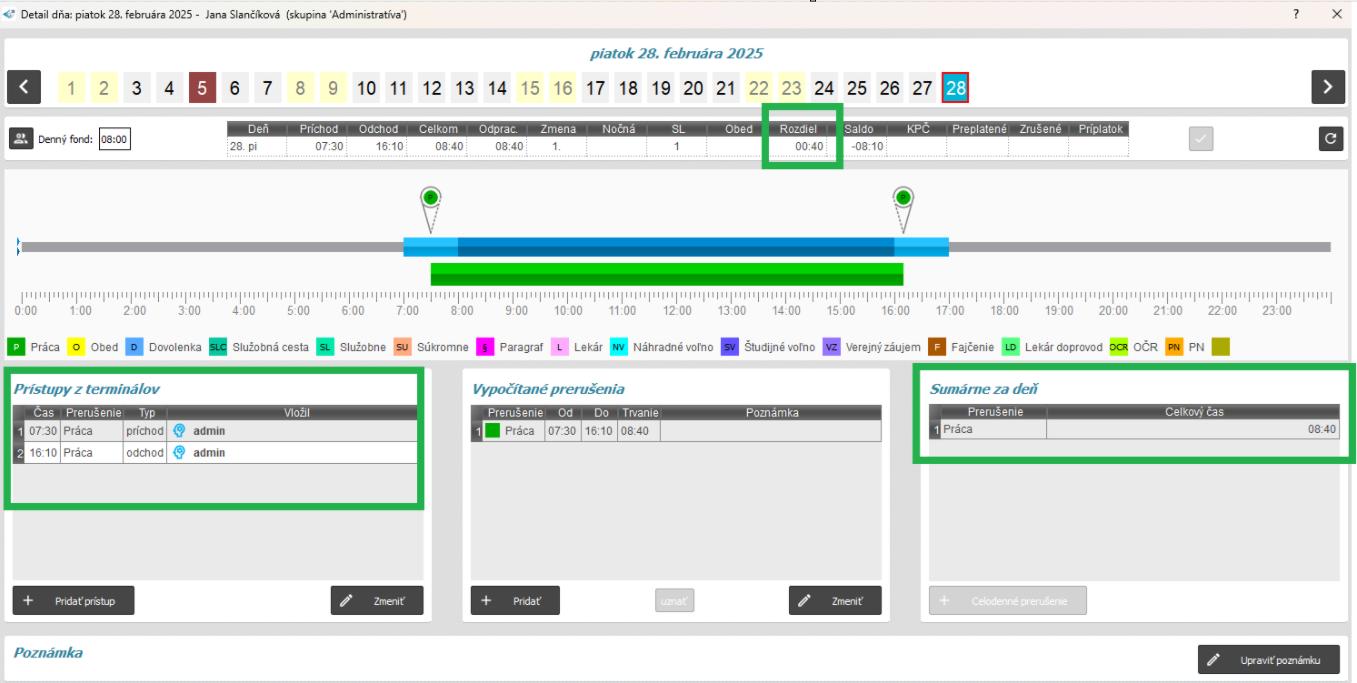
Všetok čas nad rámec odpracovaného denného fondu 8 hodín sa mu bude započítavať ako nadčas, pokiaľ bude v trvaní určenia pohyblivého pracovného času. Na obrázku nižšie môžete vidieť detail dňa, v ktorom zamestnanec prišiel do práce o 07:30 a odchádzal o 16:10 (tieto prístupy sa zobrazujú v ľavom stĺpci “Prístupy z terminálov”). Jeho celkový odpracovaný čas je 8:40 (zobrazené v stĺpci “Sumárne za deň” a aj na lište pod kalendárom v poli Odprac. = Odpracované). Keďže je nastavený denný fond 8 hodín, zvyšných 40 minút sa zamestnancovi započíta ako nadčas (saldo). Na grafe sa odpracovaný čas zobrazí zelenou farbou.
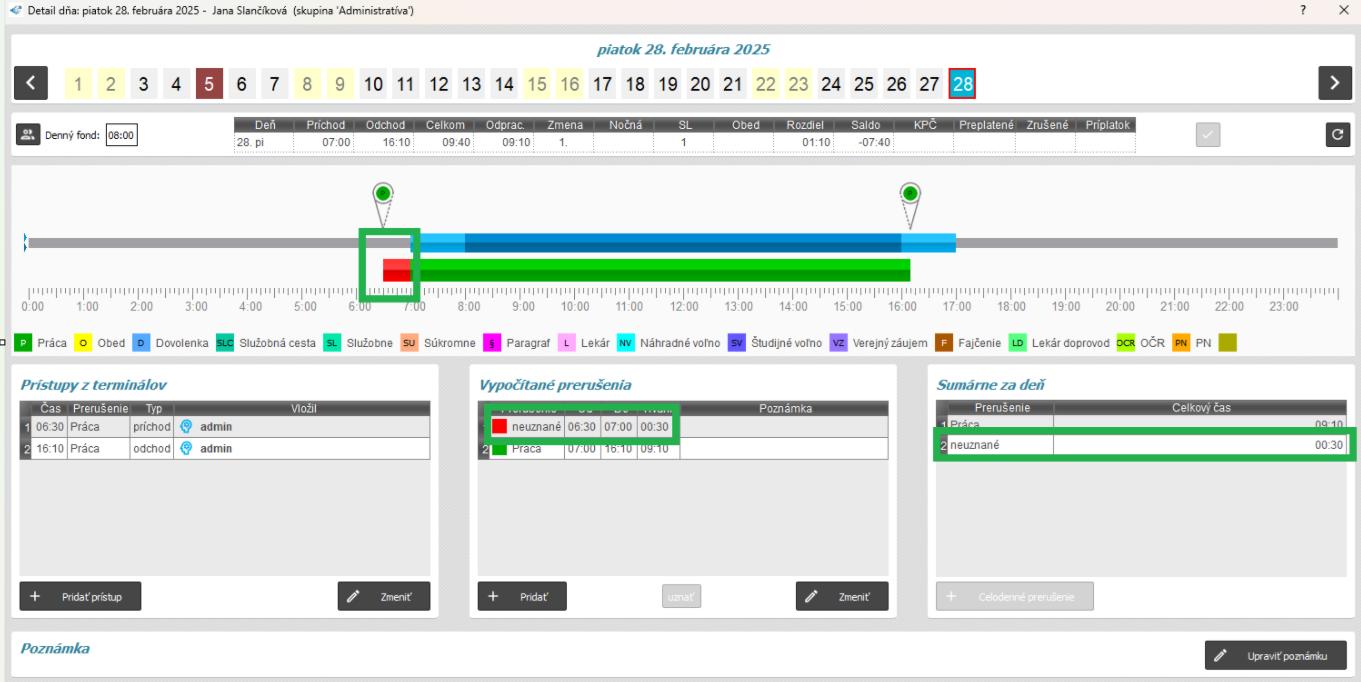
Keby zamestnanec v tento deň neprišiel o 7:30 do práce, ale skôr ako je nastavený pohyblivý pracovný čas, a teda napríklad o 6:30, čas do začiatku pohyblivého pracovného času (do 7:00) by sa označil ako neuznaný čas, červenou farbou. V našom príklade v trvaní 30 minút.
Voľné dni
V nastavení skupiny si určíte, ktoré dni budú voľné (zamestnanci nebudú v tieto dni pracovať), a teda budú mať nastavený nulový denný pracovný fond. Tie dni, ktoré majú byť voľné dni zaškrtnite. V našom príklade sú voľné dni sobota a nedeľa.

Práca na zmeny/Práca bez zmien
Program AMS ponúka nasledovné možnosti:
- Viaczmenná prevádzka (1 až maximálne 9 zmennú prevádzku). Pre obšírnosť témy bližšie informácie nájdete v článku 8.2.8 Nastavenie práce na zmeny (viaczmenná prevádzka),
- Práca bez zmien - používa sa v prípade, že chcete odpracované hodiny len zaznamenávať a nepotrebujete ich porovnávať s prednastavenou pracovnou dobou. Táto možnosť sa využíva napríklad pri živnostníkoch. Bližšie informácie nájdete v článku 8.2.7 Nastavenie práce bez zmien.
Rovnaký pracovný čas / každý deň iný
- Rovnaký pracovný čas - ak zamestnanci pracujú každý deň na rovnaké zmeny, zvoľte “rovnaký pracovný čas”. Následne už len vyberte požadovaný počet zmien a vypíšte časy pevnej pracovnej doby. Ak využívate pohyblivý pracovný čas, vypíšte aj tieto časy.
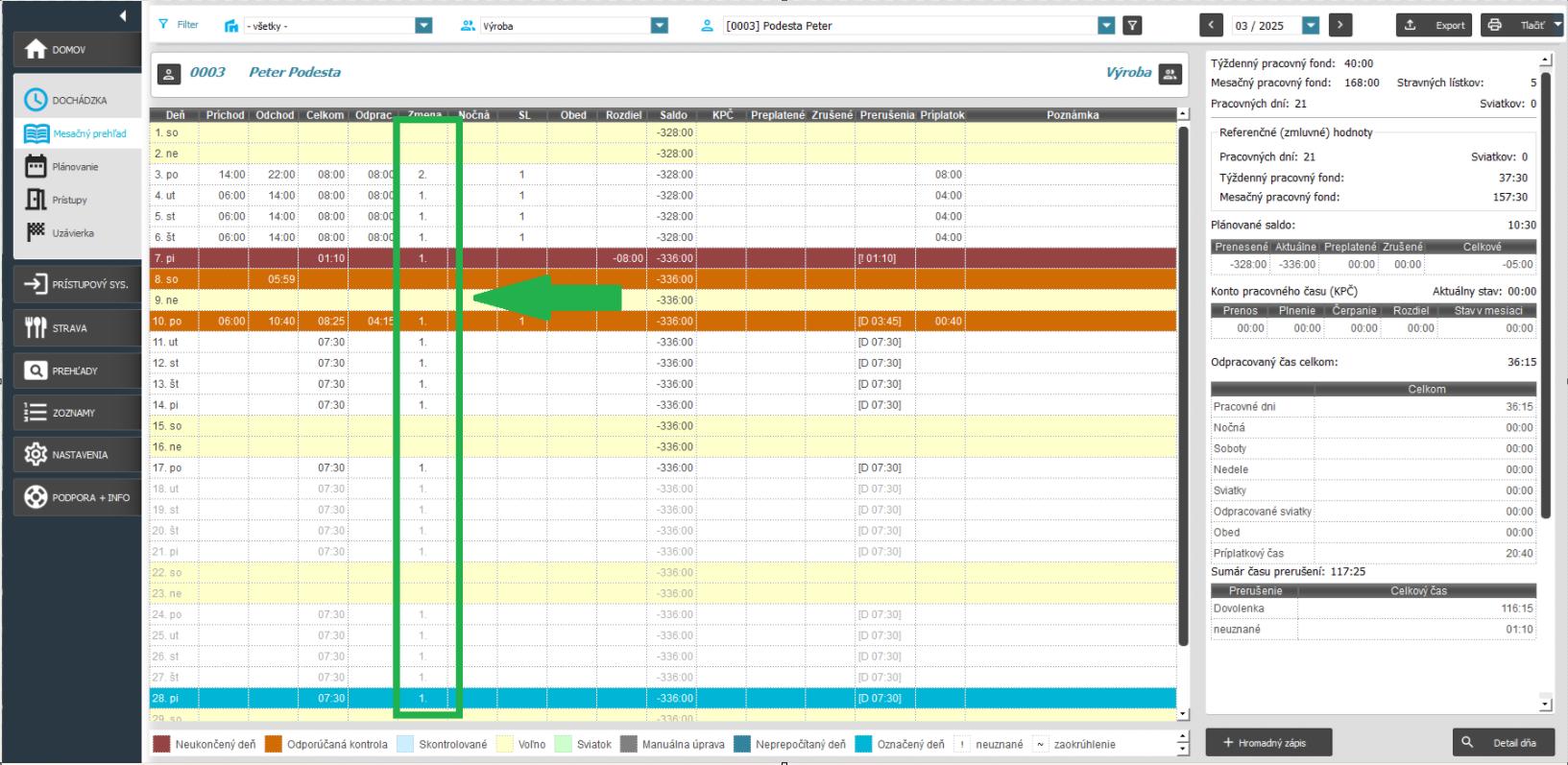
V našom príklade je použité nastavenie pre zamestnancov, ktorí pracujú na dve zmeny (ranná 6:00 - 14:00 a poobedná 14:00 - 22:00). Majú nastavenú len pevnú pracovnú dobu. Víkendy nepracujú a nemajú nastavenú dĺžku prestávky.

V mesačnom prehľade zamestnanca môžete vidieť, že na základe príchodov a odchodov program automaticky zamestnancovi pridelil zmenu, ktorej prislúchajú tieto časy. Číslo zmeny sa zobrazuje v stĺpci Zmena.
- Každý deň iný - Ak v niektorý deň pracujú zamestnanci na rôzne zmeny, je potrebné nastaviť pre každý deň iný pracovný čas, zvoľte pomocou šípky možnosť “každý deň iný” a vyberte potrebný počet zmien.
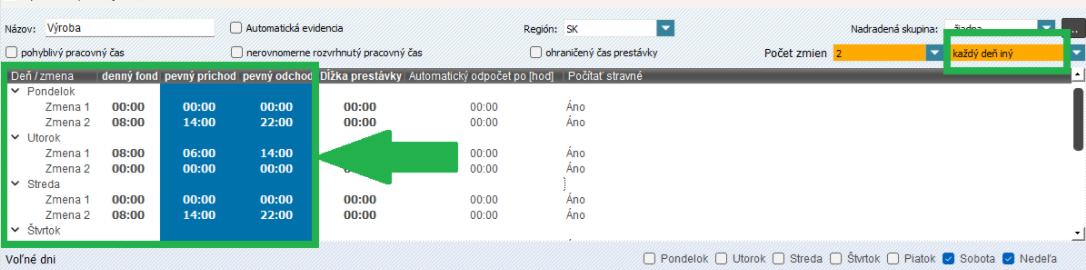
V tabuľke nastavenia pracovného času sa Vám zobrazí celý týždeň. Teraz môžete nastaviť pre konkrétny deň Vami požadovaný pracovný čas. Jednotlivé dni si otvárate pomocou šípky zobrazenej pri názve dňa.
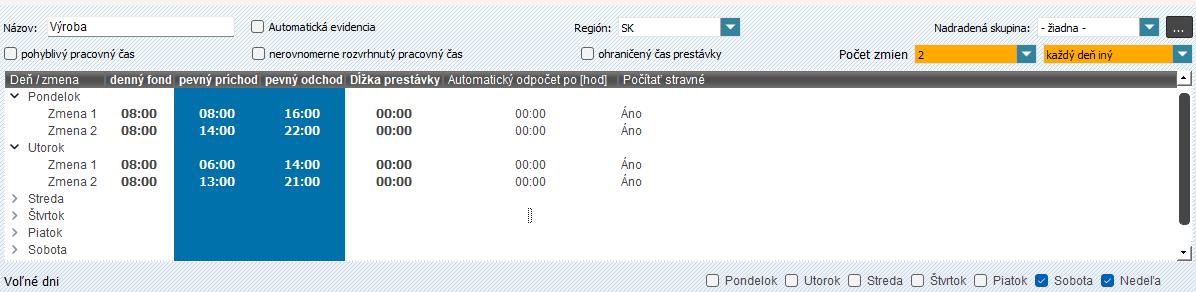
Potom môžete ku každému dňu vypísať zmeny (musia nasledovať chronologicky (časovo) od najskoršej po najneskoršiu - správne poradie zmien je zobrazené aj na obrázku nižšie).
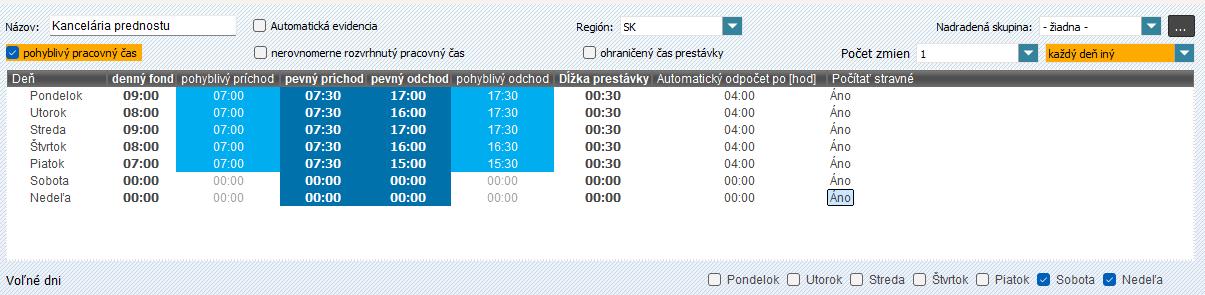
Toto nastavenie skupiny môžu použiť napríklad mestské alebo obecné úrady alebo polícia, kde každý deň majú nastavenú inú zmenu (viď obrázok nižšie):
Nerovnomerne rozvrhnutý pracovný čas
Nerovnomerne rozvrhnutý pracovný čas sa používa hlavne pre prenášanie hodín do PaM (personálne a mzdové programy), konkrétne pri odpracovaní sviatku, na ktorý je naplánovaná zmena. Blžšie informácie k nerovnomerne rozvrhnutému pracovnému času nájdete v samostatnom článku.
Automatická evidencia
Zamestnanec si nemusí zaznamenávať príchody a odchody sám. Pokiaľ označíte možnosť “Automatická evidencia” v Skupine, tak stačí už len nastaviť pevný pracovný čas (poprípade prestávku) a dochádzkový systém automaticky vypíše dochádzku zamestnancovi podľa nastaveného pracovného času.
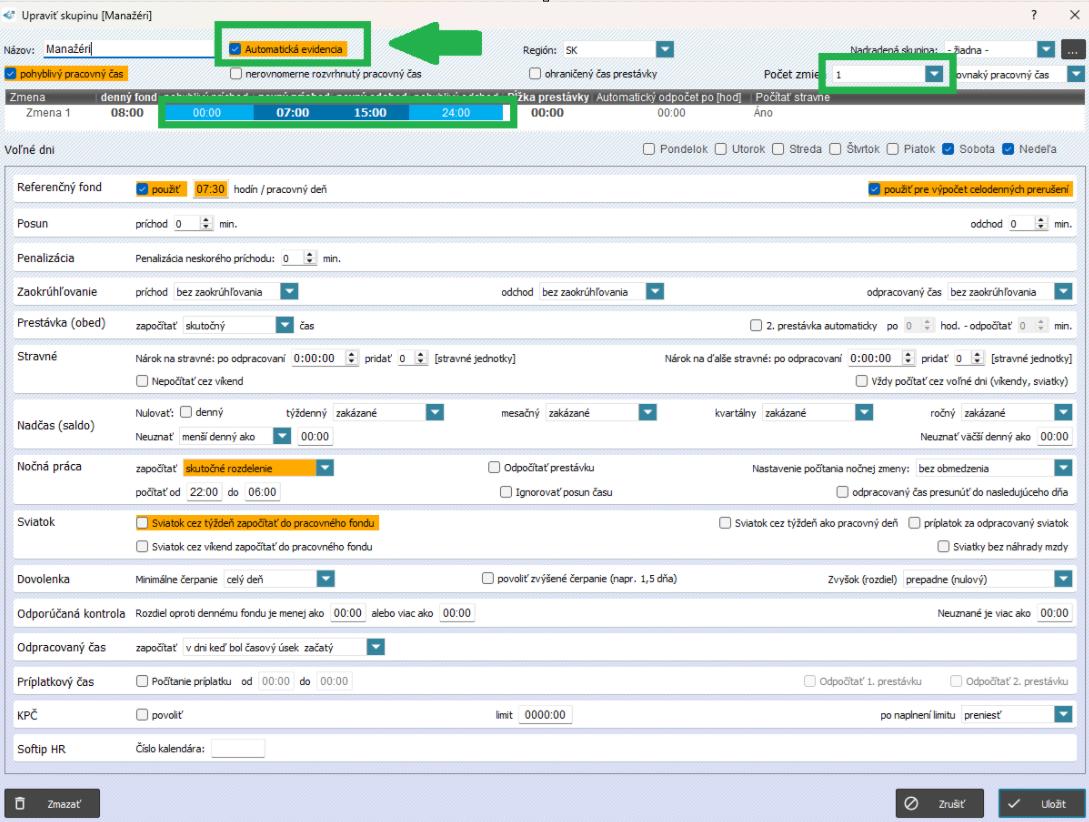
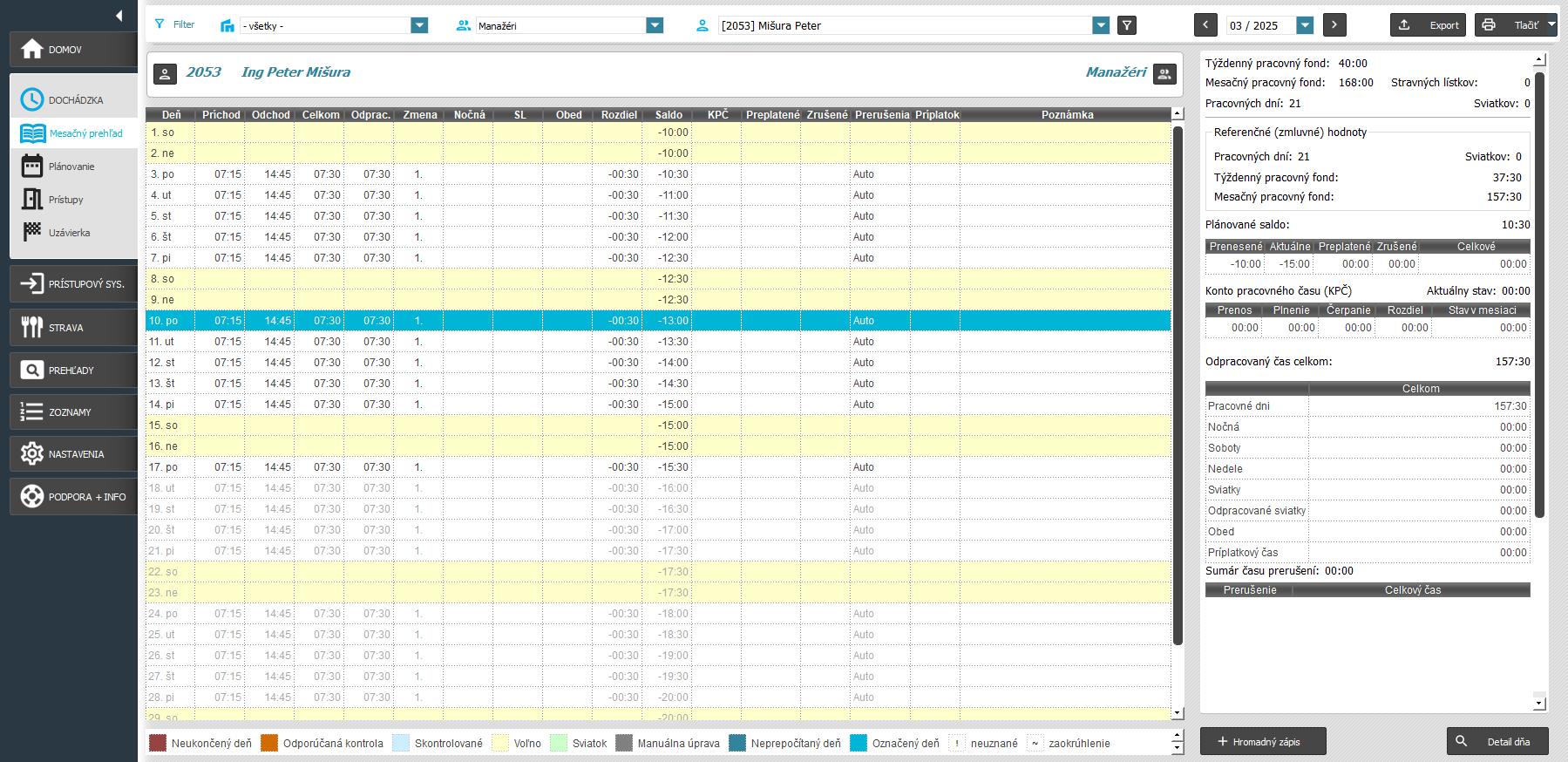
V mesačnom prehľade dochádzky sa nachádza v stĺpci Prerušenia poznámka “Auto”. Táto funkcia sa využíva najmä pri vedúcich pozíciách.
Pozn.: Niekedy sa môže stať, že zamestnanci by mali pracovať napríklad každý mesiac podľa iného nastavenia zmien. Aj v takomto prípade existuje riešenie v podobe Plánu priradenia, kde viete zamestnancom určiť, ktorý mesiac majú pracovať v akej skupine. Viac sa dočítate v samostatnom článku Plán priradenia.
