4.4.2.4 Ročný report odpracovaných hodín
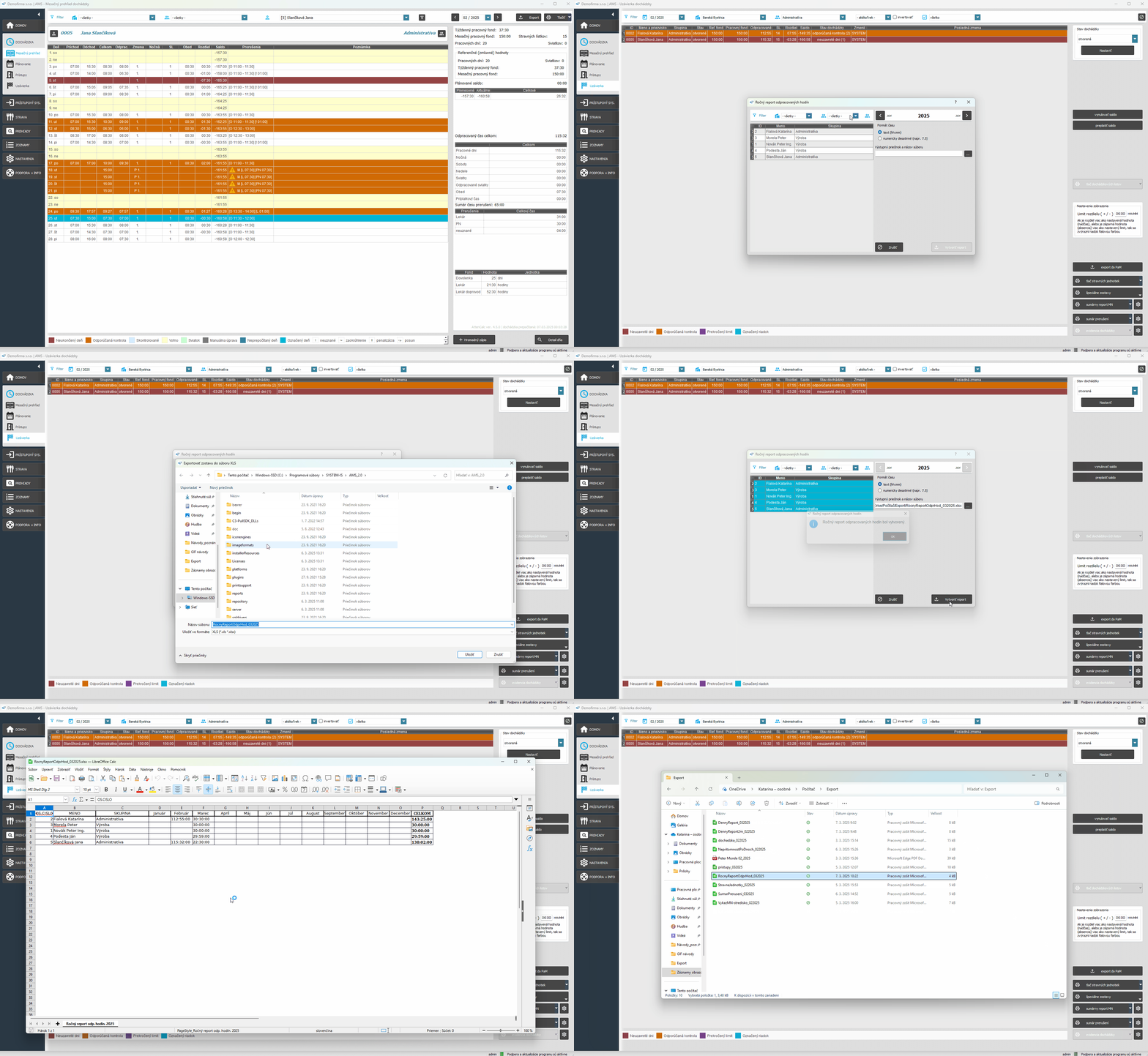
Ide o report, v ktorom sa zobrazujú odpracované hodiny zamestnanca (pre každý mesiac zvlášť) za celý rok. Ročný report odpracovaných hodín sa nachádza v AMS v časti Dochádzka / Uzávierka / Špeciálne zostavy.
Po kliknutí na tlačidlo “Špeciálne zostavy” sa zobrazí ponuka tlačových zostáv. Vyberte “Ročný report odpracovaných hodín” a dostanete sa do nastavení reportu.
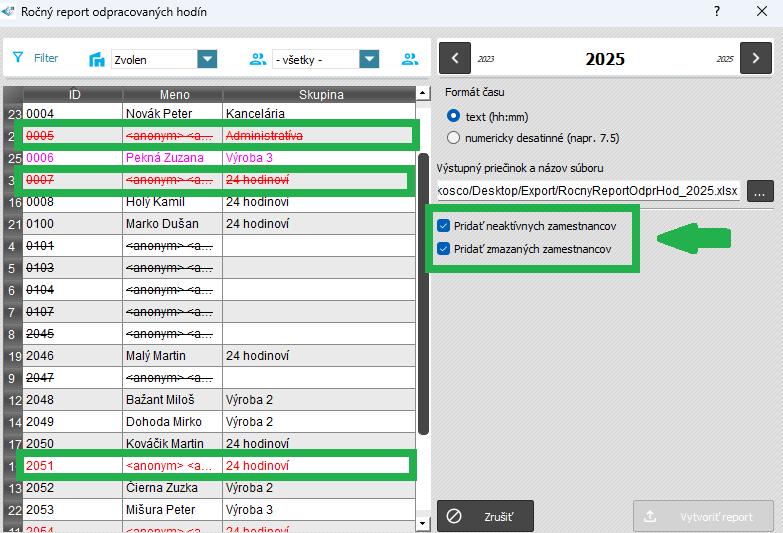
Vyberte si konkrétnych zamestnancov (označíte ich kliknutím na meno / opätovným kliknutím sa meno odznačí) a rok, pre ktorý potrebujete vygenerovať zostavu (medzi rokmi sa pohybujete pomocou šípiek doprava a doľava).
V tejto časti vyberiete pomocou tlačidla  priečinok pre uloženie reportu. Formát súboru je XLS alebo XLSX (podľa nastavení programu). Nakoniec stlačíte tlačidlo “Vytvoriť report”.
Postup si môžete pozrieť na videu nižšie:
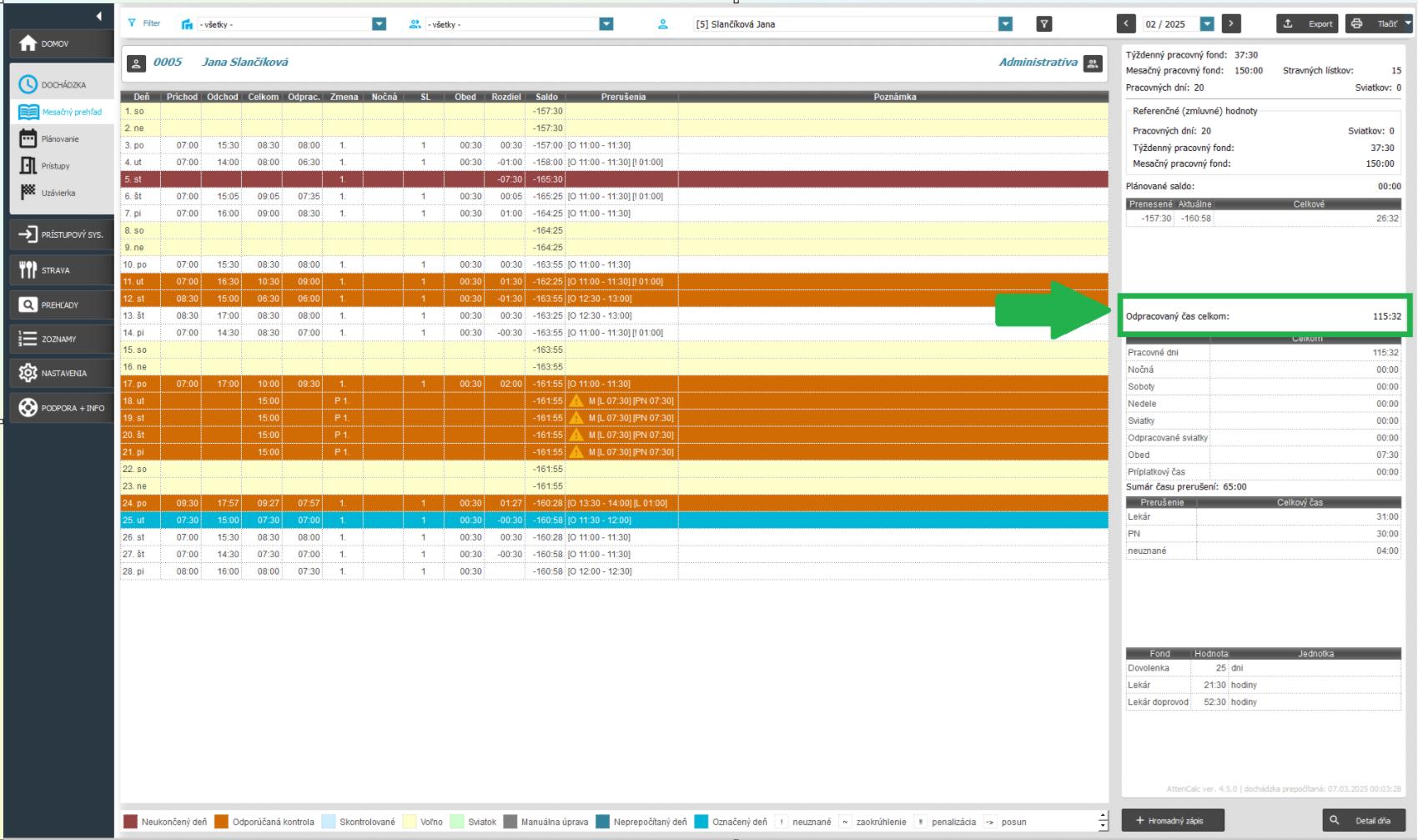
Odpracovaný čas závisí od definovania pracovného času a nastavení v Skupine. Je totožný s časom zobrazujúcim sa v mesačnom prehľade dochádzky každého zamestnanca:
V nastaveniach reportu si môžete vybrať, či sa majú hodnoty zobrazovať v textovom formáte (napr.: 06:30:00) alebo v numerickom desatinnom (napr. 7,5).
Príklad výstupnej zostavy v textovom formáte:
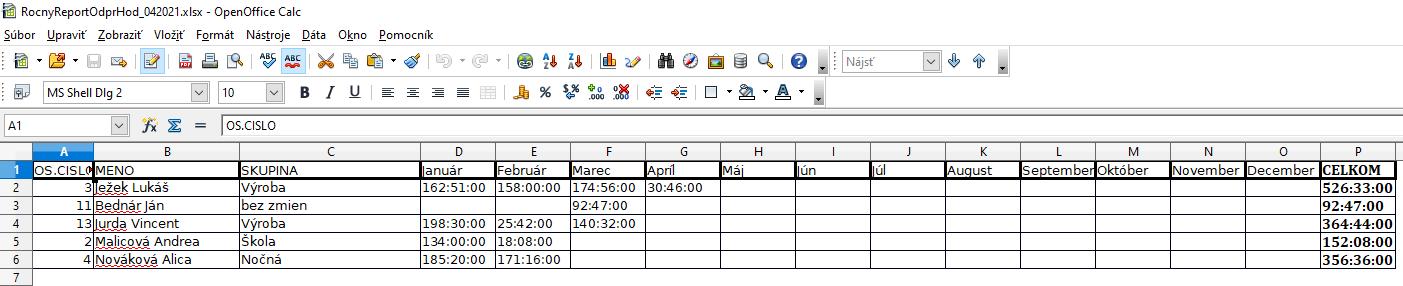
Príklad výstupnej zostavy v numerickom / desatinnom formáte:
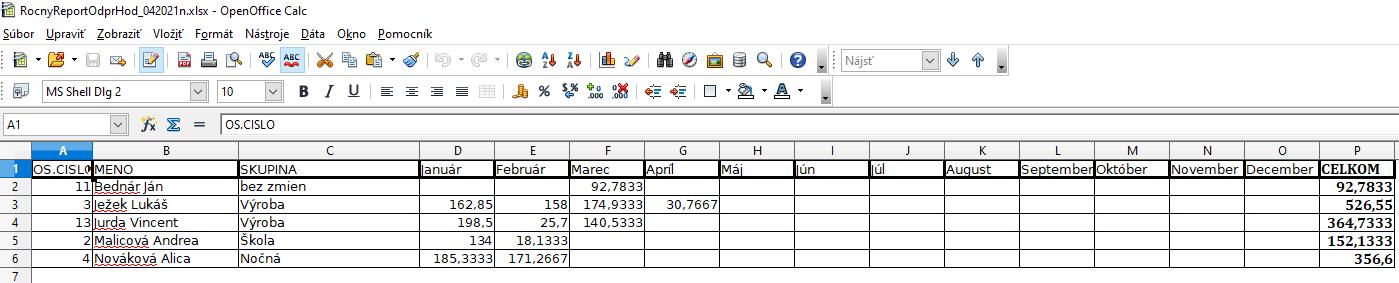
V ročnom reporte odpracovaných hodín sa nachádza ID zamestnanca, jeho meno a priezvisko a skupina, do ktorej je priradený.
Ak robíte report odpracovaných hodín pre rok, v ktorom niektorí zo zamestnancov ešte nepracovali, alebo im pracovný pomer začal počas tohto roku, mesiace, v ktorých nepracovali, sa označia ako “mimoPP” (mimo pracovného pomeru).
Mesiace, v ktorých neboli odpracované žiadne hodiny, ostávajú prázdne. V poslednom stĺpci “celkom” sa zobrazuje odpracovaný čas za celý rok (január až december dokopy).

Pozn. Systém umožňuje zahrnúť do reportu aj neaktívnych a zmazaných zamestnancov. V nastaveniach sa nachádzajú dve samostatné zaškrtávacie políčka, pomocou ktorých je možné zobraziť a zahrnúť do výstupného zoznamu aj tieto osoby.