8.2.5 Saldo a správa nadčasu
“Za prácu nadčas sa považuje práca vykonávaná zamestnancom mimo rozvrhu pracovných zmien a nad rámec pracovného času určeného v pracovnej zmluve.”
Dochádzkový systém AMS umožňuje rôzne spôsoby spravovania nadčasových hodín, či už preniesť do nasledujúceho obdobia alebo preplatiť či zrušiť. Takisto neuznať väčší alebo menší nadčas ako stanovený limit. V tomto návode si povieme viac o nadčasových hodinách, ich započítavaní a o spôsoboch, akými môžete nadčas spravovať.
- Zobrazenie nadčasu
- Nastavenia nadčasu v skupine
- Prerozdelenie nadčasových hodín pomocou rozšírenej správy nadčasu
- Saldo v tlačových zostavách
Zobrazenie nadčasu
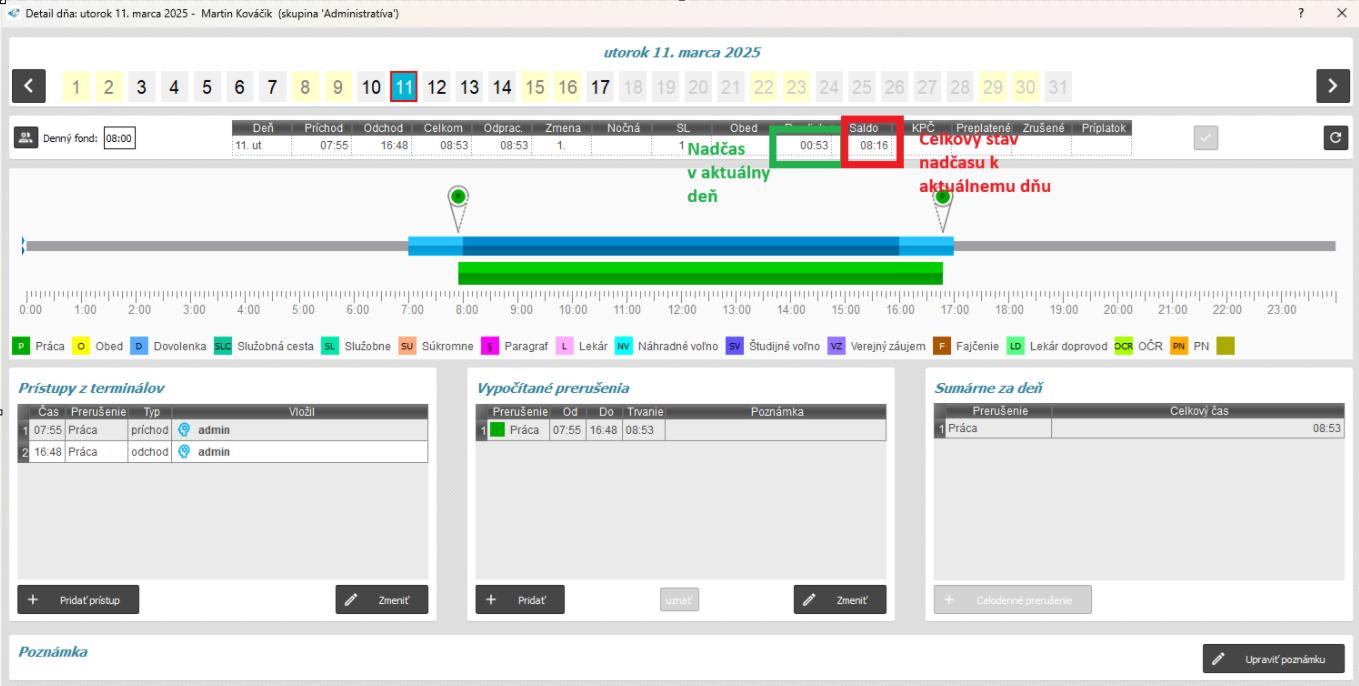
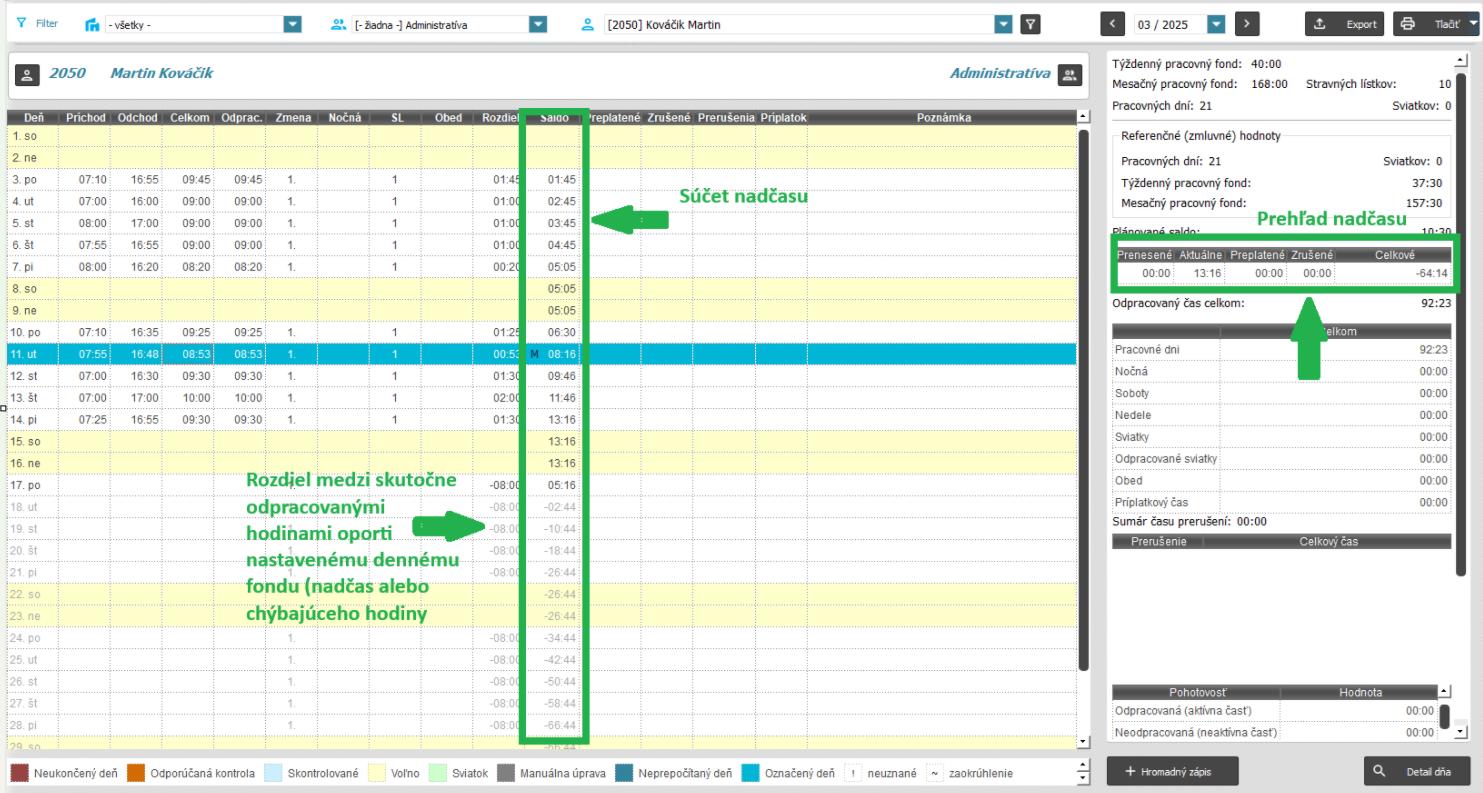
Nadčasové hodiny sa zobrazujú v Detaile dňa (obrázok 1) aj v Mesačnom prehľade dochádzky (obrázok 2).
1.
Nastavenia nadčasu v skupine
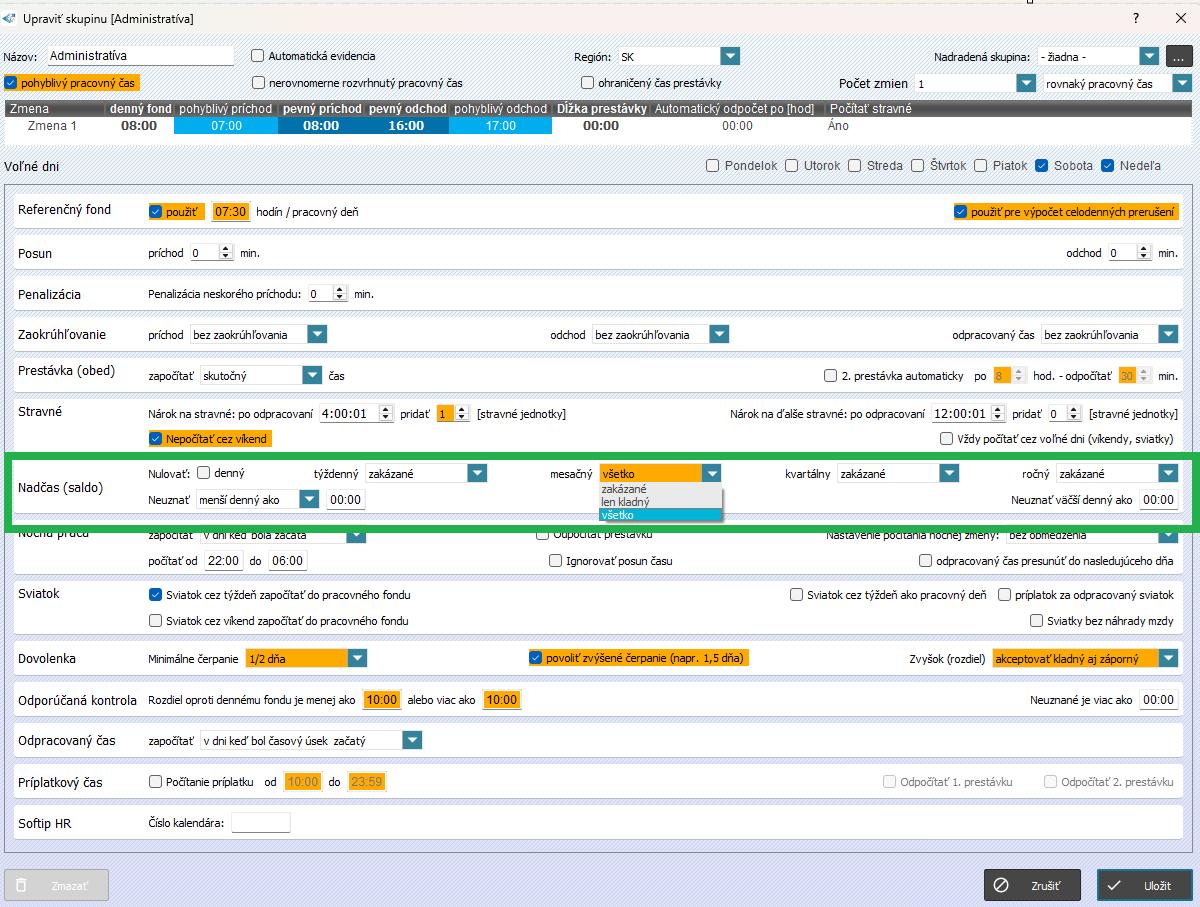
V nastavení skupiny (Zoznamy / Skupiny / Upraviť / Pridať) si viete bližšie špecifikovať, ako chcete aby sa rátal zamestnancovi nadčas.
Nulovanie nadčasu a jeho rozšírené možnosti
Nastavenia skupiny ponúkajú rôzne možnosti nulovania vzniknutého nadčasu
- nulovať denný nadčas - po akomkoľvek nadčase sa zamestnancovi bude nulovať saldo na dennej báze (či už kladné alebo záporné)
- nulovať týždenný nadčas - nadčas sa nuluje po každom odpracovanom týždni
- nulovať mesačný nadčas - k poslednému dňu v mesiaci sa vždy vynuluje saldo a prvého nasledujúci mesiac je zostatok podľa ďalších nastavení
- nulovať kvartálny nadčas - nulovanie po štvrťrokoch
- nulovať ročný nadčas - nulovanie ku koncu roka, 1.1. sa zobrazí hodnota podľa ďalších nastavení
Pri týždennom, mesačnom, kvartálnom a ročnom máte rovnaké možnosti ďalších nastavení a teda, vybrať si, či má byť nulovanie:
- zakázané - nebude sa nulovať saldo, prenesú sa do ďalšieho obdobia (týždeň, mesiac, štvrťrok, rok) všetky hodiny - nadčasové aj chýbajúce,
- len kladný - bude sa nulovať len nadčas odpracovaný nad rámec stanoveného denného fondu (kladný), záporné hodnoty (teda chýbajúce hodiny, ktoré treba odpracovať) sa prenesú a budú sa naďalej zobrazovať v stĺpci saldo,
- všetko - bude sa nulovať všetko, aj kladný nadčas aj chýbajúce hodiny. Do ďalšieho obdobia sa neprenesie nič, saldo bude 0.
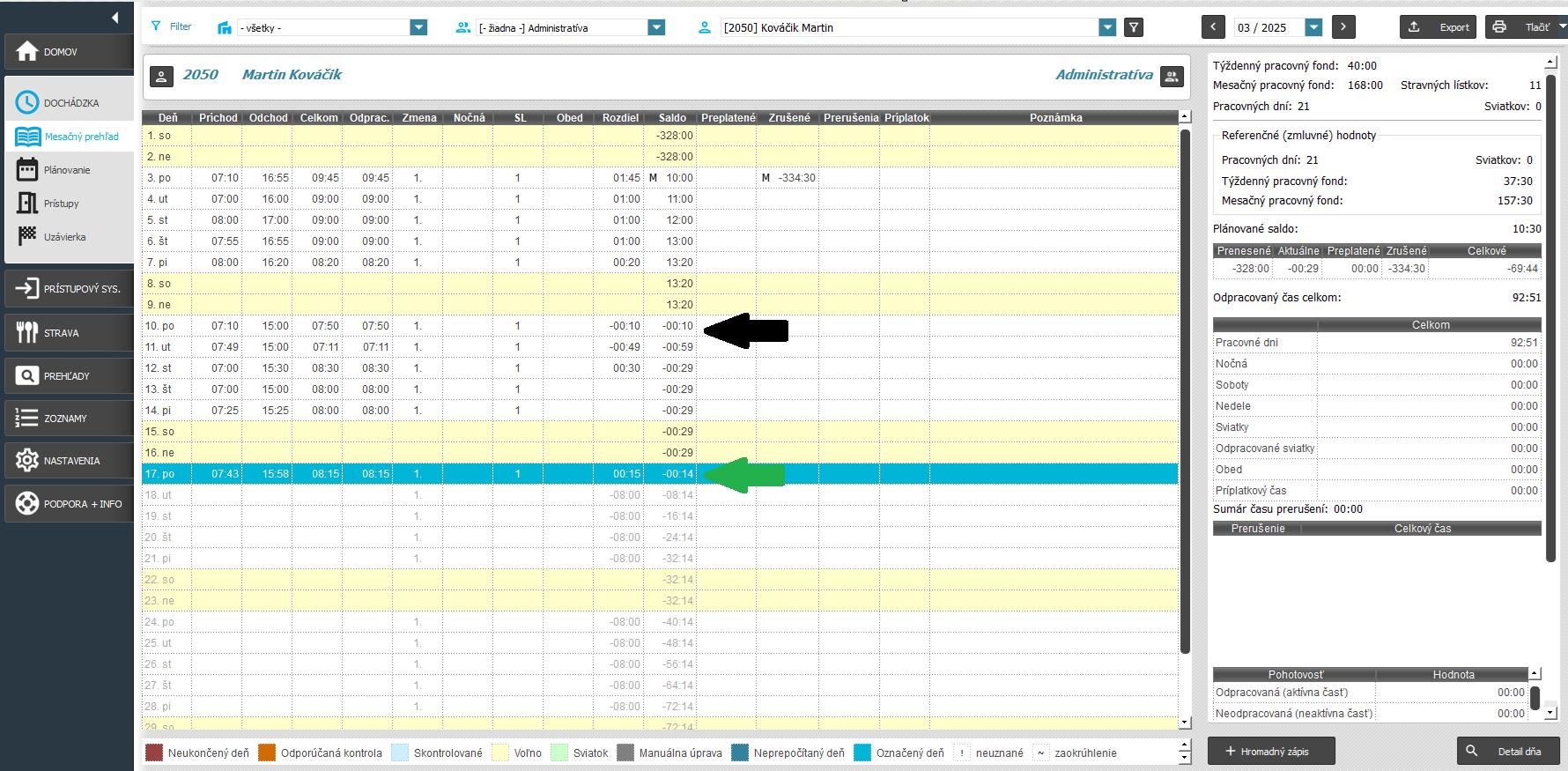
V prvom týždni mal zamestnanec kladné saldo (nadrobené hodiny navyše). Môžete vidieť pri čiernych šípkach na obrázku nižšie, že v pondelok (nový týždeň) sa mu saldo počíta nanovo, pretože v nedeľu sa vynulovalo, keďže bolo kladné.
V piatok 14.teho si môžete všimnúť, že saldo bolo záporné -29 minút. Keďže zamestnanec nepracoval cez víkend, táto hodnota sa preniesla do ďalšieho týždňa (do pondelka) a odrátala sa z aktuálneho rozdielu odpracovaného v ten deň (rozdiel medzi nastaveným denným fondom a odpracovaným časom). Keďže zamestnanec mal v pondelok 17.teho kladný nadčas 15 minút, výsledná hodnota salda v tento deň je -14 minút (- 29 minút z predchádzajúceho týždňa +15 minút nadčas v pondelok = -14 minút), ktorá ďalej pokračuje do ďalších dní.
V prípade nastavenia “Nulovať všetko” sa zamestnancovi bude pravidelne nulovať kladný aj záporný nadčas.
Neuznať väčší denný nadčas ako
Ďalšia možnosť nastavenia počítania nadčasu je “Neuznať väčší denný nadčas ako” (je nastavený limit). Uveďme si príklad:
Zamestnanec odpracoval 8:45 hodín (práca 9:15 “mínus” obed 30 minút). Keďže má nastavený denný fond v skupine 8:00, rozdiel skutočne odpracovaného času oproti dennému fondu je 1:15. Tento údaj sa zobrazuje aj v stĺpci rozdiel a následne sa dopočítava aj hodnota do vedľajšieho stĺpca saldo (tu sa nachádza rozdiel “plus” saldo z predchádzajúceho dňa).
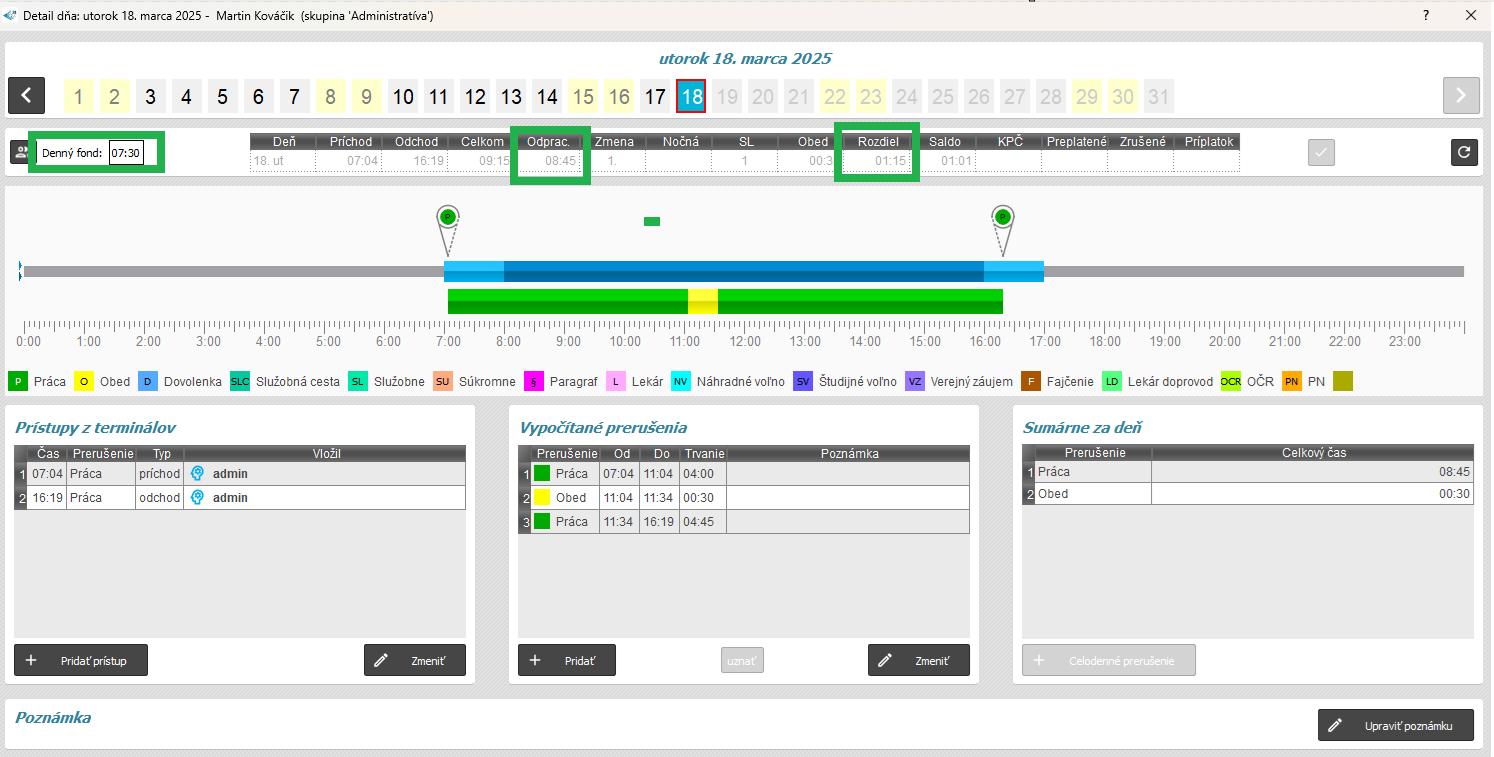
Ak si nastavíme v Skupine neuznať väčší denný nadčas ako 1 hodinu, detail tohto istého dňa bude nasledovný:
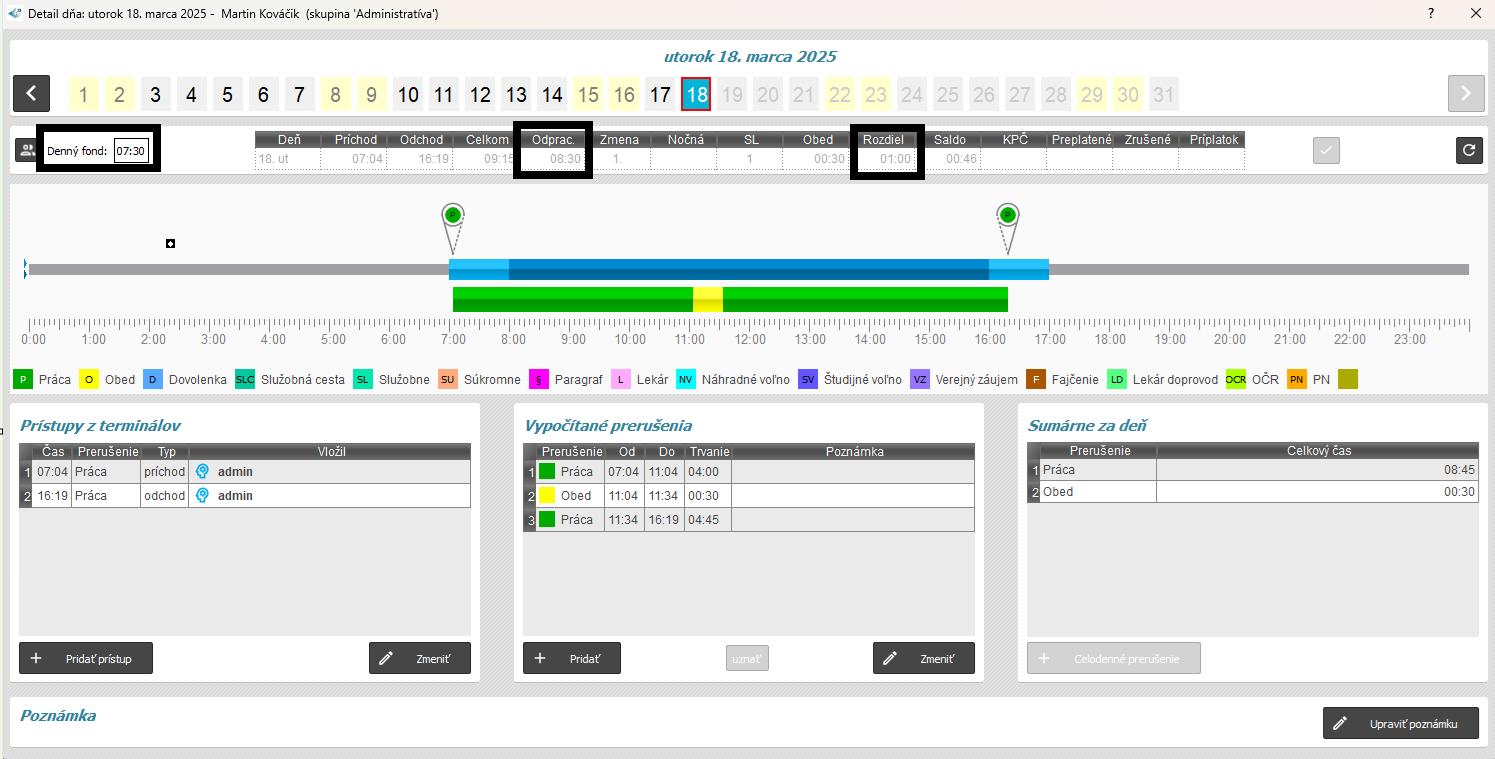
Keďže zamestnanec mal nadčas 1:15, z tohto času sa mu uzná len 1 hodina a zvyšok sa nezapočíta. Odpracovaný čas bude výsledný 8:30 a do rozdielu sa pripíše len hodnota 1 hodina. V stĺpci saldo sa pripočíta k predchádzajúcim dňom len 1 hodina.
Nastavenie “Neuznať väčší denný ako” v Skupine:

Ukážka detailu dňa po nastavení limitu Neuznať väčší denný nadčas ako:
Neuznať menší denný nadčas ako
V prípade, že chcete uznávať denný nadčas len od určitej hodnoty, zvoľte túto možnosť a zadajte limit, pod ktorý sa nadčas nebude uznávať.
Zamestnanec mal nadčas 16 minút. (rozdiel medzi skutočne odpracovaným časom a nastaveným denným fondom). Tento údaj sa zapísal do stĺpca rozdiel a takisto sa započítal do stĺpca saldo (rozdiel “plus” saldo z predchádzajúceho dňa).
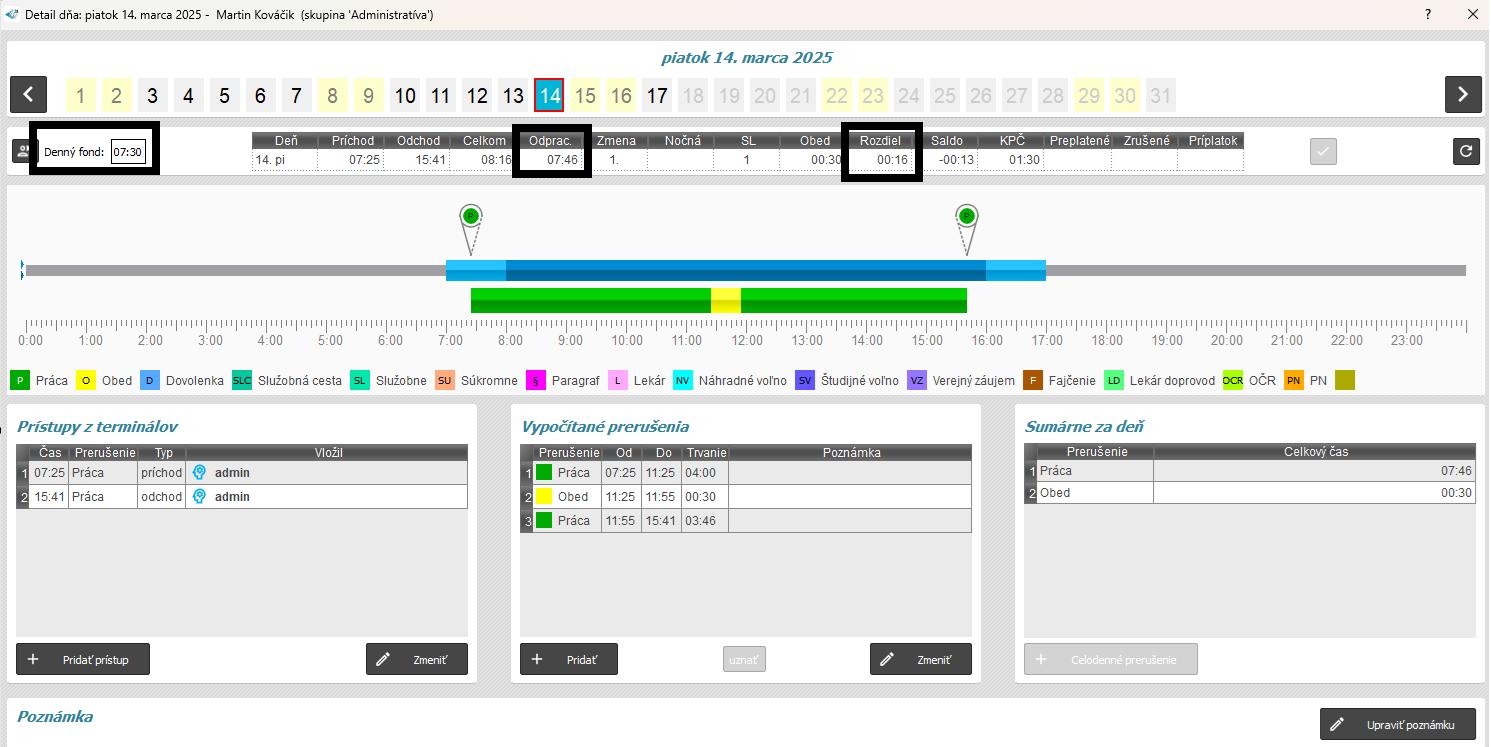
Ak nastavíme v skupine “Neuznať menší denný ako” 30 minút, detail toho istého dňa bude nasledovný:
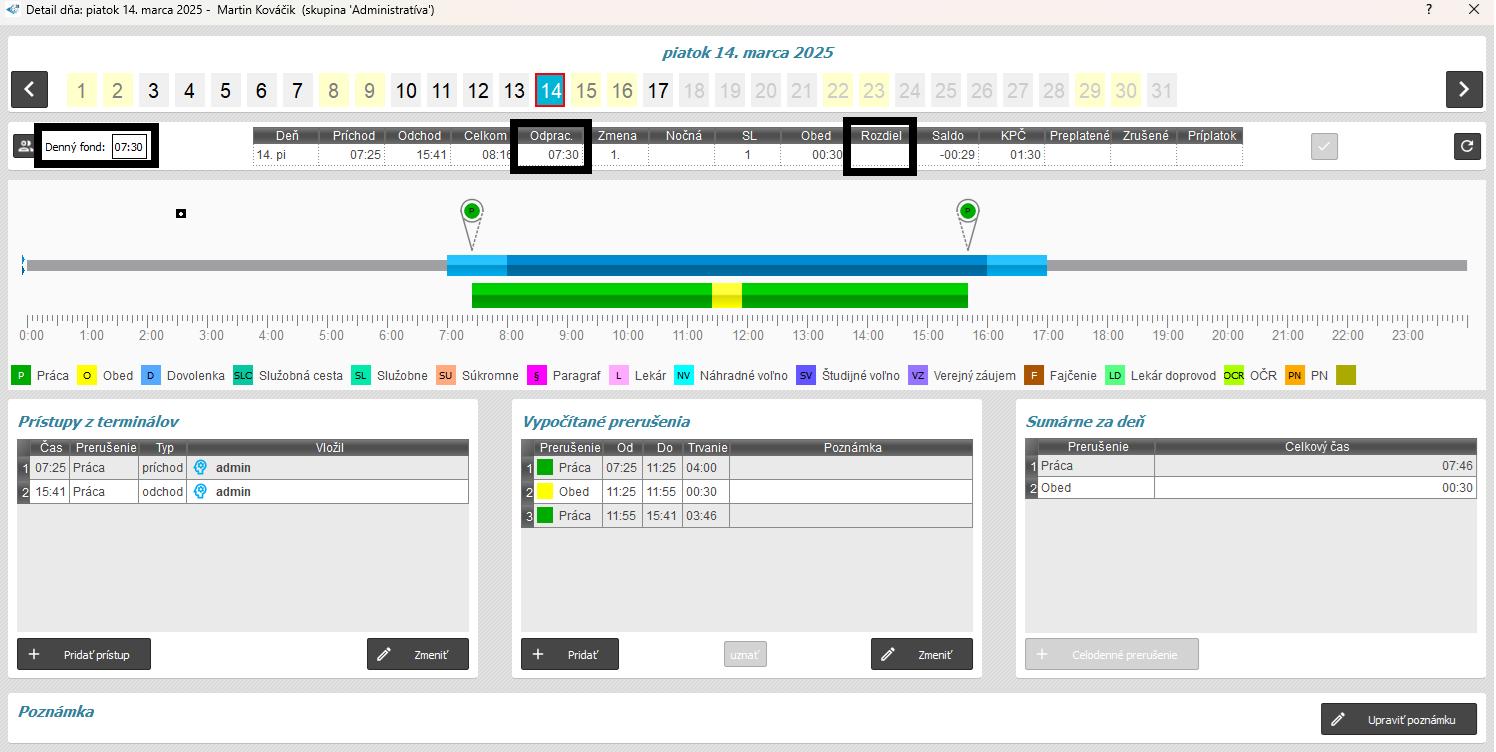
Keďže mal zamestnanec nadčas 16 minút a je to menej ako nastavená hodnota 30 minút, tento nadčas sa mu nezapočíta do rozdielu (stĺpec rozdiel bude prázdny) a hodnota v odpracovanom čase bude 7:30. Hodnota saldo ostane nezmenená (ostane rovnaká ako z predchádzajúceho dňa).
Akýkoľvek nadčas menší ako 30 minút nebude zamestnancovi zarátaný ako odpracovaný čas / nadčas.
Nastavenie “Neuznať menší denný ako” v skupine:

Ukážka detailu dňa po nastavení limitu Neuznať menší denný nadčas ako:
Neuznať prvých “00:00” v dni
Zamestnanec mal nadčas 25 minút (rozdiel medzi skutočne odpracovaným časom a nastaveným denným fondom). Hodnota nadčasu sa zapísala do stĺpca rozdiel a takisto sa započítala do stĺpca saldo (rozdiel “plus” saldo z predchádzajúceho dňa.)
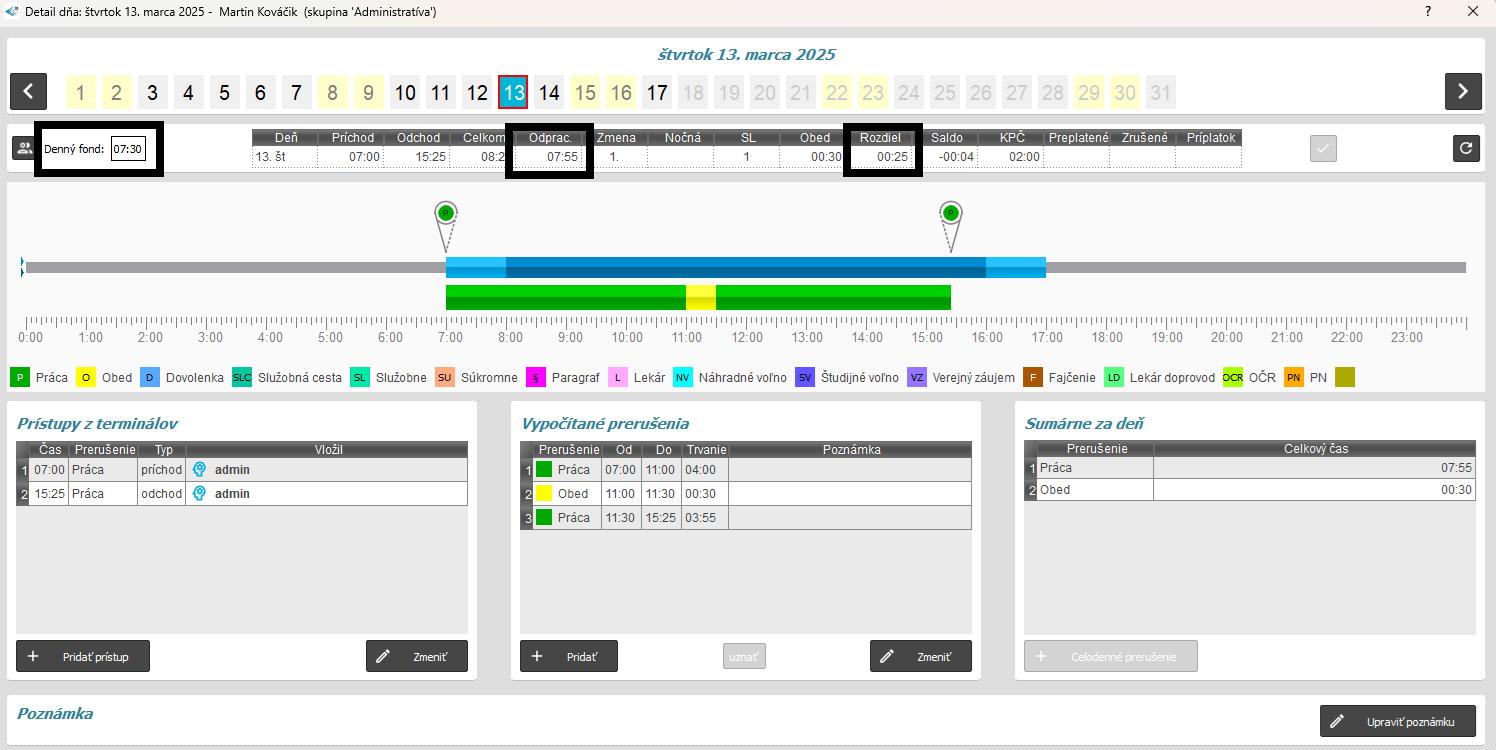
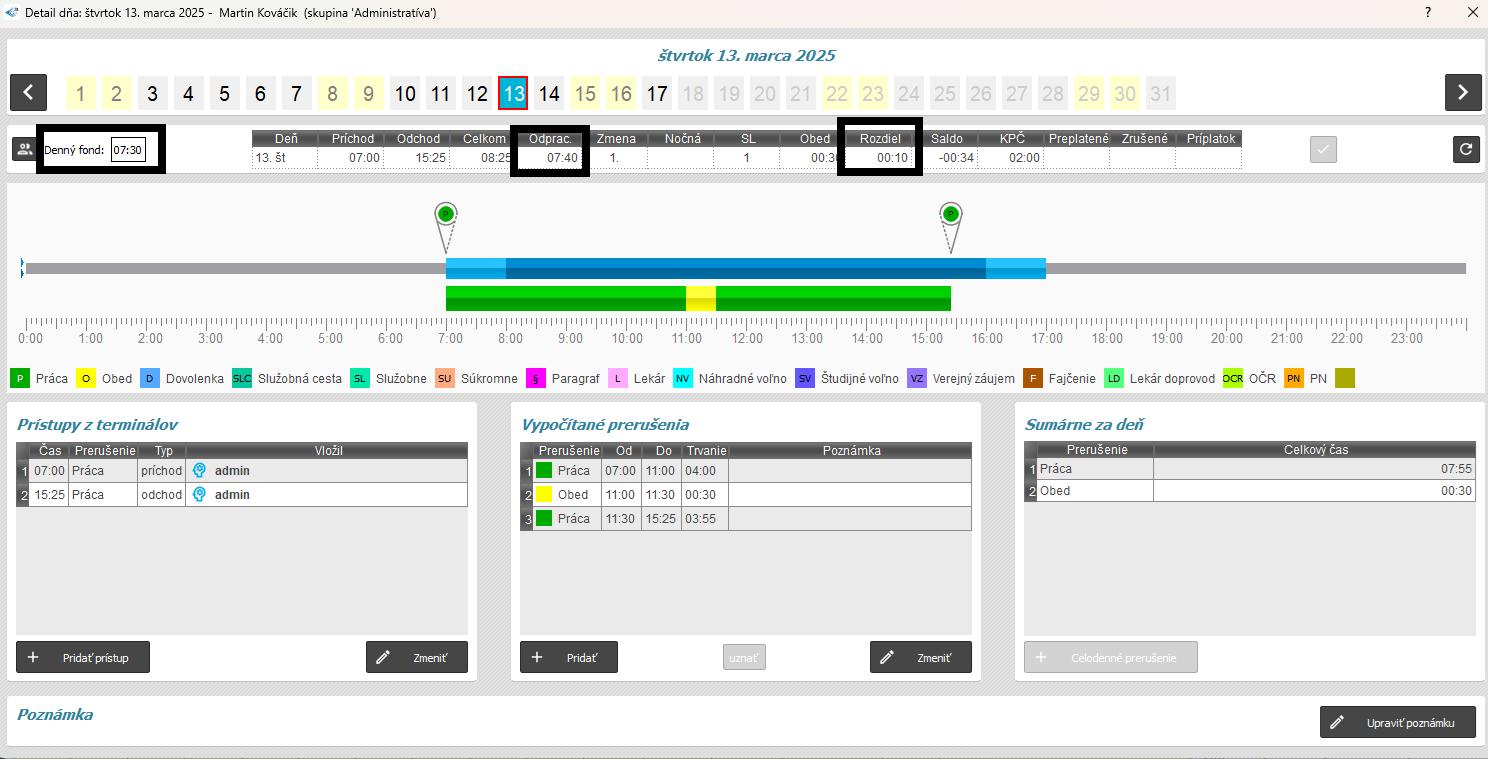
Ak zamestnancovi nastavíme v skupine neuznať prvých napríklad 15 minút v dni, detail toho istého dňa bude nasledovný:
Keďže mal zamestnanec v tento deň nadčas 25 minút, prvých 15 minút sa mu nezaráta, ale zapíše sa len zvyšných 10 (do stĺpca rozdiel). Takisto odpracovaný čas bude len 7:40 (znížený o hodnotu nadčasu, ktorá sa nemá uznať) a hodnota v stĺpci saldo bude nižšia, pretože sa započíta len hodnota uznaného denného nadčasu.
Nastavenie “Neuznať prvých “00:00” v dni” v skupine aktivujete pomocou šípky nachádzajúcej sa pri “Neuznať”. Do bunky s časom vypíšete počet minút:

Ukážka detailu dňa po nastavení limitu Neuznať prvých “00:00” v dni:
Neuznať prvých “00:00” v týždni
Zamestnancovi sme nastavili v skupine neuznať prvých 30 minút v týždni a zvyšok preniesť. Funkciu aktivujete pomocou šípky nachádzajúcej sa pri “Neuznať” a výberom “v týždni”.

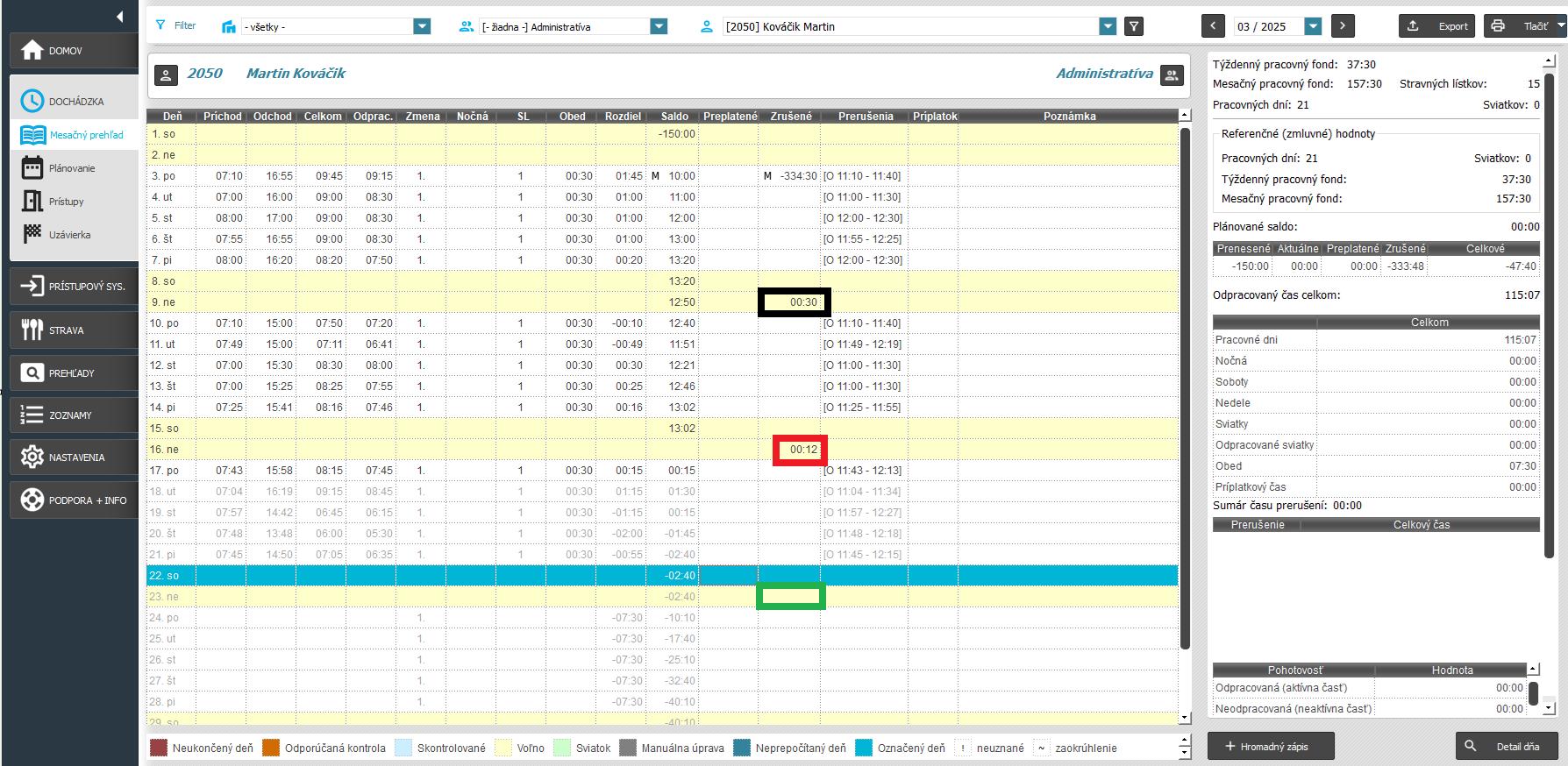
V mesačnom prehľade môžete vidieť, že v prvom týždni mal súčet nadčasu zamestnanec 13:20 (sobota 8.3.). Nastavenie “Neuznať prvých “00:00” v týždni” spôsobilo, že z celkového času nadčasu v tento týždeň odrátalo prvých 30 minút a tým pádom v nedeľu 9.3. sa zobrazuje v stĺpci saldo hodnota 12:50 (znížená o 30 minút limitu). Neuznaných prvých 30 minút systém zobrazuje aj v stĺpci Zrušené. (Na obrázku označené čiernou farbou).
Zmena nastáva v ďalšom týždni.
Hodnota zrušeného nadčasu je 12 minút, pretože súčet nadčasu v tento týždeň je 12 minút (celý úsek spadá do limitu prvých 30 minút). (Na obrázku zobrazené červenou farbou.)
V treťom týždni (17.3. - 23.3.) súčet salda je mínusová hodnota (- 2 hodiny, 40 minút). Keďže tu nebola splnená podmienka kladného nadčasu, a teda program nemal odrátať aký nadčas, v stĺpci zrušené sa nenachádza žiadna hodnota (vyznačené zelenou farbou).
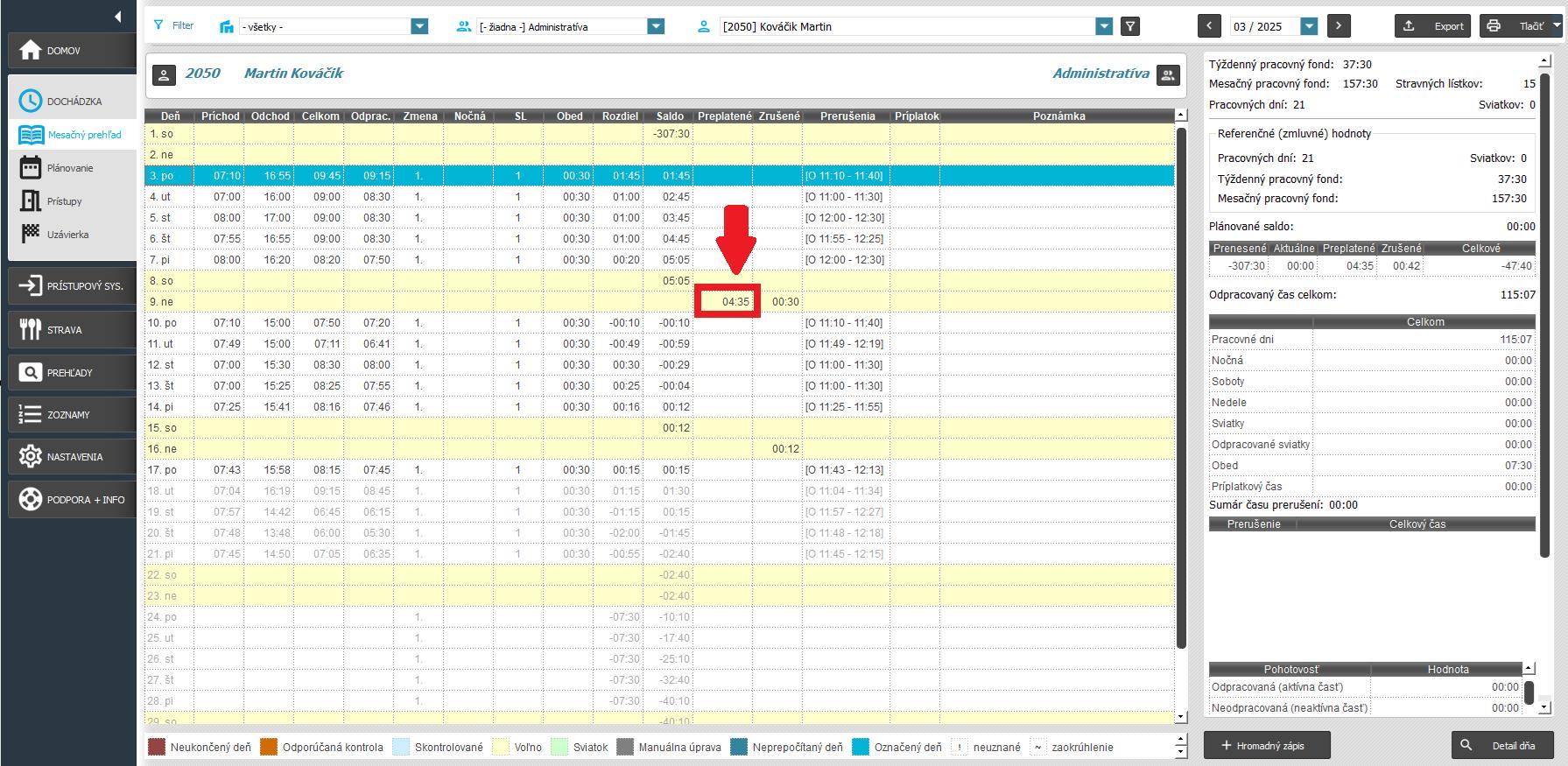
Ak nastavíme možnosť zvyšok preplatiť, tak sa hodnoty nadčasu po odčítaní limitu presunú do stĺpca “Preplatené”.

Pozn.: Ak necháme prednastavené hodnoty pri možnostiach “Neuznať väčší / menší denný ako” 00:00, tak bude táto funkcia vypnutá.
Aby sa stĺpce Zrušené a Preplatené zobrazovali v mesačnom prehľade dochádzky, je potrebné povoliť správu nadčasu v nastaveniach programu.
Prerozdelenie nadčasových hodín pomocou rozšírenej správy nadčasu
Počas mesiaca máte možnosť v mesačnom prehľade dochádzky každému zamestnancovi prerozdeliť hodiny nadčasu prostredníctvom správy nadčasu.
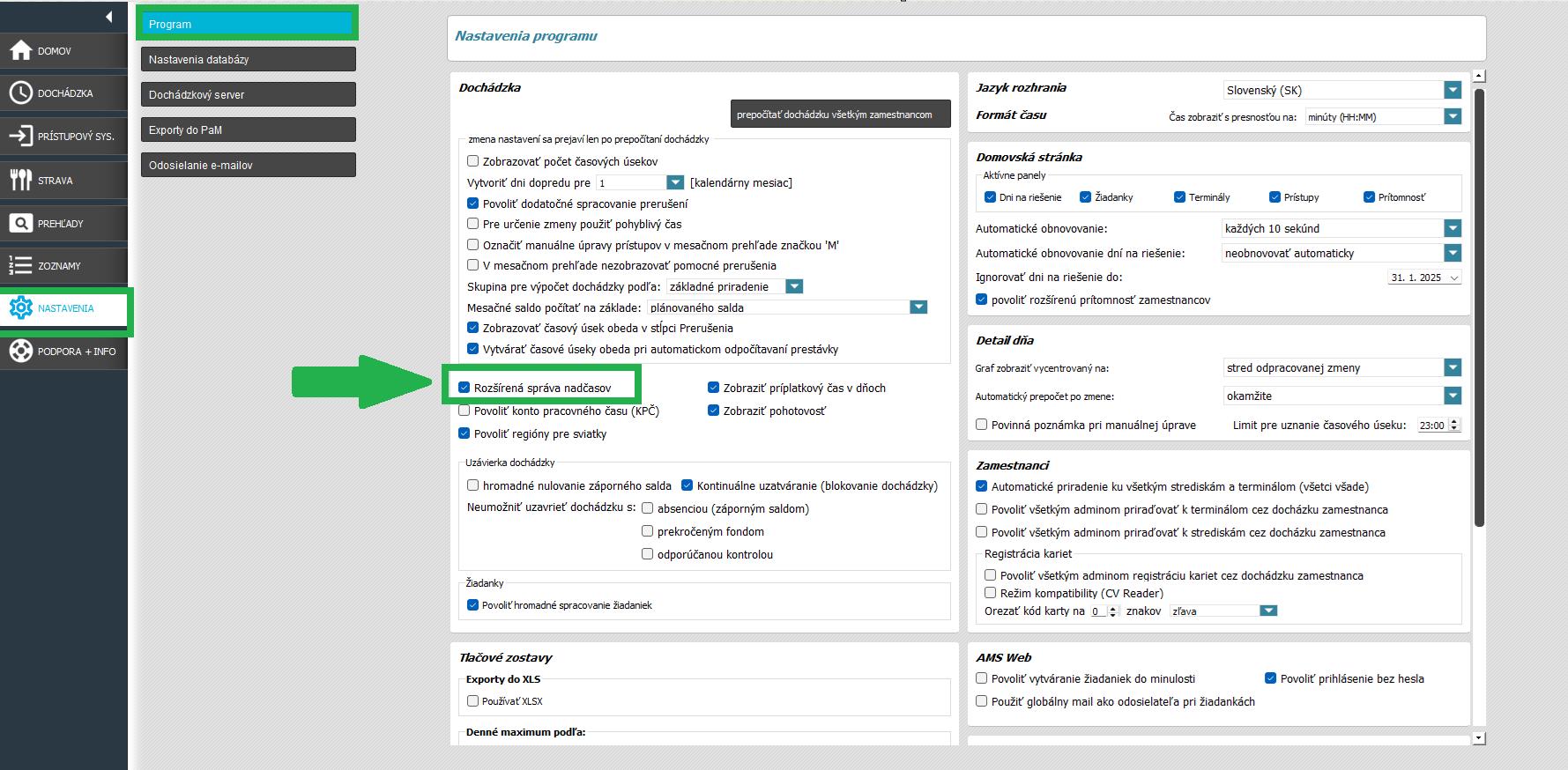
Pre používanie prerozdelenia nadčasových hodín je nutné najskôr povoliť použitie správy nadčasu. V časti Nastavenia / Program / Dochádzka označte možnosť “Rozšírená správa nadčasov”.
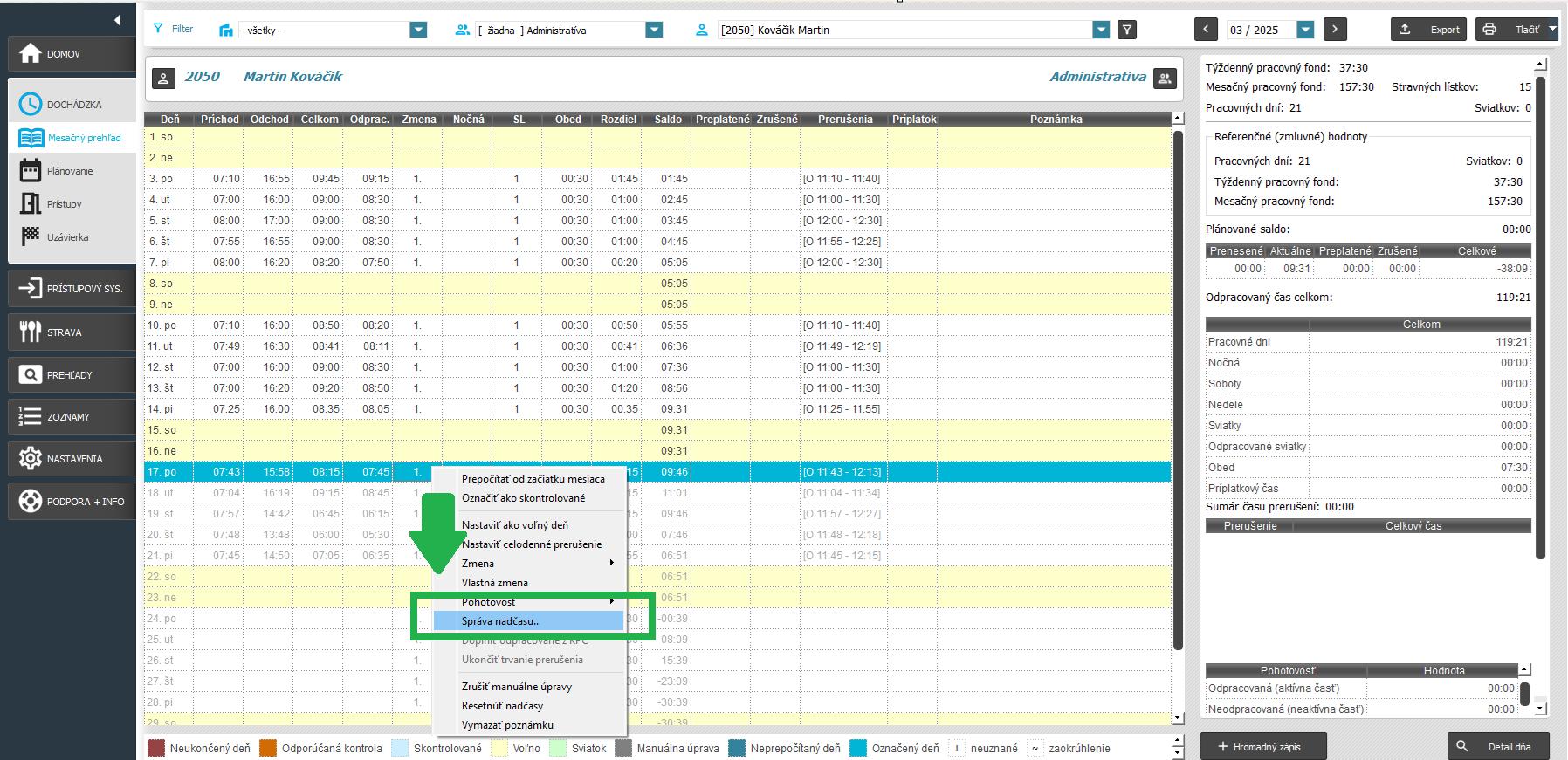
Následne v Mesačnom prehľade dochádzky pravým kliknutím myši na konkrétny deň vyberiete možnosť “Správa nadčasu” (viď obrázok).
Zobrazí sa tabuľka, kde kliknutím do konkrétnej bunky (Preplatené, Zrušené, Prenesené) viete napísať požadovanú hodnotu.
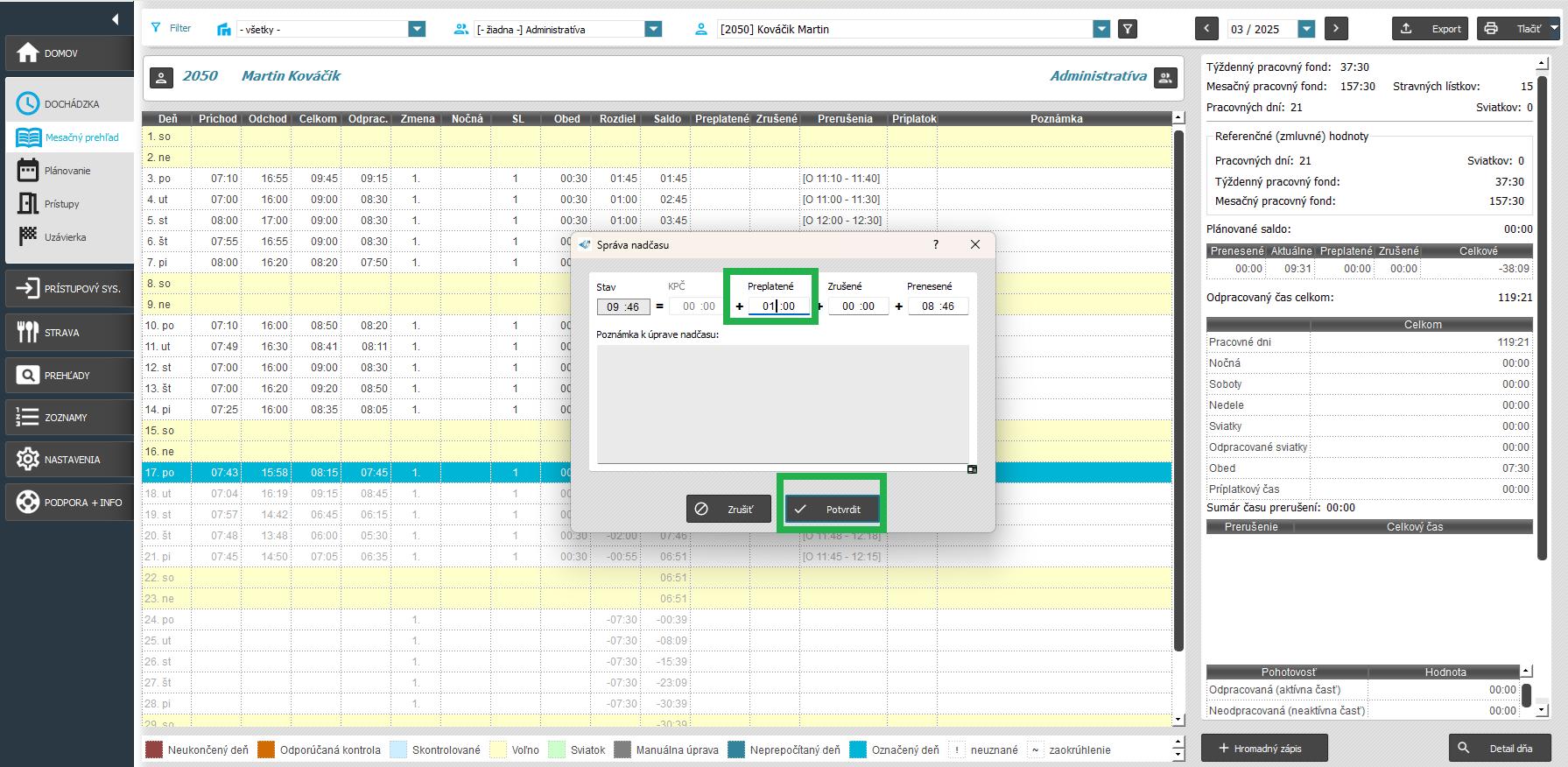
Následne kliknite na “Potvrdiť” a tieto hodnoty sa zapíšu aj do mesačného prehľadu dochádzky a dopočítajú sa hodnoty podľa prerozdelenia a zvyšok podľa nastavení nadčasu v skupine.
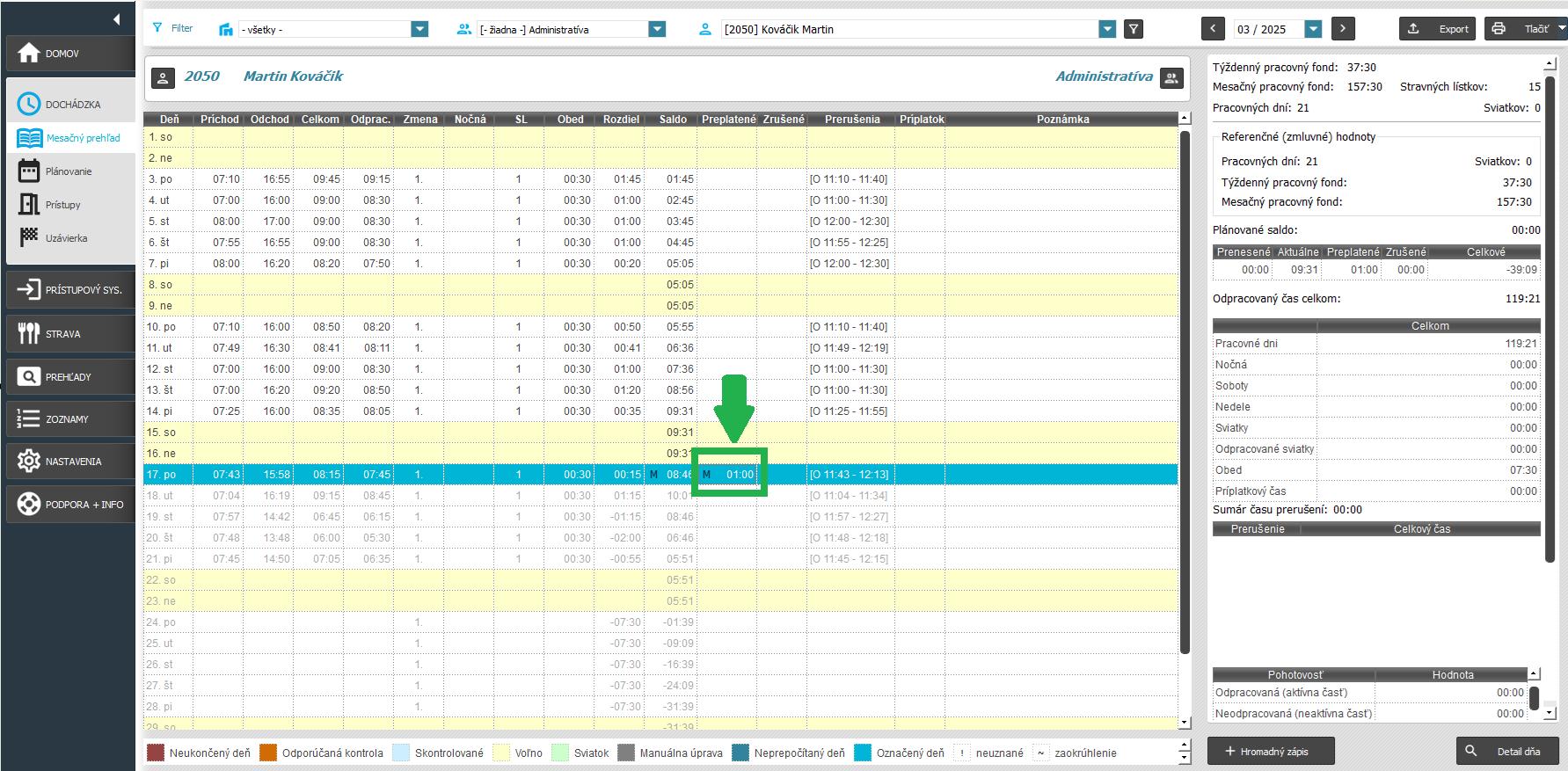
V našom príklade sme zamestnancovi 17.3. preplatili vyššie uvedeným spôsobom 1 hodinu nadčasu, zobrazuje sa v mesačnom prehľade dochádzky v stĺpci Preplatené so značkou “M” ako manuálna úprava.
Pozn.: Spôsob zadávania času v sekcií správa nadčasu bol upravený. Nie je potrebné zadávať dvojbodku, postačuje iba zapísať číslice v rade a systém si automaticky upraví formát sám.
Zároveň systém poskytuje možnosť kopírovať dáta z jednej bunky do druhej.
Saldo v tlačových zostavách
Nadčas sa zobrazuje aj v rôznych tlačových zostavách.
Existuje priamo tlačová zostava zobrazujúca nadčas a jeho prerozdelenie na preplatený a zrušený nadčas. Nachádza sa v časti Dochádzka / Uzávierka / Špeciálne tlačové zostavy. Pomocou šípky vyberte Tlačovú zostavu nadčasov. Bližšie informácie nájdete v článku 4.4.2.5 Report nadčasov (denný, mesačný, ročný).
Saldo a jeho hodnoty sa nachádzajú aj v ďalších tlačových zostavách, nachádzajúcich sa v časti Dochádzka / Uzávierka. Bližšie informácie nájdete v kapitole 4.4 Uzávierka a v jej podkapitolách.
Správa nadčasov sa využíva aj na prerozdelenie nadčasových hodín do KPČ (Konto pracovného času). Bližšie informácie nájdete v samostatnom článku 8.2.18 KPČ - Konto pracovného času.
