5.3 Časové zóny
V tejto časti sa budeme bližšie venovať problematike definovania časových zón. Článok si môžeme rozdeliť do 3 kategórií
Základné informácie o časových zónach
Funkcia časové zóny predstavuje časovo ohraničený prístup zamestnancov. Vďaka tejto funkcii je možné obmedziť zamestnancom prístup do jednotlivých zón, ohraničených terminálmi. Použitie Časových zón tak zabráni neoprávneným prístupom. Zamestnanci, priradení do Časovej zóny, majú povolený prístup - prechod dverami len počas dní a času, uloženého v časovej zóne.
Ak chcete používať časové zóny, je potrebné mať k licencii priradený modul pre ich použitie. Pre priradenie modulu kontaktujte našu technickú podporu.
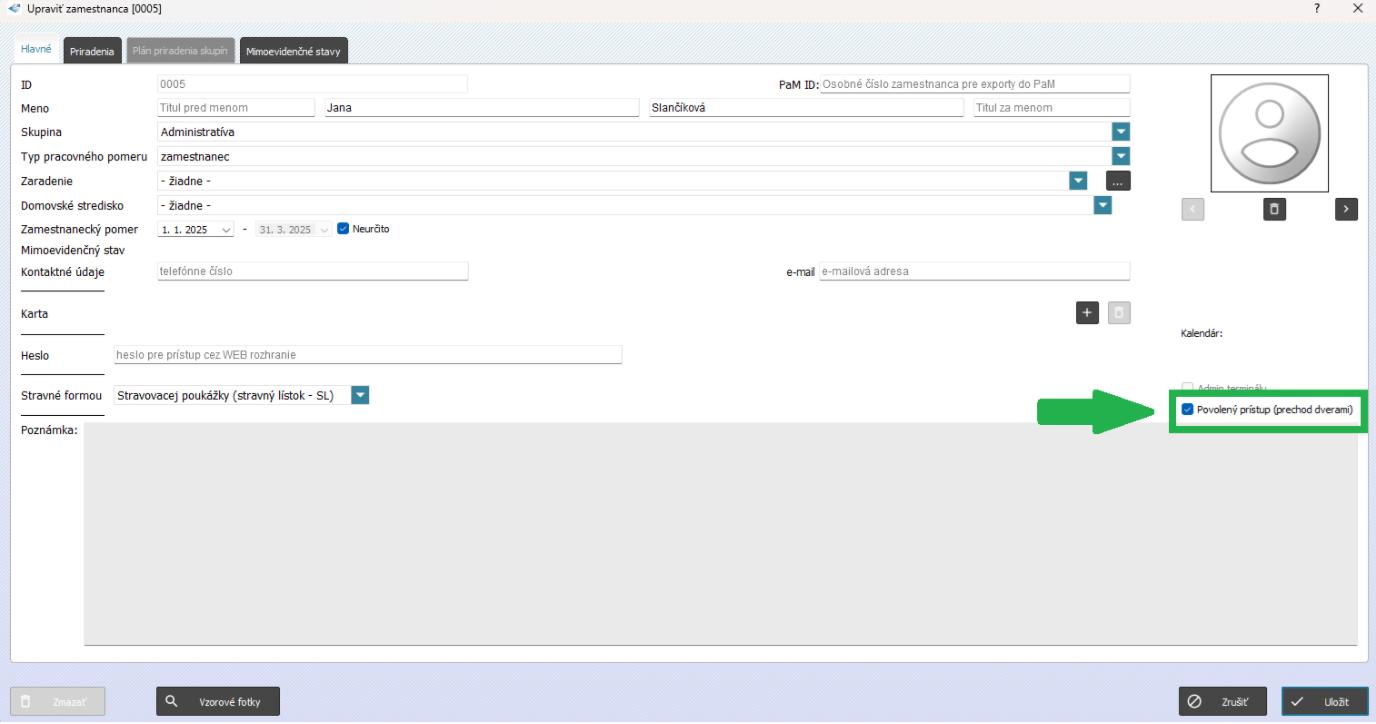
Dôležitým krokom pre použitie časovej zóny je nastavenie prechodu dverami pre zamestnanca. Prechod dverami sa nastavuje v Karte zamestnanca, je potrebné zakliknúť túto možnosť.
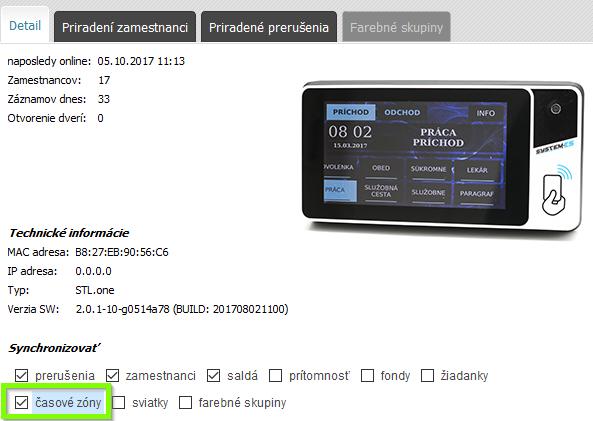
Ďalej je potrebné priradiť pre Terminál vlastnosť “Časové zóny”. Nastavenie nájdete v časti Zoznamy / Terminály, kde vyberiete konkrétny terminál a zakliknite “Časové zóny”.
Prístupové čítačky sa správajú rovnako ako terminál. Stačí im priradiť zamestnancov, časové zóny (a zamestnancom atribút prechod dverami) a zamestnanci budú mať v stanovenom čase povolený prechod.
Založenie časovej zóny
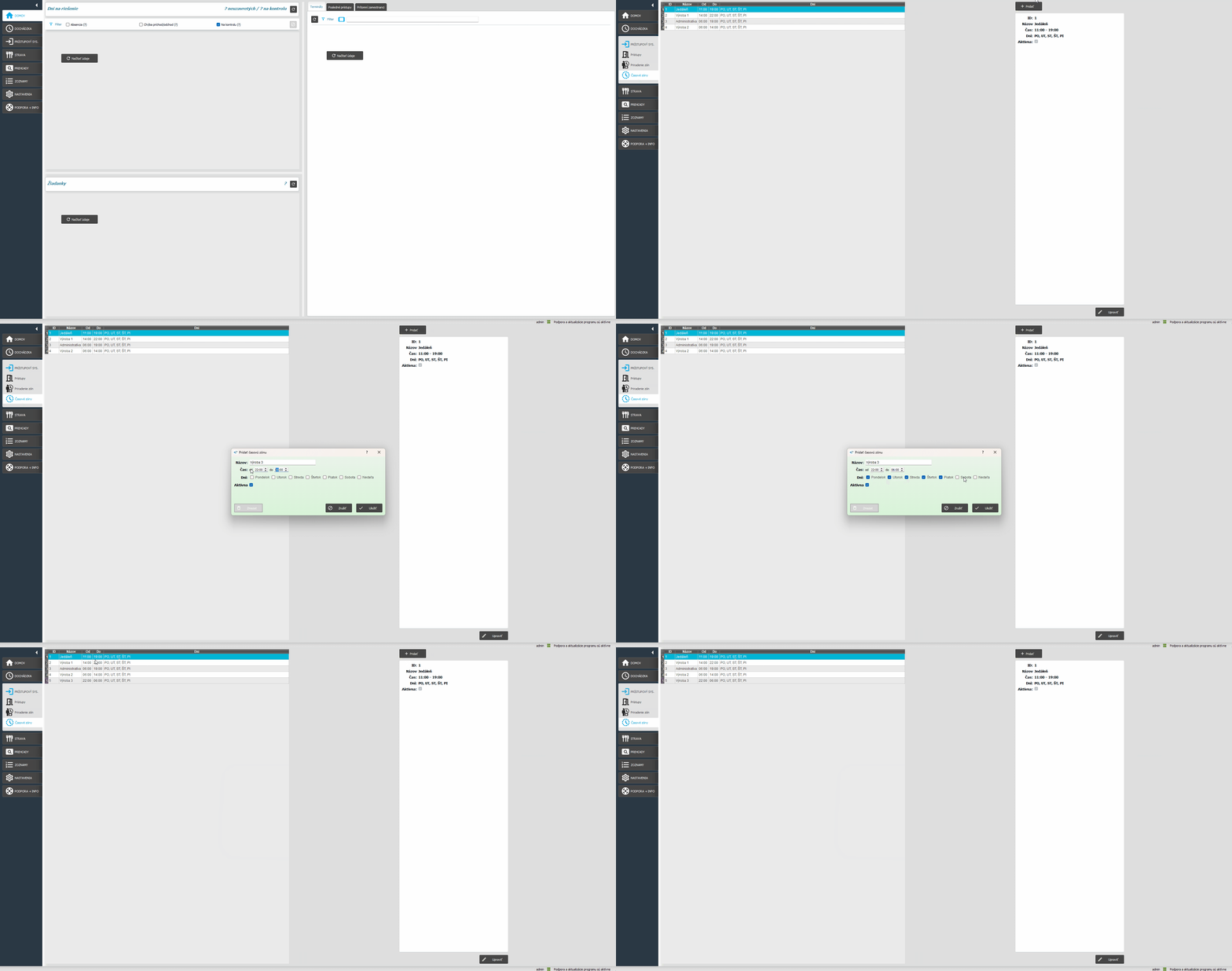
V časti Prístupový systém / Časové zóny kliknite na tlačidlo “Pridať”. Otvorí sa Vám tabuľka, kde pre novú zónu vypisujete:
- Názov
- Čas, počas ktorého je povolený prechod dverami
- Dni, počas ktorých je povolený prechod dverami
- Stav zóny (aktívna, neaktívna)
Nakoniec stlačte “Uložiť”.
Na videu nižšie si môžete pozrieť postup pre založenie časovej zóny.
Následne je potrebné priradiť zamestnancov, ktorí budú mať povolený prístup cez terminál do Časovej zóny, a priradiť aj terminály ohraničujúce zónu. Pre viac informácií pozrite návod Priradenie zón.
Úprava časovej zóny
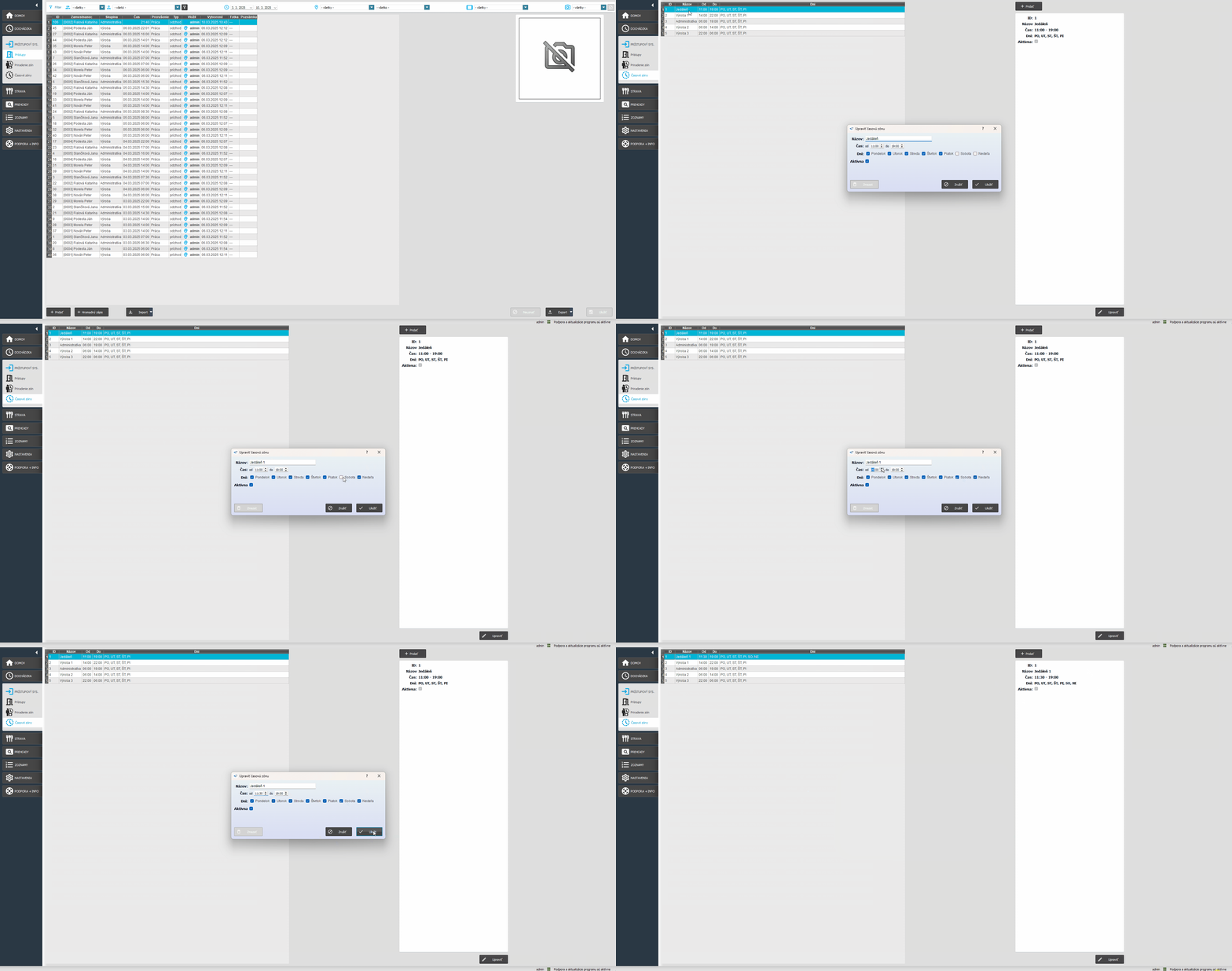
Pre úpravu časovej zóny je potrebné označiť časovú zónu a kliknúť na “Upraviť” (alebo časovú zónu otvoriť dvojklikom). Vykonať potrebné zmeny a následne stlačte “Uložiť”.
Na videu nižšie môžete vidieť postup pre úpravu časovej zóny