4.2 Plánovanie
Modul Plánovanie uľahčuje prácu s plánovaním dochádzky zamestnancom. Pomáha porovnať naplánované mesačné fondy s požadovanými pracovnými fondami, taktiež odsledovať plánovanú obsadenosť pracovísk so skutočnosťou (na základe rozdelenia zamestnancov do stredísk a skupín).
Modul Plánovanie obsahuje prehľadný kalendár, do ktorého je možné zamestnancom vopred naplánovať zmeny a jednotlivé dni dochádzky. Nachádza sa v karte Dochádzka / Plánovanie.
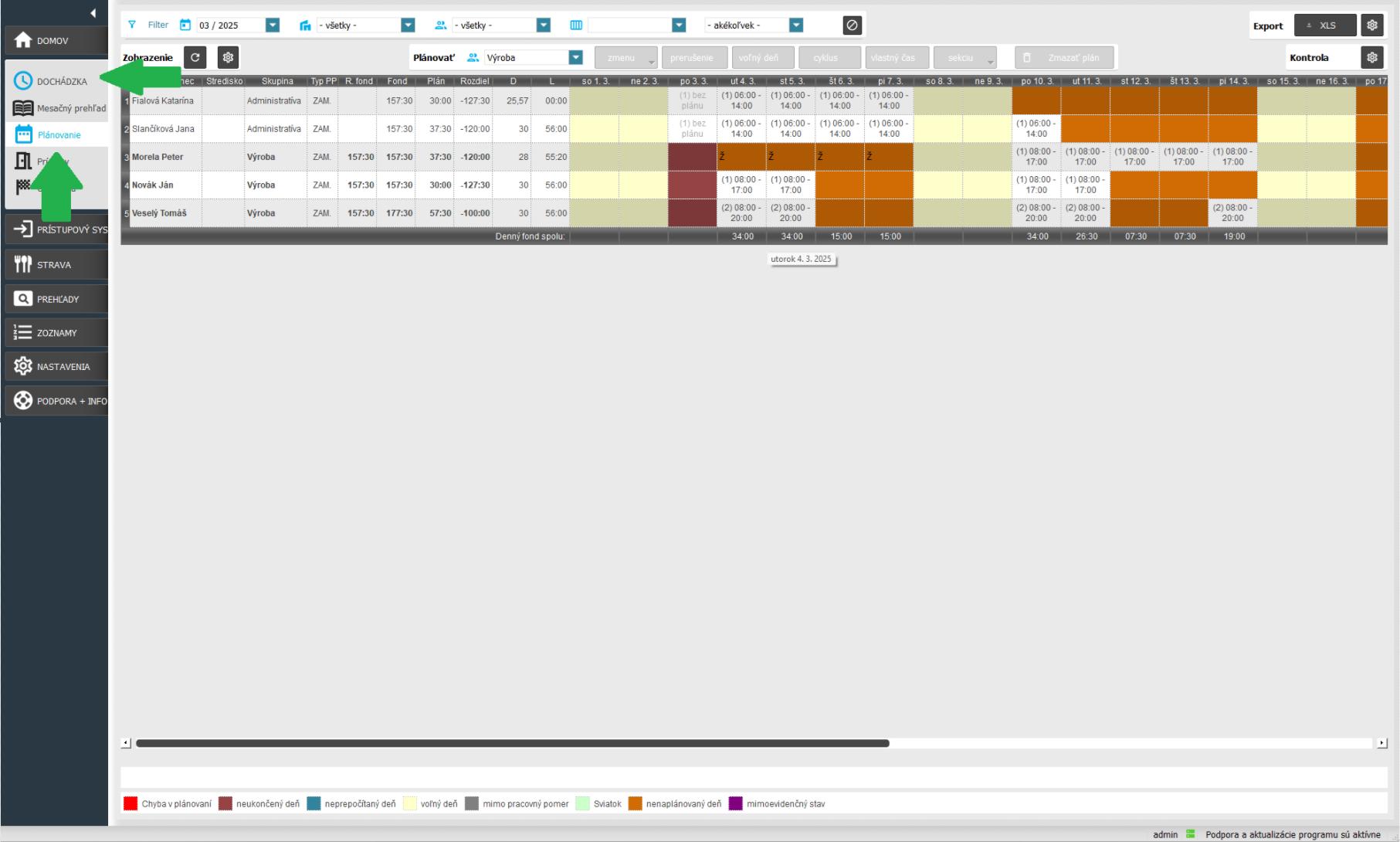
Vytvoriť vlastný plán dochádzky môžete
- pre všetkých / vybraných zamestnancov,
- jednotlivo pre zamestnancov (každému zvlášť),
- pre celú skupinu, do ktorej zamestnanci patria,
- pre Stredisko
- podľa dodatočných atribútov - rozdelenie zamestnancov do sekcií alebo podľa ich zaradenia
Plán dochádzky ponúka flexibilné možnosti. Plánovať viete
- jednému zamestnancovi
- jeden deň
- viac dní
- hromadne:
- rovnaký deň viacerým zamestnancom
- viac rovnakých dní viacerým zamestnancom
- viac rôznych dní viacerým zamestnancom
Naplánovať môžete zamestnancom
- zmenu - podľa nastavení skupiny, do ktorej zamestnanci patria,
- vlastnú zmenu - ak potrebujete zadefinovať špecifický / vlastný čas zmeny a je odlišný od zmien nastavených v skupine, do ktorej zamestnanec patrí,
- voľno - dni ktoré majú byť voľné (nulový pracovný fond),
- cyklus
- naplánovanie opakovania zmien (či už zmien zo skupiny alebo vlastných zmien) a voľna s určením dĺžky trvania,
- kopírovať vytvorený cyklus - je možné ho využiť aj do budúcich období
- vlastný čas
- sekciu - priradiť / naplánovať pod akú sekciu majú zamestnanci spadať
Pozn.: sekcie musia byť vytvorené pre stredisko.
V článku nižšie si bližšie vysvetlíme pojmy:
- Zobrazenie
- Kontrola plánovania
- Export
- Plánovanie zmeny
- Plánovanie prerušenia
- Plánovanie voľného dňa
- Plánovanie cyklu
- Plánovanie vlastného času
- Plánovanie sekcií
- Zmazať plán
Zobrazenie
Prostredníctvom tlačidla  zobrazíte možnosti pre zobrazenie jednotlivých stĺpcov v module plánovanie.
Máte možnosť vybrať si z:
- Stredisko, ku ktorému je zamestnanec priradený
- Skupina, ku ktorej je zamestnanec priradený
- Sekcie - pokiaľ sú vytvorené a priradené (viac o sekciách nájdete v návode Strediská)
- Typ PP (typ pracovného pomeru) nastavený v karte zamestnanca
- Referenčný fond - zmluvný fond
- Fond - počet pracovných hodín nastavených na kalendárny mesiac
- Plán - počet naplánovaných pracovných hodín
- Rozdiel - rozdiel odpracovaných hodín oproti nastavenému pracovnému fondu
- Zobraziť ID pred menom zamestnanca - ak je checkbox aktívny, v prvom stĺpci s menom zamestnanca sa bude zobrazovať aj jeho ID
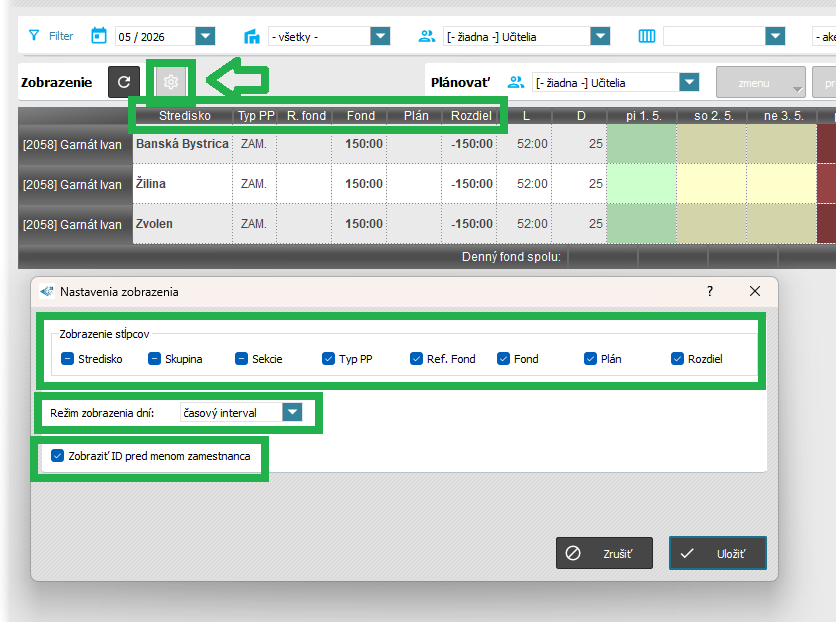
Je možné nastaviť 3 stavy zobrazovania stĺpcov:
 nezobraziť stĺpec, ak je použitý v niektorom z filtrov
 vždy zobraziť stĺpec
 nikdy nezobraziť stĺpec
Takisto je možnosť vybrať si z režimu zobrazenia:
- kompaktný - zobrazuje skratku naplánovanej zmeny, resp. číslo zmeny

- časový interval - zobrazuje čas práce, ktorý predstavuje naplánovaná zmena

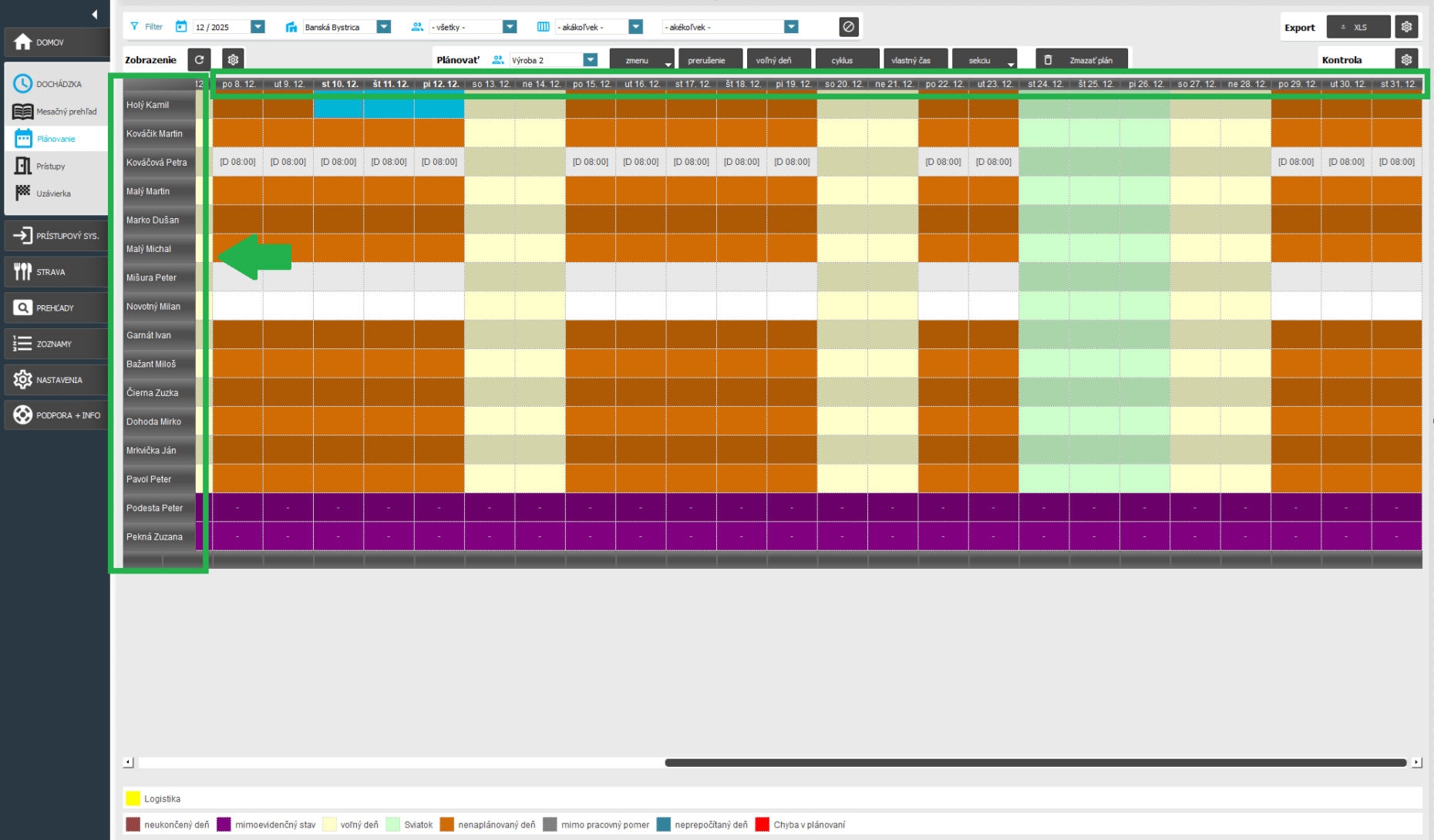
 Rýchly Tip!
Kontrola plánovania

V súčasnosti sú dostupné dva módy:
- bez kontroly - kontrola plánovania je vypnutá,
- informačný mód - porovnáva naplánovanú dochádzku s pravidlami v Zákonníku práce. Kontroluje minimálny počet dní nepretržitého odpočinku v týždni (východzie nastavenie je 2 dni) a počet hodín prestávky medzi zmenami (východzie nastavenie je 12 h). Ak sa počas plánovania tieto pravidlá nedodržia, nepovolené dni sa zobrazia červenou farbou.
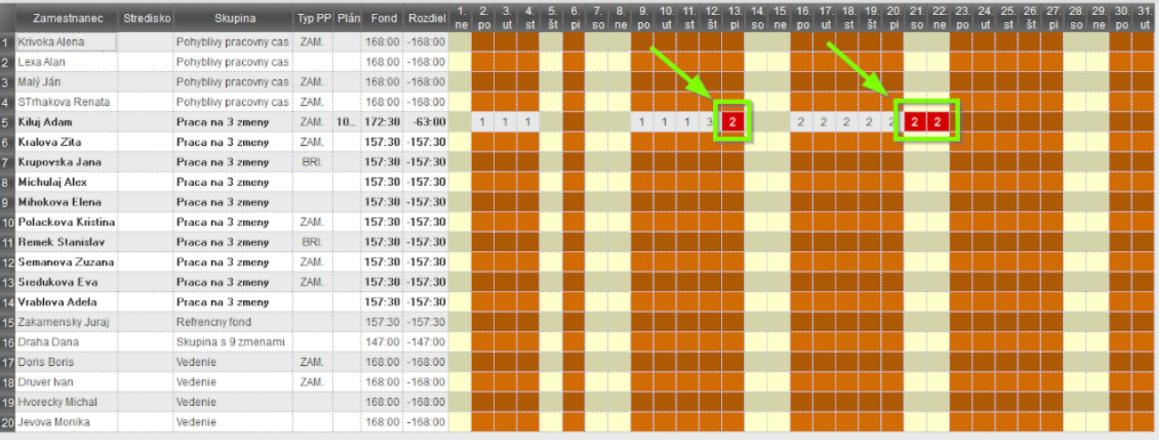
V prípade potreby je možné východiskové nastavenie prepísať. Kontrola prestávky sa vykonáva podľa pevnej pracovnej doby, ale je možné ju v nastaveniach kontroly zmeniť, aby sa kontrolovala podľa pohyblivej pracovnej doby.
Export
Prostredníctvom tlačidla  v časti “Export” je možné extrahovať dáta z modulu plánovanie.
Príklad exportu nájdete na obrázku nižšie:

Jednotlivé tlačidlá v module plánovanie sú aktívne iba vtedy, keď je zvolená skupina vo filtri a sú označené niektoré dni, s ktorými budete pracovať.
Dni sa označujú kliknutím ľavým tlačidlom myši na dni, ktorý chcete označiť. Takto môžete označiť ľubovoľný počet dní rôznym zamestnancom. Alebo pre označenie viacerých dní kliknite ľavým tlačidlom myši, podržte a označte viacero dní naraz. Označené dni sa podfarbia modrou farbou .
Pre odznačenie dní je potrebné kliknutie ľavým tlačidlom myši na označenom / modrom dni alebo najrýchlejšou možnosťou pre je použitie funkcie “Odznačiť dni”, ktorá sa nachádza pod kliknutím pravým tlačidlom myši na kalendári. Takto sa jedným krokom odznačia všetky dni, zobrazené v kalendári.
V rámci modulu Plánovanie máme k dispozícii viacero možností plánovania.

Plánovanie zmeny
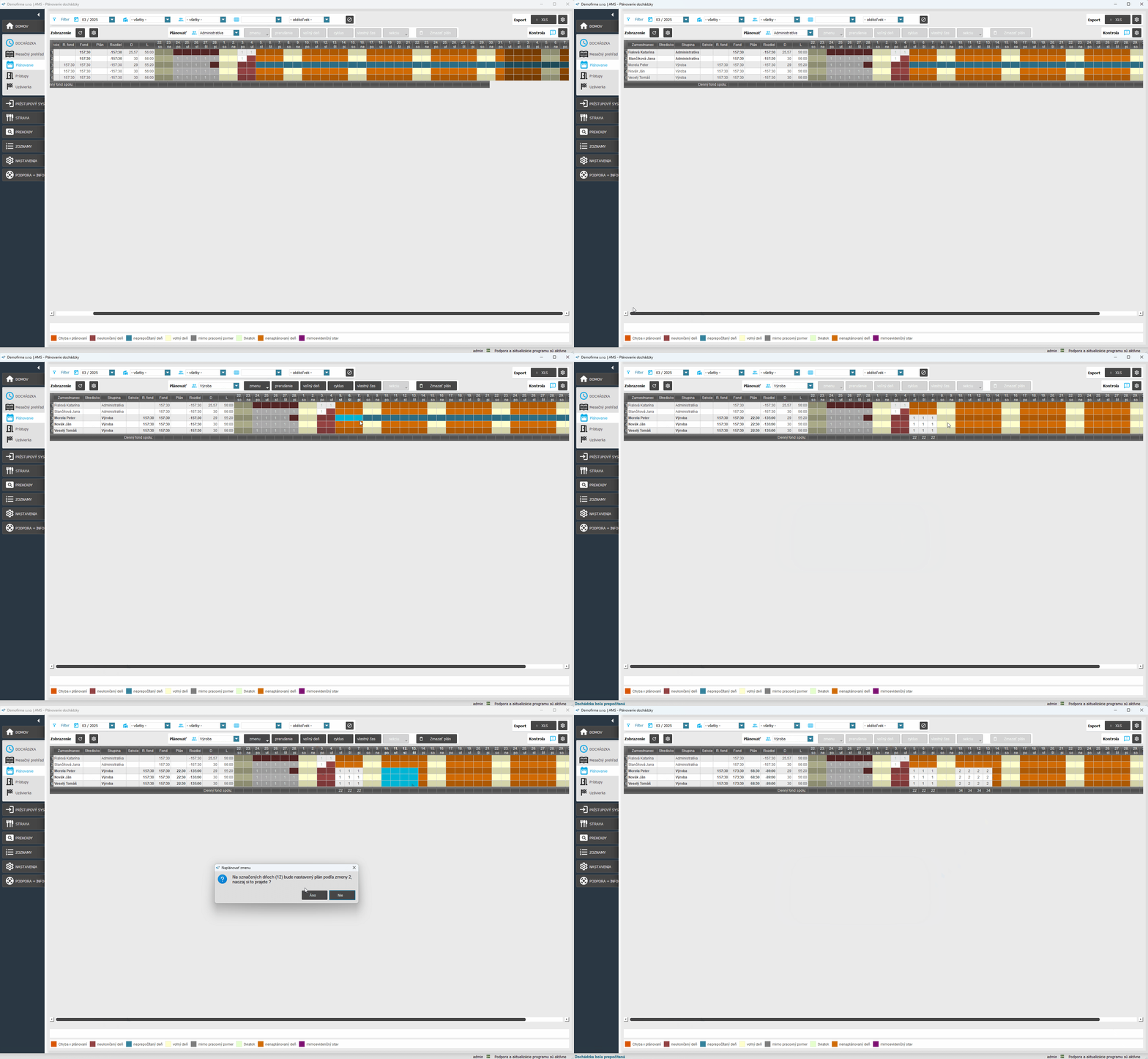
Cez šípku na tlačidle “zmena” Vám systém ponúkne naplánovať na označené dni tie zmeny, ktoré sú nastavené pre vybranú skupinu (návod pre nastavenie skupín). Vyberte zmenu, potvrďte “Áno” a systém nastaví na vybrané dni zvolenú zmenu. V našom príklade sme zvolili skupinu Výroba, kde sú vytvorené 2 zmeny ktoré nám systém ponúkol na plánovanie

Rovnako naplánovať zmenu môžeme, ak označíme dni, klikneme pravým tlačidlom myši a vyberieme možnosť “Naplánovať zmenu”.
Plánovanie podľa výberu zmeny je zobrazené vo videu nižšie
Plánovanie prerušenia
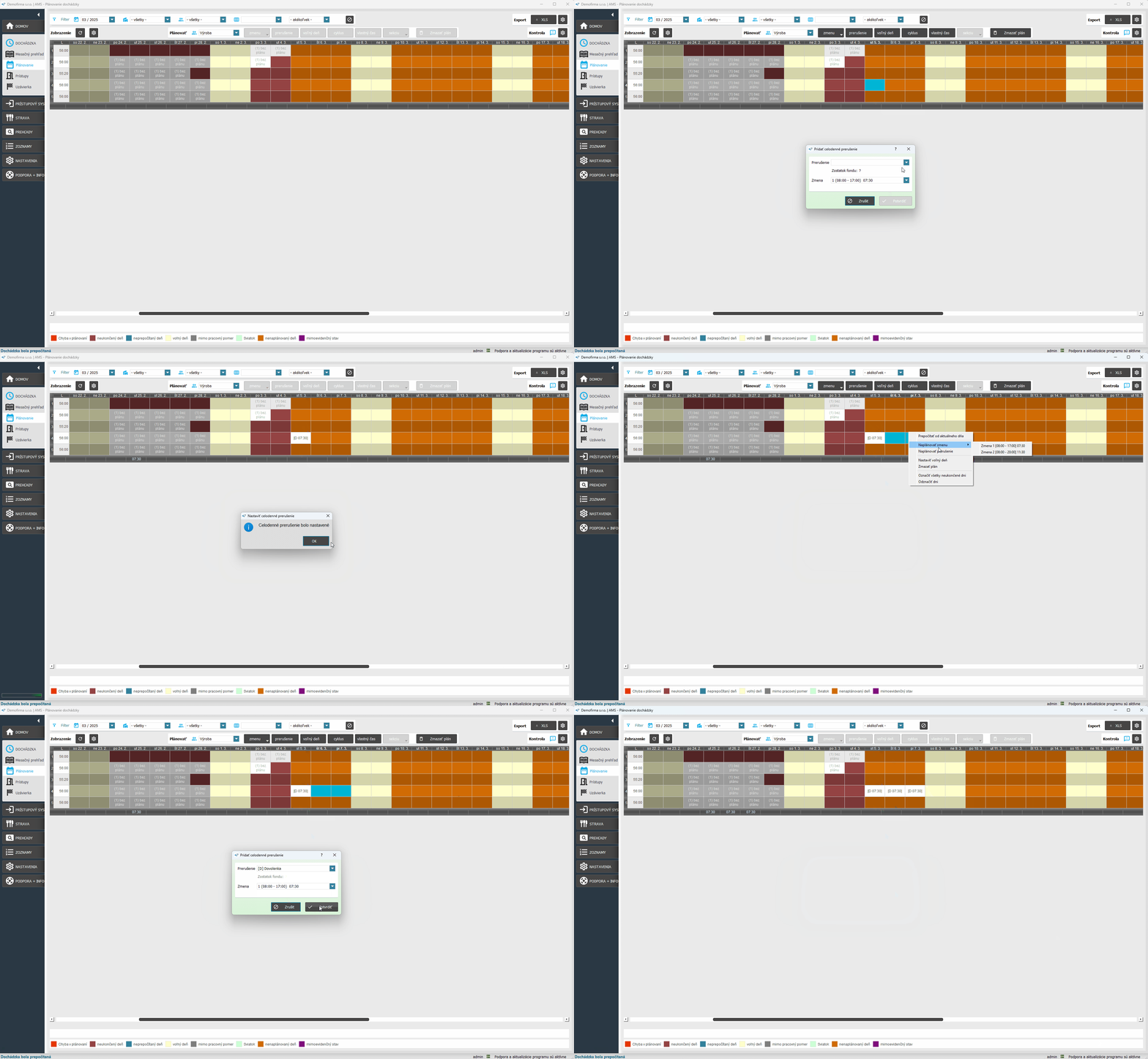
Označte dni a kliknite na “Prerušenie”, potvrďte tlačidlom “Áno” a systém Vám ponúkne tabuľku, kde si môžete zvoliť celodenné prerušenie (vybrať konkrétne prerušenie môžete cez rozbaľovaciu šípku). Pri viacerých zmenách vytvorených v skupine máte možnosť vybrať si podľa ktorej sa bude počítať zvolené prerušenie. Následne kliknite na “Potvrdiť”. Systém v označených dňoch zapíše celodenné prerušenie.
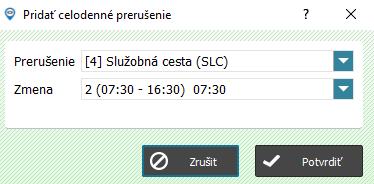
Rovnako naplánovať celodenné prerušenie môžete, ak označíte dni, kliknete pravým tlačidlom myši a vyberiete možnosť “naplánovať prerušenie”. Zvyšný postup je rovnaký ako popisujeme vyššie.
Naplánovanie celodenného prerušenia je zobrazené na videu nižšie
Plánovanie voľného dňa
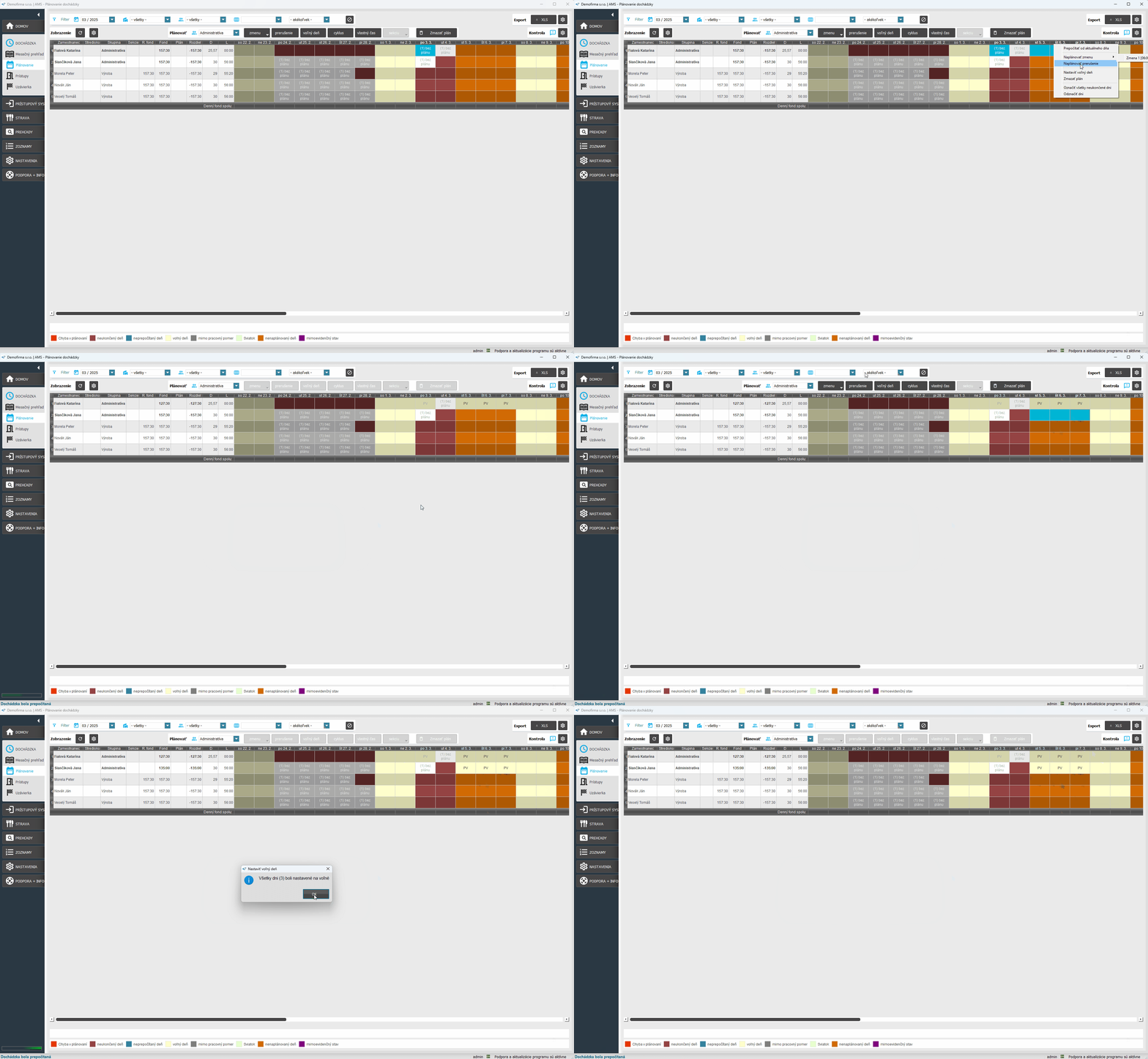
Sú dva spôsoby pre Plánovania dňa ako Voľný deň, a to buď označením dní, ktoré chcete aby boli voľné a stlačením tlačidla “Voľný deň” alebo pravým kliknutím myši a vybratím možnosti “Nastaviť voľný deň”. Pri takomto dni sa zobrazí skratka PV (Plánované voľno).
Na videu nižšie je zobrazené plánovanie voľného dňa:
Plánovanie cyklu
V tejto časti sa dá nastaviť cyklus opakovania zmien a voľna. Môžete si vybrať v akom poradí, aké konkrétne zmeny má mať zamestnanec a na ako dlho.
Označte prvý deň, od ktorého chcete aby sa zmeny opakovali a stlačte tlačidlo “Cyklus”. Otvorí sa vám tabuľka cyklov. V nej môžete:
- pridávať nový cyklus,
- upravovať existujúci cyklus,
- duplikovať cyklus (a následne upraviť duplikát),
- zmazať existujúci cyklus
Je dostupný aj filter na vyhľadanie cyklu. Ľavá tabuľka informuje o vytvorených cykloch a po označení konkrétneho sa Vám v pravej časti objaví jej naplánovaný rozpis zmien a bližší popis. Je takisto potrebné nastaviť koncový dátum, teda dátum ukončenia cyklu.
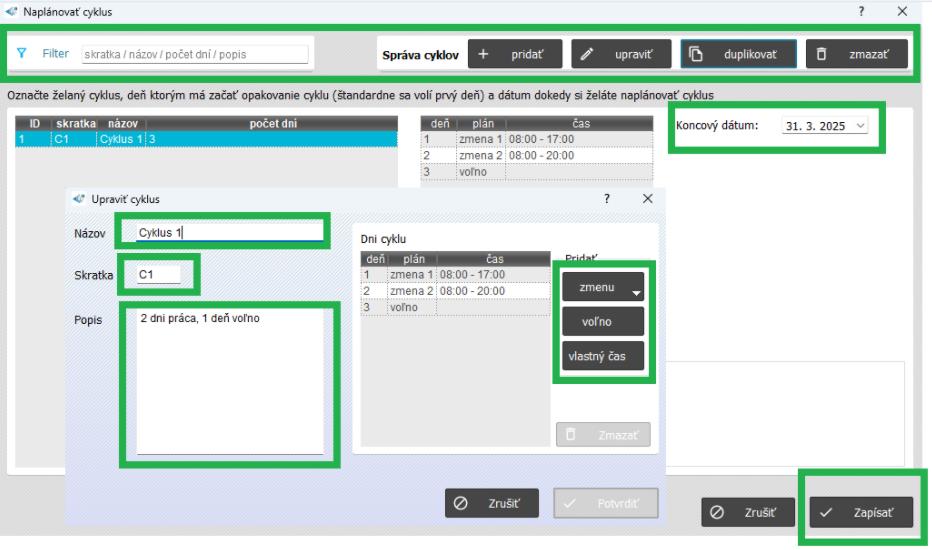
Pri správe cyklov sa Vám zobrazí tabuľka, kde vpisujete názov Cyklu, jeho skratku pod ktorou bude zobrazený v tabuľke Plánovania, popis cyklu a nakoniec pridávate dni cyklu (možnosť vybrať z prednastavených zmien vybranej skupiny, voľna alebo definovania vlastného času zmeny).
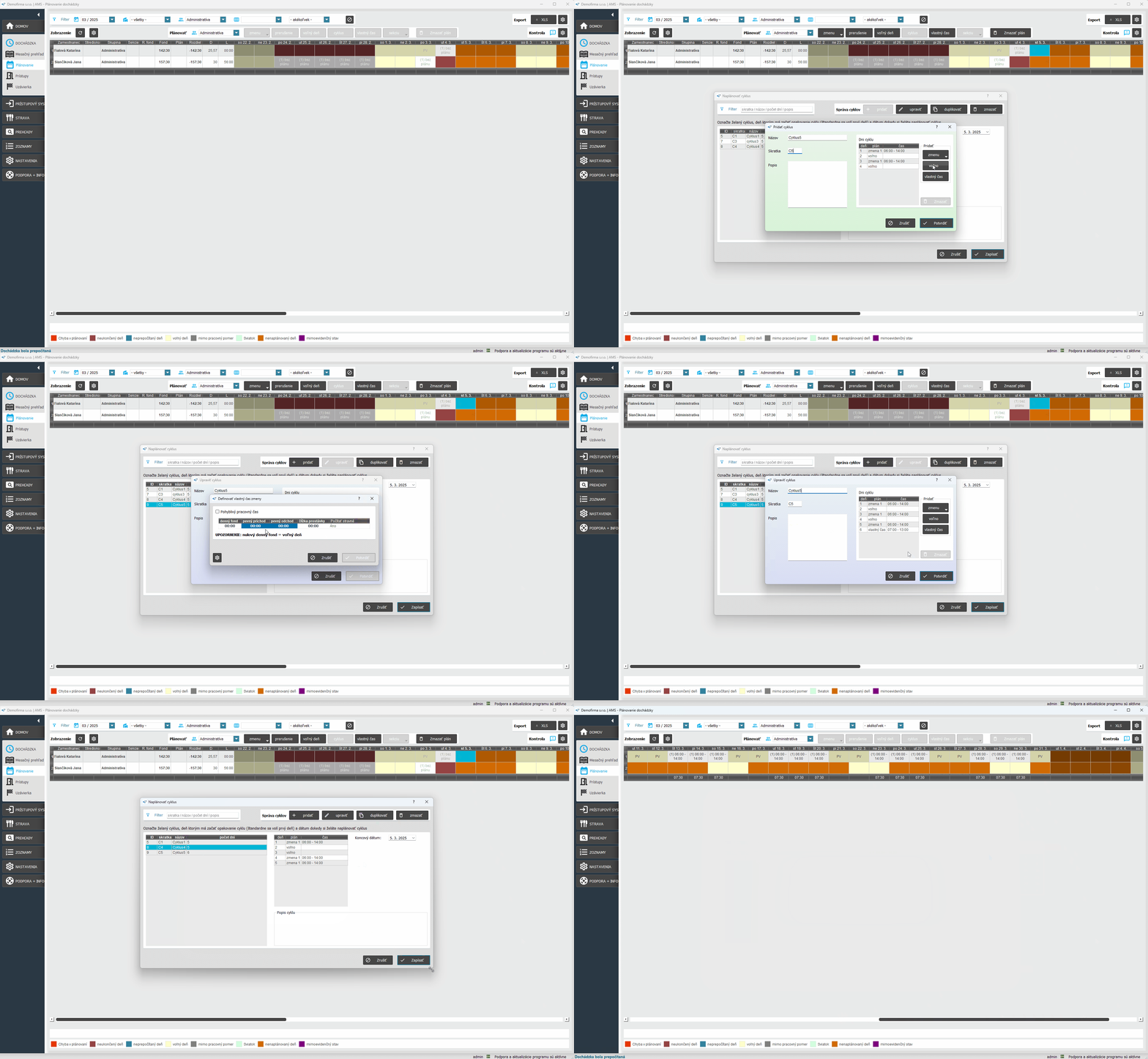
Na videu nižšie si môžete pozrieť postup krokov pre pridávanie, úpravu, duplikovanie a zmazanie plánu
Plánovanie vlastného času
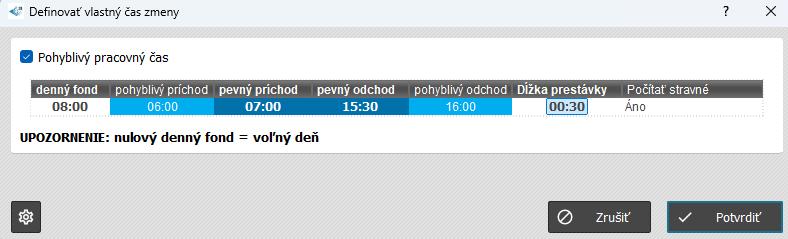
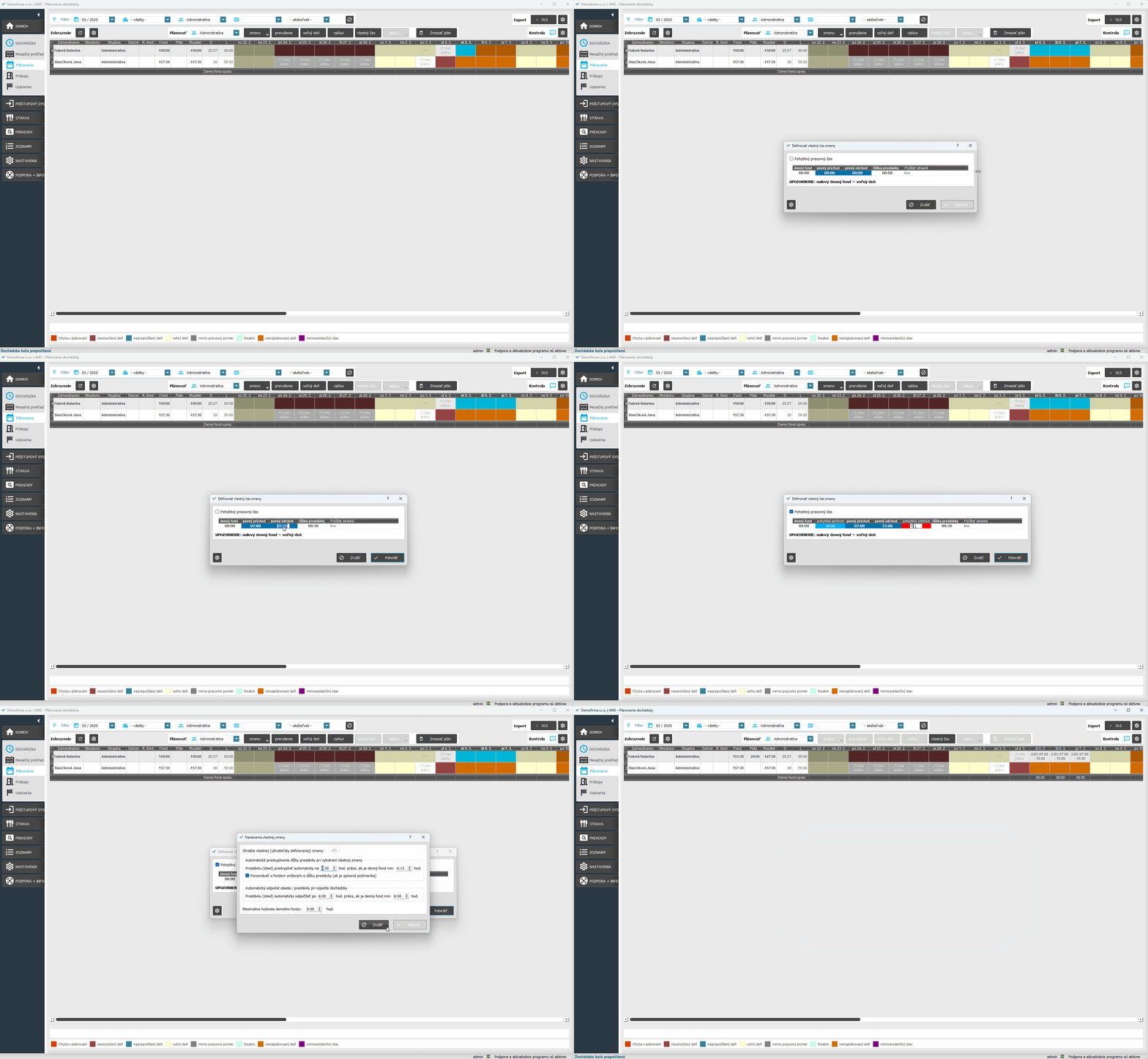
Ak potrebujete zamestnancovi naplánovať zmenu, ktorá nie je vytvorená v jeho skupine (preddefinovaná v možnosti “Zmena”), môžete použiť tlačidlo “Vlastný čas”, kde si definujete čas zmeny. Vybrať si môžete pevný alebo pohyblivý pracovný čas. Pri dňoch s naplánovaným vlastným časom sa zobrazí skratka “UD” - “User Definition” (Definované užívateľom).
Cez tlačidlo  sú k dispozícii doplňujúce nastavenia:
- automatické predvyplnenie dĺžky prestávky pri vytváraní vlastnej zmeny - predvolené je nastavenie “dĺžka prestávky 30 min a minimálny denný fond 6h 15 min”. Systém automaticky naplánuje prestávku v dĺžke 30 minút, ak je denný fond (vyplnený pri vlastnej zmene) dlhší ako 6 h 15 min.
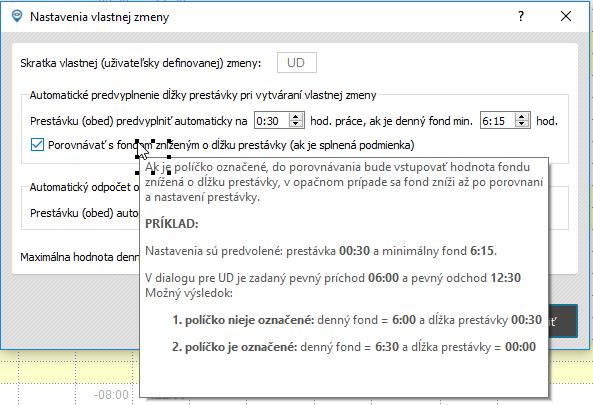
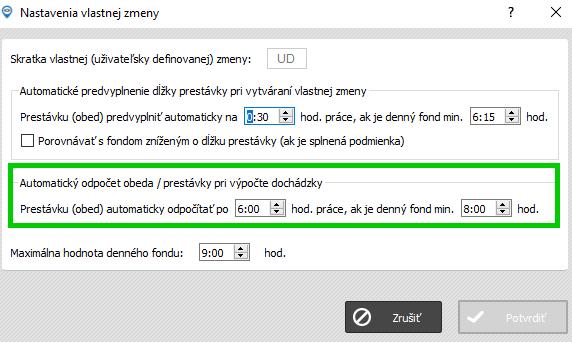
- Automatický odpočet obeda / prestávky pri výpočte dochádzky
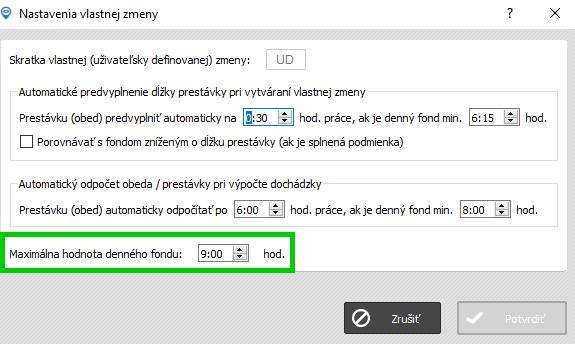
- Maximálna hodnota denného fondu - dochádzkový systém počas plánovania kontroluje dĺžku denného fondu a nepovolí naplánovať deň, ak je v nastaveniach prekročený maximálny denný fond.
Na videu nižšie je zobrazené plánovanie pomocou vlastného času:
Plánovanie sekcií
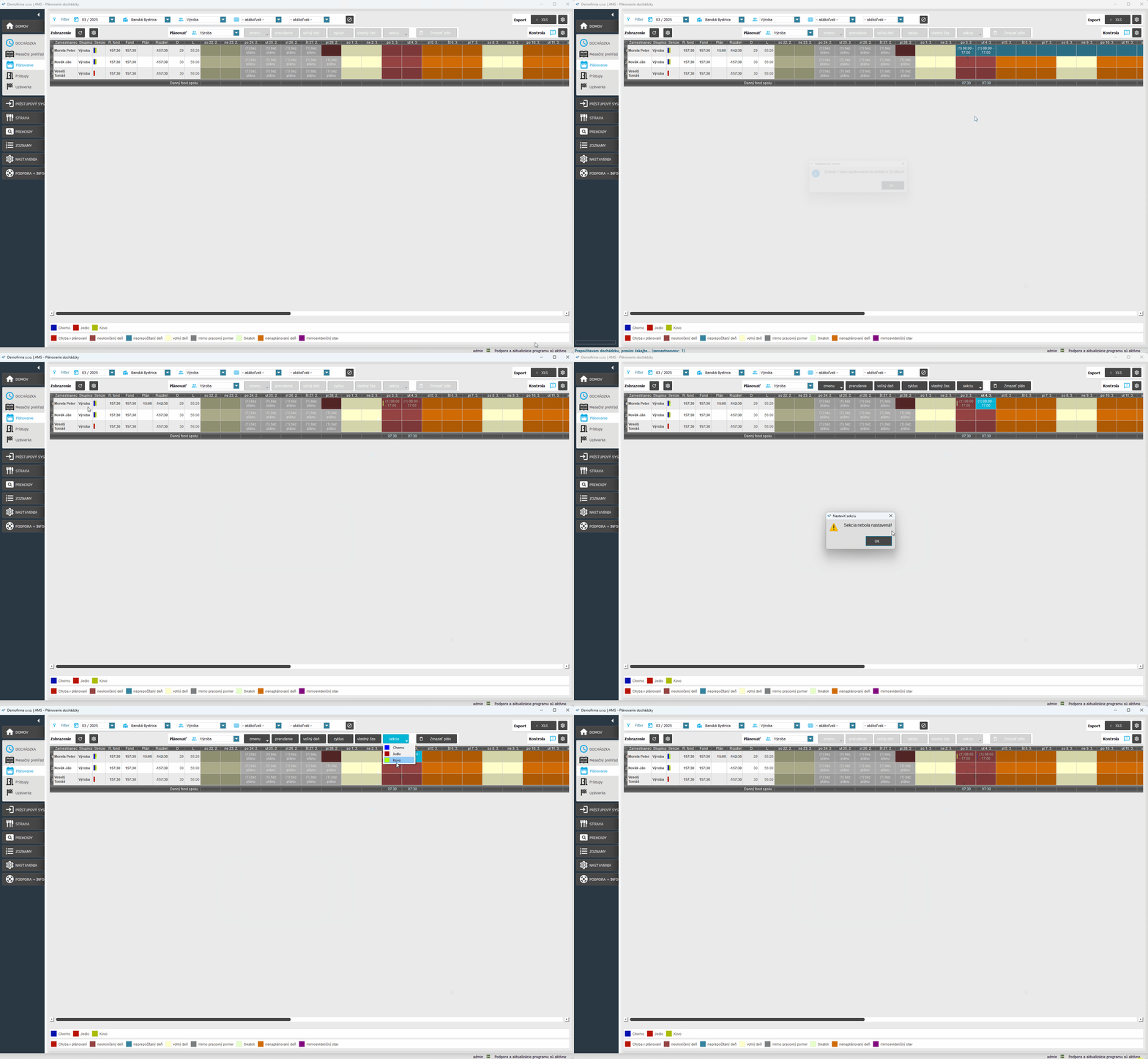
Možnosť plánovať sekciu je k dispozícii až po vytvorení sekcií v dochádzke - návod nájdete v článku 8.6 Strediská. Ak už sú vytvorené, označte dni, a stlačte plánovať “Sekciu”. Systém Vám povolí naplánovať sekciu len pre dni, na ktoré už bola naplánovaná zmena. Pri každom zamestnancovi sa farebne zobrazia sekcie, do ktorých bol priradený. Legenda sekcií sa nachádza na spodnej lište dochádzky.
Na videu nižšie si môžete pozrieť návod pre plánovanie sekcií:
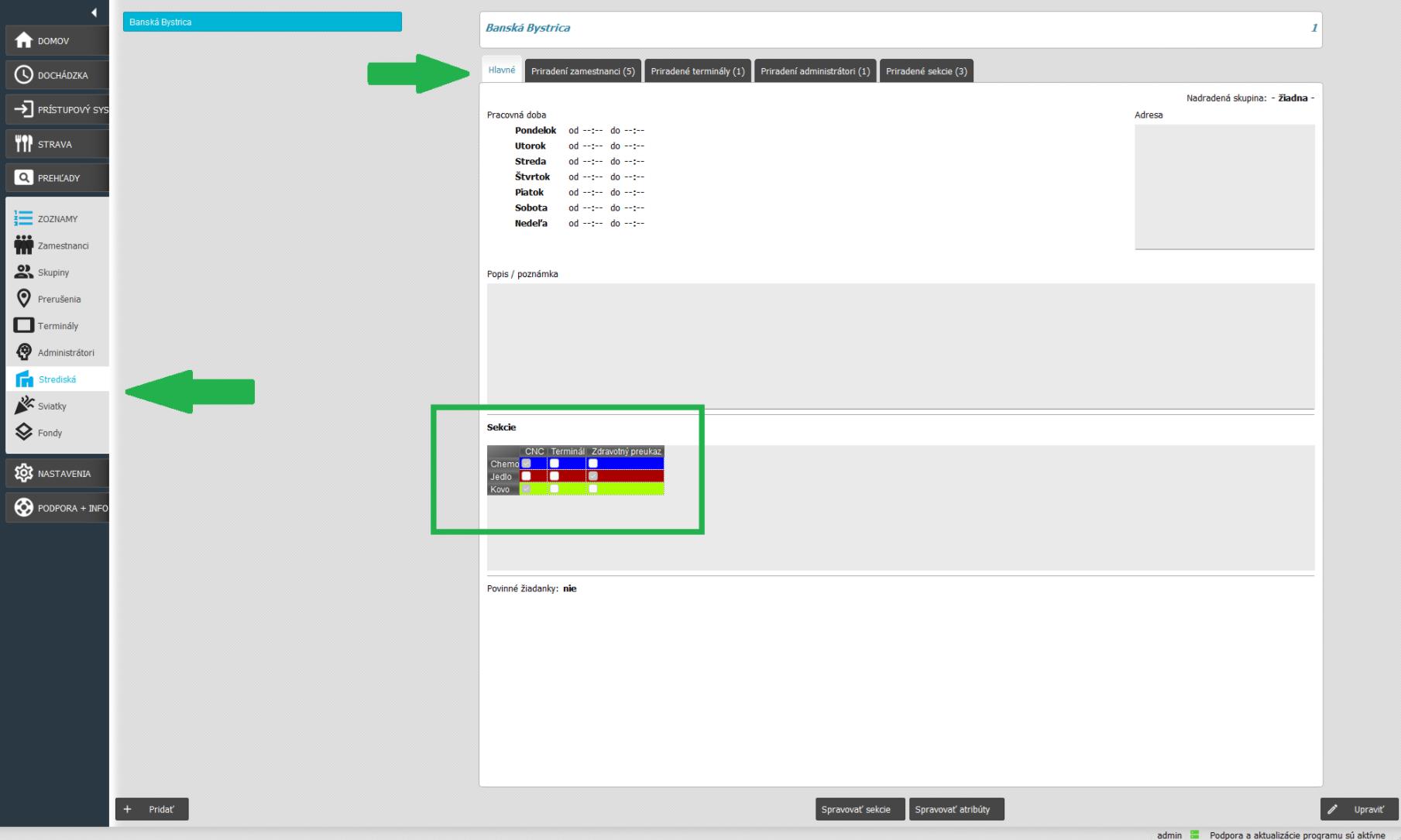
Pozn.: Na sekcie sú v Strediskách napojené aj atribúty. Bez vytvorenia atribútov nie je možné použiť sekcie. V časti Strediská / Hlavné / Sekcie si zakliknutím checkboxu priraďte jednotlivé atribúty k sekciám. Až po tomto kroku bude možné použiť sekcie v plánovaní. Bližšie informácie k nastaveniu Atribútov a sekcií nájdete v článku 8.6 Strediská.
Zmazať plán
Sú dva spôsoby vymazania naplánovaných dní a to buď označením dní, ktoré chcete aby boli vymazané, a stlačením tlačidla “Zmazať plán” alebo pravým kliknutím myši a vybratím možnosti “Zmazať plán”.
Rýchly Tip!

Pozn.: V novej verzii programu AMS2 zobrazuje v module Plánovanie len aktívnych zamestnancov. V zozname sa zobrazia iba zamestnanci v danom čase a v aktívnom pracovnom pomere.
