8.3.2 Zápis prerušenia do dochádzky
Zápis prerušenia do dochádzky
Zapísať prerušenie do dochádzky je možné štyrmi spôsobmi
- zamestnanec si ho zapíše na termináli, ak vie, že na ďalší deň plánuje návštevu lekára (po ukončení dňa “Práca - odchod” zadá ďalší prístup napr. “Tehotenský lekár - odchod”).
Pozn.: Aby sa nové prerušenie zobrazovalo na určenom termináli, je potrebné aby tento terminál bol označený v detaile prerušenia, alebo v časti Zoznamy / Terminály / Priradené prerušenia. Toto prerušenie sa musí nachádzať v pravom stĺpci - Priradené.
- Administrátor zadá prerušenie v AMS cez Mesačný prehľad dňa alebo Detail dňa. - ak si zamestnanec nezaznamená odchod na termináli.
Pozn.: Zapísať dochádzku zamestnancom môže len administrátor, ktorý má konkrétneho zamestnanca priradeného v Zoznamy / Administrátori / Priradení zamestnanci.
- administrátor zadá celodenné prerušenie cez mesačný prehľad dochádzky (ak má byť prerušenie zadané na kratšiu dobu a viete už deň ukončenia trvania prerušenia).
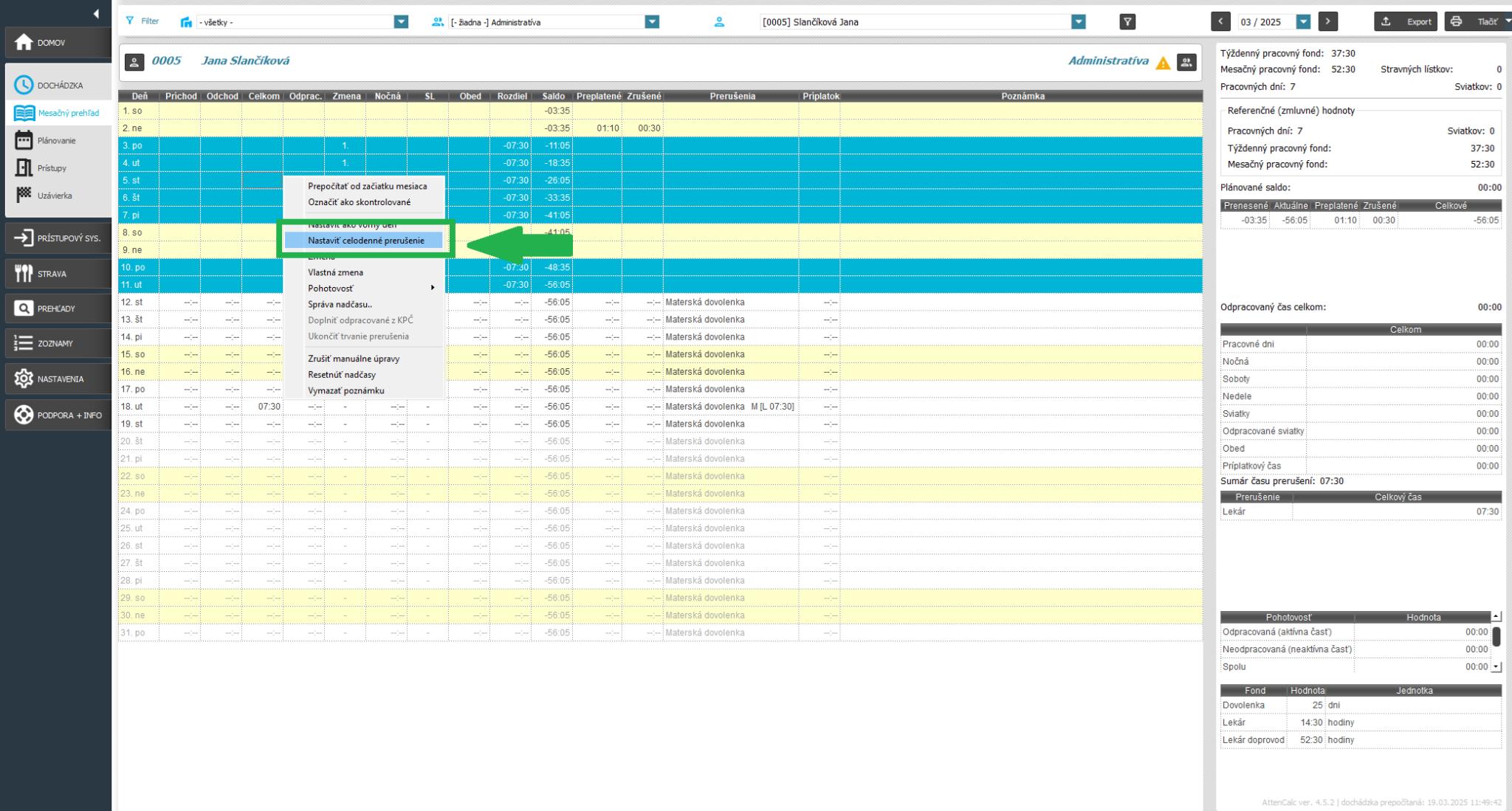
V karte Dochádzka / Mesačný prehľad administrátor označí deň ktorý má prislúchať prerušeniu, ktoré chce zamestnancovi zadať (prípadne niekoľko za sebou idúcich dní, ak je to potrebné. Podrží klávesu CTRL a kliká myšou na konkrétne dni v dochádzke), klikne pravým tlačidlom myši na niektorý z označených dní a vyberie možnosť “Nastaviť celodenné prerušenie”.
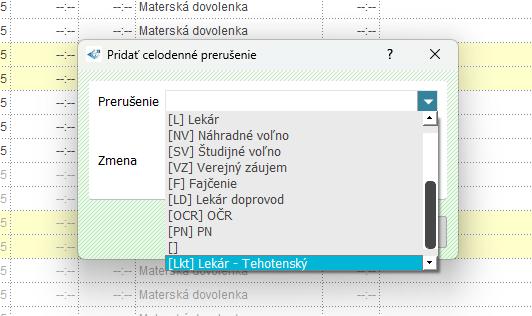
Vyberie z ponuky požadované prerušenie napr. Tehotenský lekár a klikne na “Potvrdiť”.
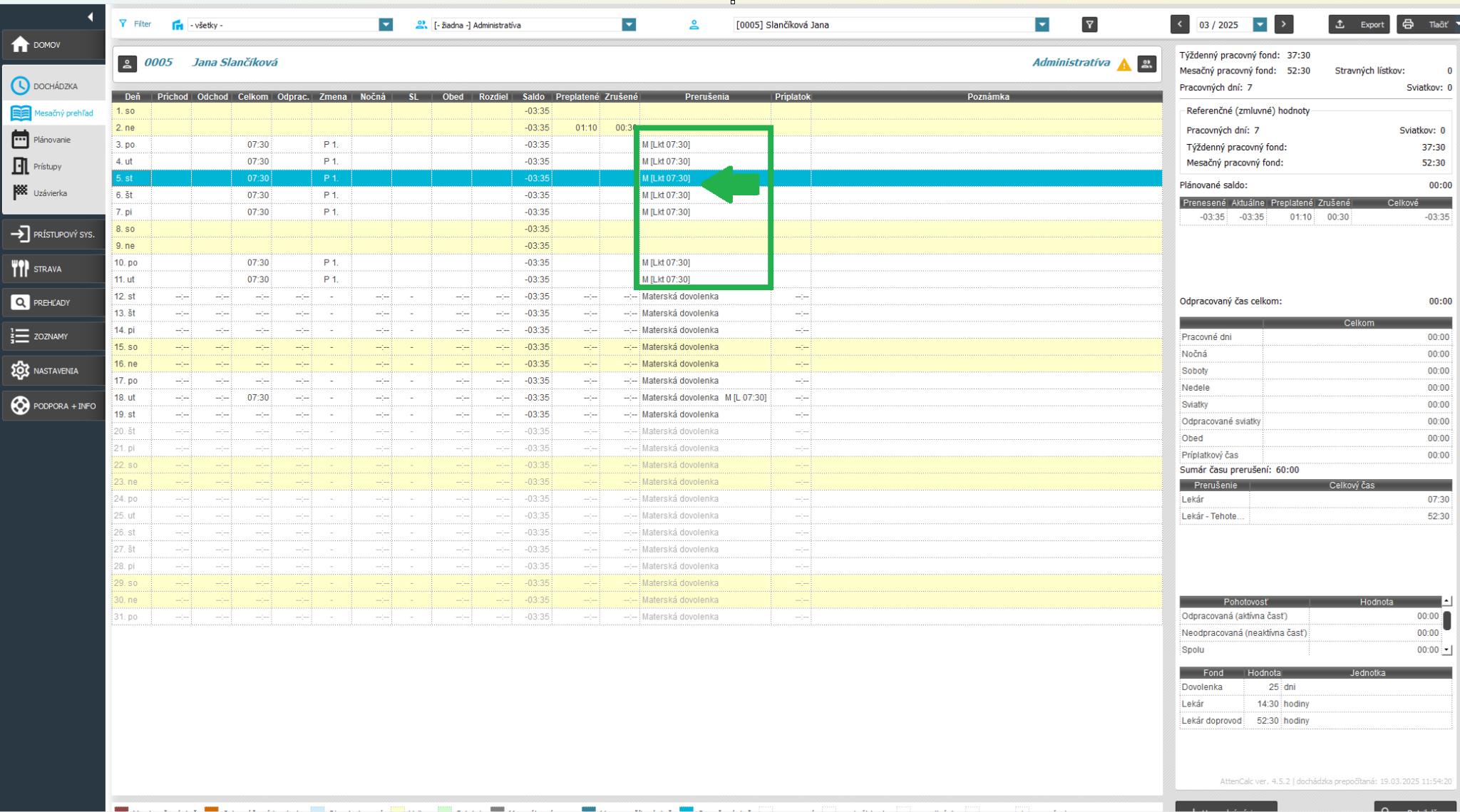
Na všetky označené dni sa priradí vybrané prerušenie v trvaní podľa nastavení prerušenia, v našom príklade 7,5 hodiny.
Trvanie prerušenia nastavujete v detaile konkrétneho prerušenia v položke “Celodenné prerušenie trvá”. Na výber je počítanie podľa pracovného fondu, pracovnej doby alebo denného fondu. Každá z možností je popísaná v samostatnom článku 8.3.5 Dĺžka celodenného prerušenia.
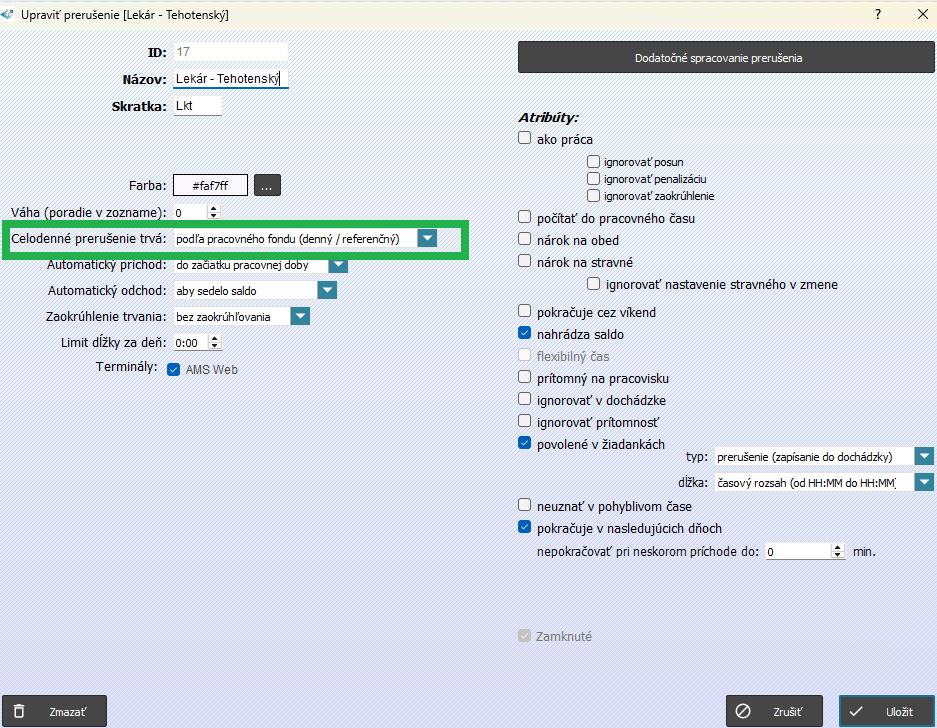
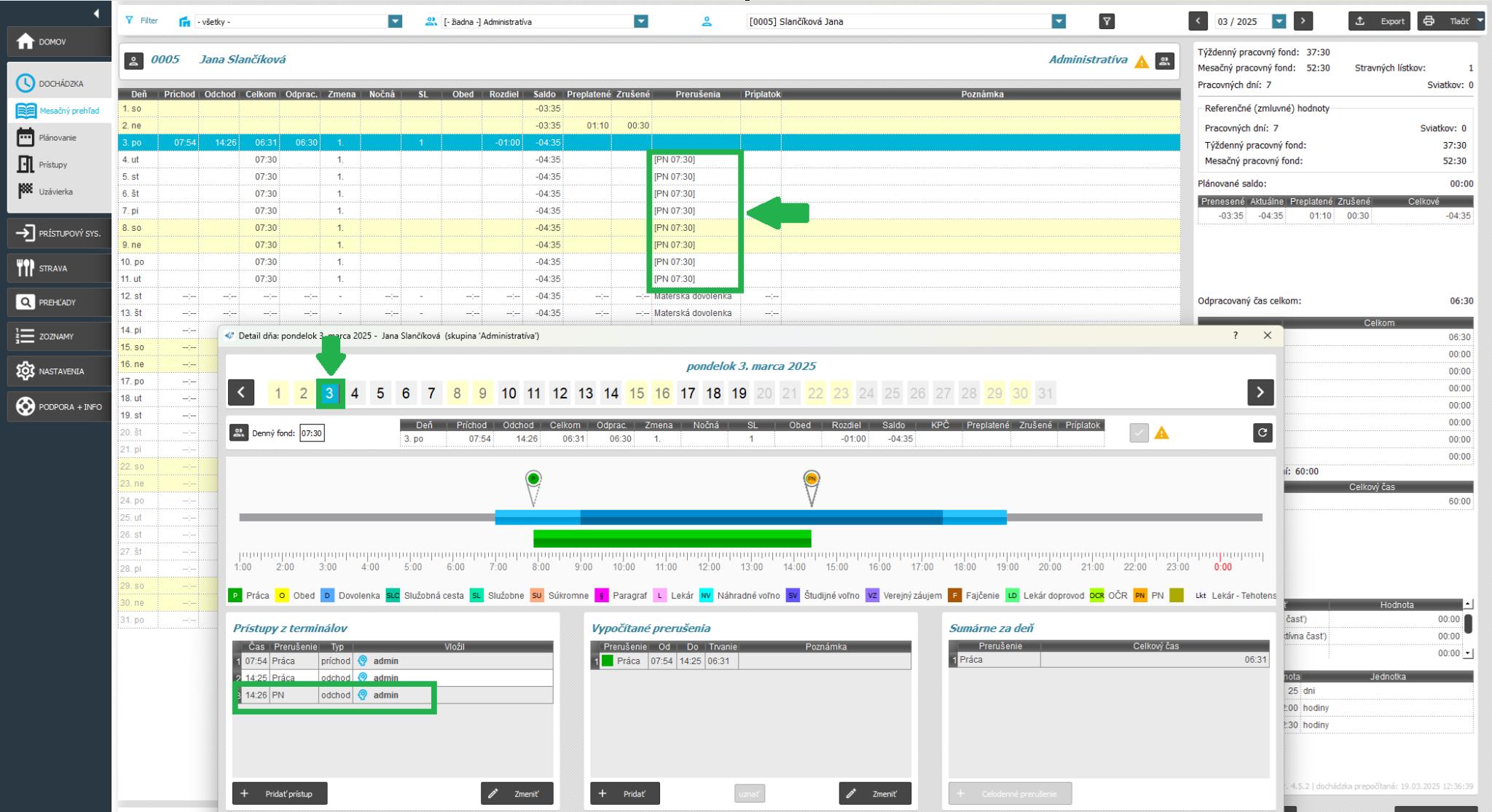
- Administrátor zadá celodenné prerušenie cez detail dňa - využíva sa ak neviete, kedy bude koniec trvania prerušenia a potrebujete, aby prerušenie automaticky pokračovalo do ďalších dní, až pokým si zamestnanec na termináli zadá prerušenie “Práca - príchod”.
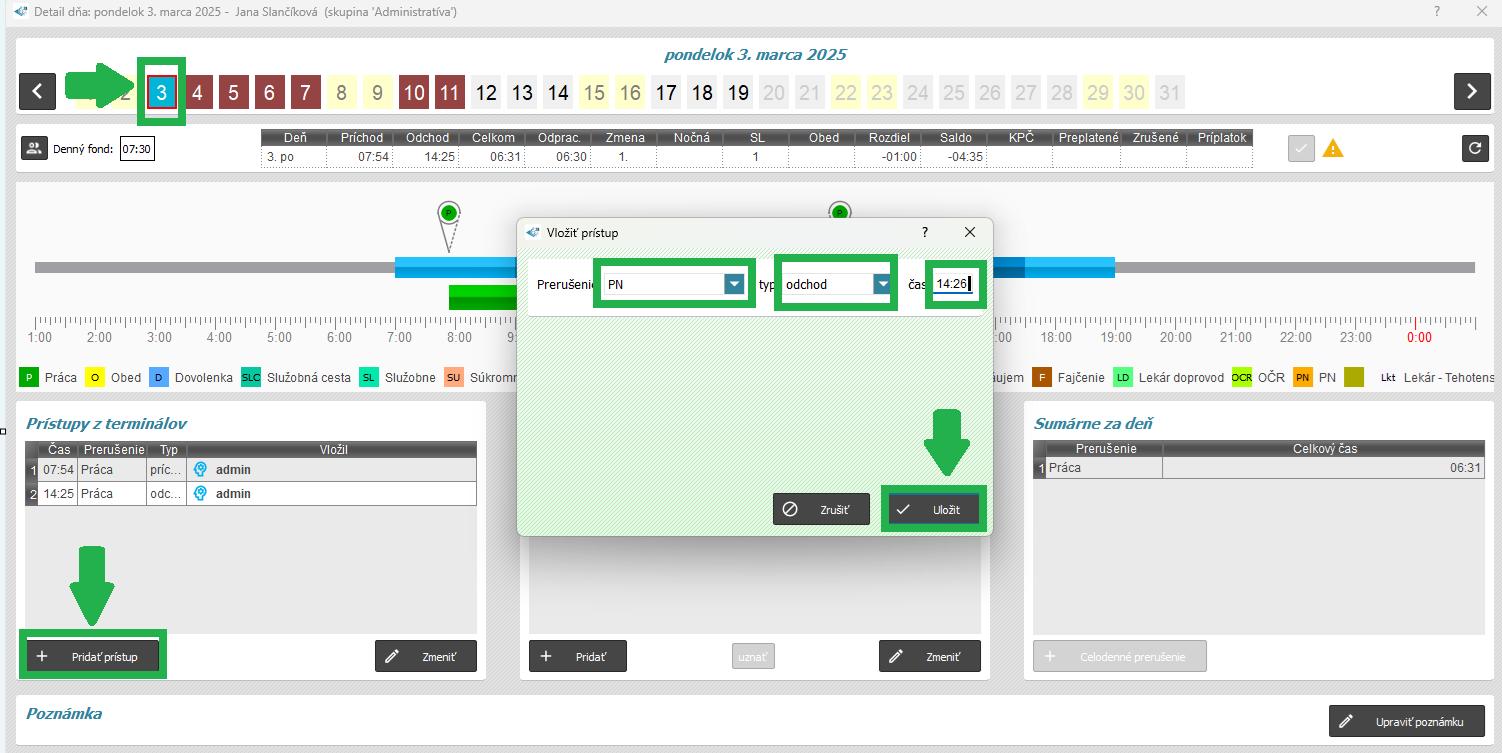
Do detailu dňa sa zapíše nový prístup, ktorý spôsobí, že od nasledujúceho dňa (vrátane) budú mať ďalšie dni zapísané prerušenie PN (musí byť označená možnosť v nastavení prerušenia “pokračovať v nasledujúcich dňoch”).
Toto prerušenie bude pokračovať až do dňa, kedy si zamestnanec na termináli zapíše práca príchod alebo administrátor označí ukončenie trvania prerušenia (pravý klik myšou v mesačnom prehľade na deň, kedy má byť prerušenie ukončené a vybratie možnosti “Ukončiť trvanie prerušenia”- bližšie informácie nájdete v časti 4.1.1 Rozšírené úpravy v mesačnom prehľade).
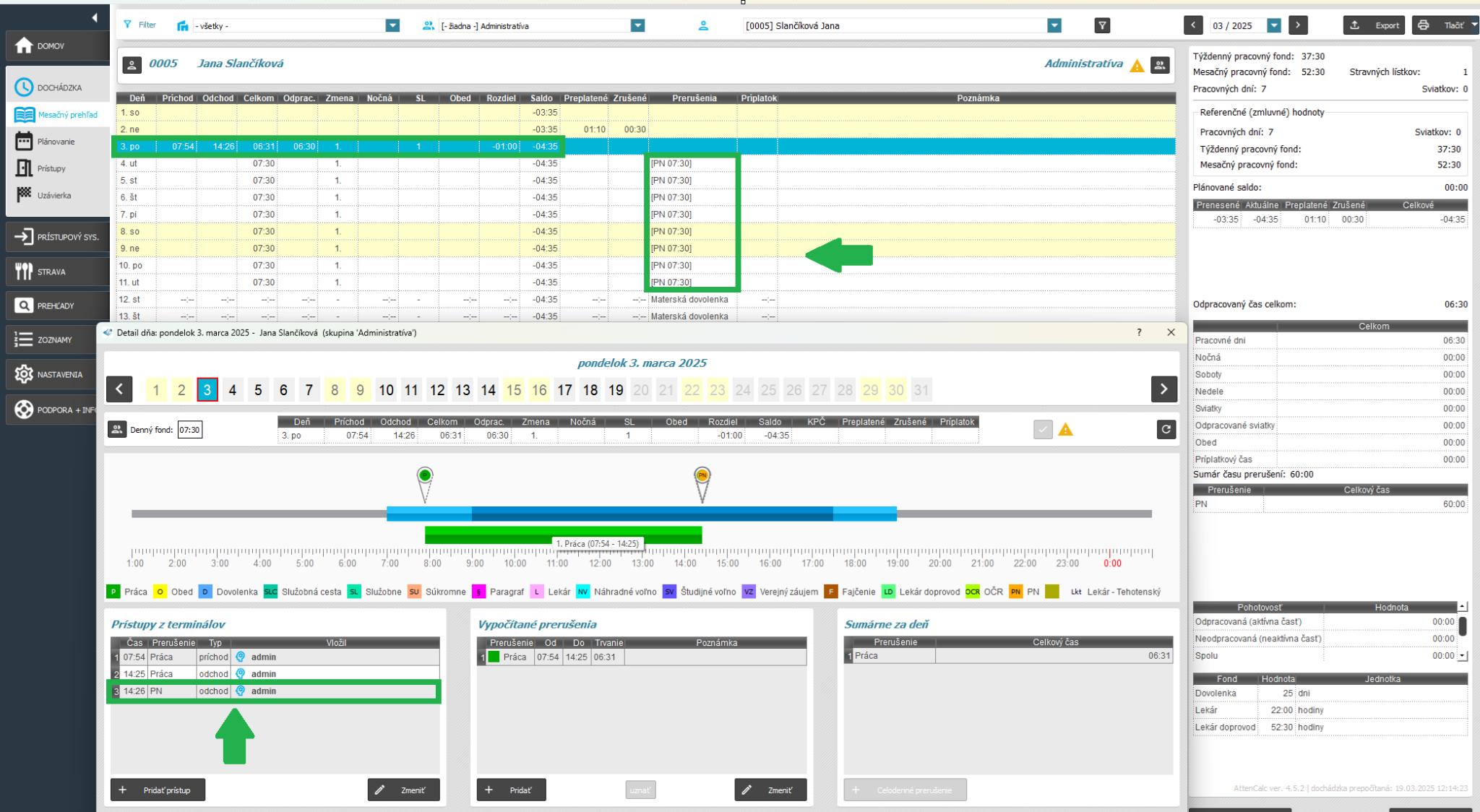
Oprava uskutočneného zápisu na nové prerušenie
Ak sa stalo, že na dni, kedy mala byť zapísaná PN, si zamestnanec zapísal iné prerušenie, ktoré tam nemalo byť, je potrebné najskôr opraviť tieto zápisy, aby mohlo byť nové prerušenie korektne zapísané.
Viete tak urobiť v karte Dochádzka / Mesačný prehľad zamestnanca. Dvojklikom na deň, v ktorom je nesprávne prerušenie, si ho otvoríte. Dostanete sa do Detailu dňa, kde sa v ľavom stĺpci “Prístupy z terminálov” nachádza prístup, ktorý potrebujete zmeniť. Dvojklikom na prístup sa zobrazí jeho náhľad, kde zmeníte názov prerušenia (prípadne čas) a kliknete na “Uložiť.”
Pozn.: Prerušenie sa dá rovnakým spôsobom vymazať (namiesto zmeny prerušenia kliknete na tlačidlo “Zmazať”) a následne zapísať nové prerušenie pomocou tlačidla “Pridať prístup”.
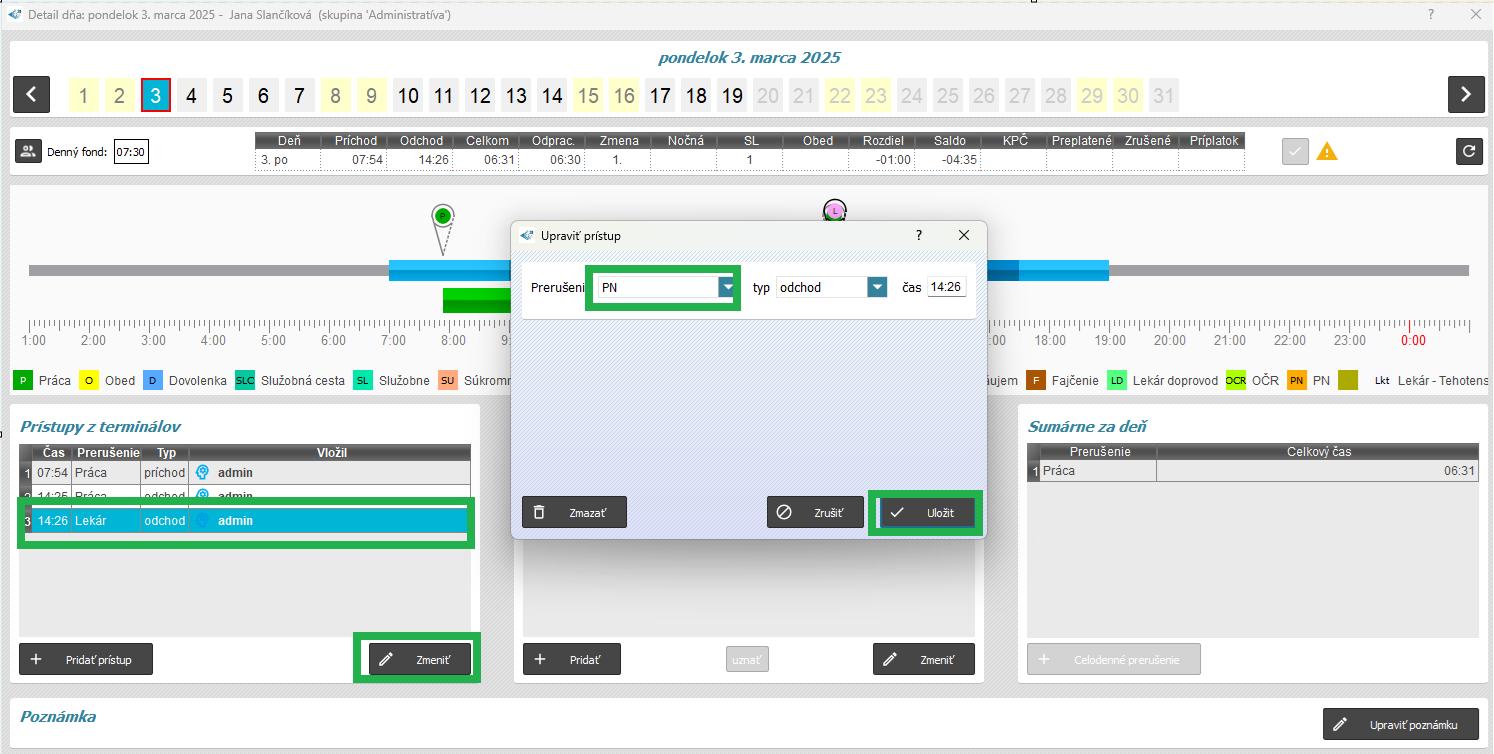
Následne sa nám v Detaile dňa zmení prerušenie Lekár na PN a v mesačnom prehľade dochádzky môžete vidieť, že PN pokračuje do ďalších dní (ak je táto možnosť označená v detaile prerušenia). Toto prerušenie trvá, kým si zamestnanec zapíše Príchod do práce na termináli, alebo ako v našom prípade, mu túto PN ukončí administrátor (pravý klik myšou na deň ukončenia a vybratie možnosti “ukončiť trvanie prerušenia”).