2.4 Prerušenia
- Ako ukončím trvanie prerušenia, ktoré pokračuje do nasledujúcich dní?
- Celodenné prerušenie sa zobrazuje v zlom trvaní
- Prečo sa prerušenie nedopočíta do začiatku / konca práce?
- Prečo sa prerušenie nezobrazuje v žiadankách?
Ako ukončím trvanie prerušenia, ktoré pokračuje do nasledujúcich dní?
Niekedy môže nastať situácia, že prerušenie s nastaveným atribútom “pokračovať v nasledujúcich dňoch”, sa natiahne aj do dňa, kedy to nie je žiadúce.
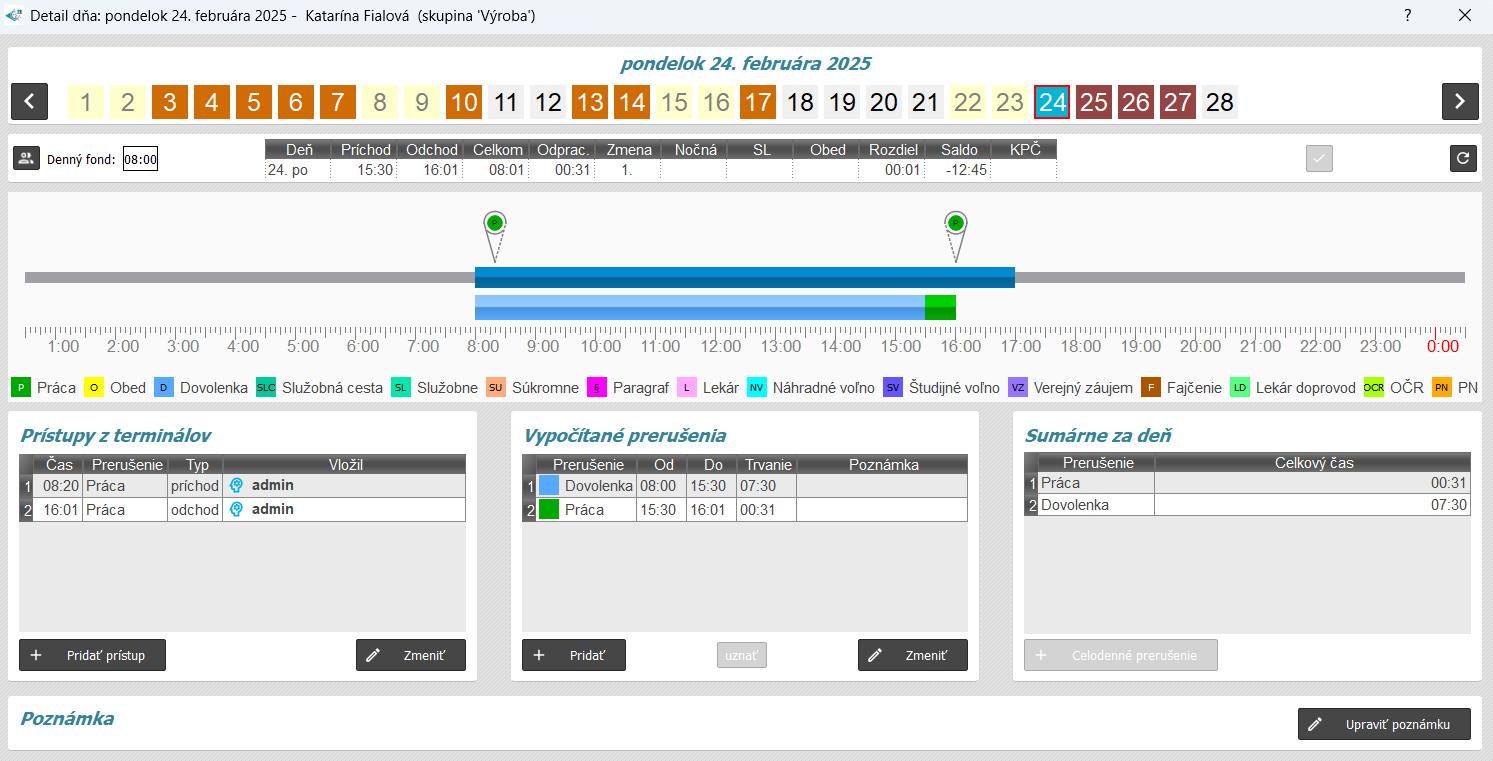
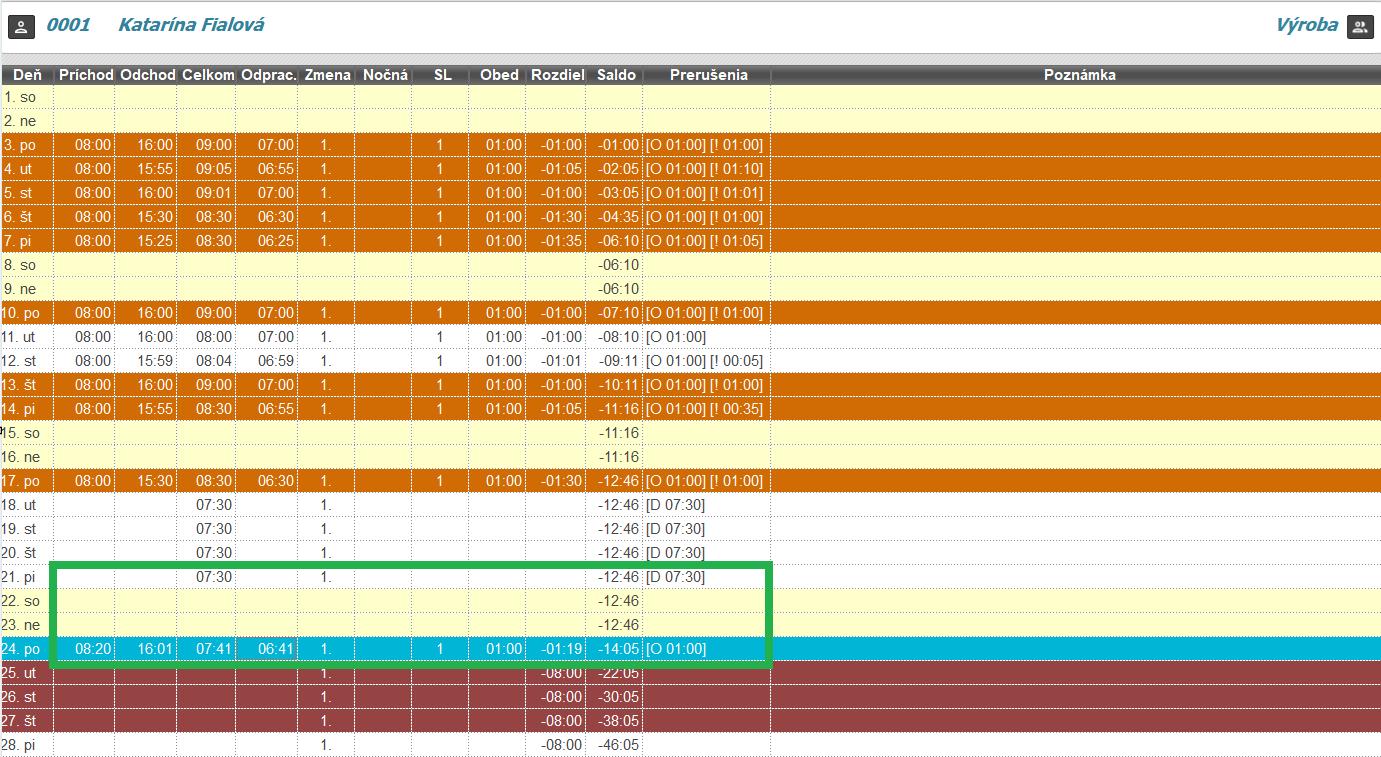
Na obrázku nižšie môžete vidieť, že zamestnanec síce do práce prišiel 8:20, ale na tento deň mu (podľa nastavení v skupine) započítalo celý deň dovolenky, aj keď by sme už chceli aby sa dovolenka ukončila v predchádzajúci deň.
Táto situácia nastáva vtedy, keď má zamestnanec nastavenú v skupine pevnú pracovnú dobu a v deň kedy malo byť ukončené prerušenie “Dovolenka” prišiel do práce neskôr ako je nastavený pevný začiatok pracovnej doby. V našom príklade je v skupine nastavená pevná pracovná doba od 8:00 ale zamestnanec prišiel do práce až 8:20.
Existujú dva spôsoby, ako takúto dochádzku upraviť.
- ukončiť trvanie prerušenia - V mesačnom prehľade dochádzky kliknite pravým tlačidlom myši na deň, kedy chcete aby sa prerušenie ukončilo (v našom príklade 21.2. prerušenie “Dovolenka”) a vyberte možnosť “Ukončiť trvanie prerušenia”.
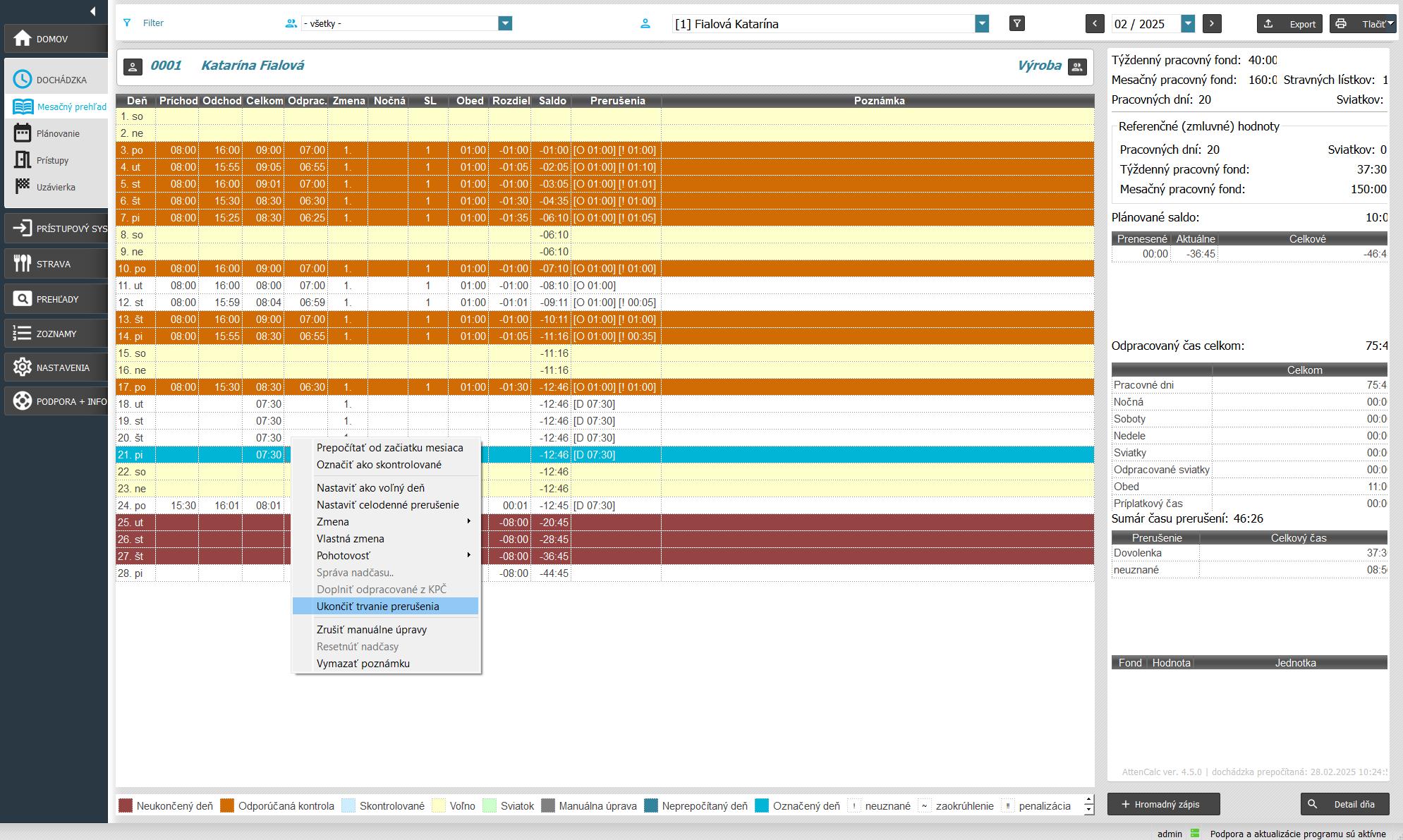
Otvorí sa okno, kde sa program opýta, či si naozaj želáte ukončiť trvanie prerušenia na Vami vybranom dni, ak súhlasíte kliknite na Áno (Yes).

Následne sa dochádzka prepočíta a prerušenie s atribútom pokračovať v nasledujúce dni, sa korektne ukončí vo Vami označený deň.
- nastaviť “Limit pri neskorom príchode” - Ak nechceme, aby v deň, keď už je zamestnanec v práci pokračovala dovolenka, je potrebné nastaviť “Limit pri neskorom príchode”. Nastavuje sa priamo v detaile prerušenia. V časti Zoznamy / Prerušenia si dvojklikom otvoríte konkrétne prerušenie (v našom príklade Dovolenka) a vypíšete počet minút meškania príchodu do práce do možnosti “Nepokračovať pri neskorom príchode”. Následne kliknete na Uložiť.
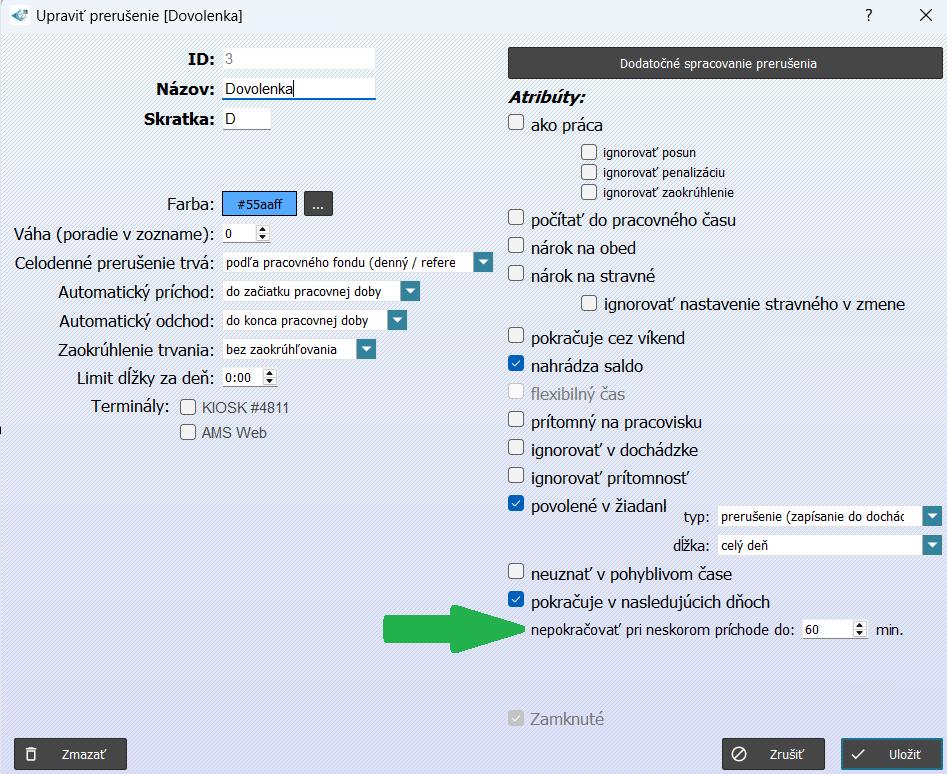
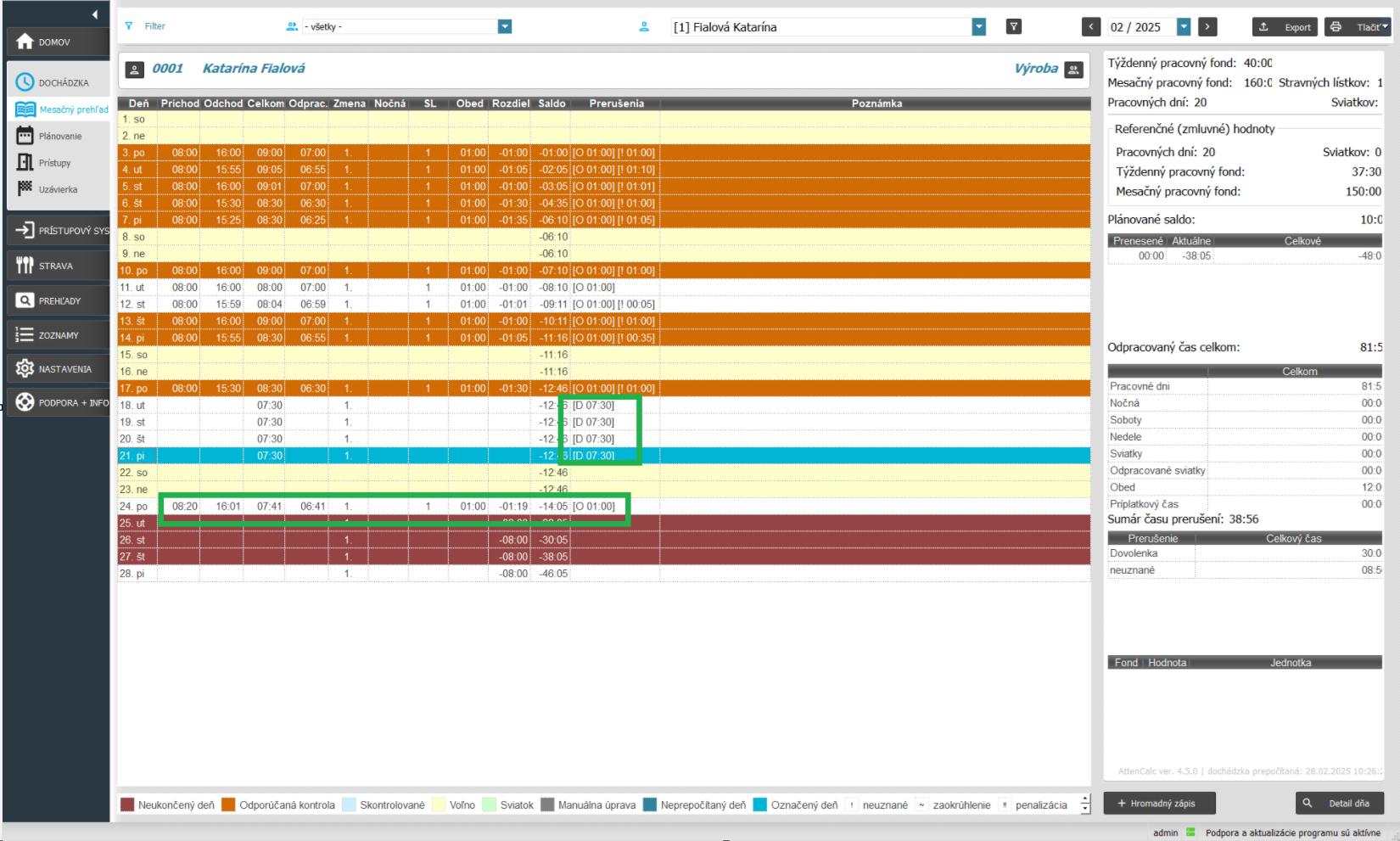
Limit sme nastavili na 60 minút. Keďže zamestnanec meškal 20 minút do práce, nachádza sa v nastavenom limite, a preto sa v tento deň viac nezobrazuje dovolenka. Po uložení nastavenia limitu neskorého príchodu pre prerušenie sa dochádzka zamestnancovi prepočíta a môžete vidieť, že zamestnanec má v tomto dni zapísanú už len prácu.

Dovolenka sa korektne ukončila v predchádzajúci deň, čo môžete vidieť aj v mesačnom prehľade dochádzky.
Pozn.: Ak upravujete nastavenia pre prerušenie, je potrebné uistiť sa, že je vhodne nastavené. Ak zmeníte nastavenia prerušenia, zmenia sa všeobecne pre všetkých zamestnancov. Preto je potrebné mať staršie skontrolované mesiace dochádzky uzavreté, aby neprebehla zmena aj v nich.
Celodenné prerušenie sa zobrazuje v zlom trvaní
Trvanie celodenného prerušenia sa nastavuje priamo v konkrétnom prerušení (v časti Zoznamy / Prerušenia). Tu sa dá vybrať, v akej dĺžke sa má započítať celodenné prerušenie, a teda či sa má započítať
- podľa pracovného fondu (denný / referenčný),
- podľa denného fondu (ignorovať referenčný)
- podľa pracovnej doby
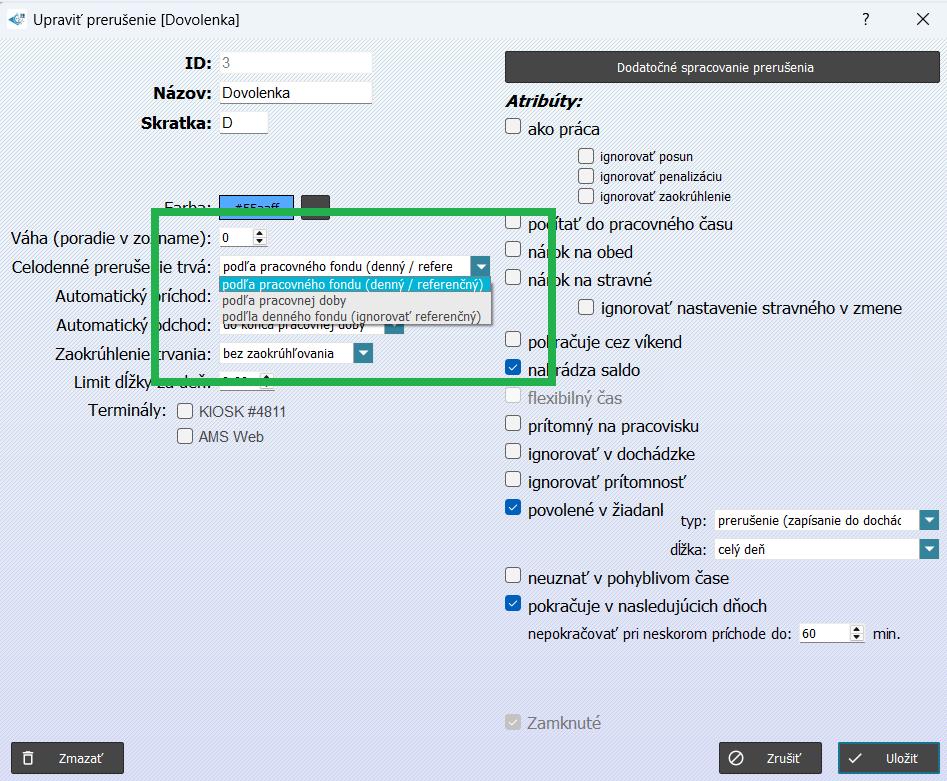
Každú z možností si uvedieme na príklade.
Pre všetky príklady použijeme rovnaké prerušenie dovolenka a rovnaké nastavenie Skupiny / pevná pracovná doba od 8:00 do 17:00, 8 hodinový denný pracovný fond, ale 7,5 hodinový referenčný fond pre výpočet celodenných prerušení.

Keď zapíšeme celodenné prerušenie dovolenka a máme označené započítavanie “podľa pracovnej doby”, v detaile dňa môžeme vidieť, že dovolenku nám započítalo v rozsahu nastavenej pevnej pracovnej doby od 8:00 do 17:00 v trvaní 9 hodín.

Ak by sme nastavenie prerušenia zmenili na možnosť “podľa pracovného fondu (denný / referenčný)”, v tomto prípade program rozlišuje, aký je nastavený denný fond, a či je určený v skupine aj referenčný. Keďže máme v skupine nastavený aj denný aj referenčný fond, program v tomto prípade prvotne prihliada na referenčný fond a na základe neho bude detail dňa vyzerať nasledovne - dovolenka sa započíta v trvaní nastaveného referenčného fondu a to 7,5 hodiny.

Ak ale máme nastavenú pri prerušení možnosť “podľa denného fondu (ignorovať referenčný)”, tak aj napriek tomu, že máme nastavený aj referenčný fond, bude sa ignorovať ako už z názvu vyplýva, a teda celodenná dovolenka sa zapíše v trvaní nastaveného denného fondu a to 8 hodín.

Rovnako je táto možnosť aplikovateľná aj pri pol denných dovolenkách. Ak je povolená pol dňová dovolenka v nastavení skupiny, pri možnosti celodenné prerušenie trvá:
- “podľa pracovnej doby” by sa započítala v trvaní 4,5 hodiny (polovica z 9 hodín)
- “podľa pracovného fondu (denný / referenčný)” by sa započítala v trvaní 3:45 (polovica zo 7:30)
- “podľa denného fondu (ignorovať referenčný)” by sa započítala v trvaní 4 hodín (polovica z 8 hodín)
Ak už ste nastavili celodenné prerušenie a nemali ste určené správne parametre pre započítanie jeho trvania, je potrebné opraviť takýto zápis. V mesačnom prehľade dochádzky si označíte deň / dni, v ktorých sa nachádza “zle vypočítané” prerušenie, kliknete na ne pravým tlačidlom myši a vyberiete možnosť “zrušiť manuálne úpravy” (po tejto možnosti sa vymažú z dochádzky všetky manuálne zadané prístupy, ostanú len pôvodné prístupy z terminálov). Následne si otvoríte nastavenia pre prerušenie (Zoznamy / Prerušenia) a vyberiete správne započítavanie pri možnosti “celodenné prerušenie trvá”. Kliknete na Uložiť. Dochádzka sa zamestnancom prepočíta a v mesačnom prehľade aj detaile dňa sa zobrazí správna hodnota prerušenia. V prípade, že sa dochádzka neprepočíta automaticky, môžete to urobiť ručne cez pravé tlačítko myši a vybratie možnosti “Prepočítať od začiatku mesiaca”. Takúto opravu si môžete pozrieť na videu nižšie:
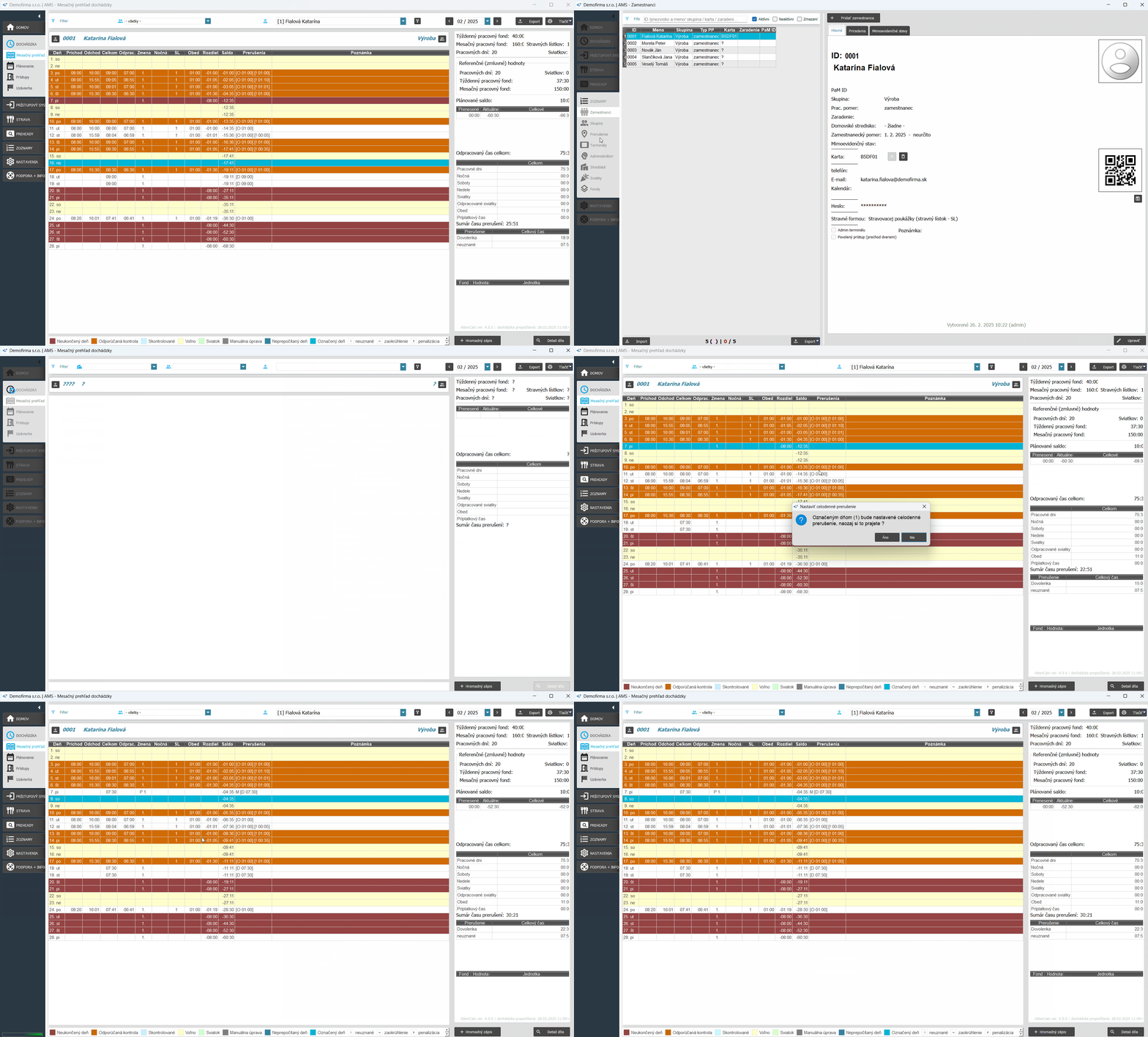
Pozn.: Táto možnosť je aplikovateľná pre akékoľvek prerušenie.
Pri zmene nastavení prerušenia je potrebné uistiť sa, že zmena neovplyvní výpočet dochádzky aj zamestnancom, u ktorých je to nežiadúce. V tomto prípade je na zvážení, či meniť nastavenia už existujúceho prerušenia, alebo vytvoriť nové prerušenie, ktoré budú používať len vybraní zamestnanci.
UPOZORNENIE!

Ak zmeníte nastavenia prerušenia, zmenia sa všeobecne pre všetkých zamestnancov. Preto ak nechcete robiť zmeny do minulosti, je potrebné mať staršie skontrolované mesiace dochádzky uzavrté, aby neprebehla zmena aj v nich.
Prečo sa prerušenie nedopočíta do začiatku / konca práce?
Ak chcete, aby sa prerušenie automaticky dopočítavalo do začiatku alebo konca pracovnej doby, je potrebné toto nastavenie určiť v samotnom prerušení. Nastavenia automatického príchodu a odchodu môžete nastaviť pre ľubovoľné prerušenie, či už existujúce alebo novovytvorené (pre základných 15 prerušení v dochádzke, môže nastavenia meniť len hlavný administrátor s ID 1). Vysvetlíme si toto nastavenie priamo na príkladoch.
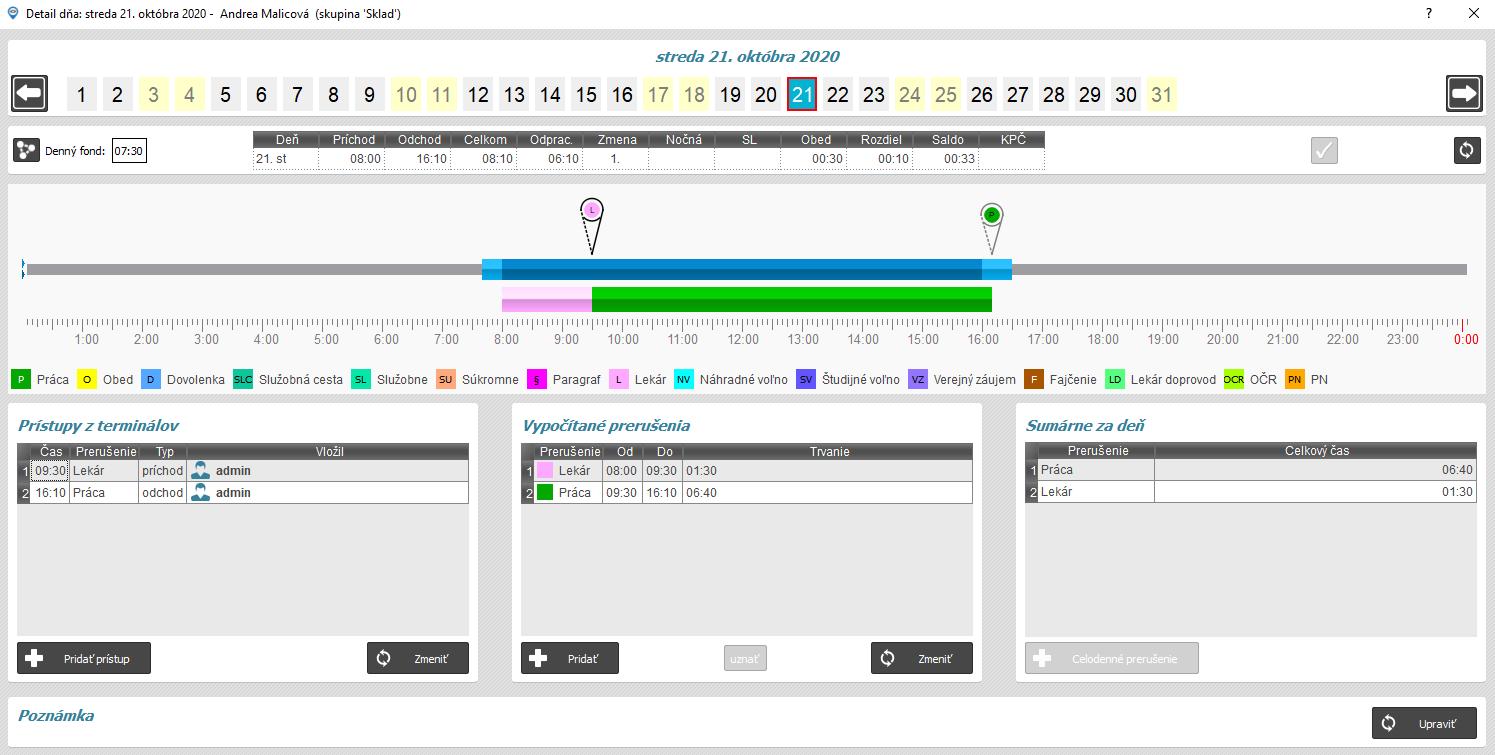
Zamestnanec má nastavenú pracovnú dobu od 8:00. Neprišiel ráno do práce, lebo bol u lekára. Do práce prišiel až o 9:30. Keby si zamestnanec zapísal na termináli Lekár príchod, deň by vyzeral nasledovne:

Takáto situácia je ale nežiadúca, preto je potrebné ísť do nastavení prerušenia a zmeniť atribút. V časti Zoznamy / Prerušenia si dvojklikom otvoríme prerušenie Lekár. Zobrazia sa nastavenia pre prerušenie a tu zmeníme Automatický príchod na “do začiatku pracovnej doby”. Klikneme na Uložiť.

Dochádzka sa prepočíta a v detaile dňa môžeme vidieť, že nám prerušenie Lekár dopočítalo od začiatku pracovnej doby po dobu, kedy si zamestnanec zapísal na termináli Lekár príchod (od 8:00 do 9:30).
Rovnaký postup bude aj pre nastavenie automatický odchod.
Ak máme nastavený atribút automatického odchodu na “Nepočítať automaticky”, deň, keď si zamestnanec zadá na termináli Lekár odchod, bude vyzerať nasledovne:

Vidíme, že síce prácu ukončil zamestnanec o 14:25, ale Lekára mu nezapočítalo do tohto dňa. Je preto potrebné ísť do časti Zoznamy / Prerušenia, dvojklikom si otvoriť prerušenie Lekár a možnosť Automatický odchod nastaviť “do konca pracovnej doby”.
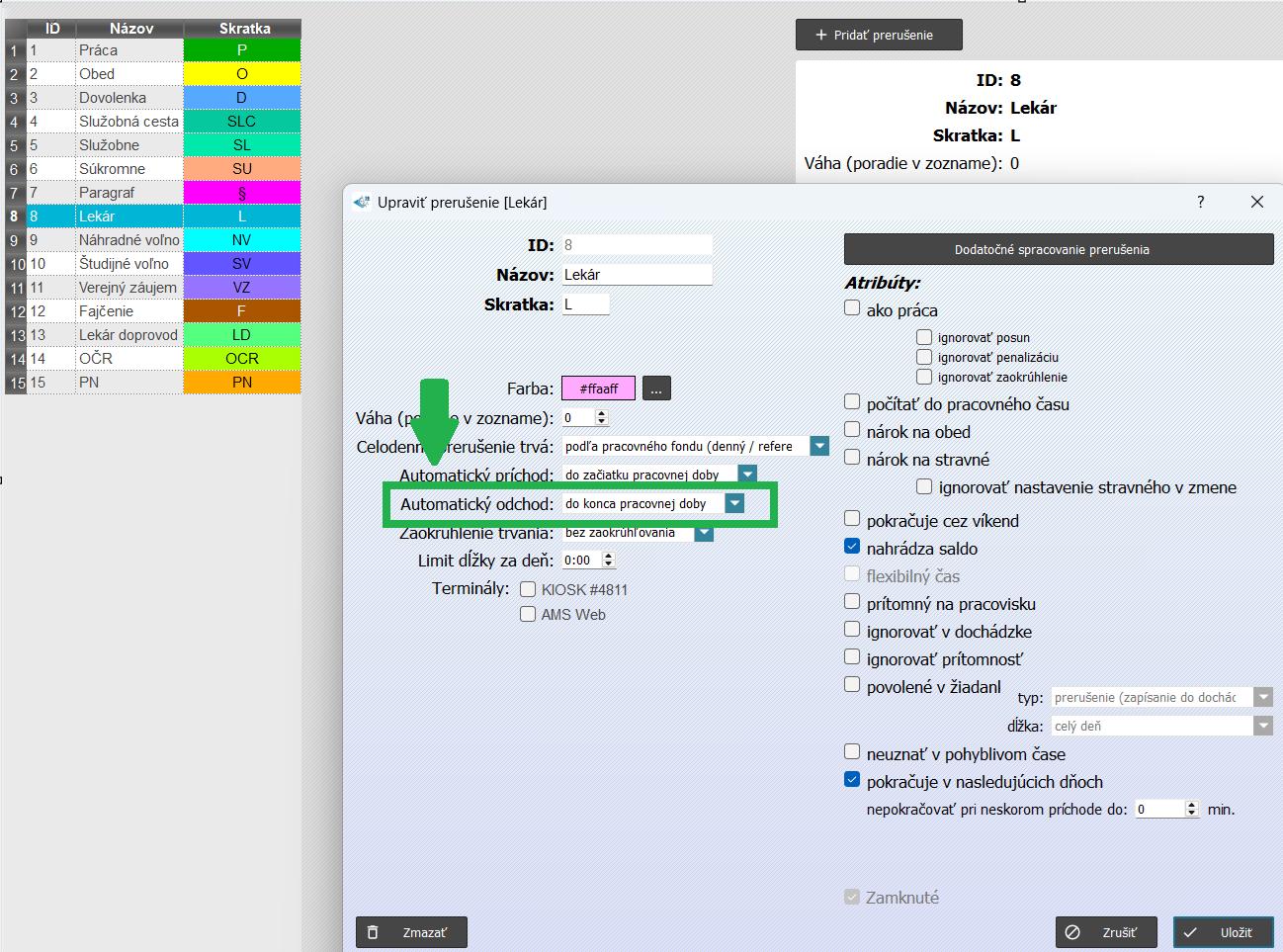
Keď sa uložia nastavenia pre prerušenie, dochádzka sa prepočíta a deň bude vyzerať nasledovne:
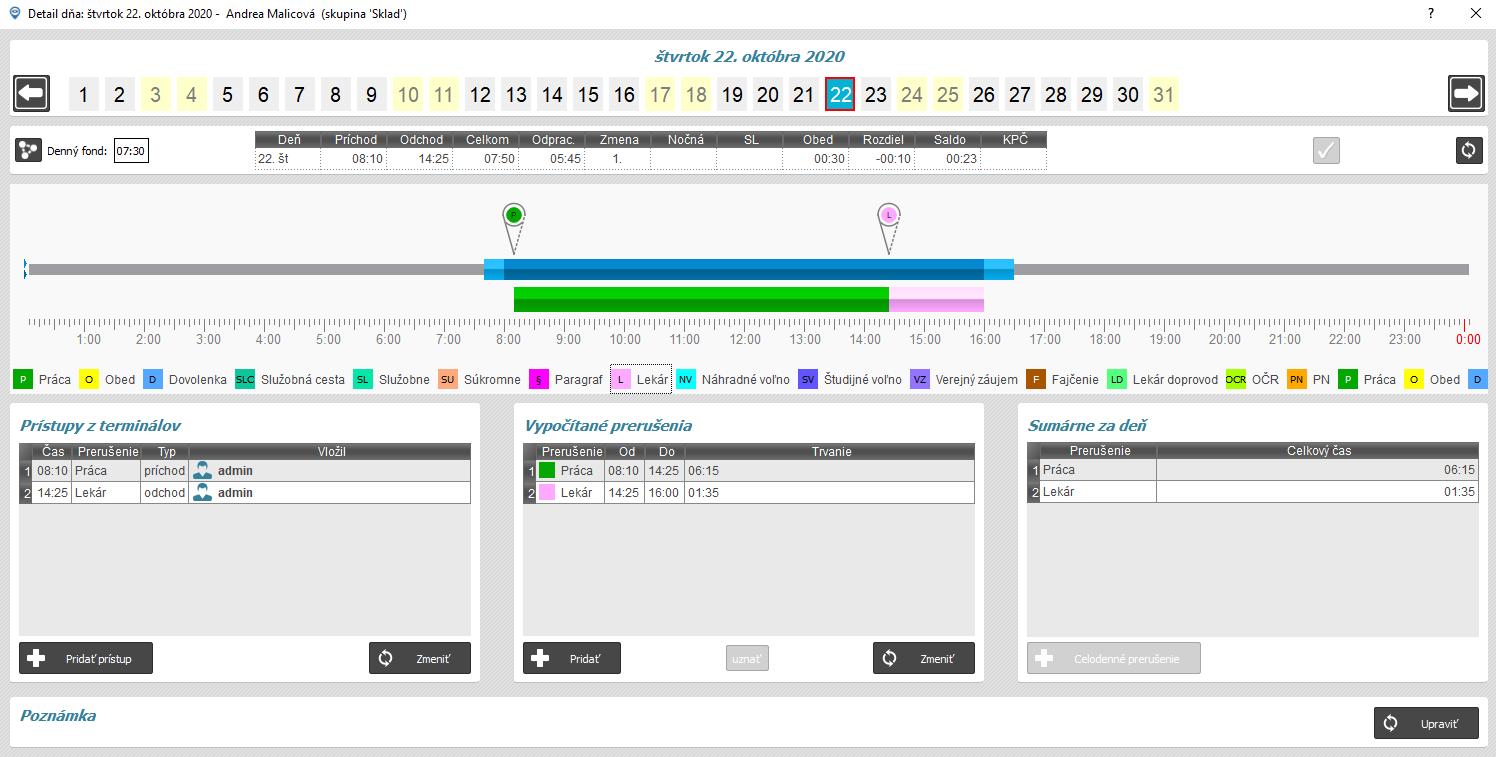
Z detailu dňa môžeme vidieť, že čas od zapísaného odchodu k lekárovi do konca nastavenej pevnej pracovnej doby sa zmenil na čas strávený u lekára (od 14:25 do 16:00). V niektorých prípadoch je ale žiadúce, aby sa prerušenie nepočítalo do konca pracovnej doby, ale tak aby sedelo saldo.

Toto nastavenie spôsobí, že sa prerušenie Lekár dopočíta tak, aby za tento deň bol nadčas 0, čiže prerušenie lekár bude nie do 16:00 ako je nastavený koniec pracovnej doby, ale len do 15:50 (o 10 minút nadčasu menej).

Prečo sa prerušenie nezobrazuje v žiadankách?
Ak chcete, aby sa prerušenie zobrazovalo pri vytváraní žiadanky, je potrebné mať v časti Zoznamy / Prerušenia pri konkrétnom prerušení zaškrtnutý atribút “Povolené v žiadankách”.

Pre každé prerušenie máte možnosť vybrať špecifické nastavenia žiadaniek:
-
Typ
- prerušenie (zapísanie do dochádzky) - Po vytvorení žiadanky sa táto žiadanka odošle administrátorovi na schválenie a zároveň sa zobrazí aj v Detaile dňa. V tomto prípade nie je potrebný zápis prerušenia zamestnancom na termináli, žiadanka sa automaticky po schválení zapíše do dochádzky.

- informovanie o neprítomnosti - Pri vytvorení žiadanky sa odošle žiadanka administrátorovi na schválenie, zobrazí sa aj v detaile dňa, ale do dochádzky sa aj po schválení nezapíše (v poznámke žiadanky bude informácia v detaile dňa, že bola vytvorená/schválená). Ide o informatívny charakter žiadanky. Je potrebné, aby si konkrétne prerušenie zamestnanec zapísal na termináli.

- Dĺžka:
- celý deň - je možné vytvoriť žiadanku v trvaní celý deň. Po označení tejto varianty máte možnosť vybrať dátumy od-do, v rozpätí ktorých chcete žiadanku vytvoriť,
- pol dňa - žiadanku je možné vytvoriť v trvaní pol dňa. Pri tejto možnosti vyberiete deň, pre ktorý sa má žiadanka vytvoriť. Následne je potrebné vybrať zmenu, ktorá prislúcha zamestnancovi (podľa nastavení skupiny) a časť zmeny (prvá alebo druhá polovica), na základe ktorej systém pol dňa žiadanky vypočíta,
- časový úsek - k dispozícii je možnosť vybrať časový úsek (hodiny:minúty), na ktorý má byť žiadanka vytvorená.
Nastavenie dĺžky prerušení pri zadávaní žiadaniek je v chronologickom slede. Pokiaľ v nastaveniach prerušenia (Atribút “Povolené v žiadankách”) označíte možnosť celý deň, zvyšné možnosti (pol dňa, časový úsek) pri vytváraní žiadanky pre dané prerušenie nebudú k dispozícii (nebudú sa dať označiť). Ak označíte pol dňa, pri prerušení bude možnosť vybrať žiadanku na celý deň alebo pol dňa. Pri “časovom úseku” budú k dispozícii všetky tri možnosti zadania dĺžky žiadanky (celý deň, pol dňa, časový úsek).
V detaile dňa môžete vidieť, či pri prerušení v časti vypočítané prerušenia je písmeno:
- M - informuje o tom, že prerušenie bolo zadané manuálne cez tlačidlo “Celodenné prerušenie” v detaile dňa, alebo cez pravý klik myši v mesačnom prehľade dochádzky v konkrétnom dni a vybratím možnosti “Nastaviť celodenné prerušenie”,
- Ž - zobrazí sa vtedy, ak na prerušenie bola vytváraná žiadanka a administrátor ju schválil.

V samostatných článkoch nájdete ďalšie užitočné informácie pre:
- Vytvorenie žiadanky
- Úprava žiadanky
- Schválenie / zamietnutie žiadanky
- Storno žiadanky
- Žiadanky v AMS Web pre administrátorov alebo zamestnancov
 Rýchly Tip!
