4.1.3 Odoslanie dát na kontrolu
V tomto článku si povieme, akým spôsobom je mmožné odoslať dáta z Vášho AMS priamo našej technickej podpore.
V akom prípade mám odoslať údaje dochádzky na kontrolu?
V prípade, že nájdete vo vypočítaných údajoch dochádzky chybu, môžete odoslať zobrazený mesiac dochádzky na kontrolu Technickej podpore. Systém automaticky odošle všetky potrebné dáta, vytvorí požiadavku na vyjadrenie sa k problému a naši technici Vás budú kontaktovať. Takto nájdeme chybu priamo vo Vašich údajoch dochádzky.
Ako odošlem údaje na kontrolu?
Ak chcete odoslať údaje na kontrolu, zobrazte Mesačný prehľad dochádzky, vyberte požadovaného zamestnanca a mesiac.
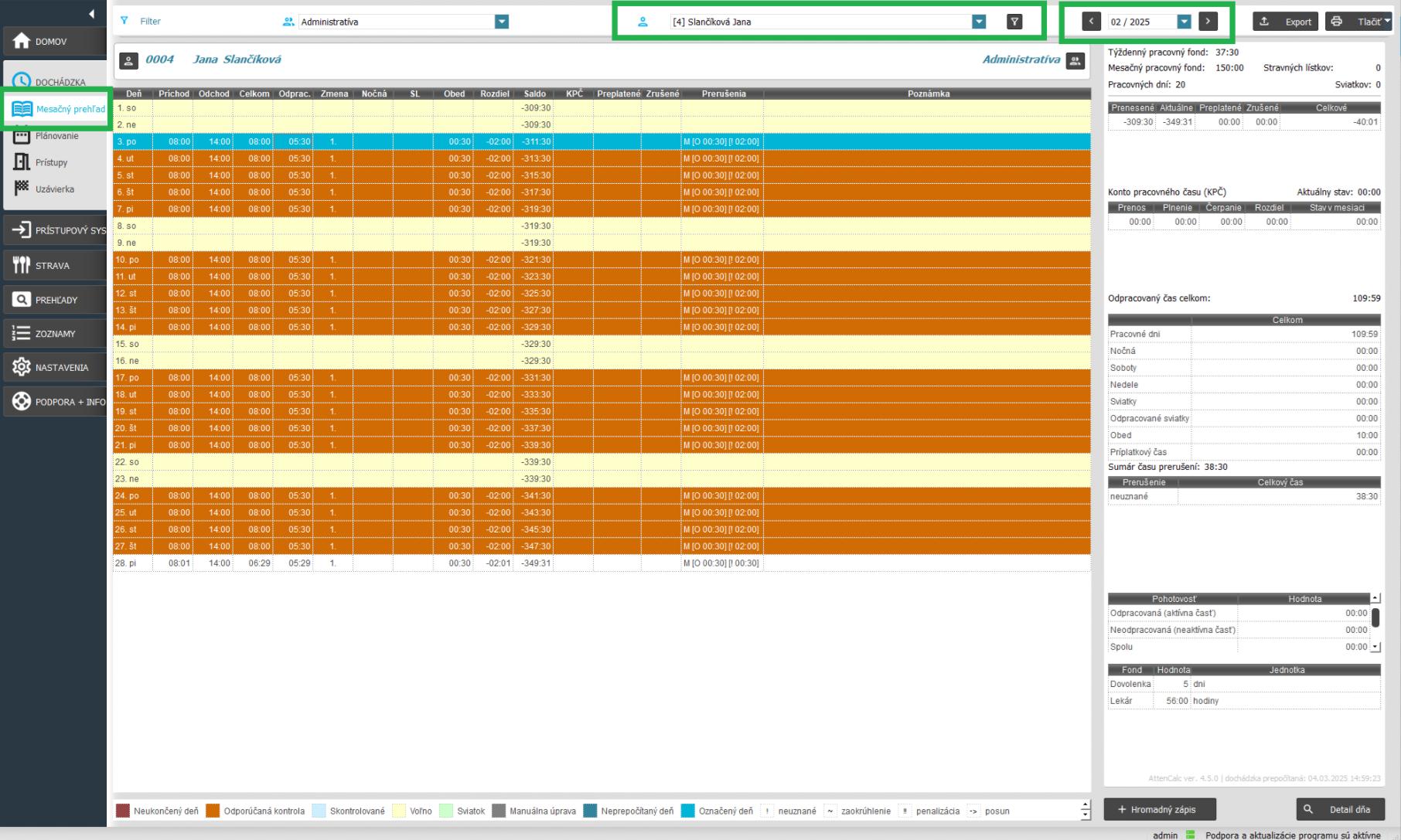
Keď máte zobrazený požadovaný mesiac, použite klávesovú skratku CTRL+K (držte stlačenú klávesu CTRL a súčasne kliknite na klávesu K), ktorá slúži na spustenie požiadavky. Zobrazí sa formulár so základnými informáciami (ID zamestnanca, meno a mesiac, za ktorý sa údaje odosielajú). Vypíšte e-mail, na ktorý odošleme odpoveď (alebo nechajte predvyplnený e-mail prihláseného admina), stručný popis o akú chybu ide, a kliknite na tlačidlo “Odoslať”.
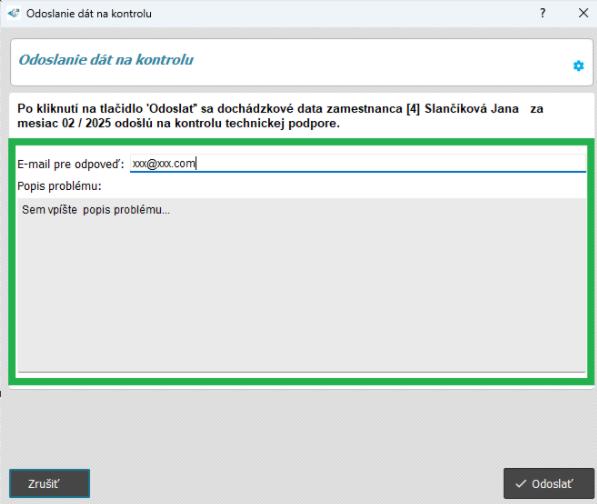
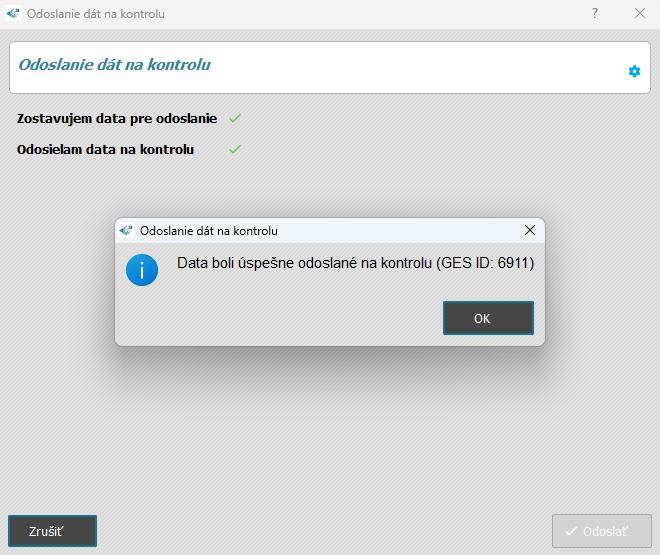
Systém automaticky odošle všetky potrebné dáta, vytvorí požiadavku na vyjadrenie sa k problému a naši technici Vás budú kontaktovať. Mysleli sme aj na ochranu osobných údajov a preto dáta o zamestnancovi budú anonymizované (namiesto mena zamestnanca bude kódové číslo). O úspešnom odoslaní Vás systém informuje hlásením. Kliknite na tlačidlo “OK”.
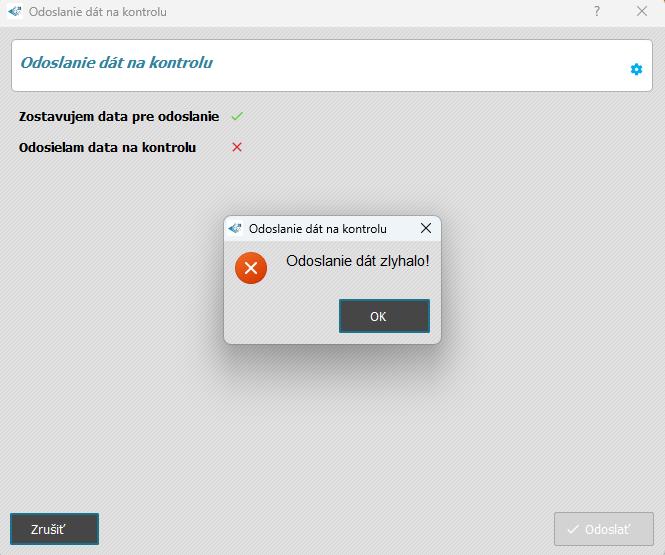
Ak by pri odosielaní prišlo k chybe (napríklad by nebolo funkčné pripojenie k internetu) a dáta by sa neodoslali, systém Vás informuje hlásením. Kliknite na tlačidlo “OK” a pokus o odoslanie zopakujte
 Rýchly Tip!
