9.1.2 Nastavenia pre Domovskú stránku
V karte Nastavenia / Program sa nachádzajú nastavenia, ktoré ovplyvňujú zobrazovanie a obnovovanie položiek na karte Domov (na domovskej stránke). V tejto sekcii sa nachádzajú:
- Aktívne panely
- Automatické obnovovanie domovskej stránky
- Automatické obnovovanie dní na riešenie
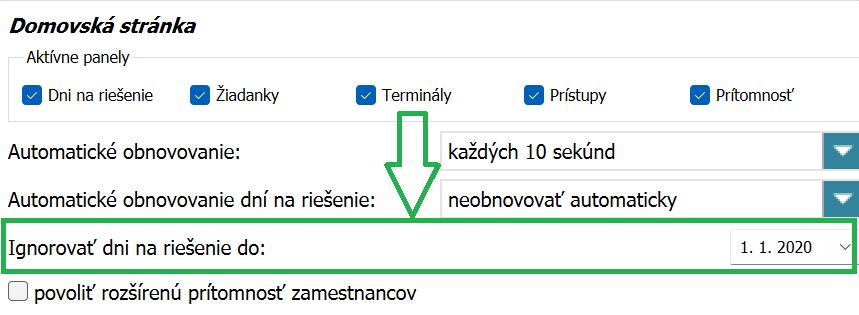
- Ignorovať dni na riešenie do
- Povoliť rozšírenú prítomnosť zamestnancov
Aktívne panely
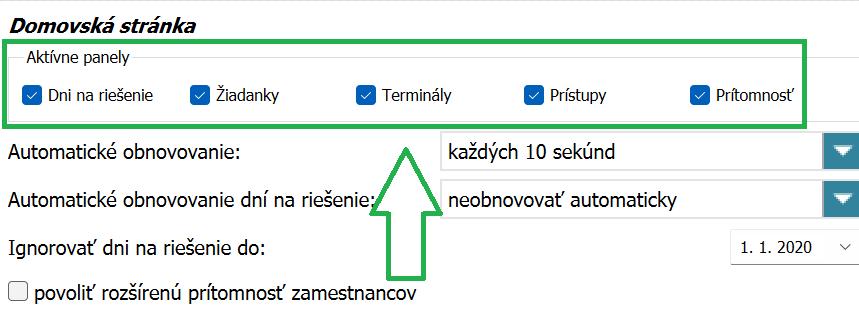
V niektorých prípadoch je žiaduce aby sa na základnej obrazovke AMS zobrazovali len určité položky a ostatné tam nefigurovali. Na karte “Domov” sa následne zobrazia iba označené možnosti. K dispozícii sú položky
- Dni na riešenie
- Žiadanky
- Terminály
- Prístupy
- Prítomnosť zamestnancov
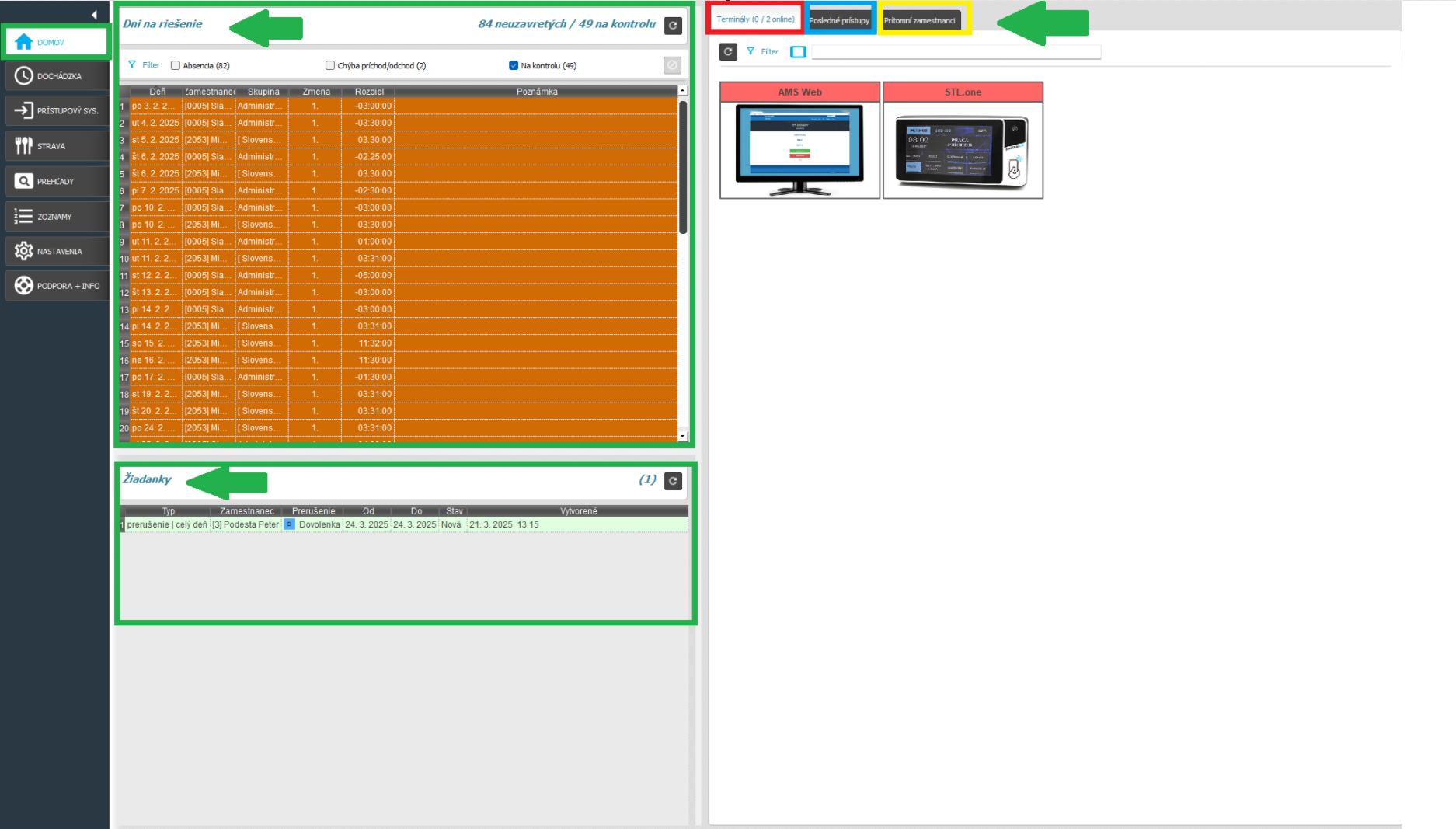
Na obrázku nižšie môžete vidieť jednotlivé položky zo zoznamu na karte “Domov”
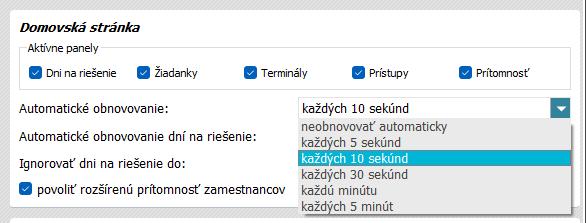
Automatické obnovovanie domovskej stránky
Na základe času, ktorý v tejto možnosti nastavíte, sa budú informácie v karte Domov automaticky aktualizovať.
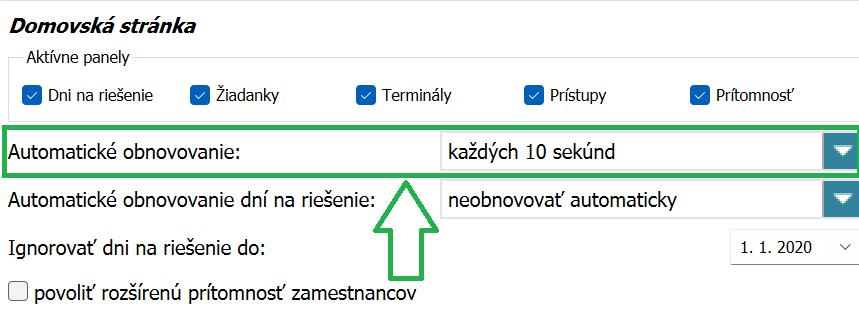
Na výber máte každých 5 / 10 / 30 sekúnd, každú minútu, každých 5 minút alebo neobnovovať automaticky.
Automatické obnovovanie dní na riešenie
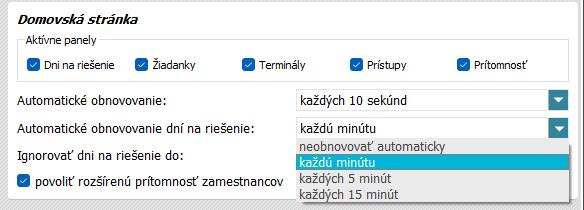
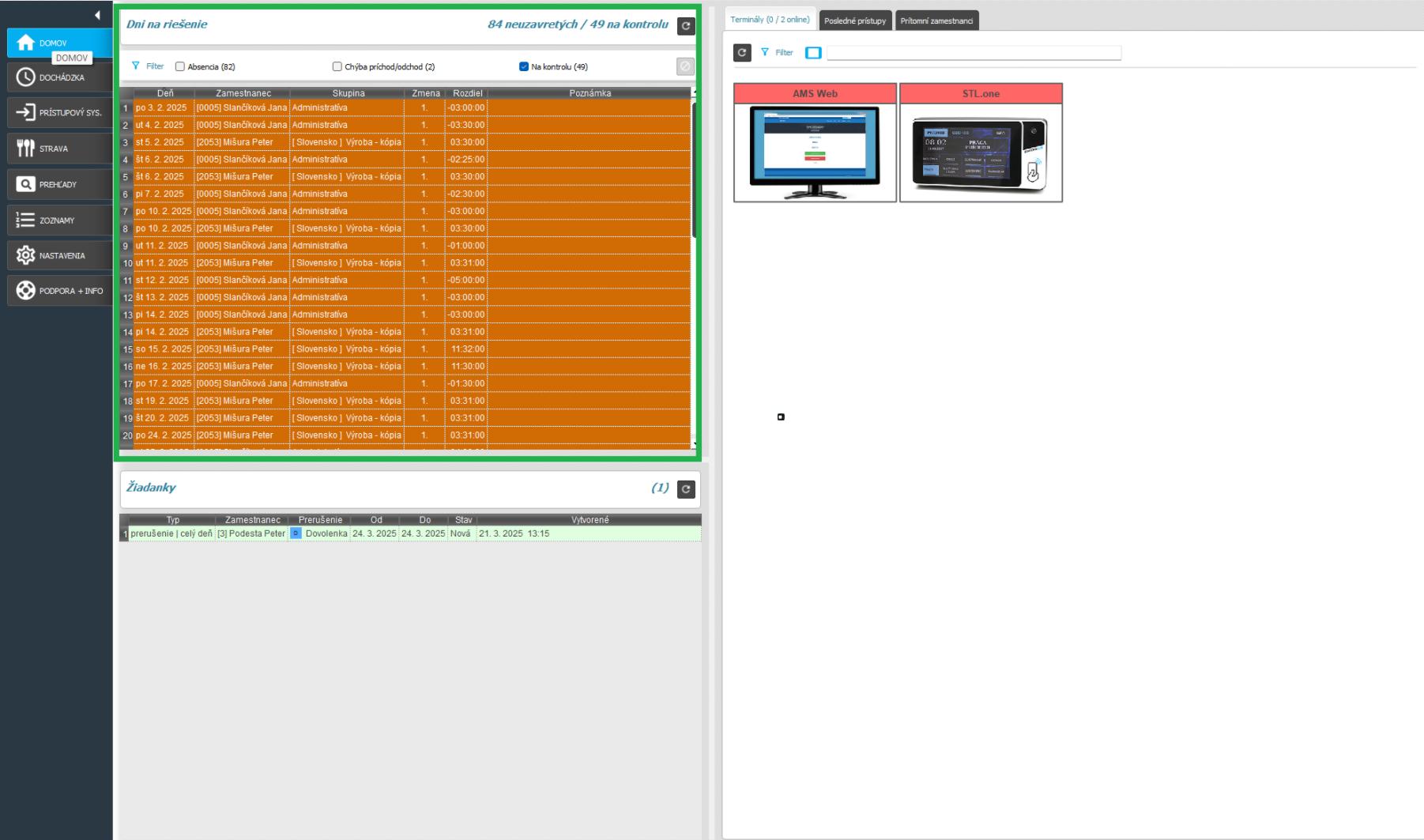
Na základe času, ktorý v tejto možnosti nastavíte, sa budú konkrétne Dni na riešenie v karte Domov automaticky aktualizovať.
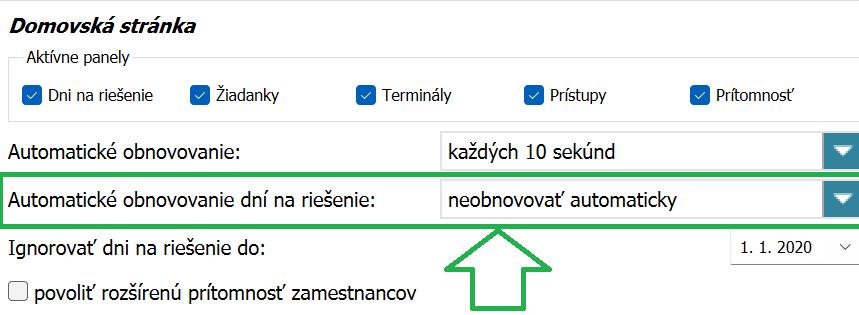
Na výber máte každú minútu, každých 5 minút, každých 15 minút alebo neobnovovať automaticky.
Nastavenie sa prejaví vo vyznačenej časti karty “Domov”.
Ignorovať dni na riešenie do
Na domovskej stránke sa zobrazujú dni, ktoré si vyžadujú kontrolu alebo opravu. Systém umožňuje nastaviť dátum, od ktorého sa budú dni na riešenie zobrazovať. Takto je možné predísť rozsiahlemu zoznamu dní a zamerať sa len na potrebné dni.
Povoliť rozšírenú prítomnosť zamestnancov
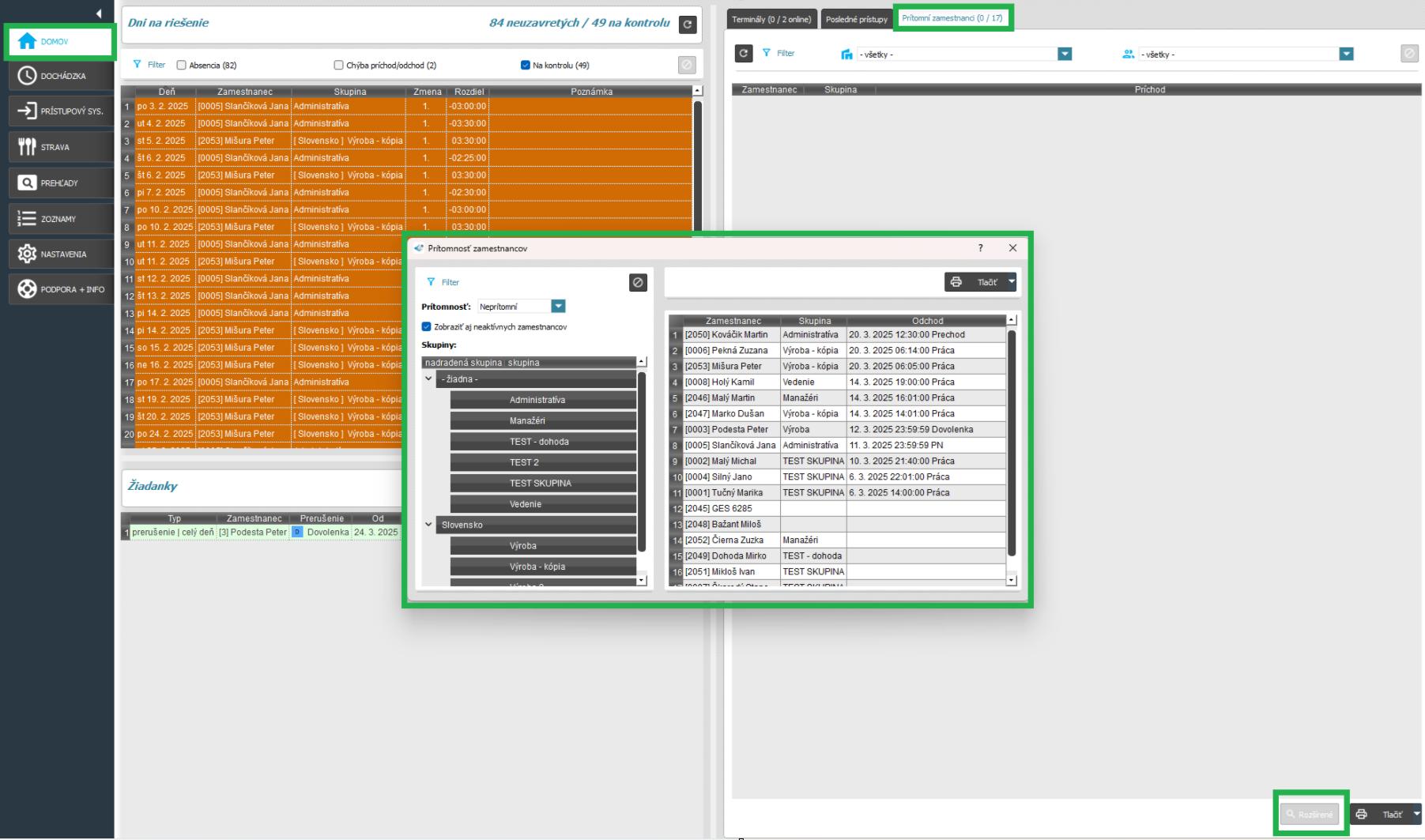
Ak označíte túto možnosť, bude sa na karte Domov zobrazovať rozšírený zoznam zamestnancov - zoznam prítomných alebo neprítomných zamestnancov.
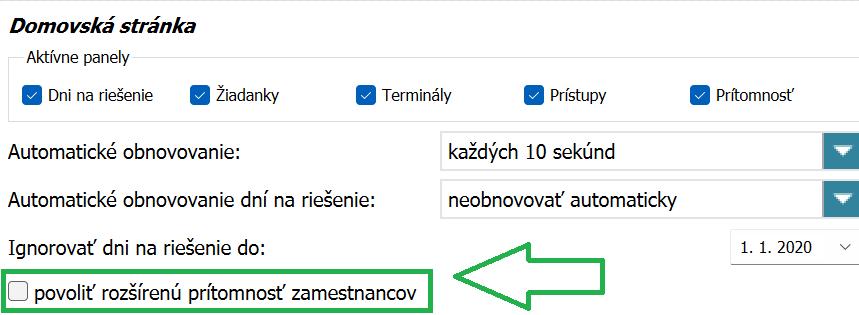
Toto nastavenie sa následne prejaví na karte Domov. V časti Prítomní zamestnanci sa Vám zaktívni tlačidlo “Rozšírené”, pod ktorým máte možnosť pomocou rozšíreného filtra zobraziť a vytlačiť aj zoznam neprítomných zamestnancov. Je možné do zoznamu neprítomných zahrnúť aj neaktívnych zamestnancov zaškrtnutím checkboxu “Zobraziť neaktívnych zamestnancov”. Bližšie informácie k tejto téme nájdete v samostatnom článku 3.5. Prítomní zamestnanci.