2.2 Terminál neposiela dáta na server
Ak váš terminál nekomunikuje so serverom a neodosiela naň údaje, môže to mať viacero príčin. V tomto článku sa pozrieme na najčastejšie z nich, zoradené podľa odporúčaného postupu kontroly a úprav nastavení.
- Je potrebný reštart terminálu
- Je potrebný reštart služby AHS
- Je potrebné povoliť komunikáciu vytvorením výnimky vo Windows Firewall (resp. v používanom antivírusovom programe)
- Sú chybne nastavené komunikačné porty
- Bola zmenená IP adresa na dochádzkovom serveri a je potrebné ju upraviť na dochádzkovom termináli
Je potrebný reštart terminálu
Najbežnejší spôsob, ktorým odstrániť problém, je reštart zariadenia. Spôsoby reštartovania tabletu a terminálu STL.one sú popísané nižšie.
Tablet
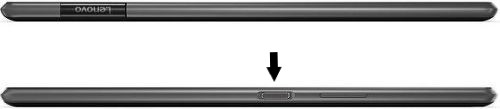
Na pravej strane tabletu podržte tlačidlo zapnutia/vypnutia po dobu cca. 2-3 sekundy a vyberte možnosť reštartovania tabletu. Počkajte, kým systém naštartuje a skontrolujte pripojenie
STL.one
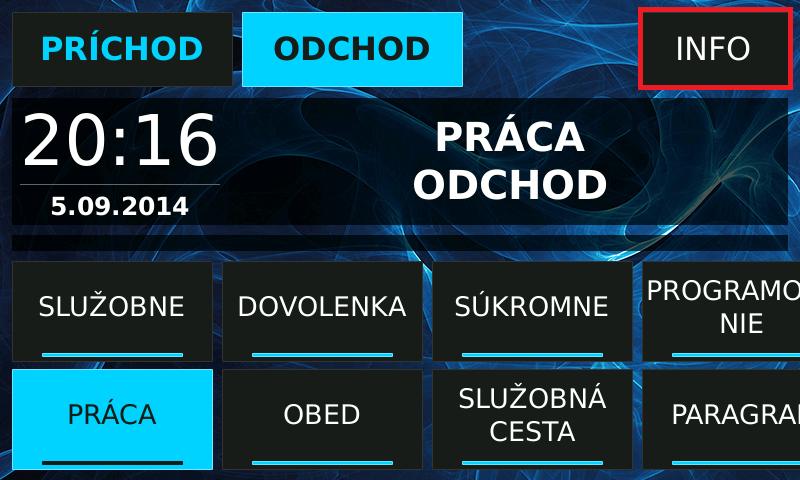
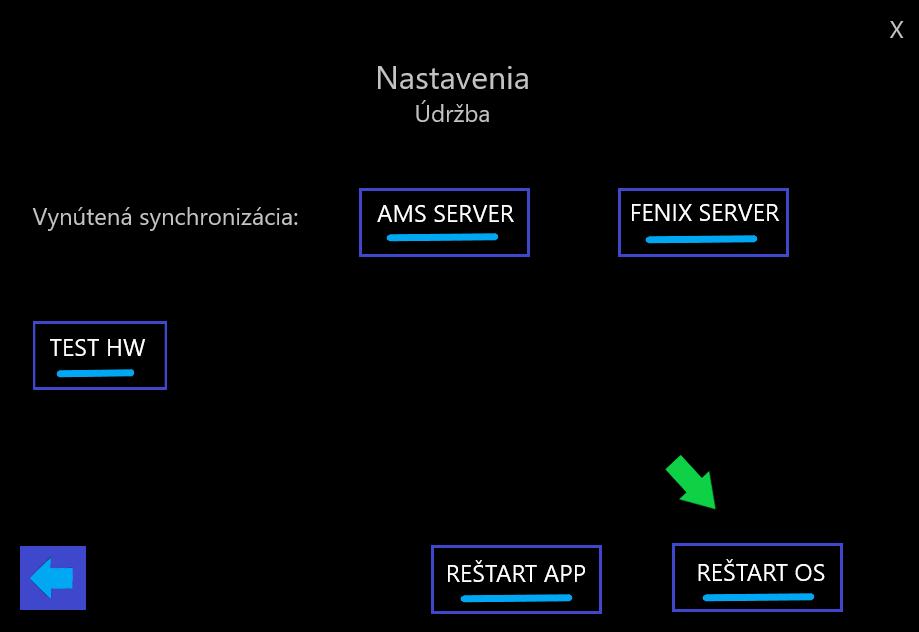
V časti INFO (ak máte z bezpečnostných dôvodov nastaveného administrátora terminálu, je potrebné použiť administrátorskú kartu alebo čip) vyberte možnosť “Údržba”. V nej sa nachádza tlačidlo “Reštart OS”. Počkajte, kým systém naštartuje a skontrolujte pripojenie.
Je potrebný reštart služby AHS
Komunikačná služba AHS môže byť stopnutá a je potrebné ju reštartovať. Reštart AHS služby je možný jedine na serverovej inštalácii programu AMS.
Pozn.: Komunikačné porty sa nastavujú na Vašom dochádzkovom serveri AMS. Jednoduchý spôsob, akým overíte, či sa jedná o dochádzkový server, sa nachádza priamo v AMS, v časti Nastavenia / Dochádzkový server. Ak sú tlačidlá služieb AMSDB a AHS zašedené, jedná sa o klienta AMS. Ak sa tlačidlá štart a stop dajú stlačiť, ide o serverovú inštaláciu.
Postup reštartovania služby AHS
Ak je služba AHS zastavená, je potrebné ju opätovne zapnúť, aby synchronizácia údajov z terminálov mohla prebehnúť.
Ak je služba vypnutá, uvidíte, že je možné kliknúť na tlačidlo “Start” na pravej strane pod službou AHS (AMS Helper Service) - bude zvýraznené tmavou farbou. Kliknite na tlačidlo “Start”.
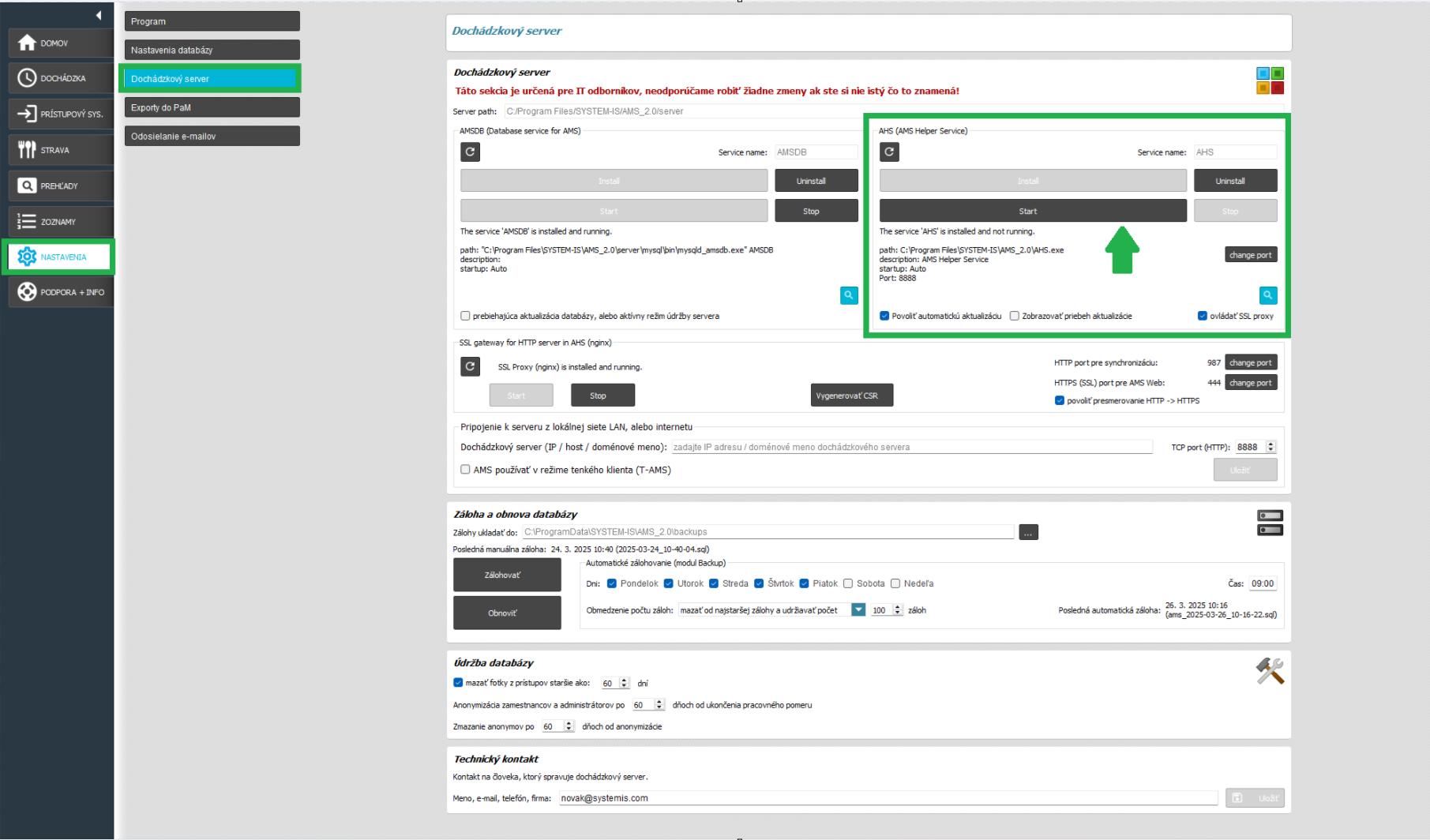
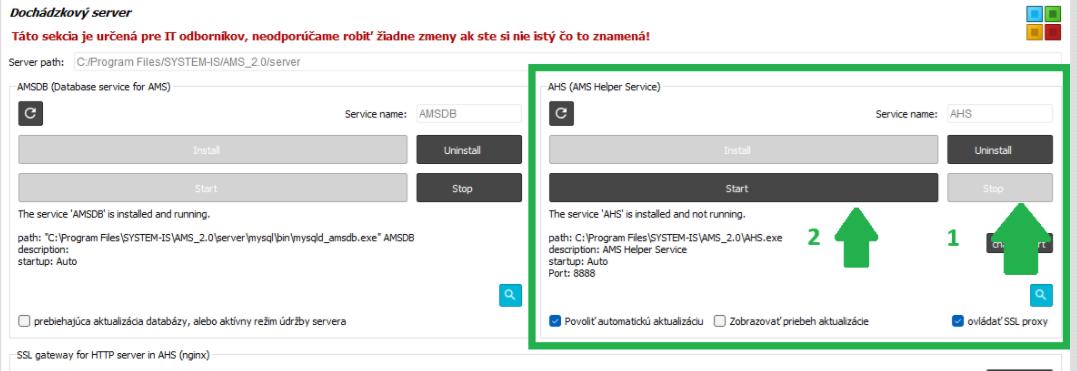
AHS môžete reštartovať dvomi spôsobmi:
- V AMS, v časti Nastavenia / Dochádzkový server - kliknite na tlačidlo “STOP”, ktoré sa nachádza na pravej strane pod službou AHS (AMS Helper Service). Následne kliknite na tlačidlo “Start”. Služba bola reštartovaná.
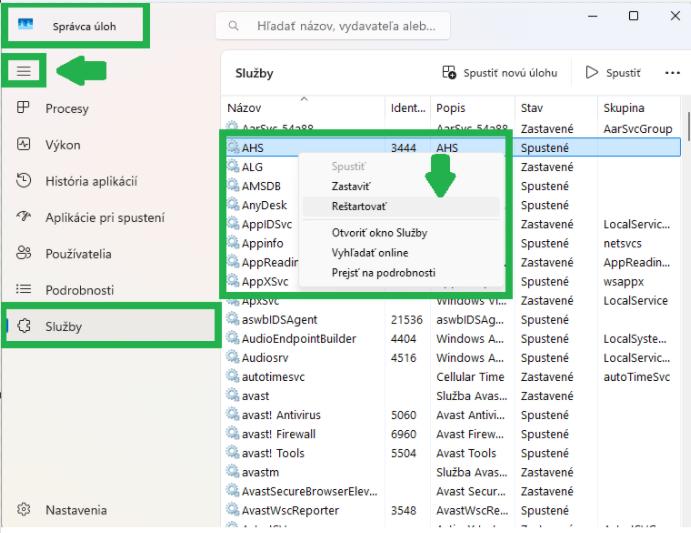
- Otvorte Správcu úloh (Task Manager) - stlačením klávesovej skratky CTRL+SHIFT+ESC, alebo pravým tlačidlom myši na lištu Windows, ktorá sa štandardne nachádza v dolnej časti obrazovky a označením možnosti Správca úloh (Windows 10, 11), prípadne stlačením pravého tlačidla myši na ikonu Windows na vašej lište a vybratím možnosti Správca úloh (Windows 11).
Následne kliknite na ikonu menu, v nej vyberte kartu Služby (Services). V zozname vyhľadajte službu AHS a kliknite na ňu pravým tlačidlom myši. Vyberte možnosť Reštartovať (Restart).
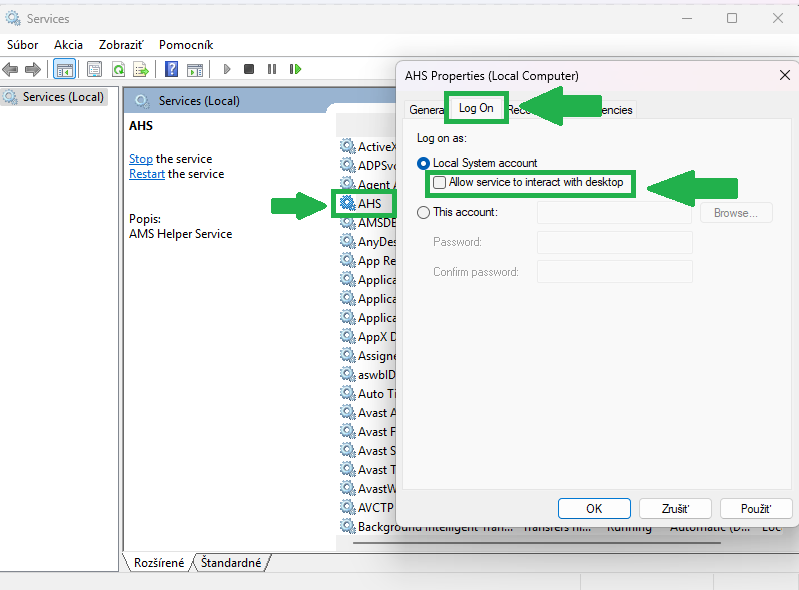
Pozn.: V prípade, že by ste zaznamenali časté výpadky AHS služby, skontrolujte jej nastavenia v správcovi úloh. V časti služby vyberte možnosť "Otvoriť okno služby":
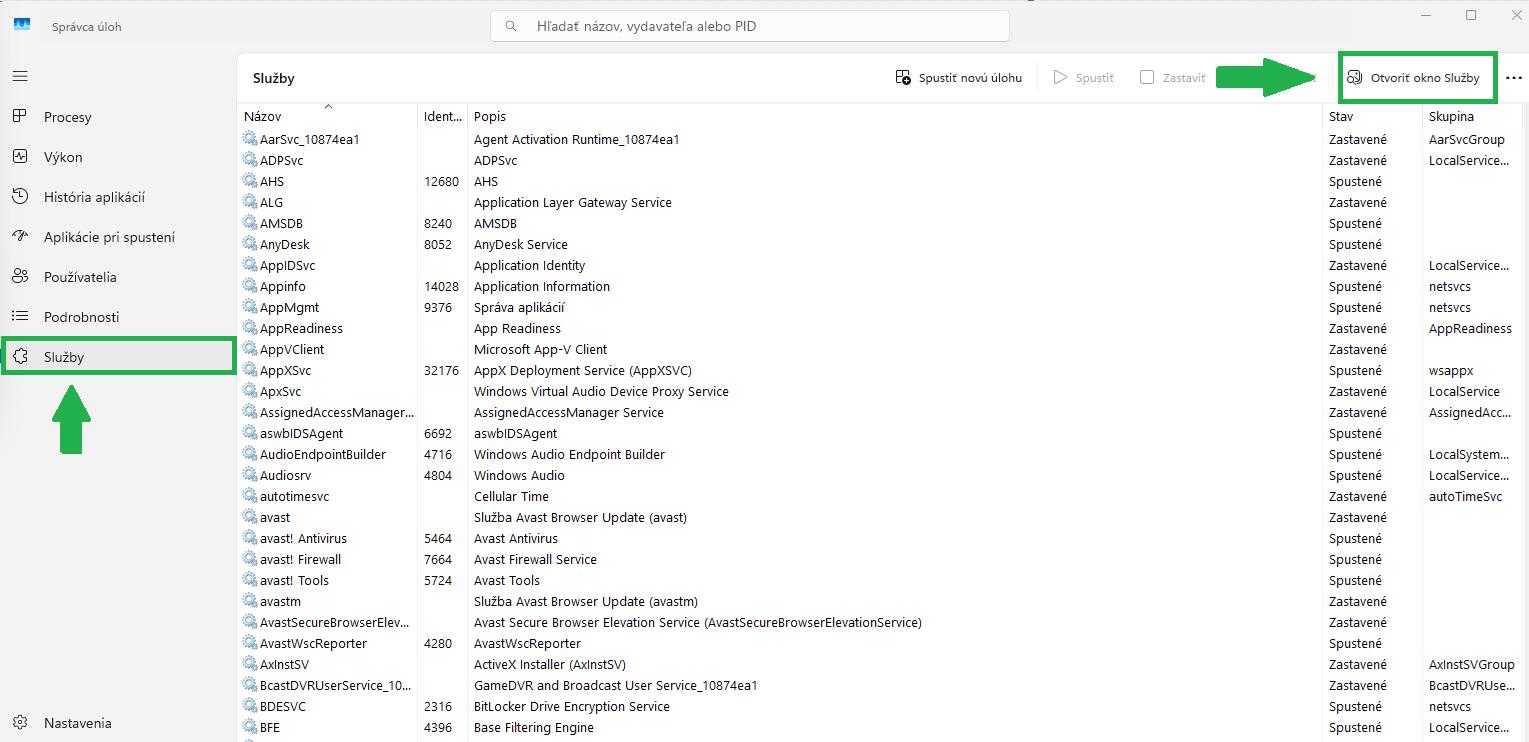
Následne sa Vám otvorí okno, v ktorom dvojklikom môžete otvoriť konkrétnu službu, v tomto prípade službu AHS. Zvoľte kartu "Log on". V nej by mala byť možnosť "Allow service to interact with desktop" nezaškrtnutá.
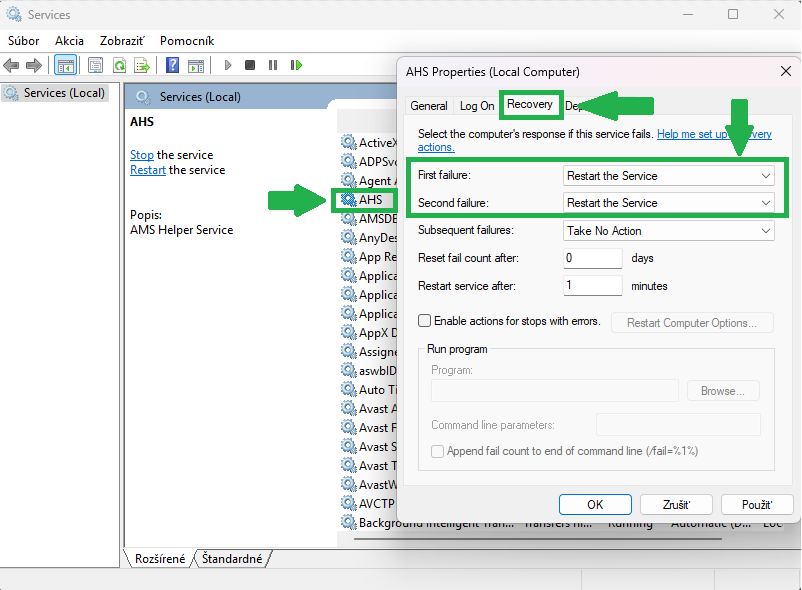
V druhom kroku skontrolujte kartu "Recovery". V nej by sa malo pri možnostiach "First faillure" a "Second faillure" zobrazovať "Restart the service". Ak tam nie je, nastavte ho rozbalením ponuky a výberom správnej možnosti.
Je potebné povoliť komunikáciu vytvorním výnimky vo Windows Firewall (resp. v používanom antivírusovom programe)
Je potrebné vytvoriť pravidlo (výnimku) pre port vo Firewalle.
- Na PC cez menu štart si vyhľadáte Windows Defender Firewall.

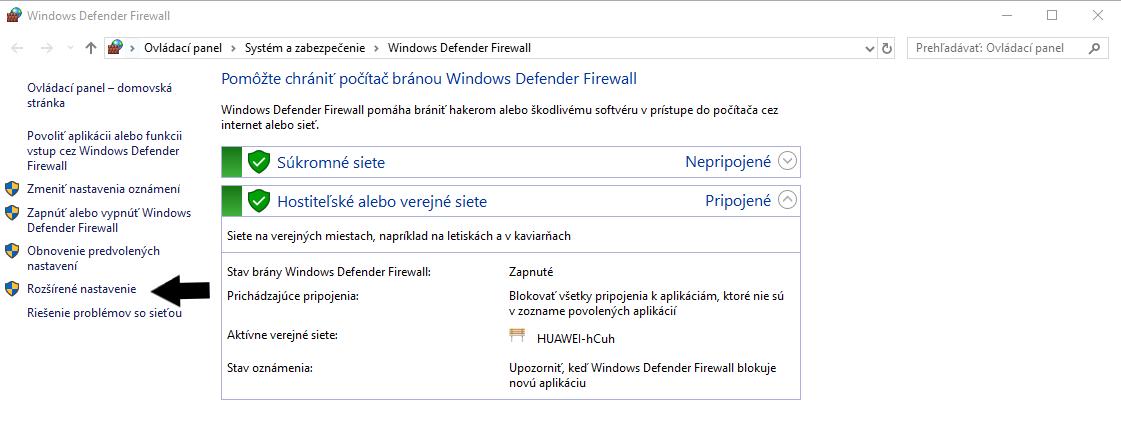
- Pokračujete cez Rozšírené nastavenie, otvorí sa vám nové okno.
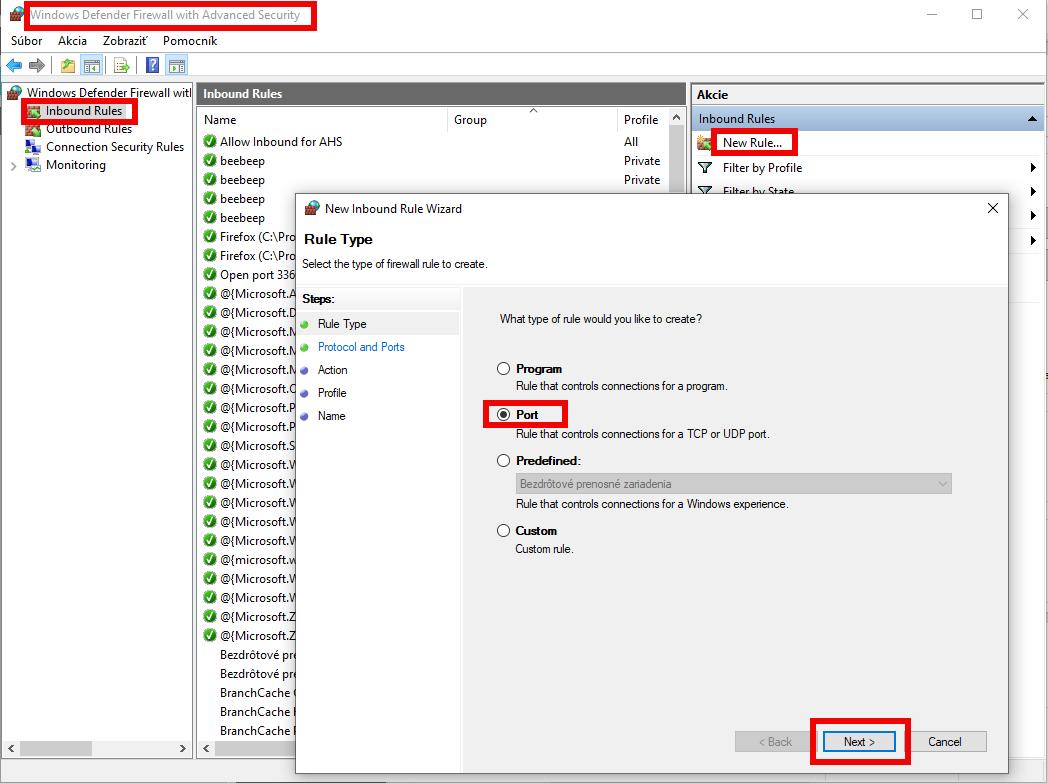
- Kliknete na Inbound rules → New rule → vyberiete možnosť “Port”. Stlačte Next (ďalej).
Označená bude možnosť TCP a do specific local ports napíšte 987 (použitý port z AMS) a znovu stlačte Next.
Pozn: V tejto časti viete vypísať viacero portov naraz, ktoré oddelíte čiarkou (napr: 987, 444).

- V okne Action (akcie) nechajte označenú prvú možnosť Allow the Connection (povoliť komunikáciu), kliknite na tlačidlo Next.
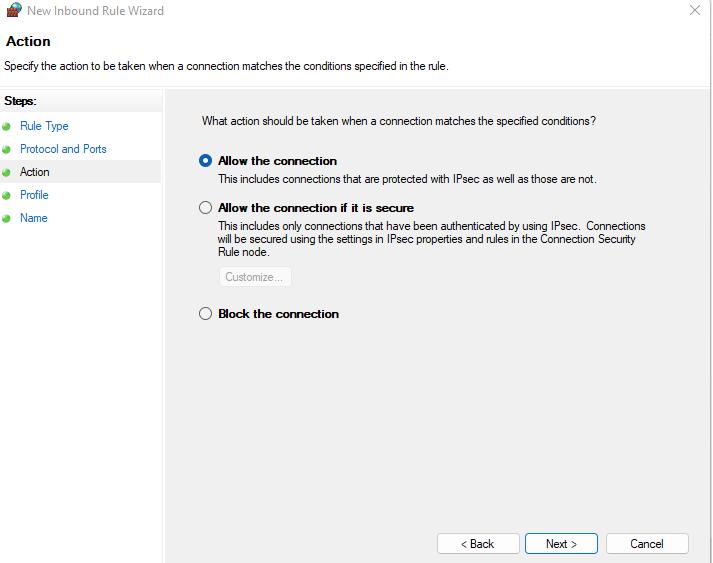
- V okne Profile (Profil) nechajte zaškrtnuté všetky tri možnosti - Domain (Doména), Private (Súkromné) a Public (Verejné), kliknite na tlačidlo Next.

- V poslednom okne Name (Názov) pomenujte novovytvorené pravidlo. Do riadku Name (Meno) zapíšte názov, napr. Dochádzka a kliknite na tlačidlo Finish (Dokončiť)
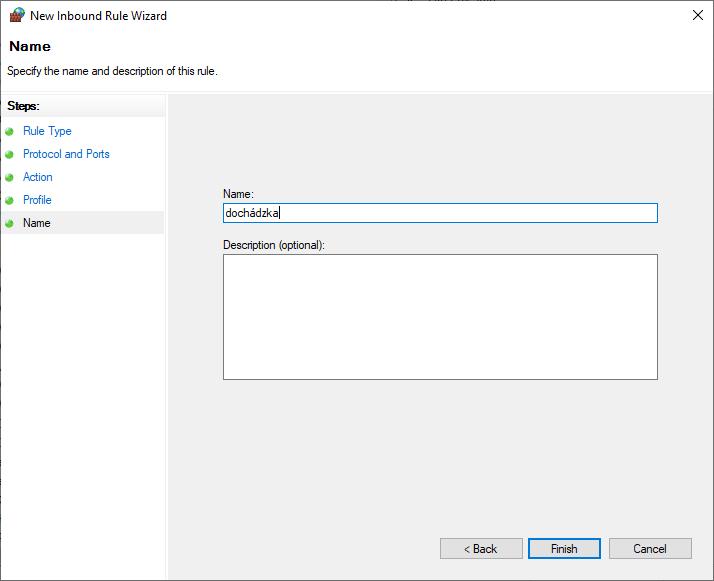
Pozn.: V prípade, že používate aplikáciu Firewall z tretích strán (napr. ESET, Avast a pod.), je potrebné vytvoriť rovnaké výnimky v danom programe. Postup vytvorenia takejto výnimky konzultujte s tvorcom vami používanej aplikácie.
UPOZORNENIE!

Port 987 je automaticky prednastavený pre AHS službu. Ak ste si ho v nastavení AMS zmenili, do tejto časti je potrebné vypísať port, ktorý ste zapísali pre AHS službu v dochádzkovom systéme AMS (v časti Nastavenia / Dochádzkový server / HTTP port pre synchronizáciu).

UPOZORNENIE!
Ak máte k licencii zakúpený AMS Web (prezeranie a zápis dochádzky cez webové rozhranie), je potrebné rovnakým spôsobom ako je popisovaný vyššie, povoliť aj port pre AMS Web (HTTPS port), ktorý je prednastavený na 444 (ak ste si ho menili v nastavení AMS, treba použiť váš zmenený).
Chybne nastavené komunikačné porty
Chybne nastavený komunikačný port môže spôsobiť nefunkčnosť komunikácie servera s terminálom. Kým bude na serveri nastavený iný port, ako máte na Vašom dochádzkovom zariadení, prístupy nebudú synchronizované.
Pozn.: Komunikačné porty sa nastavujú na Vašom dochádzkovom serveri AMS. Jednoduchý spôsob, akým overíte, či sa jedná o dochádzkový server, sa nachádza priamo v AMS, v časti Nastavenia / Dochádzkový server. Ak sú tlačidlá služieb AMSDB a AHS zašedené, jedná sa o klienta AMS. Ak sa tlačidlá štart a stop dajú stlačiť, ide o serverovú inštaláciu.
Postup nastavenia komunikačných portov
V programe AMS, v časti Nastavenia / Dochádzkový server sa nachádza sekcia SSL proxy for HTTP server in AHS (nginx).
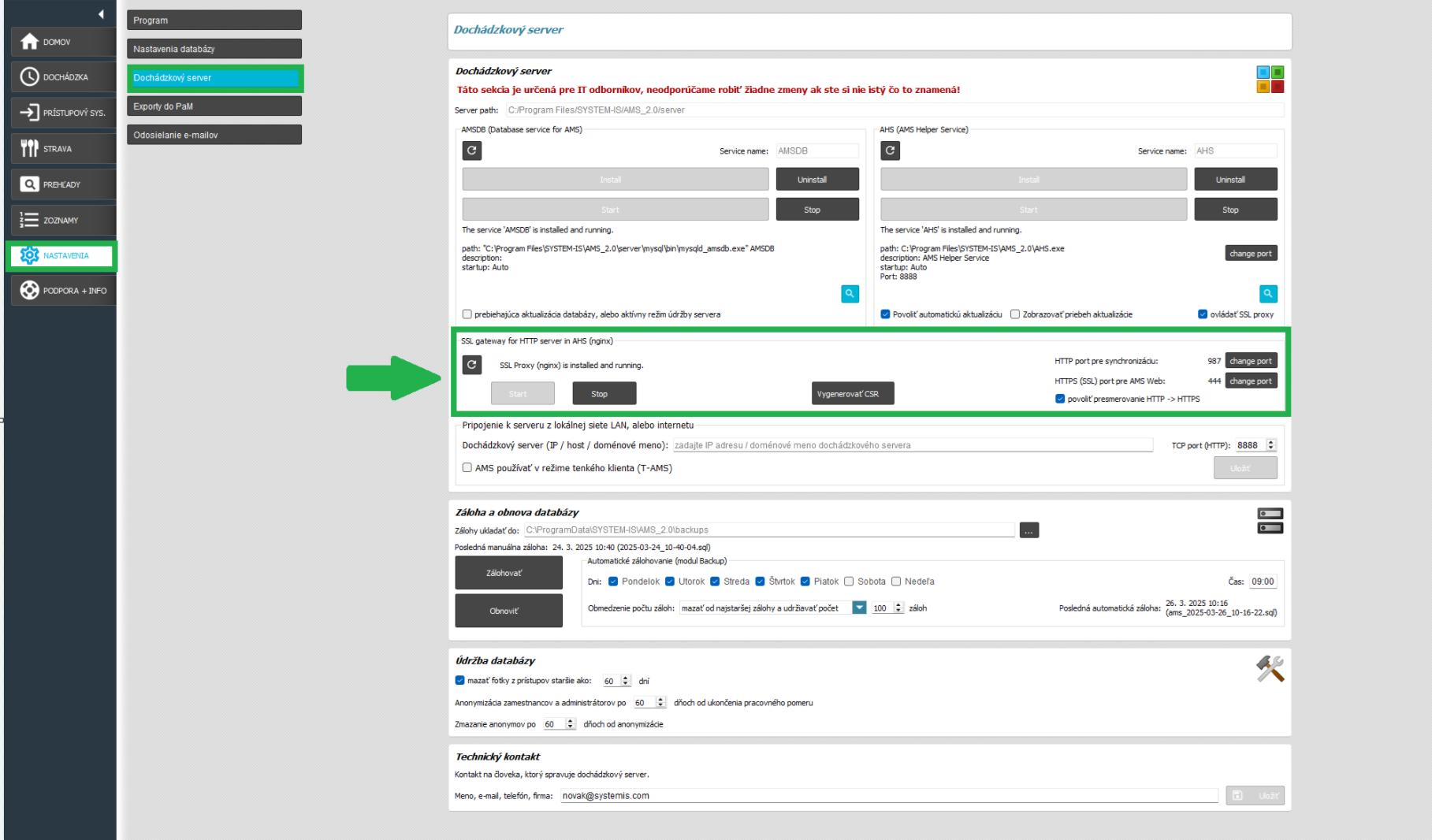
HTTP port pre synchronizáciu je potrebné zmeniť tak, aby korešpondoval s nastavením na Vašom dochádzkovom termináli a zároveň, aby daný port už nebol používaný inou službou vo Vašom počítači.
Port zmeníte kliknutím na tlačidlo “Change port”. Najčastejšie používaný port, ktorý odporúčame využiť je port 987, ale môžete použiť aj iný. Potvrďte stlačením ikony “OK”. Program Vás vyzve na potvrdenie zmien reštartovaním služby AHS.
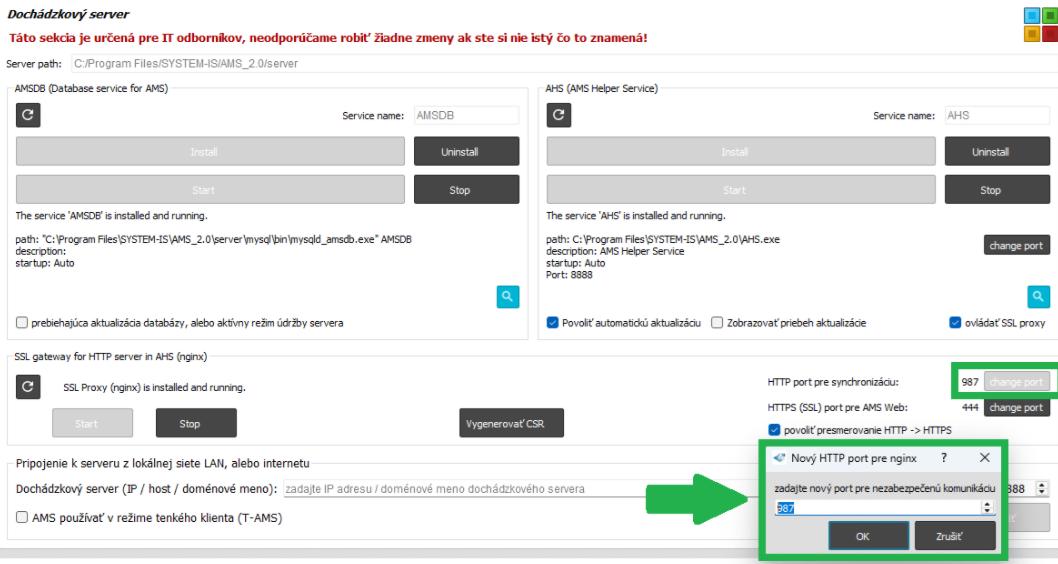
Či sú porty použiteľné zistíte tak, že služby sú po ich reštartovaní aktívne (tlačidlo “Start” je zašedené, tlačidlo “Stop” je zatmavené a je možné naň kliknúť).
Ak by nenaštartovala služba HTTP alebo HTTPS, je pravdepodobné, že ste nastavili port, ktorý je obsadený inou službou a je potrebné ho zmeniť.
Bola zmenená IP adresa na dochádzkovom serveri a je potrebné ju upraviť na dochádzkovom termináli
IP adresa mohla byť zmenená, pokiaľ na vašom dochádzkovom serveri nie je nastavená statická IP adresa. Tá sa vo všeobecnosti odporúča, aby nastavená bola. Viac info o tom, ako nastaviť statickú IP adresu môžete konzultovať s našou IT podporou. Pre zistenie vašej aktuálnej IP adresy môžete použiť napr. tento článok.
Tablet
V dochádzkovej aplikácii ATT kliknite na ikonu nachádzajúcu sa v ľavom hornom rohu (ikona troch čiar).
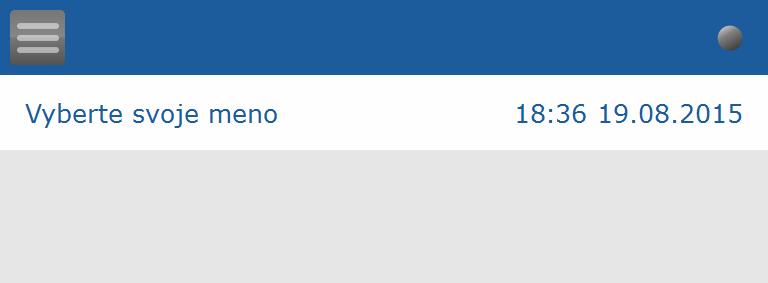
Vyberte možnosť “Nastavenia”.
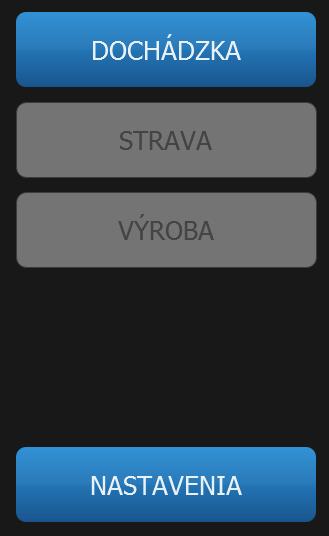
Zadajte svoj PIN. PIN nastavený od výroby na tabletoch je 1234. Ak ste tento kód zmenili a napamätáte si ho, kontaktujte našu IT podporu.

V nastaveniach (sekcia dochádzkový server) zmeňte hodnotu v riadku HOST na aktuálnu IP adresu vášho dochádzkového servera.
Na klávesnici kliknite na ikonu ENTER (ikona so zalomenou šípkou nachádzajúca sa na pravej strane virtuálnej klávesnice). V pravom dolnom rohu kliknite na tlačidlo Uložiť. Kliknite na tlačidlo Vyskúšať. Gulička zozelenie, čo znamená, že tablet opätovne komunikuje so serverom.

STL.one
V časti INFO (pokiaľ máte z bezpečnostných dôvodov nastaveného administrátora terminálu je potrebné použiť administrátorskú kartu alebo čip)
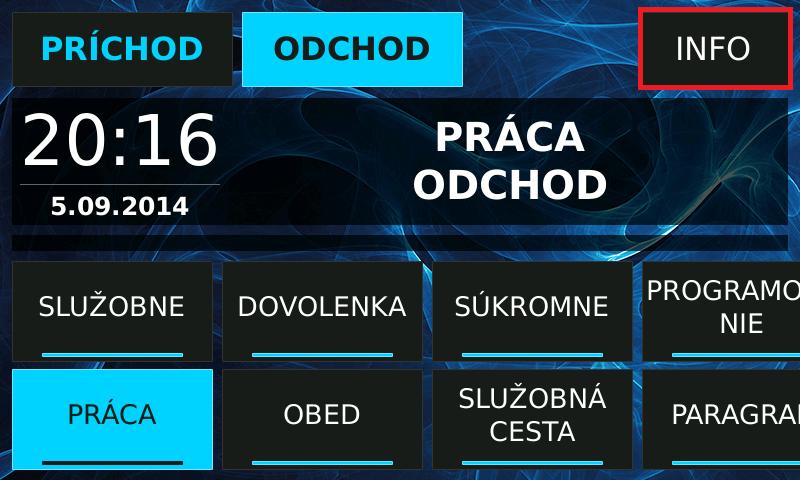
vyberte možnosť Nastavenia siete
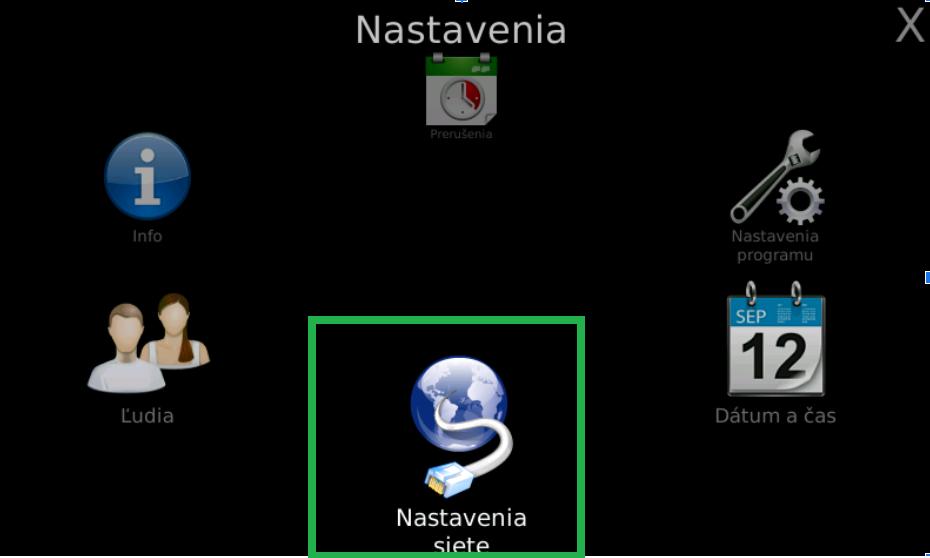
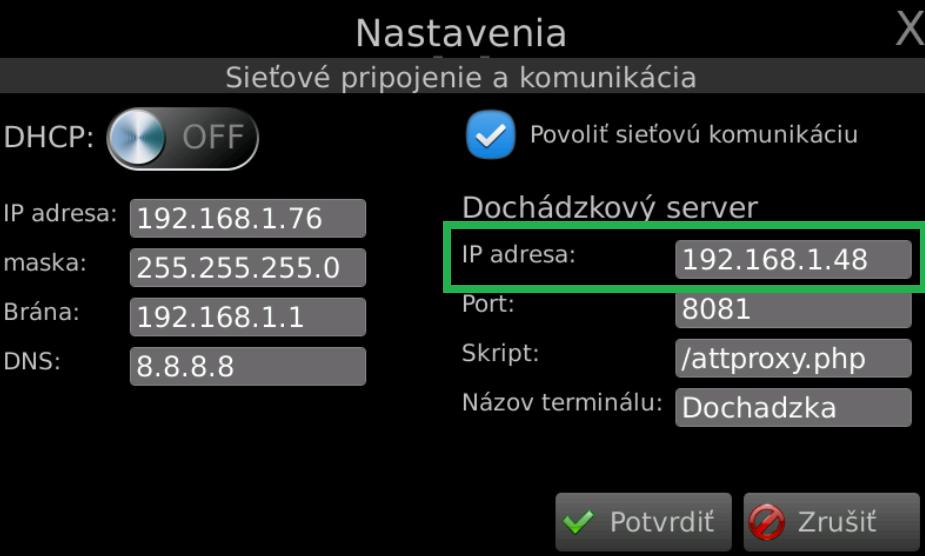
V nich sa na pravej strane nachádzajú údaje o pripojení terminálu k Vášmu dochádzkovému serveru (Dochádzkový server). V riadku IP adresa je potrebné zmeniť IP adresu na aktuálnu IP adresu servera a kliknúť na Potvrdiť.